Configuración de encuestas para viajes
Contenidos de la página
Acerca de la configuración de encuestas para viajes
Antes de recopilar cualquier dato, debe asegurarse de que sus encuestas estén configuradas correctamente para los datos de viaje. Hay dos formas diferentes de crear tus encuestas:
También puede utilizar un proyecto de datos importados para representar un hito.
Creación de una métrica de resultados
Si desea comparar el rendimiento de cada etapa de su viaje, es útil tener un historial consistente. métrica de resultados. Crea la misma pregunta en cada etapa. encuesta o rama. Puede crear múltiples preguntas coincidentes si desea crear múltiples gráficos de recorrido que analicen diferentes métricas.
Para obtener más información sobre qué constituye una buena métrica de resultados, consulte Esta página. Puede seguir estos consejos para crear una métrica de resultados eficaz independientemente de si utiliza la configuración del recorrido heredado, un programa de Experiencia del cliente o proyectos de Employee Experience .
Consejo Q: Recomendamos utilizar una pregunta simple de opción múltiple o una pregunta NPS .

Ejemplo: Si está realizando una investigación Experiencia del cliente , aquí hay algunas métricas de resultados comunes:
- Satisfacción del cliente (CSAT) 1-5
- Satisfacción del cliente (CSAT) 1-7
- Puntuación de esfuerzo del cliente (CES) 1-5
- Puntuación de esfuerzo del cliente (CES) 1-7
- Net Promoter Score (NPS) 0-10

Uso de encuestas independientes para cada hito
Consejo Q: Si usted creó y mapeó un viaje en un programa, Estos pasos ya estarán completos.
Cada encuesta solo debe asignarse a 1 hito, y cada hito solo debe asignarse a 1 encuesta. Puede preferir este método si desea poder analizar los datos de cada hito por separado antes de combinar todos los hitos juntos.
Ejemplo: Una aerolínea tiene encuestas para diferentes hitos, tales como:
- Etapa de check-in
- Etapa de embarque
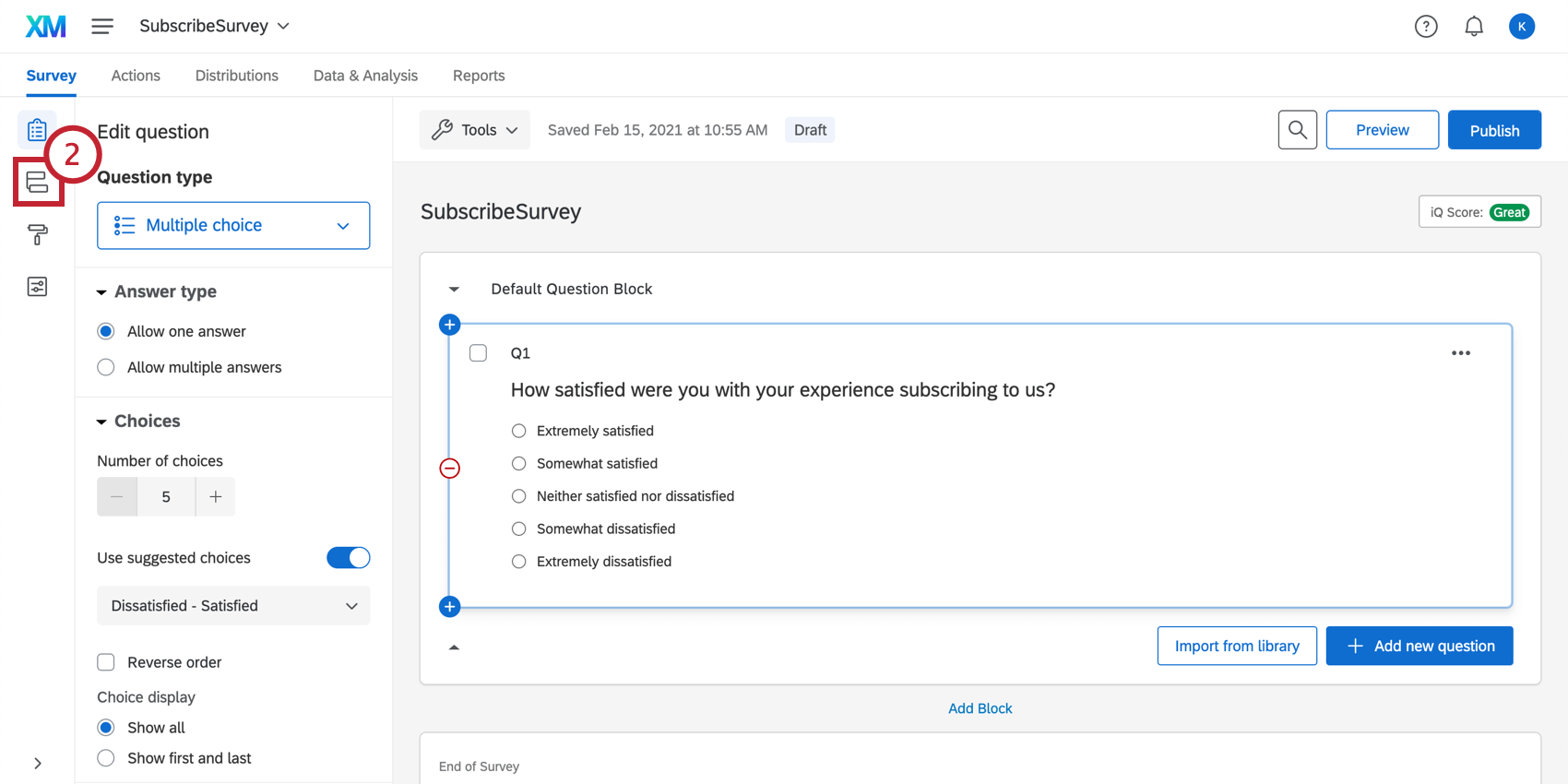
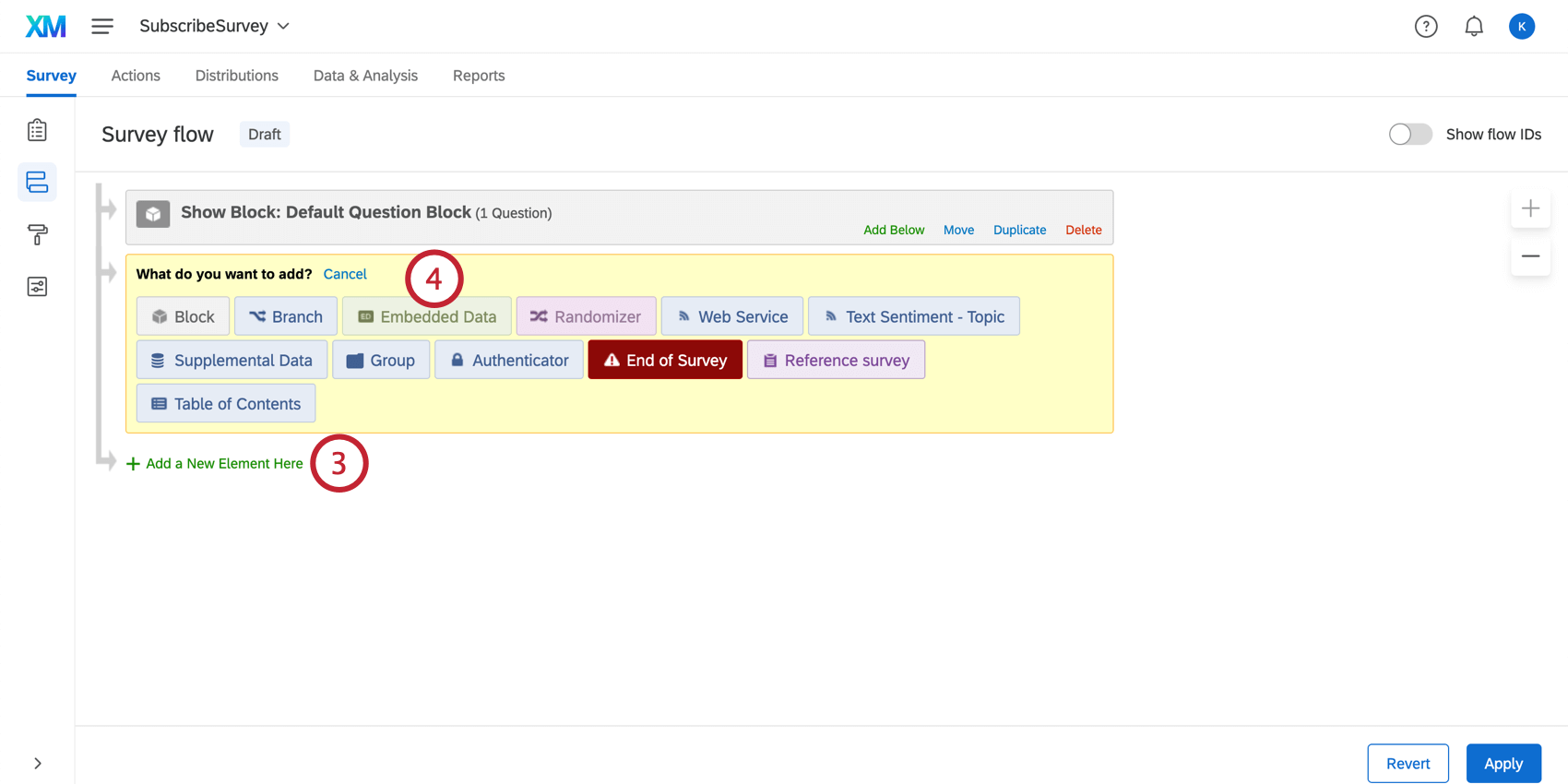
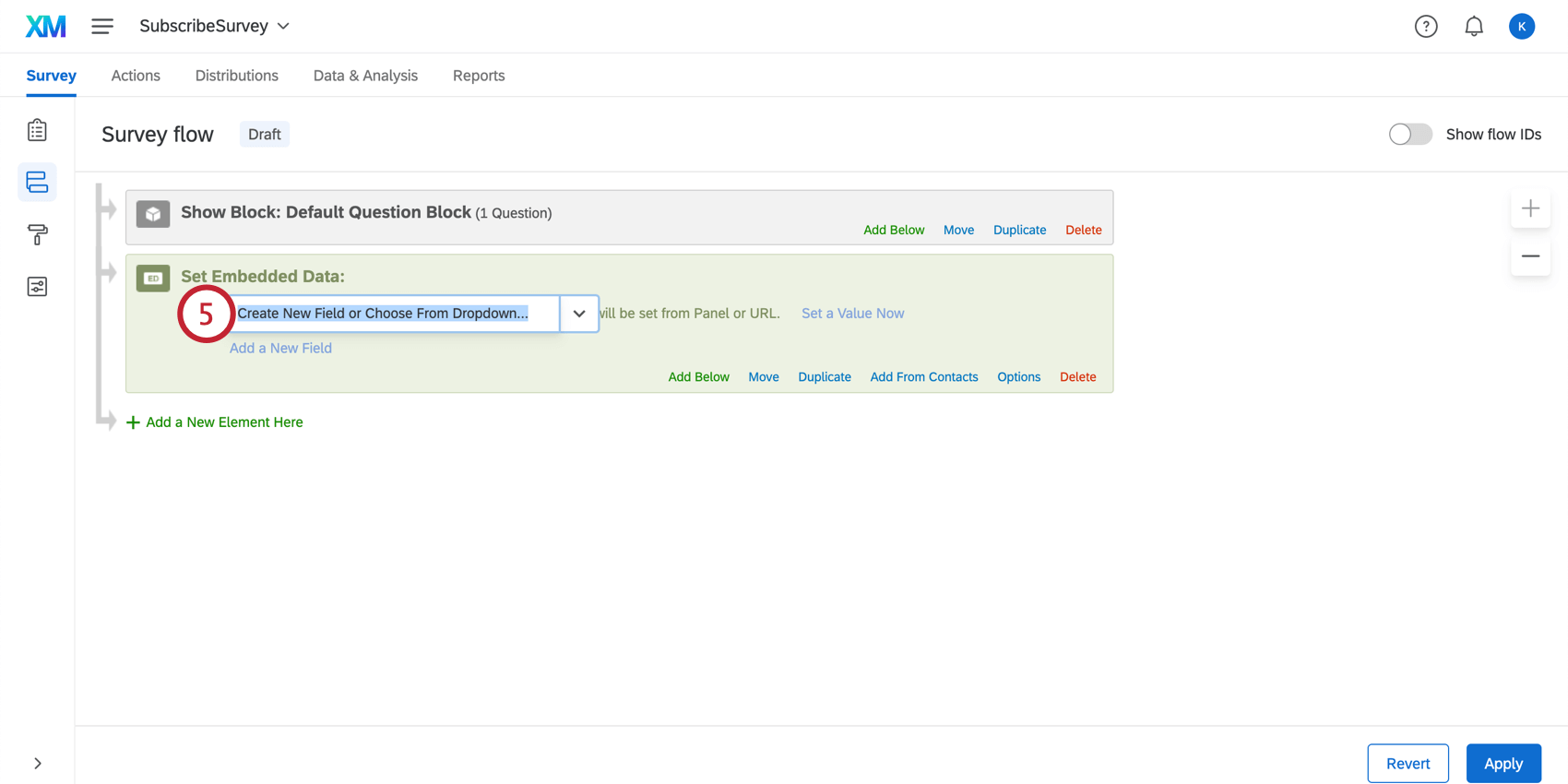
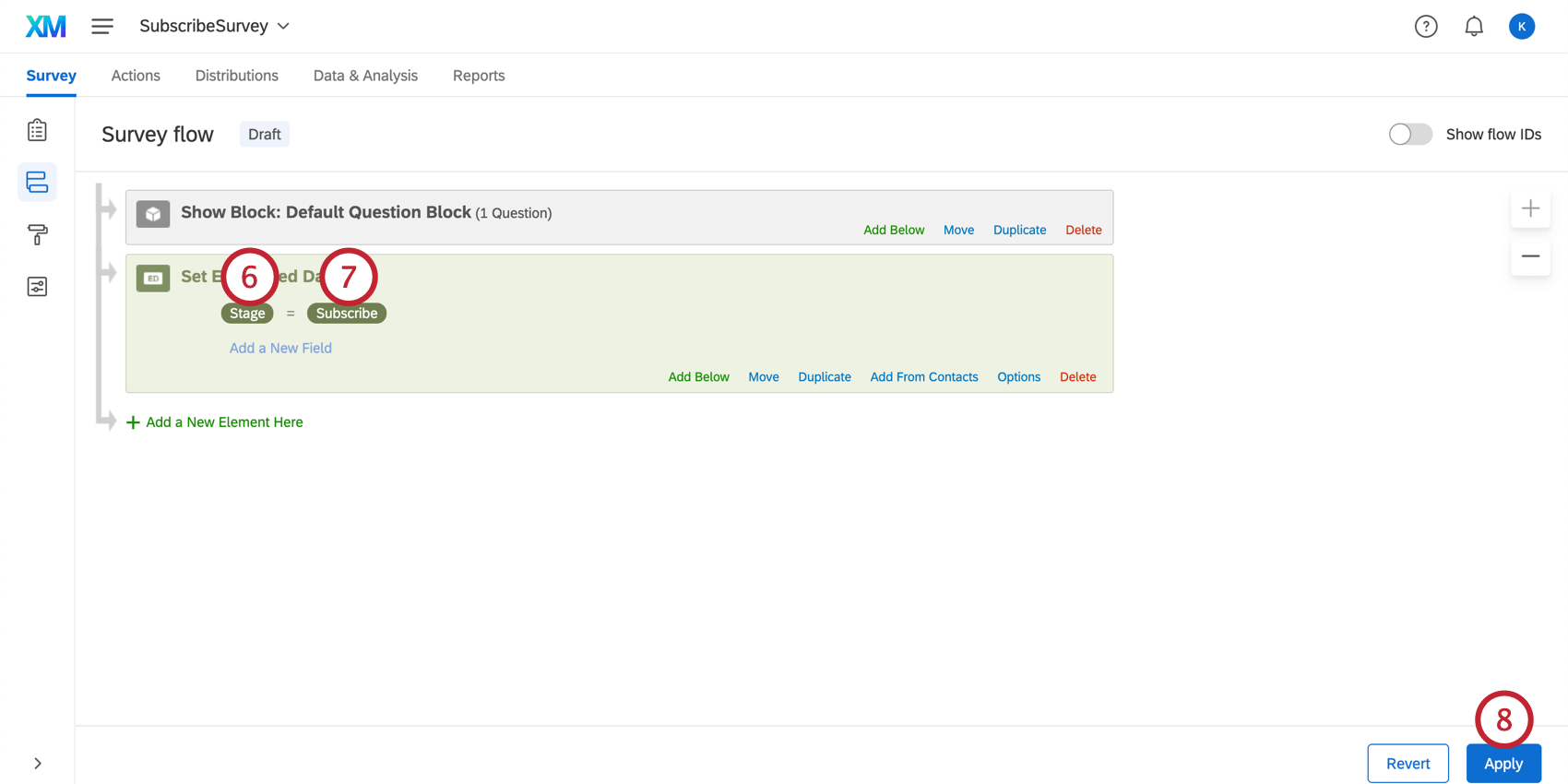
Consejo Q: Este campo no tiene que llamarse explícitamente “Etapa” para que los datos del recorrido se mapeen correctamente. Sin embargo, te recomendamos que elijas un nombre que puedas recordar e identificar fácilmente.
Atención: Debes utilizar el mismos nombres de hitos que usaste cuando creaste tu viaje.

Ejemplo: En este ejemplo, asignamos esta encuesta al hito de suscripción de un recorrido. Por lo tanto, en esta encuesta, la Escenario Los datos embebidos se configuran en Suscribir.
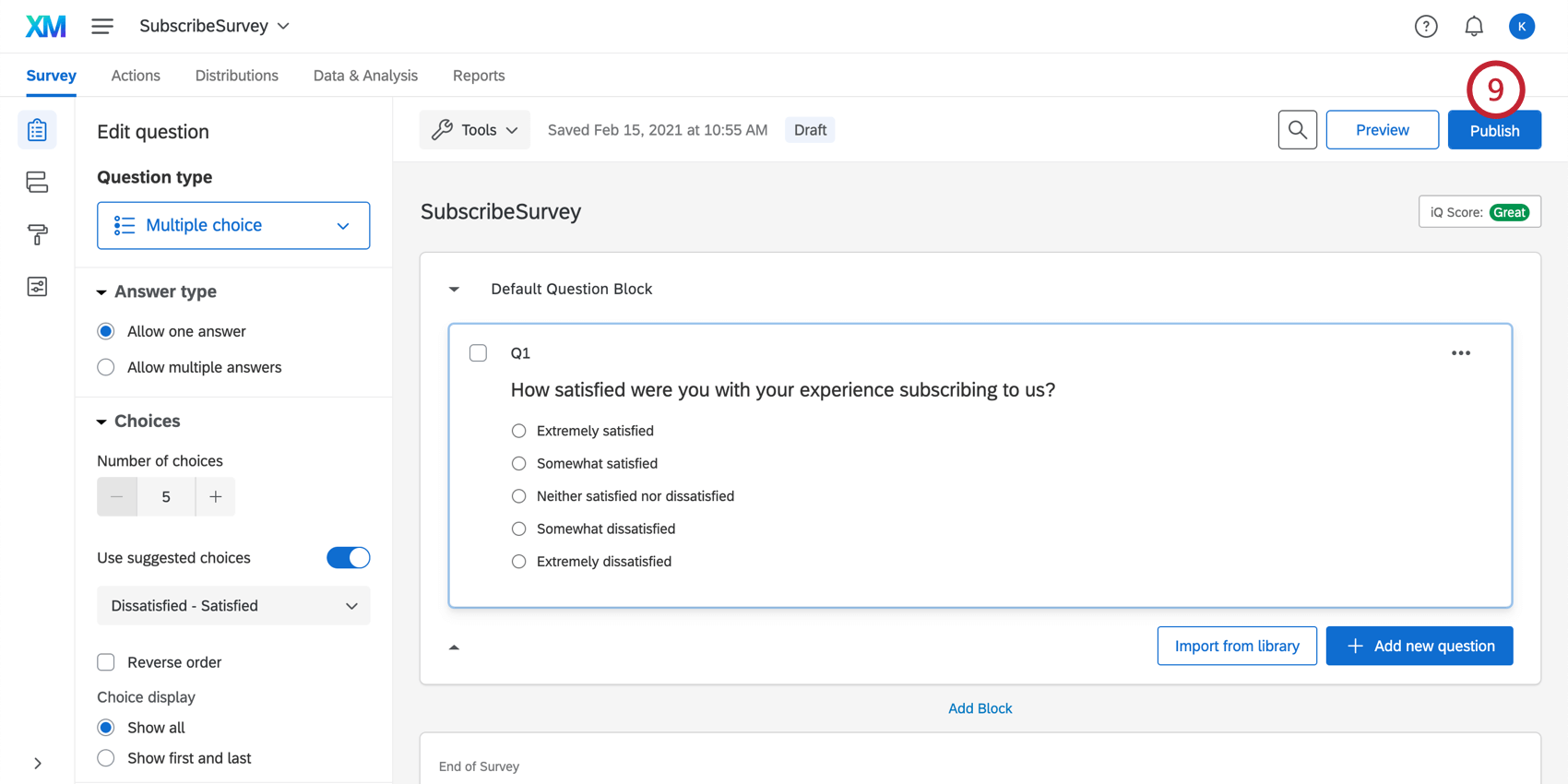
Ahora puedes Mapea tu viaje en un Tablero.
Uso de una Encuesta para respaldar todos los hitos
También puedes definir todos tus hitos usando sólo una encuesta. Creará diferentes rutas en su encuesta utilizando el flujo de la encuesta, de modo que a cada encuestado se le asigne el hito correcto. Creando diferente bloques, lógica de ramificación, y datos embebidos para cada hito le ayudará a visualizar los datos del viaje.
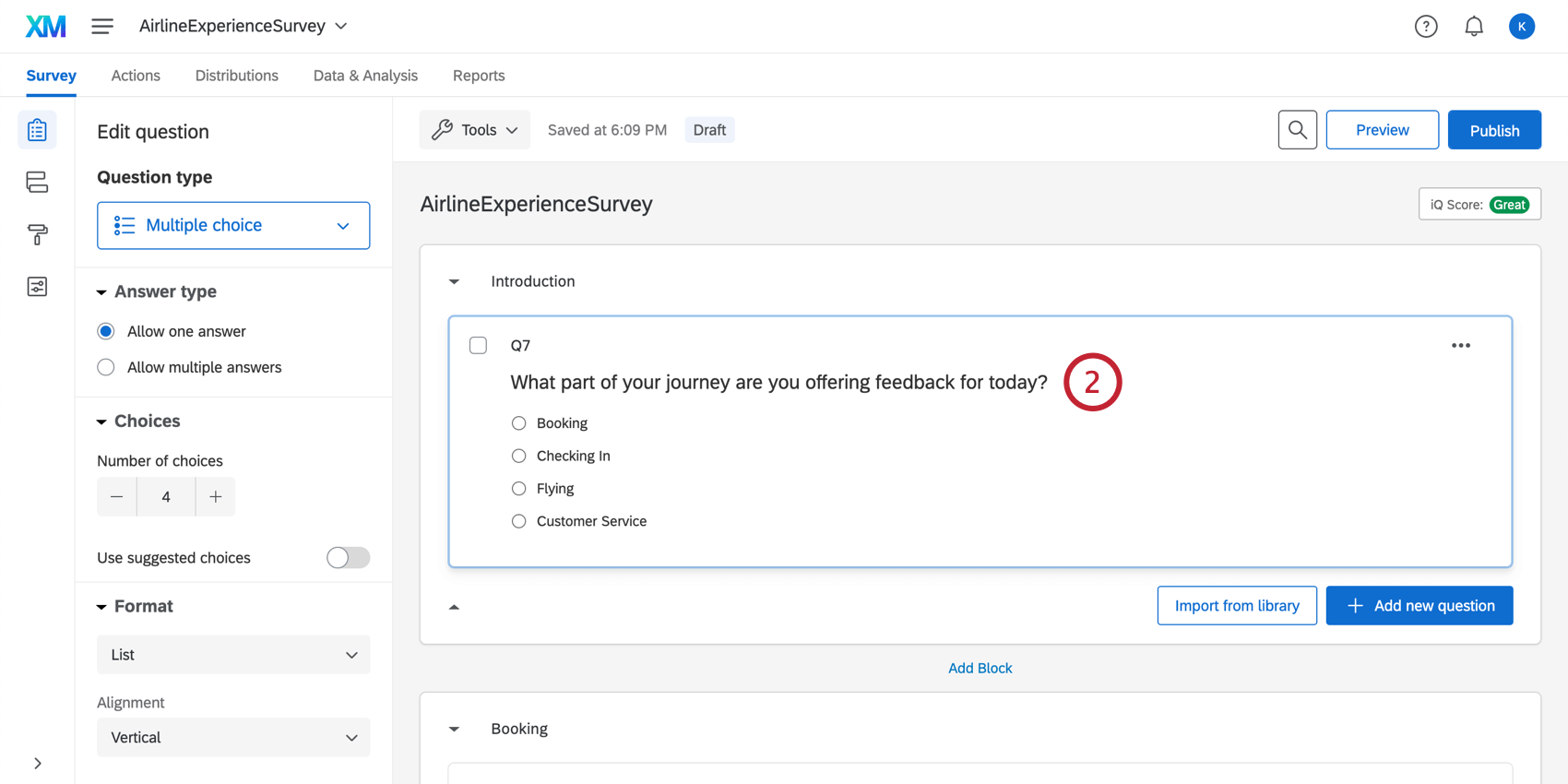
Consejo Q: Es importante seguir los pasos a continuación para asignar estas diferentes preguntas al campo de datos embebidos de 1 etapa. El widget del gráfico de viaje no es compatible con múltiples preguntas y necesita un campo al que pueda hacer referencia.
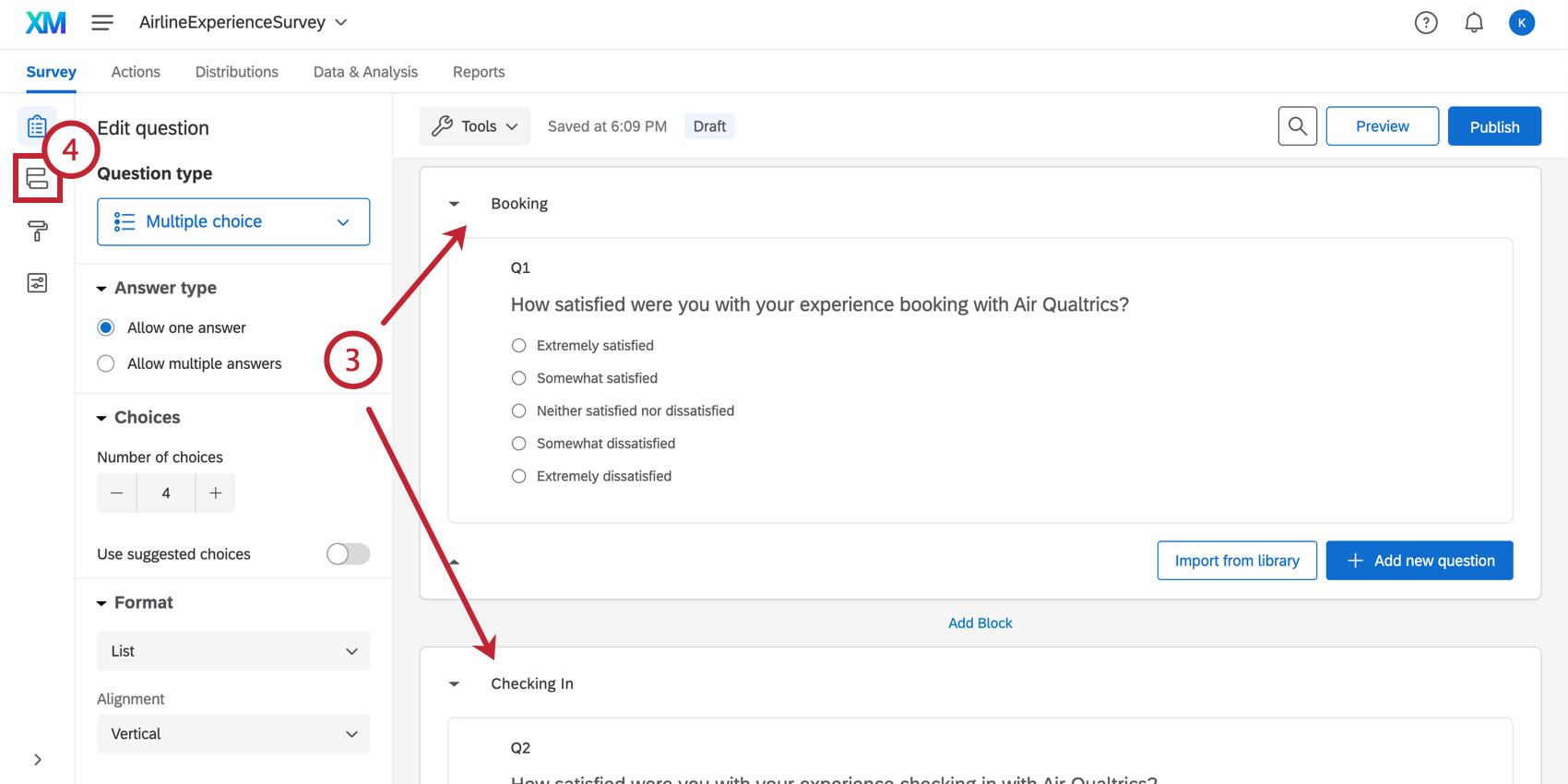
Consejo Q: Puede Renombra tus bloques para que sean fácilmente reconocibles, con fines organizativos.
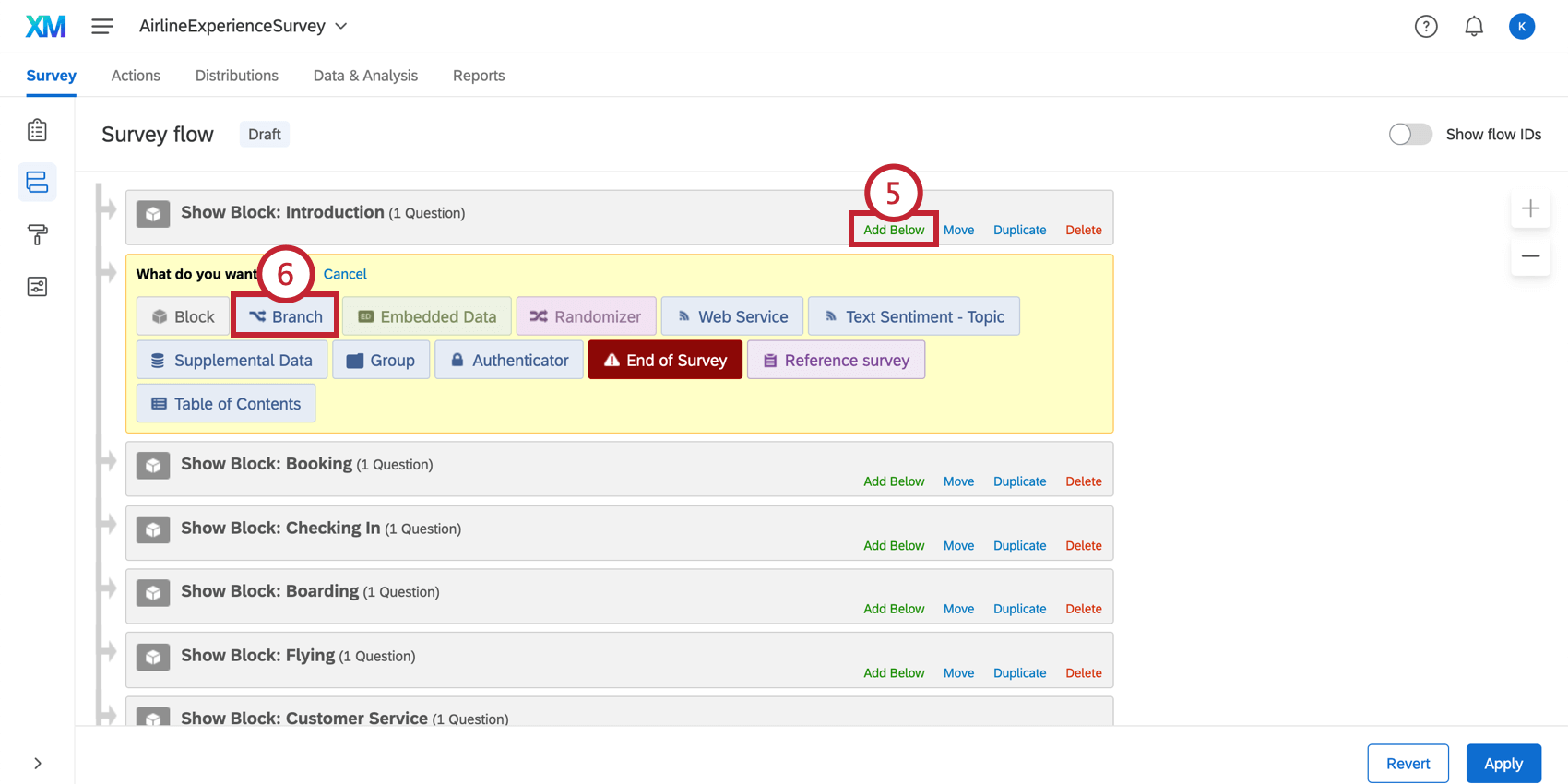
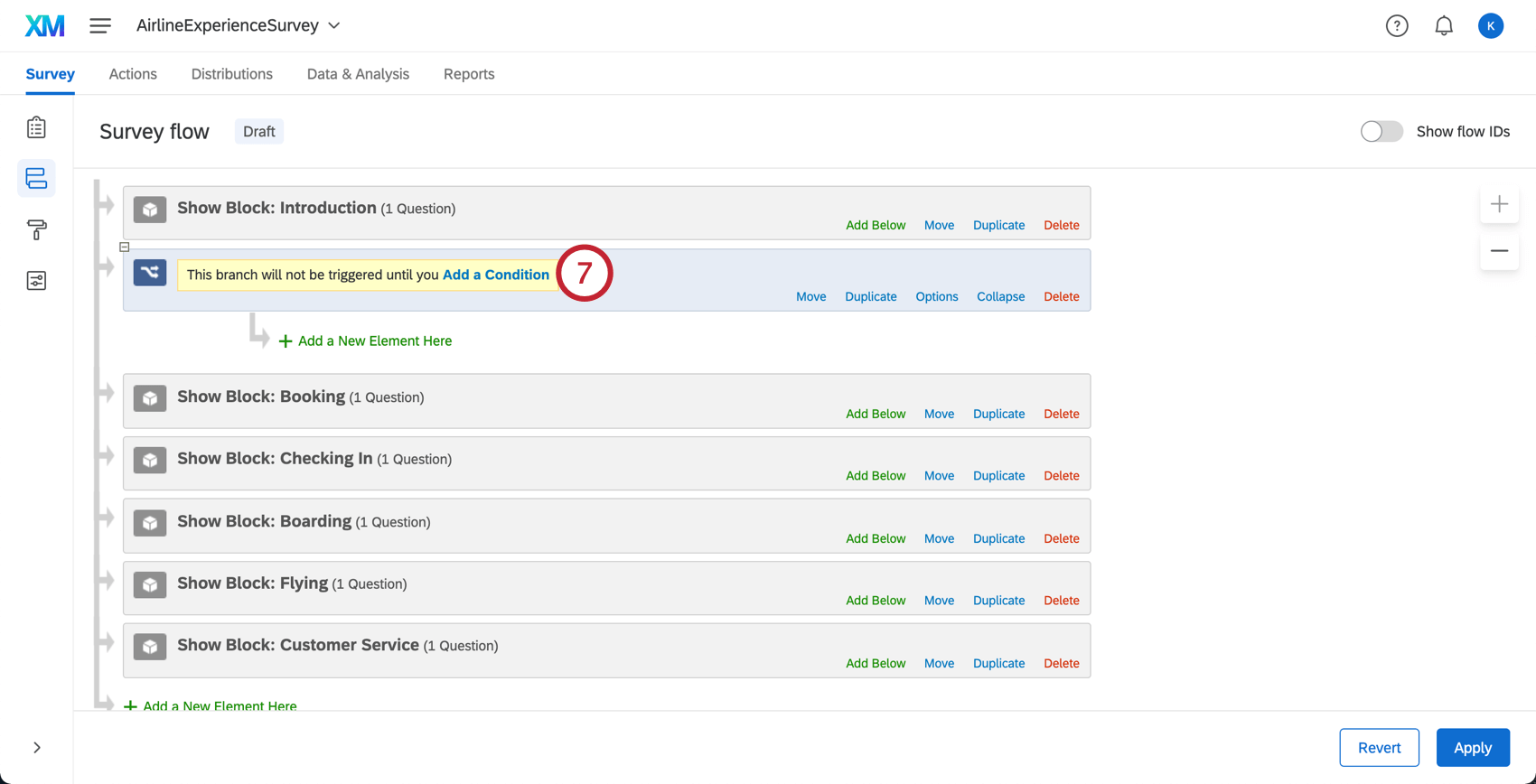
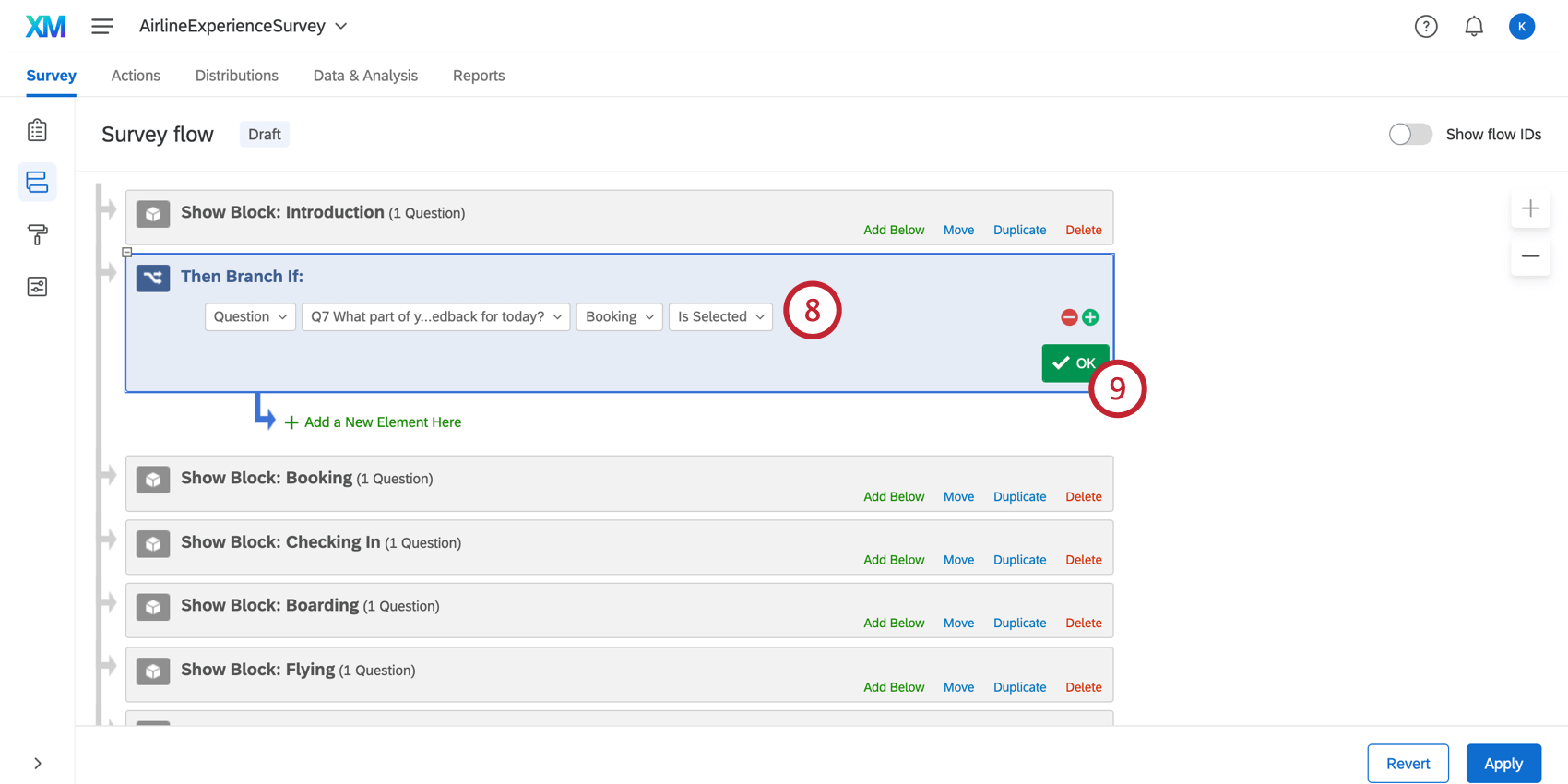
Consejo Q: Para obtener más información sobre cómo establecer condiciones lógicas, consulte Usando la lógica.
Ejemplo: En el siguiente ejemplo, elegimos crear la condición en función de si el encuestado seleccionó “Solo navegando” en la pregunta “¿De qué parte del proceso participó hoy?”


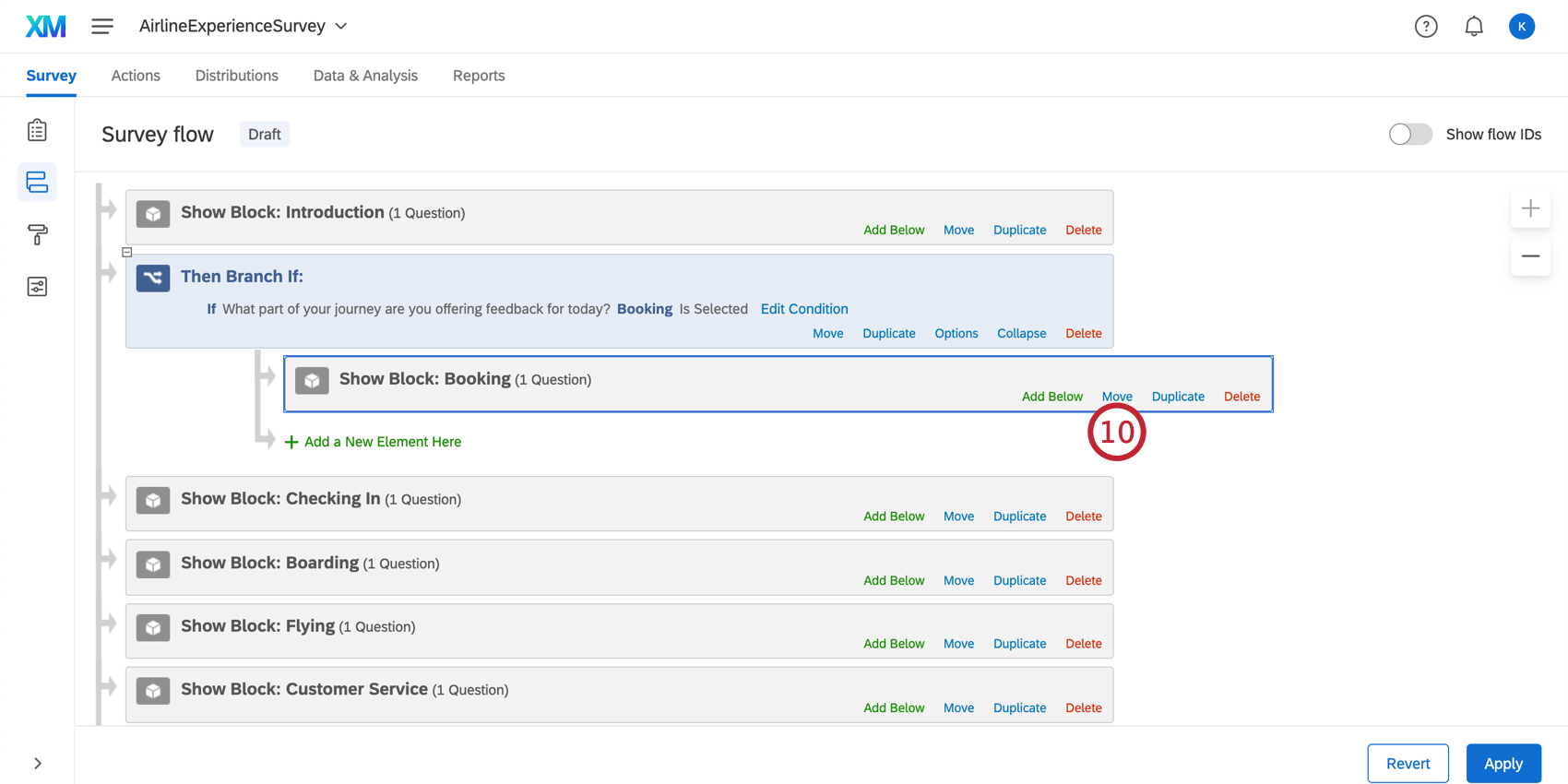
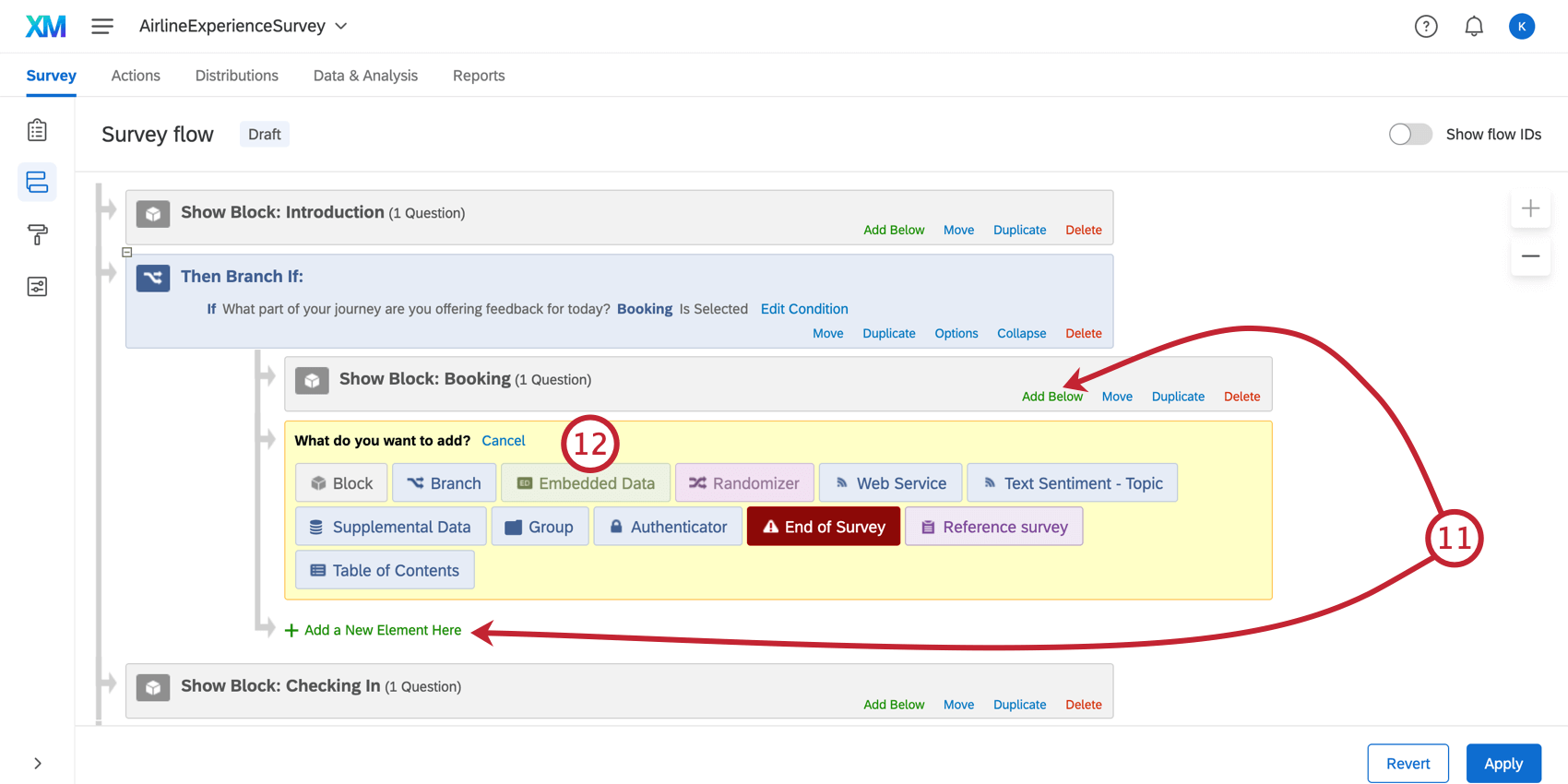
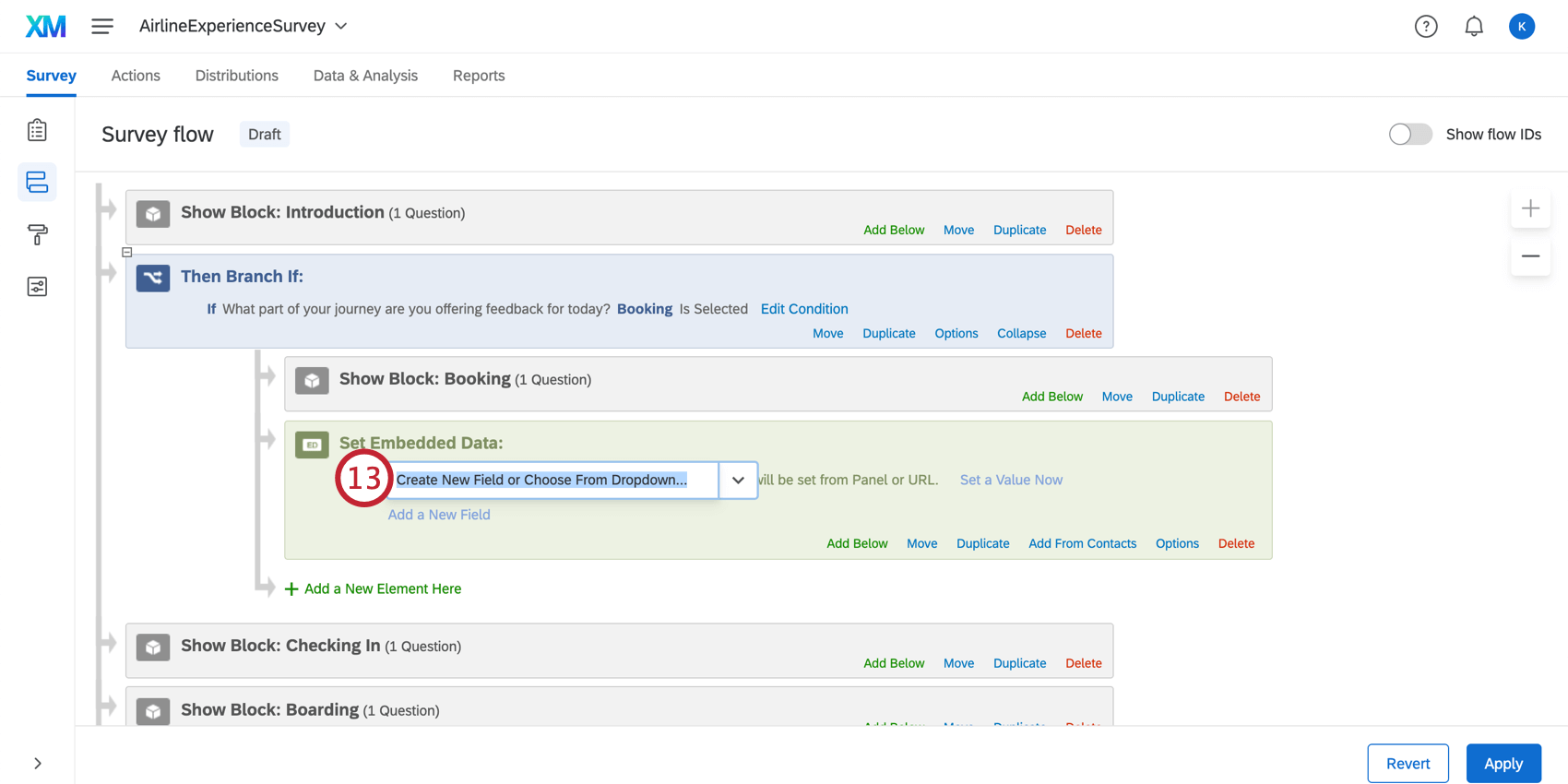
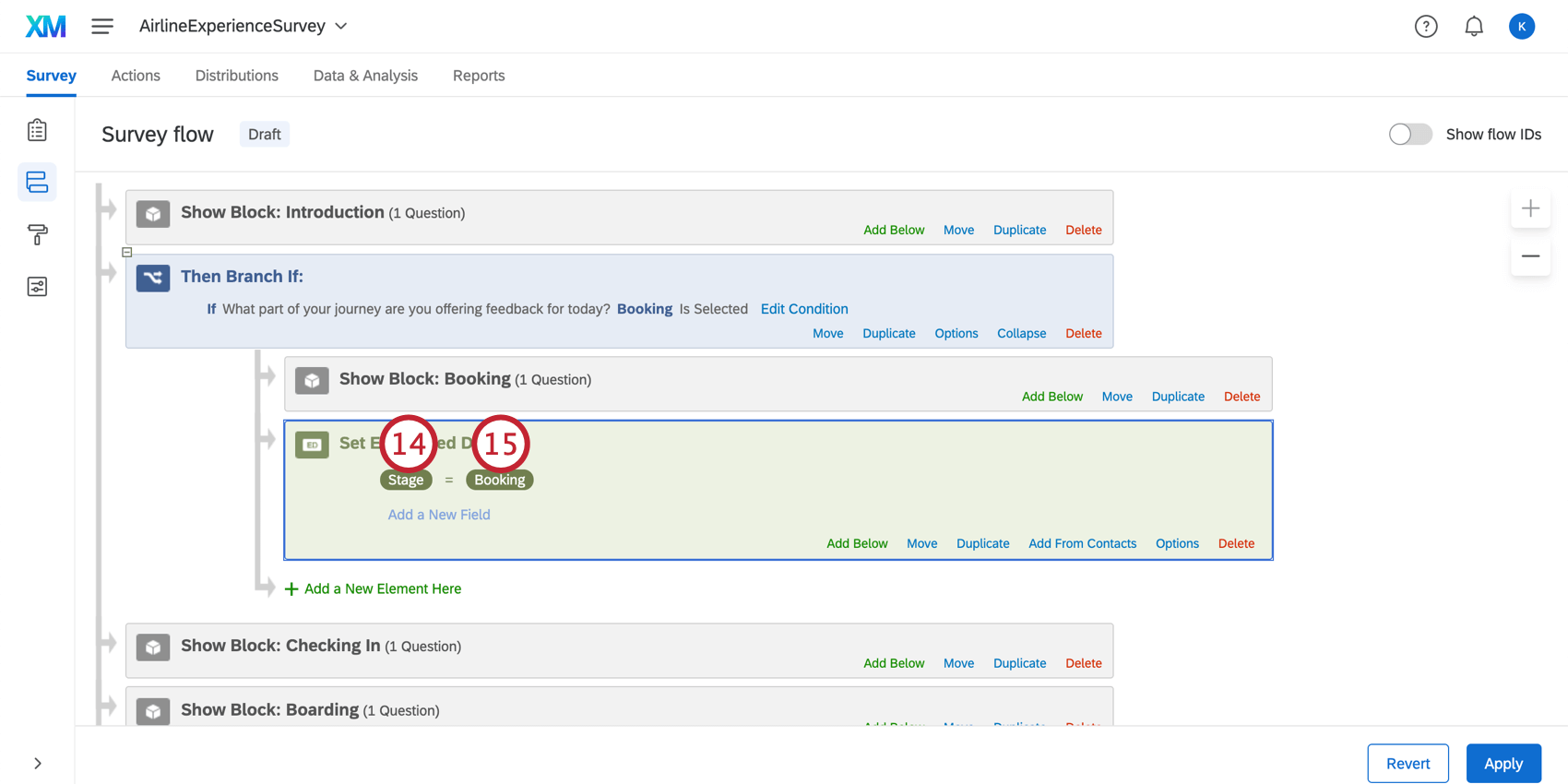
Consejo Q: Este campo no tiene que llamarse explícitamente “Etapa” para que los datos del recorrido se mapeen correctamente. Sin embargo, te recomendamos que elijas un nombre que puedas recordar e identificar fácilmente.
Atención: Debes utilizar los mismos nombres que les diste a tus hitos cuando creaste el viaje por primera vez. Si el valor del campo de datos embebidos no coincide exactamente con el hito correspondiente, no se extraerá. widget de gráfico de viaje cuando asignas los datos embebidos.
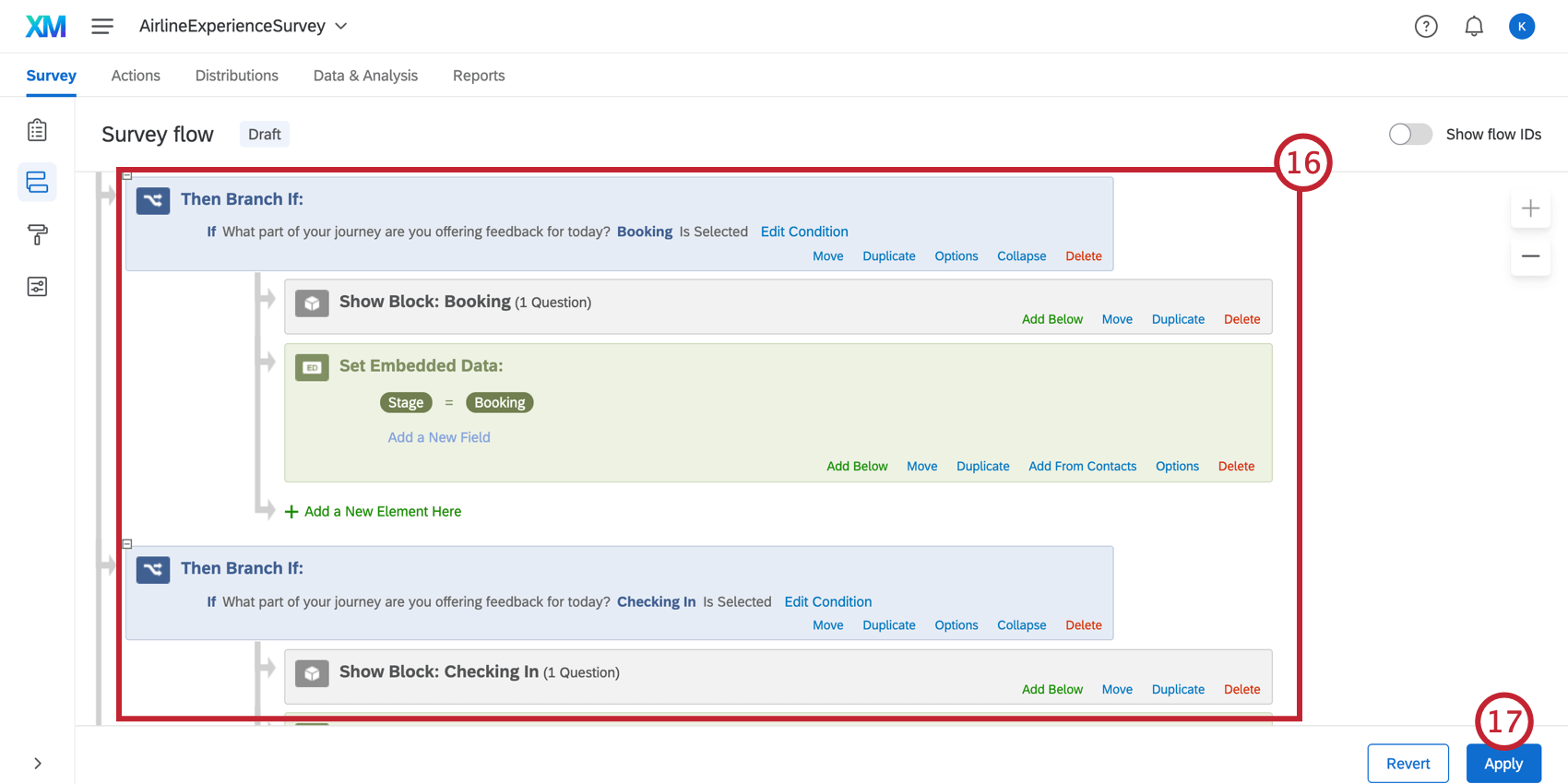
Ejemplo: En este ejemplo, configuramos el escenario en Reserva. Notarás que la lógica de ramificación y el bloque de preguntas están adaptados a la etapa de reserva.
Ahora puedes Mapea tu viaje en un Tablero.
Uso de Proyectos con datos importados para hitos
Puede utilizar proyectos de datos importados como hitos. Debido a que los datos ya están recopilados y cargados en Qualtrics, esta solución funciona de manera muy similar Mapeo de datos de encuesta históricas A los viajes.
Consejo Q: Cada proyecto de datos importados solo puede representar 1 hito.
Estos pasos le muestran cómo mapear datos importados para que luego pueda usarlos en un Tablero con el rest de hitos y widgets de recorrido.
Consejo Q: Estos pasos suponen que ya ha creado su proyecto de datos importados.
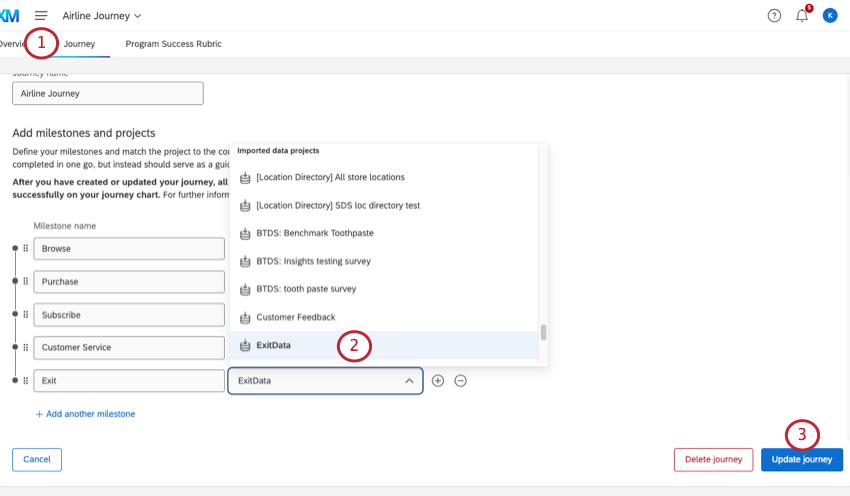
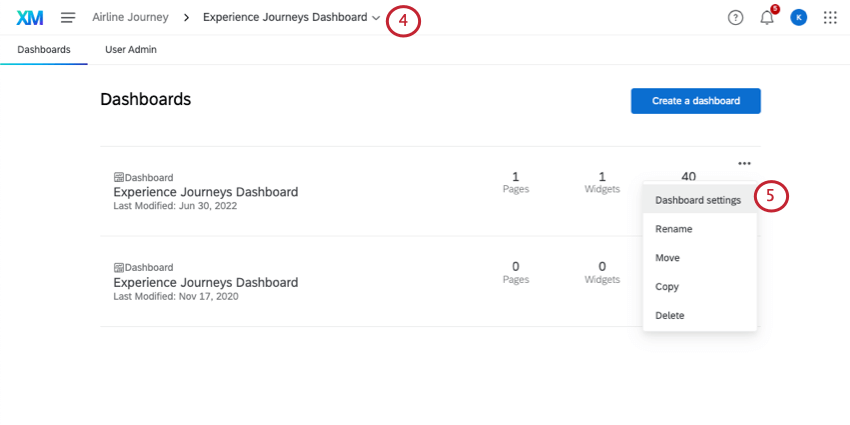
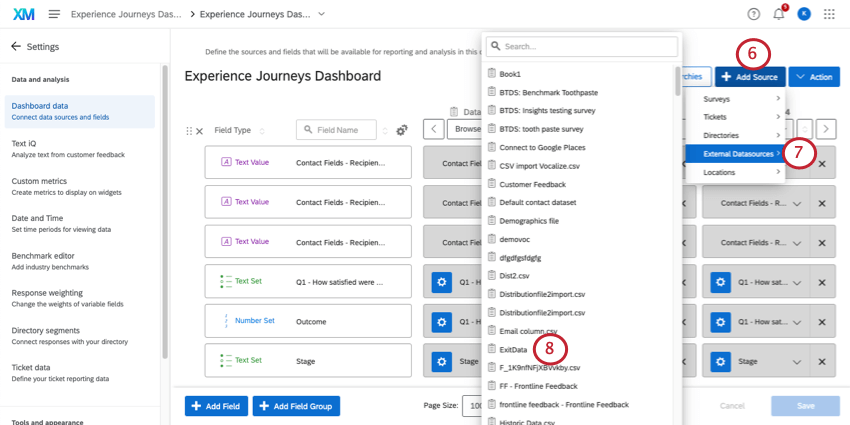
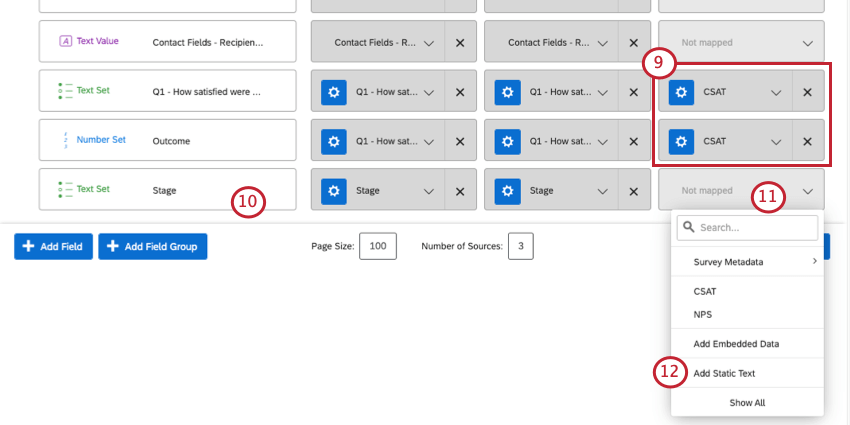
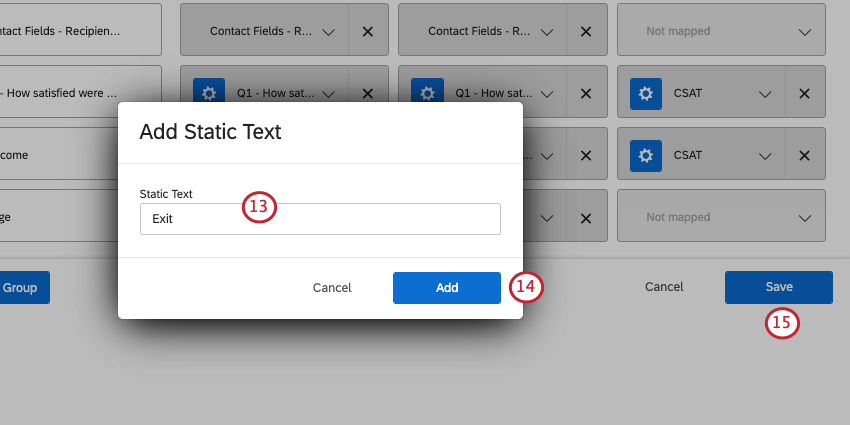
Ejemplo: Nuestro proyecto de datos importados representa la etapa de Salida. Lo escribimos con mayúscula de la misma manera que lo hicimos cuando creamos nuestro viaje.
¡Genial! ¡Gracias por tus comentarios!
¡Gracias por tus comentarios!