Widget de boletín de respuesta
Contenidos de la página
Acerca de Widgets de respuesta en tiempo real
El widget de boletín de respuesta muestra información de respuesta individual en una lista desplazable. Además, se puede mostrar un valor numérico de diferentes campos junto con información textual, como por ejemplo un NPS o una puntuación de satisfacción.
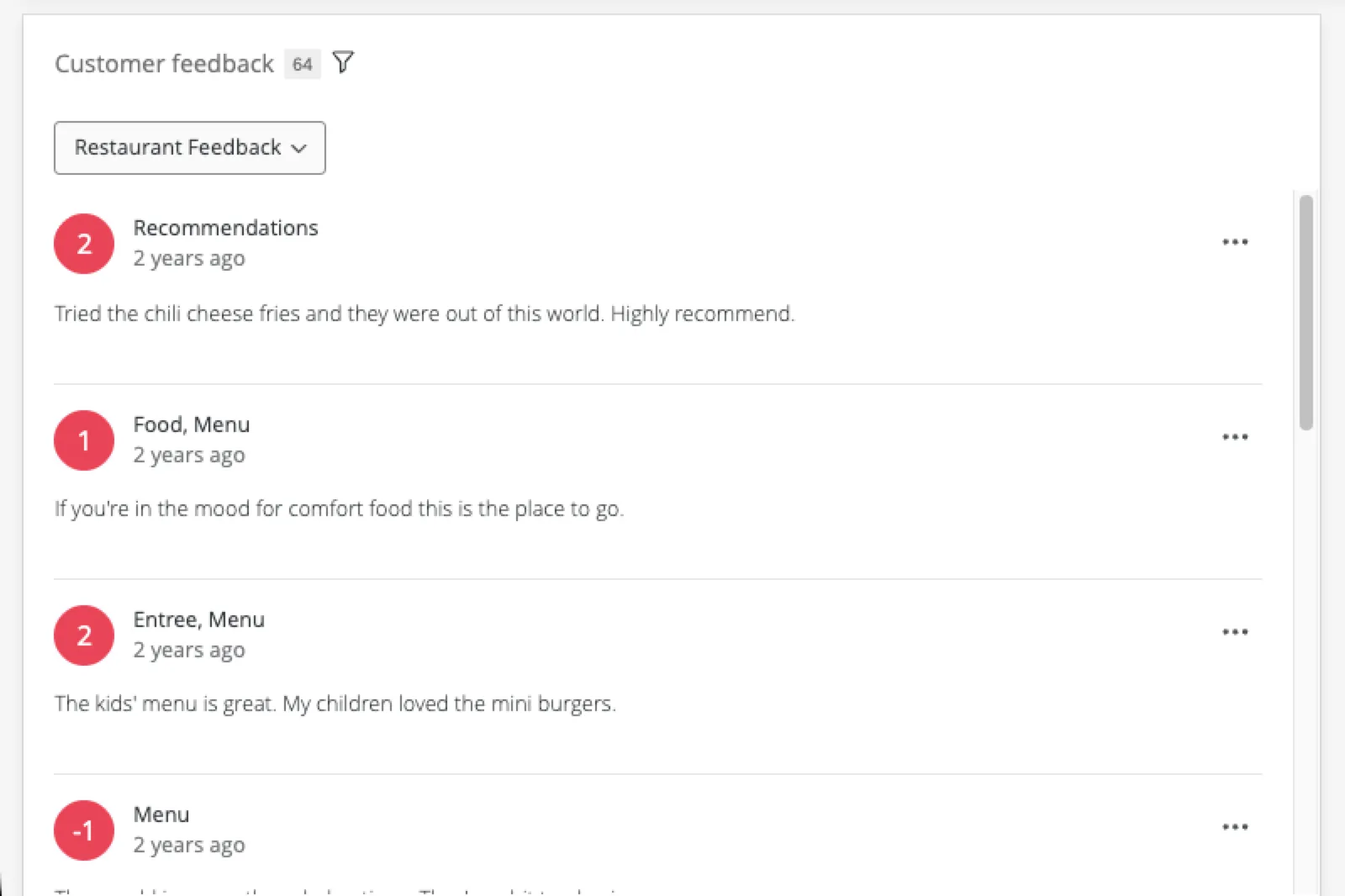
Consejo Q: El boletín de respuesta se desplaza a medida que aparecen más opinión en la tabla. Puede mostrar un máximo de 10.000 respuestas, y este límite se aplica a cualquier exportación de widget que contenga datos visualizados. Si su widget contiene más de 10.000 respuestas, entonces puede exportar los datos sin procesar a CSV o TSV, y esto exportará el conjunto completo de respuestas.

Consejo Q: Al exportar el boletín de respuesta a PDF, solo se exportarán las respuestas que estén visibles actualmente en el widget . Controlar Incluir todo el contenido del widget para exportar todos los datos dentro del widget.
Tipos de Dashboards
Este widget se puede utilizar en algunos tipos diferentes de Tablero. Esto incluye:
- Tableros de CX
- Tableros de resultados
- Compromiso del empleado
- Ciclo de vida
- 360
- Encuesta de pulso
- Encuestas de investigación de colaboradores ad hoc
- Análisis del recorrido del empleado
- Experiencia de marca
Atención: Para paneles EX con anonimato habilitado, el umbral de anonimato para los comentarios utiliza el número de respuestas (no el número de comentarios) para determinar si se muestran o no los datos. Si tiene varias preguntas abiertas agregadas al mismo widget, cada respuesta con un comentario sobre cualquier pregunta en el widget contará para el umbral.

Compatibilidad de tipo de campo
El widget de boletín de respuesta acepta múltiples campos. Se pueden agregar campos en Contenido, Etiqueta primaria, Etiqueta secundaria, Fecha, y Valor del ticker. Para obtener una descripción general de los diferentes tipos de campos, lea nuestra página sobre Tipos de campos y compatibilidad de Widget.
Para el Contenido campo, el único tipo de campo compatible es Texto abierto.
Para el Etiqueta principalLos tipos de campo compatibles son:
- Conjunto de texto
- Valor de texto
- Conjunto de texto de respuesta múltiple
Para el Etiqueta secundariaLos tipos de campo compatibles son:
- Conjunto de texto
- Valor de texto
- Conjunto de texto de respuesta múltiple
Para el FechaEl único tipo de campo compatible es Fecha.
Para el Valor del símboloLos tipos de campo compatibles son:
- Valor numérico
- Conjunto de números
Solo los campos con los tipos anteriores estarán disponibles al seleccionar campos de datos para cada componente del widget de boletín de respuesta .
Contenido
La configuración de contenido es donde usted determina qué campo de texto abierto, como declaraciones textuales o opinión del cliente, incluir en el boletín de respuesta.
Haga clic en Añadir.
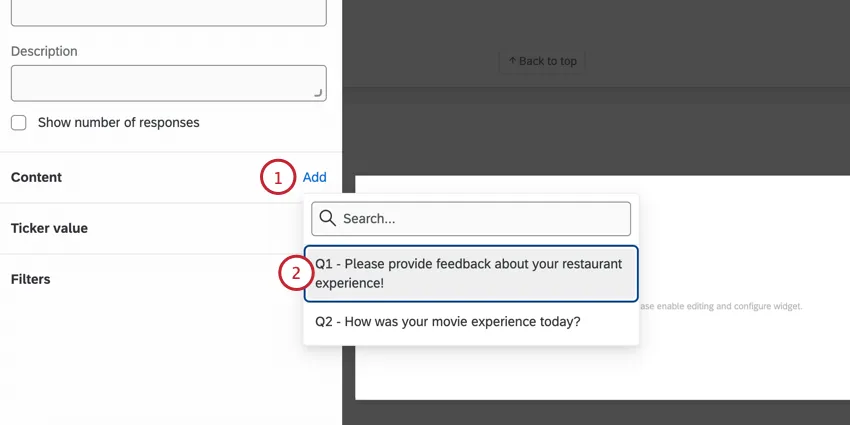
Seleccione qué datos desea mostrar.
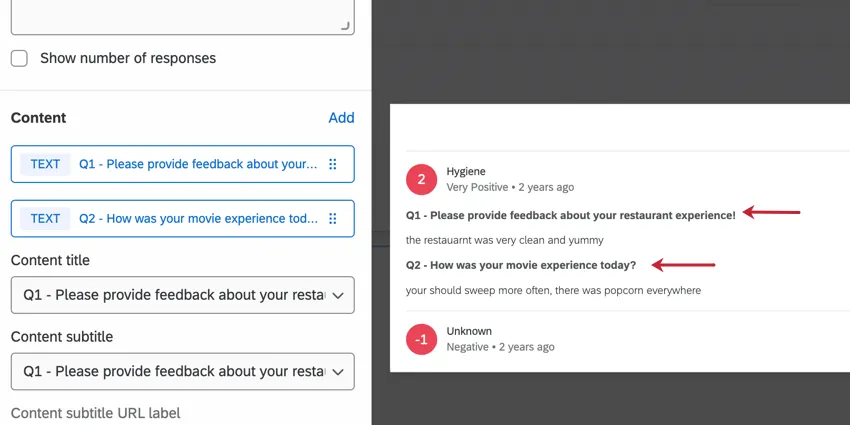
Consejo Q: Cuando se seleccionan varios campos de contenido, cada respuesta mostrará todos los campos de contenido con el nombre del campo indicado arriba.
Seleccione un campo para proporcionar una Título del contenido Para la respuesta, si lo desea. Esto es opcional y se puede utilizar para proporcionar contexto adicional a la respuesta. Los tipos de campos compatibles son conjunto de texto, valor de texto y conjunto de texto de respuestas múltiples.
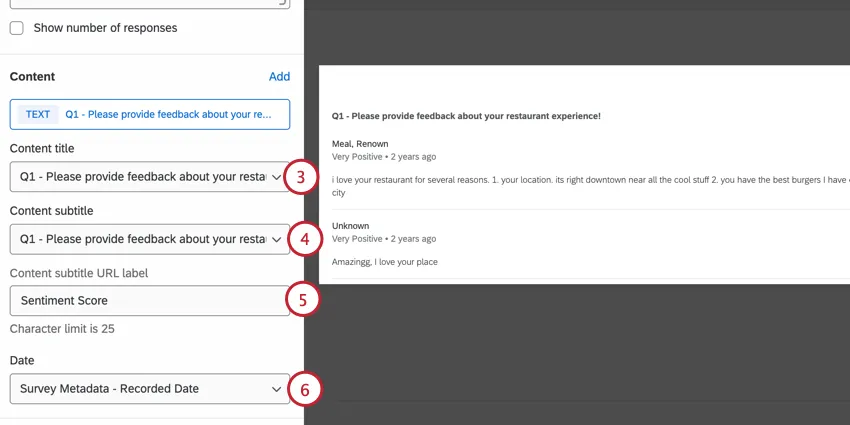
Seleccione un campo para proporcionar una Subtítulo del contenido Para la respuesta, si lo desea. Esto es opcional y se puede utilizar para proporcionar contexto adicional a la respuesta. Los tipos de campos compatibles son conjunto de texto, valor de texto y conjunto de texto de respuestas múltiples.
Agregar un Etiqueta URL del subtítulo del contenido, si lo deseas. Si el subtítulo es un enlace URL , se mostrará esta etiqueta en lugar del enlace.
Consejo Q: Este campo solo aparece si agrega un subtítulo al contenido.
Para agregar una fecha a las respuestas, seleccione cuál Fecha campo a mostrar en el widget. El único tipo de campo compatible es la fecha.
VALOR DEL TITKER
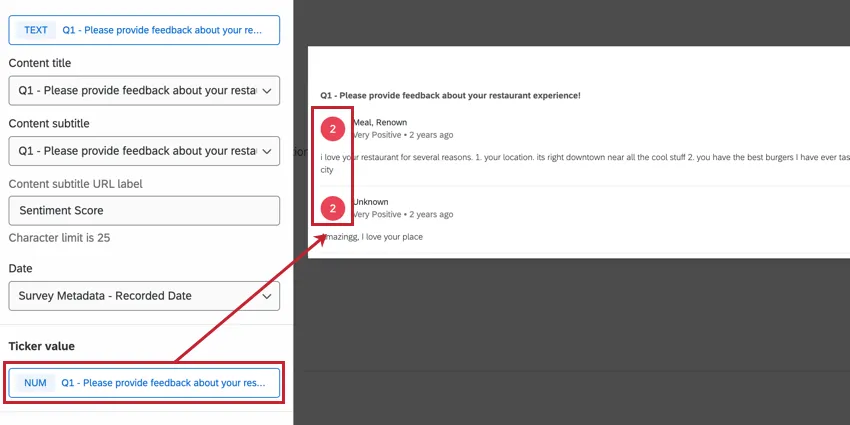
El valor del ticker se muestra a la izquierda de cada respuesta en el widget. Este valor es compatible con los tipos de campos de número y conjunto de números.
FILTROS
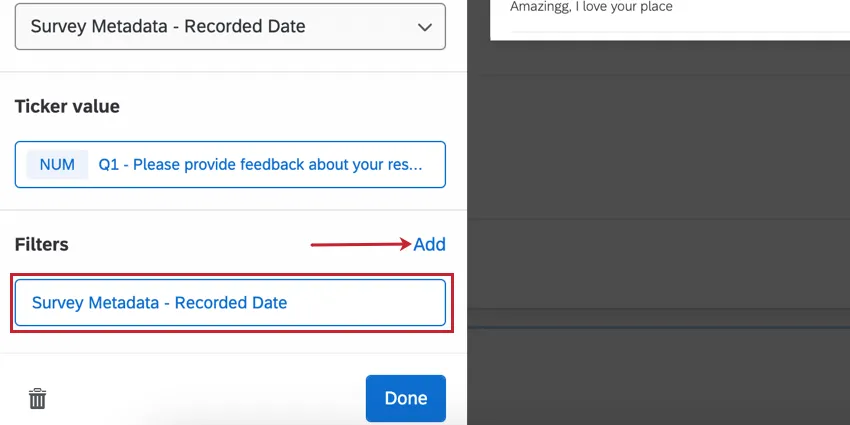
Agregue filtros a su widget para obtener una visión más granular de los datos en su gráfico. Hacer clic Agregar y luego decidir qué métricas incluir o excluir. Para configurar el filtro, haga clic en el filtro y edite las propiedades en el menú. Para obtener más información, consulte Filtrado de paneles de CX (Versión de la página sobre la Employee Experience).
Opciones de visualización
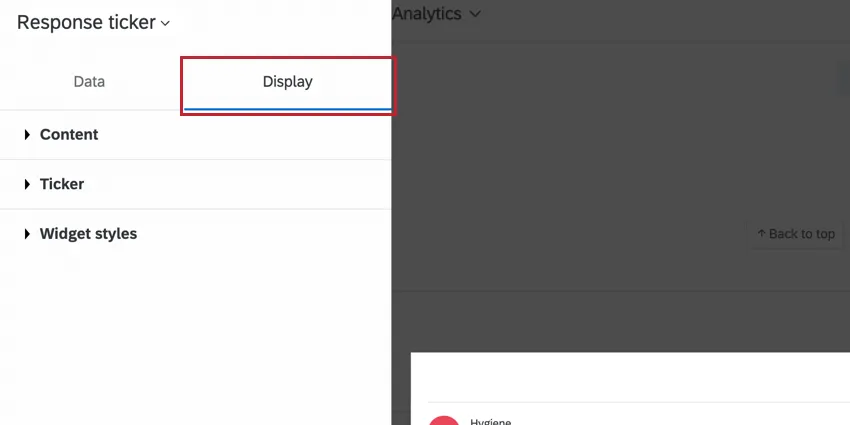
Configure las opciones de visualización para personalizar los datos en el widget de boletín de respuesta .
CONTENIDO
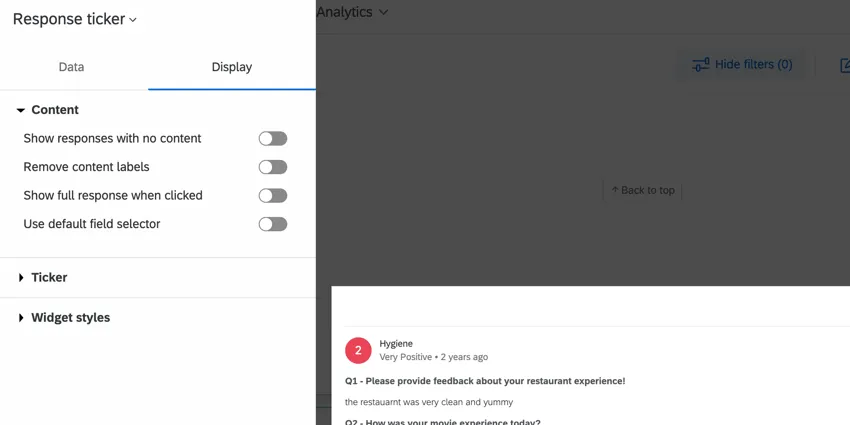
- Mostrar respuestas sin contenido:Al habilitar esta opción se mostrarán todas las respuestas, incluidas aquellas que no contienen datos del contenido elegido. Anule la selección de esta opción para ocultar las respuestas vacías.
- Eliminar etiquetas de contenido:Habilite esto para eliminar los nombres de los campos de contenido del widget. Si seleccionó más de un campo de contenido, el contenido estará separado solo por un salto de línea. Si uno de los campos se dejó en blanco, dirá “N/A”. Si no te gusta cómo se ve, siempre puedes intentar usar el selector de campo predeterminado.
- Mostrar registro completo al hacer clic: Cuando está habilitada, al hacer clic en la respuesta se muestra un registro detallado que le permite ver los tickets relacionados, gestionar esos tickets y enviar un correo electrónico al cliente desde el ticket. Para obtener más información, consulte Habilitación de registros de respuesta completa. Esta función solo está disponible en los paneles de CX y no está disponible en los paneles de compromiso, ciclo de vida, investigación de Empleado ad hoc, 360 o Pulse.
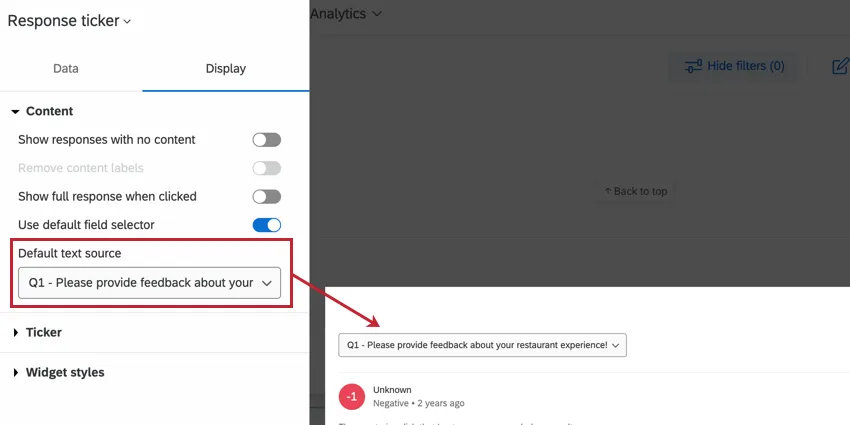
Utilice el selector de campo predeterminado:Si ha agregado varios campos de contenido a su widget de boletín de respuesta , es posible que desee elegir un campo para mostrar como predeterminado y simplemente hacer que el rest esté disponible para su selección desde un menú desplegable. Seleccionar Utilice el selector de campo predeterminado para crear un menú desplegable en su widget que los usuarios puedan ajustar cuando tenga varios campos de contenido.
CORAZÓN
Ajuste cómo cambia el color para cada valor del ticker configurando el rango. Utilice el signo más ( + ) y menos ( – ) signos para ajustar manualmente los valores en el rango, o puede escribir directamente en los campos.
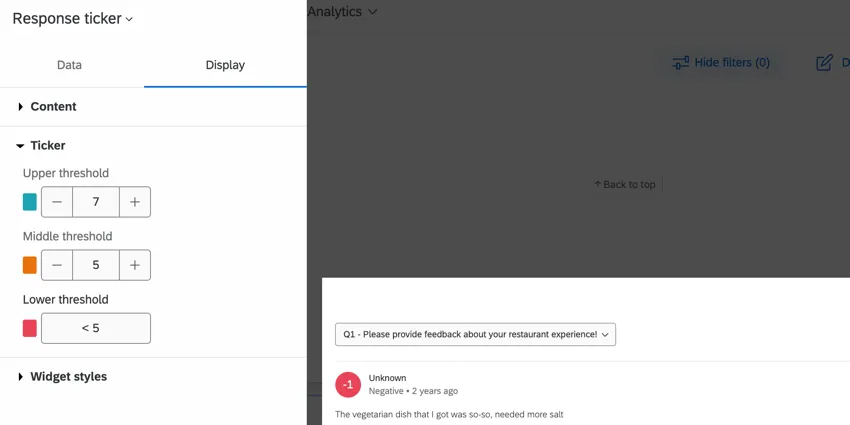
Atención: Se aplicarán umbrales cuando el valor de respuesta sea mayor o igual al valor umbral.
Comentarios sobre las Respuestas
Consejo Q: La opción "Comentar" debe estar activada dentro del configuración del panel de control para permitir que los comentarios aparezcan en el widget. Esta configuración se puede encontrar en la sección Tema de la configuración de su Tablero .
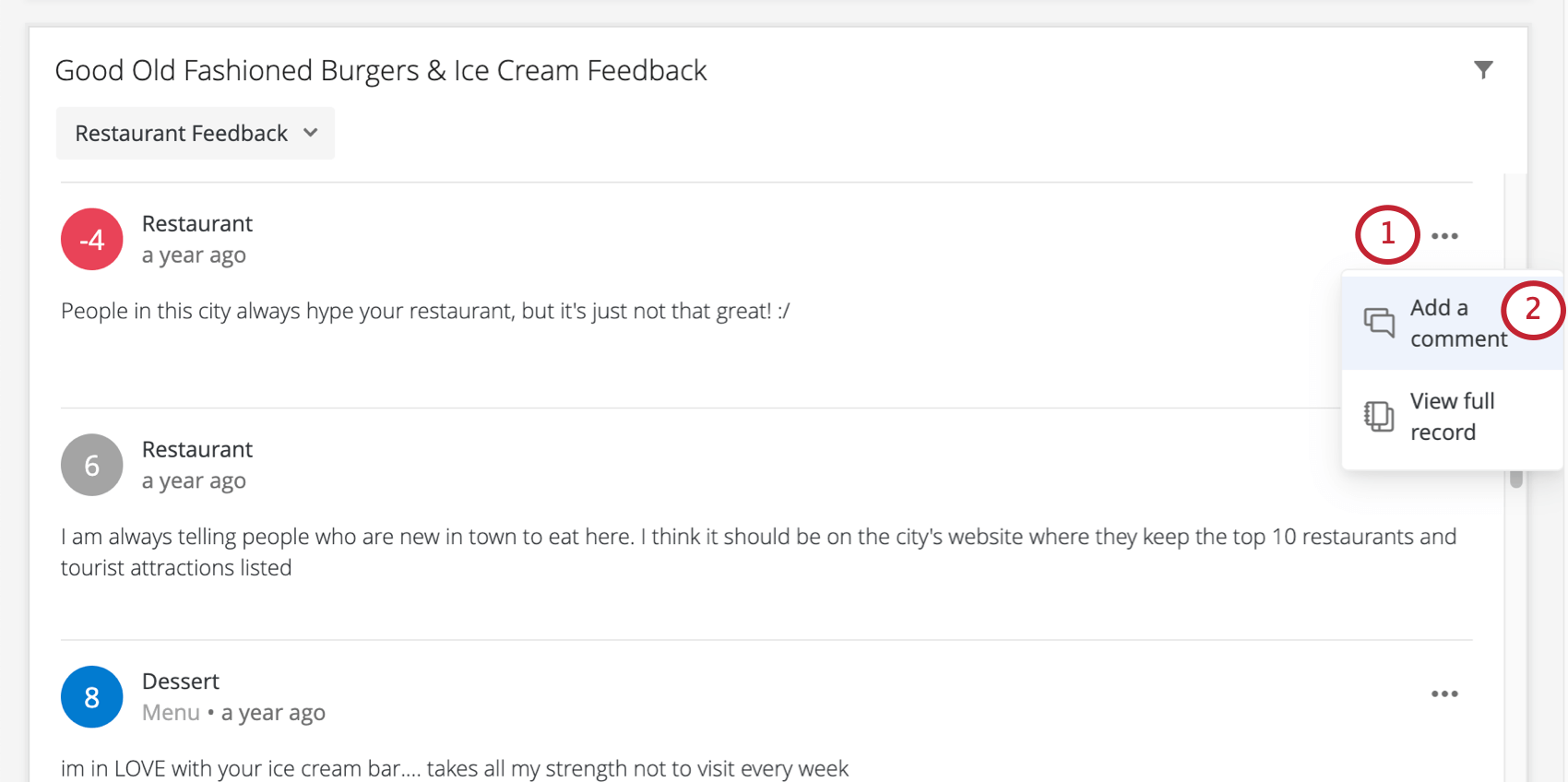
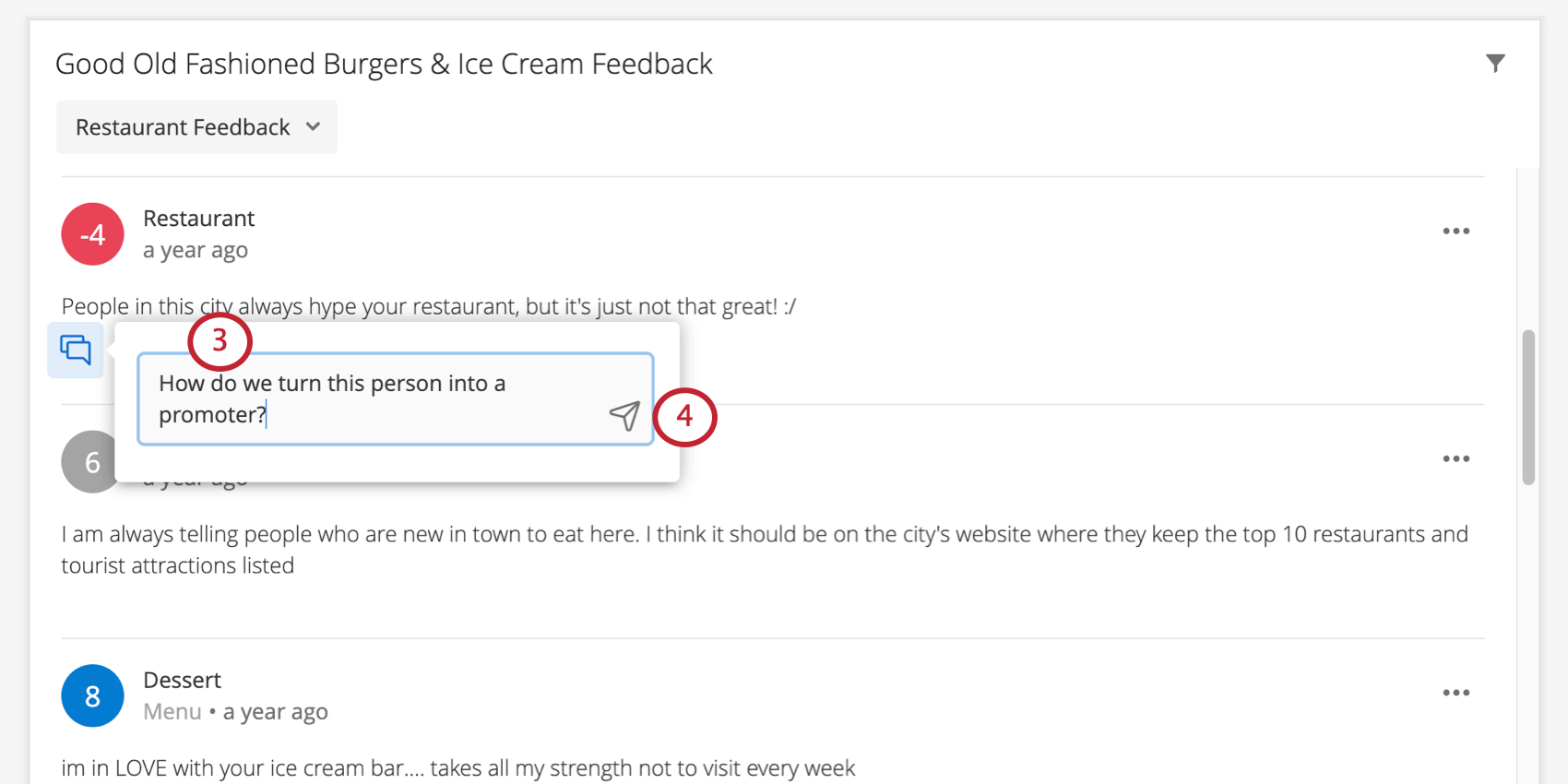
El widget de boletín de respuesta le permite dejar comentarios en las respuestas que muestra. Esta sección describe cómo utilizar esta funcionalidad en el escritorio, pero también está disponible en dispositivos móviles; consulte la Aplicación Qualtrics XM página para más detalles.
Usuarios con acceso de visualización o edición al Tablero (CX|EX) puede añadir comentarios. Los usuarios no pueden comentar en ninguna página, dato o panel sobre el que no tengan permiso para ver. Una vez creado, un comentario puede ser visto por todos los usuarios con acceso a las páginas o datos correspondientes en el Tablero.
Consejo Q: No es posible desactivar los comentarios en un widget individual.
Dejar comentarios en las Respuestas
Mencionar usuarios en comentarios
Debes tener acceso a la "Libreta de direcciones de la Organización ". permiso del usuario Habilitado si deseas mencionar a otros usuarios en los comentarios. Para mencionar a alguien en un comentario, escribe @ seguido de su nombre (por ejemplo, @Barnaby). Haga clic en el usuario cuando su nombre aparezca en la lista.
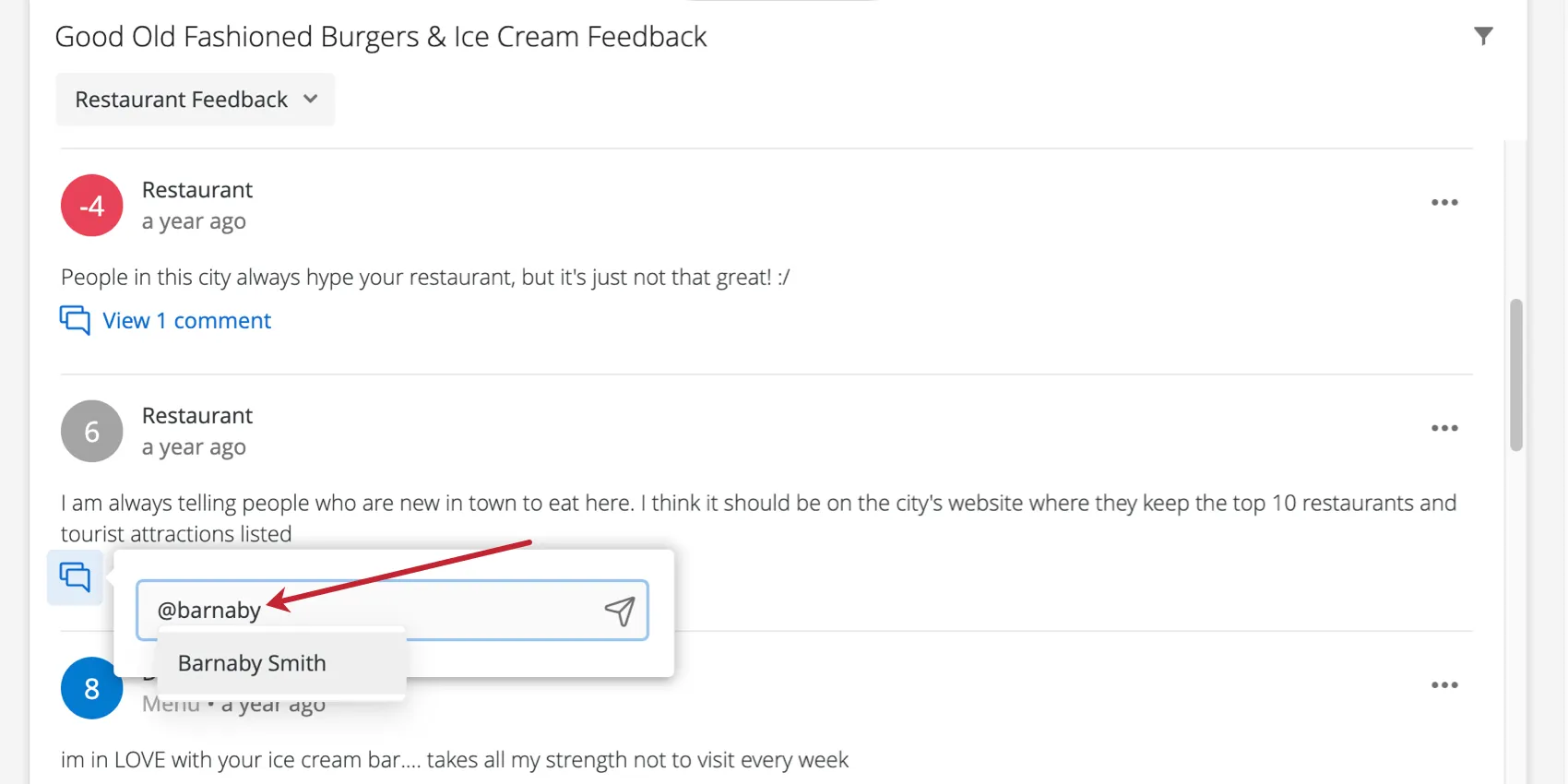
Consejo Q : Solo puedes mencionar usuarios que ya existen en tu marca/organización Qualtrics .
Una vez que publiques el comentario, el usuario recibirá un notificación. La notificación incluirá el comentario y, una vez hecho clic, vinculará al usuario al boletín de respuesta en el Tablero.
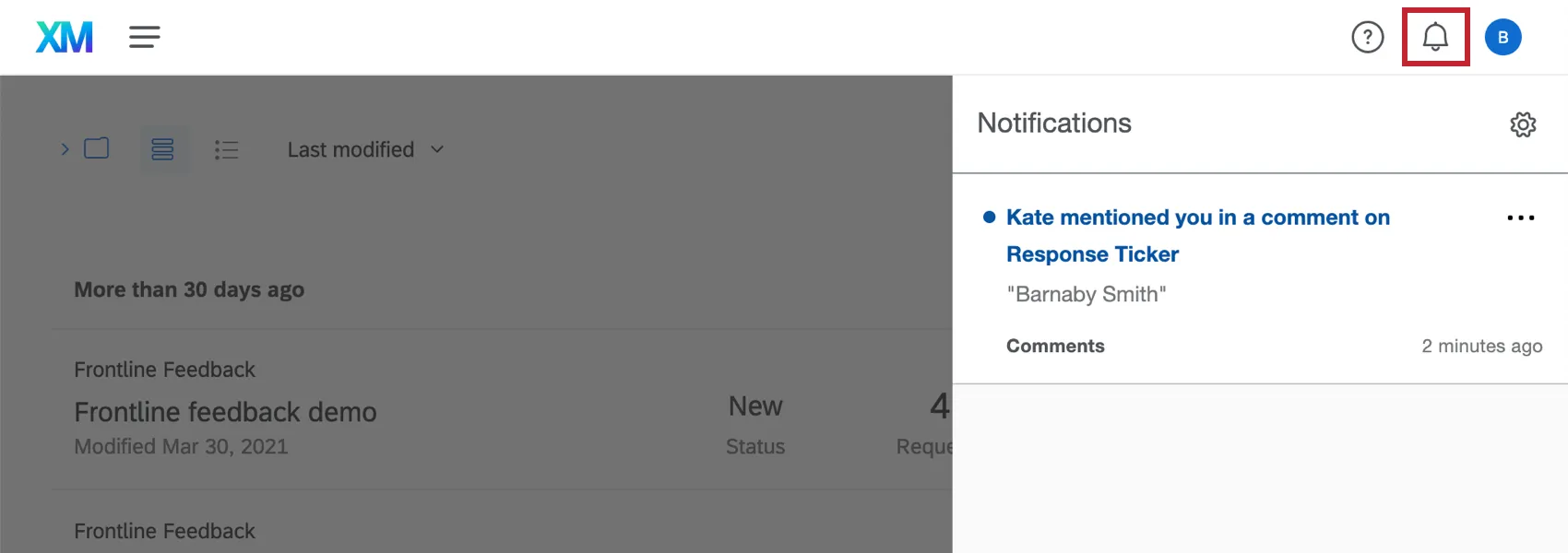
Consejo Q: También recibirás una notificación si alguien responde a un comentario que dejaste, independientemente de si te mencionó o no.
En el menú que se abre desde la notificación, el usuario puede dejar otro comentario.
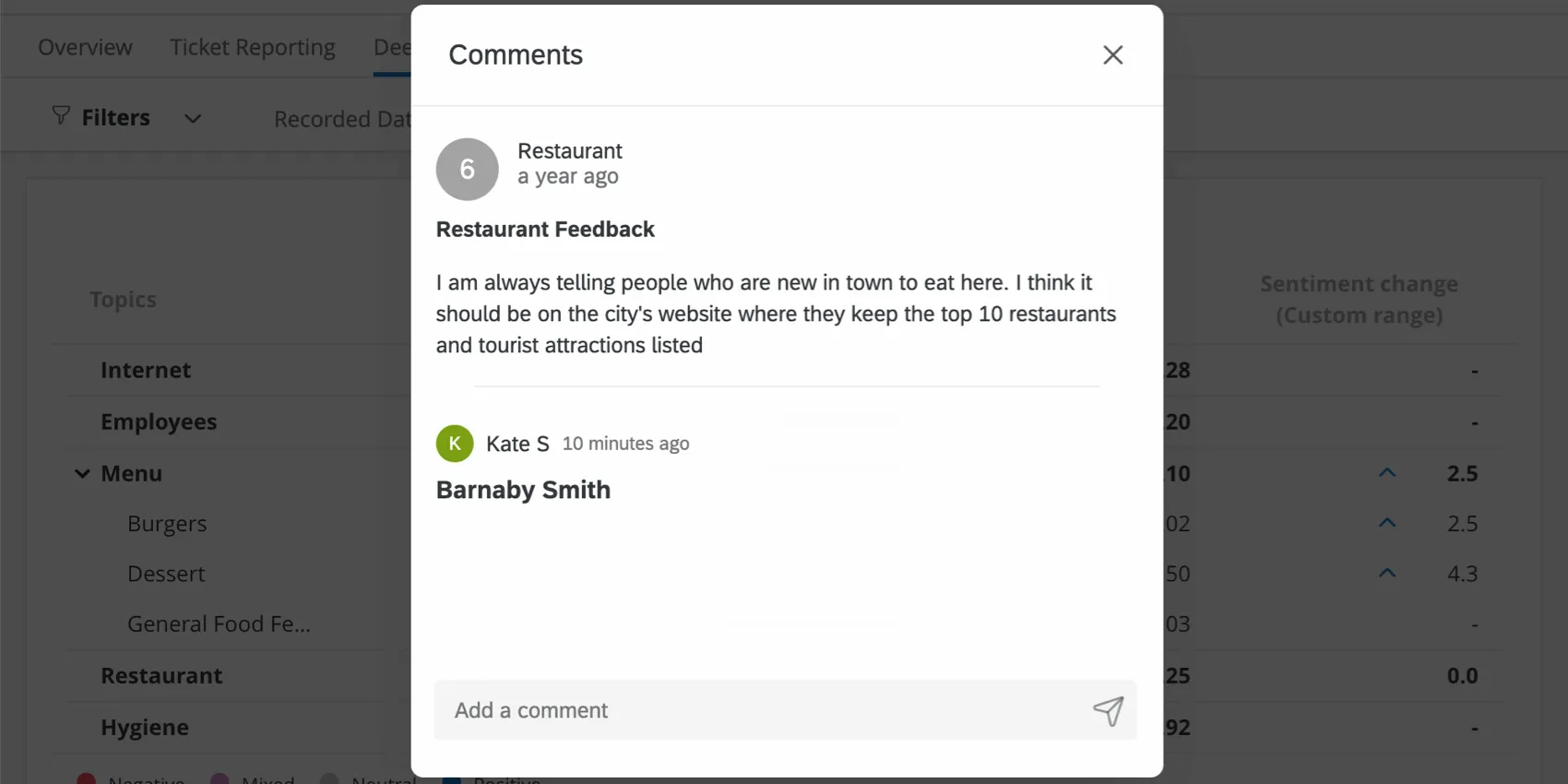
Atención: Mencionar a alguien en un comentario no compartirá automáticamente el Tablero con esa persona; eso significa que si no tiene permiso para ver el Tablero, no verá ninguno de sus datos, incluso si hace clic en la notificación para intentar ir al Tablero.
Ver comentarios
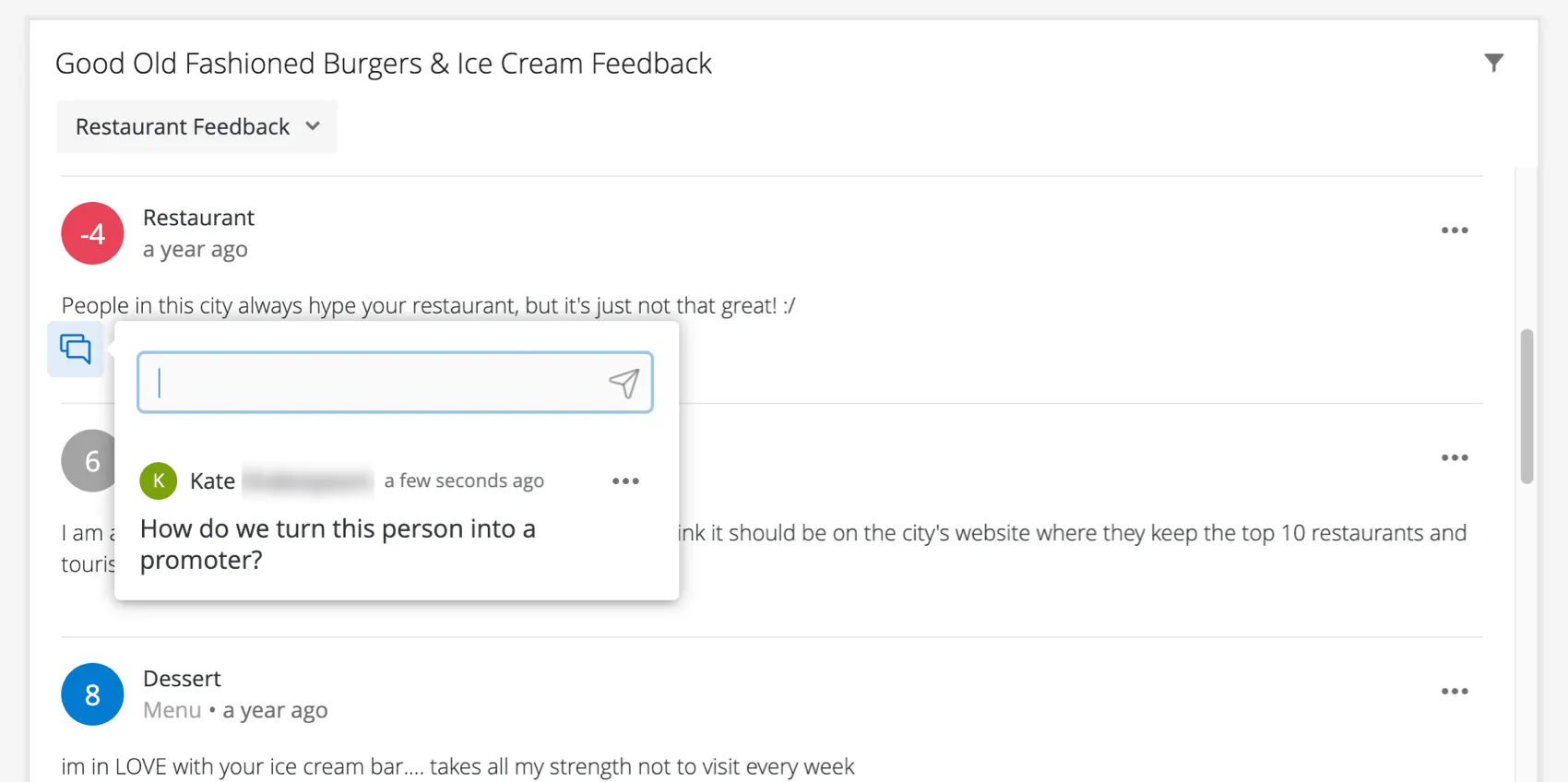
Una vez que se dejan comentarios en una respuesta, se pueden ver haciendo clic en el Ver # comentario(s) texto. Los comentarios se enumerarán del más nuevo al más antiguo, con el más reciente en la parte superior.
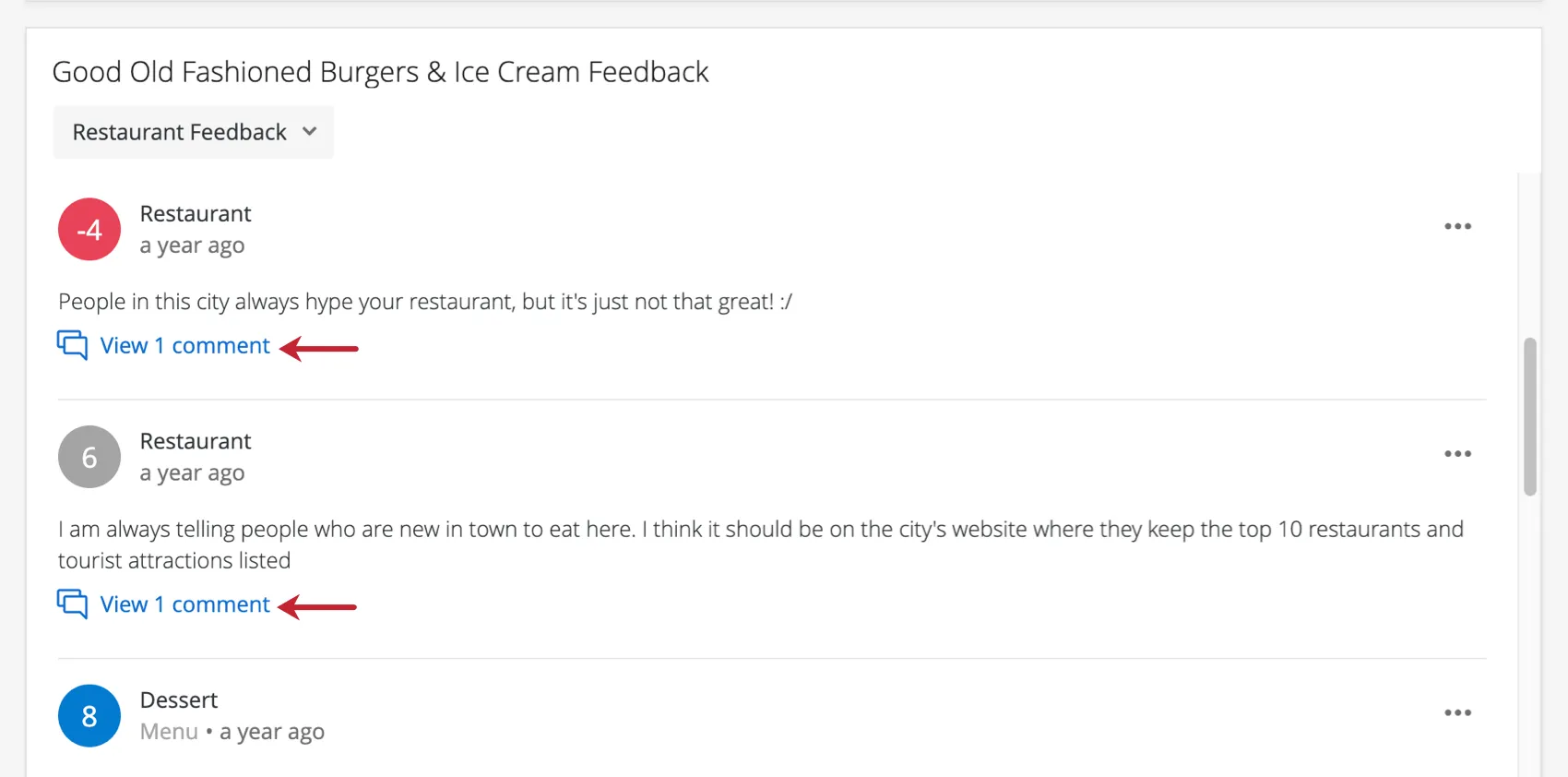
Desde el menú que se expande también puedes dejar comentarios adicionales.
Eliminar comentarios
Para eliminar un comentario, haga clic en el menú desplegable que siguiente a él y seleccione Borrar.
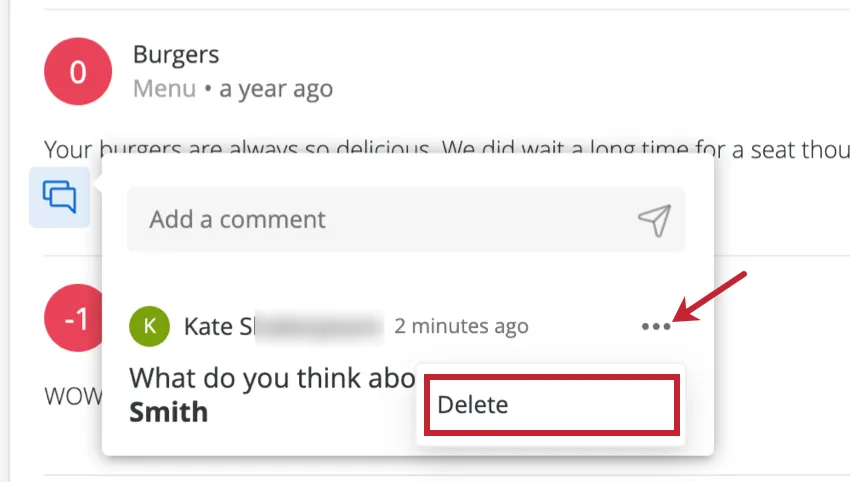
Sólo puedes eliminar los comentarios que hayas realizado. Los administradores no pueden eliminar los comentarios de otros usuarios.
Búsqueda por palabra clave
El widget de boletín de respuesta permite a los espectadores del Tablero buscar respuestas por palabras clave. Esto se logra agregando un filtro siguiendo los pasos a continuación:
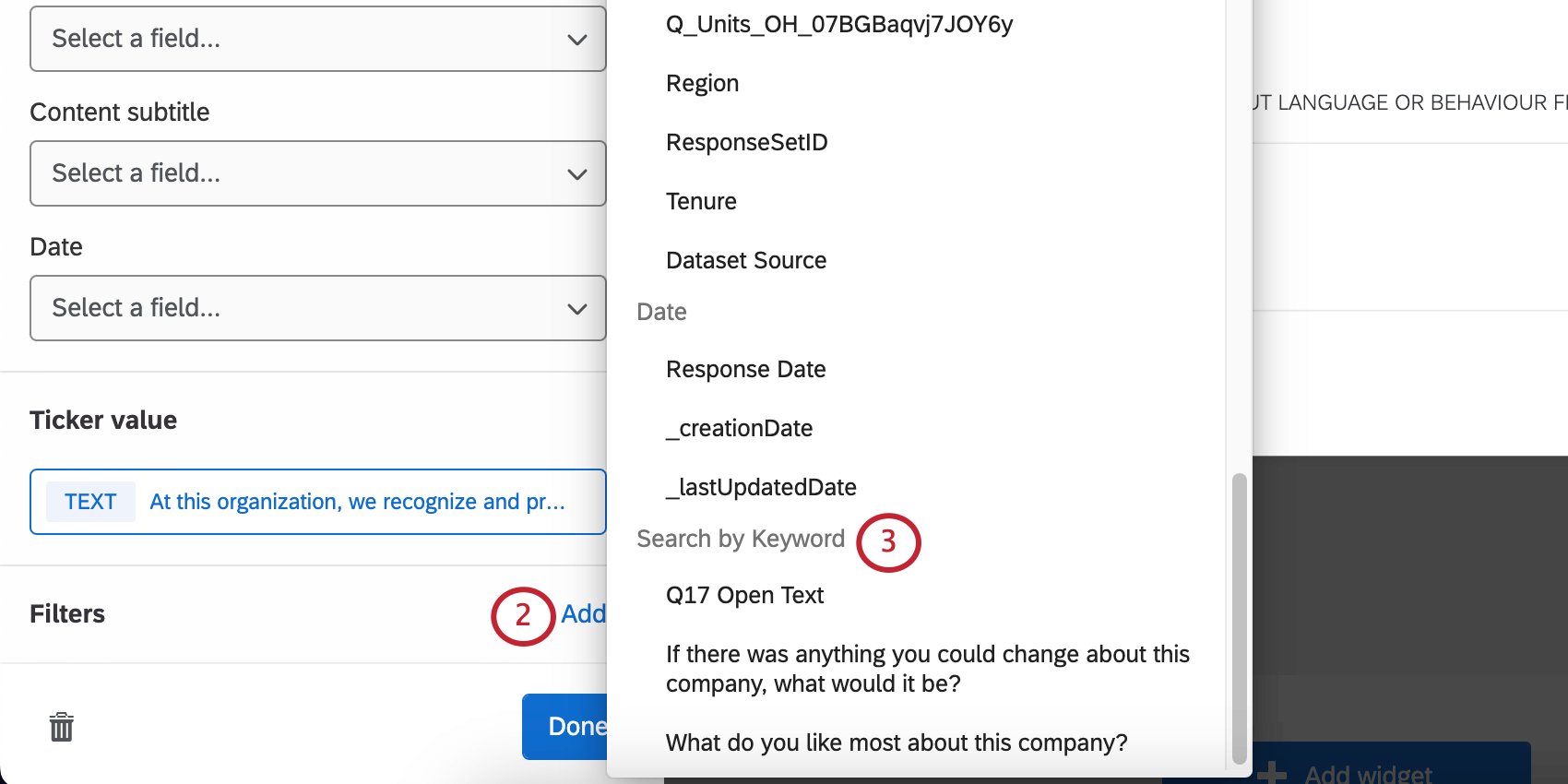
Por defecto, los usuarios podrán especificar la palabra clave por la que deseen filtro . Si desea limitar las palabras clave por las que los usuarios pueden filtro , puede hacerlo siguiendo el siguiente procedimiento:
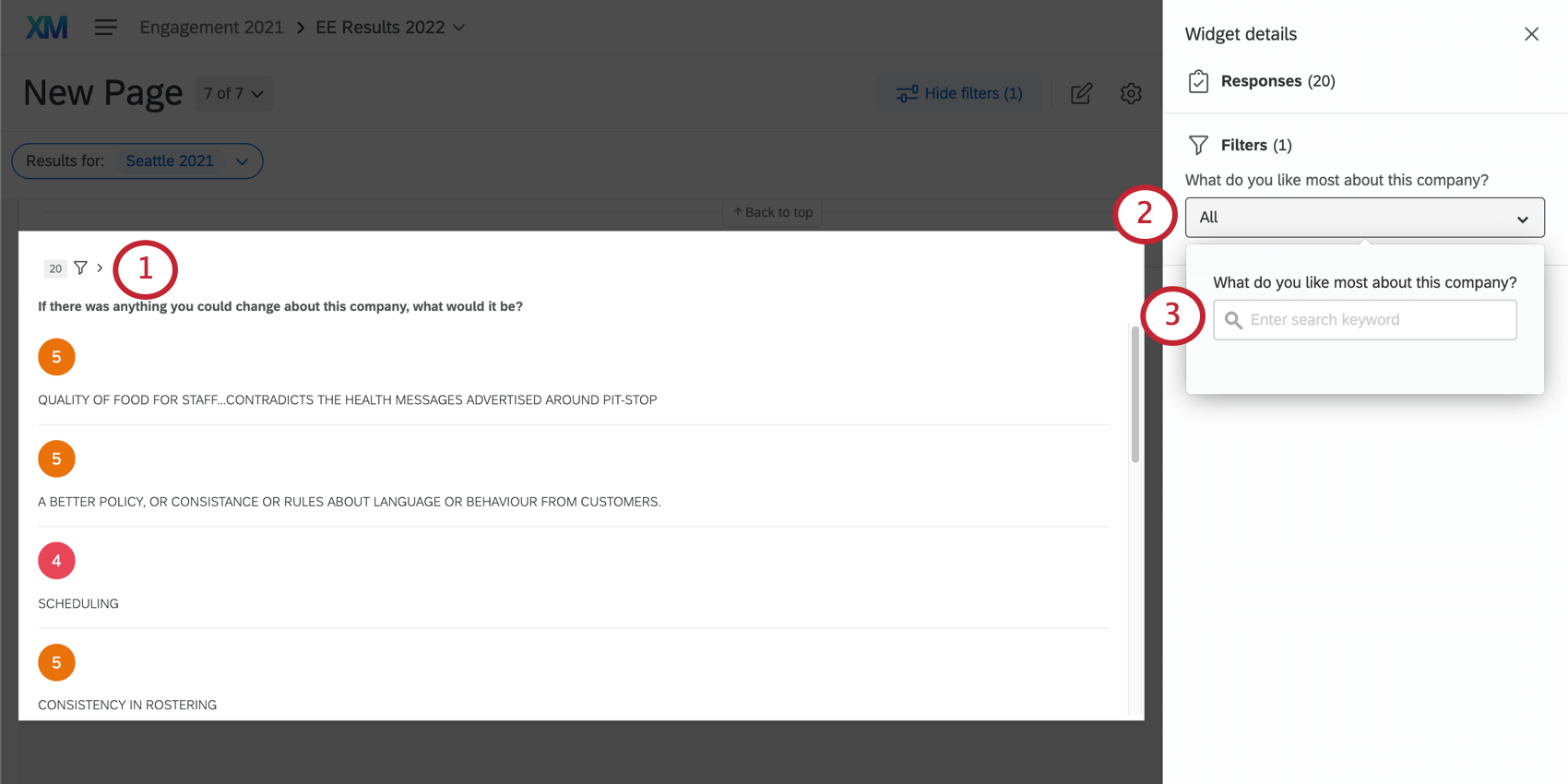
Consejo Q: Se pueden utilizar símbolos para especificar opciones al buscar palabras clave. La función de búsqueda puede buscar frases exactas utilizando comillas (“Chispas de chocolate“), utilice un operador OR para hacer coincidir cualquiera de las frases (canela O azúcar) y elimine las coincidencias negativas utilizando un signo menos (–manteca de cacahuete -“galletas de mantequilla de cacahuete“).
Habilitación de los registros de respuesta completa (CX)
Atención: Esta función es solo disponible en Paneles de control de CX.
Existe una configuración que permite a los usuarios de su Tablero hacer clic en una fila del boletín de respuesta o de la tabla de registros y, a continuación, ver la respuesta completa. Puede optar por mostrar todos los detalles del registro adjunto, o bien personalizar lo que se muestra, omitiendo la información irrelevante o de carácter sensible. Los usuarios que visualizan el Tablero también pueden usar esta vista para ver los tickets relacionados, lo que significa que no tienen que salir del Tablero para encontrar sus tickets.
Para obtener más detalles, consulte Vista completa del registro en los paneles de control de CX.
Preguntas frequentes
Tengo varios conjuntos de datos en mi Tablero. ¿Puedo utilizar esta función con todos mis widgets?
Tengo varios conjuntos de datos en mi Tablero. ¿Puedo utilizar esta función con todos mis widgets?
Se pueden utilizar varios conjuntos de datos con sus widgets de dos maneras:
- Cambiar el conjunto de datos que muestra su widget : No todos los widgets pueden tener su conjunto de datos referenciado cambiado. Algunos sólo pueden usar el conjunto de datos predeterminado. Para obtener una lista de compatibilidad, consulte Ajuste del conjunto de datos referenciado de un widget.
- Mostrar varios conjuntos de datos en el mismo widget: No todos los widgets pueden mostrar los resultados de varios conjuntos de datos al mismo tiempo. Para obtener una lista de compatibilidad, consulte Agregar varios conjuntos de datos al mismo Widget.
(Múltiples conjuntos de datos no son lo mismo que múltiples fuentes de datos. Los conjuntos de datos múltiples son una función exclusiva de CX ).
¡Genial! ¡Gracias por tus comentarios!
¡Gracias por tus comentarios!