Aperçu de la configuration de l'application
Contenus de cette page
A propos de la configuration de l’application
Apps permet aux utilisateurs de visualiser des espaces de travail spécifiques au sein de Qualtrics. Dans ces espaces de travail, ils peuvent consulter des collections de données et d’informations spécifiques. Voir Apps disponibles pour une liste des types d’apps actuellement disponibles.
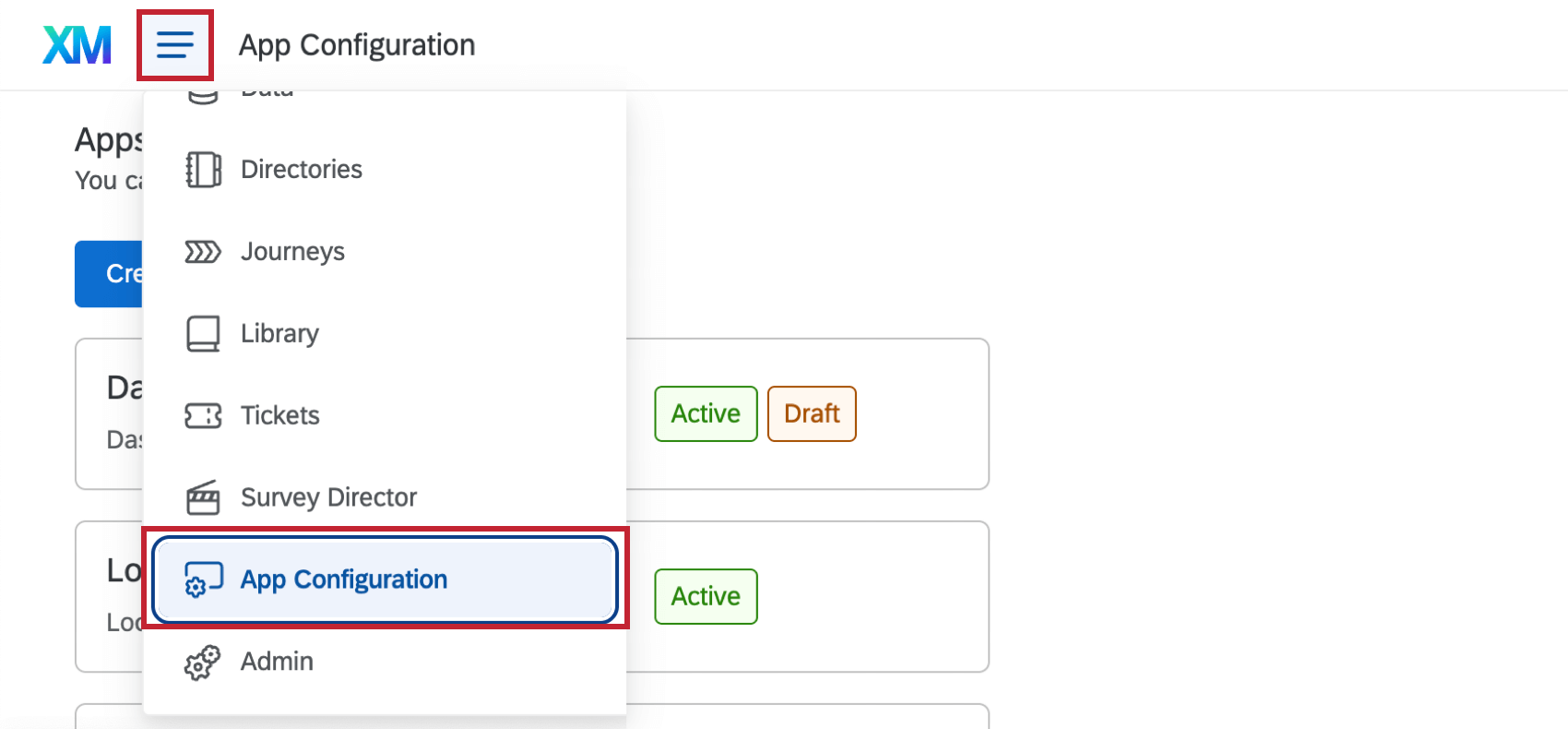
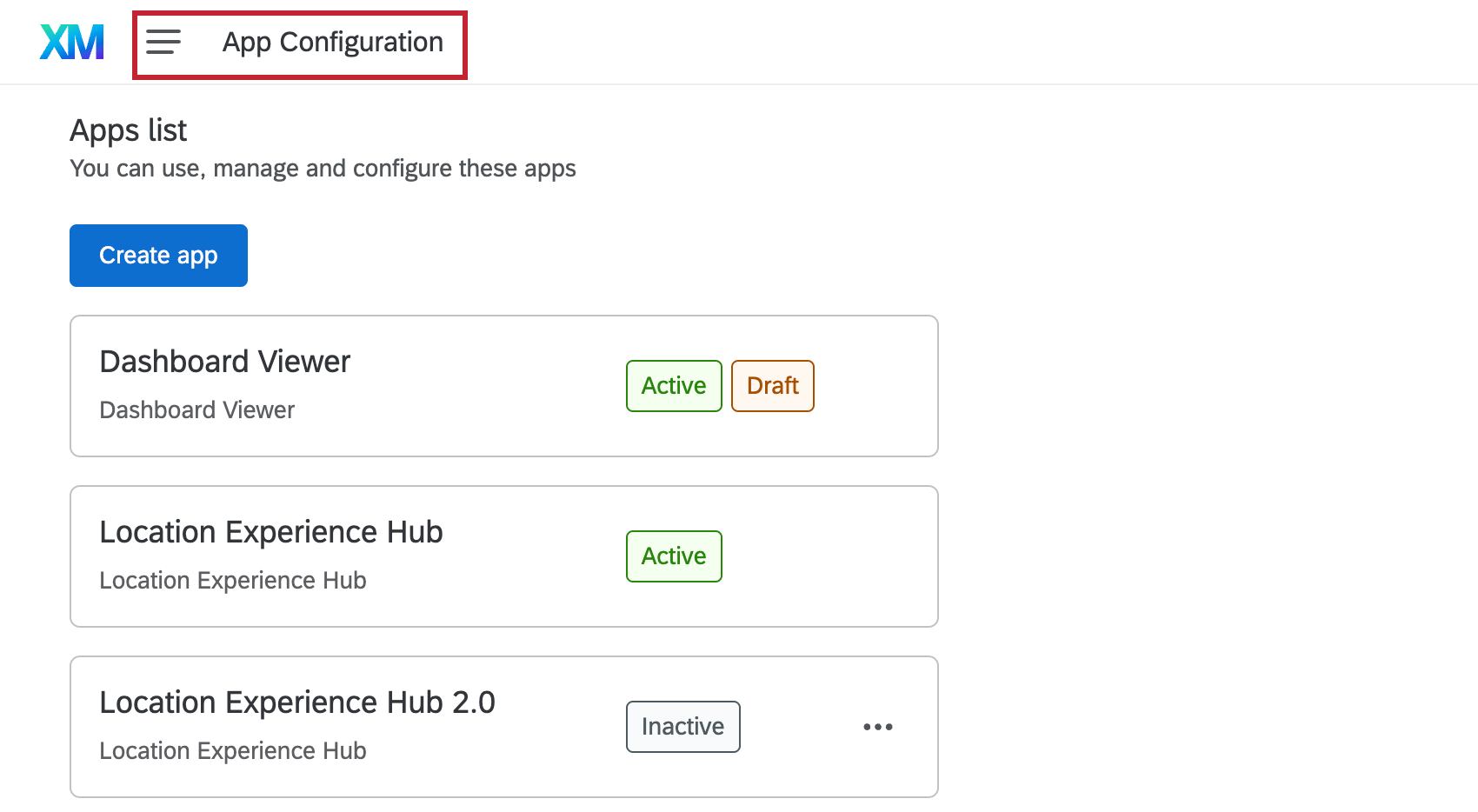
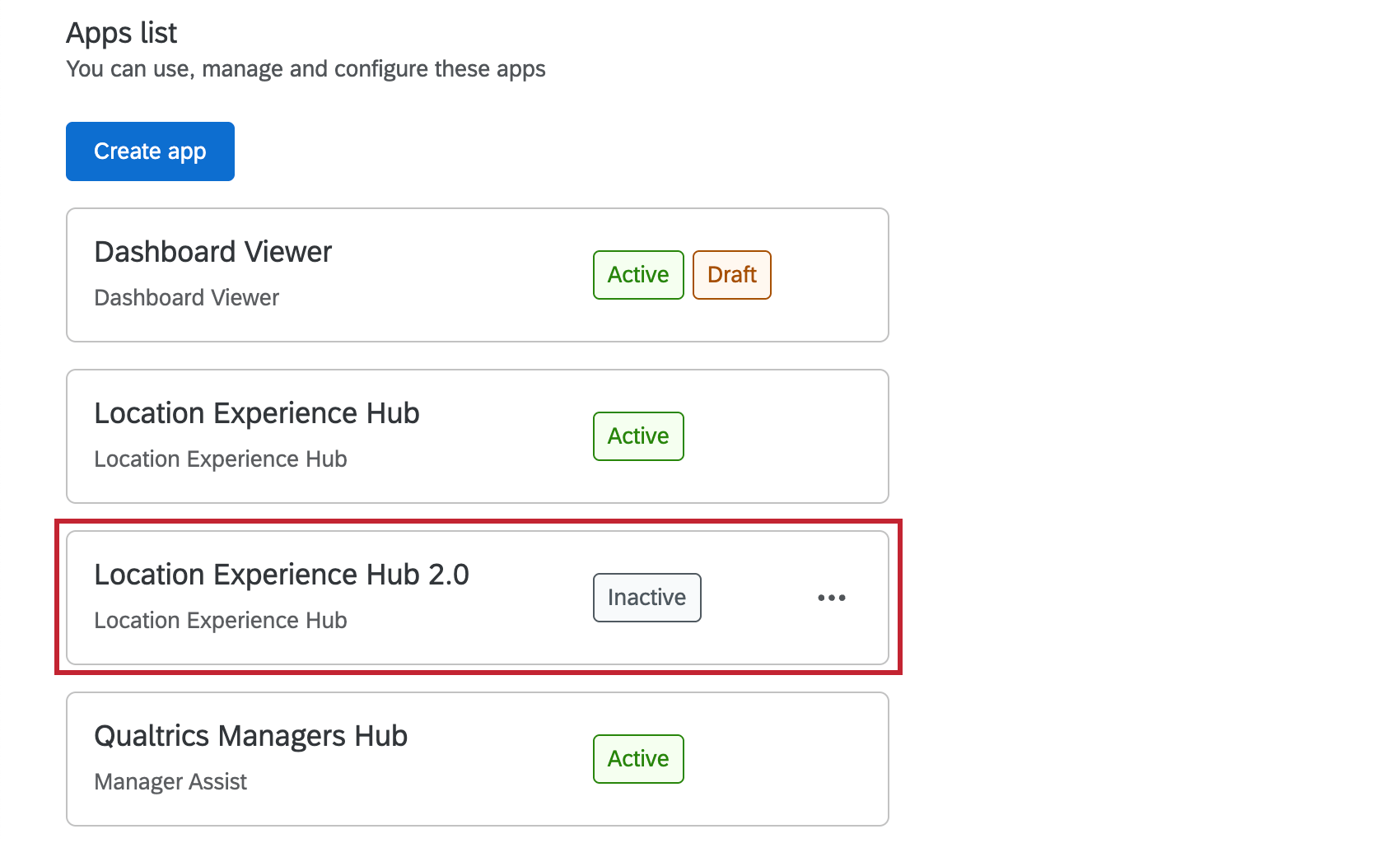
Les administrateurs de l’Organisation, ainsi que certains autres types d’utilisateurs, peuvent configurer et activer des applications pour leur organisation. Naviguez vers l’onglet Configuration des apps à partir du menu de navigation global pour afficher la liste des apps que vous avez accès à configurer.
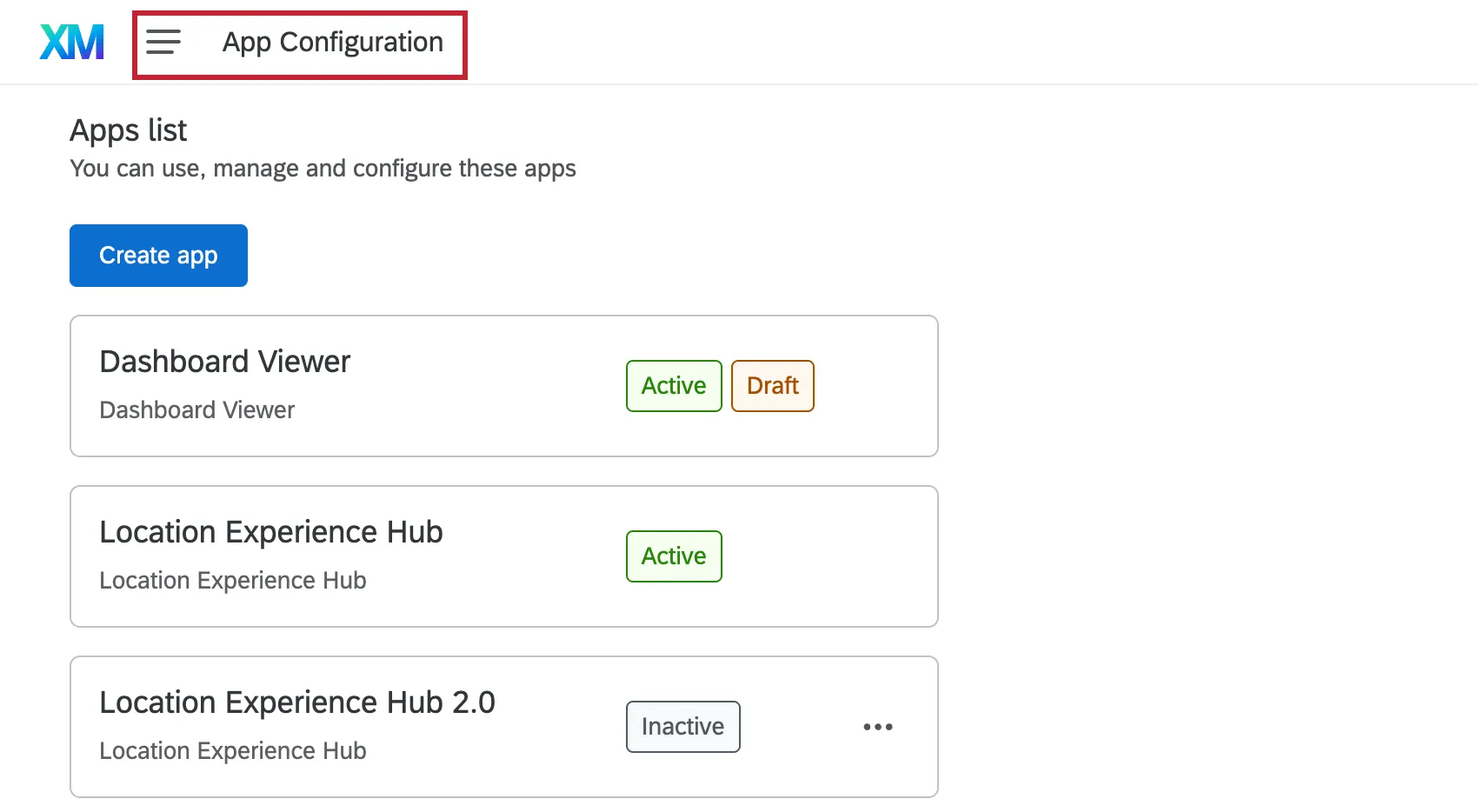
Attention : Cette page traite de la création et de la configuration d’applications en tant qu’administrateur. Pour plus d’informations sur l’affichage des applications en tant qu’utilisateur standard, consultez la page d’assistance spécifique à l’application dans la section Applications disponibles.

Instance unique vs. Applications à instances multiples
Les applications pour lesquelles plusieurs instances peuvent être créées sont appelées applications à instances multiples. La création de plusieurs versions d’une même application vous permet d’avoir différentes configurations d’application, et ces applications peuvent ensuite être partagées avec différents groupes d’utilisateurs qui peuvent avoir des besoins uniques. Ainsi, lorsque vous donnez aux utilisateurs l’accès à ces apps, vous ne leur donnez pas seulement des autorisations de base, mais un accès basé sur les rôles.
Les applications qui ne peuvent avoir qu’une seule version sont appelées applications à instance unique. Ces apps ne permettent qu’une seule configuration, et les administrateurs ne peuvent pas en créer de nouvelles instances. Ainsi, lorsque vous donnez aux utilisateurs l’accès à ces apps, vous ne devez ajouter que des autorisations d’apps de base, et non un accès basé sur les rôles.
Voir le tableau des applications disponibles pour savoir quelles applications peuvent avoir une ou plusieurs instances.
Applications et autorisations disponibles
Ce tableau contient tous les types d’applications actuellement disponibles. Cliquez sur la page d’assistance correspondante pour en savoir plus sur chaque application.
| Nom de l’application | Type d’application |
|---|---|
| Application Care | Instance multiple |
| Afficheur de tableau de bord | Instance unique |
| Location Experience Hub | Instance multiple |
| Manager Assist | Instance unique |
| Portail des participants (360) | Instance unique |
| Hub Expérience des patients | Instance unique |
| Research Hub | Instance unique |
Création d’applications avec plusieurs instances
Pour les apps qui autorisent plusieurs instances (comme Location Experience Hub et Customer Care App), les administrateurs peuvent créer de nouvelles versions de l’app au sein de leur organisation. Suivez les étapes ci-dessous pour créer une nouvelle instance d’une application.
Attention : Vous ne pouvez pas créer plusieurs versions de tous les types d’applications. Voir les applications disponibles pour obtenir la liste des applications qui autorisent les instances multiples.
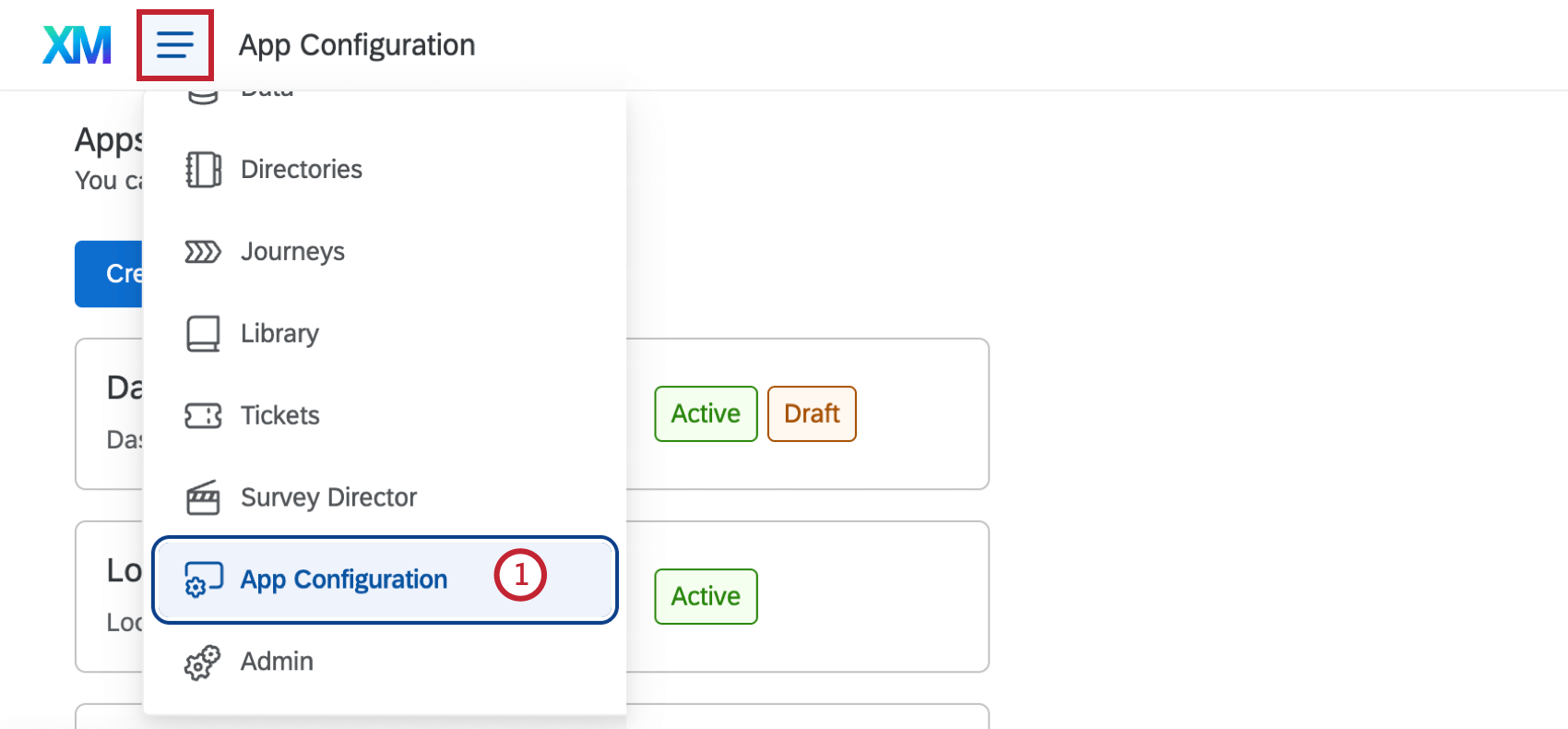
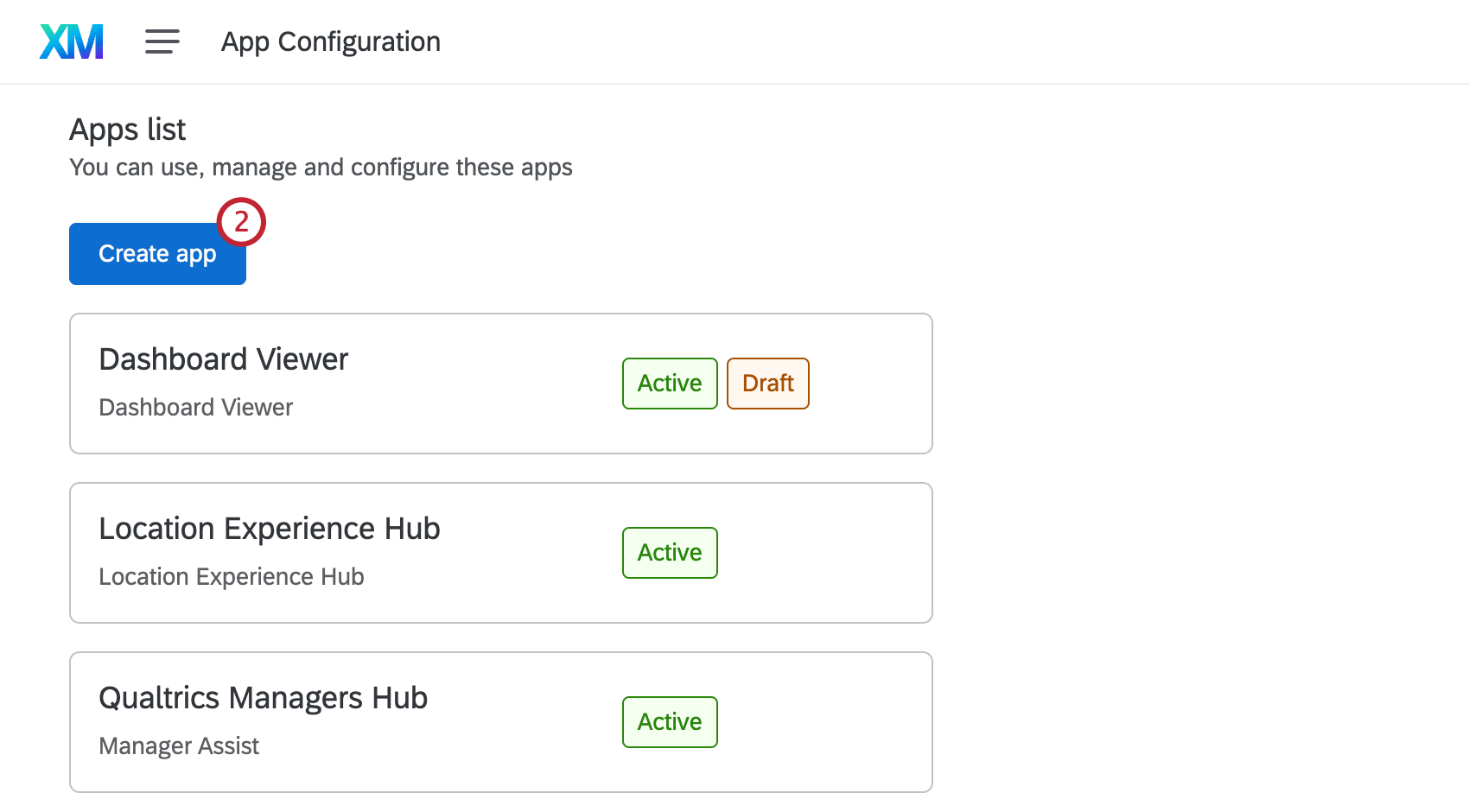
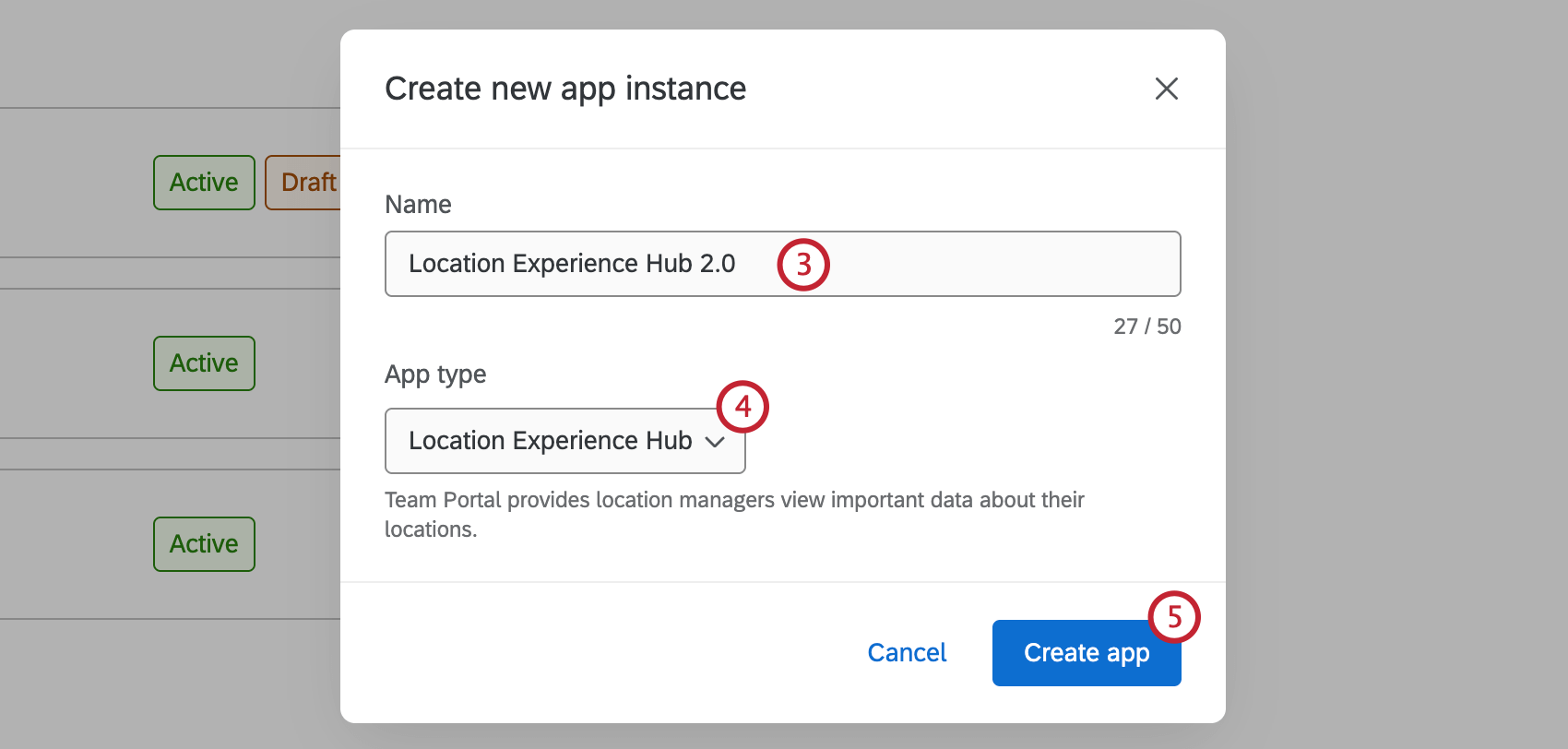
Une fois votre application créée, vous accéderez directement aux paramètres qui vous permettront de la configurer. Voir Configuration des Ups pour plus d’informations sur la configuration de chaque type d’application.
Vous pouvez également revenir à la configuration de l’application pour afficher l’application que vous venez de créer dans la liste des applications.

Mise en place des UPS
Une fois votre application créée, vous pouvez configurer la façon dont elle apparaîtra à vos utilisateurs. Cliquez sur la page d’assistance correspondante ci-dessous pour plus d’informations sur la configuration de chaque type d’application :
- Configuration du Care
- Configuration du tableau de bord
- Configuration de Location Experience Hub
- Configurer Manager Assist
- Configuration du RESEARCH HUB
Astuce : Il n’y a pas de page spécifique sur la configuration du portail 360 des participants. Ce portail est configuré automatiquement et il n’y a pas d’autres options de personnalisation.
Prévisualisation des applications
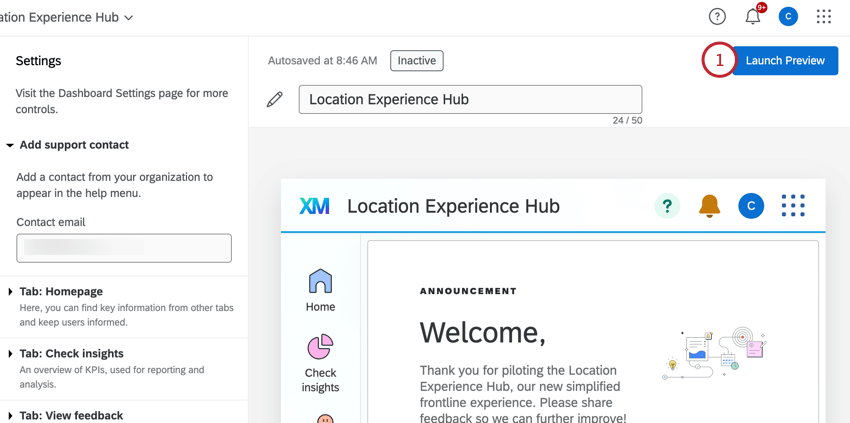
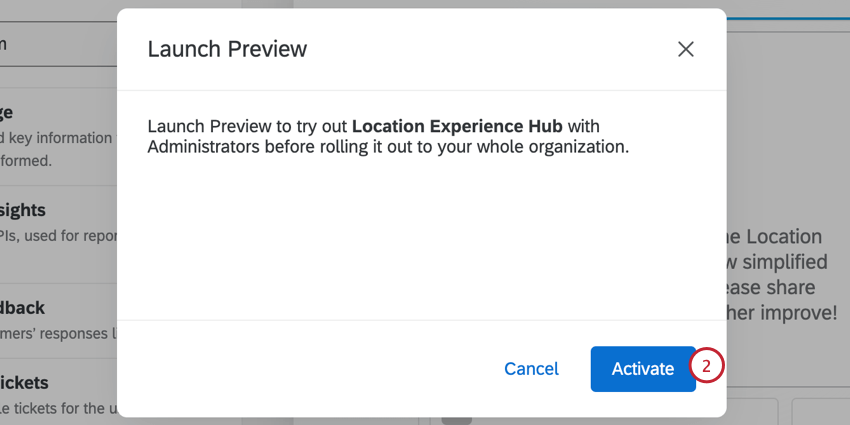
Lorsque vous avez fini de configurer votre application, vous pouvez activer un aperçu avant que l’application ne soit disponible pour l’ensemble de votre organisation. Cet aperçu ne sera disponible que pour les utilisateurs ayant l’autorisation de Manager l’application. Voir lesautorisations d’application pour connaître les autorisations correspondantes à chaque type d’application.
Activation des applications
Après la configuration, les applications seront désactivées par défaut. Après avoir activé l’aperçu de l’app, vous pouvez activer l’app pour votre organisation. Notez qu’elle ne sera visible que par les utilisateurs ayant l’autorisation d’accéder à l’application. VoirPermissions d’accès à l’application pour connaître les autorisations correspondantes à chaque type d’application.
Astuce : Il n’est pas nécessaire d’activer le portail du participant et le Research Hub. Seules les autres apps nécessitent une activation, comme l’assistance à la clientèle, l’expérience de localisation, la visualisation du tableau de bord et l’Assistant Manager.
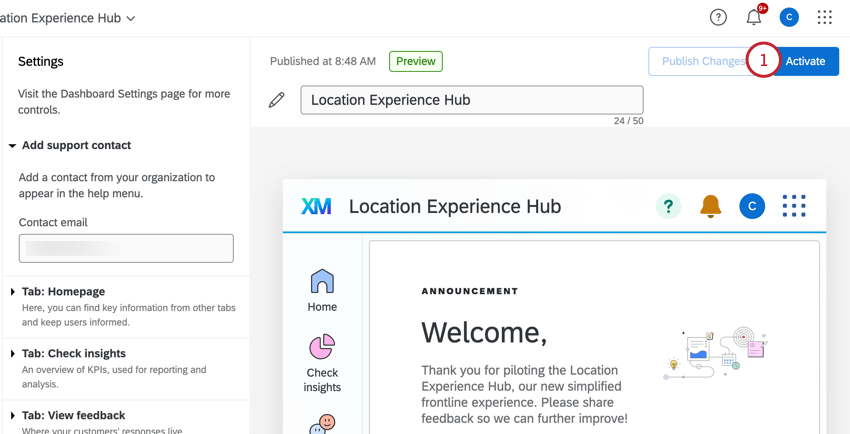
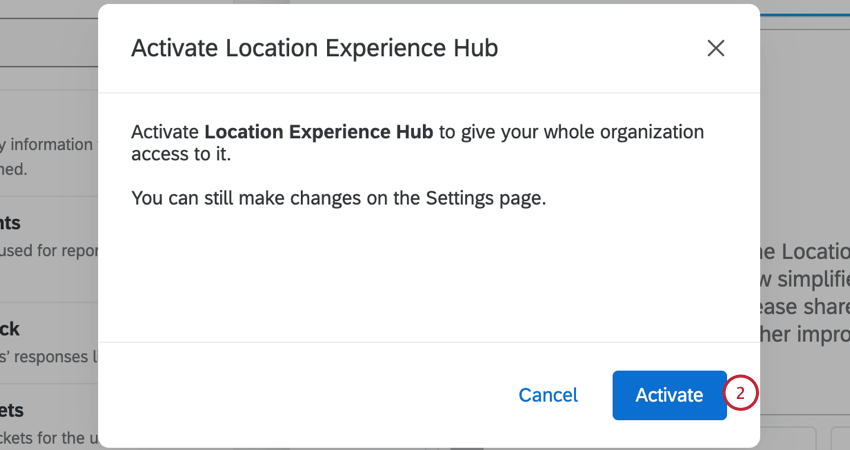
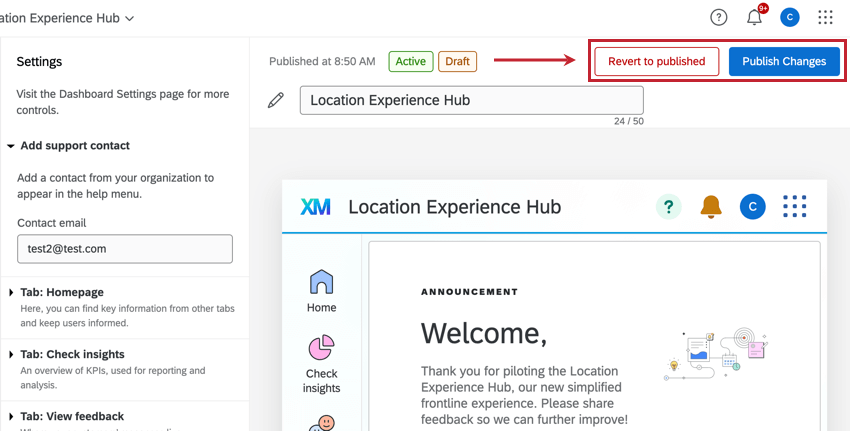
Astuce : toutes les modifications que vous apportez seront enregistrées automatiquement, mais elles ne seront pas mises en ligne pour les utilisateurs tant que vous n’aurez pas cliqué sur Publier les modifications.
Permissions requises pour les utilisateurs de l’application
Applications à instance unique
Pour les apps qui n’ont qu’une seule instance, l’accès peut être partagé en attribuant à un utilisateur individuel ou à un type d’utilisateur entier l’autorisation correspondante dans l’onglet Admin. Consultez les pages d’assistance ci-dessous pour plus d’informations sur les autorisations nécessaires pour chaque application.
- Afficheur de tableau de bord
- Location Experience Hub
- Manager Assist
- Portail des participants (360)
- Research Hub
Applications à instances multiples
Pour les apps comportant plusieurs instances, il faut non seulement attribuer aux utilisateurs les autorisations pertinentes, mais aussi leur donner un accès basé sur les rôles à chaque app à laquelle ils devraient avoir accès. Voir la section Accès aux applications en fonction des rôles pour plus d’informations.
Accessibilité des applications en fonction des rôles
Astuce : En plus de donner aux utilisateurs un accès basé sur les rôles, ils doivent également avoir les autorisations correspondantes activées dans l’onglet Admin. Pour plus d’informations, reportez-vous à la section Permissions d’application.
Pour les applications qui autorisent plusieurs instances, l’accès peut être géré dans les onglets Utilisateurs ou Accès aux rôles de l’application.
Onglet Utilisateurs
Dans l’onglet Utilisateurs , vous pouvez voir tous les utilisateurs du Tableau de bord expérience client au sein de votre organisation. Cet onglet fonctionne de la même manière que l’onglet Admin utilisateur dans les tableaux de bord CX. Voir Gestion des utilisateurs du tableau de bord CX pour plus d’informations sur la création et la gestion des utilisateurs.
Onglet Role Accessibilité
Dans l’onglet Accès aux rôles , vous pouvez voir tous les rôles des tableaux de bord CX créés au sein de votre organisation. Voir Création de rôles pour plus d’informations sur les rôles et la manière d’en créer de nouveaux. Sélectionnez un rôle pour afficher les utilisateurs de ce rôle, ajouter des utilisateurs ou modifier des utilisateurs.
Pour ajouter une application à un rôle, procédez comme suit :
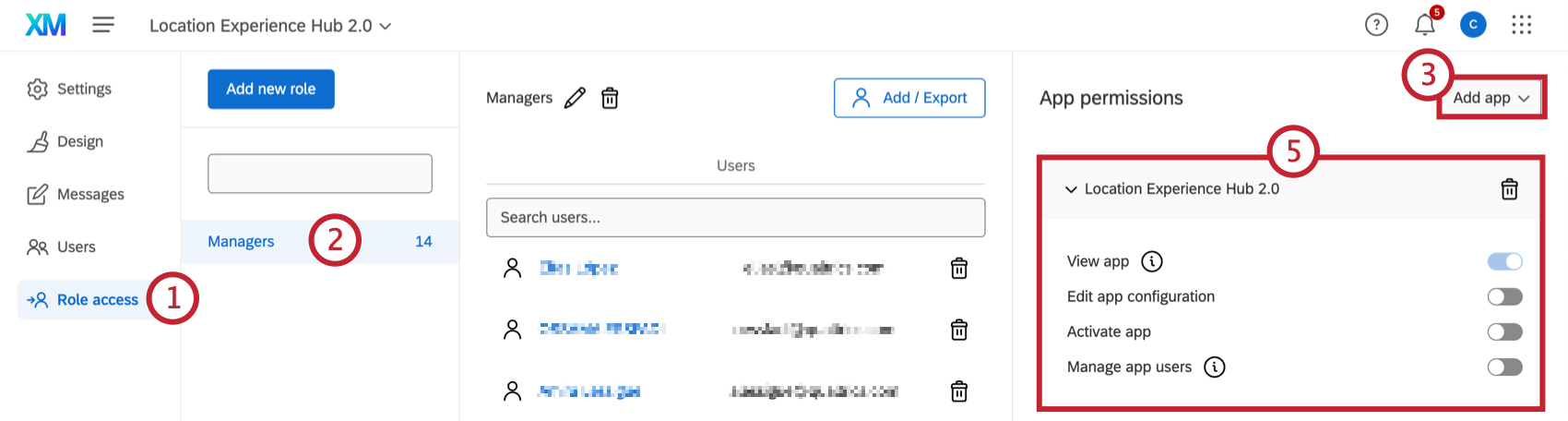
- Voir l’application : Afficher l’application une fois qu’elle a été activée. Astuce : Lorsque vous ajoutez une application à un rôle, tous les utilisateurs de ce rôle disposent de cette autorisation. Pour la supprimer, supprimez l’application du rôle.

- Modifier la configuration de l’application : Modifier les paramètres et l’apparence de l’application. Cette autorisation doit être donnée aux administrateurs de l’app.
- Activer l’application : Activer l’application.
- Manager les utilisateurs de l’application : Partagez l’app et gérez les utilisateurs qui y ont accès.
Utilisateurs d’applications uniquement vs. Utilisateurs de la plateforme XM
Astuce : Cette section décrit des fonctionnalités qui sont actuellement en accès anticipé. Vous pouvez demander l’accès à cette accessibilité en contactant l’équipe de votre compte Qualtrics. Qualtrics peut, à son entière discrétion et sans que sa responsabilité ne soit engagée, modifier le calendrier de tout déploiement de fonctions d’un produit, modifier la capacité de toute fonction de produit de prévisualisation ou de développement, ou choisir de ne pas lancer une fonction ou une fonctionnalité d’un produit pour quelque raison que ce soit ou sans raison.
Vous pouvez décider que les utilisateurs n’auront accès qu’ à des applications spécifiques, telles que Manager Assist ou Tableau de bord Viewer. Vous pouvez également souhaiter que les utilisateurs de ces applications aient toujours accès à la plateforme XM, où ils peuvent configurer des projets, des répertoires, des flux de travail, etc. Dans cette section, nous expliquerons comment configurer l’un ou l’autre de ces scénarios.
Astuce : si vous ne donnez à un utilisateur l’accès qu’à une seule application, il ne disposera pas du commutateur d’applications. Au lieu de cela, lorsqu’ils se connectent, ils accèdent directement à l’application à laquelle vous voulez qu’ils accèdent.
Autorisations des utilisateurs
- Utilisateurs d’applications uniquement: Il s’agit d’utilisateurs qui ne doivent avoir accès qu’à une seule application ou à plusieurs applications spécifiques, et non à la plateforme Qualtrics dans son ensemble. Pour configurer des UPS, vous devez vous assurer qu’ils disposent des autorisations suivantes :
- L’autorisation Plateforme XM doit être désactivée.
- Permissions individuelles de l’application activé.
- Pour les applications à instances multiples, veillez à appliquer également un accès basé sur les rôles.
- Utilisateurs de l’application et de la plateforme XM : Il s’agit des utilisateurs qui souhaitent accéder à la plateforme XM dans son ensemble, en plus de l’application conçue à cet effet. Ces utilisateurs passeront d’une option à l’autre à l’aide du commutateur d’applications. Ces utilisateurs doivent disposer des autorisations suivantes :
- L’autorisation Plateforme XM doit être activée.
- Permissions individuelles de l’application activé.
- Pour les applications à instances multiples, veillez à appliquer également un accès basé sur les rôles.
Types d’utilisateurs
- Types d’utilisateurs personnalisés : Vous pouvez créer vos propres types d’utilisateurs personnalisés en utilisant les autorisations décrites ci-dessus. Les types d’utilisateurs sont un excellent moyen d’appliquer les mêmes autorisations à plusieurs utilisateurs à la fois. Vous pouvez également modifier librement leurs autorisations, ce qui n’est pas possible avec les types d’utilisateurs existants. En savoir plus sur la création de types d’utilisateurs personnalisés.
- Participant: Il s’agit d’un type d’utilisateur existant que vous ne pouvez pas modifier. Les participants ont l’autorisation Plateforme XMdésactivée par défaut. Vous devez modifier un utilisateur individuel pour lui donner accès à la Plateforme XM, si vous voulez qu’il en dispose.
- La plupart des types d’utilisateurs par défaut: La plupart des types d’utilisateurs existants (y compris les administrateurs et les utilisateurs standard) ont l’autorisation Plateforme XMactivée par défaut. Vous ne pouvez pas modifier les types d’utilisateurs par défaut. Vous devez donc modifier un utilisateur individuel pour lui retirer l’accès à la plateforme XM, si vous ne voulez pas qu’il l’ait.
Désactivation des applications
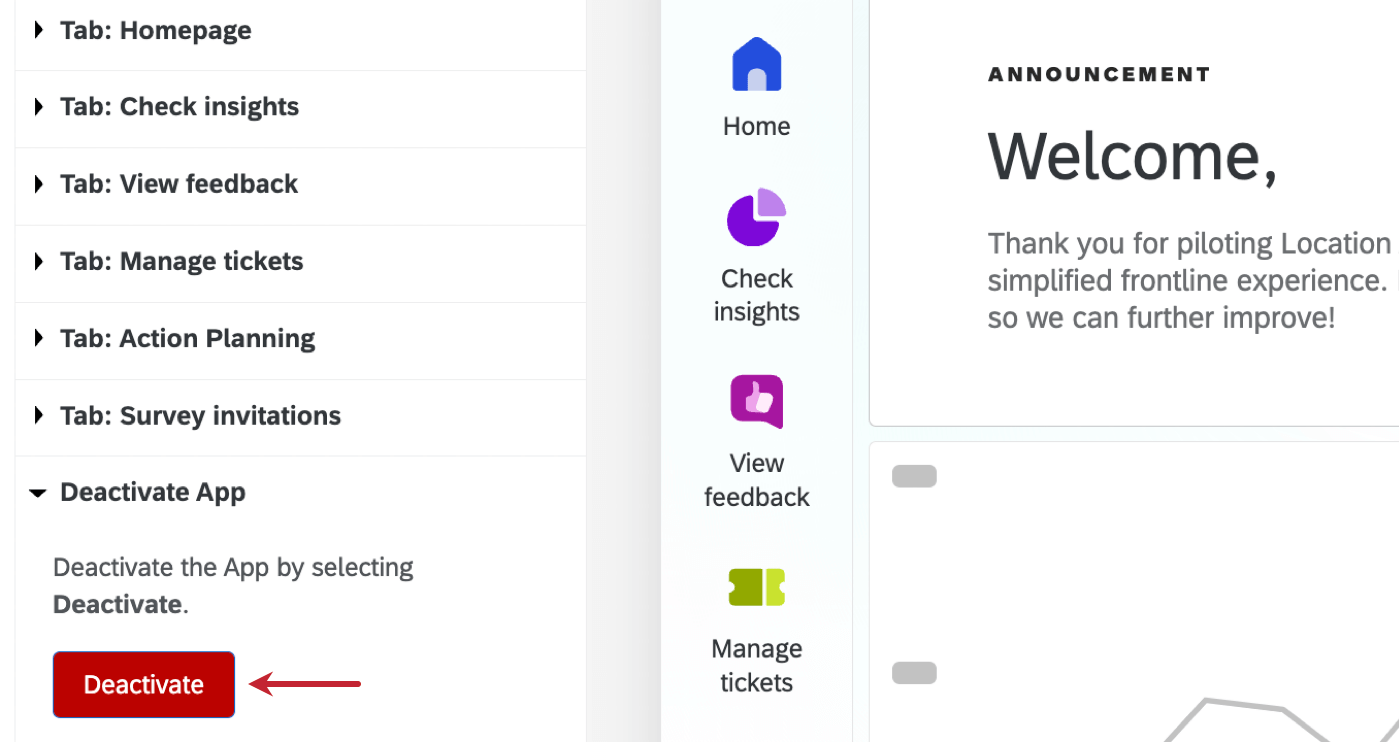
Attention : La désactivation d’une appli révoque l’accès pour tous les utilisateurs. Nous vous recommandons de ne pas la désactiver, sauf si cela est absolument nécessaire.
Sélectionnez Désactiver en bas du menu des paramètres pour désactiver une application. Cette option est disponible lorsqu’elle est active ou en prévisualisation.

Astuce : Pour supprimer l’accès d’un utilisateur au portail du participant et au RESEARCH HUB, modifiez les autorisations de l’utilisateur, du type d’utilisateur ou du groupe. Seules les autres apps peuvent être désactivées, comme l’assistance à la clientèle, l’expérience de localisation, la visionneuse de tableau de bord et l’assistant manager.
Copier et supprimer des applications
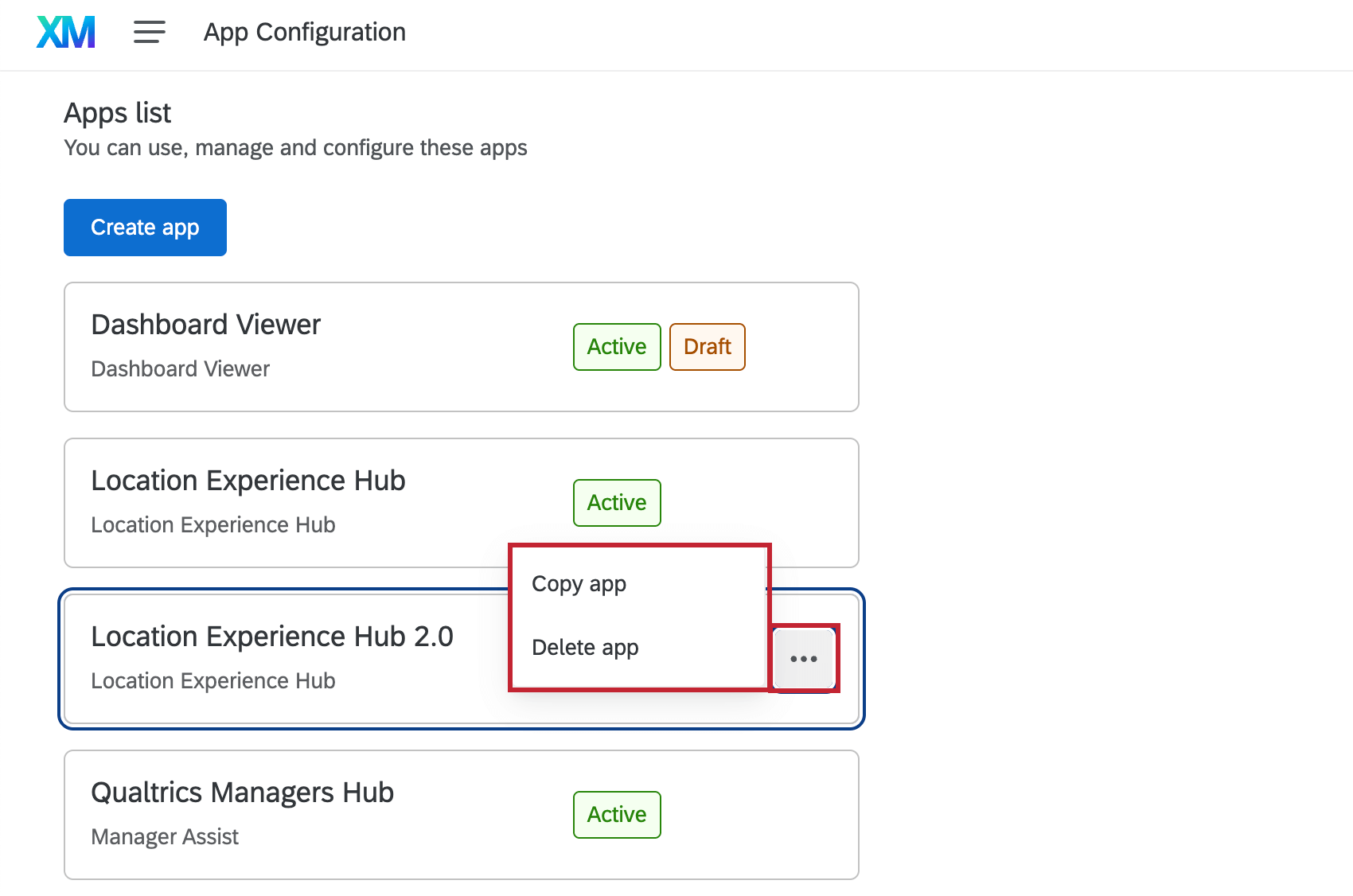
Dans la page Configuration de l’application, cliquez sur les trois points horizontaux situés à côté d’une application pour obtenir des options supplémentaires. Cliquez sur Copier l’application pour créer une copie de l’application ou sur Supprimer l’application pour supprimer l’application.

App Switcher
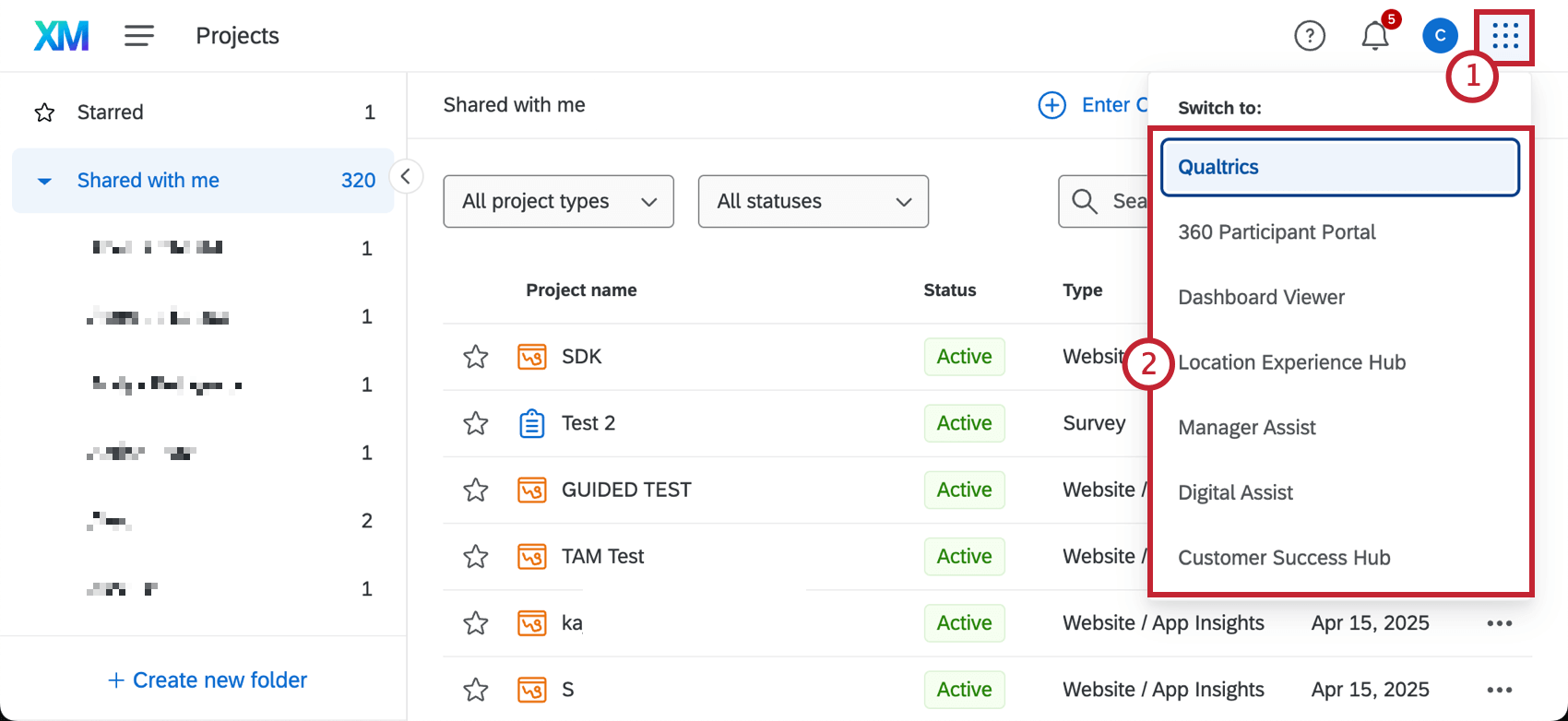
Si vous avez accès à plusieurs apps, vous pouvez passer de l’une à l’autre à l’aide du menu du sélecteur d’apps.
Astuce : Notez que cela vous mènera à la version activée de chaque app ; pour modifier les paramètres ou configurer une app, naviguez vers l’onglet Configuration de l’app à partir du menu de navigation global.
C'est génial! Merci pour votre avis!
Merci pour votre avis!