Conception de l'expérience pour les lieux de travail : Solution hybride XM
Contenus de cette page
A propos de la conception de l’expérience pour les lieux de travail : Hybride
La solution ” Experience Design for Workplaces : Hybrid XM Solution soutient les dirigeants qui déterminent l’élaboration et la mise en œuvre de politiques de localisation et de travail flexible. Grâce à cette solution XM, les organisations peuvent rapidement comprendre ce que les employés souhaitent dans un modèle hybride, notamment les options de flexibilité souhaitées et l’impact du travail à distance sur la productivité et le bien-être.
Cette solution est livrée avec un modèle d’enquête et un tableau de bord préconfigurés.
Astuce : pour un guide général sur l’utilisation des solutions XM, voir Solutions guidées.

Méthodologie
Les questions d’évaluation préétablies couvrent les sujets suivants relatifs au travail hybride : Les préférences en matière d’horaires, l’expérience du travail à distance et les avantages des environnements de bureau et à distance.
Cette solution peut être utilisée pour :
- Déterminer le nombre de jours pendant lesquels les employés souhaitent travailler à distance ou au bureau.
- Décider des investissements à réaliser pour améliorer la productivité et le bien-être des travailleurs à distance.
- Apprendre à connaître la perception qu’ont les employés de la santé et de la sécurité dans les bureaux.
- Entendre parler des modalités de travail flexibles souhaitées par les employés.
Utilisez les données en temps réel sur le sentiment des employés pour faire les meilleurs plans pour votre organisation – et vos employés – lorsque vous planifiez un modèle hybride pour la transition vers le retour au travail.
Créer un design d’expérience pour les lieux de travail : Enquête hybride
Astuce : Ce projet guidé n’est disponible que si la langue de votre compte est l’anglais. Toutefois, vous pouvez télécharger des traductions ou effectuer une traduction automatique à l’aide de Google Translate pour le contenu, selon les besoins.

Astuce : un projet peut également être créé à partir de la page Projets ou de la page d’accueil.
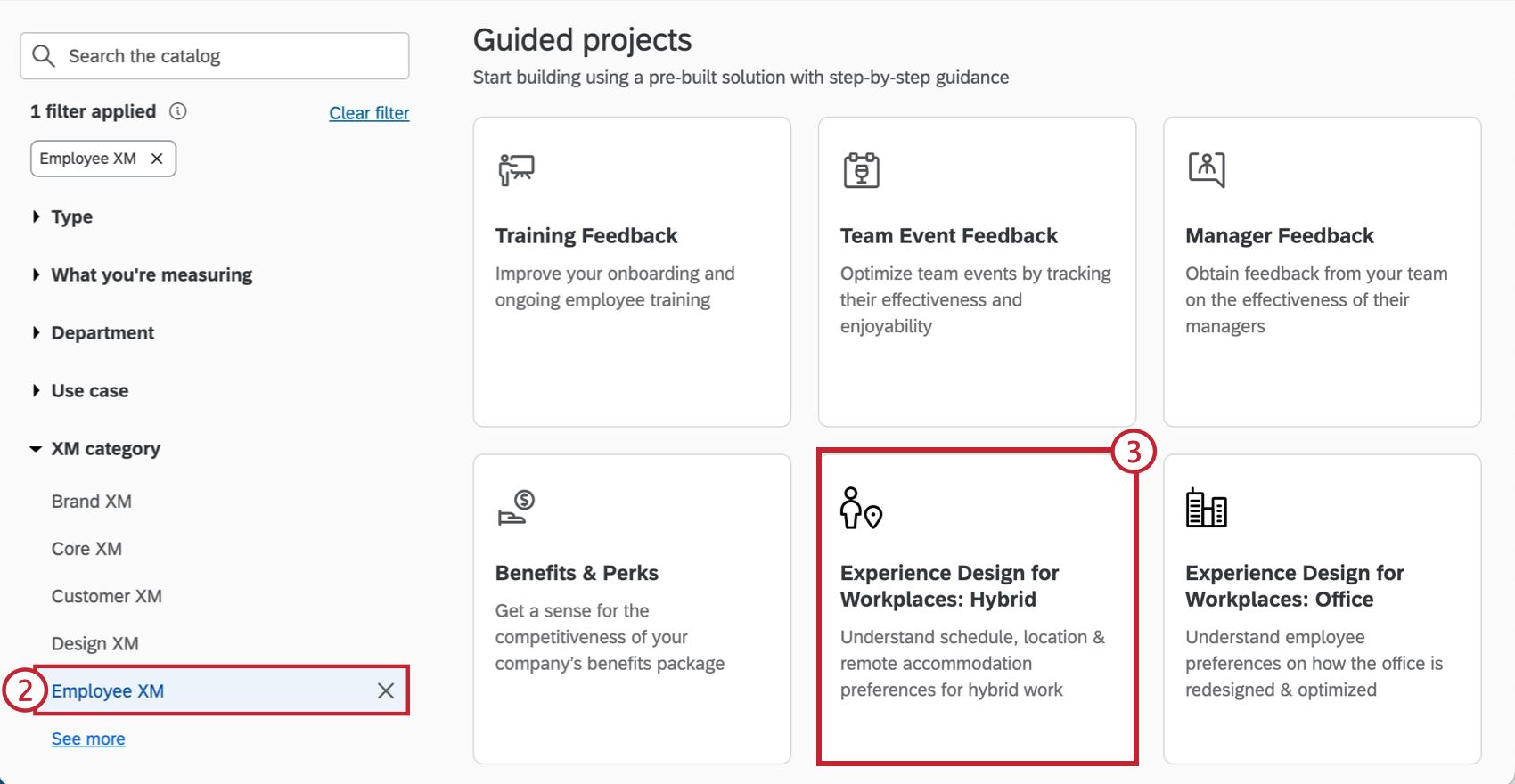
Astuce : Vous pouvez également utiliser la recherche dans le catalogue pour trouver ce projet.
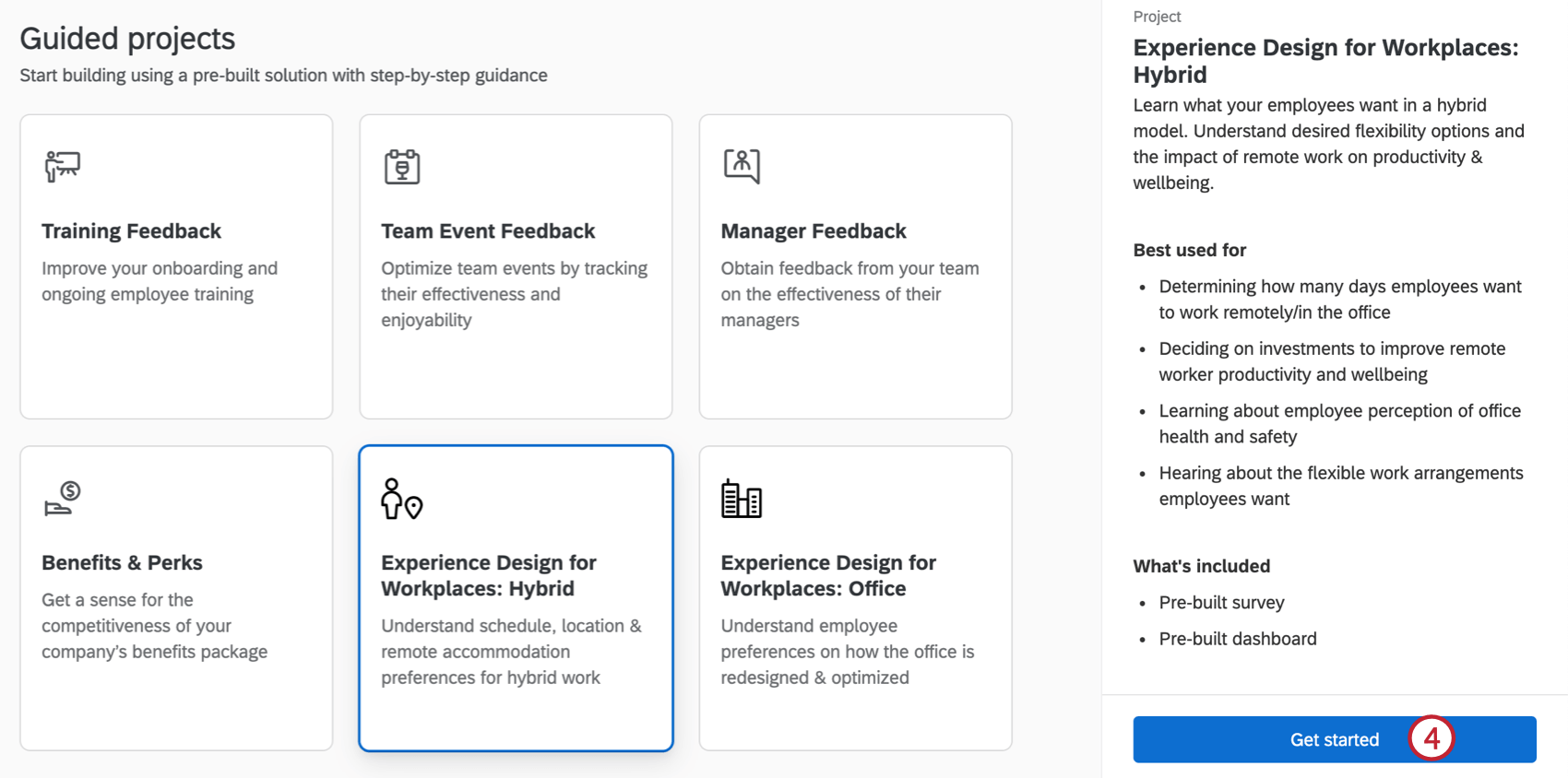
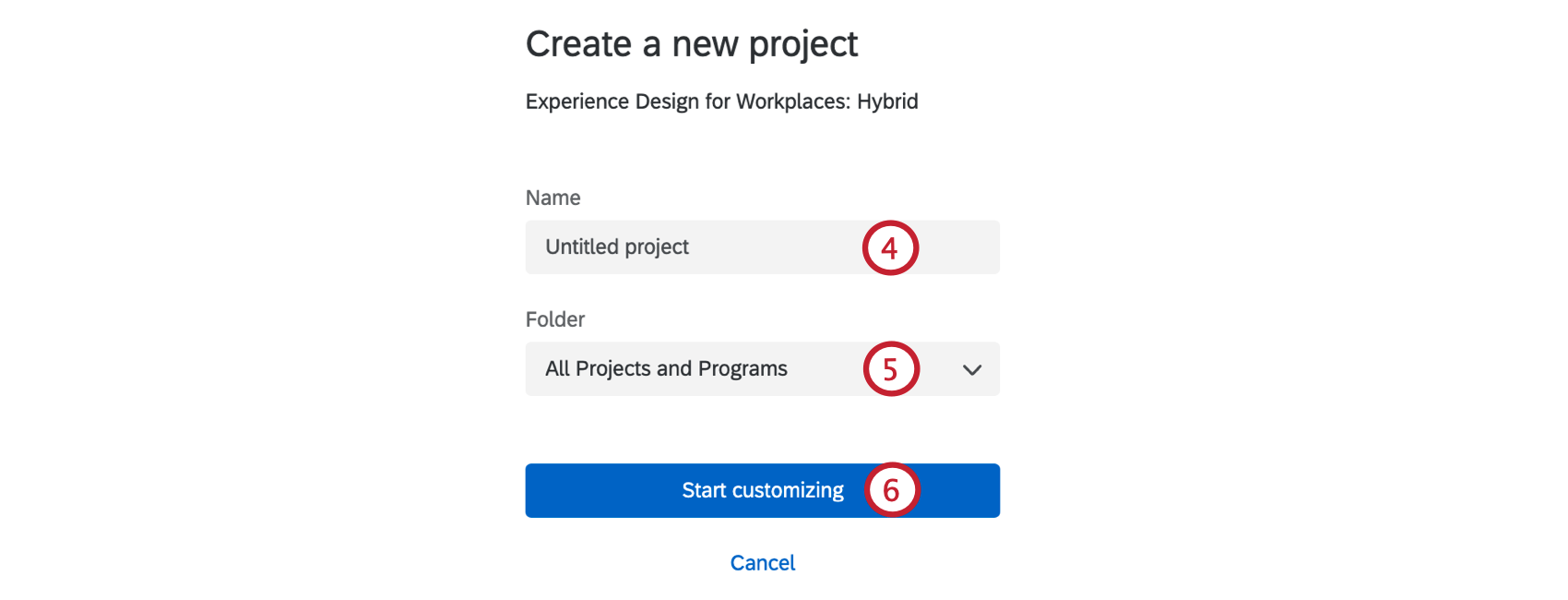
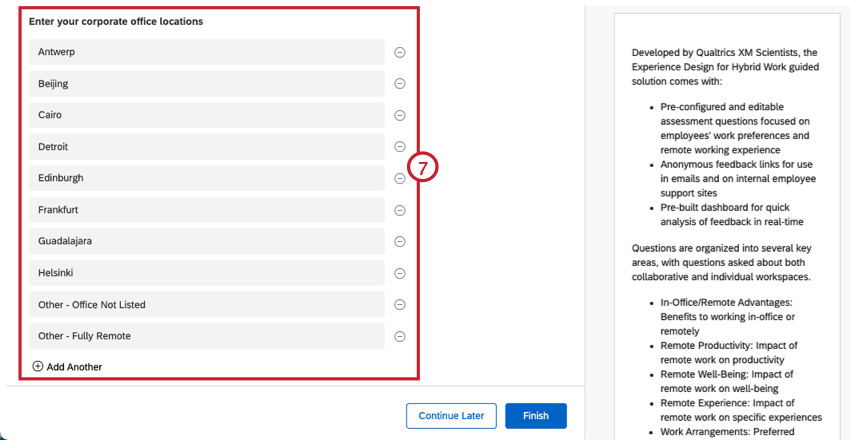
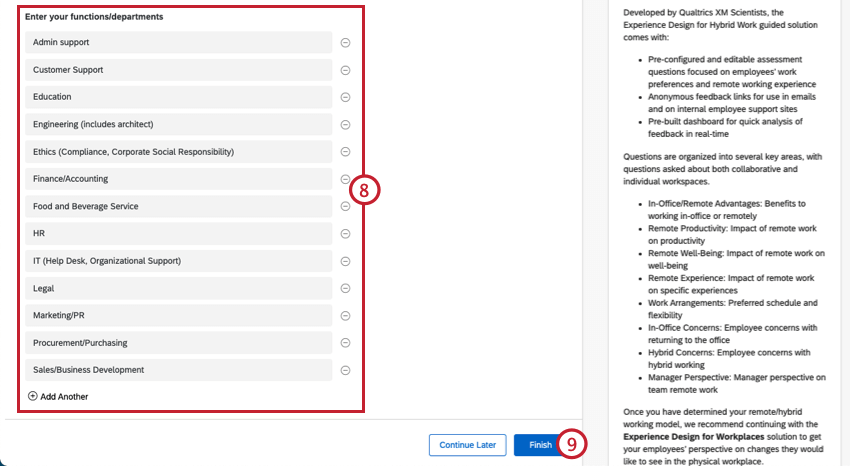
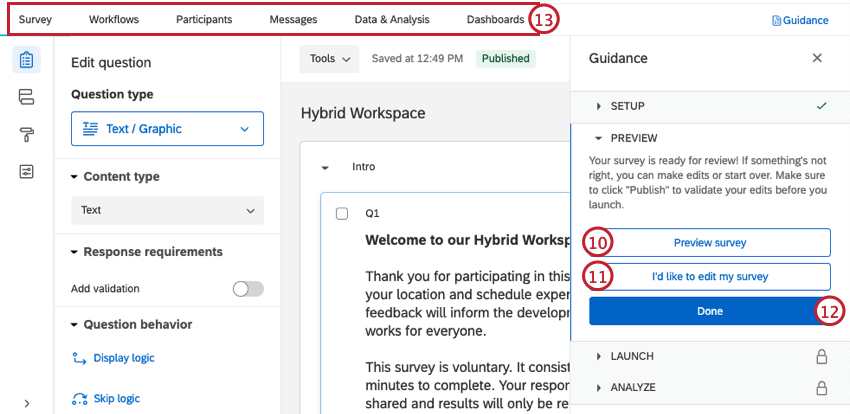
Astuce : Votre Aperçu de l’enquête n’est pas apparu ? Assurez-vous que votre navigateur ne bloque pas les fenêtres contextuelles sur Qualtrics.
Personnalisez votre expérience client pour les lieux de travail : Enquête hybride
Une fois que vous avez créé votre solution Experience Design for Workplaces : Solution XM hybride , vous pouvez personnaliser votre enquête en ajoutant de nouvelles questions, en modifiant les questions existantes, en changeant le thème de l’enquête, et bien plus encore. Vous pouvez également consulter les données brutes de vos enquêtes et configurer des notifications lorsque vous recevez de nouvelles réponses. Pour en savoir plus, voir les pages suivantes.
- Personnalisation de l’enquête
- Types de questions disponibles
- Visualisation des données
- Notifications de réponses
Distribution de votre conception de l’expérience pour les lieux de travail : Enquête hybride
Astuce : Ces projets n’ont pas de hiérarchie d’employés.
Pour distribuer votre enquête, vous devrez télécharger une liste de participants et leur envoyer une invitation par e-mail.
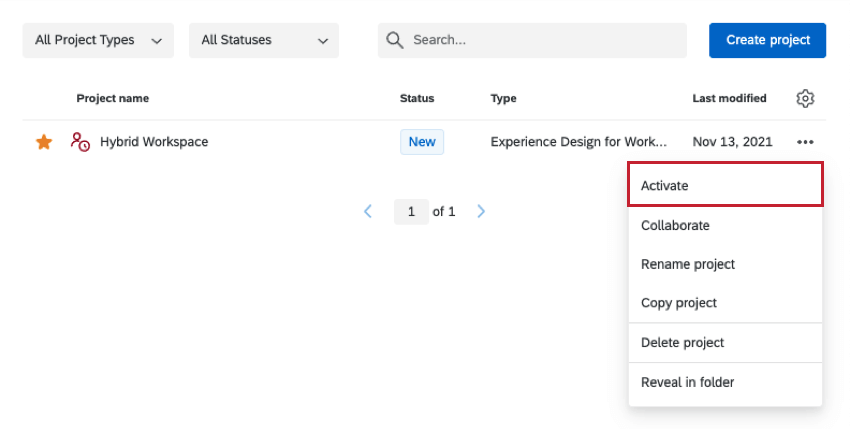
Astuce : Ne prêtez attention qu’aux champs décrits dans la première section de cette page, ainsi qu’à toute information supplémentaire sur l’employé (métadonnées) qui vous serait utile dans le cadre de cette recherche. Ne vous préoccupez pas des champs de hiérarchie, tels que l’ID du Manager ou le Niveau, à moins que ces informations ne soient utiles à la recherche.
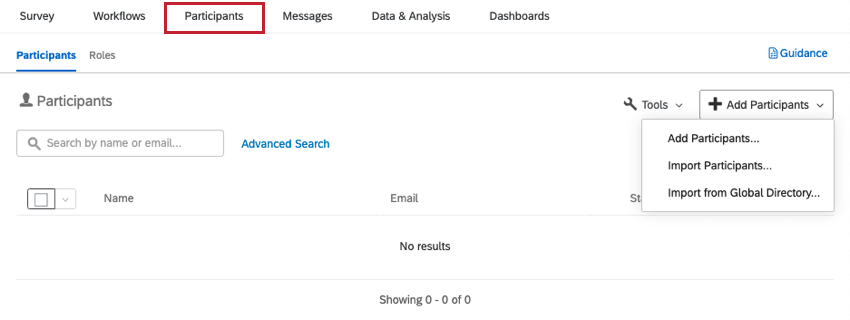
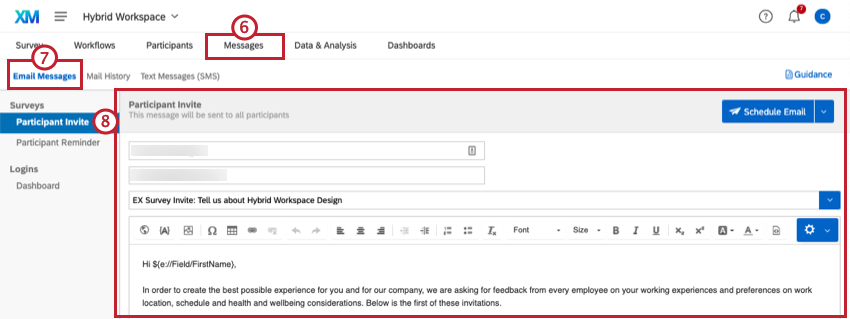
Astuce : Pour envoyer des distributions par SMS à la place, suivez les étapes indiquées sur la page d’assistance relative aux distributions par SMS.
Tableaux de bord
TABLEAU DE BORD PRÉÉTABLI
Nos experts XM ont mis au point un tableau de bord spécial pour cette solution XM. Ce tableau de bord comporte plusieurs pages d’informations pertinentes et est prêt à être partagé dès que vous avez collecté des données.
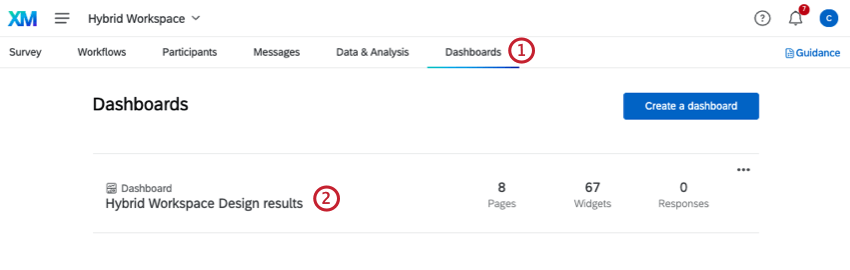
Astuce : Ce tableau de bord ne génère pas de graphiques et de tableaux tant que vous n’avez pas collecté de données.
Astuce : Les graphiques linéaires peuvent apparaître comme un seul point jusqu’à ce que vous ayez collecté des données sur plusieurs semaines. Cela s’explique par le fait qu’ils affichent des tendances dans le temps et qu’ils ne disposent pas encore de suffisamment de données pour afficher une tendance.
Tableau de bord EDITION & ; PARTAGE
La modification et le partage des tableaux de bord fonctionnent de la même manière que la modification d’un tableau de bord dans un projet EX normal. Voir les pages suivantes pour plus d’informations.
FAQs
C'est génial! Merci pour votre avis!
Merci pour votre avis!
Comment puis-je modifier l'arrière-plan/le thème de mon enquête ?