Ajout, copie et suppression d'un tableau de bord (EX)
Contenus de cette page
Astuce : Cette page décrit les fonctionnalités disponibles pour les projets Engagement, Cycle de vie, Recherche ad hoc sur les employés, Pulse et 360. Pour plus de détails sur chaque projet, voir Types de projets d'expérience collaborateur.
Ajout d'un tableau de bord
Attention : Le nombre de tableaux de bord que vous pouvez créer dans un même projet est limité. Cette limite est de 15 tableaux de bord pour tous les types de projets EX, à l'exception de l'impulsion, dont la limite est de 8. Cette limite inclut les copies de tableau de bord. À mesure que vous approchez de la limite fixée pour le projet, la fenêtre de création de tableaux de bord vous indiquera le nombre de tableaux de bord qu’il vous reste avant que la possibilité d’en créer ou d’en copier ne soit désactivée.

Accédez à l'onglet « Tableaux de bord ».
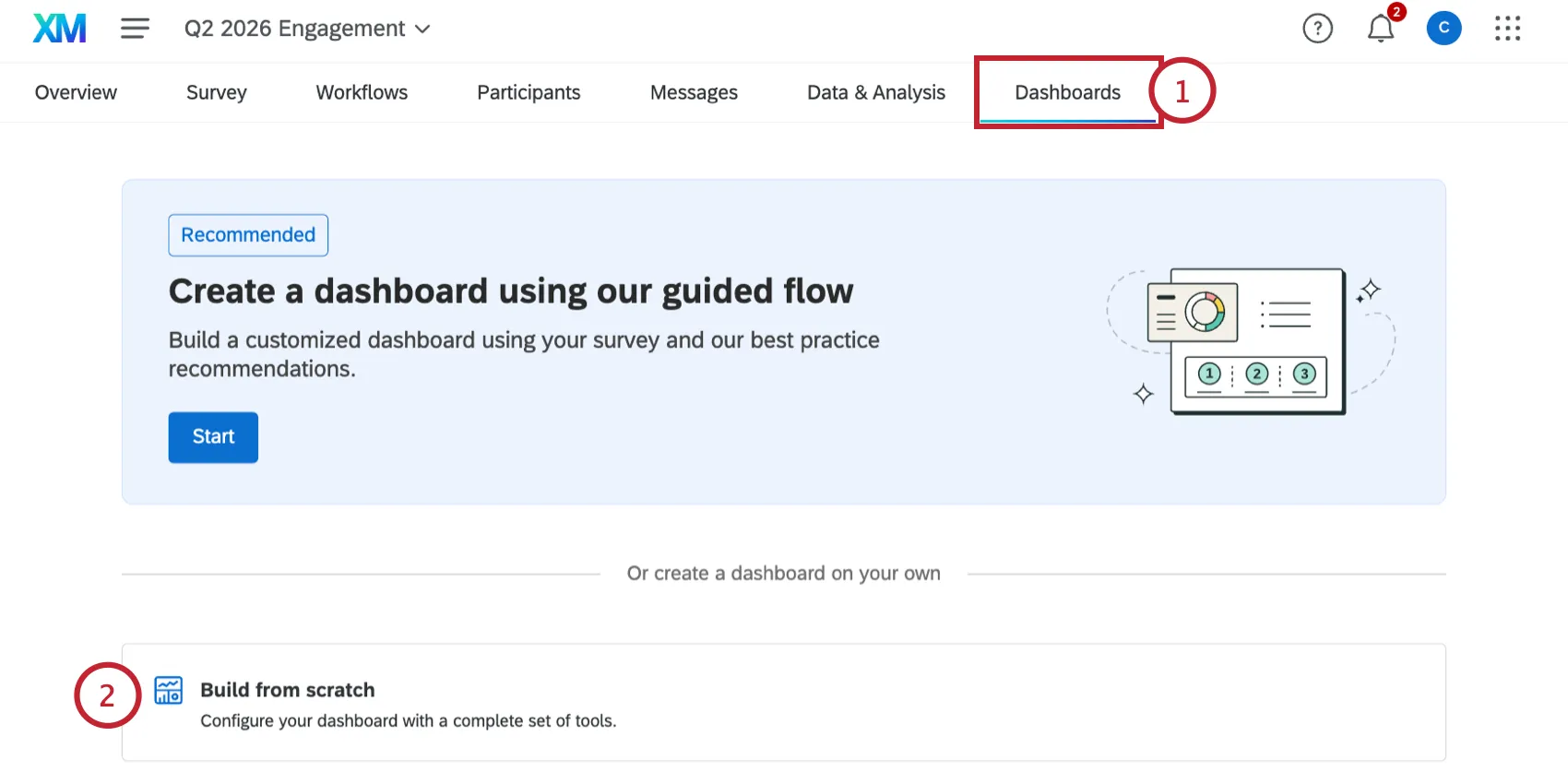
Sélectionnez « Créer à partir de zéro ».
Saisissez un nom pour votre tableau de bord.
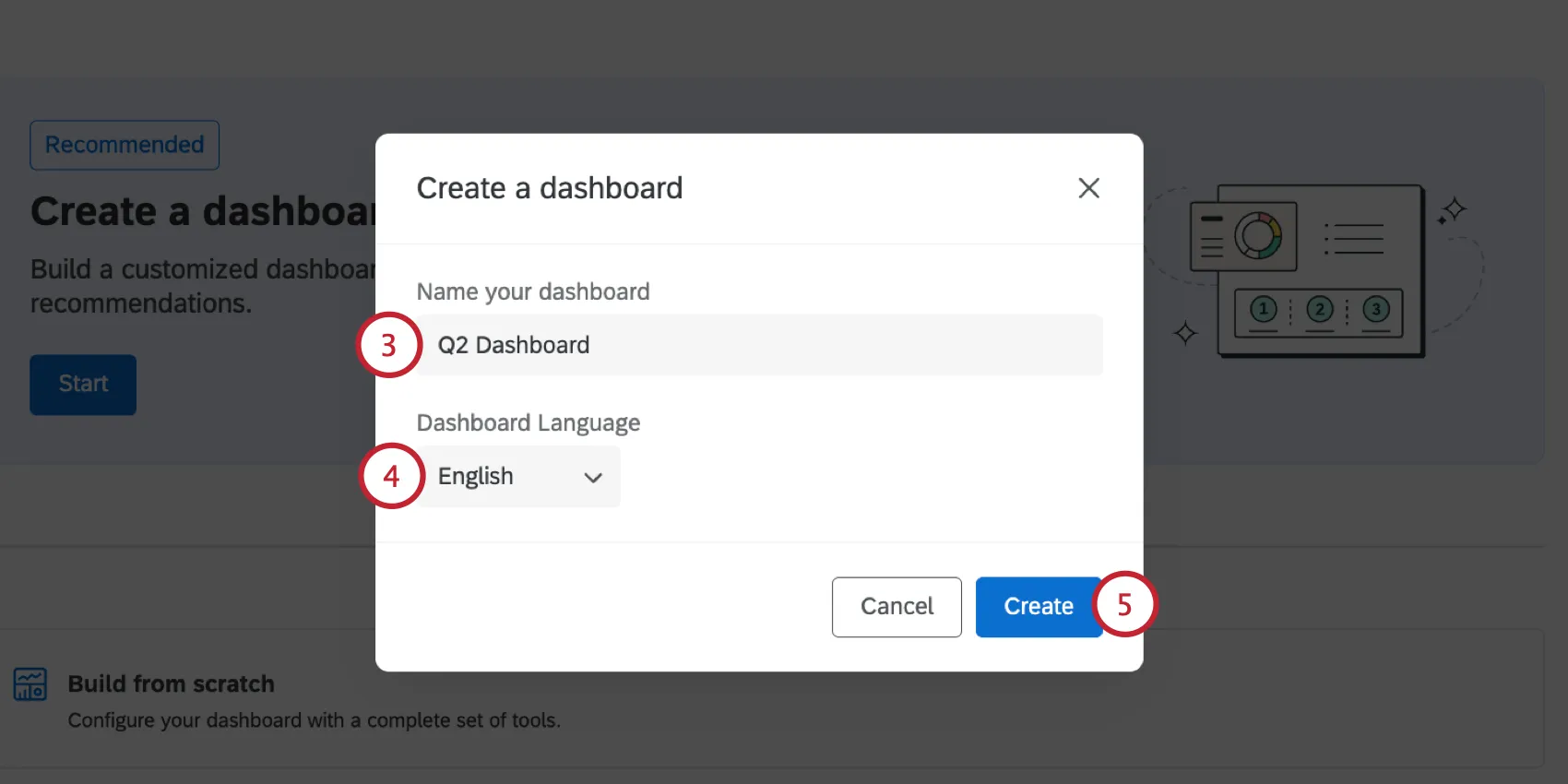
Choisissez la langue de votre tableau de bord. Vous pourrez ajouter ultérieurement des traductions afin de rendre le tableau de bord disponible en plusieurs langues.
Une fois que vous avez terminé, cliquez sur « Créer ».
Flux guidé pour les tableaux de bord d'engagement
Besoin d'aide pour créer un tableau de bord Engage à partir de zéro ? Consultez les conseils fournis dans le produit pour vous aider à démarrer. En répondant à quelques questions courtes, Qualtrics construira pour vous un tableau de bord d'Engage début basé sur la méthodologie Qualtrics EX25. Vous pouvez ensuite personnaliser ce tableau de bord en fonction des besoins spécifiques de votre organisation.
Astuce : pour pouvoir utiliser le flux guidé du tableau de bord, votre projet doit remplir les conditions suivantes :
- Au moins 2 questions à choix multiple. Seules les questions à choix multiple et les questions de saisie du texte seront utilisées pour construire le tableau de bord. Tout autre type de question (par exemple, NPS) sera exclu et devra être ajouté manuellement ultérieurement.
- Participants avec métadonnées.
Astuce : Bien que ce ne soit pas obligatoire, si vous prévoyez d'analyser des données de texte ouvertes avec Text iq, vous devriez le faire avant de créer votre tableau de bord. Le flux guidé permet de cartographier automatiquement vos champs Text Iq et de créer des graphiques à bulles Text iQ.
Accédez à l'onglet « Tableaux de bord » de votre projet « Engagement ».
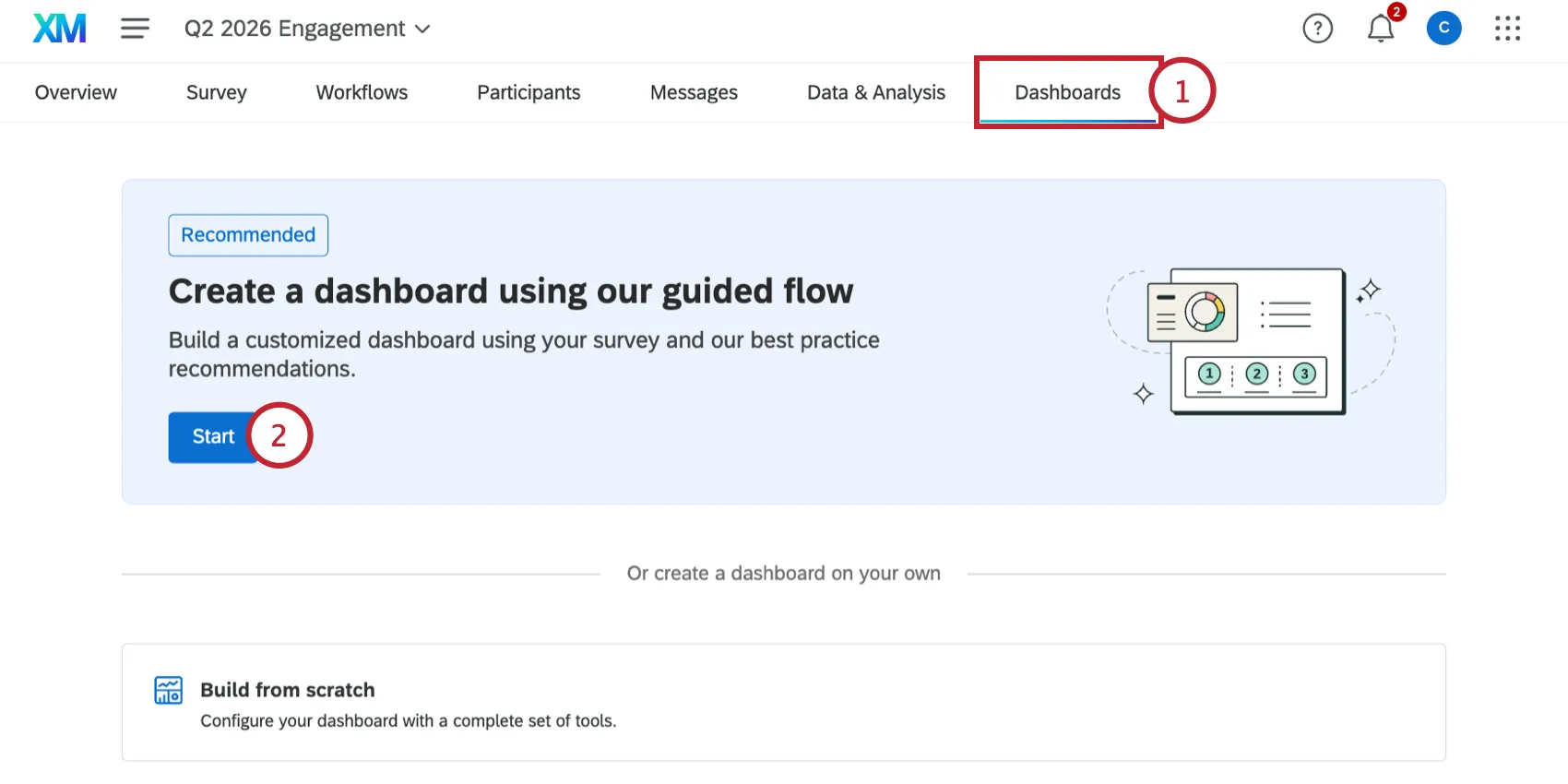
Cliquez sur « Démarrer » sous « Créer un tableau de bord à l'aide de notre procédure guidée ».
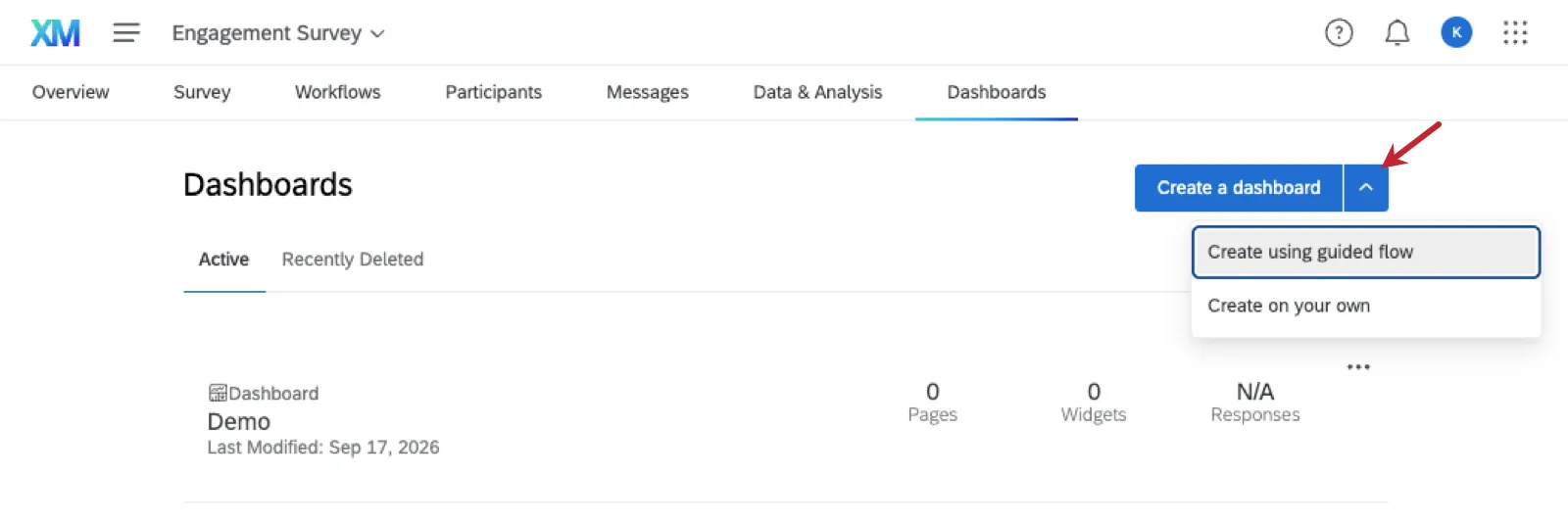
Astuce : si vous avez déjà créé des tableaux de bord, vous pouvez tout de même suivre le processus guidé. Cliquez sur la flèche située à côté de « Créer un tableau de bord » et sélectionnez «Créer à l'aide d'un guide ».
Cliquez sur Suivant.
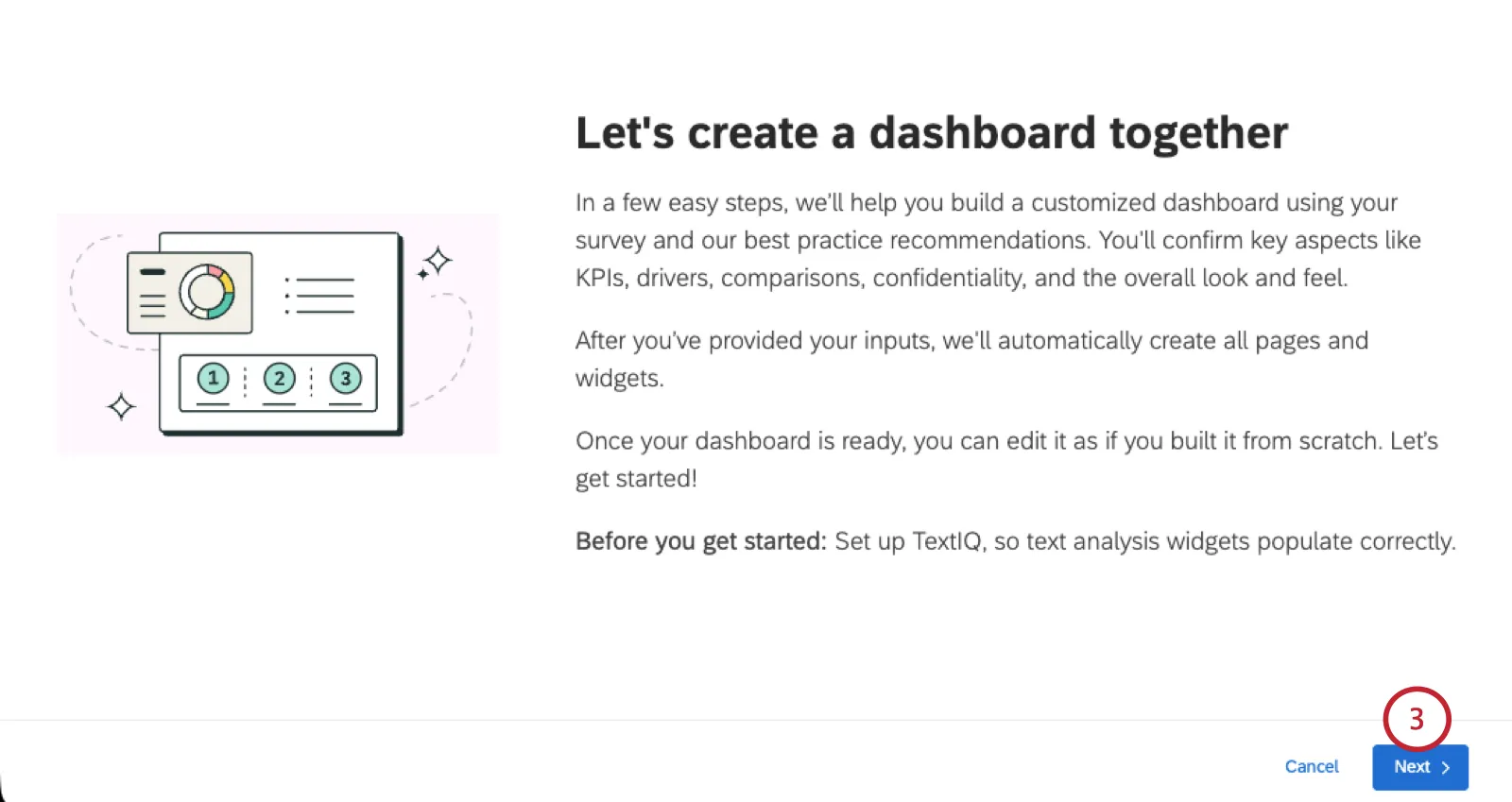
Astuce : Si votre projet ne répond pas aux exigences, un message vous invitera à ajuster votre projet avant de poursuivre le processus guidé.
Les indicateurs clés de performance (KPI) sont automatiquement extraits de votre enquête d'engagement. Pour consulter les éléments de l'enquête correspondant à chaque indicateur clé de performance (KPI), cliquez sur le nom de l'indicateur.
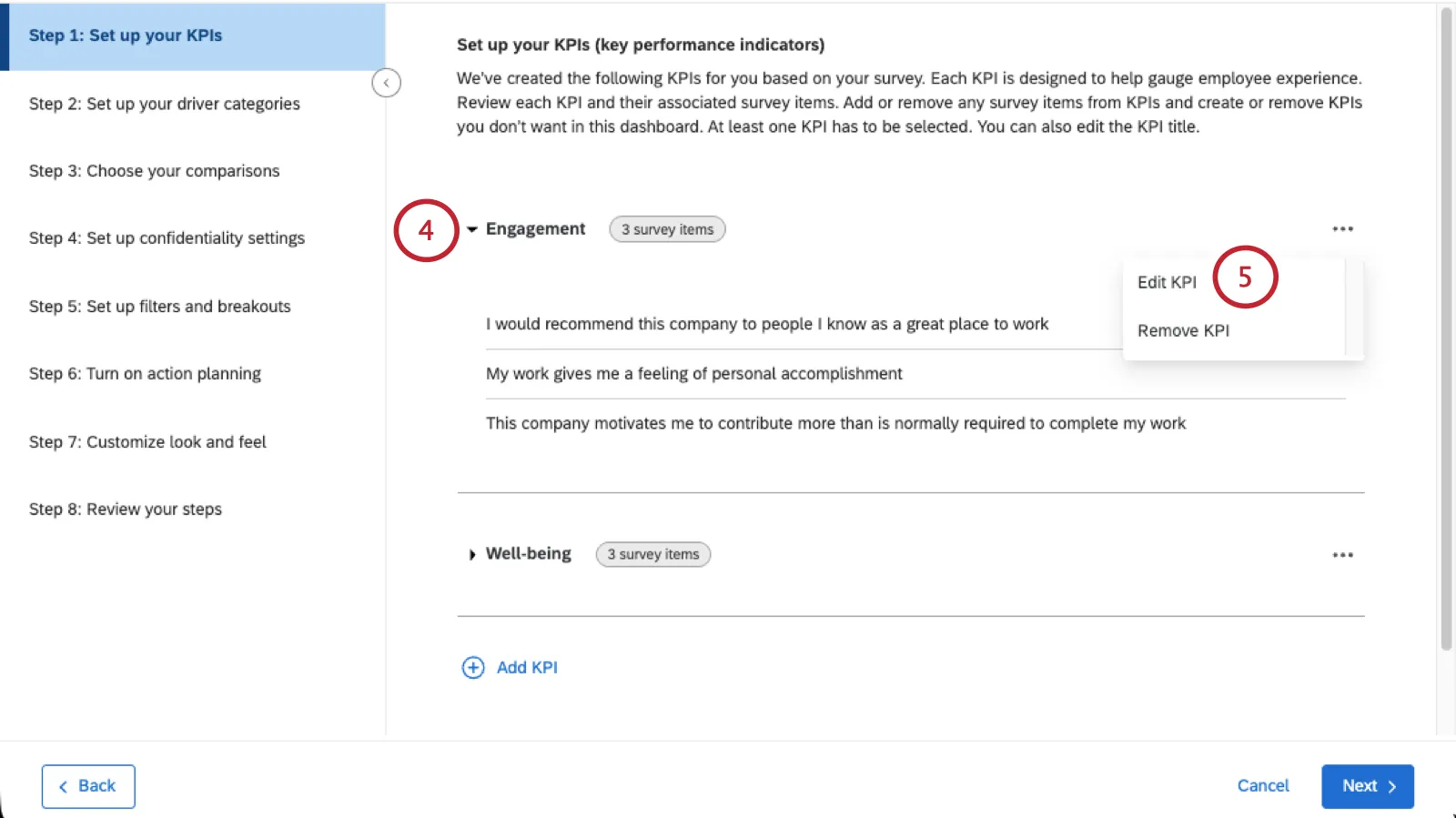
Pour modifier un KPI, cliquez sur les 3 points, puis Modifier le KPI.
Astuce: Pour supprimer un indicateur de performance clé (KPI) de votre tableau de bord, sélectionnez Supprimer le KPI à la place.
Ici, vous pouvez renommer l'indicateur de performance clé (KPI), supprimer des éléments spécifiques de l'enquête et en ajouter d'autres. N'oubliez pas de cliquer sur « Enregistrer » une fois que vous avez terminé de modifier l'indicateur de performance clé.
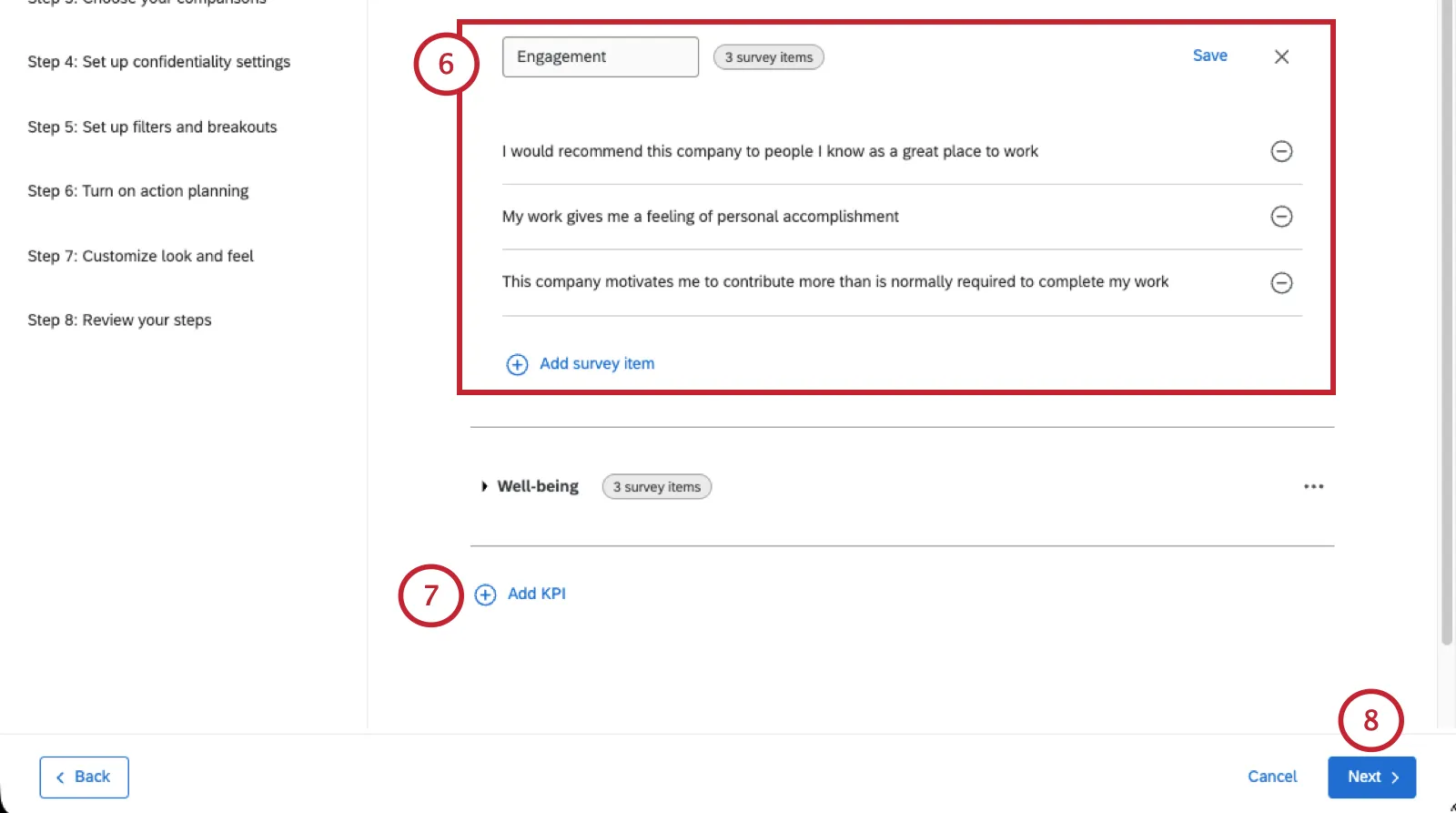
Cliquez sur Ajouter un ICP pour suivre d'autres ICP.
Astuce : vous pouvez ajouter jusqu'à 5 indicateurs de performance clés.
Cliquez sur Suivant.
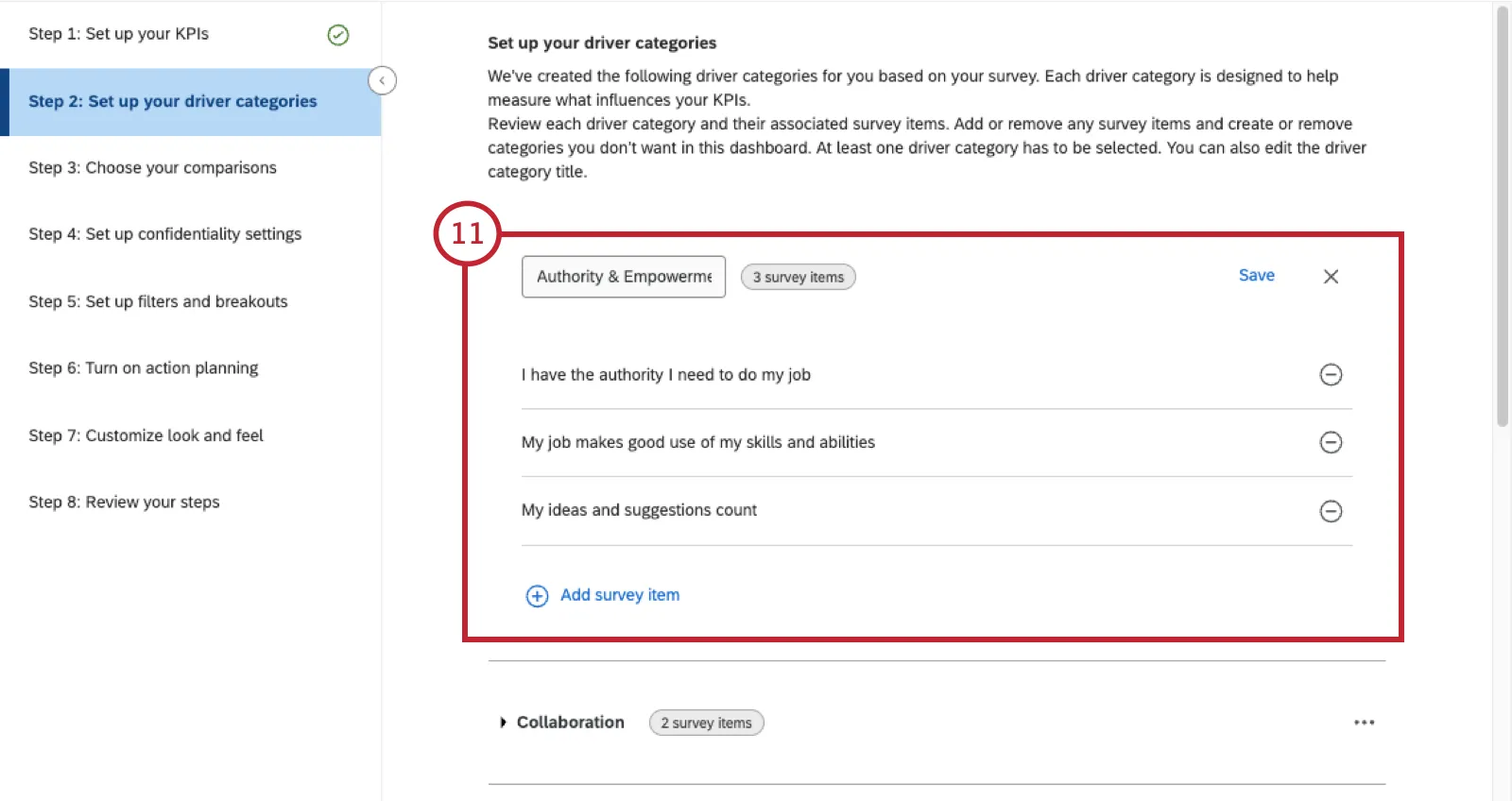
Les catégories de conducteurs sont automatiquement extraites de votre enquête « Engagement ». Pour afficher les éléments de l'enquête dans chaque pilote, cliquez sur le nom du pilote.
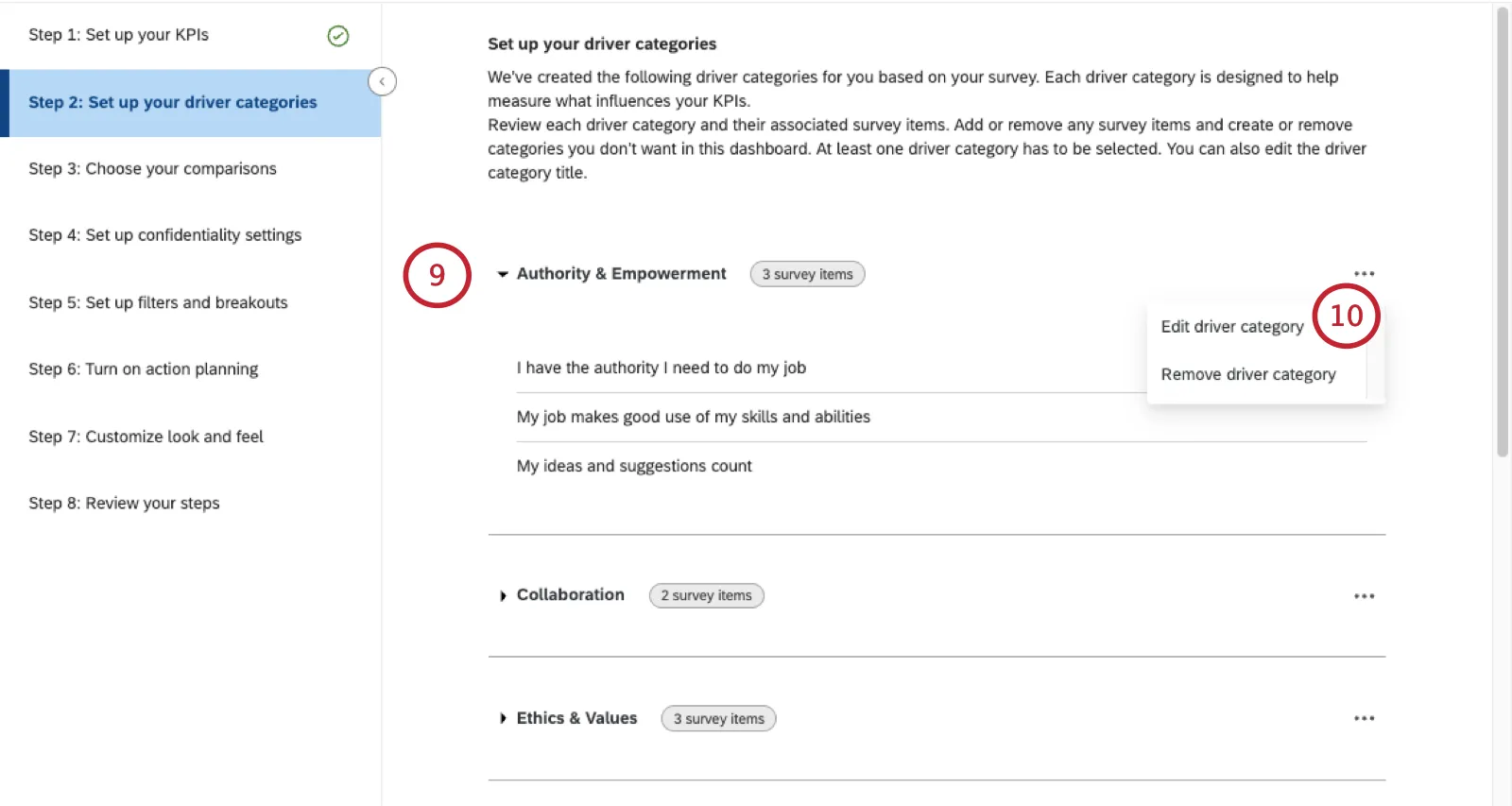
Pour modifier un pilote, cliquez sur les 3 points, puis Modifier la catégorie du conducteur.
Astuce: Pour le supprimer de votre tableau de bord, sélectionnez « Supprimer la catégorie de conducteur » à la place.
Ici, vous pouvez renommer la catégorie de conducteurs, supprimer des éléments spécifiques de l'enquête et enajouter d'autres. N'oubliez pas de cliquer sur « Enregistrer » lorsque vous avez terminé de modifier le pilote.
Cliquez sur Ajouter une catégorie de pilote pour en suivre davantage.
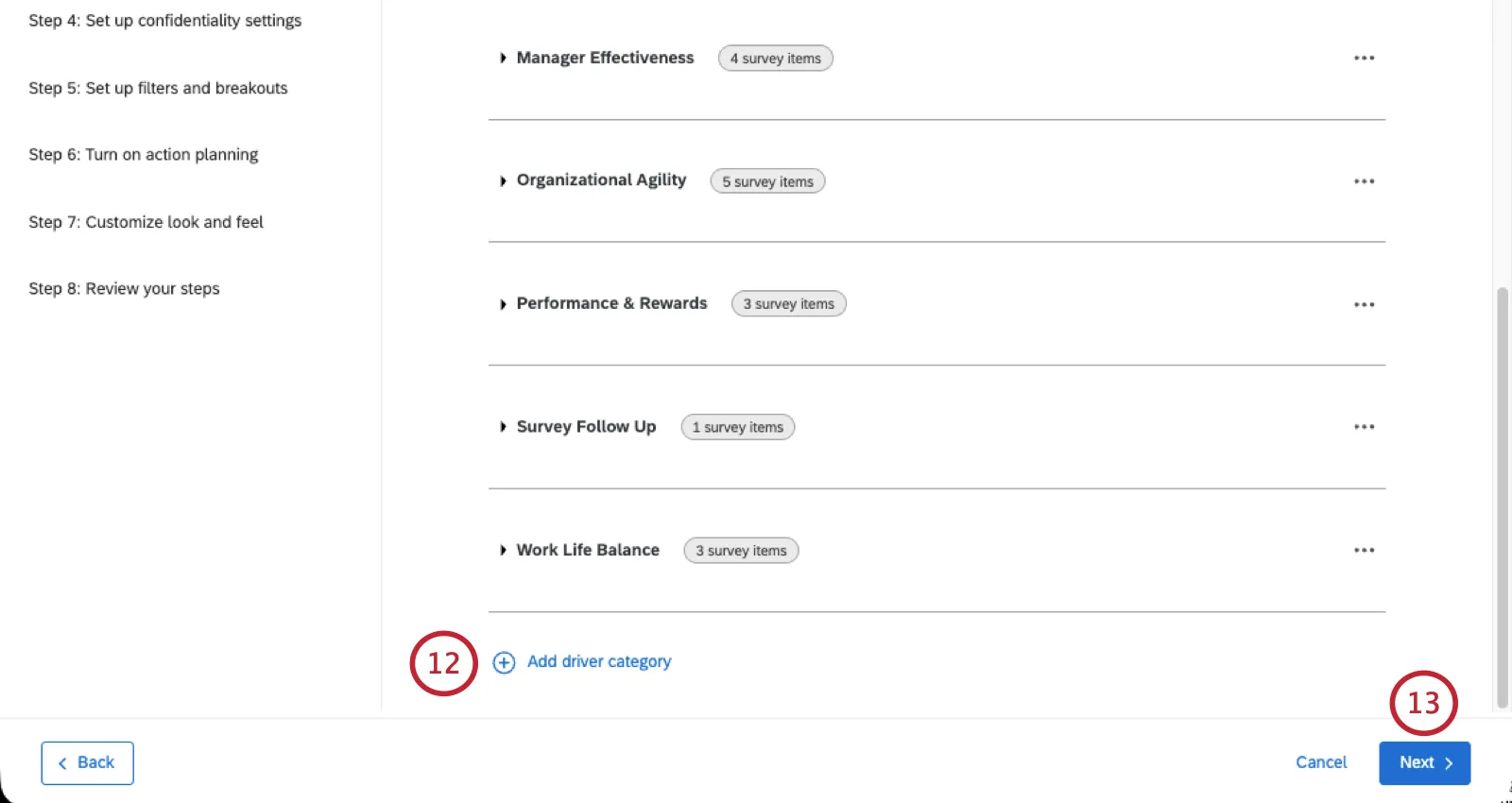
Astuce : vous pouvez ajouter jusqu'à 35 catégories de conducteurs. Vous pouvez ajouter jusqu'à 100 questions dans toutes les catégories de conducteurs et jusqu'à 100 éléments par catégorie.
Cliquez sur Suivant.
Choisissez les comparaisons que vous souhaitez voir figurer dans votre tableau de bord :
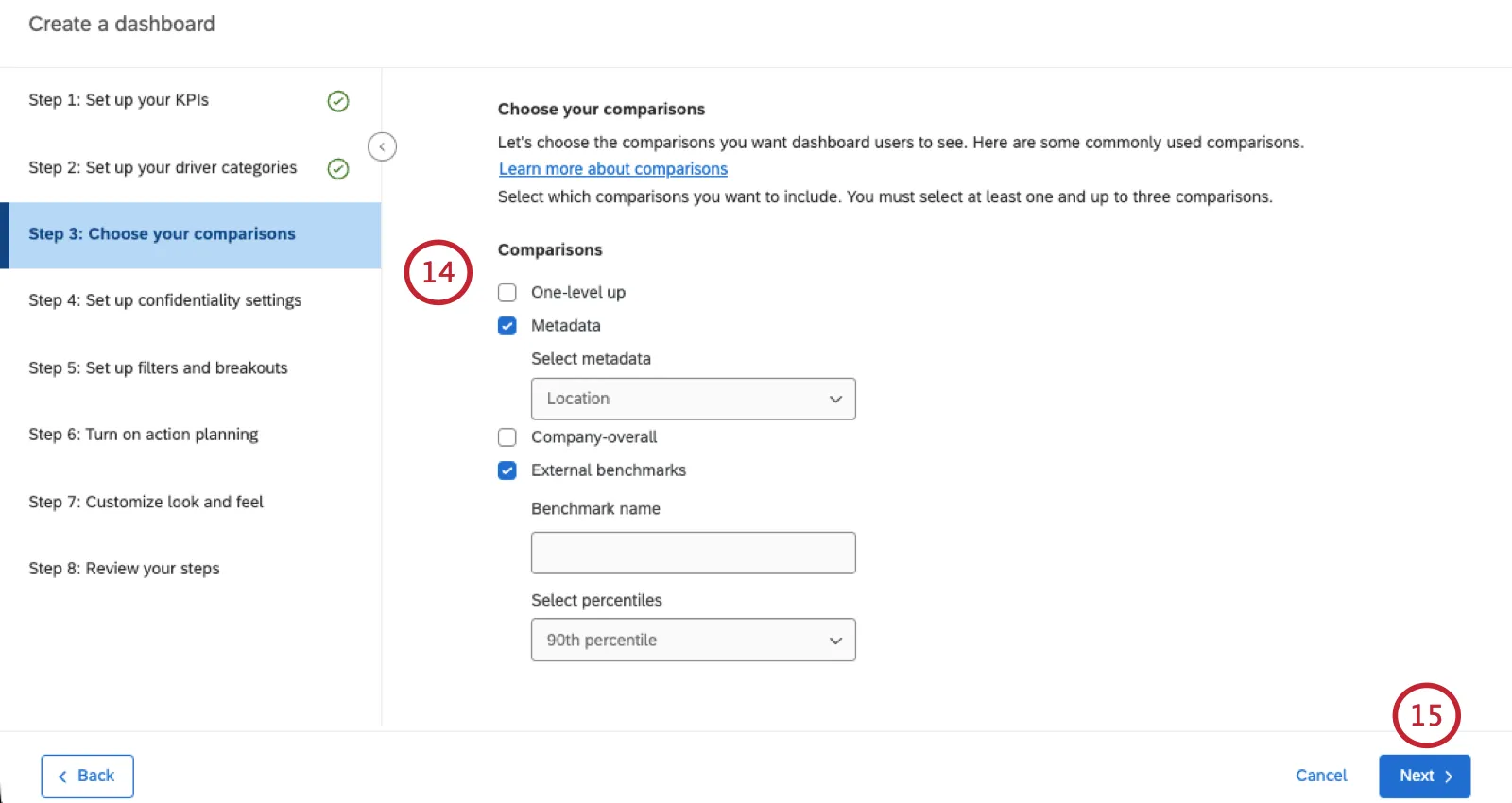
- Un niveau au-dessus : Ajouter une comparaison avec l'unité située au-dessus dans la hiérarchie d’organisation.
- Métadonnées: Ajouter une comparaison basée sur un champ de métadonnées. Après avoir sélectionné cette option, choisissez le champ de métadonnées à comparer (par exemple, "Locations").
- Ensemble de l'entreprise: Ajoutez une comparaison entre l'ensemble de l'entreprise et l'unité actuelle.
- Critères de référence externes: Ajoutez une comparaison basée sur le percentile d'un point de référence externe. Après avoir sélectionné cette option, nommez le point de référence et choisissez le centile.
Cliquez sur Suivant.
Choisissez votre seuil d'anonymat pour l'affichage des points de données.
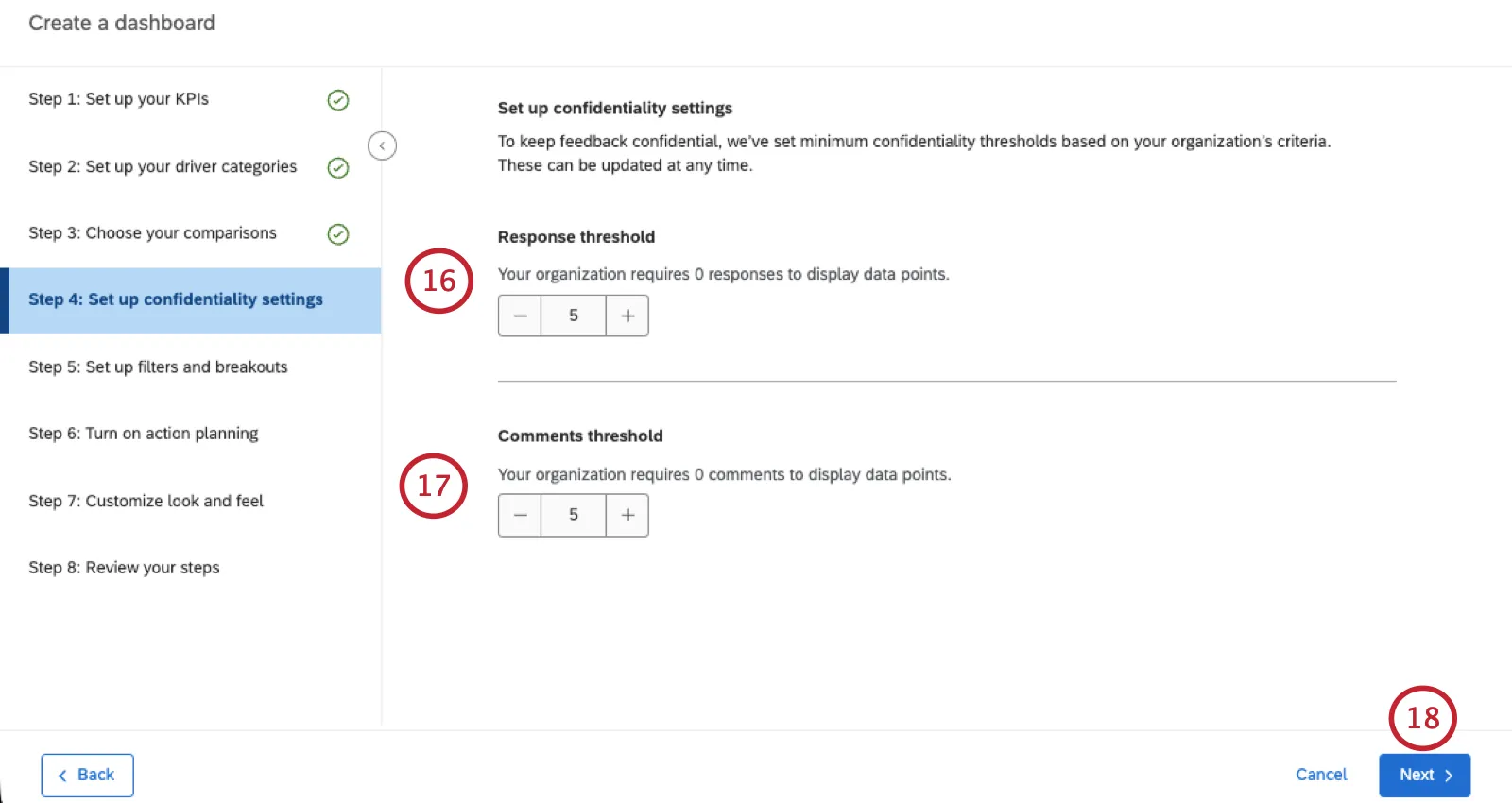
Choisissez votre seuil d'anonymat pour l'affichage des commentaires textuels.
Astuce : Les seuils minimaux par défaut seront définis en fonction des paramètres de votre organisation.
Cliquez sur Suivant.
Modifiez les filtres et les découpages dans votre tableau de bord :
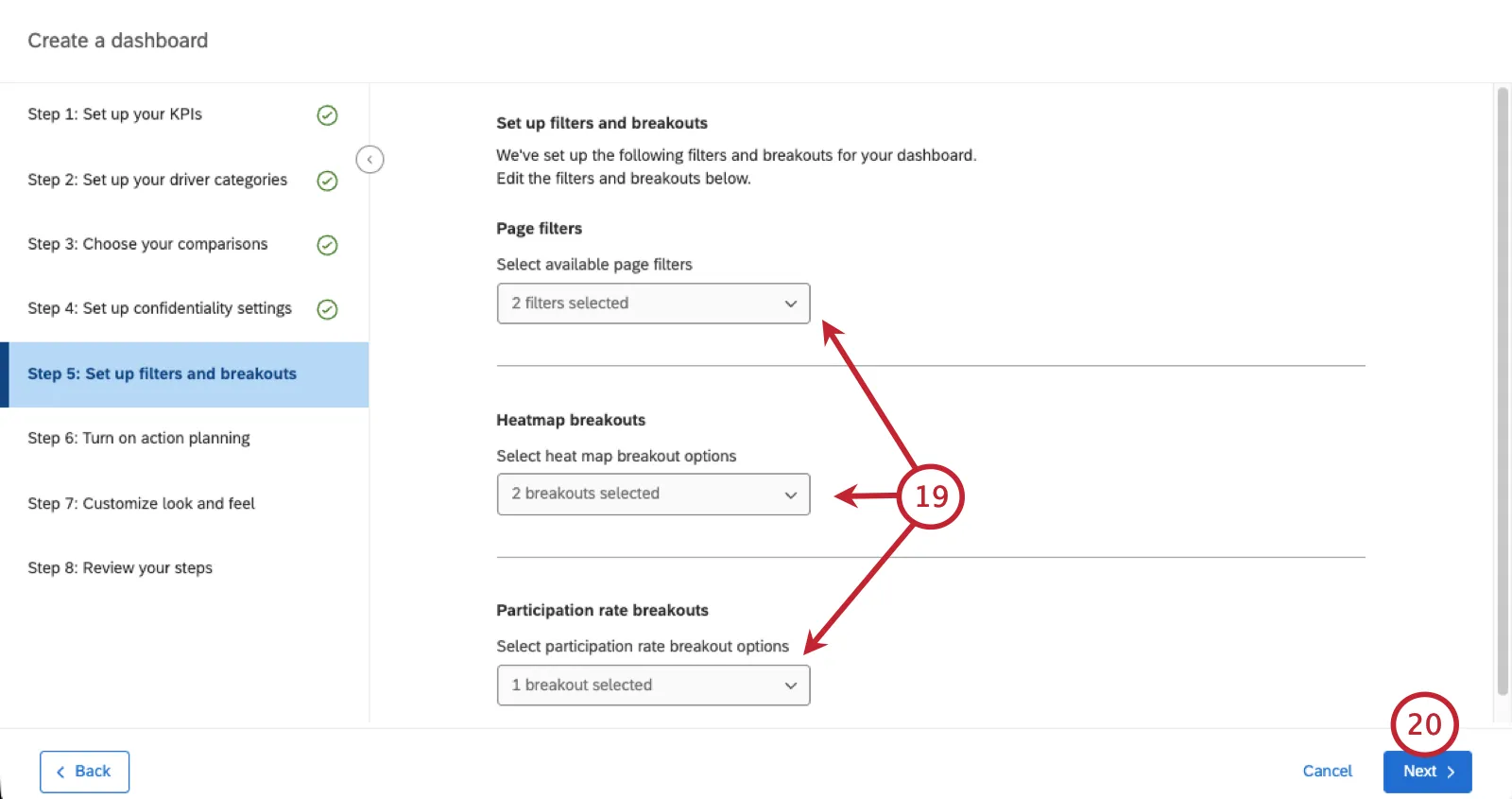
- Filtres de page: Sélectionnez les champs de métadonnées à utiliser comme filtres de page du tableau de bord.
- Découpages de la carte thermique: Découpez les découpages à utiliser dans votre widget de carte thermique.
- Découpages des taux de participation: Découpez les découpages à utiliser dans votre tableau de découpage du Widget du taux de participation.
Cliquez sur Suivant.
Indiquez si vous souhaitez activer la planification d'action. Vous pouvez toujours modifier cela ultérieurement dans les paramètres de votre tableau de bord.
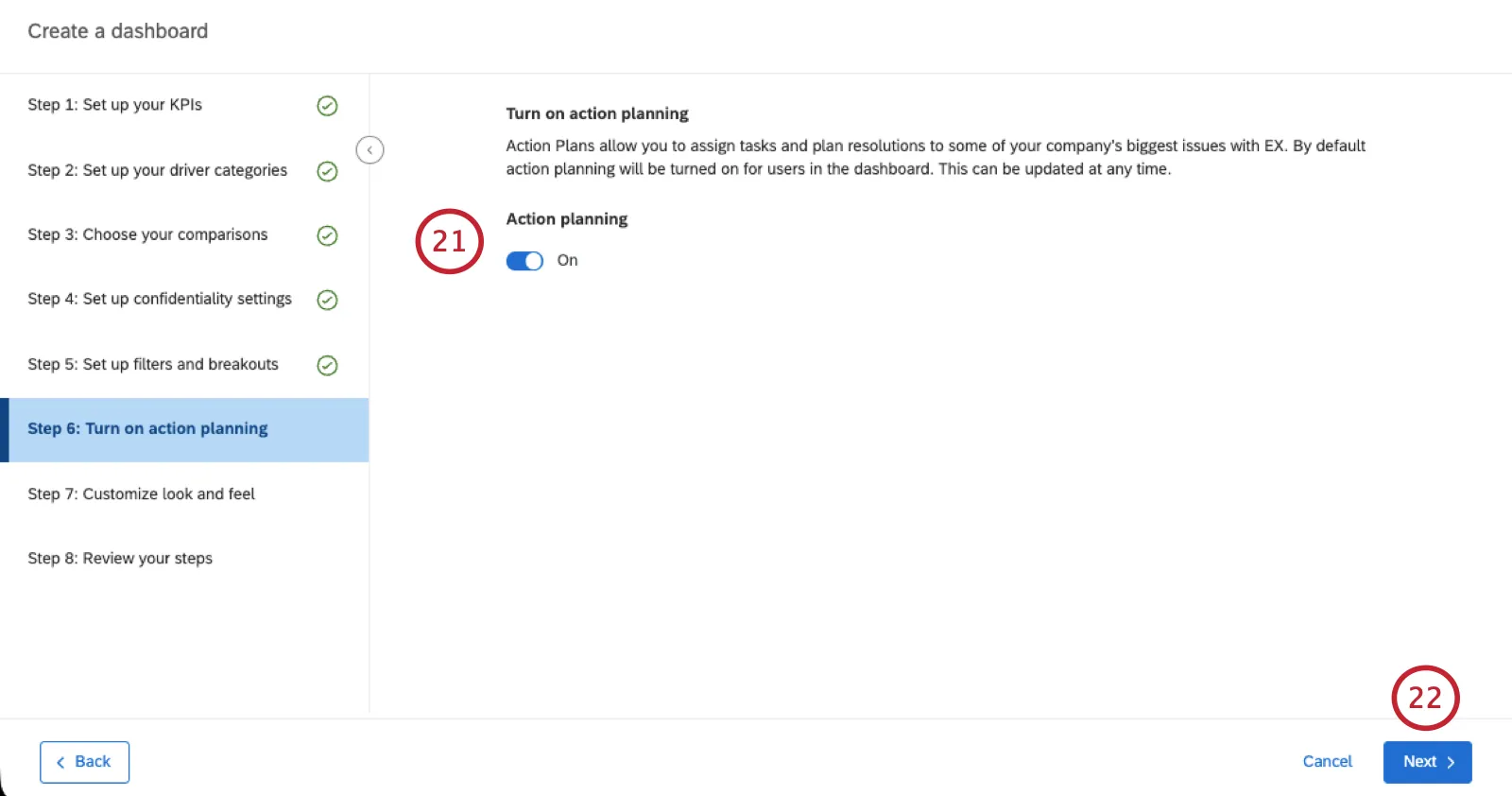
Cliquez sur Suivant
Personnalisez l'apparence de votre tableau de bord. Cela comprend :
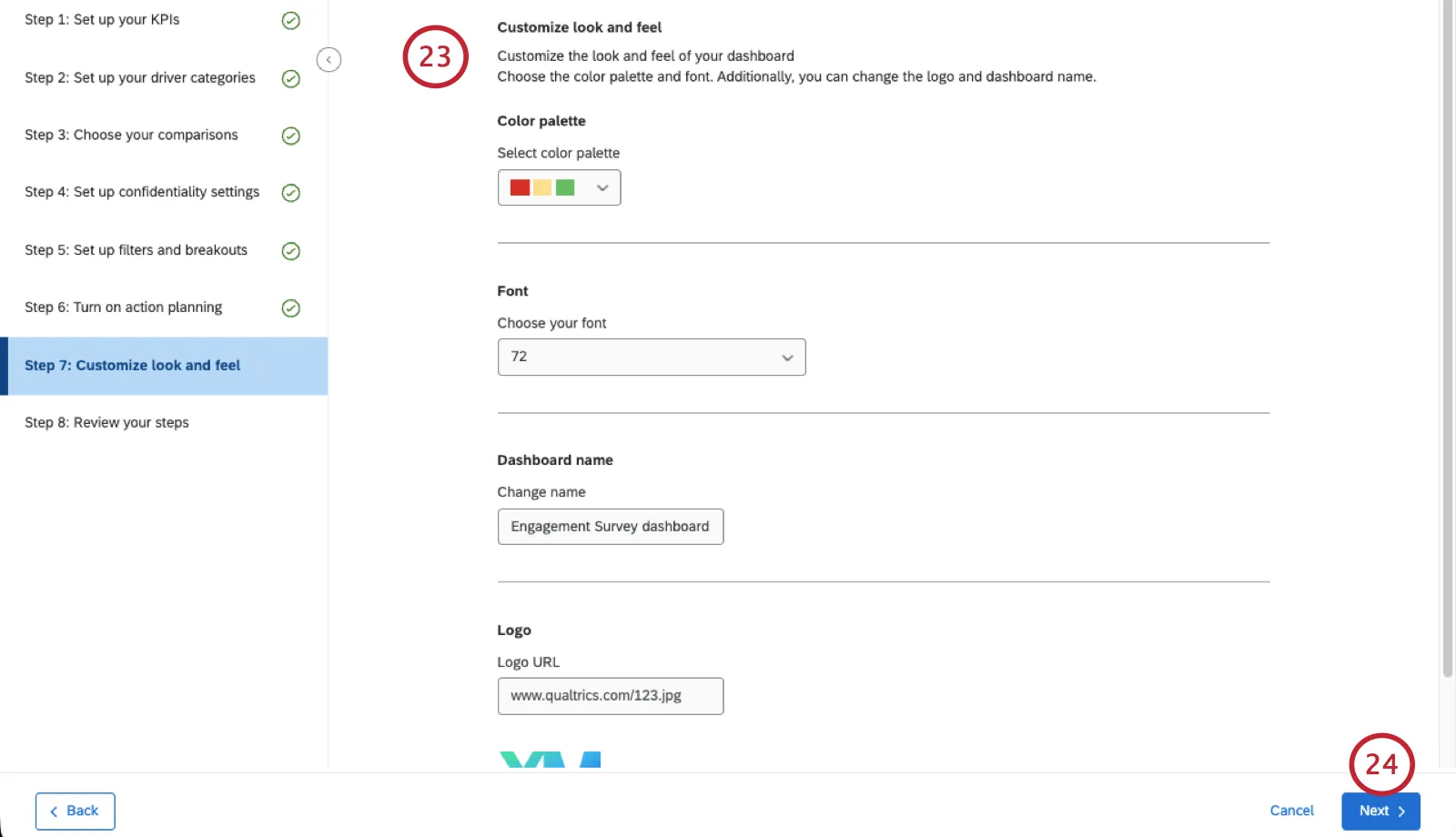
- Palette de couleurs: Sélectionnez une palette de couleurs pour votre tableau de bord.
- Police: Choisissez une police par défaut pour votre tableau de bord :
- Nom du tableau de bord: saisissez un nom pour votre tableau de bord. Vous pouvez le renommer ultérieurement si nécessaire.
- Logo: Si vous souhaitez ajouter un logo au tableau de bord, saisissez l'URL du logo.
Cliquez sur Suivant.
Évaluez les paramètres de votre tableau de bord. Vous pouvez utiliser le bouton « Retour » ou le menu des étapes situé à gauche pour revenir en arrière et apporter des modifications.
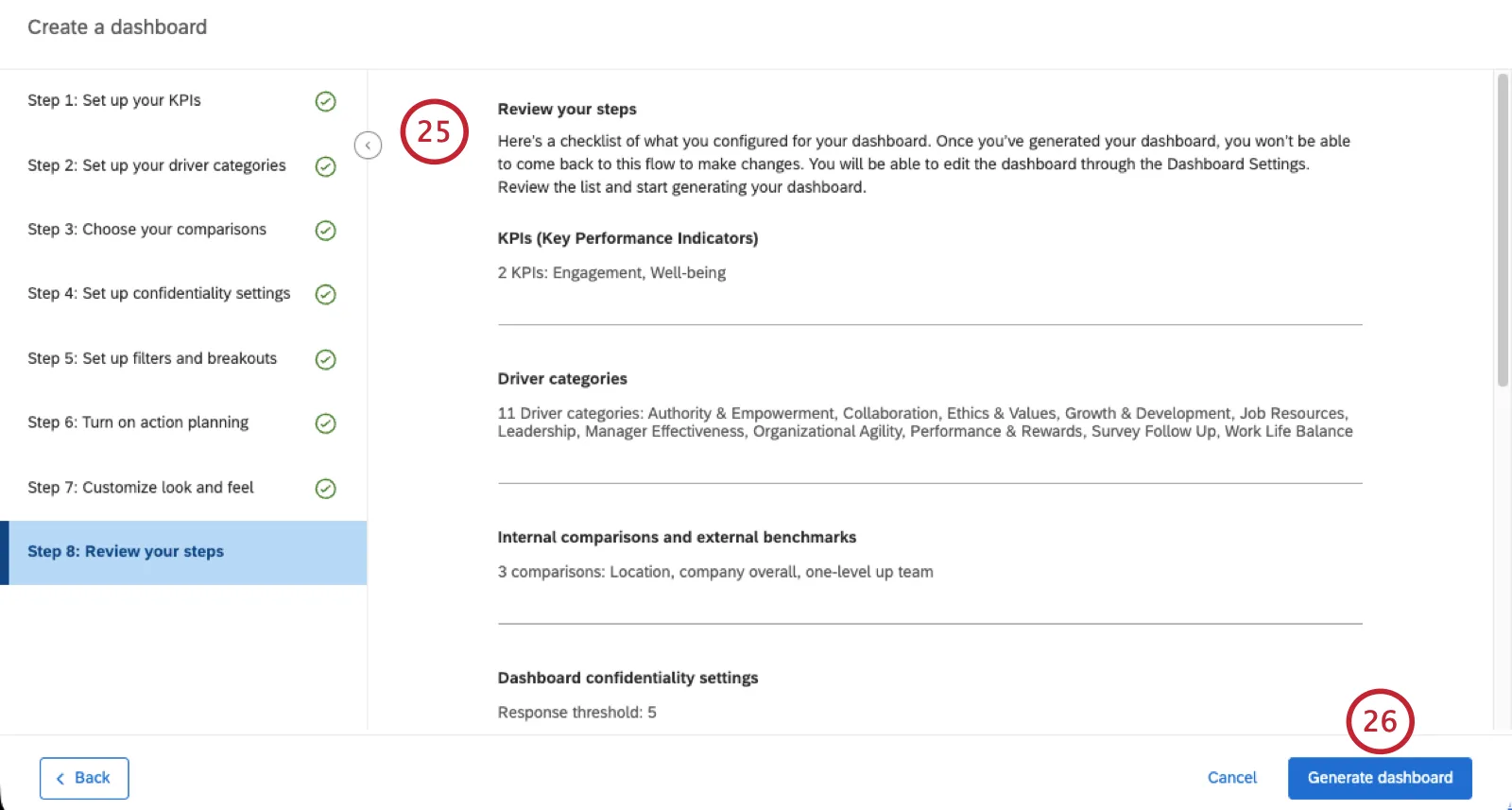
Cliquez sur Générer un tableau de bord.
Vous ne pourrez plus revenir à ce flux guidé pour effectuer des modifications ultérieures ; vous devrez alors utiliser l'éditeur standard du tableau de bord. Si vous souhaitez apporter des modifications dans le parcours guidé, revenez en arrière dès maintenant.
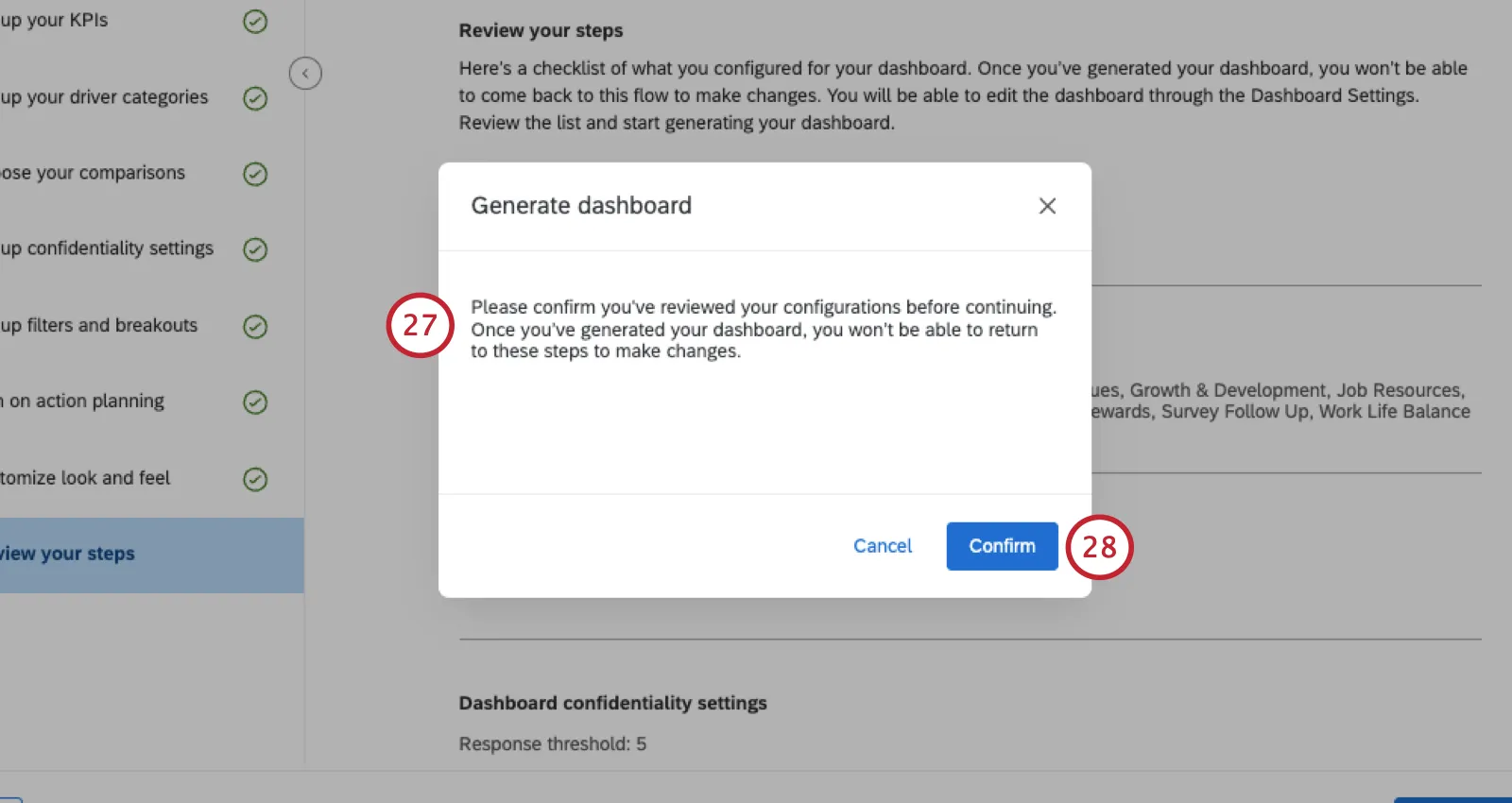
Pour continuer, cliquez sur Confirmer.
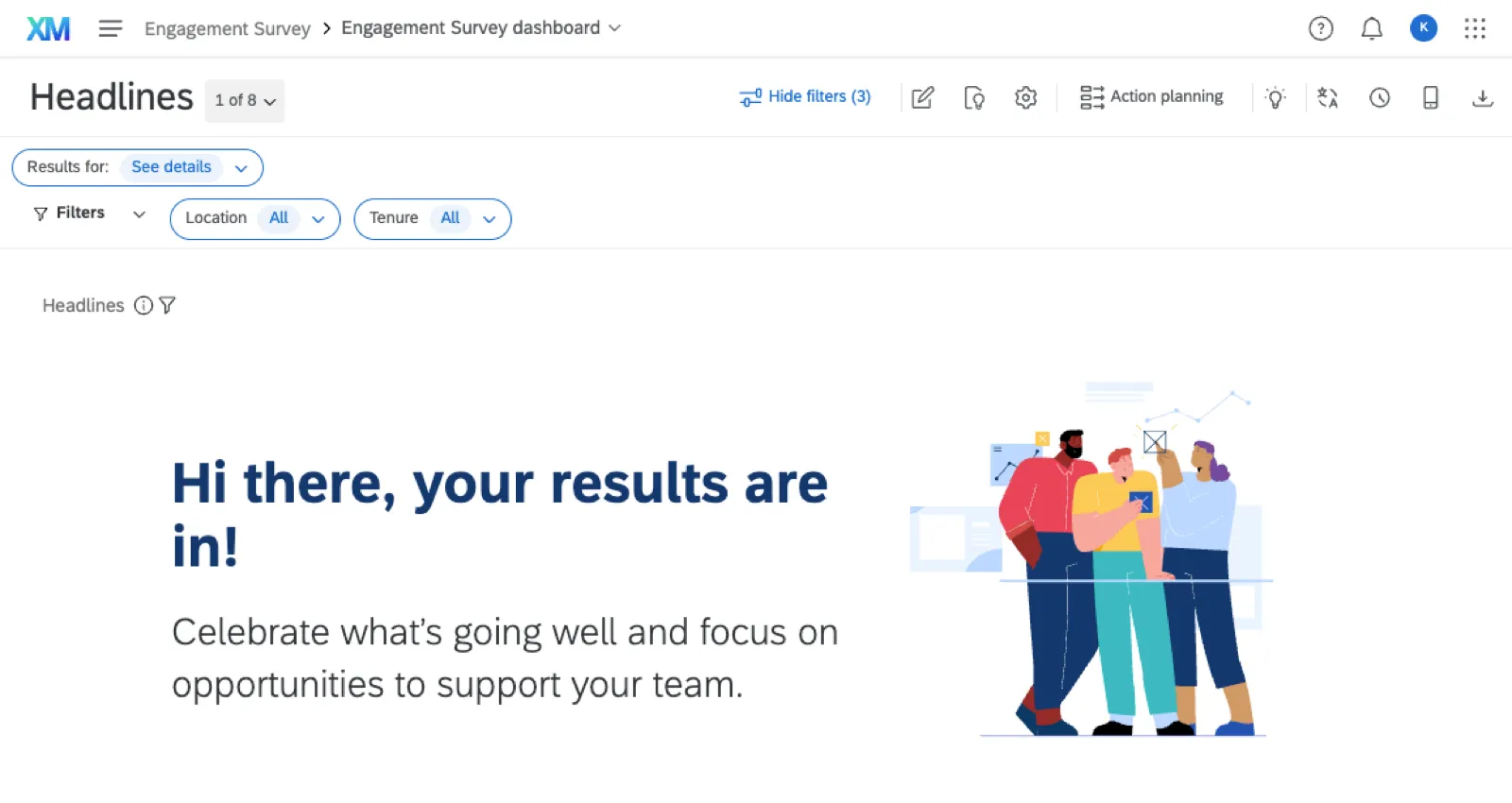
Votre tableau de bord va être généré.
Suppression d'un tableau de bord
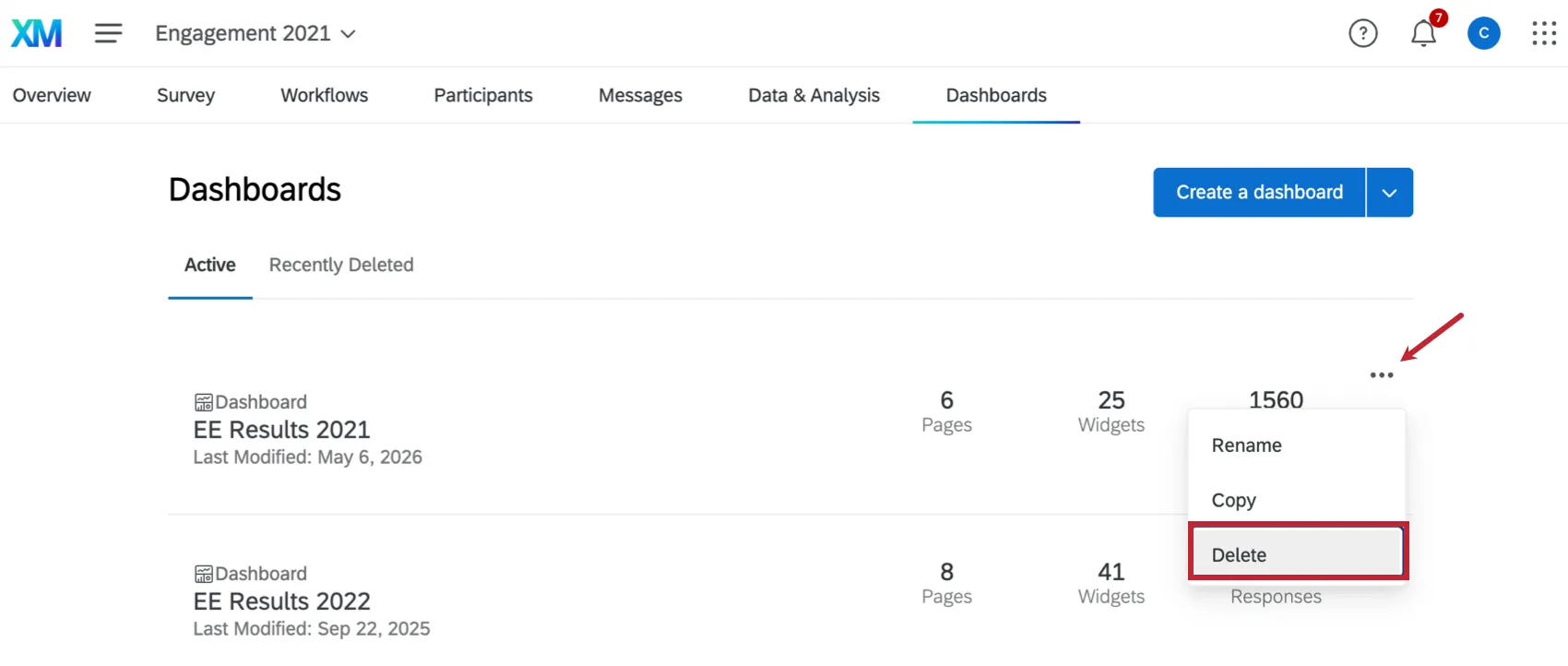
Pour supprimer un tableau de bord, cliquez sur le menu déroulant situé à côté de celui-ci, puis sélectionnez « Supprimer ».
Attention : les tableaux de bord supprimés peuvent être restaurés dans les 30 jours suivant leur suppression. Au bout de 30 jours, le tableau de bord et toutes ses ressources sont définitivement supprimés et ne peuvent plus être récupérés. Consultez la section « Restauration des tableaux de bord récemment supprimés » pour plus d'informations sur la restauration des tableaux de bord supprimés. Veuillez noter que cette page concerne les tableaux de bord expérience client, mais que le fonctionnement est identique dans les tableaux de bord EX.
Copie d'un tableau de bord
Avez-vous déjà eu envie d'ajouter un deuxième tableau de bord similaire, sans partir de zéro ? Avez-vous déjà voulu utiliser un tableau de bord dupliqué pour effectuer des tests ? Vous pouvez dupliquer les pages, les widgets et tous les autres paramètres d'un tableau de bord.
Ce que comprend une copie du tableau de bord
Les copies du tableau de bord reprennent les éléments suivants du tableau de bord d'origine :
- Widgets
- Filtres
- Paramètres du tableau de bord
- Sources de données
- Comparaisons
- Catégories
- Échelles
- Paramètres d'anonymat
- Traductions de libellés (étiquettes, données et guidées)
Rôles (y compris toutes les autorisations)

Astuce : Les rôles sont désactivés par défaut. Voir la section « Autorisations d'accès au tableau de bord » ci-dessous.
- Hiérarchie d'organisation
Tous les paramètres et détails d'un tableau de bord ne sont pas dupliqués lorsque vous copiez un tableau de bord. Les fonctionnalités suivantes ne sont pas conservées :
- Modèles de rapports
- Traductions des modèles de rapports
Astuce : si vous copiez un tableau de bord EX auquel sont associés des champs Text iQ, ces champs Text iQ ne fonctionneront pas avec les widgets correspondants. Une fois votre tableau de bord copié :
- Supprimez les anciens champs Text iQ de la source copiée.
- Rouvrez Text iQ dans le projet.
- Revenez au tableau de bord copié et remappez les champs Text iQ.
Comment copier un tableau de bord ?
Cliquez sur le menu déroulant des actions du tableau de bord.
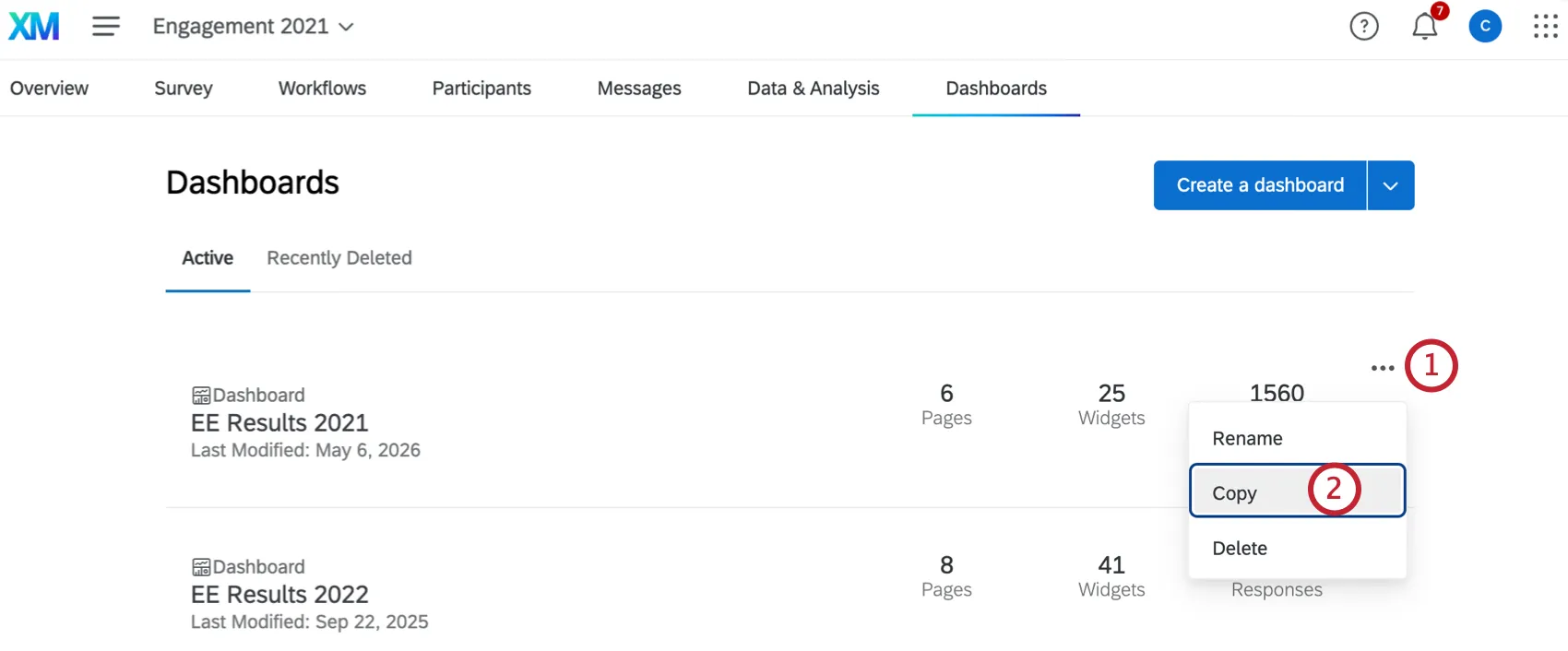
SélectionnerCopier.
Nommez votre tableau de bord.
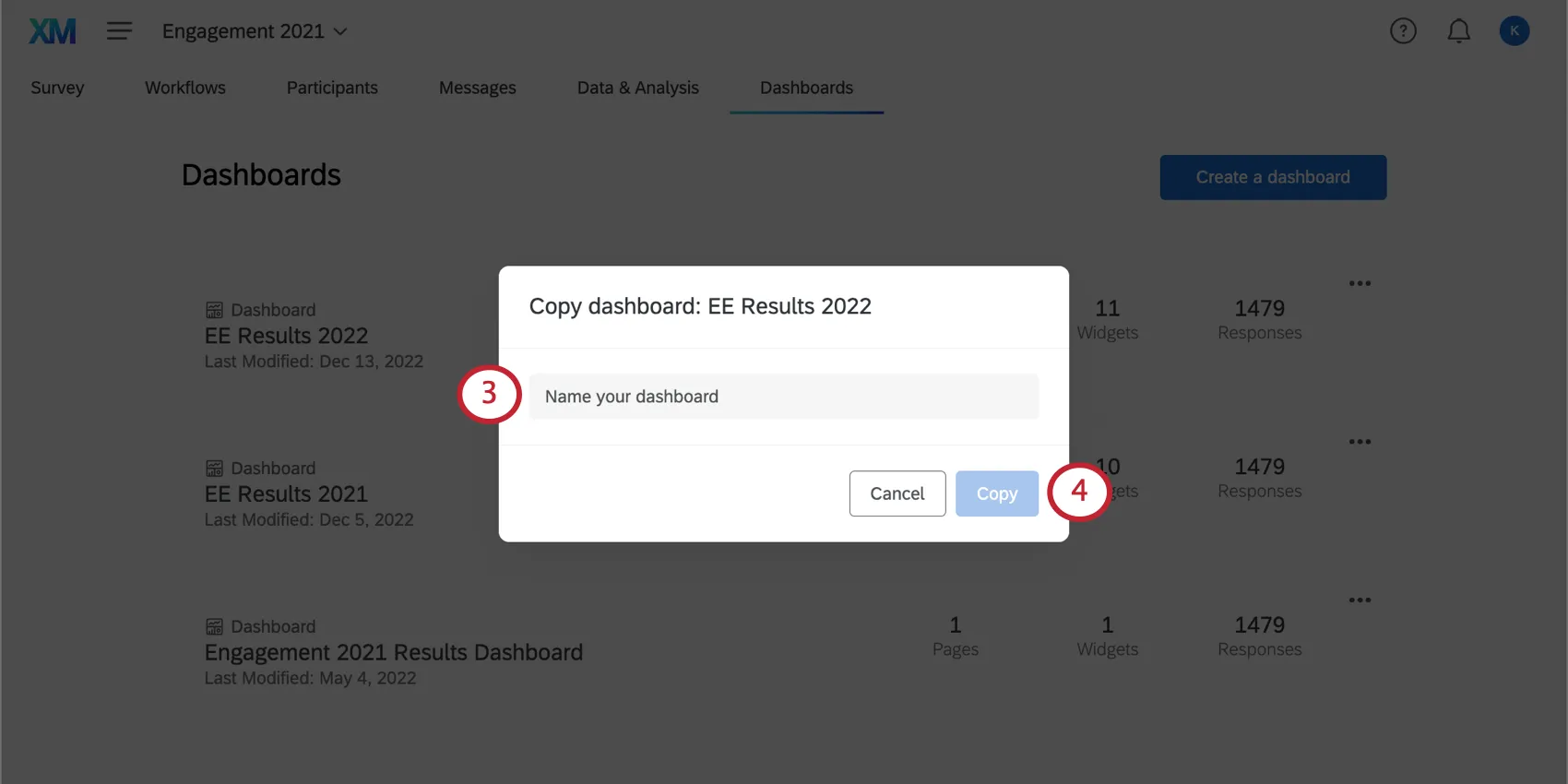
Cliquez ici.
Permissions de visualisation du Tableau de bord
Lorsque vous copiez un tableau de bord, vous dupliquez également les autorisations associées aux rôles du tableau de bord. Cependant, le tableau de bord n'est pas activé ; vous devez activer manuellementl' autorisation «Activer le tableau de bord ».
Exemple : Dans la capture d'écran ci-dessous, ce rôle donnait aux membres la possibilité d'accéder au Tableau de bord 1 de l'entreprise. Lorsque le Tableau de bord 1 de l'entreprise a été copié, les participants ayant ce rôle ont automatiquement eu accès au Tableau de bord 2 de l'entreprise (la copie).
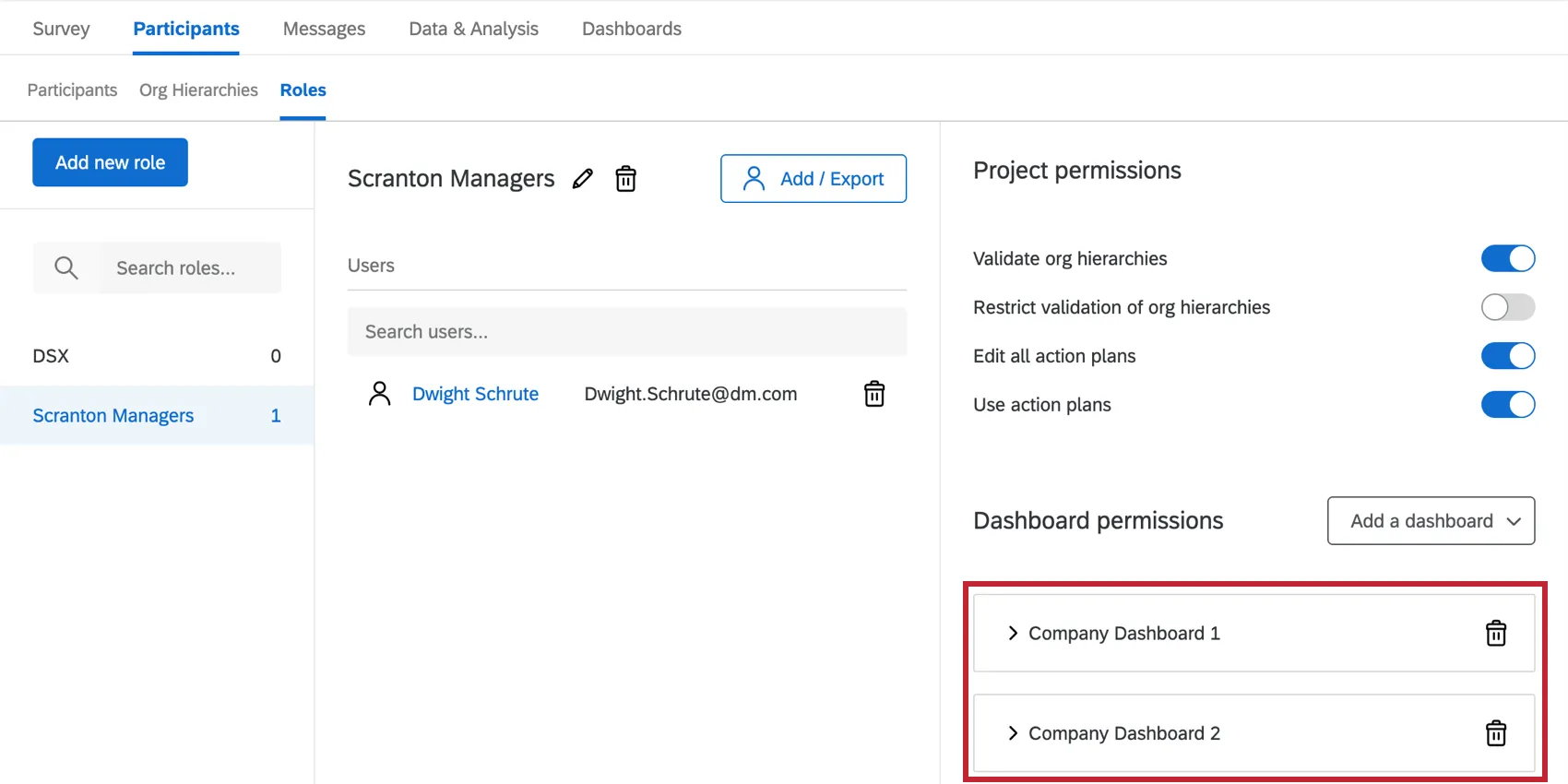

La copie d'un tableau de bord n' entraîne pas la copie des droits d'accès au niveau de l'utilisateur!
Exemple : Si vous donnez à Jean Dupont un accès de niveau utilisateur au Tableau de bord 1 de l'entreprise, puis que vous copiez ce tableau de bord, Jean Dupont n'aura pas accès à la copie.
Limites d’utilisation des ensembles de données
Notre plateforme de données impose une limite sur le nombre de fois qu’une source de données unique peut être utilisée dans des ensembles de données actifs. Actuellement, une même source de données ne peut figurer que dans 50 ensembles de données actifs afin de garantir un traitement rapide des données. Pour les données externes, la limite est de 5 ensembles de données actifs. Ces limites sont susceptibles de changer au fil du temps à mesure que notre plateforme et nos fonctions sont améliorées. Si votre source de données atteint cette limite d'utilisation, une boîte de dialogue d'erreur s'affiche lorsque vous ajoutez la source dans la fonction de mappage des données ou que vous copiez le tableau de bord.
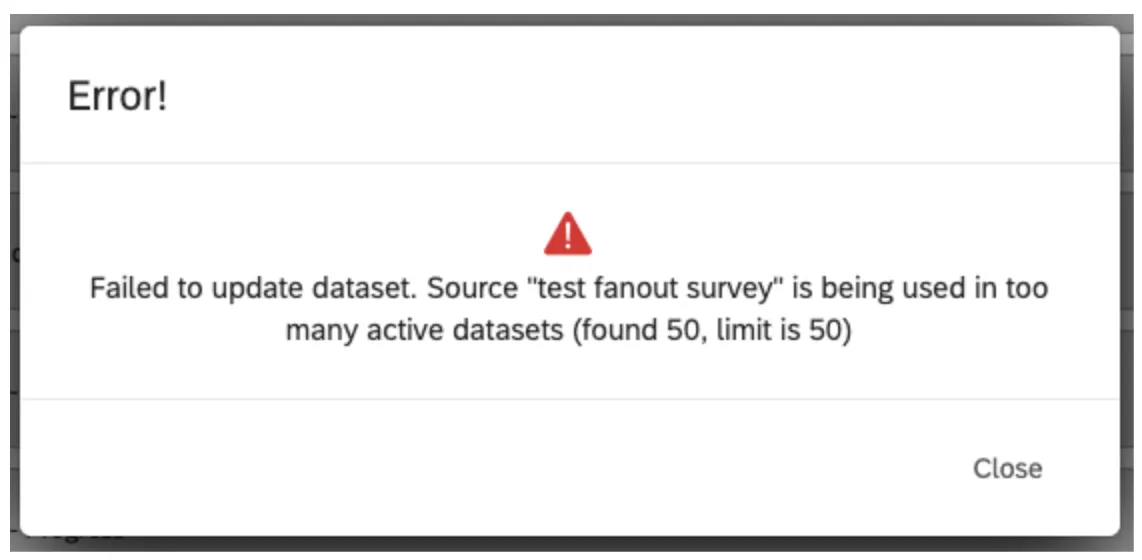
Astuce : Par exemple, une enquête utilisée dans deux tableaux de bord crée trois ensembles de données actifs (1 pour les données et l'analyse, 2 pour les tableaux de bord EX). Un jeu de données actif est un jeu de données ayant été consulté dans les 30 jours.
Options supplémentaires
Chaque tableau de bord répertorié dans l'onglet « Tableaux de bord » indique le nombre de pages, de widgets et de réponses qu'il contient.
Vous pouvez accéder à votre tableau de bord et commencer à le modifier en cliquant n'importe où sur celui-ci.
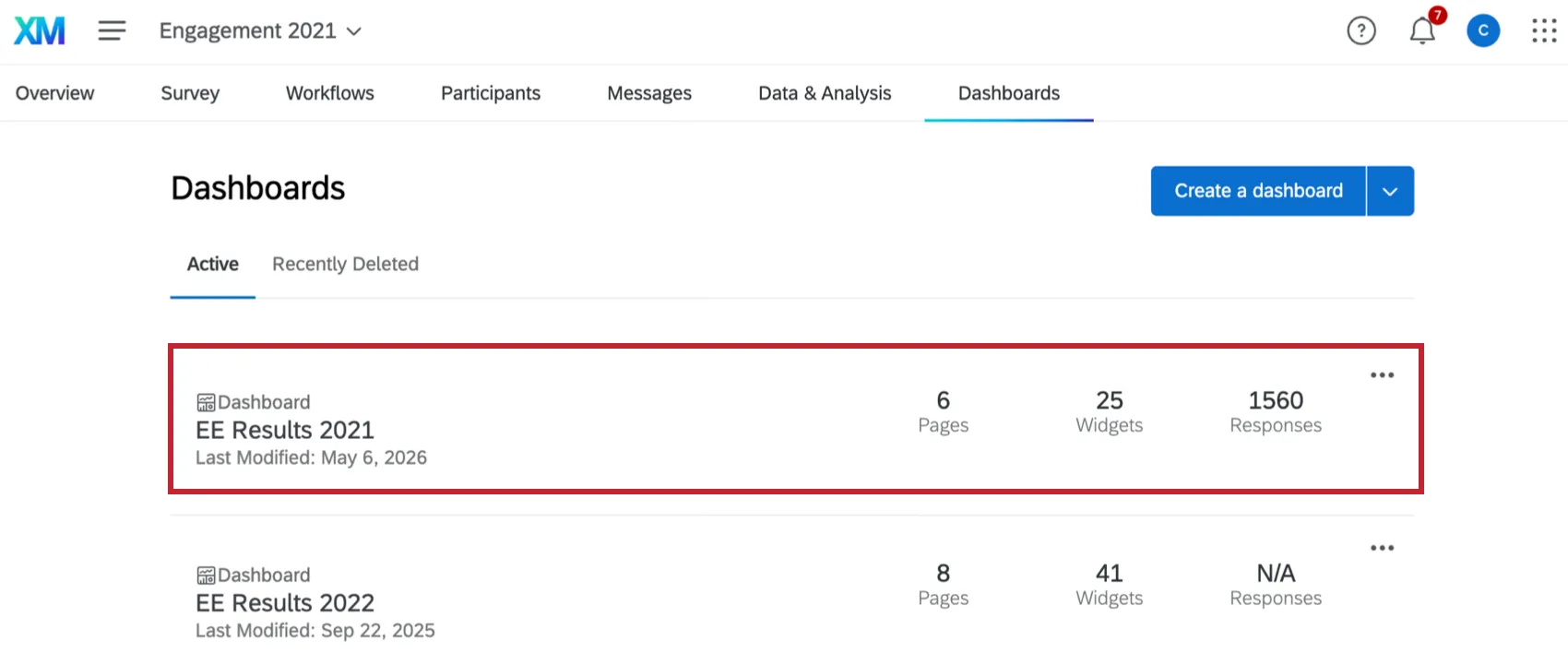
Astuce : si vous rencontrez des difficultés pour afficher le tableau de bord, assurez-vous de vous être ajouté au projet et de vous être attribué les droits nécessaires pour consulter le tableau de bord.
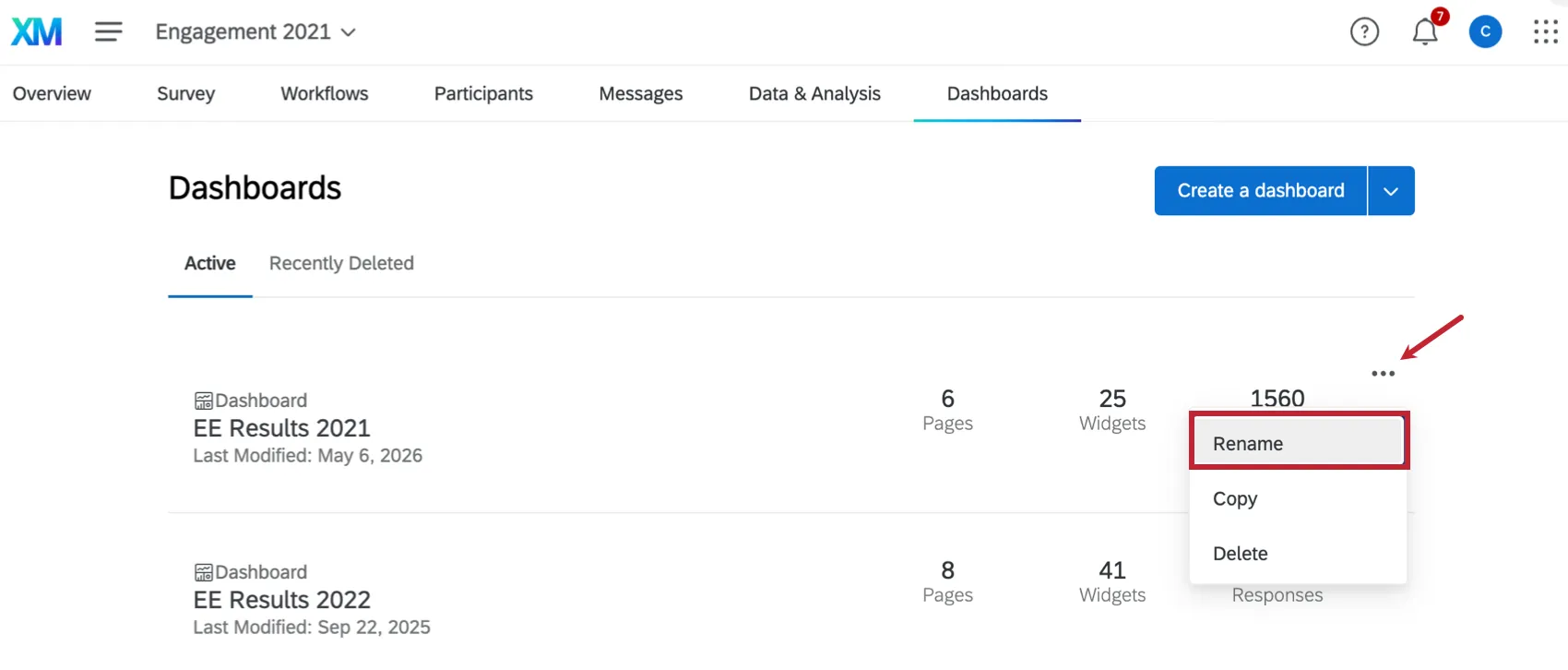
Vous pouvez modifier le nom d'un tableau de bord en cliquant sur le menu déroulant situé à côté de celui-ci, puis en sélectionnant « Renommer ».
Astuce : Vous êtes prêt à modifier les widgets de votre tableau de bord ? Consultez notre page « Présentation du tableau de bord ».
FAQs
Je n'ai pas l'onglet décrit sur cette page ! Que dois-je faire ?
Je n'ai pas l'onglet décrit sur cette page ! Que dois-je faire ?
C'est génial! Merci pour votre avis!
Merci pour votre avis!