Insertion de contenu dans les modèles de rapports (EX)
Contenus de cette page
Astuce : Cette page décrit les fonctionnalités disponibles pour les projets Engagement, Cycle de vie et Recherche ad hoc sur les employés. Pour plus de détails sur chaque projet, voir Types de projets d’expérience collaborateur.
À propos de l’insertion de contenu dans les modèles de rapports
Vous construirez votre modèle de rapport en insérant différents types de contenu, tels que des visualisations de données, des images, des sauts de page, des en-têtes et des pieds de page.
Ajout de contenu
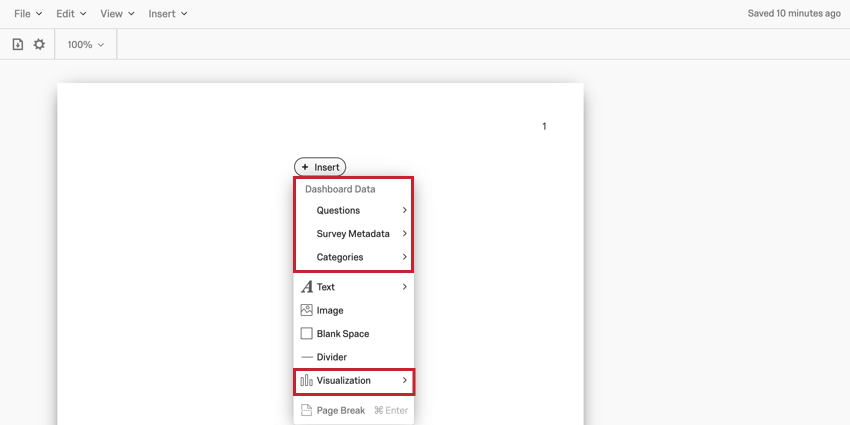
Pour ajouter du contenu à votre modèle de rapport :
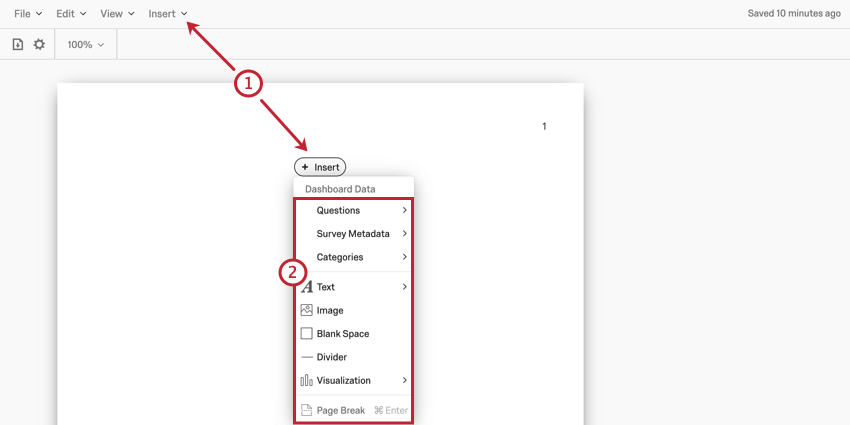
Astuce : les menus qui s’ouvrent sont pour la plupart les mêmes. La seule différence est que vous pouvez ajouter des en-têtes et des pieds de page uniquement à partir du menu de la barre d’outils.
- Questions, Métadonnées d’Enquête, Catégories et Visualisations: insère une visualisation de données, telle qu’un graphique ou un tableau, pour analyser vos données de réponses.
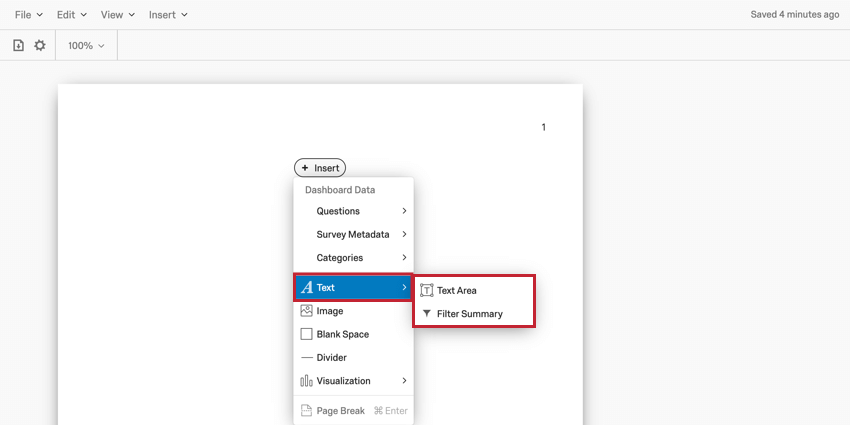
- Texterapports : insère soit une zone de texte dans laquelle vous pouvez taper du texte à lire par les personnes qui consultent votre rapport, soit une synthèse de filtre qui vous montrera les filtres du tableau de bord appliqués lors de l’exportation de votre rapport.
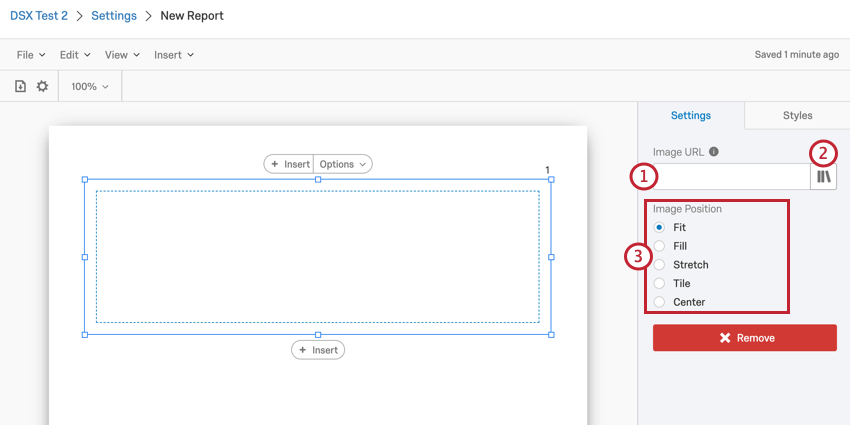
- Image: Insère une image dans votre modèle de rapport. Vous pouvez choisir une image dans votre Bibliothèque ou fournir l’URL d’une image hébergée en ligne.
- Espace vide: Permet d’insérer un espace vide dans votre modèle de rapport.
- Séparateur: Permet d’insérer une ligne horizontale ou verticale dans votre modèle de rapport.
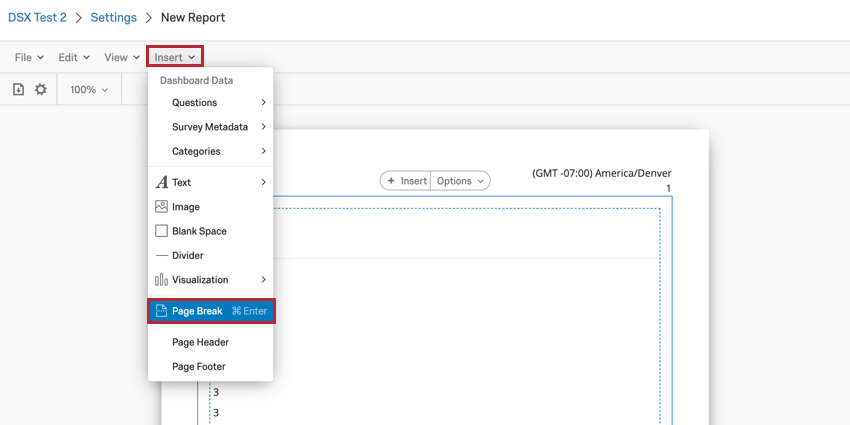
- Saut de page: Insère un saut de page dans votre modèle de rapport.
- En-tête de page: Ajoutez un en-tête à votre modèle de rapport. Astuce : cette option n’est disponible que dans le menu Insertion de la barre d’outils.

- Pied de page: Ajoutez un pied de page à votre modèle de rapport. Astuce : cette option n’est disponible que dans le menu Insertion de la barre d’outils.
Visualisations
La majeure partie de votre modèle de rapport sera constituée de visualisations de données. Vous pouvez choisir d’insérer un type de visualisation spécifique, puis de choisir les données à afficher, ou de choisir les données à afficher, puis de choisir une visualisation adaptée.

Pour plus d’informations sur les visualisations, lisez la Vue d’ensemble des visualisations. Pour obtenir des informations sur une visualisation donnée, consultez notre Liste des visualisations des modèles de rapports.
Texte
Après avoir sélectionné Texte, vous pouvez choisir d’insérer soit une zone de texte, soit un résumé de filtre.

Zone de texte
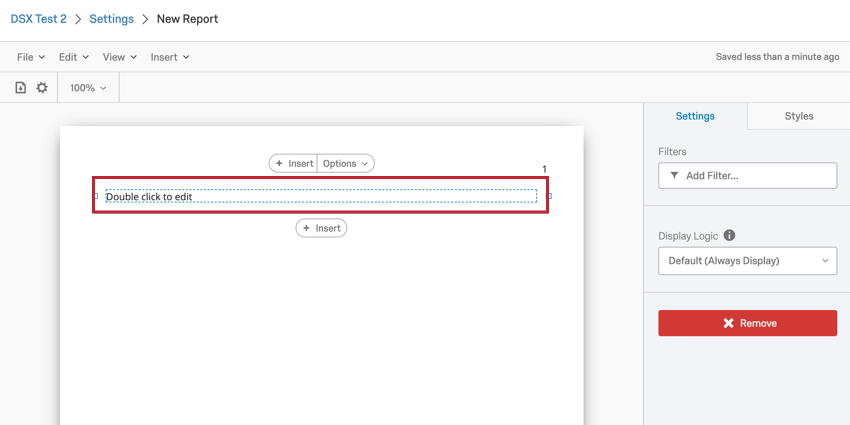
Une fois qu’une zone de texte a été ajoutée à votre modèle de rapport, double-cliquez dessus pour commencer à la modifier.

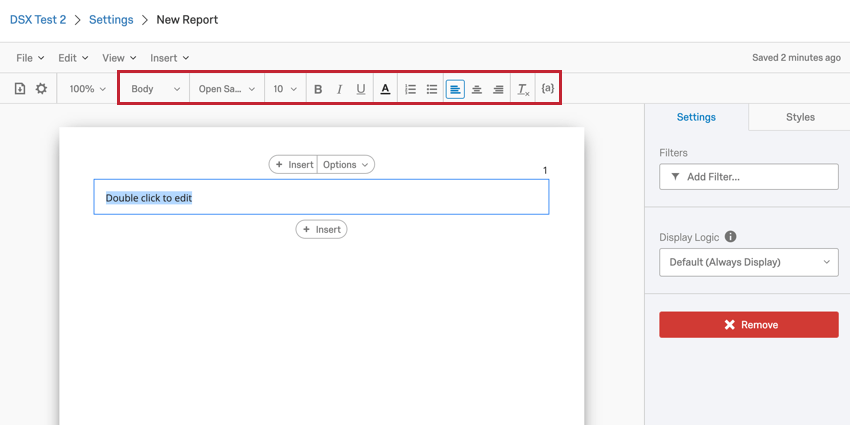
Lors de la modification de votre zone de texte, un Éditeur de texte riche sera ajouté à votre modèle de rapport. Ici, vous pouvez concevoir le texte qui apparaîtra dans votre zone de texte.

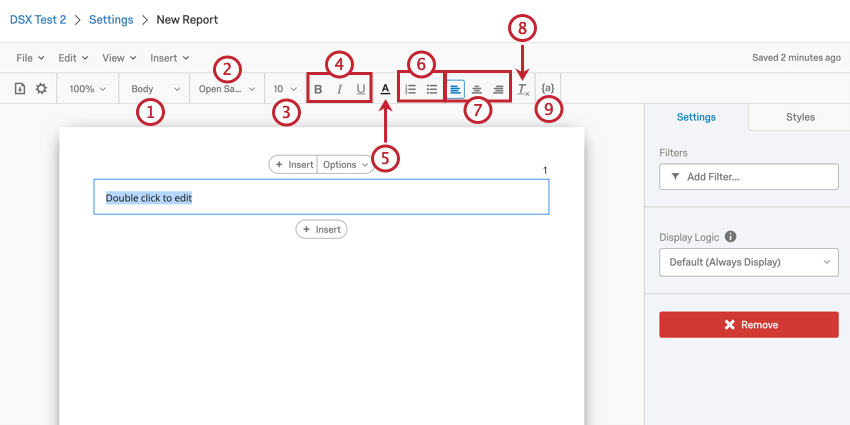
L’éditeur de contenu riche vous permet d’effectuer les opérations suivantes :

Résumé du filtre
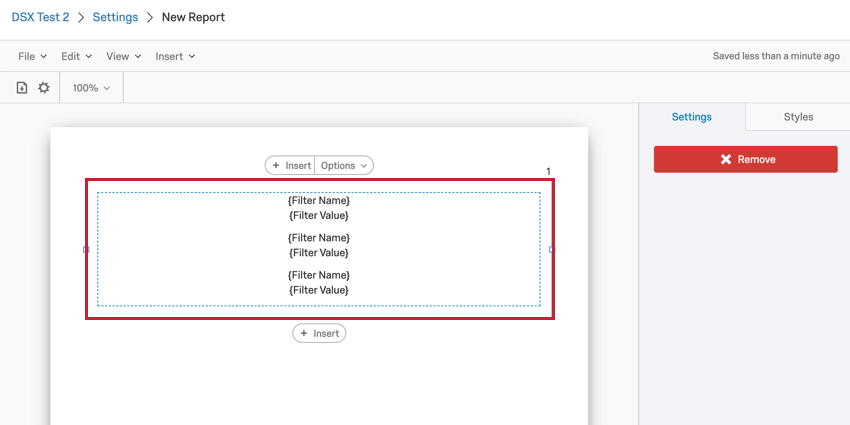
L’option Filtre Synthèse ajoutera une zone de texte dans votre modèle de rapport que vous ne pourrez pas éditer ou modifier.
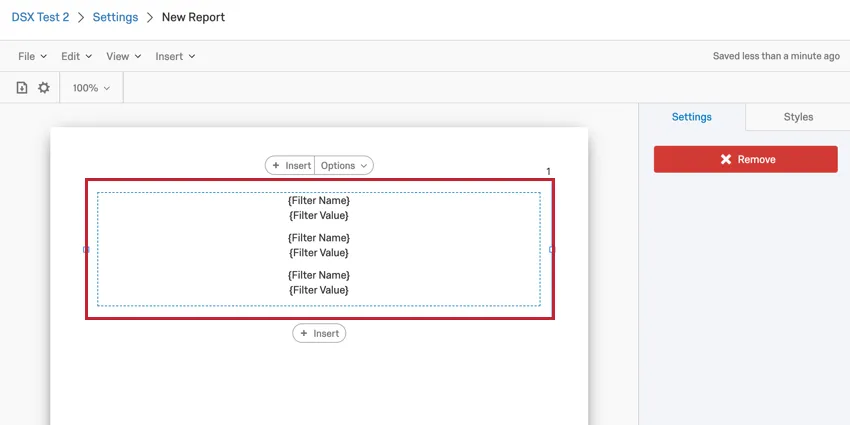
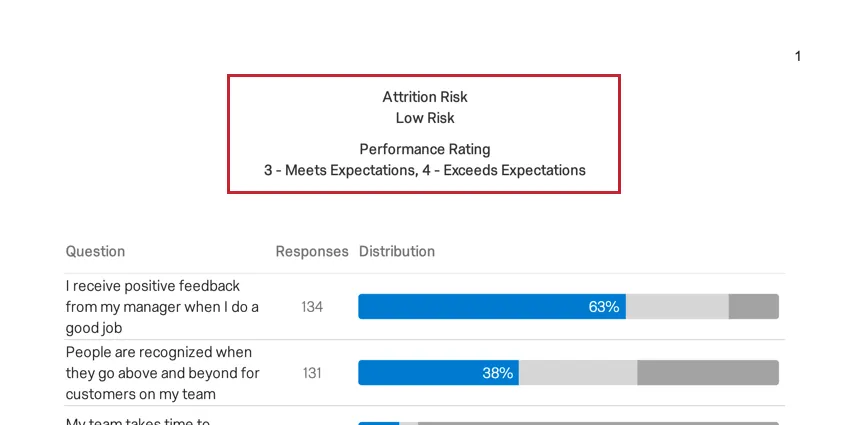
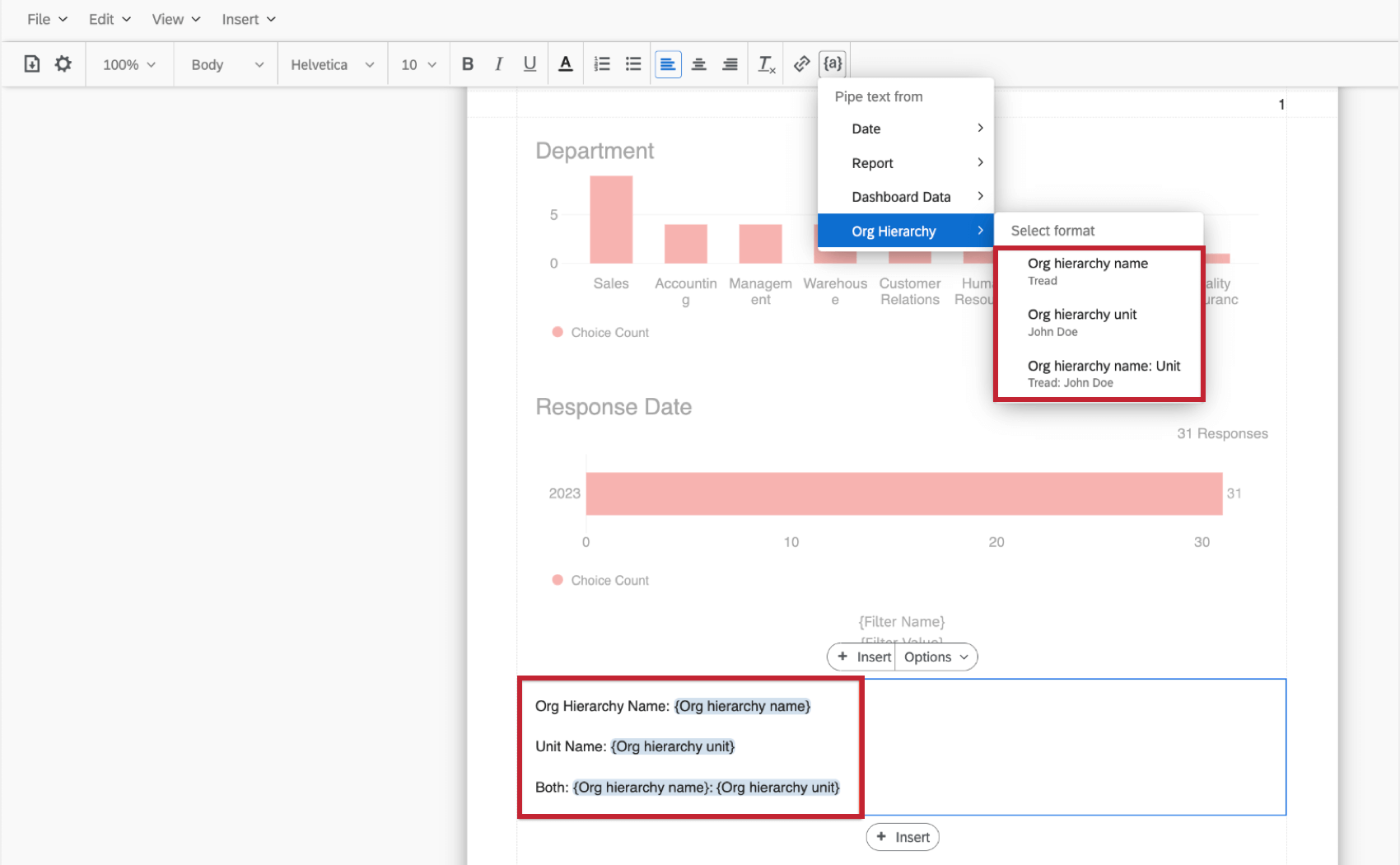
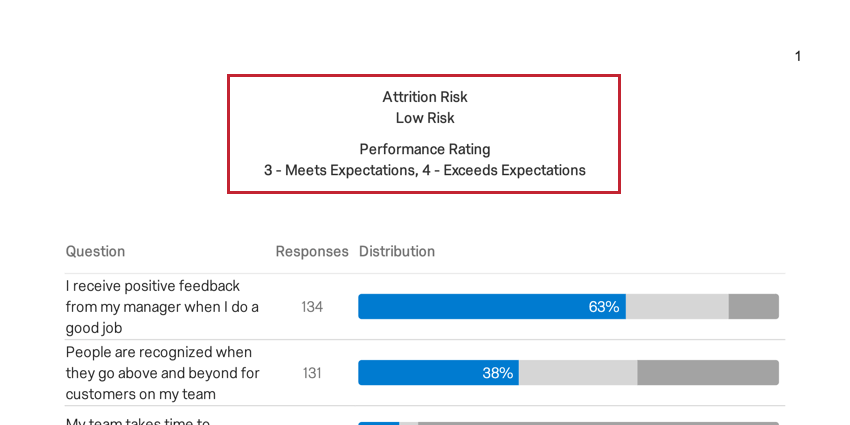
Lorsque vous exportez votre rapport, cette zone de texte affiche les filtres de tableau de bord appliqués à votre tableau de bord. Cela n’inclut pas le filtre de la hiérarchie du tableau de bord d’organisation. Si vous souhaitez afficher des informations sur la hiérarchie de l’organisation, ajoutez une zone de texte et insérez un texte inséré pour le nom de la hiérarchie et/ou l’unité.

Astuce : Seuls les filtres qui ont été ajustés pour filtrer une valeur de champ spécifique seront inclus. Tous les filtres définis pour afficher toutes les données du champ ne seront pas inclus dans le résumé du filtre.
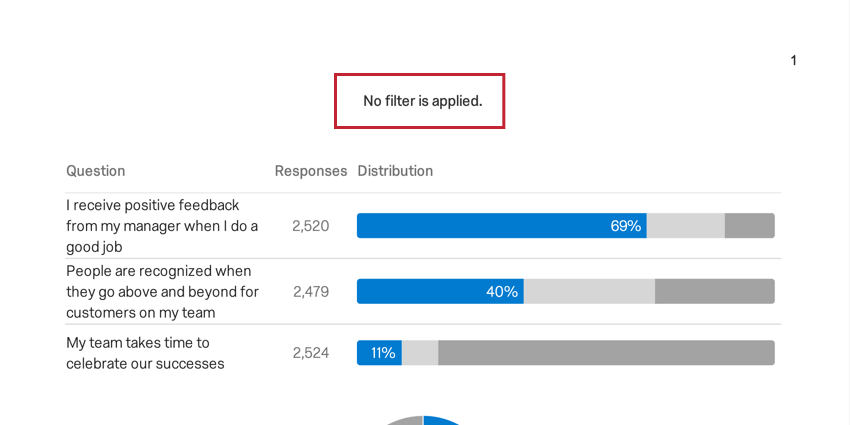
Si aucun filtre n’est appliqué lors de l’exportation du modèle, le résumé du filtre indiquera ” Aucun filtre n’est appliqué”.
Texte inséré
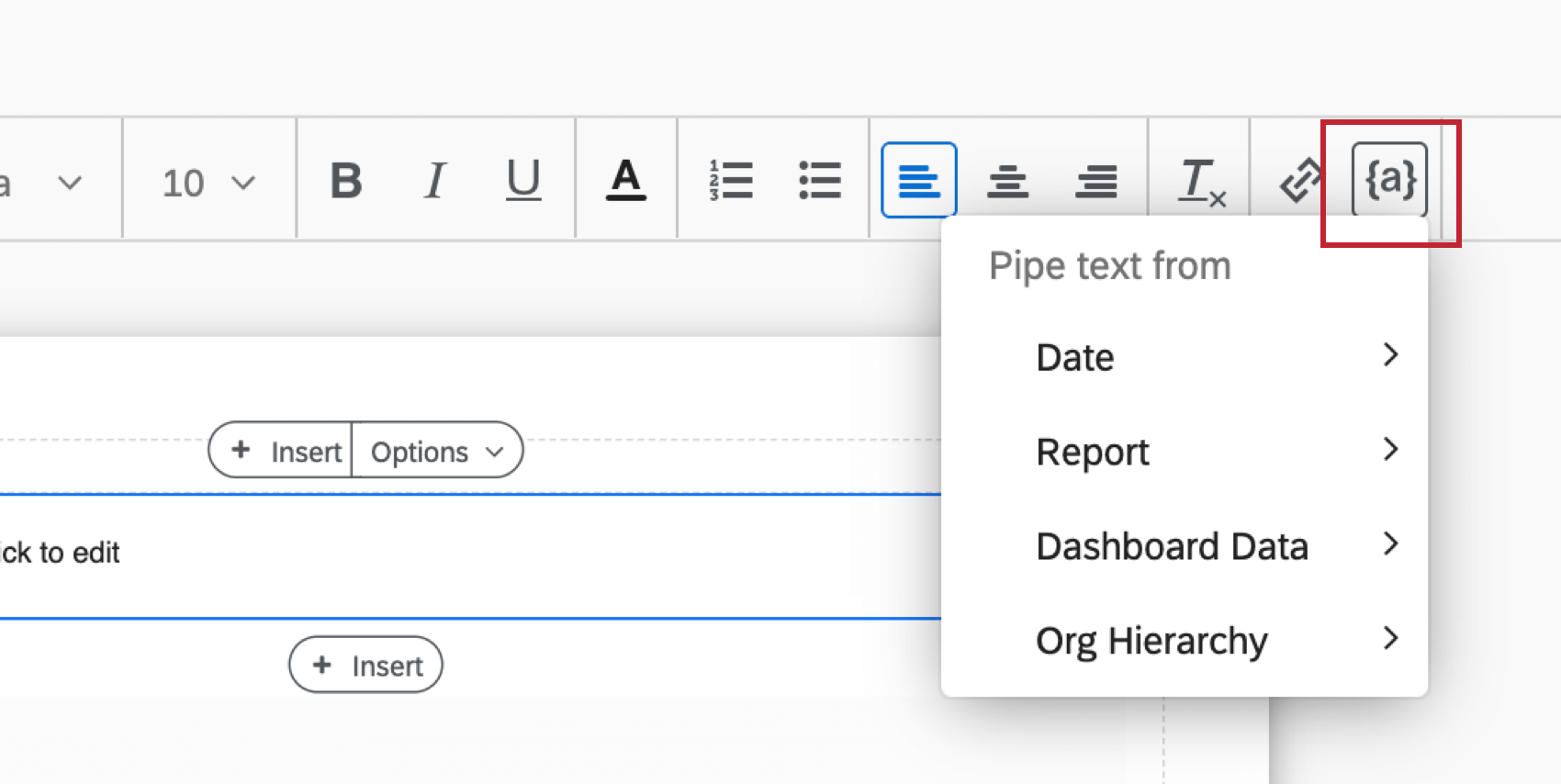
Les types de texte inséré suivants sont disponibles dans les modèles de rapports EX.

- Date: Permet de Rapports la date d’exportation du rapport dans plusieurs formats optionnels.
- Rapport: Rapports : Affiche le nom du modèle de rapport. Ce nom est défini lors de la création du modèle de rapport.
- Tableau debord: Affiche les informations du tableau de bord, telles que le nom, le nombre total de réponses, les questions de l’Enquête, et plus encore.
- Hiérarchie d’organisation: Affiche le nom de la hiérarchie d’organisation et/ou l’unité dont l’utilisateur fait partie.
Astuce: Voir Texte inséré pour des informations générales sur l’utilisation du texte inséré.
Image
Vous pouvez insérer une image dans votre modèle de rapport. Pour commencer, sélectionnez Image dans le menu Insertion. Après avoir inséré le caractère générique de l’image dans votre modèle de rapport, cliquez dessus pour configurer votre image.

Pour sélectionner et mettre en forme votre image :
Espace vide
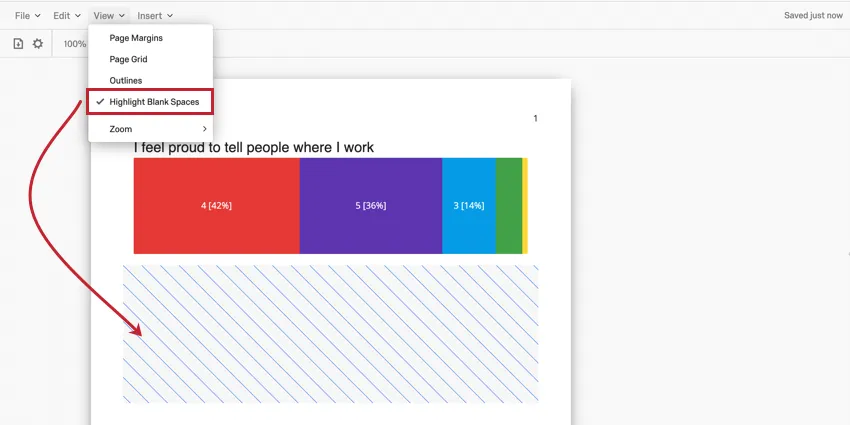
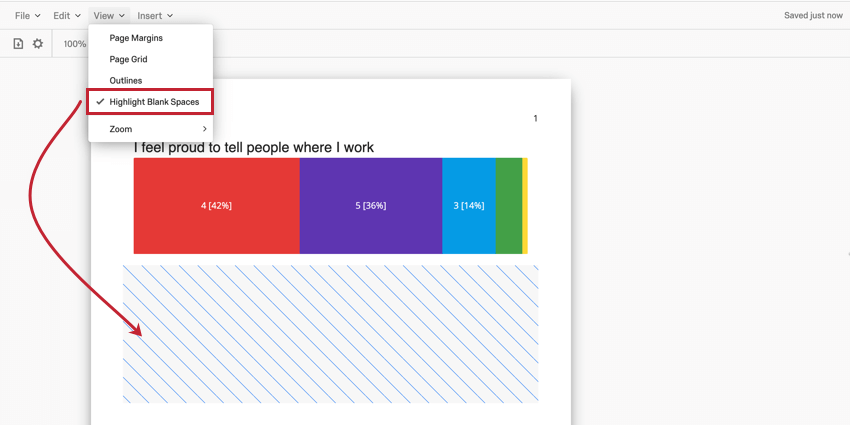
L’option Espace vide permet d’insérer un espace vide dans votre modèle de rapport. Aucune donnée ou autre contenu ne peut être placé dans un espace vide.
Astuce: les Espaces vides peuvent parfois être difficiles à voir dans votre rapport. Pour rendre les espaces vides plus facilement identifiables, activez l’option Surligner les espaces vides dans le menu Affichage. Vos espaces vides resteront vides lorsque vous exporterez votre rapport.
Séparateur
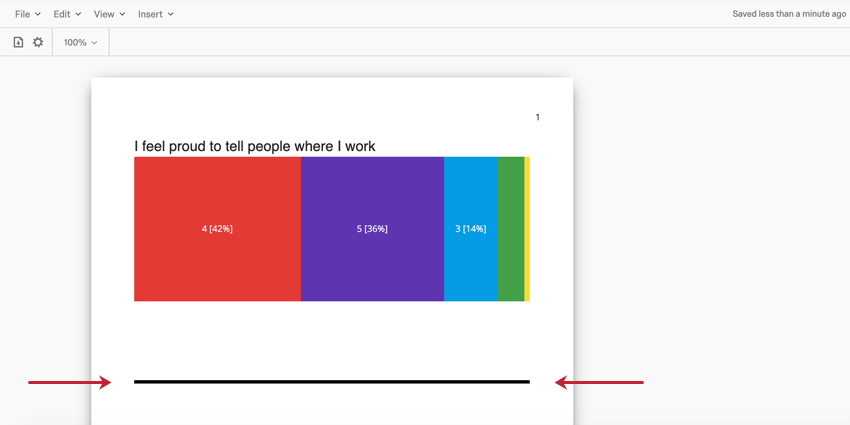
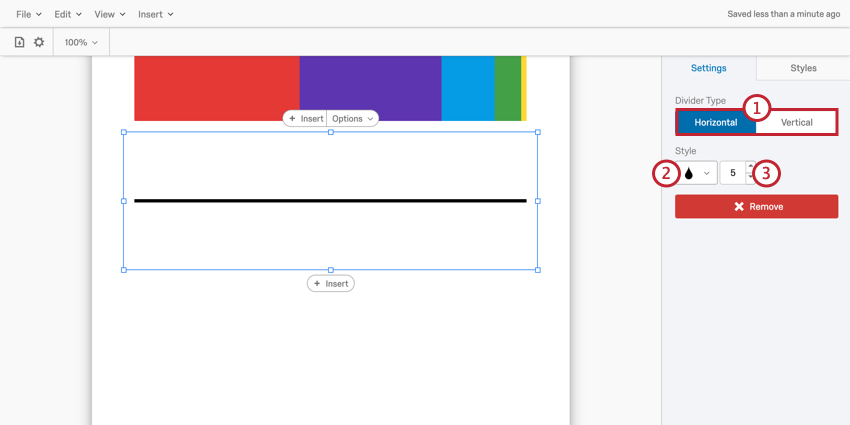
L’option Séparateur permet d’insérer dans votre rapport une ligne qui servira de division physique entre d’autres éléments de votre rapport.
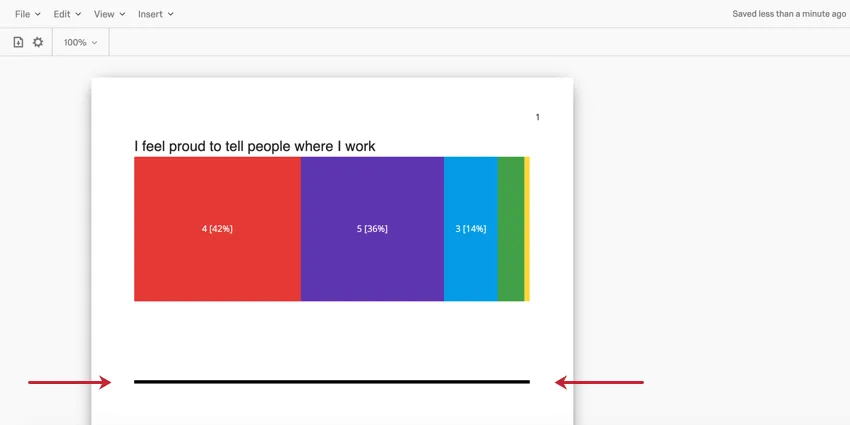
Une fois inséré, vous pouvez modifier les aspects suivants du séparateur :

Sauts de page & ; Suppression de pages
Les pages sont créées automatiquement lorsque vous ajoutez des visualisations et insérez d’autres contenus. Lorsqu’une page n’a plus de place, une nouvelle page est automatiquement créée. Toutefois, vous pouvez également insérer des pages manuellement. L’insertion d’un saut de page permet de déplacer tout le contenu situé sous le saut de page vers une nouvelle page.
Pour insérer un saut de page, sélectionnez Insertion, puis Saut de page.
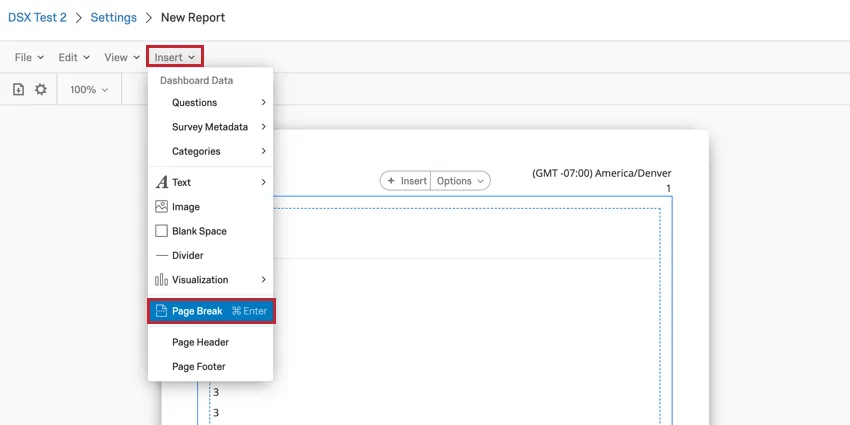
Astuce : Vous ne pouvez pas ajouter un saut de page à une page si celle-ci est complètement vide.
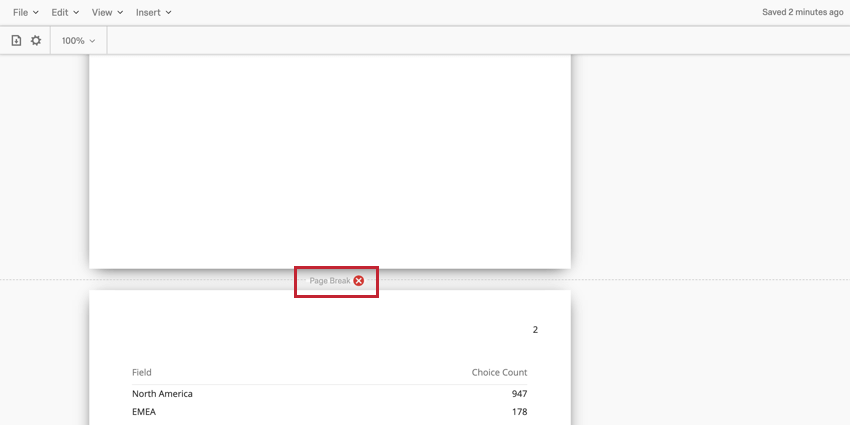
Une fois qu’un saut de page a été ajouté à votre modèle de rapport, il se trouve entre les pages dans l’éditeur du modèle de rapport. Passez votre souris sur le saut de page et cliquez sur le X rouge pour supprimer le saut de page.

Astuce : La suppression d’un saut de page n’entraîne pas la suppression de la page entière si celle-ci contient du contenu. Vous devez supprimer manuellement les visualisations d’une page pour qu’elle disparaisse.
Astuce : Si une page est entièrement vierge, elle ne sera pas incluse lorsque vous exporterez le rapport au format PDF. Ceci est vrai qu’il y ait deux sauts de page sans rien entre eux (ou juste un espace vide), ou que la page soit vide parce que la logique d’affichage a caché toutes les visualisations.
En-tête et pied de page
Attention : Ces options ne sont disponibles que via le menu Insérer de la barre d’outils du modèle de rapport.

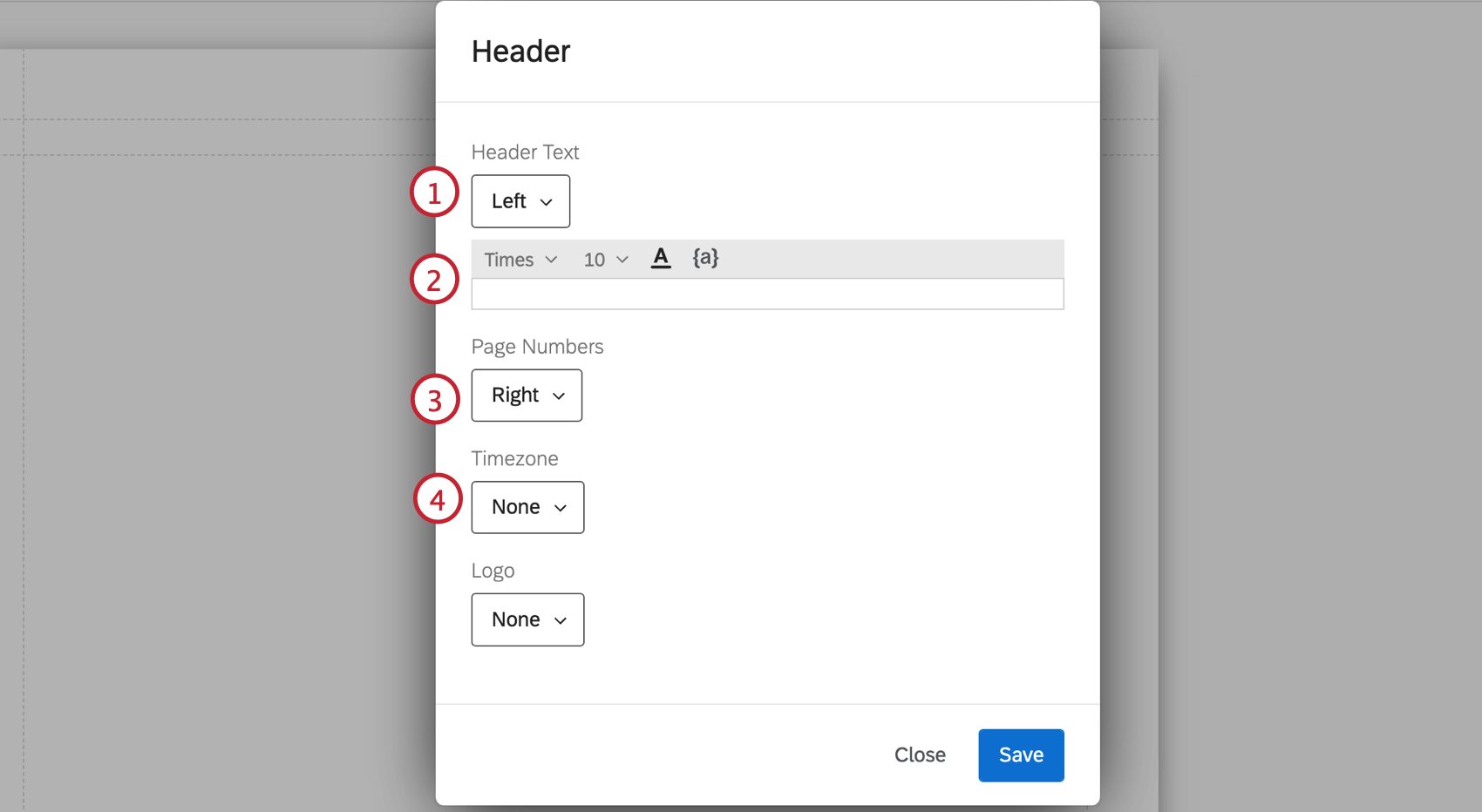
En cliquant sur En-tête ou Pied de page, vous ouvrez l’éditeur de rapports pour votre en-tête ou pied de page. Vous pouvez configurer les options suivantes :
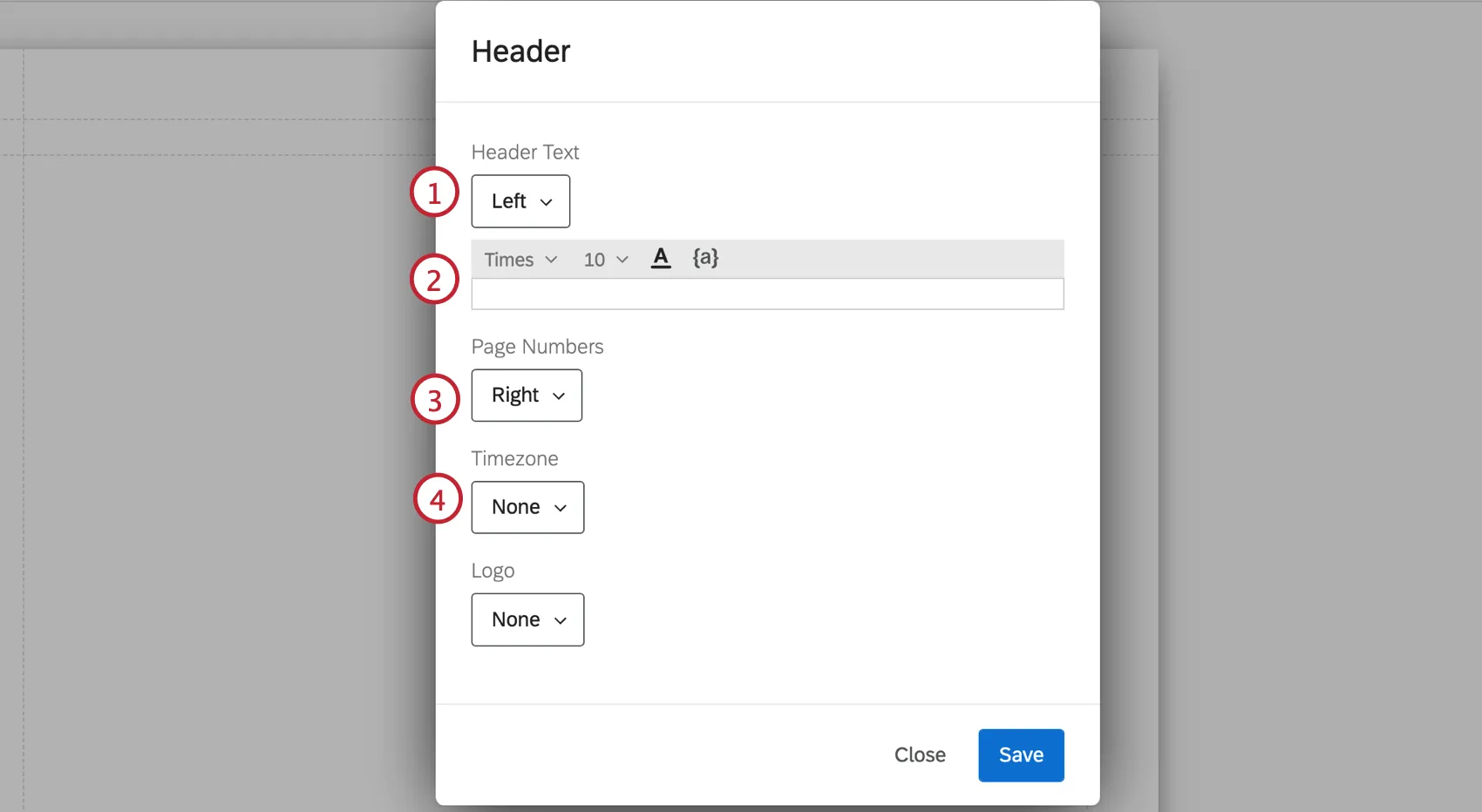
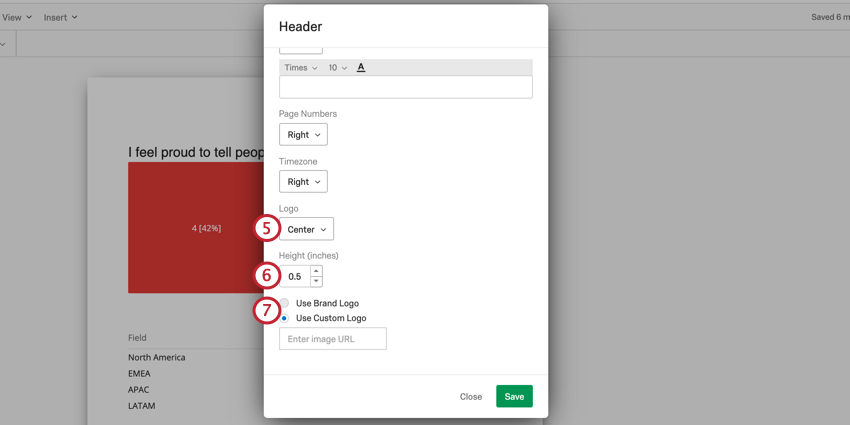
Astuce : Si l’option Utiliser le logo de l’Organisation est grisée, c’est que votre organisation n’a pas de logo. Contactez votre Commercial pour en obtenir un.
Astuce : Si l’image que vous souhaitez utiliser comme logo est enregistrée dans votre Bibliothèque, vous pouvez copier l’URL de l’image et l’utiliser ici.
C'est génial! Merci pour votre avis!
Merci pour votre avis!