Résumé de l'engagement Widget (EX)
Contenus de cette page
À propos des Widgets de résumé de l’engagement
Astuce : Ce widget est conforme à la norme WCAG 2.1 AA.

Le widget Résumé de l’engagement montre la distribution d’une seule catégorie ou de plusieurs éléments dans une seule barre. Au lieu d’être basée sur une moyenne ou une notation globale, la colonne Distribution est calculée sur la base des paramètres de Notation. Chaque couleur de l’échelle indique un niveau de favorabilité différent. Outre l’engagement global vis-à-vis d’un élément donné, vous pouvez également ajouter des comparaisons avec des données historiques ou des normes de référence.
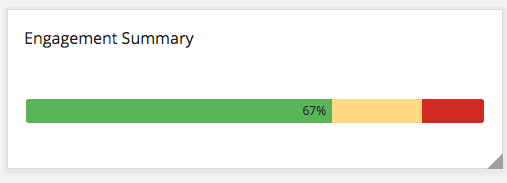

Astuce : Lorsque plusieurs éléments sont sélectionnés pour ce widget, le score d’engagement global est calculé en faisant la moyenne des réponses de chaque élément. Notez que chaque question et chaque catégorie ne seront pas pondérées de la même manière si elles ont un nombre différent de réponses.
Astuce : Vous ne savez pas quels projets de l’Employee Experience sont dotés de ce widget ? Voir notre tableau sur les types de Widgets et la compatibilité des projets.
Compatibilité des types de champs
Le Widget Résumé de l’engagement n’est compatible qu’avec le type de champ Number Set.
Personnalisation d’un widget
Pour obtenir des instructions de base sur les widgets et leur personnalisation, consultez la page d’assistance “Vue d’ensemble des widgets “. La section suivante décrit la personnalisation spécifique aux widgets.
Configuration de base
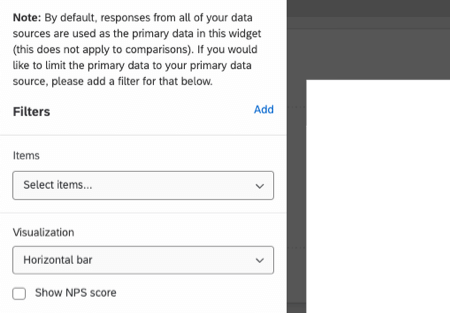

Par défaut, les réponses de toutes vos sources de données sont utilisées comme données primaires dans ce widget, sauf pour les comparaisons. Si vous souhaitez extraire des données d’une seule source de données, sélectionnez Ajouter pour ajouter un filtre.
Dans le champ Éléments, sélectionnez les métadonnées, les questions ou les catégories que vous souhaitez intégrer au widget.
Vous pouvez intégrer autant d’éléments que vous le souhaitez et, au lieu de se répartir en lignes distinctes, les éléments s’agrègent, ce qui permet d’obtenir un score d’engagement combiné. C’est pourquoi vous devez choisir avec soin les éléments à combiner. L’organisation des informations de votre enquête en catégories peut faciliter le regroupement des éléments.
Astuce : Le Widget Scorecard affiche la distribution des catégories sur des lignes distinctes. Le widget Liste de questions sépare également les éléments par ligne et peut intégrer des questions et des métadonnées en plus des catégories.
Visualisations
Vous avez le choix entre deux types de visualisation.
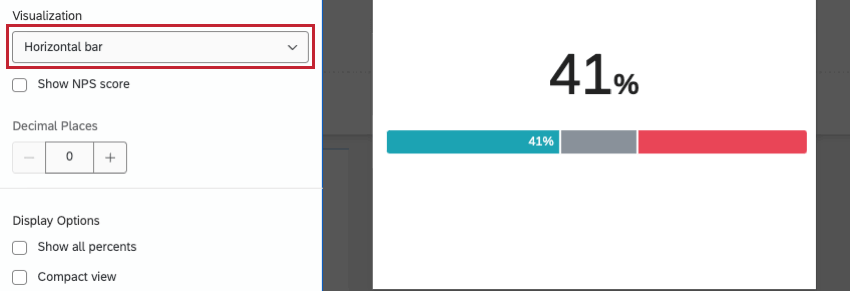
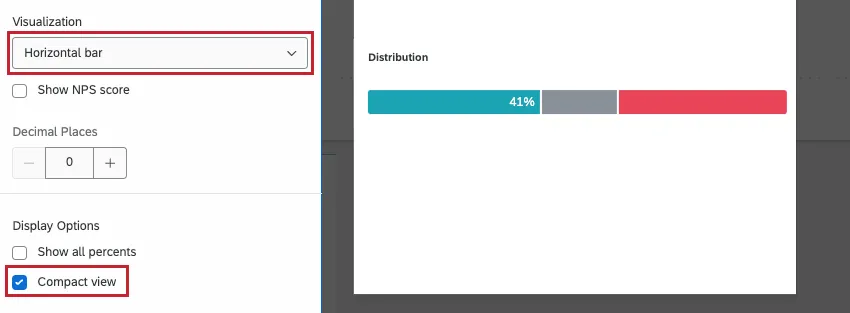
Barre horizontale : Il s’agit de l’option par défaut. Les scores d’engagement seront affichés sous la forme d’une barre empilée horizontalement avec le score d’engagement sous la forme d’un grand nombre en haut.

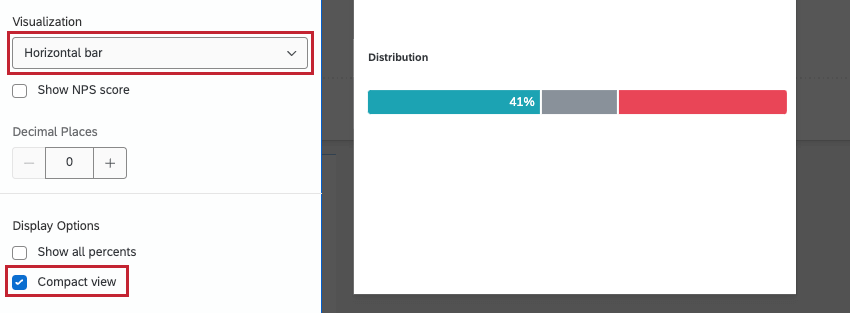
Lorsque la Visualisation compacte est sélectionnée, la visualisation masque le grand nombre en haut ainsi que toutes les comparaisons ajoutées.
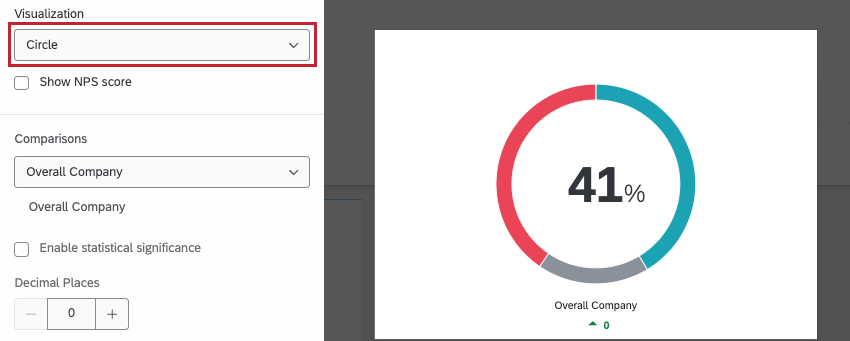
Visualisation en cercle : Cette vue affiche la note d’engagement sous la forme d’un diagramme circulaire avec la note d’engagement au centre. Les comparaisons sont affichées sous le cercle. La visualisation compacte n’est pas disponible pour ce type de visualisation.

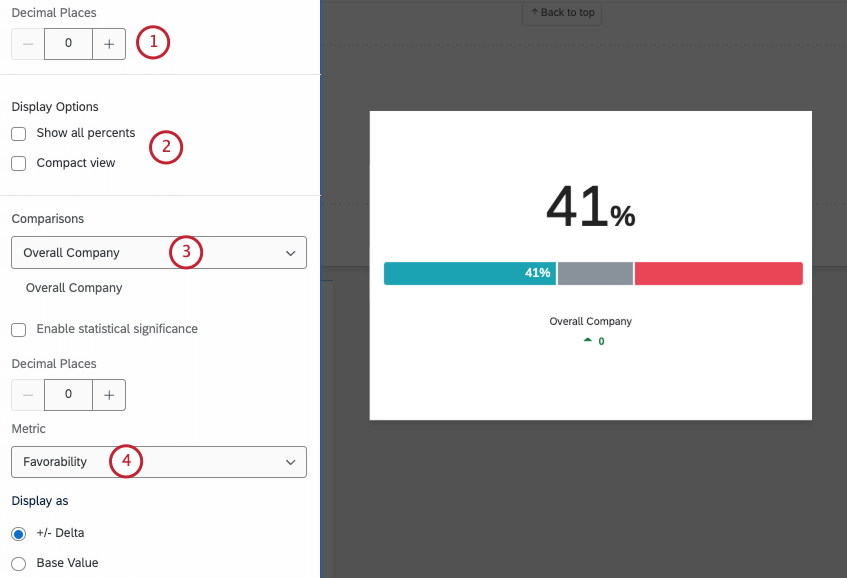
Options supplémentaires

FAQs
C'est génial! Merci pour votre avis!
Merci pour votre avis!
Comment la distribution est-elle calculée sur mon widget Liste de questions / Comparaison / Récapitulatif d’engagement dans mon tableau de bord EX ?
Une fois que vous avez décidé quelles parties de chaque échelle indiquent une forte préférence, une neutralité et une faible préférence, le widget calcule le pourcentage de répondants qui ont indiqué chacun.