Importation de réponses (EX)
Contenus de cette page
Astuce : Contactez le service des comptes ou votre commercial pour connaître les tarifs d’importation. Les réponses importées sont considérées comme distinctes des participants achetés sur le compte et n’ont pas d’incidence sur ces derniers.

Astuce : Cette page décrit les fonctionnalités disponibles pour les projets Engagement, Cycle de vie, Pulse et Recherche ad hoc sur les employés. Pour plus de détails sur chaque projet, voir Types de projets d’expérience collaborateur.
À propos de l’importation de réponses
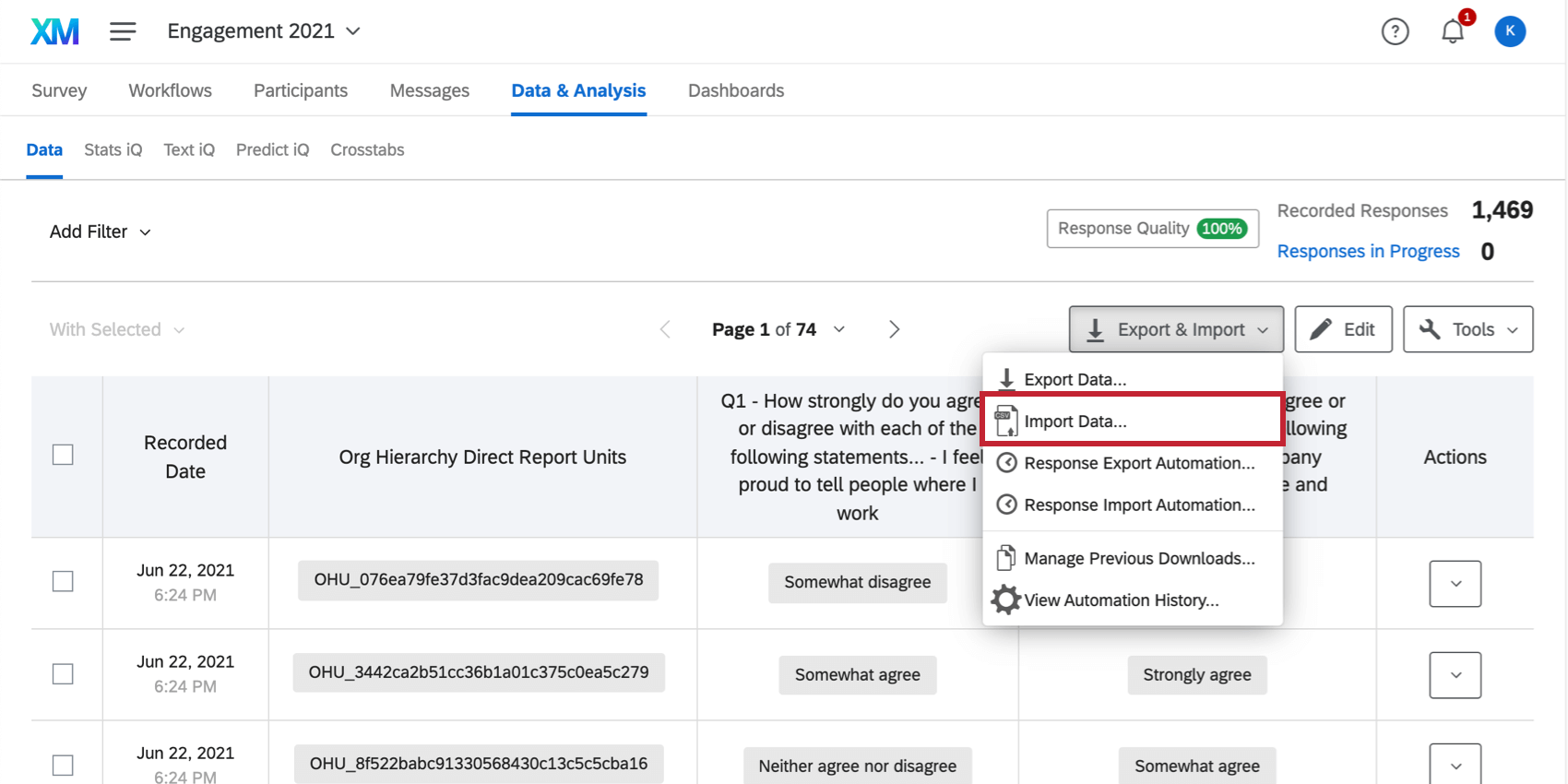
Vous pouvez utiliser l’option Importer des données dans l’onglet Données et analyse pour télécharger des données de test ou d’exemple, ou pour télécharger des données collectées en externe.
Astuce : Cette page permet d’importer des données de réponses dans les projets d’Employee Experience.
- Si vous importez des données de réponses dans le but de mapper des sources historiques sur votre tableau de bord, n’oubliez pas de consulter également la rubrique Téléchargement de données historiques.
- Si vous souhaitez importer des réponses anonymes, consultez la section Importation de réponses anonymes.
- Si vous souhaitez savoir comment importer votre liste de participants, veuillez consulter notre page d’aide sur l’ajout de participants.
Préparation & ; Importation de vos données
Vous devez vous assurer que votre fichier de données est prêt pour l’importation. Vos informations doivent être présentées dans un format compréhensible par Qualtrics et doivent correspondre exactement au format et au contenu de l’enquête dans laquelle vous importez les données.
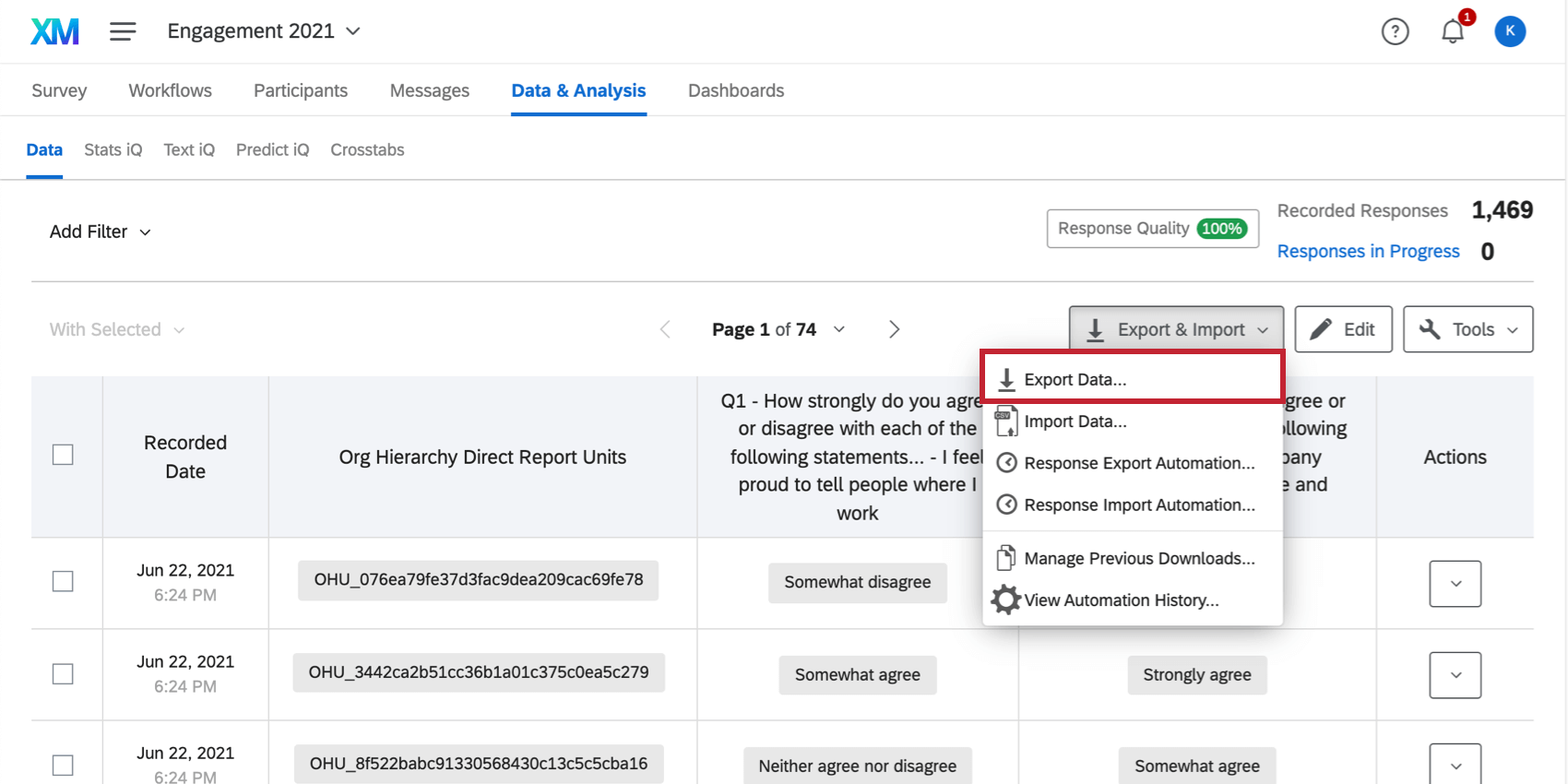
Obtention d’un fichier modèle
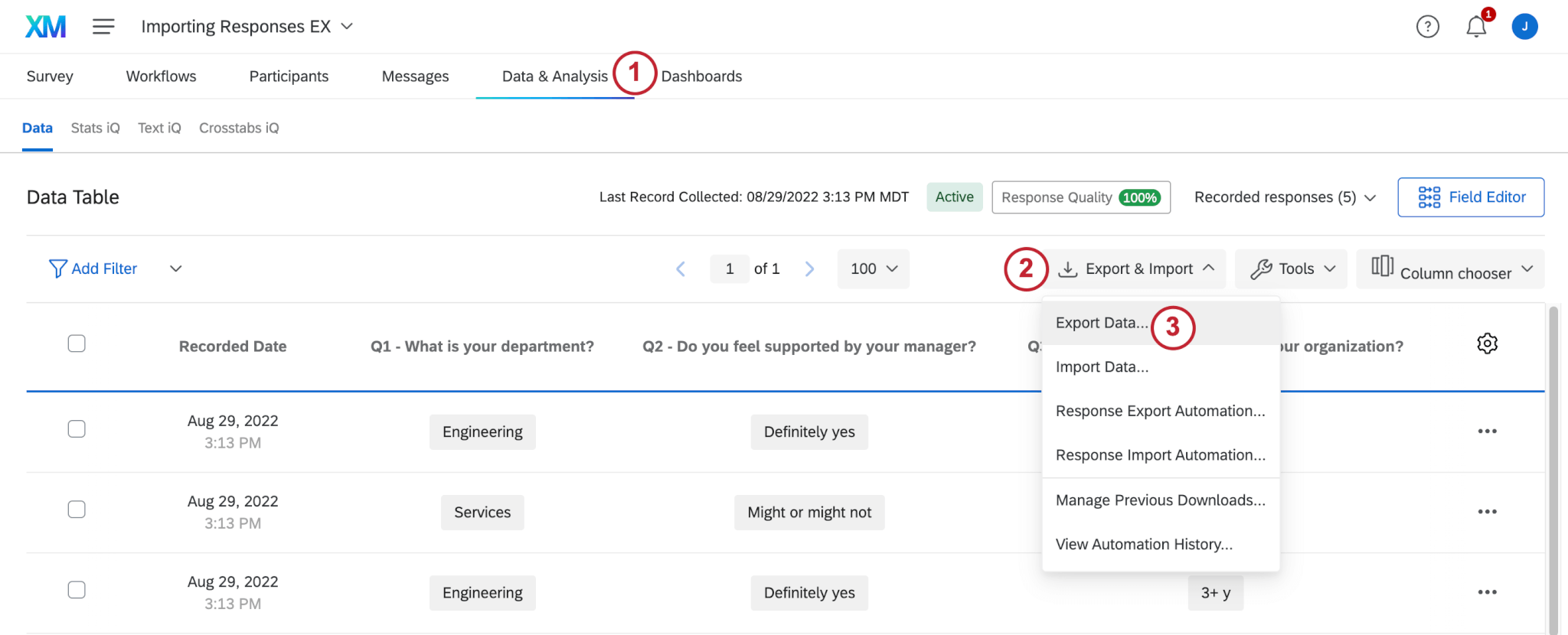
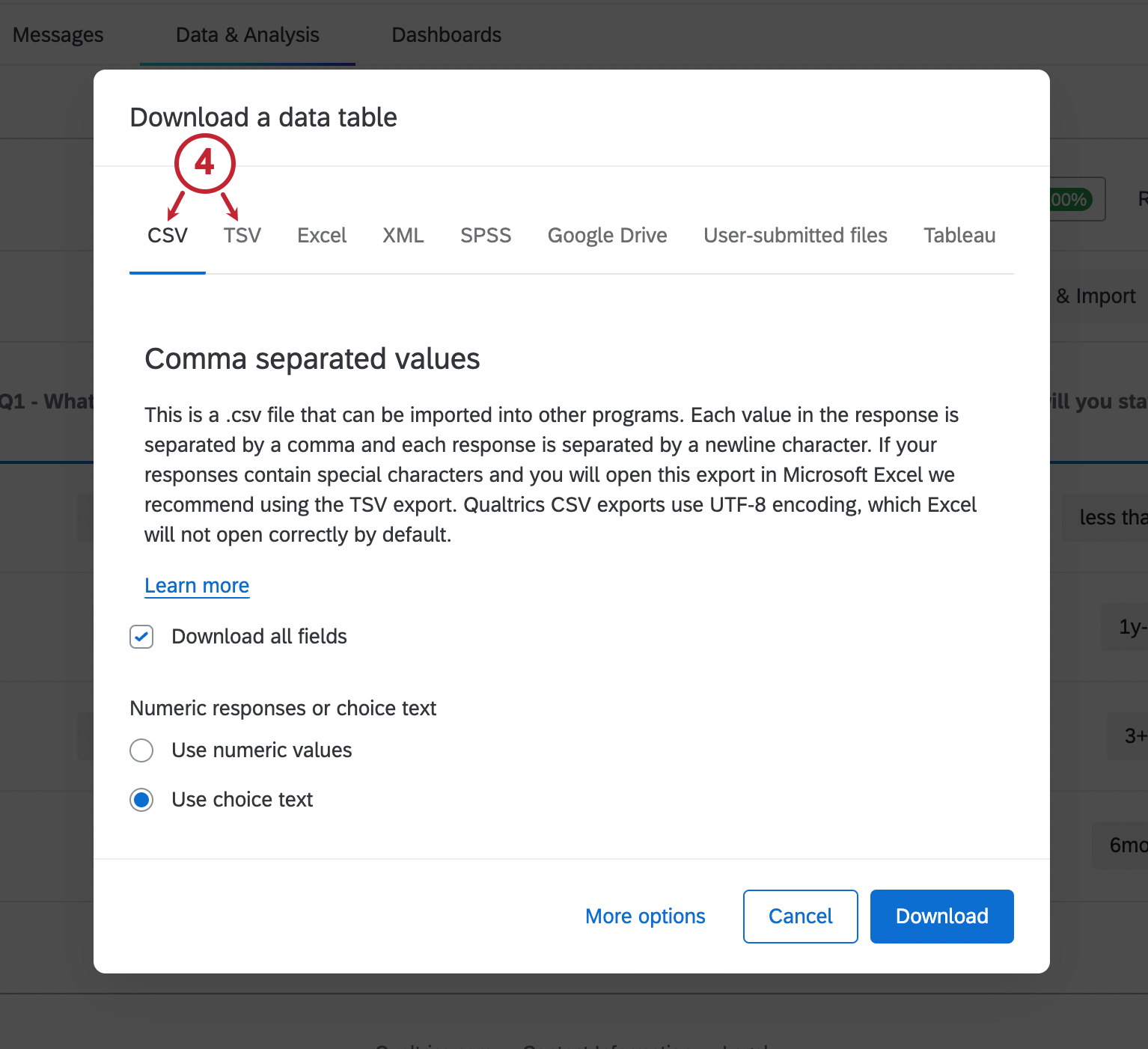
Astuce : vous pouvez exporter vos données avec des étiquettes ou des valeurs – l’importateur sait lire les deux.
Conditions requises pour le fichier
Pour que l’importation fonctionne, le fichier de données doit comporter une colonne spéciale qui identifie le participant à l’origine de la réponse. Vous remarquerez que le fichier que vous avez exporté comporte une colonne pour l’identifiant uniquedu Participant . Comme son nom l’indique, vous devez inclure l’identifiant unique de chaque personne interrogée dans cette colonne afin d’associer les réponses de l’enquête à l’employé approprié.
Astuce : Si votre fichier contient un identifiant unique pour un participant qui n’existe pas dans le projet, l’importation échouera avec le message d’erreur “L’importation n’a pas pu être effectuée”. Aucune réponse n’a été traitée.” Les meilleurs projets consistent à s’assurer que chaque réponse que vous importez avec un identifiant unique a le participant correspondant déjà dans le projet.
L’inclusion de cette colonne permet également d’éviter d’inclure des métadonnées dans l’importation. L’importateur reconnaît l’identifiant unique du participant et associe les métadonnées appropriées du participant à la réponse. Toutes les métadonnées que vous essayez d’inclure dans ce fichier – identifiant du manager, lieu, département, courriel du participant, unité d’appartenance, etc. – seront ignorées. Au lieu de cela, toutes les métadonnées du participant seront importées à partir de son entrée dans l’onglet Participants de votre projet.
Astuce : Vous souhaitez modifier les métadonnées de vos participants ? Consultez plutôt notre page d’assistance sur l’importation des mises à jour de métadonnées.
Veillez à conserver votre fichier au format CSV, TSV ou TXT. L’importateur ne peut pas lire d’autres types de fichiers, même s’ils peuvent être lus par Excel.
Notez que la taille maximale des fichiers est de 100 Mo.
Astuce: Les participants dont les réponses ont déjà été collectées ne modifieront pas la réponse existante. Si la colonne de l’identifiant unique est la même, la nouvelle réponse sera ignorée (elle ne sera pas téléchargée). Si l’identifiant unique est manquant, la réponse sera téléchargée en tant que réponse distincte et anonyme. Consultez les pages Réponses et Lien Resoumettre l’enquête pour obtenir des informations sur la modification de vos données existantes.
Importation de vos réponses
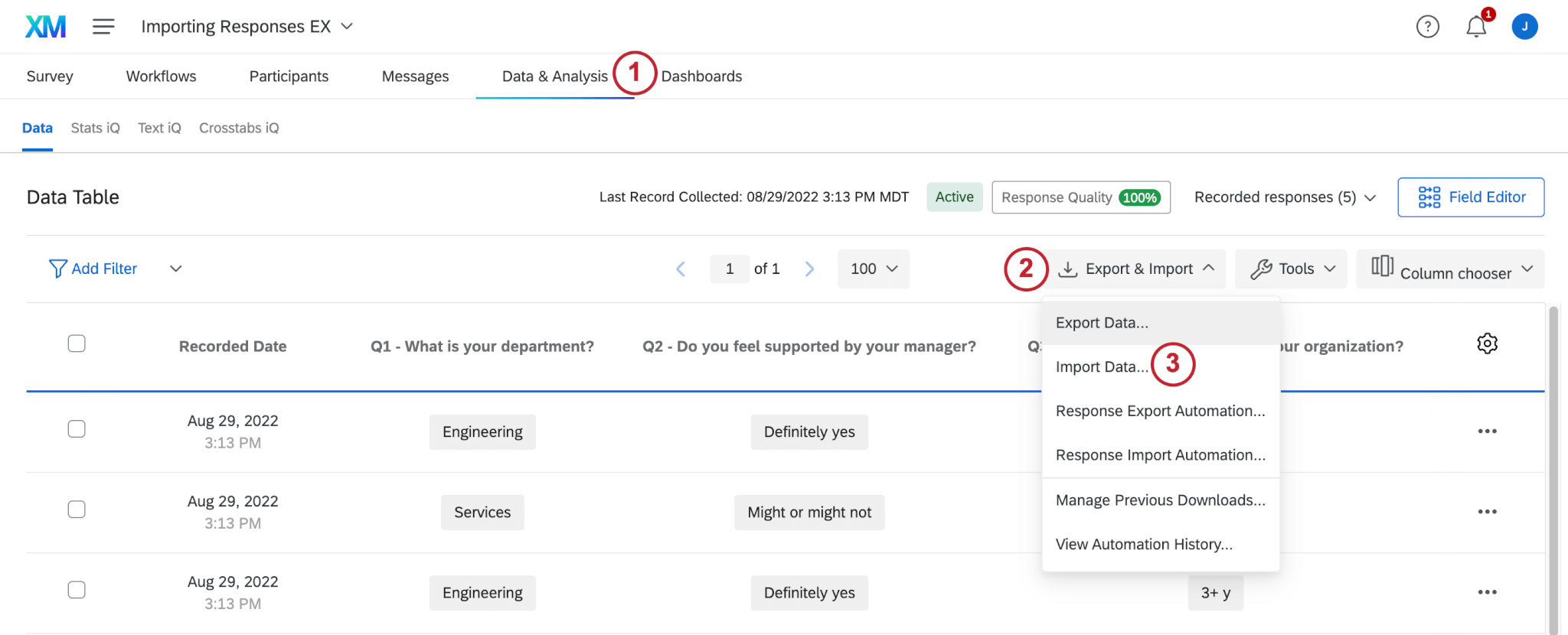
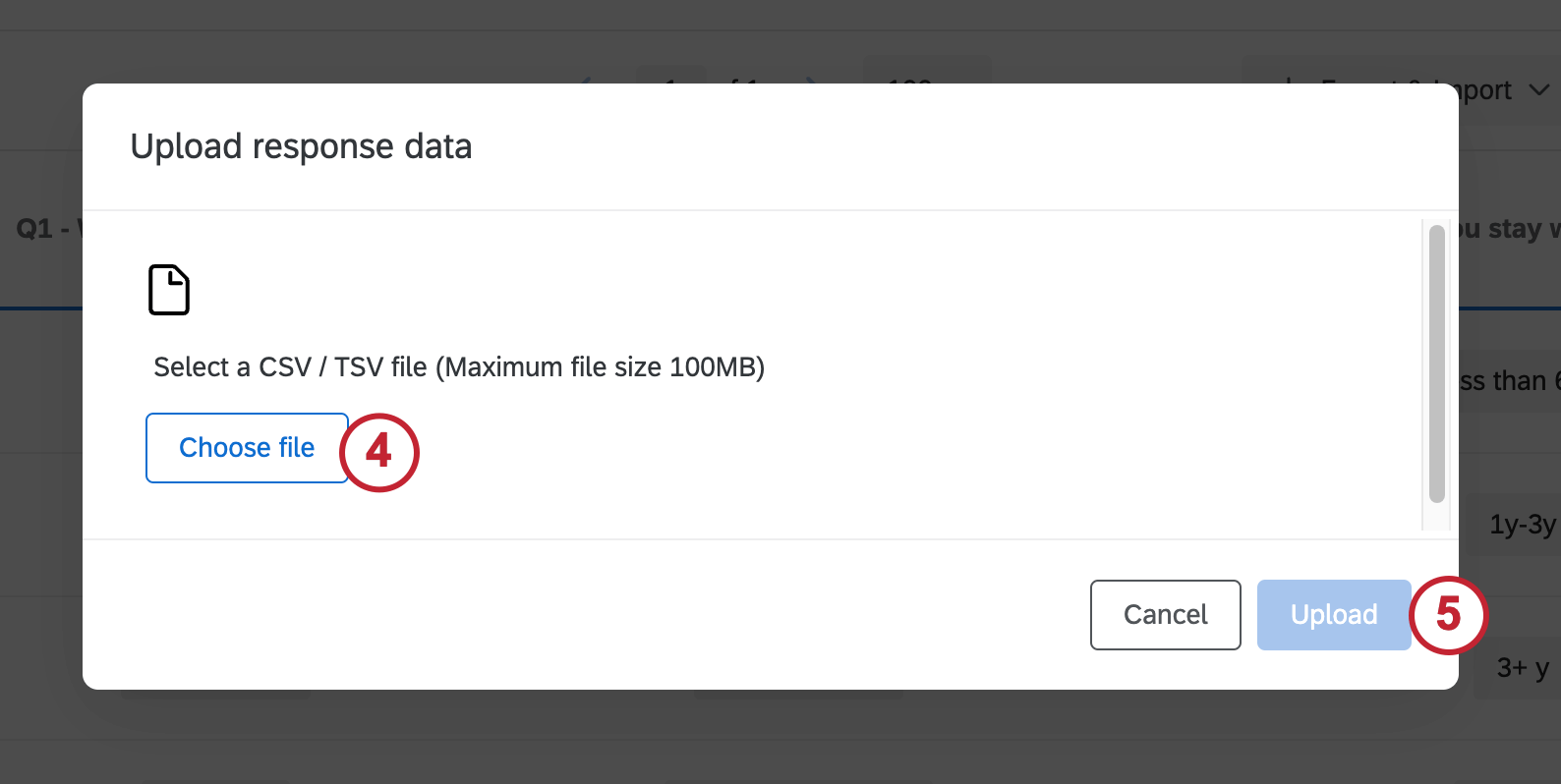
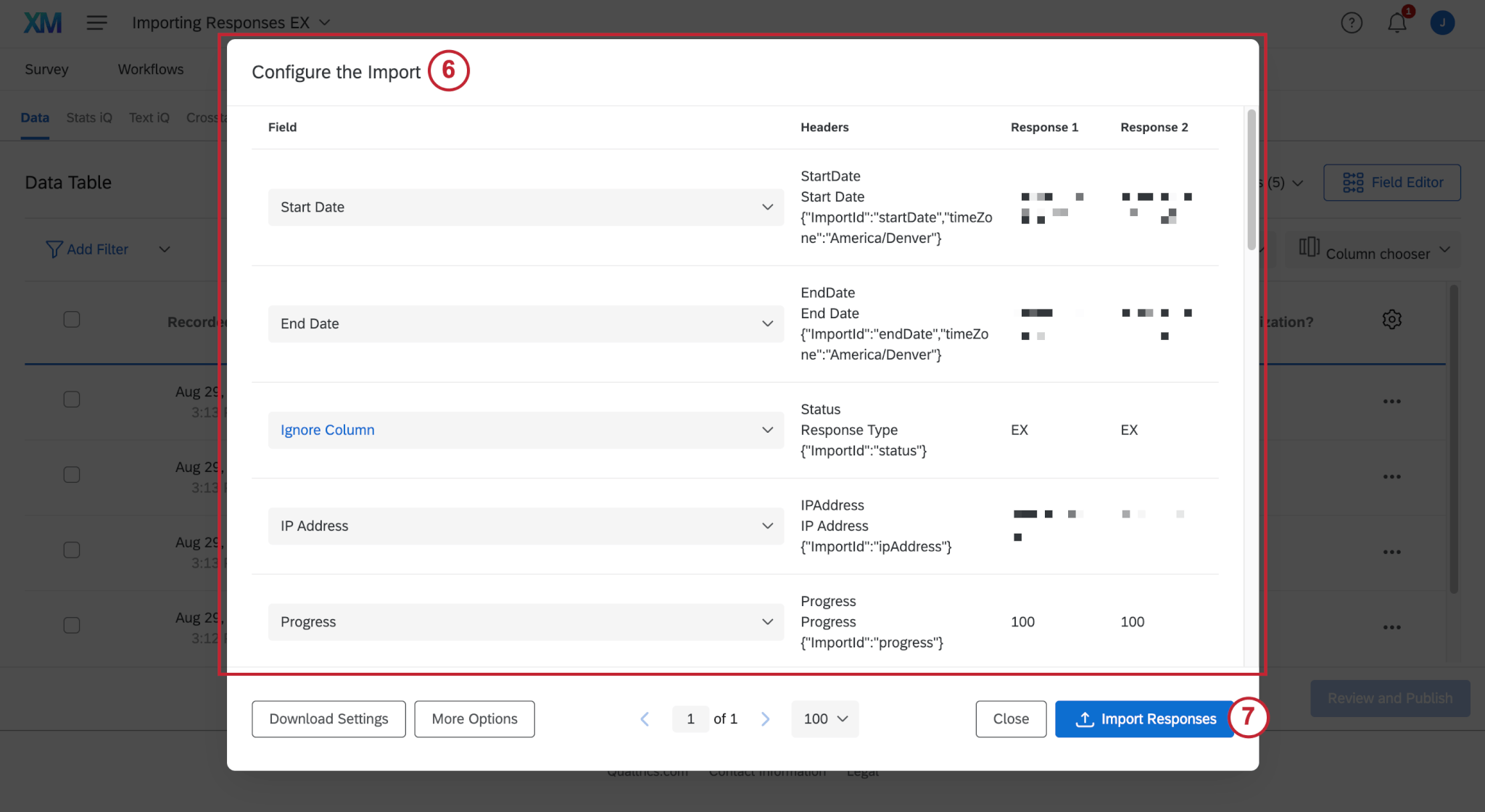
Astuce : Pour d’autres conseils de dépannage, voir les pages Dépannage des importations de tableaux de donnéeset Problèmes de chargement CSV / TSV. Bien que ces pages concernent la plateforme d’enquête, les fonctionnalités sont les mêmes dans les domaines de l’Engagement des employés et du cycle de vie.
Importation de réponses anonymes liées à une Hiérarchie
Vous pouvez importer dans votre projet Engage des réponses anonymes qui ont été collectées en dehors de Qualtrics. Vous pouvez également relier ces réponses à une unité donnée dans la hiérarchie de votre projet d’Engagement.
Les réponses anonymes ne sont pas comptabilisées dans le taux de réponse. Les réponses anonymes ne peuvent être importées dans les projets d’Engage que sur les organisations où les identifiants uniques sont activés.
Astuce : L’importation de réponses anonymes diffère pour les projets de cycle de vie et d’études ad hoc sur les employés, ainsi que pour les projets d’Engagement qui n’ont pas encore de hiérarchie en place. Voir cette section pour plus de détails.
Attention : Vous devez créer une Hiérarchie avant de pouvoir télécharger des réponses anonymes liées à cette hiérarchie. Pour les projets comportant un grand nombre de participants anonymes, nous recommandons de baser une hiérarchie parent-enfant sur les identifiants des unités d’organisation ou de créer une hiérarchie basée sur les niveaux.

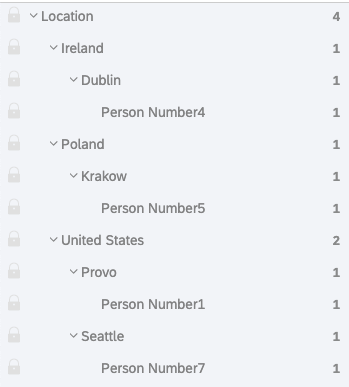
Exemple : Nous avons rempli notre enquête avec seulement quatre participants et créé une hiérarchie basée sur les niveaux qui indique l’emplacement de leur bureau.


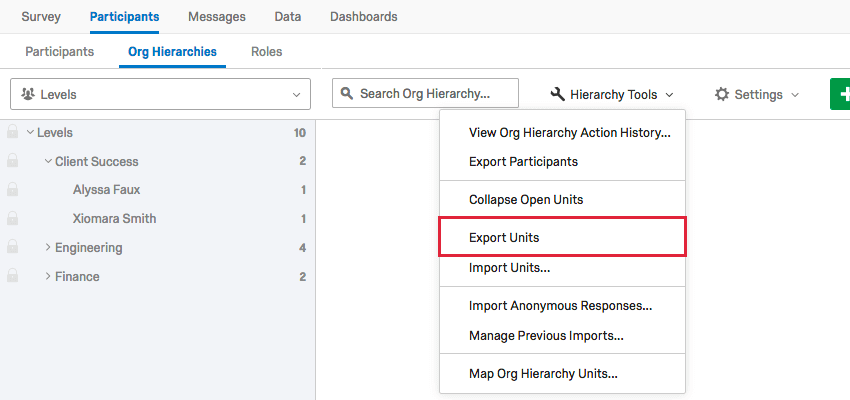
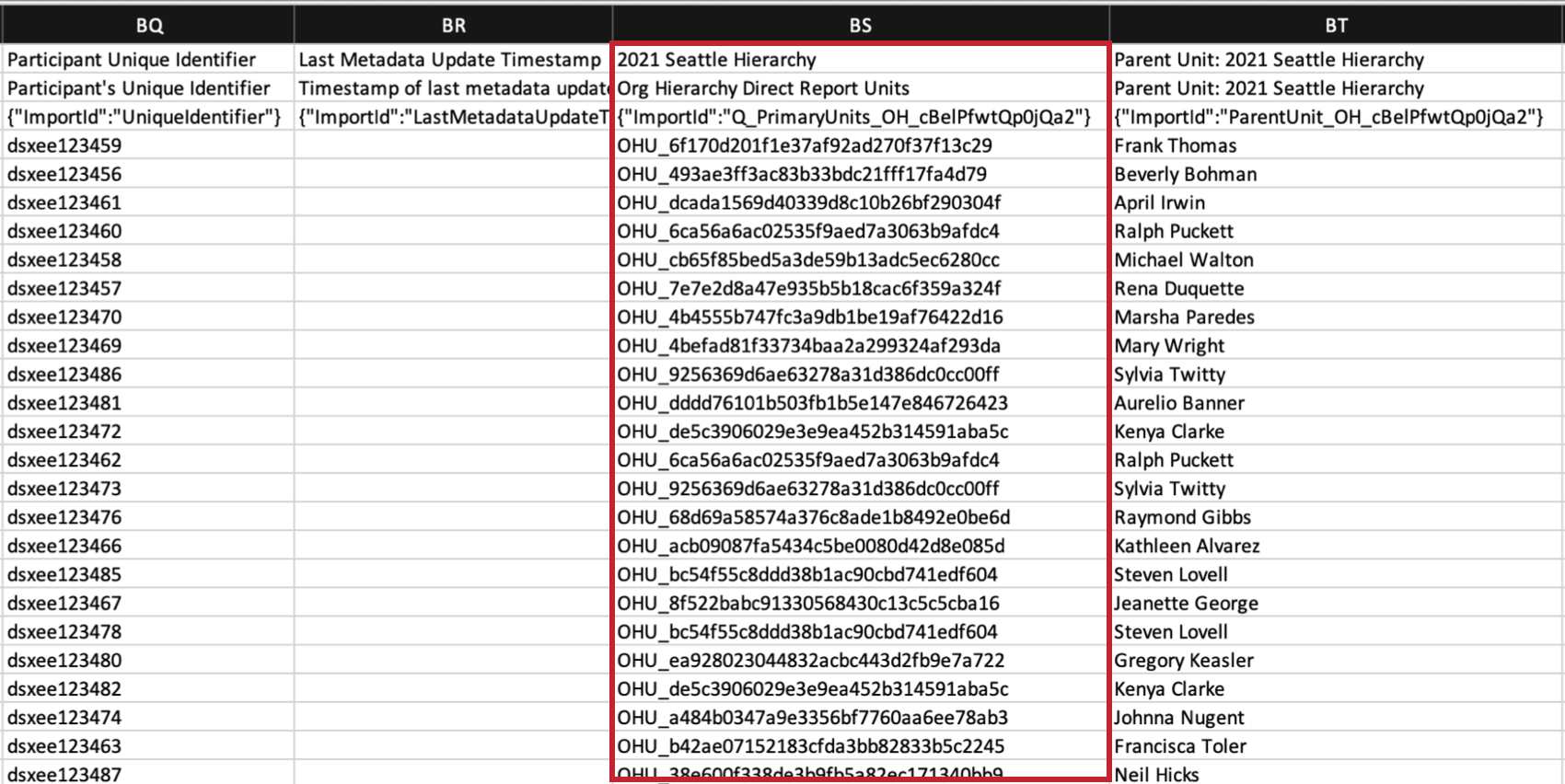
Astuce : Vous ne voyez pas cette rubrique ? Pas de problème – il suffit de mettre à jour les réponses avec les nouvelles métadonnées et d’exporter à nouveau votre fichier à partir de Données et Analyse.
Astuce : utilisez les identifiants des unités, et non ceux des unités mères.
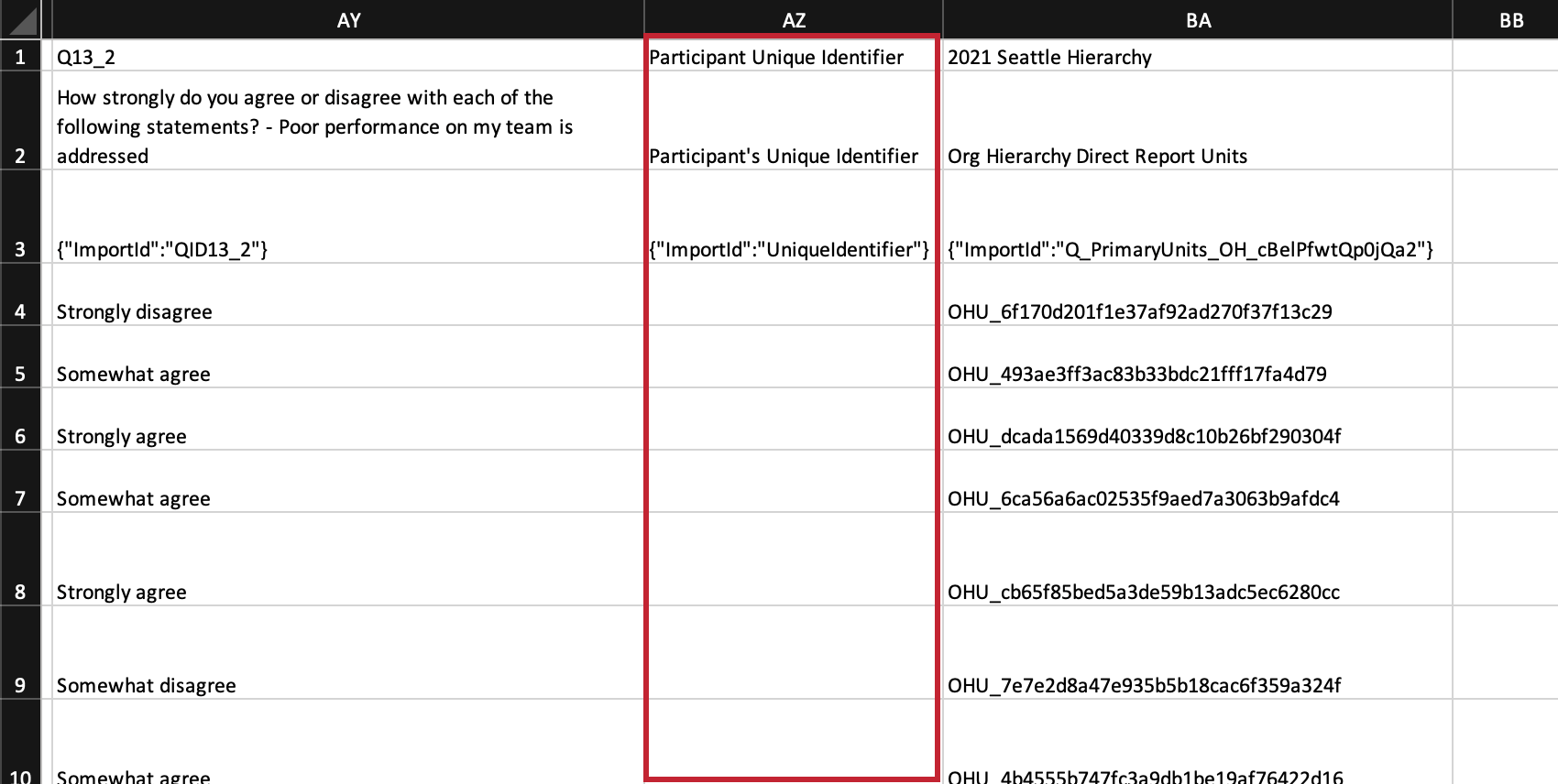
Astuce : La technologie de l’importateur consiste à rechercher soit l’identifiant unique , soit l’unité de hiérarchie d’organisation identifiée. Si l’identifiant unique a une valeur, l’ID de l’entité hiérarchique d’organisation sera ignoré.
Importation de réponses complètement anonymes
Vous pouvez importer dans votre projet des réponses anonymes qui ont été collectées en dehors de Qualtrics. Les réponses anonymes ne sont pas comptabilisées dans le taux de réponse.
Astuce : L’importation de réponses anonymes est différente pour un projet d’Engage qui a déjà une hiérarchie établie. Voir cette section pour plus de détails.
Pour importer des réponses anonymes dans des projets de cycle de vie, des projets de recherche ad hoc sur les employés ou des projets d’Engagement sans hiérarchie, suivez les étapes normales pour importer des données. La seule différence est que, lorsque vous préparez votre dossier, le champ Identifiant unique du participant doit rester vide.
FAQs
C'est génial! Merci pour votre avis!
Merci pour votre avis!
Comment puis-je accéder aux données historiques dans mon tableau de bord EX ?