Lien vers l'enquête Resoumettre (EX)
Contenus de cette page
Astuce : Cette page décrit les fonctionnalités disponibles pour les projets Engagement, Cycle de vie, Pulse et Recherche ad hoc sur les employés. Pour plus de détails sur chaque projet, voir Types de projets d’expérience collaborateur.

À propos du lien de l’enquête Resoumettre l’enquête
Les liens Resoumettre enquête vous permettent, à vous ou à votre participant, de revenir sur sa réponse à votre projet Employee Experience et de la modifier une fois qu’elle a été soumise. Ceci est utile si un participant a répondu par erreur à une question ou si la réponse incomplète du participant a été fermée pour cause d’inactivité mais qu’il souhaite fermer l’enquête.
Astuce : Bien que vous puissiez émettre des liens de resoumettre l’enquête pour toute réponse enregistrée, les réponses en cours doivent d’abord être fermées et déplacées vers les réponses enregistrées.
Lorsque les participants saisissent le lien Resoumettre l’enquête, ils voient les réponses qu’ils ont choisies la dernière fois qu’ils ont travaillé sur l’enquête. Lorsqu’ils auront terminé, la nouvelle réponse remplacera complètement la réponse originale dans l’ensemble de données.
Astuce: Si la politique de pseudonymisation est activée, les participants ne pourront pas voir leurs réponses précédentes lors d’un lien de reprise. Une fois qu’ils ont terminé leur lien de resoumettre la réponse, la nouvelle réponse remplacera complètement la réponse originale.
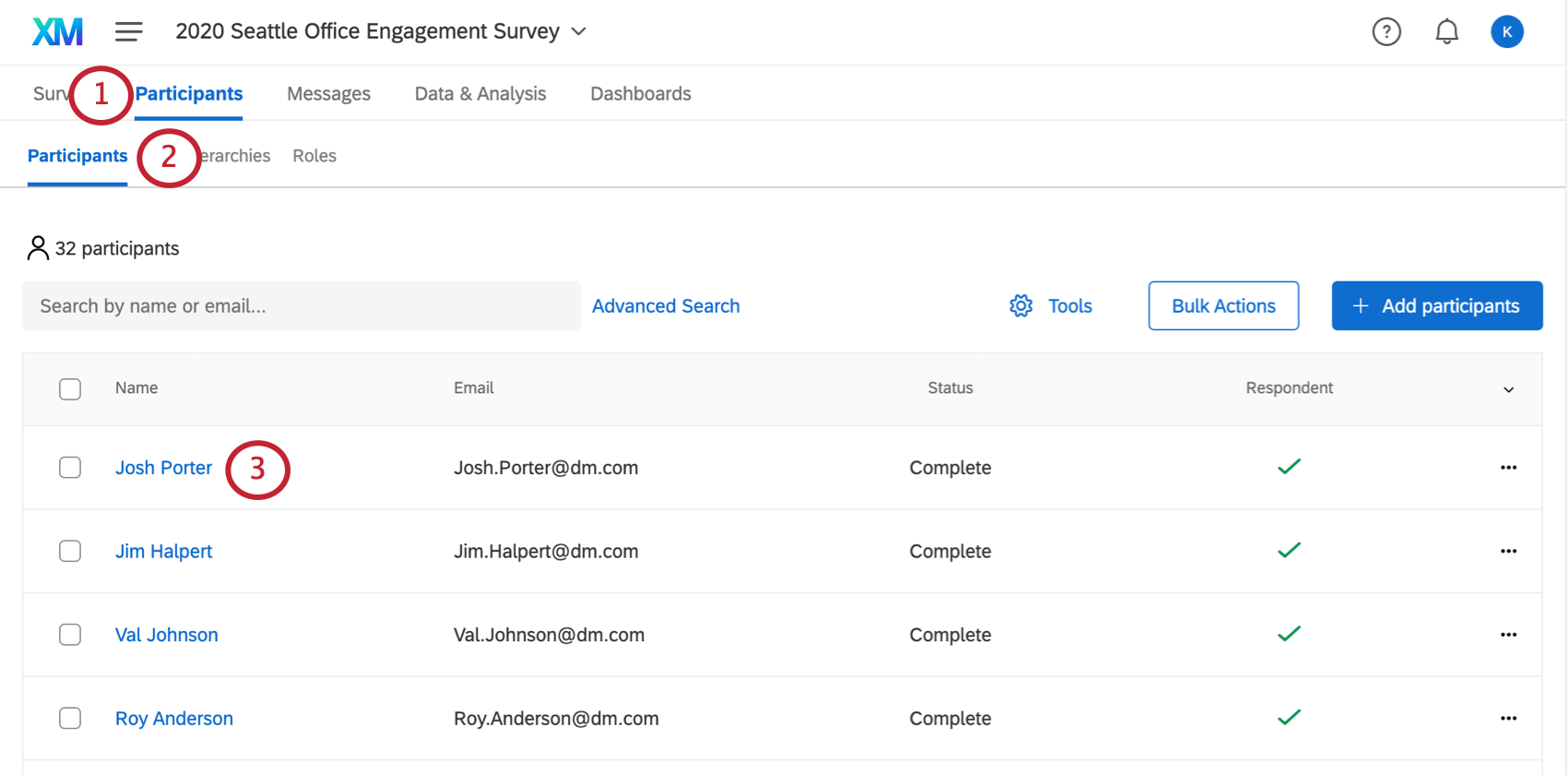
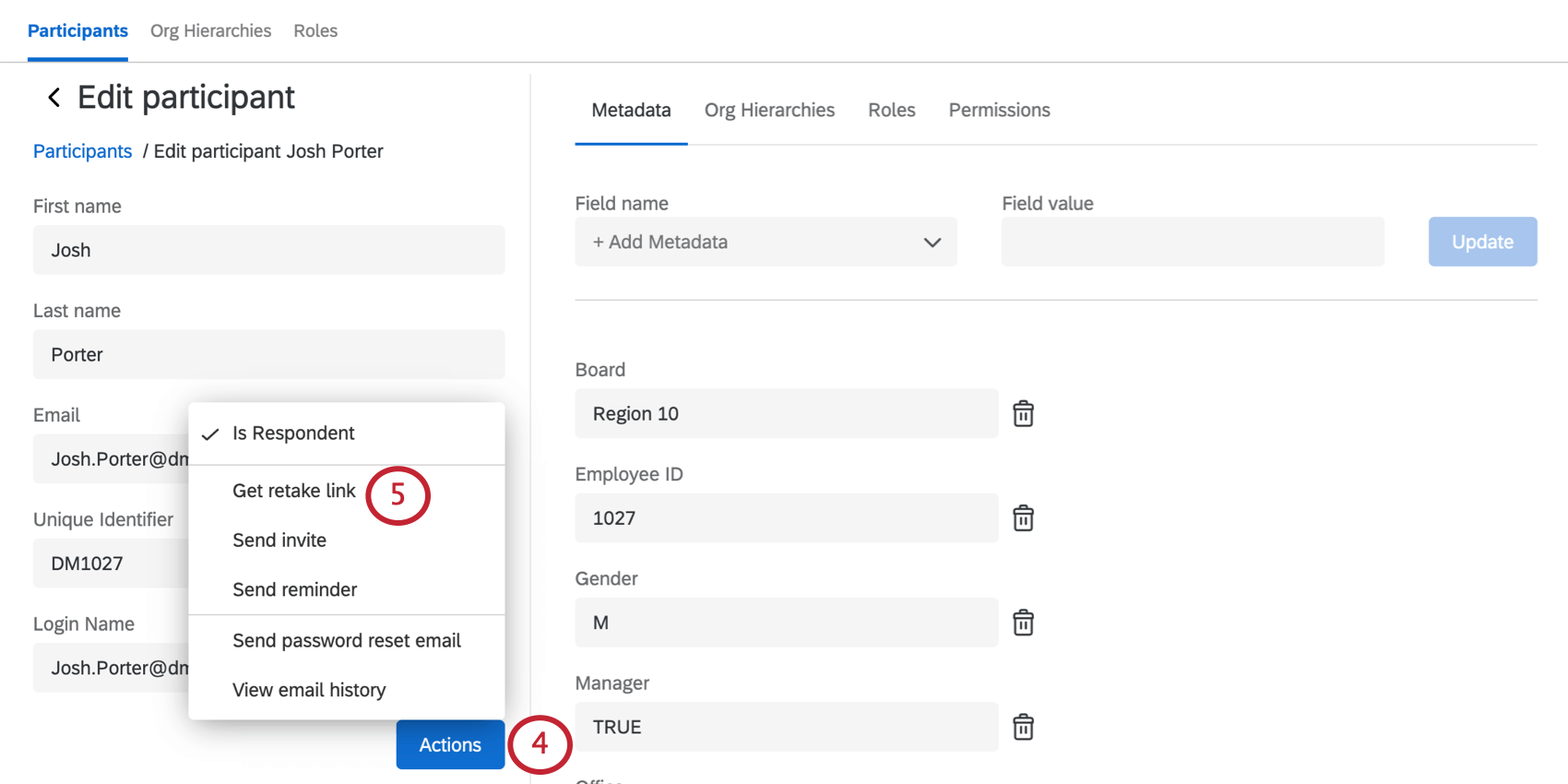
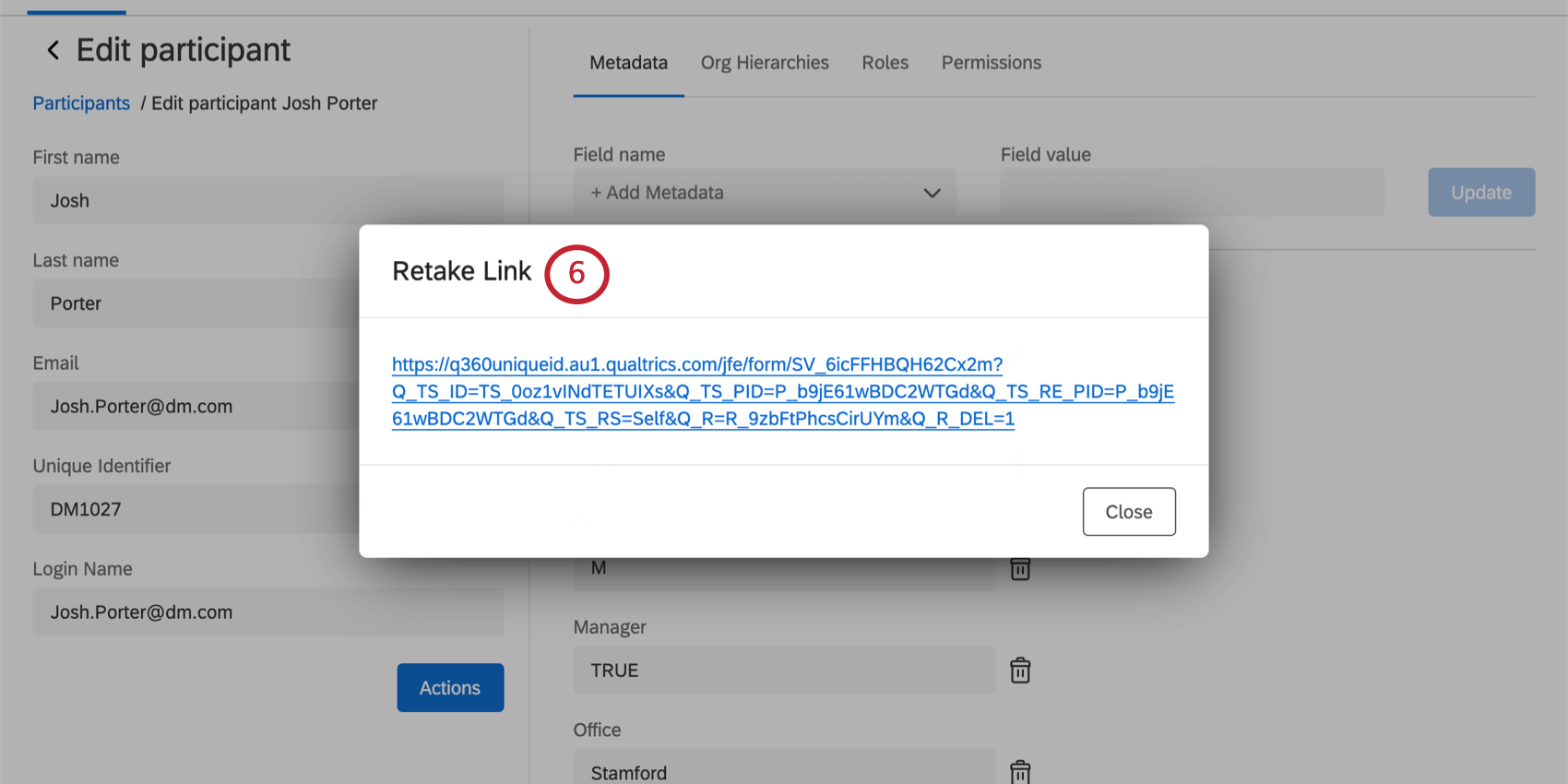
Création d’un lien de reprise dans l’onglet Participants
Lorsque vous générez un lien de reprise dans l’onglet Participants, c’est à vous d’envoyer ce lien au participant.
Générer un lien de reprise dans l’onglet Données et analyse
Vous pouvez également générer un lien de reprise à partir de l’onglet Données et analyse. Lorsque vous générez un lien de reprise à partir de cet onglet, c’est à vous d’envoyer le lien au participant. L’onglet Données et analyse n’affiche pas le nom ou l’adresse électronique du participant sur la réponse. Par conséquent, à moins que vous n’utilisiez la connaissance des réponses ou des métadonnées uniques pour trouver la bonne réponse, il est préférable de générer un lien de resoumettre à partir de l’onglet Participants.
Pour plus d’informations sur la création de liens à partir de l’onglet Données et analyse, reportez-vous à la rubrique Création de liens de reprise. Notez que les projets EX n’ont que l’option “Resoumettre la réponse” puisque les participants ne sont pas autorisés à avoir plusieurs réponses uniques pour le même projet.
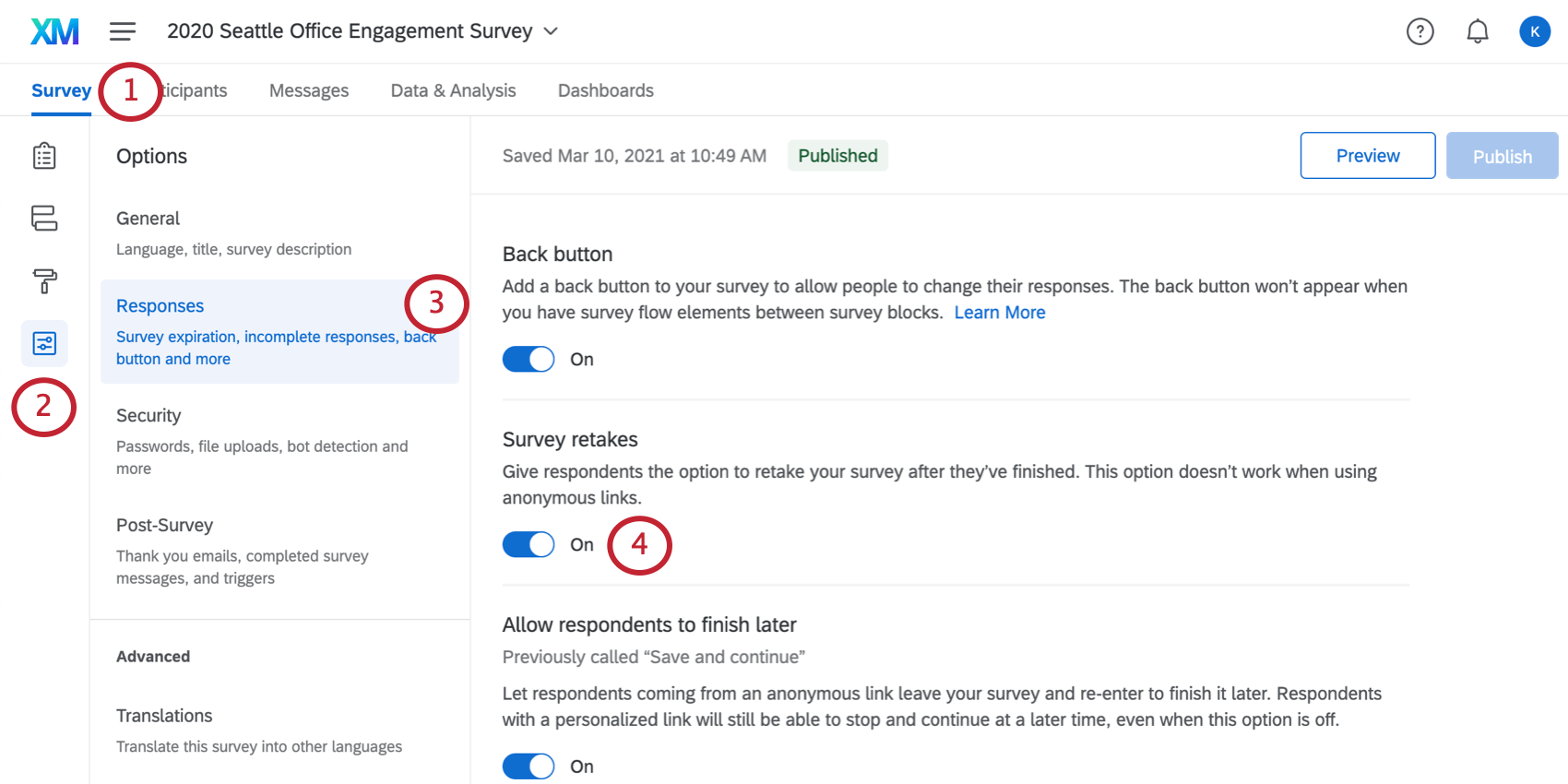
Permettre de resoumettre l’enquête
Attention : Ce paramètre n’est pas compatible avec le cycle de vie des employés. Voir Permettre aux participants de soumettre plusieurs réponses dans le cycle de vie.

Il existe un autre moyen d’envoyer des liens de reprise à vos participants. Cette méthode est probablement la plus pratique, car elle permet aux participants de resoumettre l’enquête autant de fois qu’ils le souhaitent en utilisant le lien vers lequel ils ont été invités à l’enquête. Cependant, avec ce paramètre, vous ne pouvez pas limiter le nombre de fois qu’un participant recommence, et il pourra continuer jusqu’à ce que l’évaluation soit fermée ou que l’option soit désélectionnée.
Ce paramètre n’est pas compatible avec le lien anonyme. Si vous souhaitez utiliser le lien anonyme, mais permettre aux participants de resoumettre leurs réponses, découvrez la fonction authentificateur.
Attention : Si vous laissez cette option activée, toute personne qui accède au lien peut resoumettre la réponse. Expliquez clairement aux managers qu’ils ne doivent pas transmettre l’invitation à l’enquête aux membres de leur équipe, car chaque participant reçoit son propre lien.
Astuce : vous pouvez activer ou désactiver cette option à tout moment pendant la collecte des données.
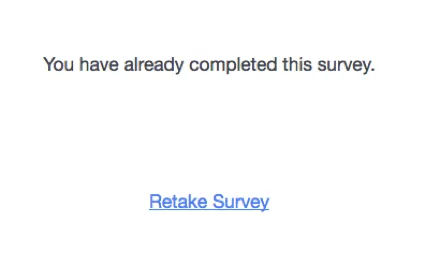
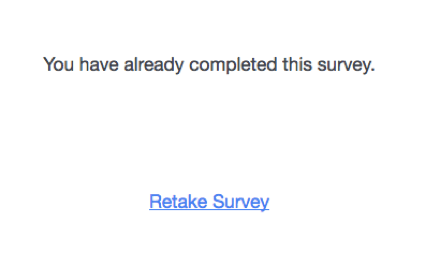
Lorsque les participants reviennent sur un lien vers lequel ils ont déjà répondu à l’enquête, ils voient apparaître le message ci-dessous. Pour resoumettre l’enquête, il suffit de sélectionner ” Resoumettre l’enquête”.
Créer un lien pour répondre à nouveau à l’enquête
Astuce : Le cas d’utilisation décrit ci-dessous est utile si vous souhaitez que quelqu’un d’autre que le participant lui-même ajoute des informations à sa réponse à l’enquête. Si vous souhaitez que le participant reçoive son propre lien vers Resoumettre l’enquête, nous vous recommandons d’activer la fonction Resoumettre l’enquête dans les options de l’enquête.
Il est parfois nécessaire d’envoyer un lien vers Resoumettre l’enquête une fois que l’enquête initiale a été envoyée. Par exemple, si un nouvel employé remplit une enquête d’intégration, vous pouvez demander à son Manager de passer en revue son enquête et de répondre à quelques questions supplémentaires. Dans les étapes décrites ici, nous montrons comment vous pouvez envoyer un lien Resoumettre l’enquête au Manager, ce qui permet d’enregistrer les commentaires du Manager dans la même réponse enregistrée dans l’Enquête que les commentaires du nouvel employé.
Astuce : la méthode décrite ci-dessous consiste à envoyer le lien vers la reprise dans une tâche e-mail, mais elle peut être appliquée dans un message à la fin de l’enquête, y compris dans des messages à la fin de différentes branches de l’enquête.
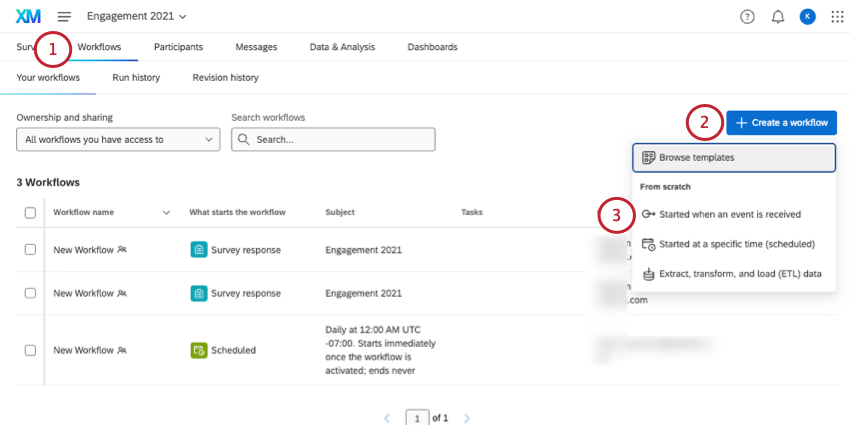
Astuce : Vous pouvez également créer votre flux de travail dans la page globale, mais nous vous recommandons de le conserver dans votre projet.
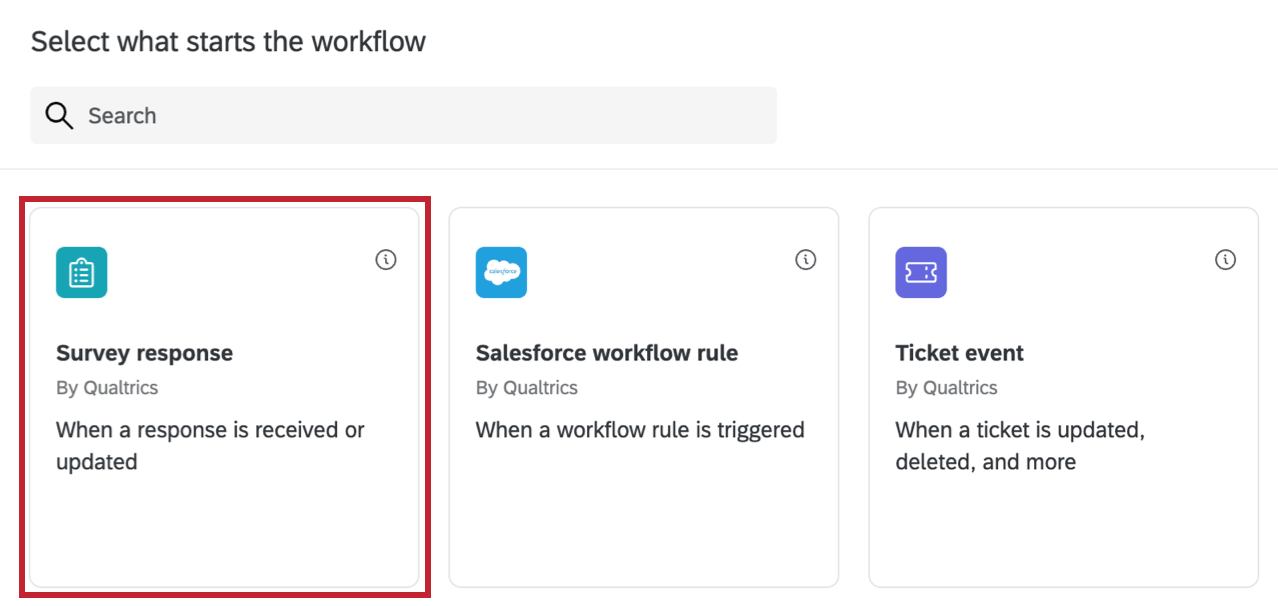
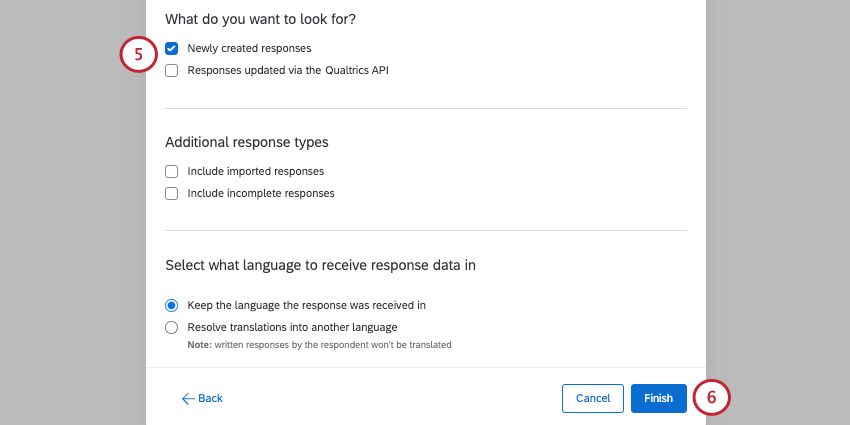
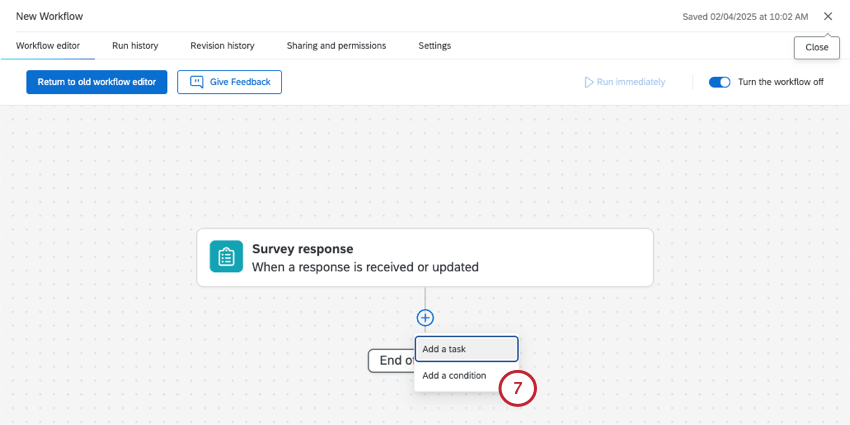
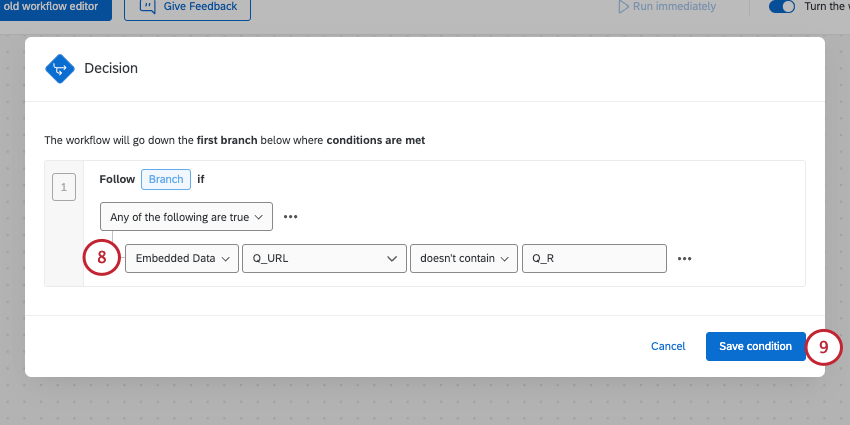
Attention : L’ajout de cette condition permet de s’assurer que seule la réponse originale à l’enquête donne lieu à un lien Resoumettre l’enquête en vérifiant que l’URL associée à cette réponse ne contient pas la balise Resoumettre l’enquête. Sans cette condition, le répondant recevra également ce flux de travail e-mail après avoir répondu à l’enquête par lien vers TRAVAIL.
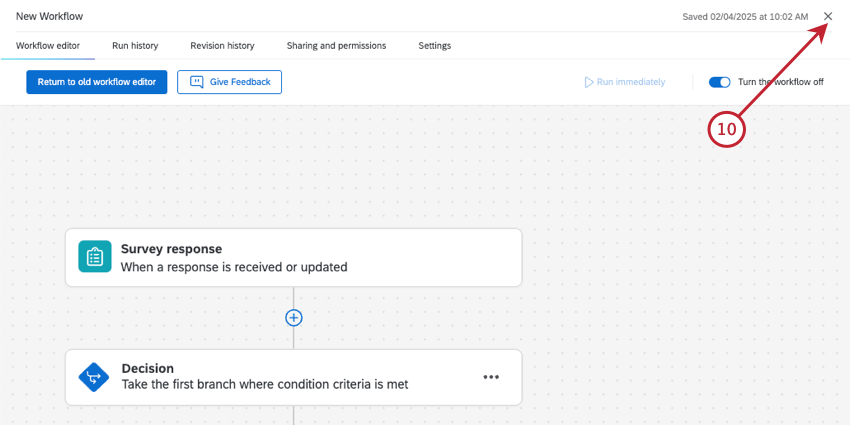
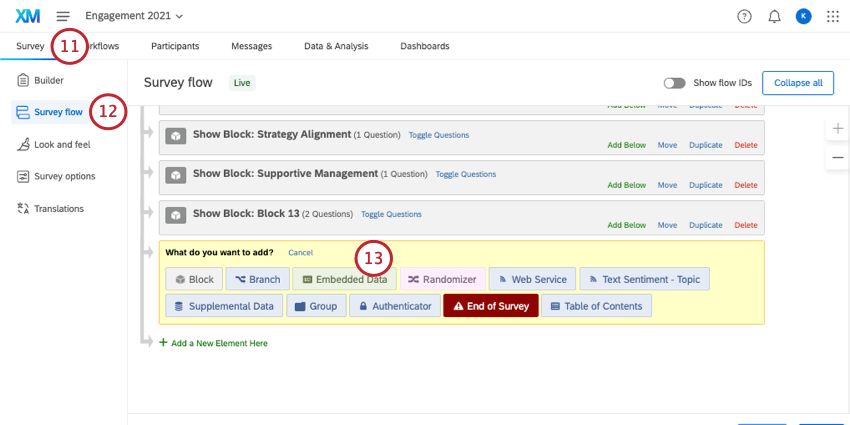
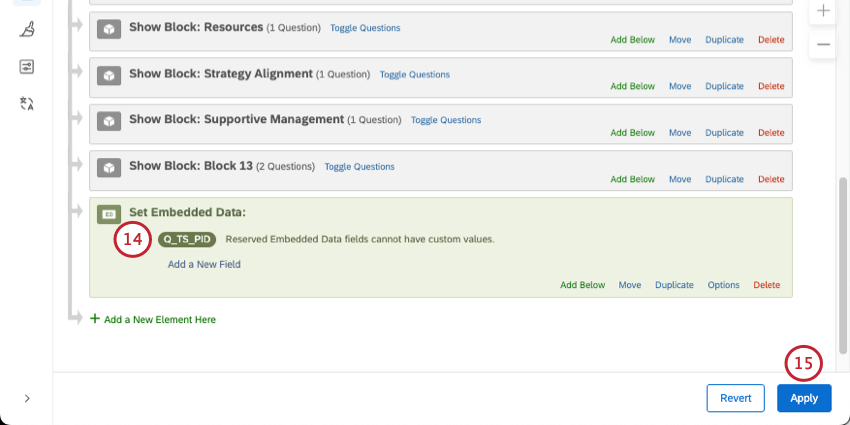
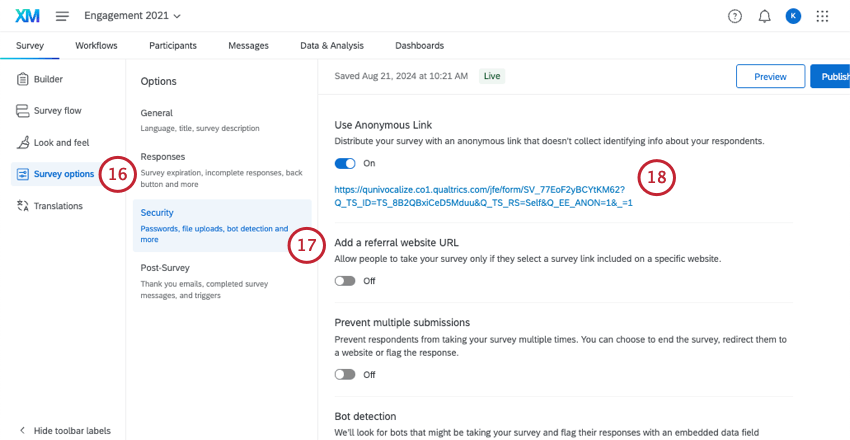
Astuce : Si vous souhaitez réduire le risque de réponses anonymes, vous pouvez désactiver le lien anonyme une fois que vous l’avez copié et enregistré quelque part.
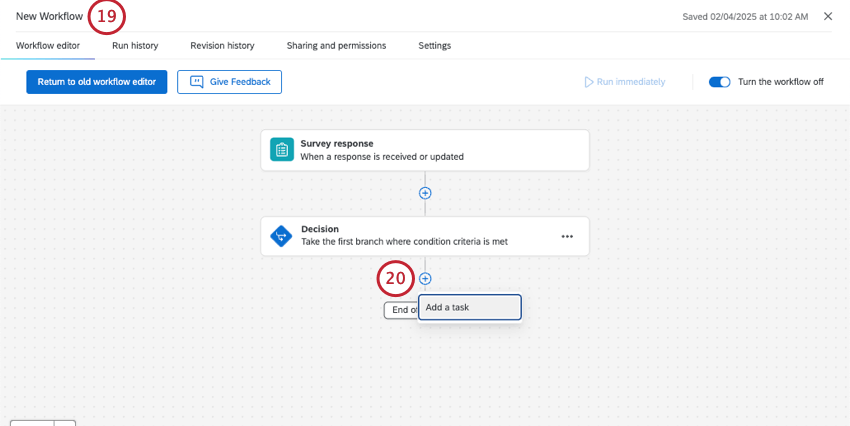
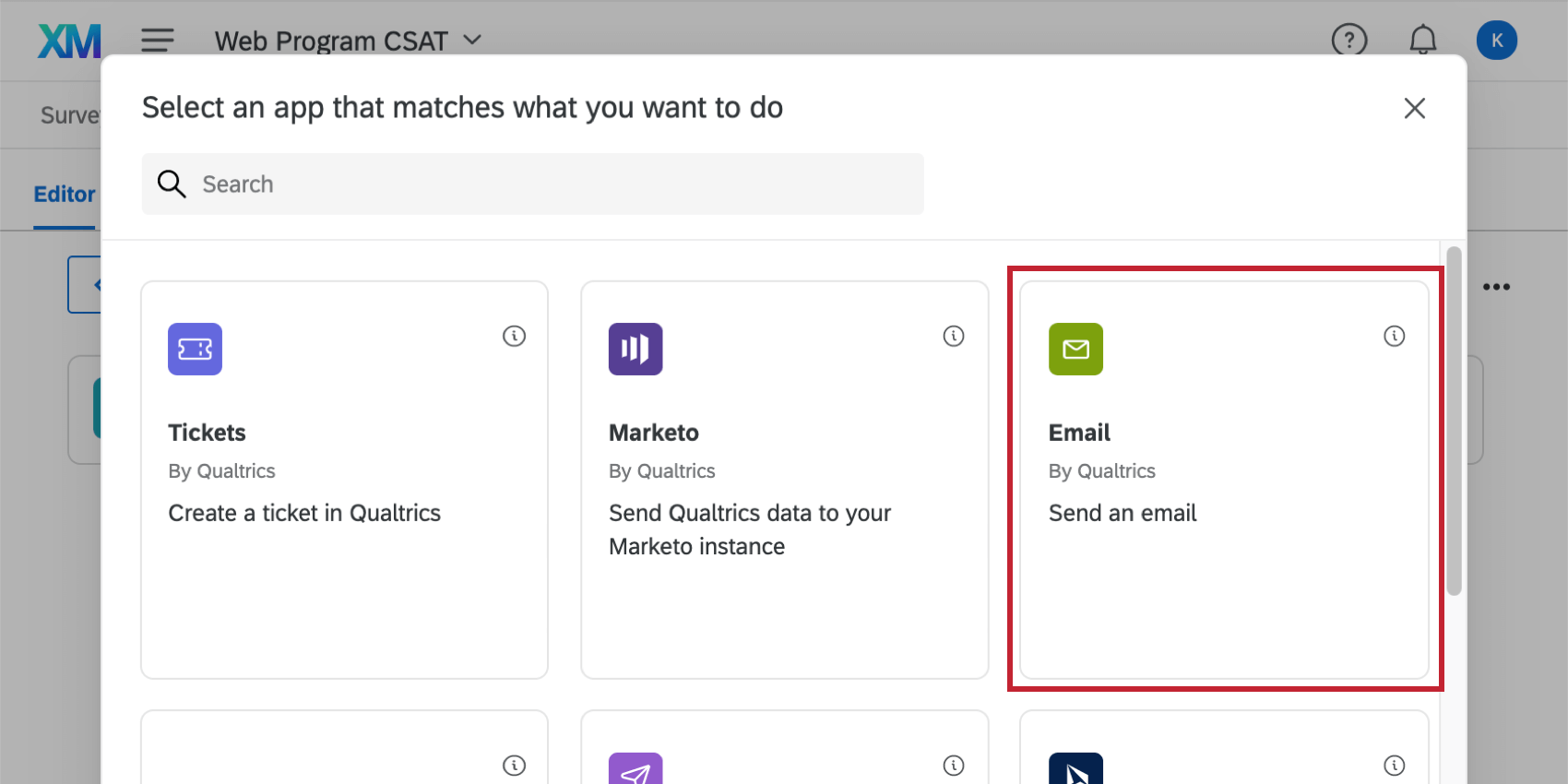
Astuce : Pour reprendre l’exemple précédent, le destinataire doit être le manager du participant. Afin d’envoyer aux managers des participants le lien pour la reprise de l’examen, s’assurer que chaque participant a l’adresse électronique de son Manager enregistrée en tant que métadonnées.

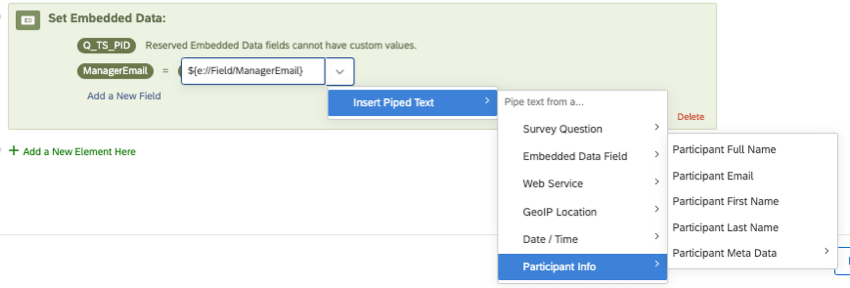
Enregistrez ensuite ces métadonnées en tant que données intégrées dans le flux d’enquête.
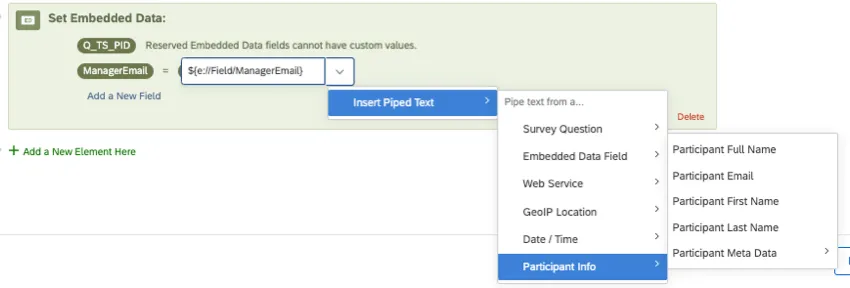
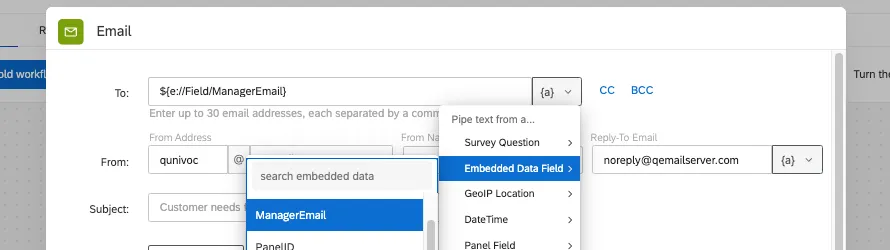
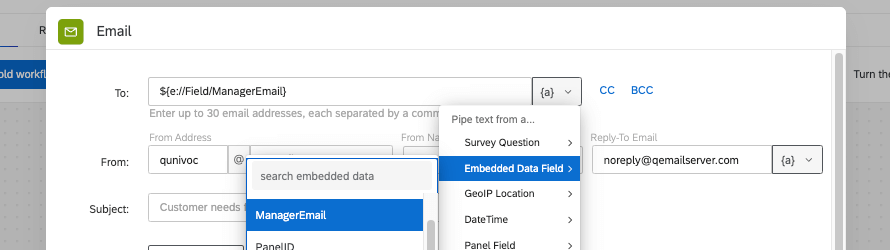
Vous pouvez ensuite utiliser le texte inséré pour insérer le champ de l’e-mail du Manager dans le champ de l’e-mail “À”.
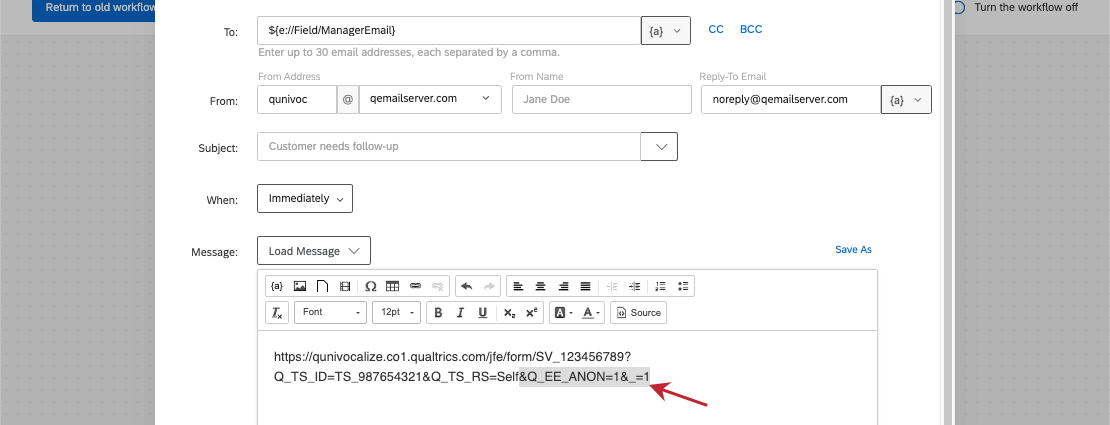
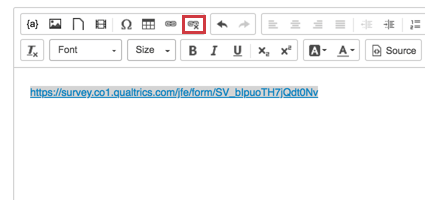
Astuce : Veillez à ne pas coller d’hyperlien ici ! Cela peut vous empêcher de modifier correctement votre lien. Si votre lien anonyme est bleu et cliquable, mettez le texte en surbrillance et cliquez sur l’icône de rupture de lien hypertexte.

Exemple : Par exemple, le lien ressemblerait désormais à : https://qunivocalize.co1.qualtrics.com/jfe/form/SV_123456789?Q_TS_ID=TS_987654321&Q_TS_RS=Self



Exemple : Après avoir ajouté ce champ (ID de la personne), votre lien devrait ressembler à ceci : https://qunivocalize.co1.qualtrics.com/jfe/form/SV_123456789?Q_TS_ID=TS_987654321&Q_TS_RS=Self&Q_TS_PID=${e://Field/Q_TS_PID}
Exemple : Votre lien doit comporter deux champs distincts ayant la même valeur. Par exemple : https://qunivocalize.co1.qualtrics.com/jfe/form/SV_123456789?Q_TS_ID=TS_987654321&Q_TS_RS=Self&Q_TS_PID=${e://Field/Q_TS_PID}&Q_TS_RE_PID=${e://Field/Q_TS_PID}
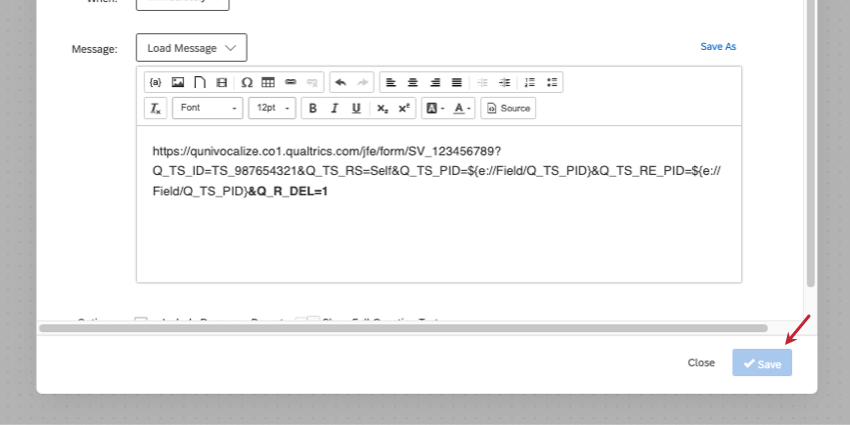
Exemple : Si vous voulez que la resoumettre remplace la réponse originale, votre lien devrait ressembler à ceci : https://qunivocalize.co1.qualtrics.com/jfe/form/SV_123456789?Q_TS_ID=TS_987654321&Q_TS_RS=Self&Q_TS_PID=${e://Field/Q_TS_PID}&Q_TS_RE_PID=${e://Field/Q_TS_PID}&Q_R_DEL=1
Astuce : Si ce nouveau lien vous semble trop long, vous pouvez insérer dans votre courriel un mot ou une phrase cliquable en insérant un lien hypertexte.
La personne qui reçoit la tâche d’e-mail disposera d’un lien lui permettant de voir la réponse d’origine et de modifier ses réponses.
Affichage et masquage du contenu lors des reprises
Vous pouvez configurer votre enquête de manière à ce que certaines questions soient affichées – ou masquées – lorsqu’un lien vers la Resoumettre l’enquête est utilisé.
Bien que les liens suivants vous amènent hors des pages d’assistance EX, les étapes pour réaliser ces tâches dans les projets EX sont exactement les mêmes
FAQs
J’ai transmis mon invitation à l’enquête Employee Engagement à mon équipe et quelqu’un d’autre a répondu à l’enquête avec mon lien. Comment réinitialiser ma réponse ?
J’ai transmis mon invitation à l’enquête Employee Engagement à mon équipe et quelqu’un d’autre a répondu à l’enquête avec mon lien. Comment réinitialiser ma réponse ?
Mes participants Employee Engagement souhaitent reprendre leurs réponses. Comment peuvent-ils faire ça ?
Mes participants Employee Engagement souhaitent reprendre leurs réponses. Comment peuvent-ils faire ça ?
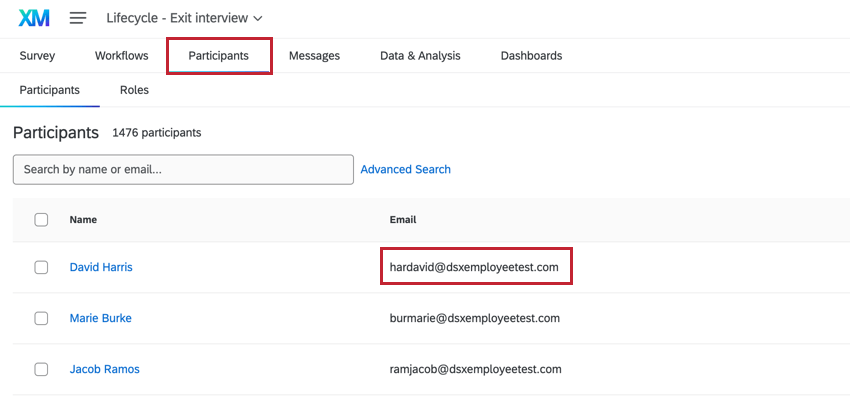 . Ouvrez ensuite le menu Actions et sélectionnez Obtenir le lien vers l'enquête Resoumettre. Copiez le lien et envoyez-le au participant.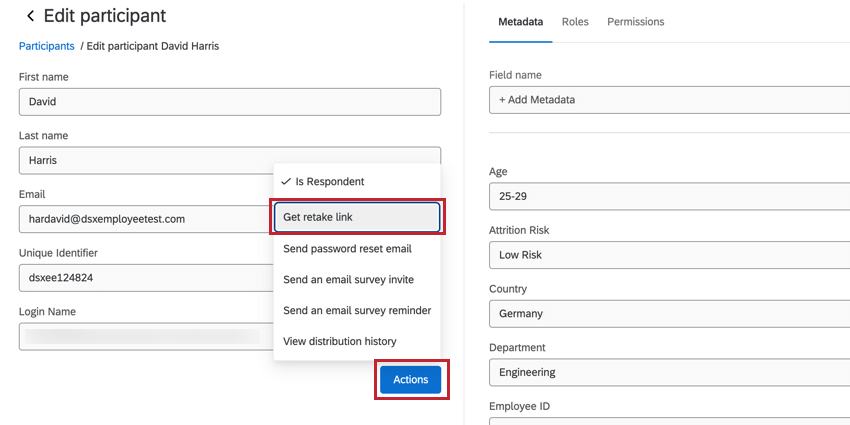
C'est génial! Merci pour votre avis!
Merci pour votre avis!