Présentation générale de la page d'accueil
Contenus de cette page
À propos de la page d’accueil
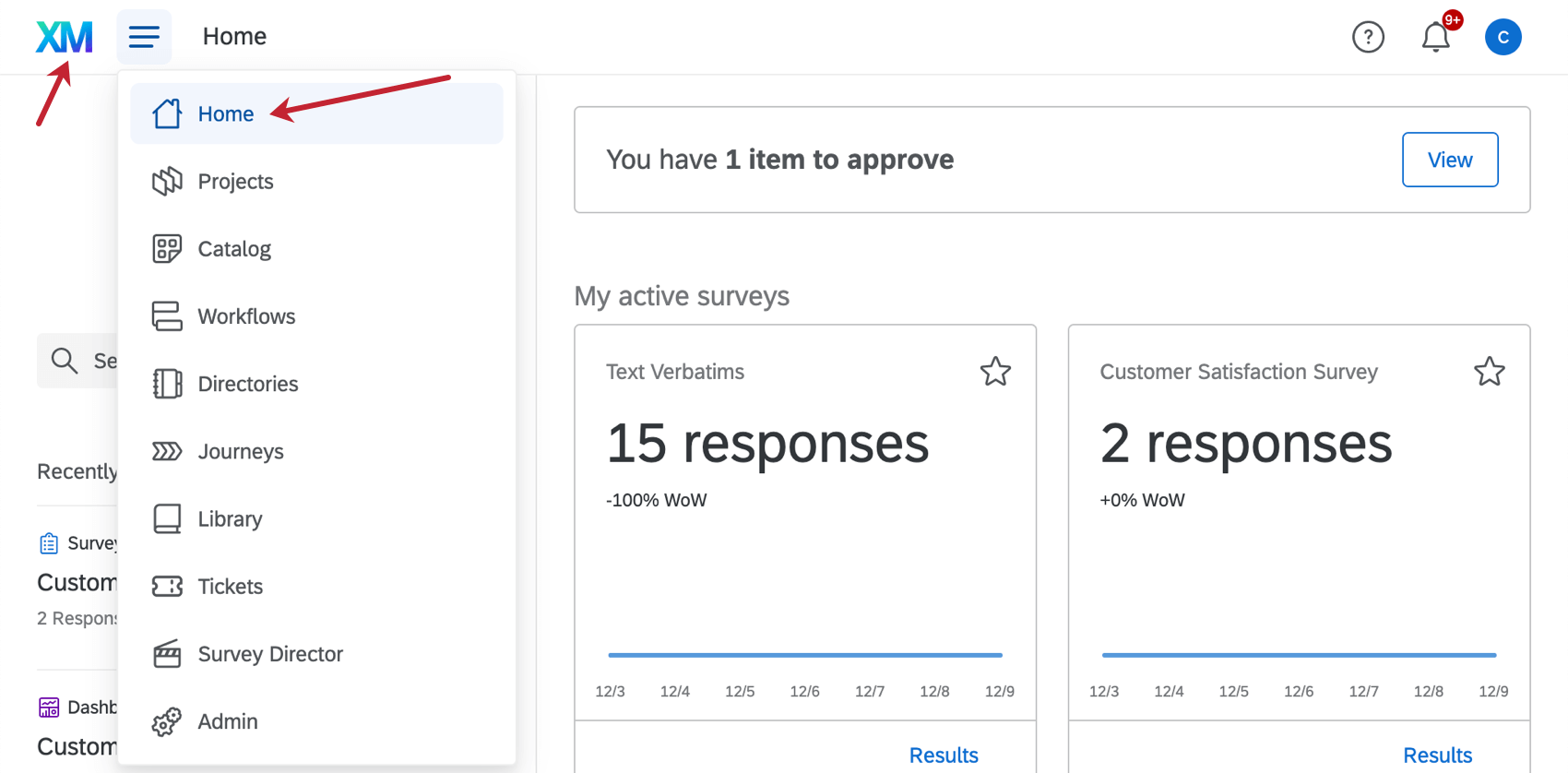
Toutes les sessions de Qualtrics commencent sur la page d’accueil – un guichet unique affichant toutes vos enquêtes actives, vos flux de travail, vos tickets, etc. La page d’accueil est accessible en ouvrant le menu de navigation sur n’importe quelle page du site Qualtrics et en sélectionnant Accueil, ou en cliquant sur l’icône XM.

La page d’accueil se compose d’éléments, ou cartes, qui donnent un aperçu du contenu de votre compte. Depuis la page d’accueil, vous pouvez consulter les demandes d’approbation et les enquêtes actives, les réponses aux enquêtes et bien d’autres tâches.
Astuce : La page d’accueil est la page de destination par défaut. Quoi qu’il en soit, les utilisateurs qui n’ont aucune carte à afficher (par exemple, aucune enquête active, aucun flux de travail, aucun Répertoire XM, aucun Admin ou aucun ticket) auront la pageProjets par défaut à la place. C’est souvent le cas des utilisateurs de tableaux de bord et des participants à des enquêtes à 360° ou à des enquêtes d’Engagement.
Cartes d’accueil disponibles
La page d’accueil contient des éléments appartenant à deux catégories : les cartes toujours affichées et les cartes personnalisables.
Cartes toujours visibles
Ces cartes vont et viennent et peuvent être rejetées, mais elles ne peuvent pas être supprimées de la page d’accueil.
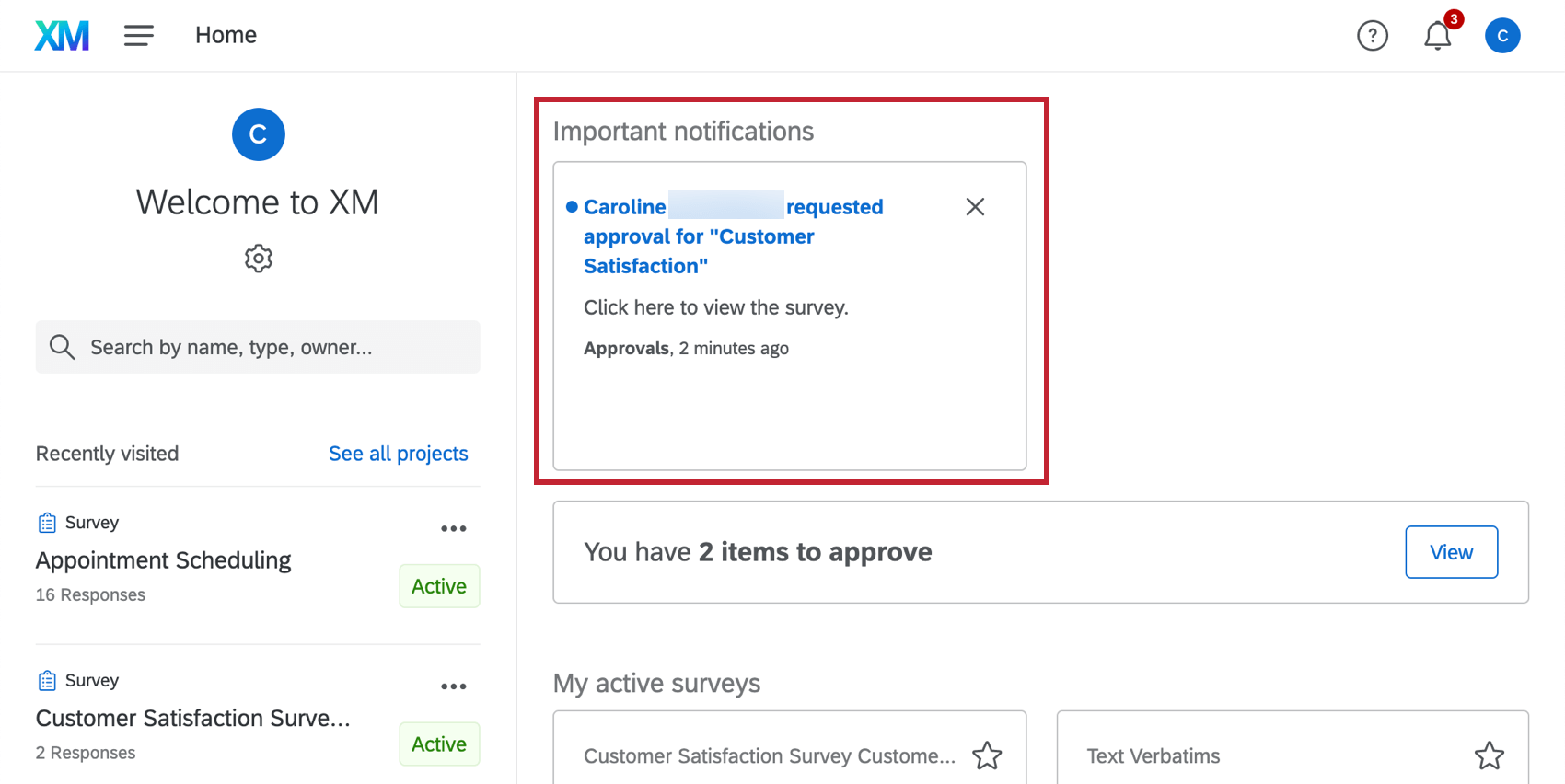
- Alertes : Notifications importantes.

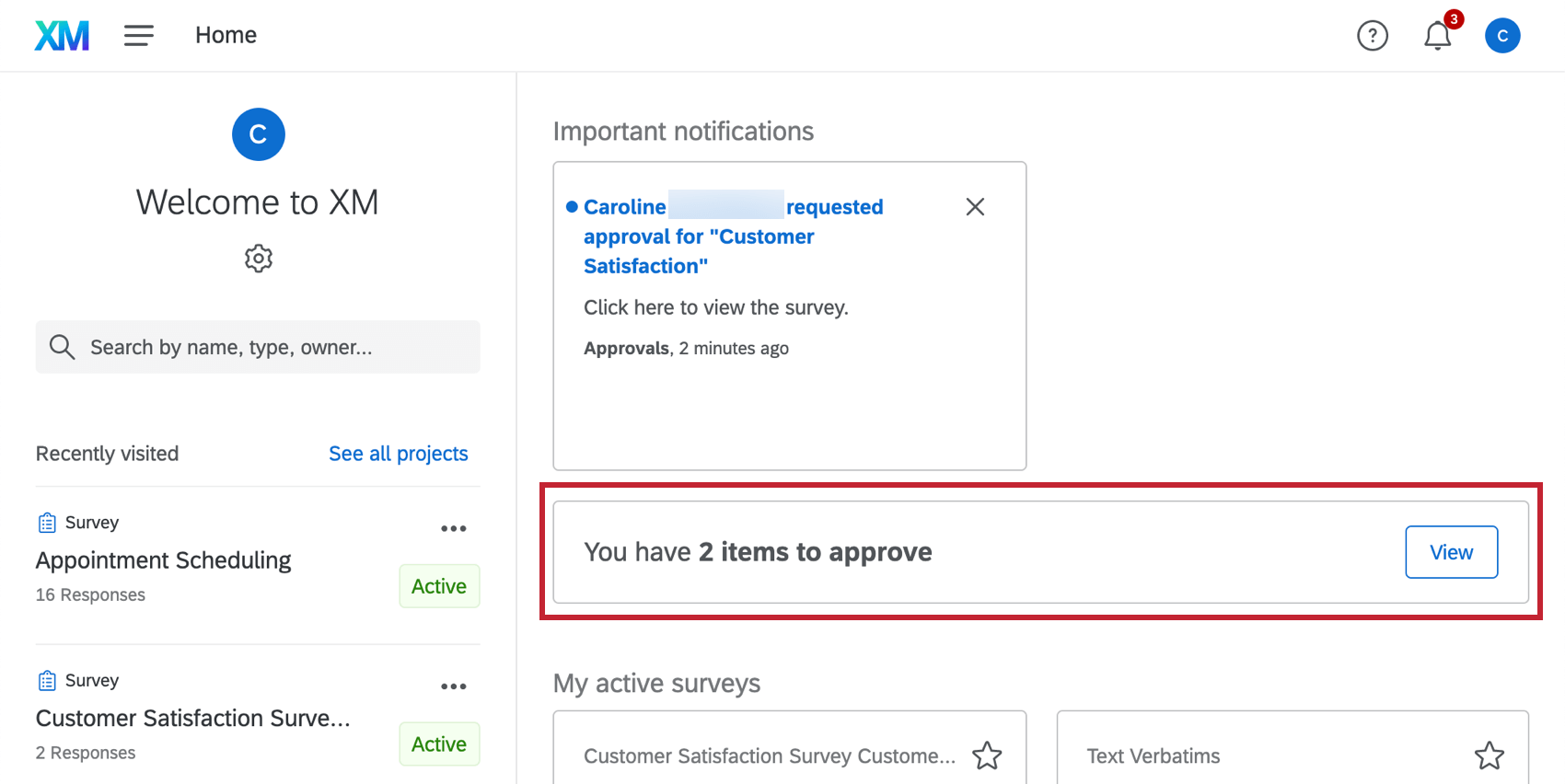
- Approbations : Demande d’approbation par e-mail, Enquête et Intercept.

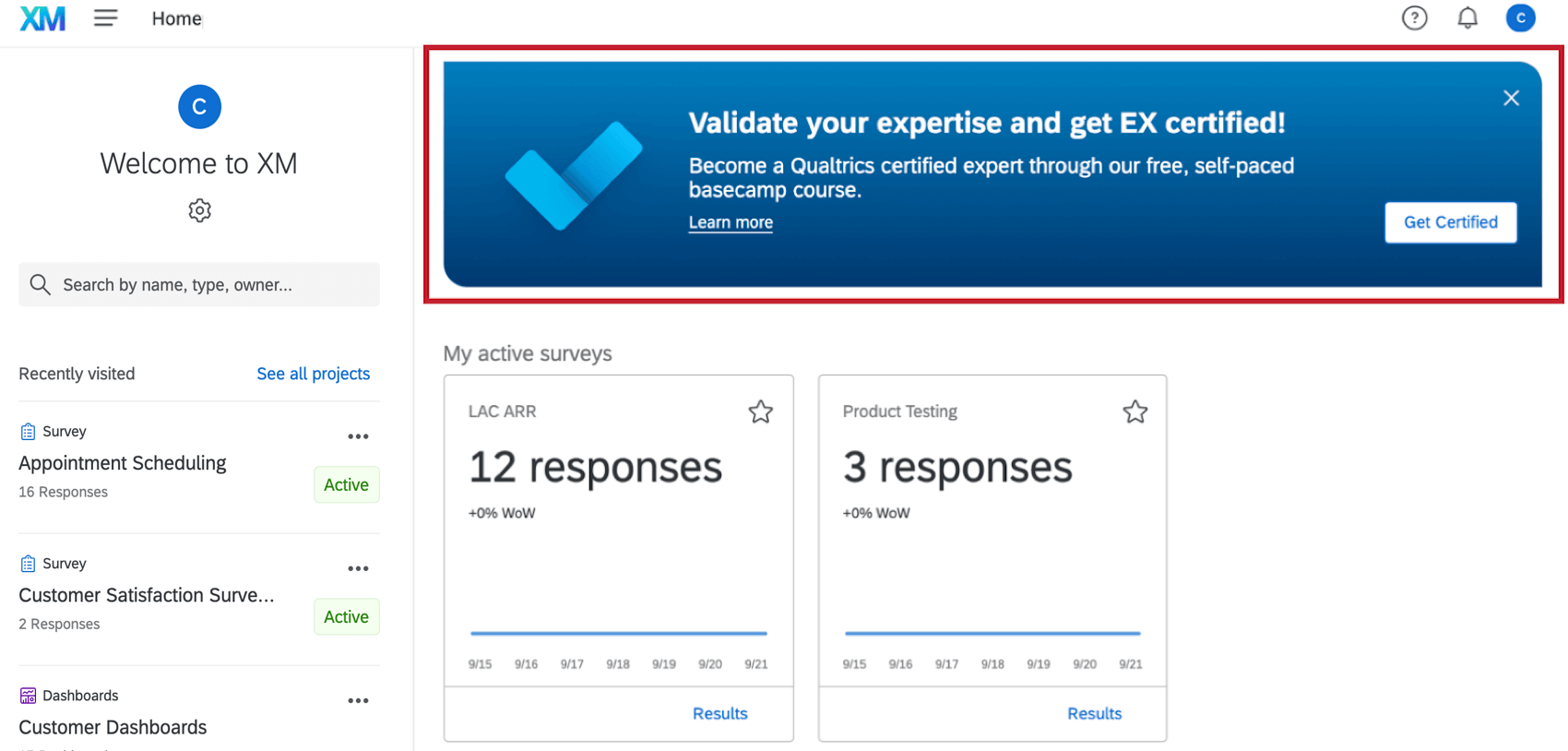
- Qualtrics Learning : Matériel d’apprentissage et cours Basecamp pertinents pour vous aider à tirer le meilleur parti de Qualtrics.

Cartes personnalisables
Ces cartes affichent des résumés des données relatives à l’enquête, aux contacts et à l’organisation. Elles sont personnalisables et ne peuvent pas être supprimées. Les cartes qui apparaissent sur votre page d’accueil dépendent des fonctions auxquelles vos droits d’utilisateur vous donnent accès.
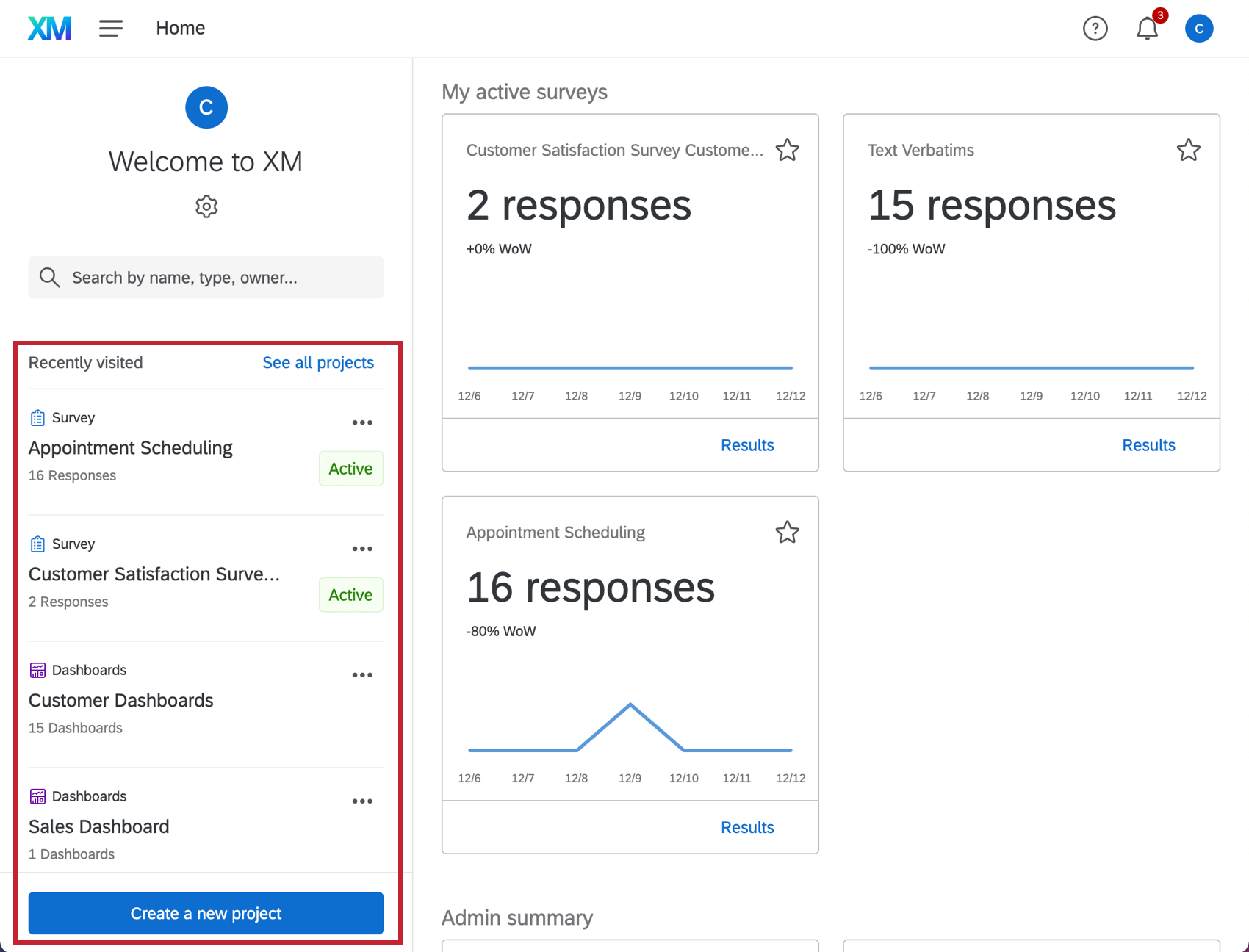
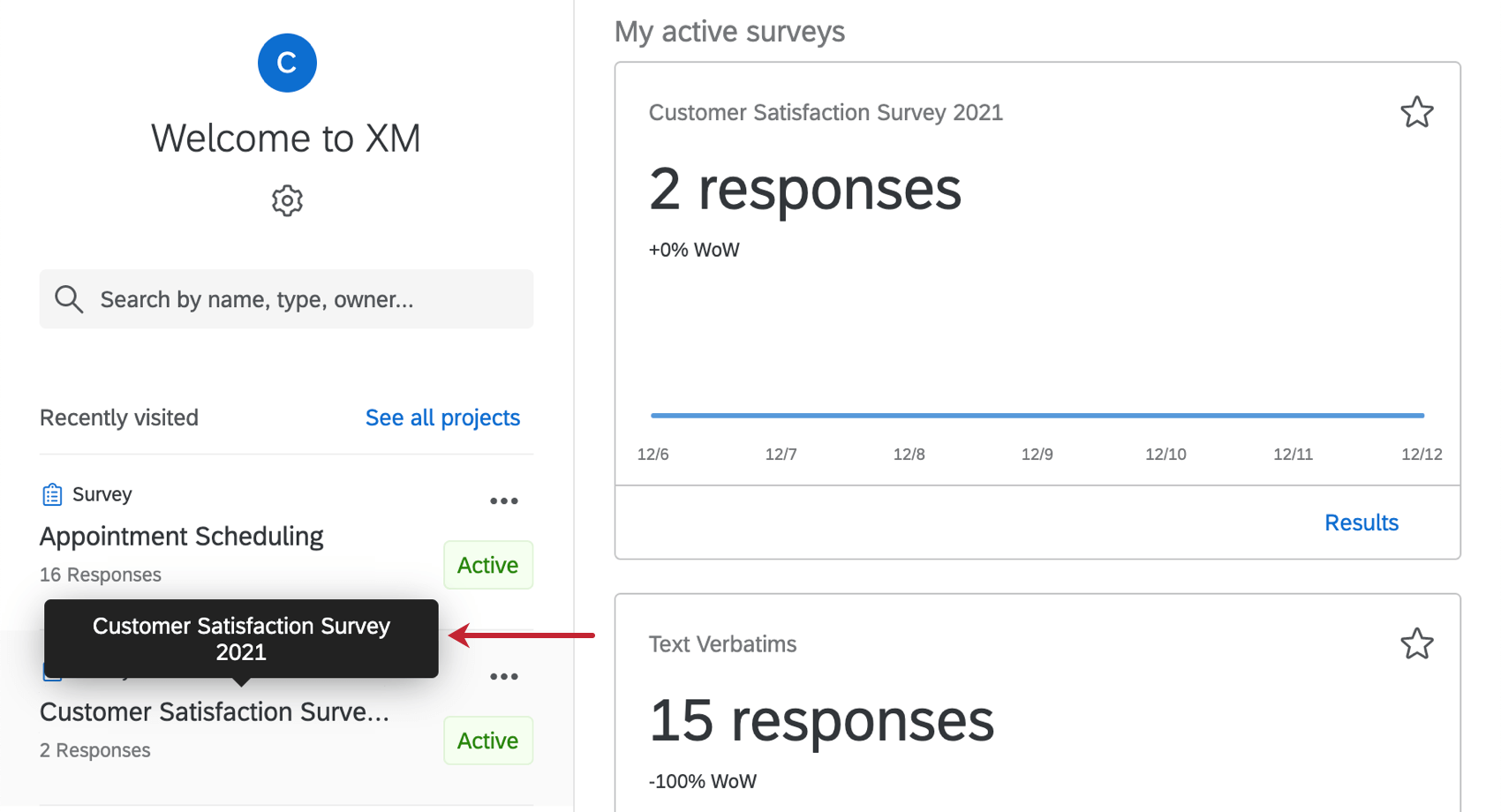
- Projets récemment visités: Accès rapide aux projets que vous avez visités récemment. Seuls les six projets les plus récemment accédés apparaissent ici. Utilisez la barre de recherche pour trouver rapidement d’autres projets.
 Astuce : Vous pouvez également créer un nouveau projet à partir de cette section en cliquant sur Créer un nouveau projet.
 Astuce : Les noms de projets longs seront abrégés dans cette section. Survolez un projet pour en voir le titre complet.
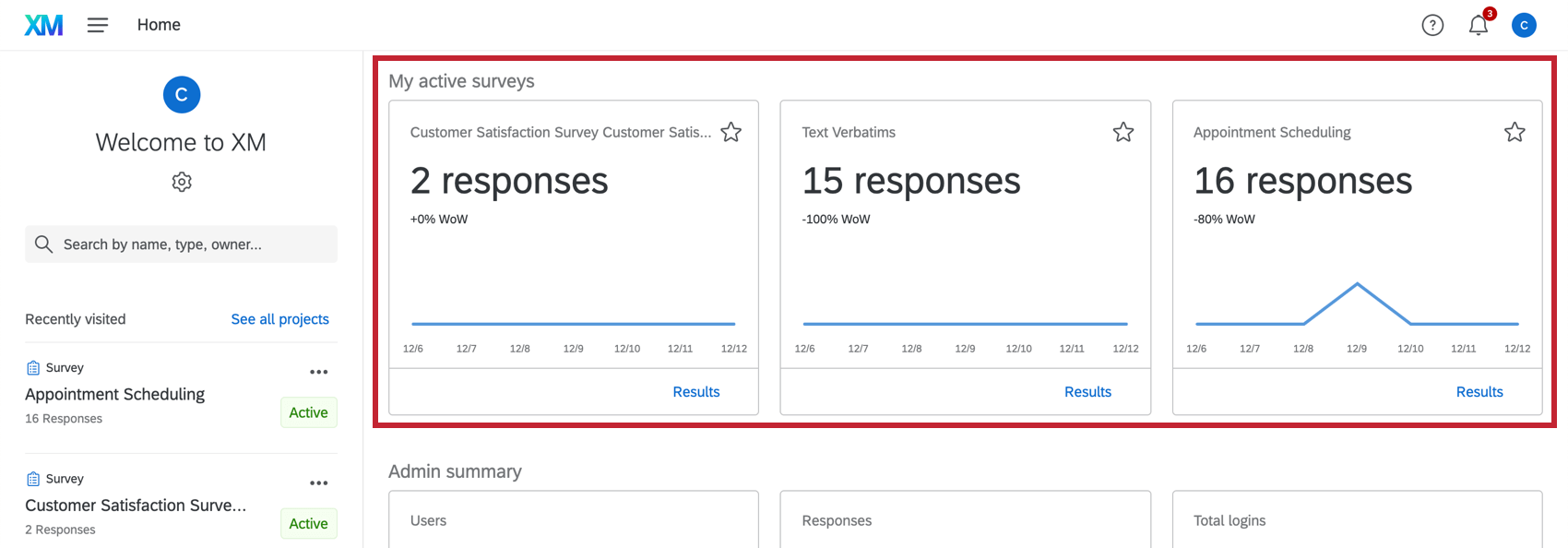
- Enquêtes actives: Mesures des réponses pour les enquêtes actives et liens vers les résultats des enquêtes ou les quotas. Cette section est disponible pour les utilisateurs qui ont accès à la visualisation ou à la création d’enquêtes.

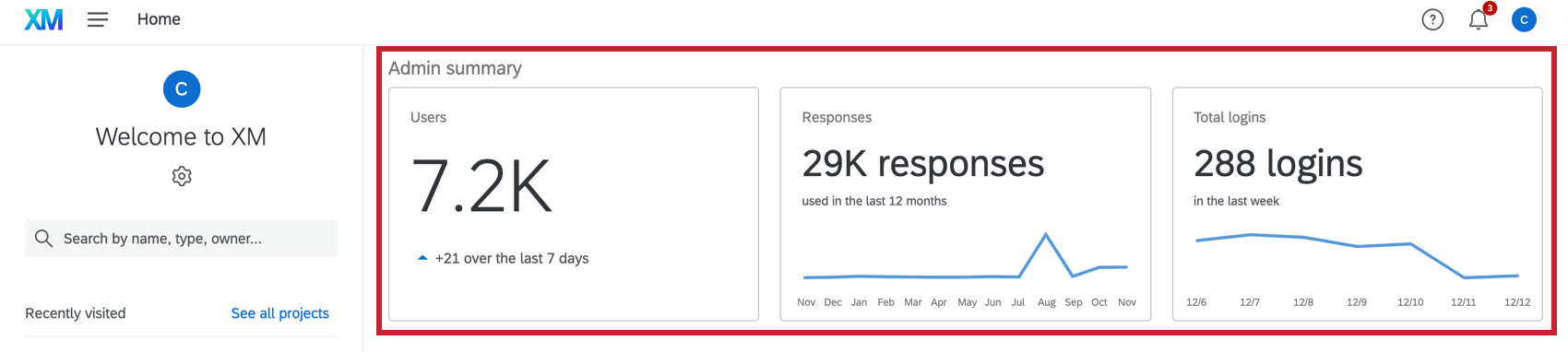
- Admin : Réponses sur les utilisateurs actifs, l’utilisation des réponses sur 12 mois et le nombre total de connexions pour votre licence. Cette section est accessible aux utilisateurs qui sont administrateurs de l’organisation.
 Astuce : La section Administrateur ne s’affiche que pour les administrateurs de l’organisation, et non pour les administrateurs de la division.
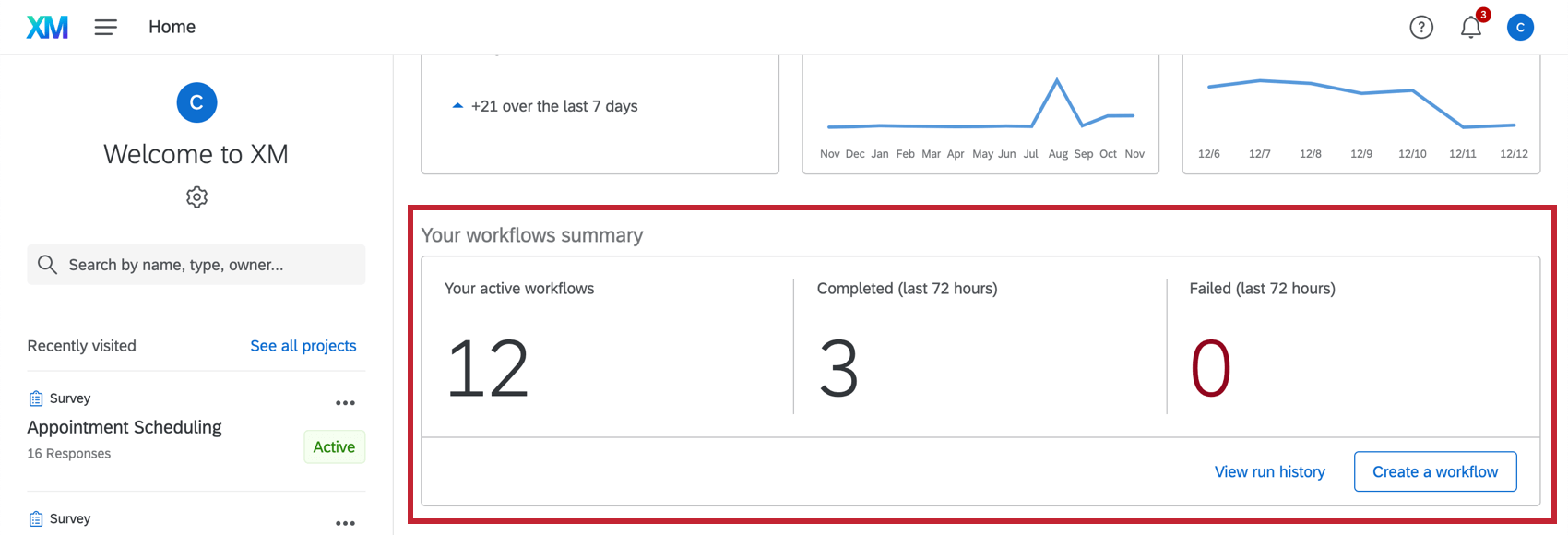
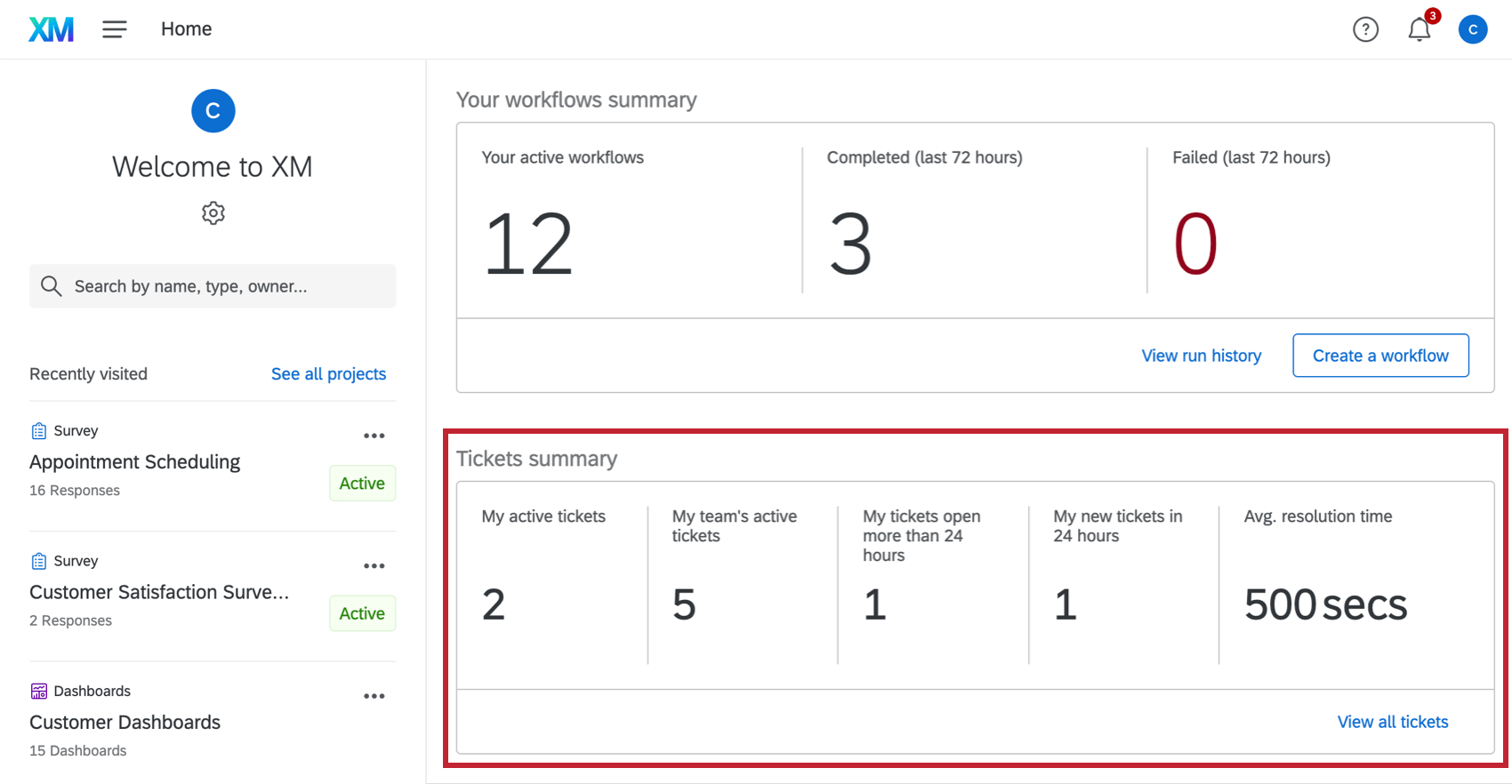
 - Résumé des flux de travail: métriques sur le nombre de flux de travail actifs, de flux de travail terminés et de flux de travail ayant échoué Cette section est disponible pour les utilisateurs qui ont accès aux Flux de travail.

- Résumé des Tickets : métriques sur vos tickets actifs, les tickets actifs de votre équipe, les tickets ouverts depuis plus de 24 heures, les nouveaux tickets en 24 heures et le temps moyen de résolution des tickets. Cette section est accessible aux utilisateurs qui ont accès aux tickets.
 Astuce: Lors de l’utilisation de la nouvelle expérience des tickets, les mesures ne concernent que vos tickets.
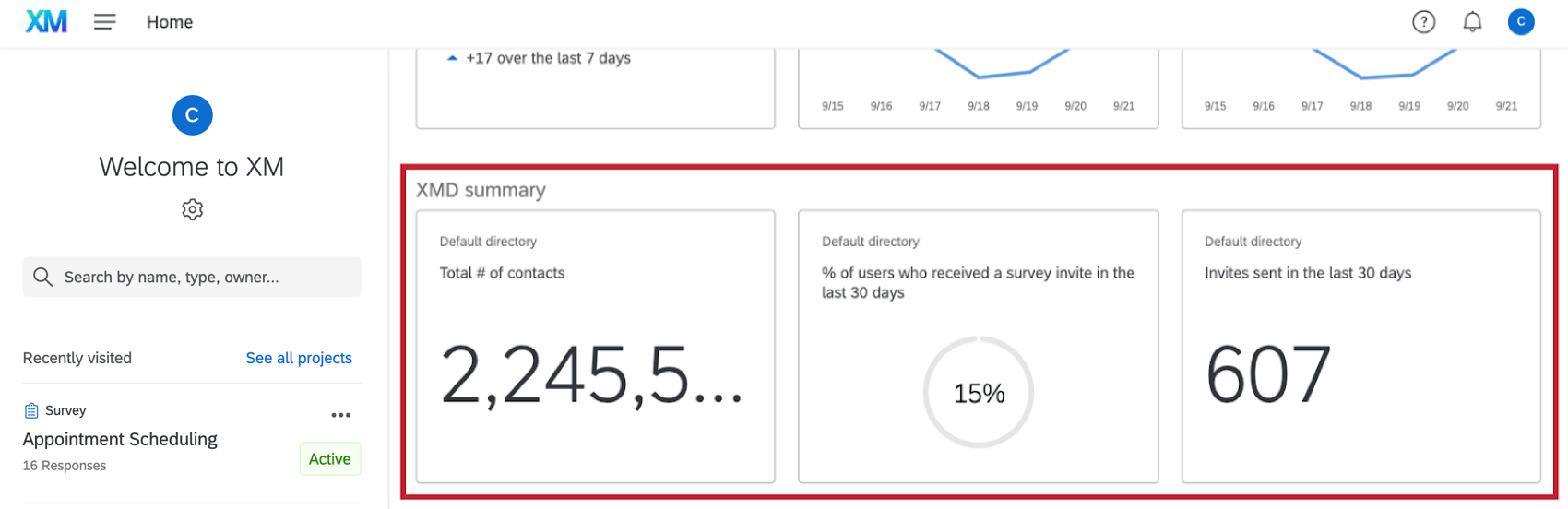
 - Répertoires: Mesures sur le nombre de contacts au sein de votre organisation, le % d’utilisateurs ayant reçu une invitation à l’enquête au cours des 30 derniers jours, et le nombre d’invitations envoyées au cours des 30 derniers jours. Cette section est accessible aux utilisateurs qui ont accès aux Répertoires ou auxContacts.

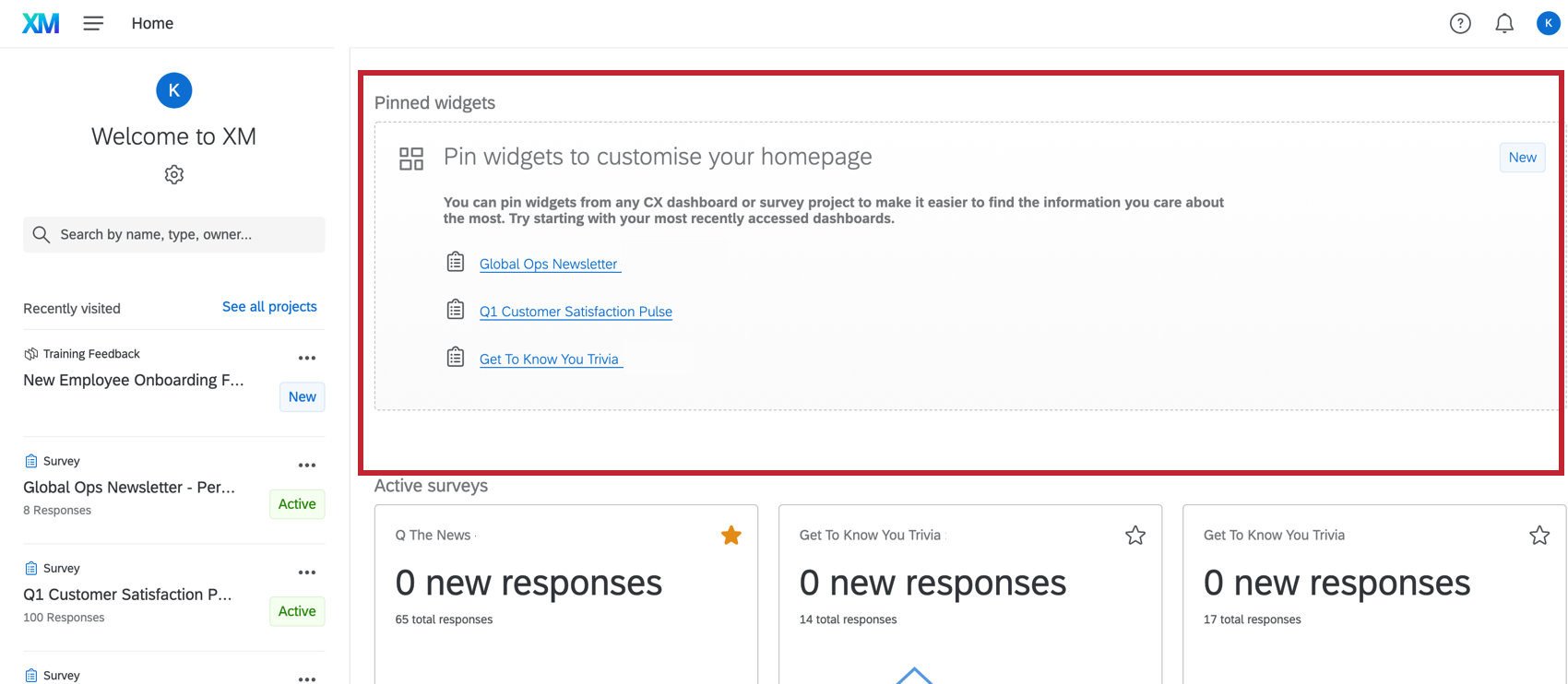
- Widgets épinglés: Les widgets de n’importe quel tableau de bord CX ou rapport d’enquête peuvent être affichés depuis la page d’accueil. Cette section est disponible pour les utilisateurs qui ont accès aux tableaux de bord CX ou aux rapports.

Configuration de la page d’accueil
Votre page d’accueil est entièrement personnalisable, ce qui vous permet de configurer votre page avec les informations et les données qui vous sont les plus utiles. Les cartes peuvent être ajoutées ou supprimées de votre page d’accueil. Votre page d’accueil est personnalisée, vos modifications ne s’appliquent donc pas aux autres utilisateurs de votre organisation.
Suivez les étapes ci-dessous pour personnaliser les cartes de votre page :
Ajout et suppression d’éléments
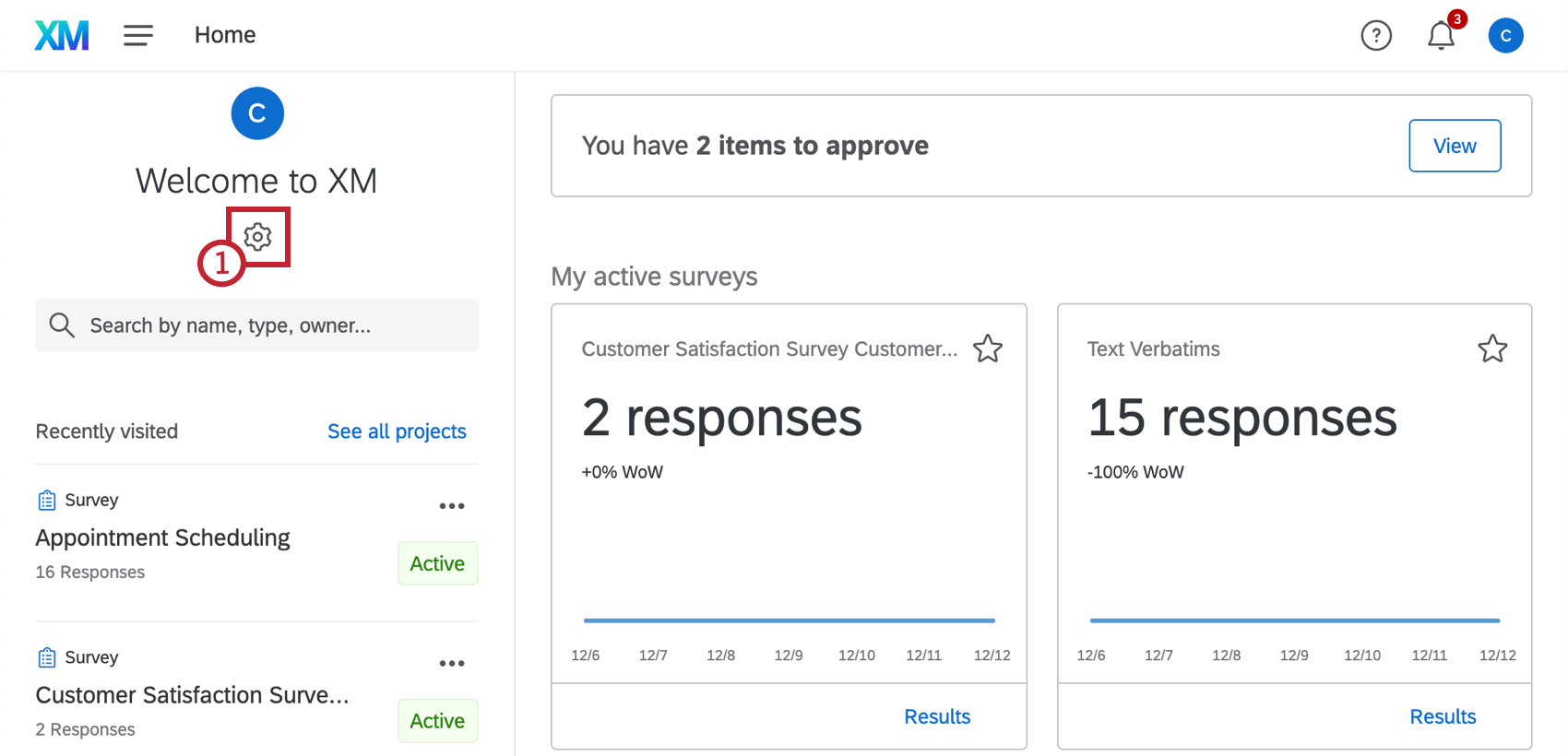
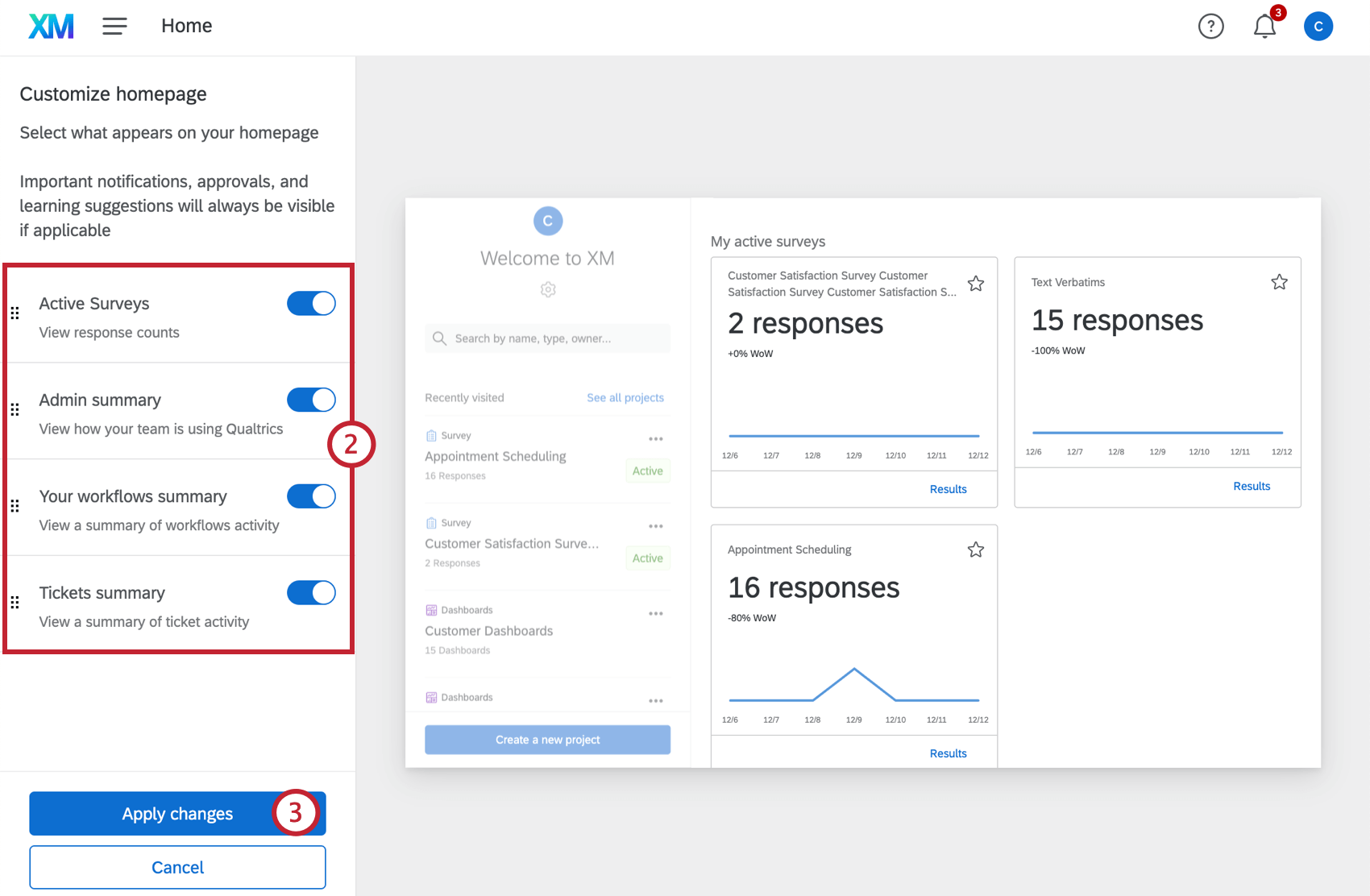
Astuce : L’activation d’une section de cartes permet d’afficher toutes les cartes individuelles de cette section. Par exemple, l’activation de l’option ” Enquêtes actives” permet d’afficher toutes les enquêtes actives de votre compte.
Astuce : les notifications, les approbations et les suggestions d’apprentissage seront toujours visibles. Ils peuvent être écartés lorsqu’ils apparaissent sur la page d’accueil, mais ne peuvent pas être supprimés complètement.
Astuce : pour rétablir la mise en page précédente, cliquez sur Annuler.
Épingler des Widgets sur la page d’accueil
Utilisez les widgets épinglés pour afficher facilement les données graphiques des tableaux de bord Cx et des tableaux de bord résultats sur votre page d’accueil.

Épingler des widgets sur la page d’accueil
Pour afficher les widgets des tableaux de bord sur la page d’accueil, les widgets épinglés doivent d’abord être activés via les paramètres de la page d’accueil.
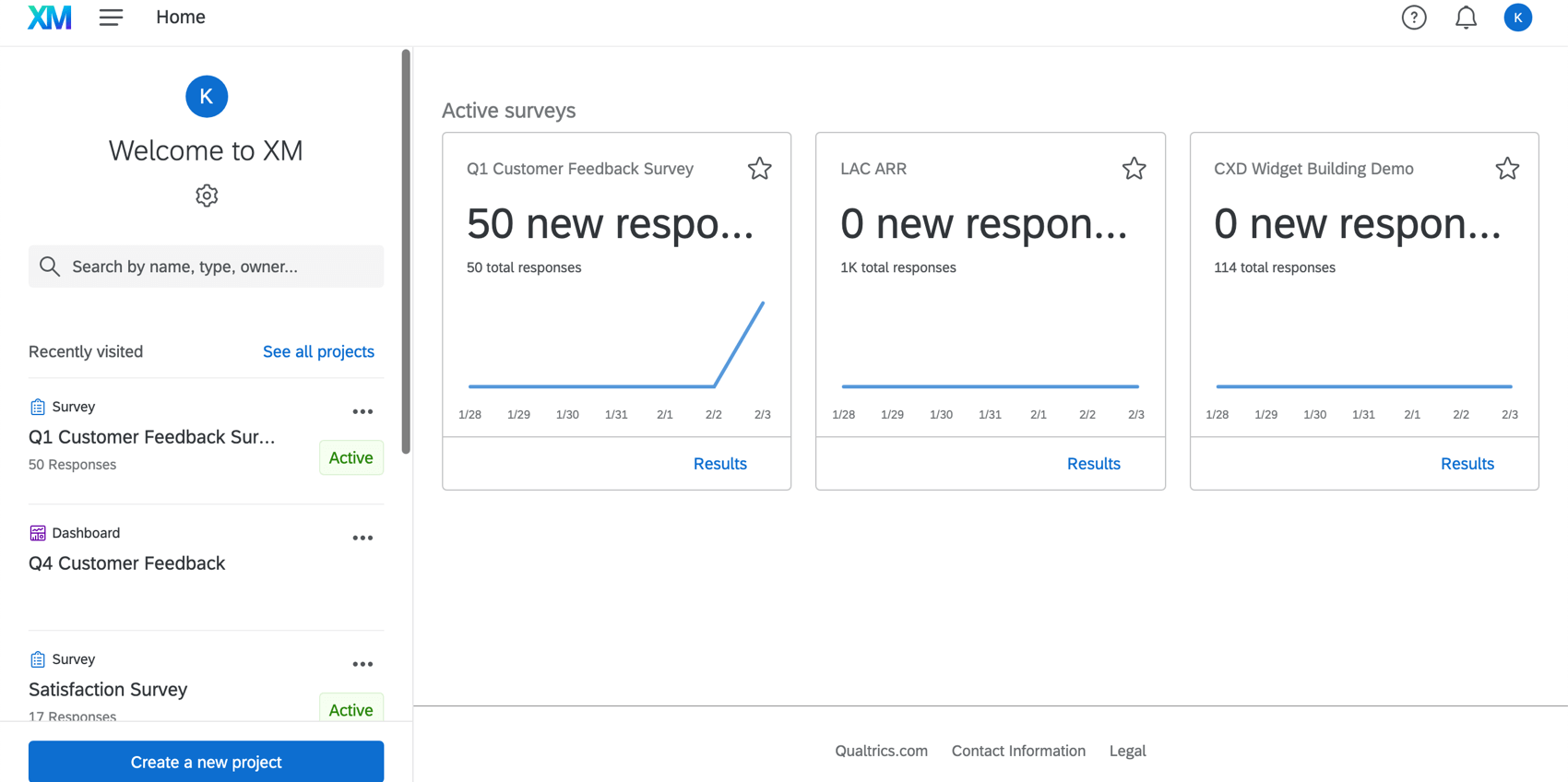
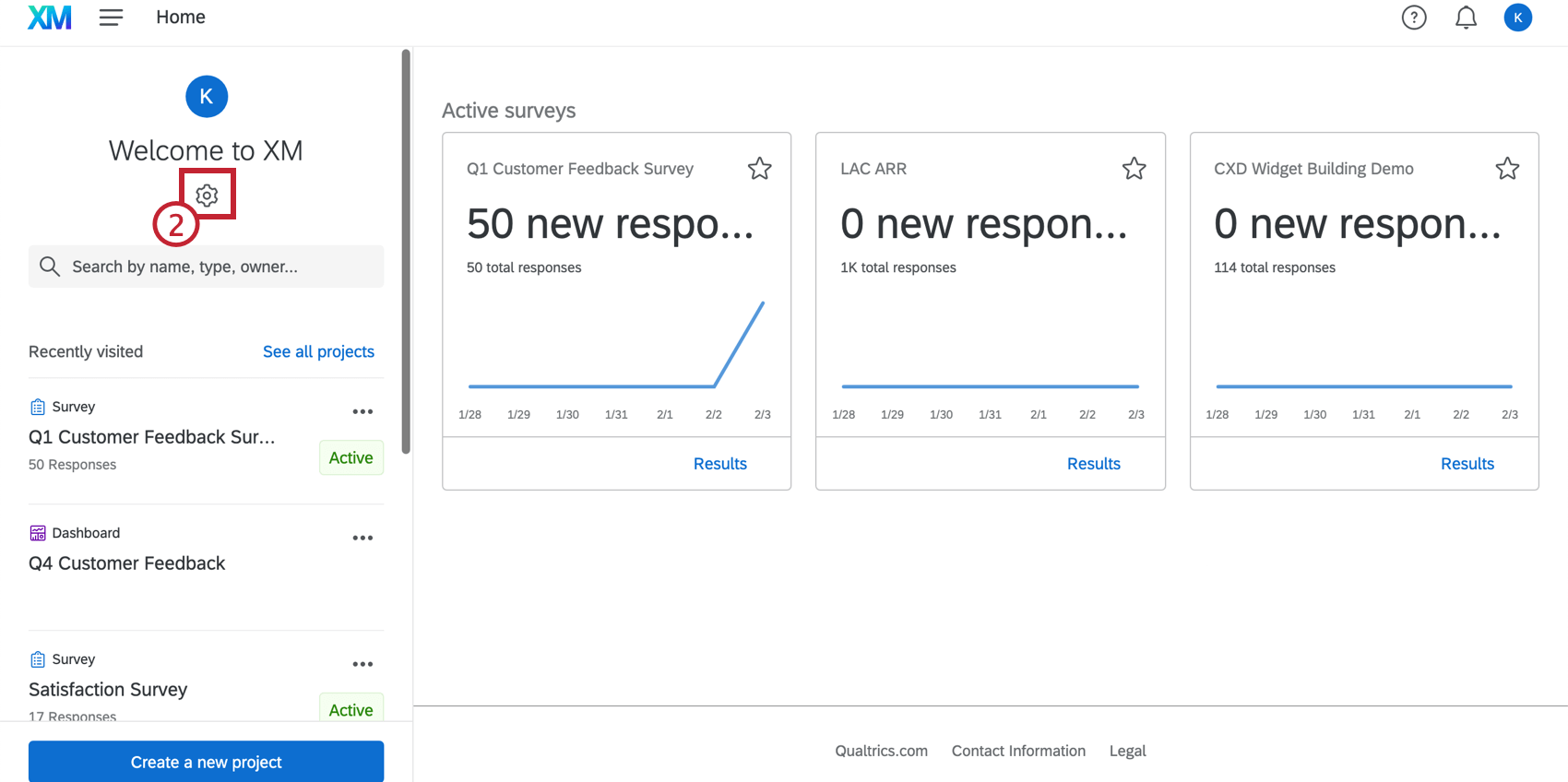
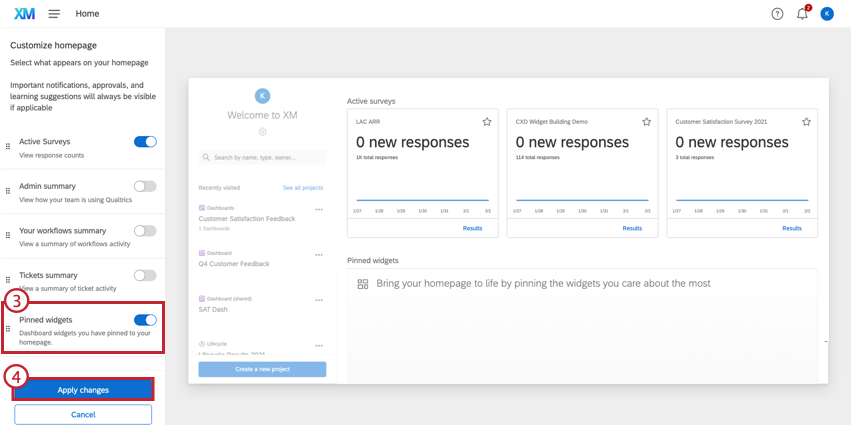
Astuce: Utilisez les points situés à gauche du nom de l’élément pour déterminer où les widgets épinglés seront affichés sur la page d’accueil.
Épingler des Widgets dans les tableaux de bord CX
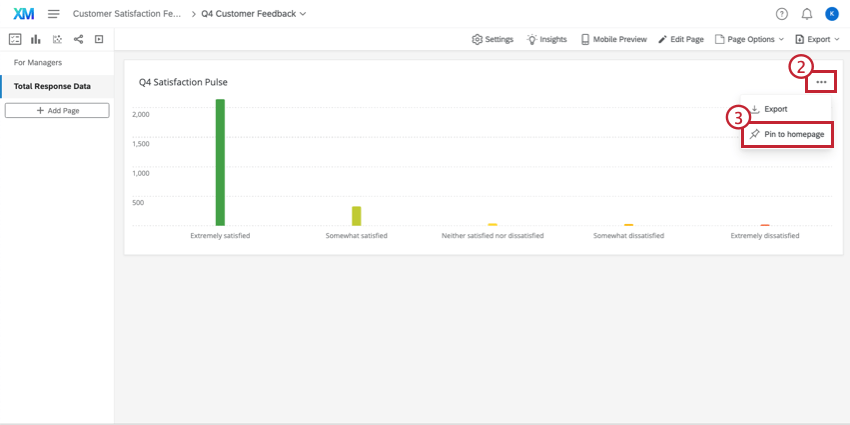
La page d’accueil peut afficher des widgets actualisés provenant directement de vos tableaux de bord expérience client. Le graphique jauge, le graphique numérique, le graphique simple et l’ Affichage des réponses peuvent être épinglés sur la page d’accueil.
Épingler des widgets dans les tableaux de bord des résultats
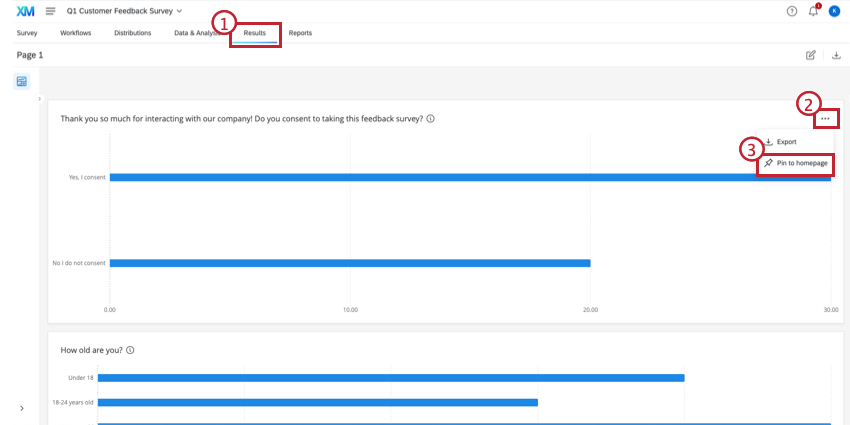
Les Widgets des tableaux de bord Résultats peuvent également être épinglés sur la page d’accueil. Le graphique jauge, le graphique linéaire, le graphique simple et l’ Affichage des réponses peuvent être épinglés sur la page d’accueil.
INFORMATIONS SUR LE WIDGET
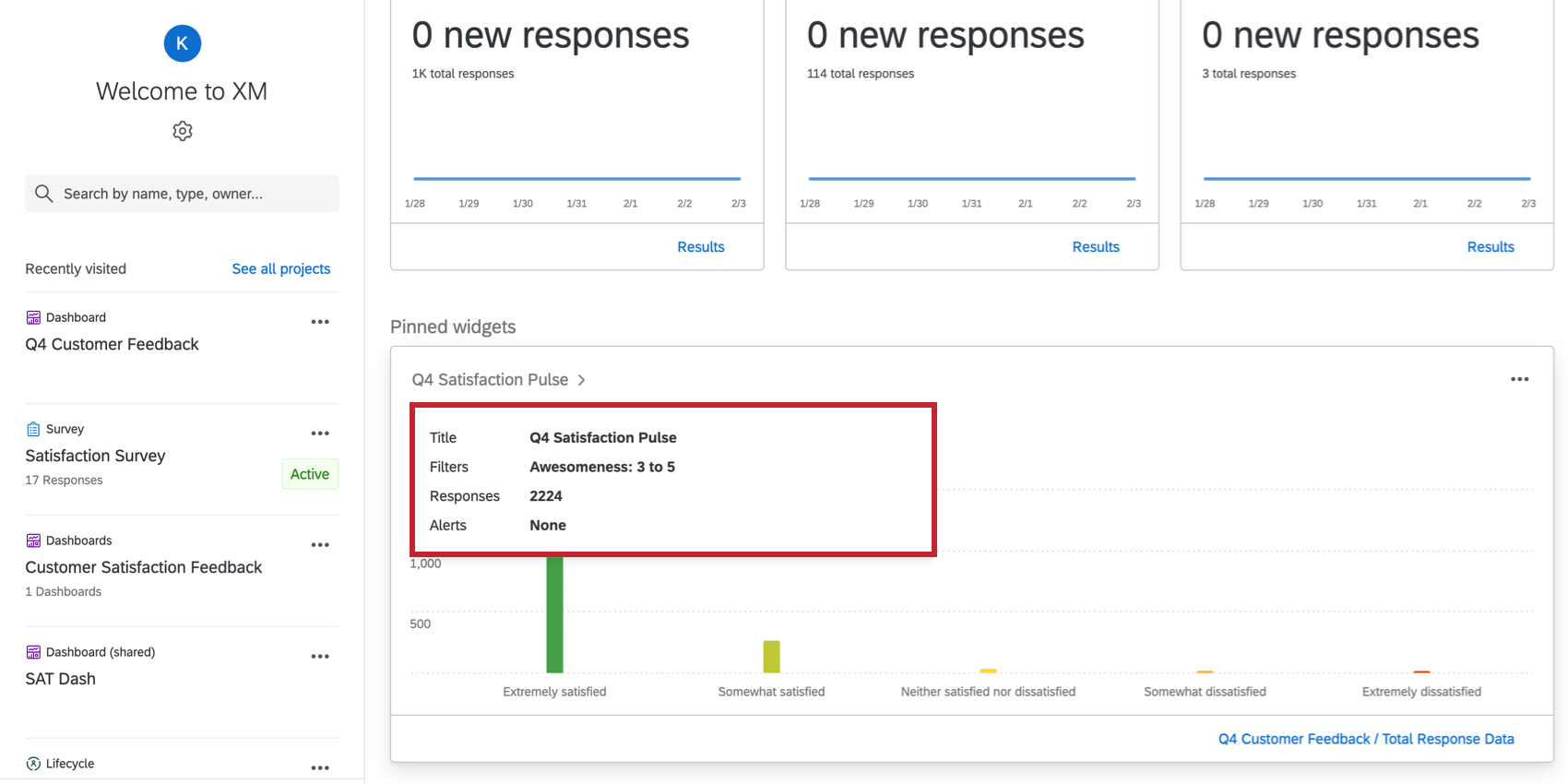
Survolez le titre d’un widget épinglé pour obtenir des informations sur les données affichées dans le widget. Ce volet d’information affiche le titre, le nom de l’utilisateur et le nom de l’entreprise Filtres appliquée au widget ou au tableau de bord, le nombre total de Réponses, ainsi que toute Alertes configuré au tableau de bord.

RÉARRANGEMENT DES WIDGETS
Les widgets peuvent être redimensionnés ou réorganisés en cliquant sur l’icône d’engrenage dans le coin supérieur gauche, puis en utilisant l’écran de configuration pour ajuster les widgets.
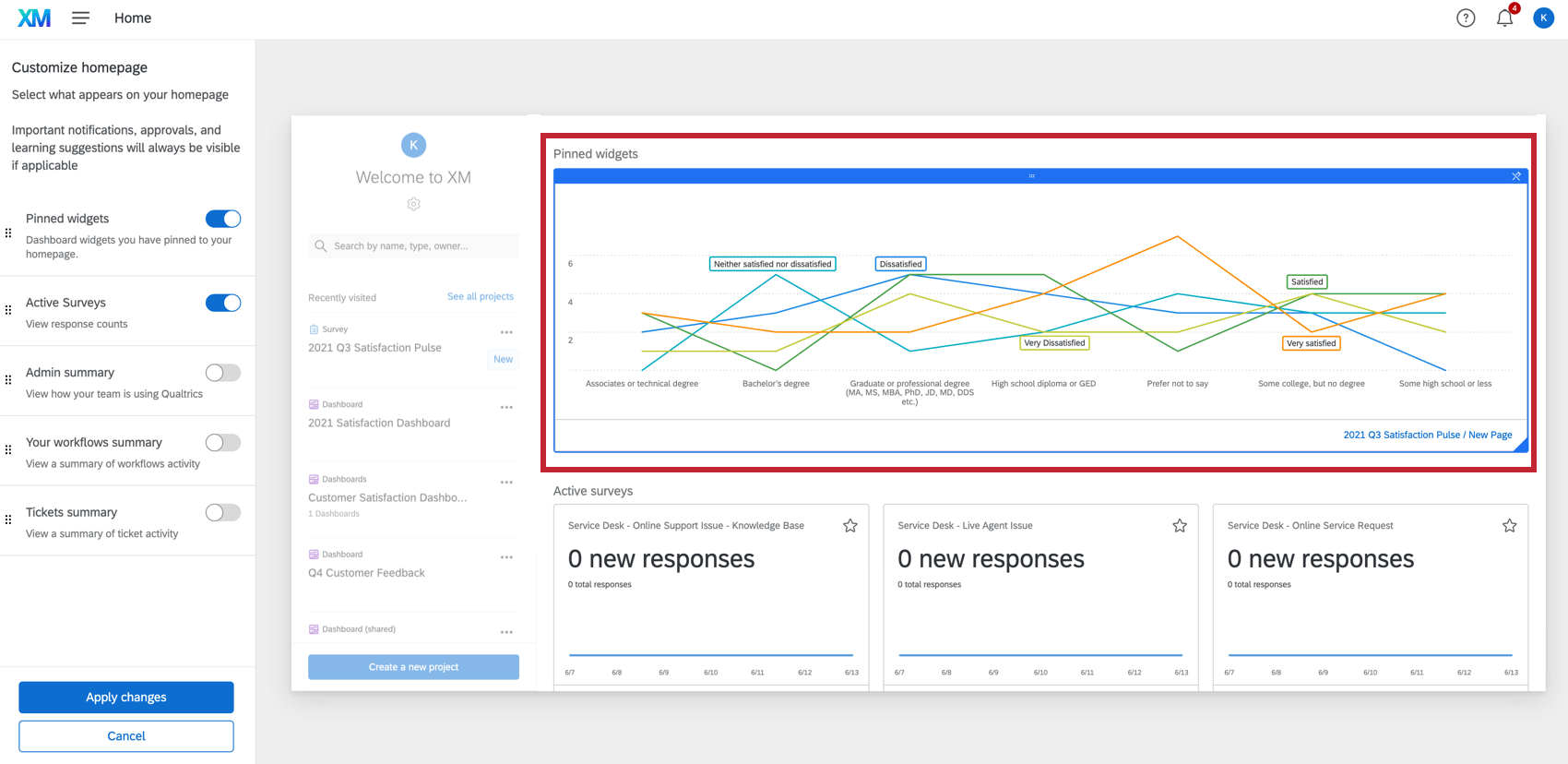

- Pour déplacer un widget, cliquez sur la barre bleue située au-dessus du widget et faites-la glisser.
- Pour ajuster la taille d’un widget, cliquez et faites glisser le coin inférieur droit du widget.
- Pour désépingler le widget, cliquez sur le bouton situé dans le coin supérieur droit du widget.
ÉPINGLER DES WIDGETS
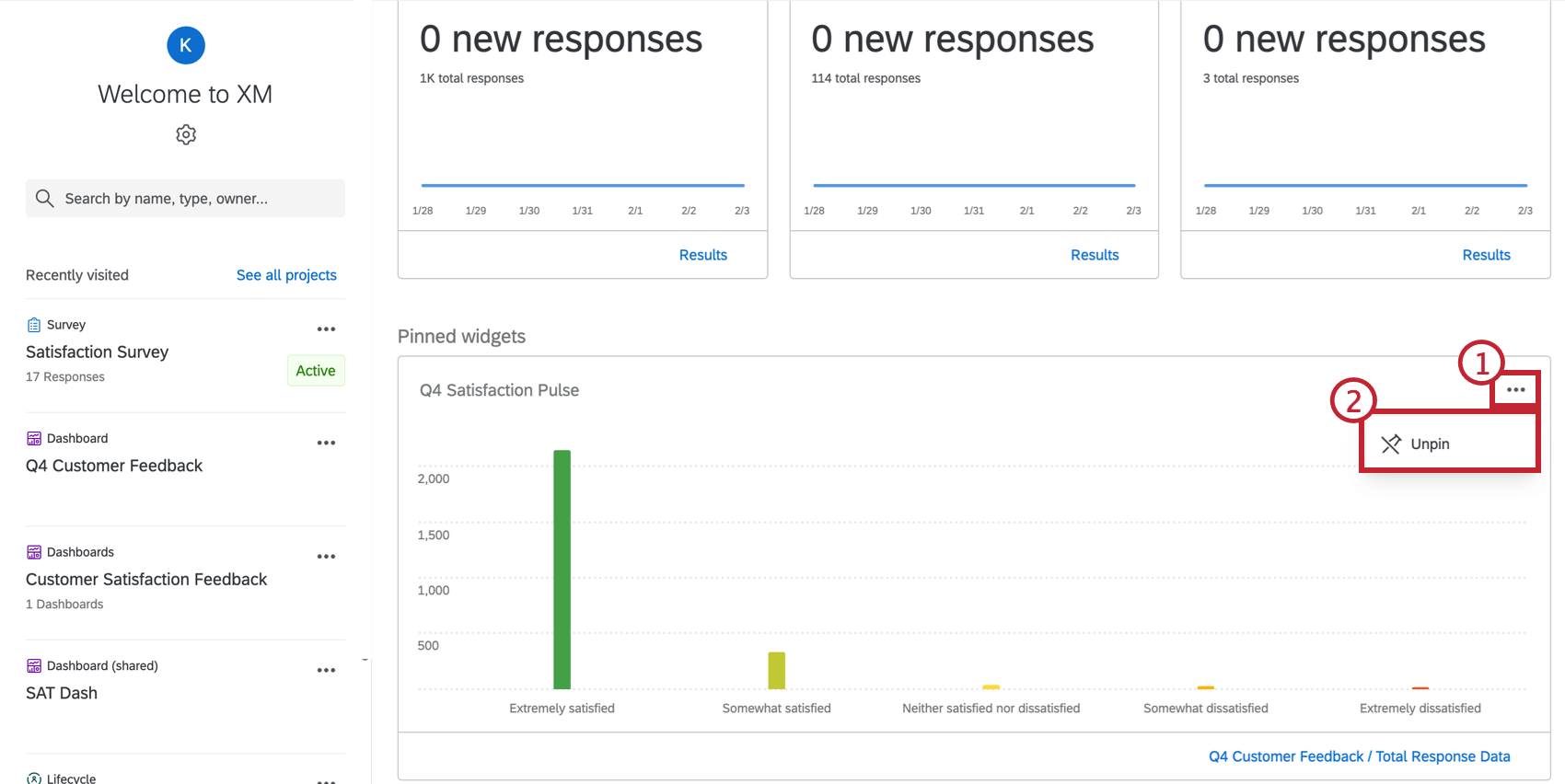
Les Widgets peuvent être épinglés à partir de la page d’accueil ou du tableau de bord. Pour supprimer une épingle de la page d’accueil, survolez le widget épinglé et cliquez sur les trois points dans le coin supérieur droit, puis sur Supprimer.

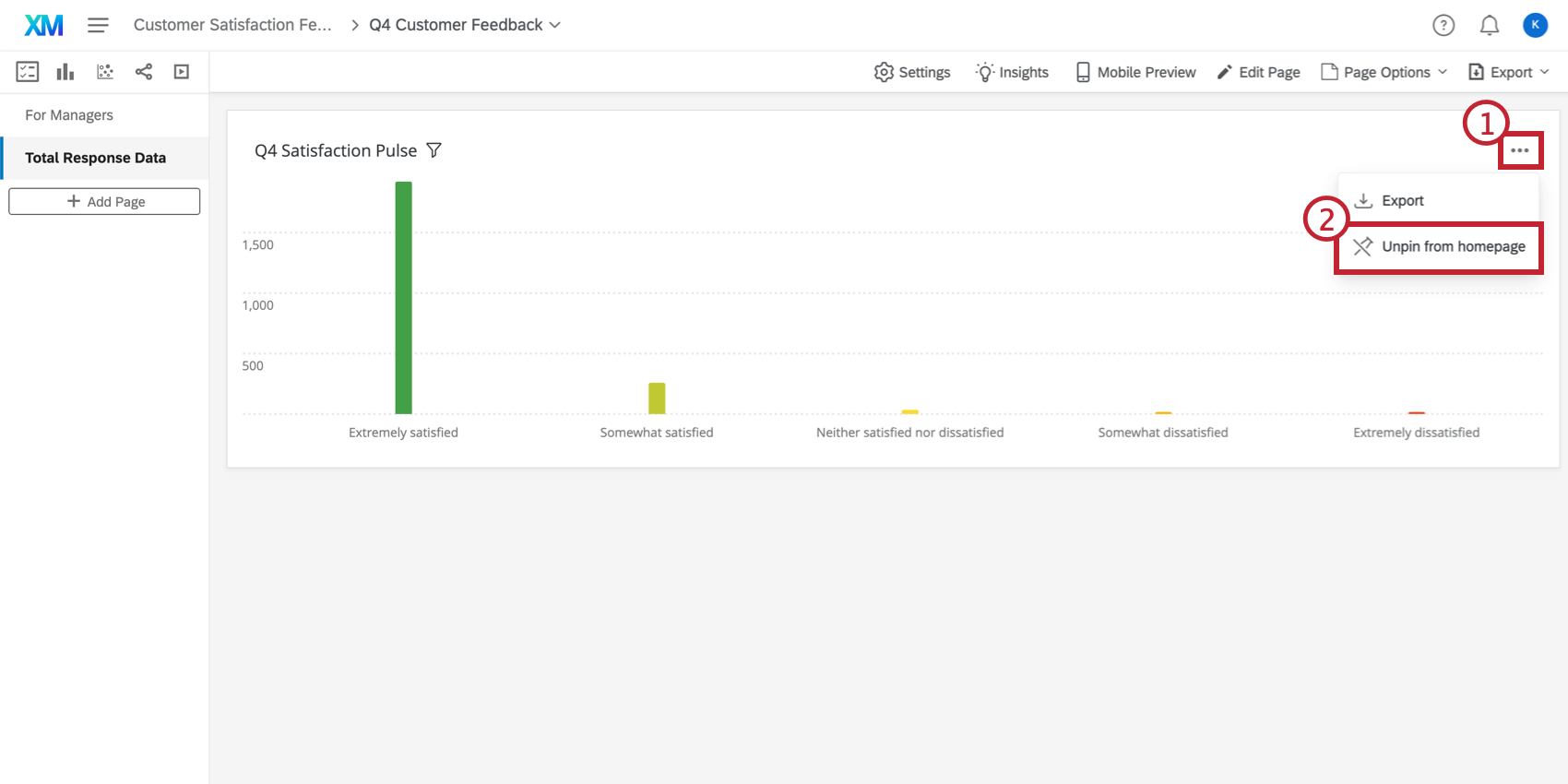
Pour supprimer des widgets du tableau de bord, accédez au tableau de bord du widget et cliquez sur les points dans le coin supérieur droit, puis sur Supprimer.

Démarrage rapide
En fonction de votre licence, il se peut que vous voyiez un guide lors de votre premier accès à la page d’accueil. Celle-ci n’apparaîtra que si vous n’avez pas de données ou de projets partagés avec vous. Suivez les étapes indiquées pour mettre en place et distribuer votre première enquête.
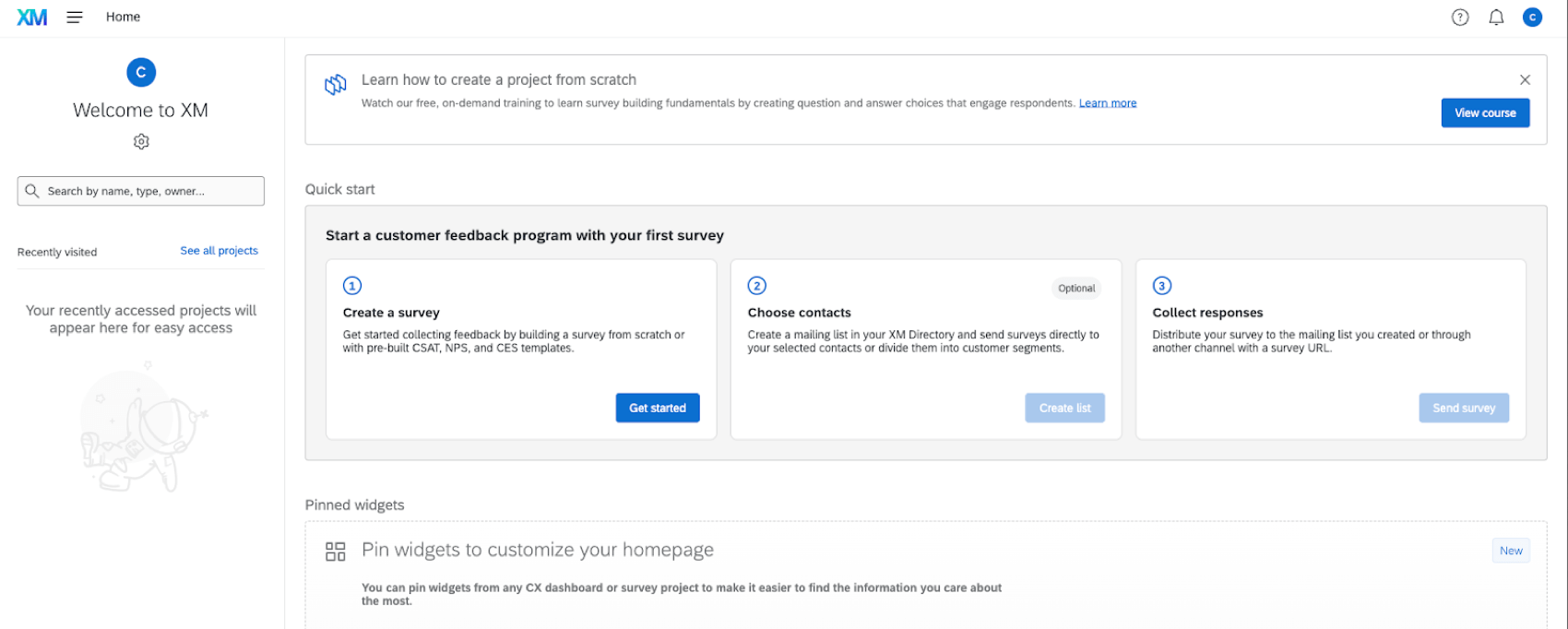
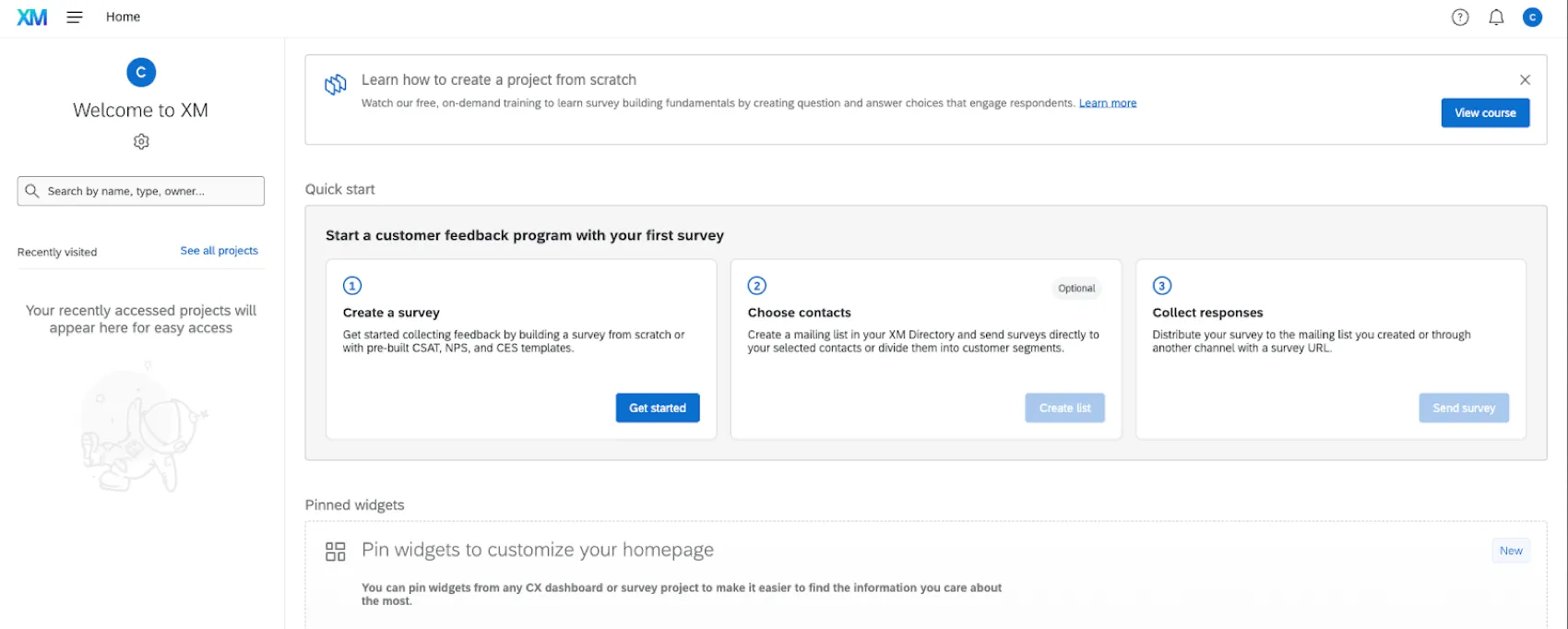
Astuce : Ce walkthrough peut être supprimé en configurant votre page d’accueil.
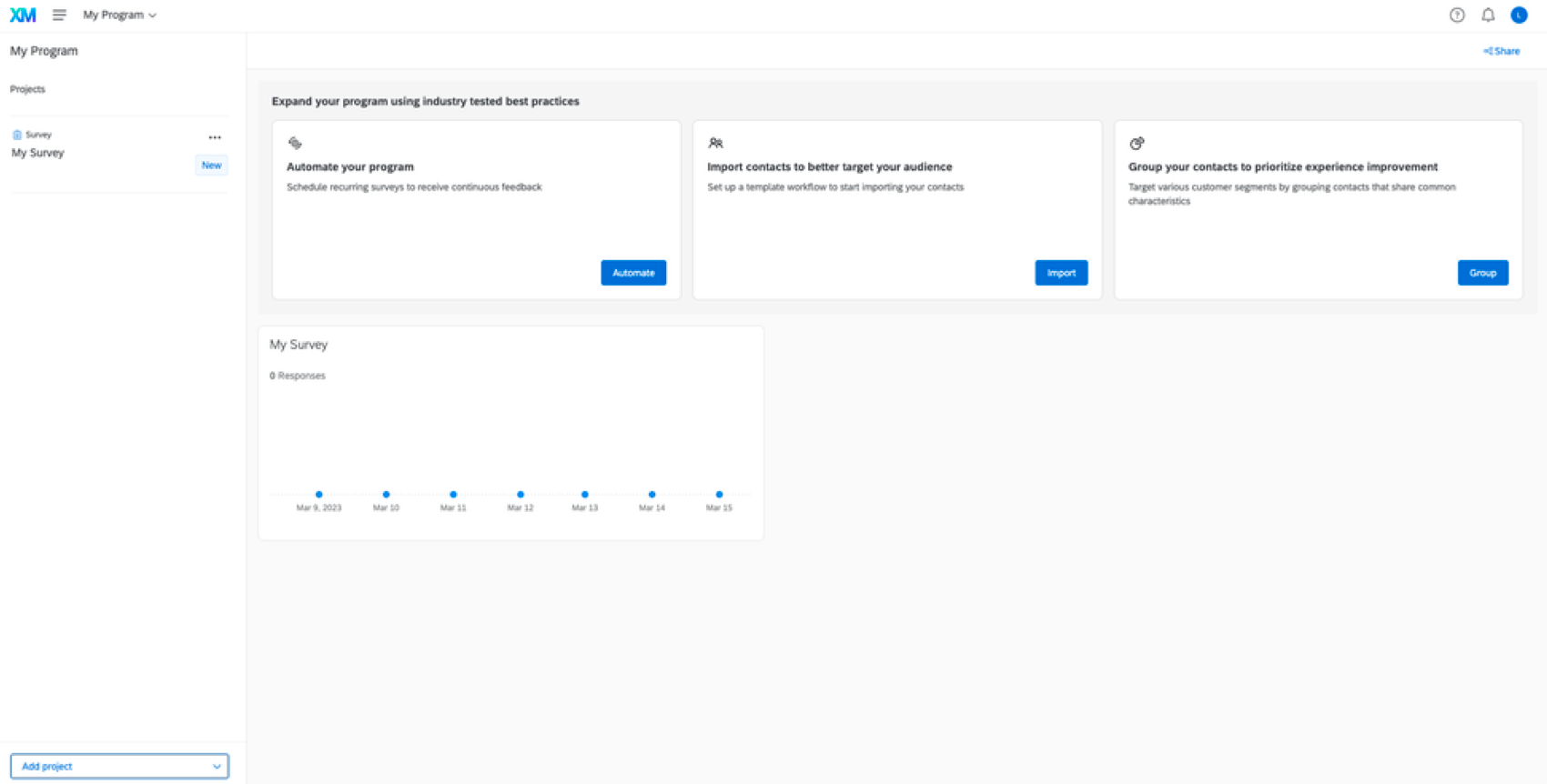
Les projets créés à partir de ce guide disposent d’indications supplémentaires pour vous guider dans les étapes suivantes afin de terminer la configuration de votre projet. Lorsque vous cliquez sur une carte de recommandation, vous êtes directement dirigé vers la partie spécifique de la plateforme pour compléter l’étape de configuration.
C'est génial! Merci pour votre avis!
Merci pour votre avis!