Panels quantitatifs
Contenus de cette page
À propos des panels quantitatifs
Un panel quantitatif est une excellente option lorsque vous cherchez à recruter certaines caractéristiques démographiques à partir de segments de population couramment échantillonnés pour une enquête ou une étude spécifique. Vous pouvez créer les données démographiques de votre panel quantitatif à partir de zéro ou utiliser un modèle personnalisable pour commencer.
Création d'un panel quantitatif
Le processus général de mise en place d'un panel quantitatif comprend les étapes suivantes :
- Définir votre cible
- Préciser les besoins de votre étude
- Confirmation de la faisabilité et du coût du panel
- Lancement du panel
Attention : Ne modifiez pas votre enquête pendant que la collecte des réponses panel est en cours.
Allez dans la section Panel en ligne de l'onglet Distributions.
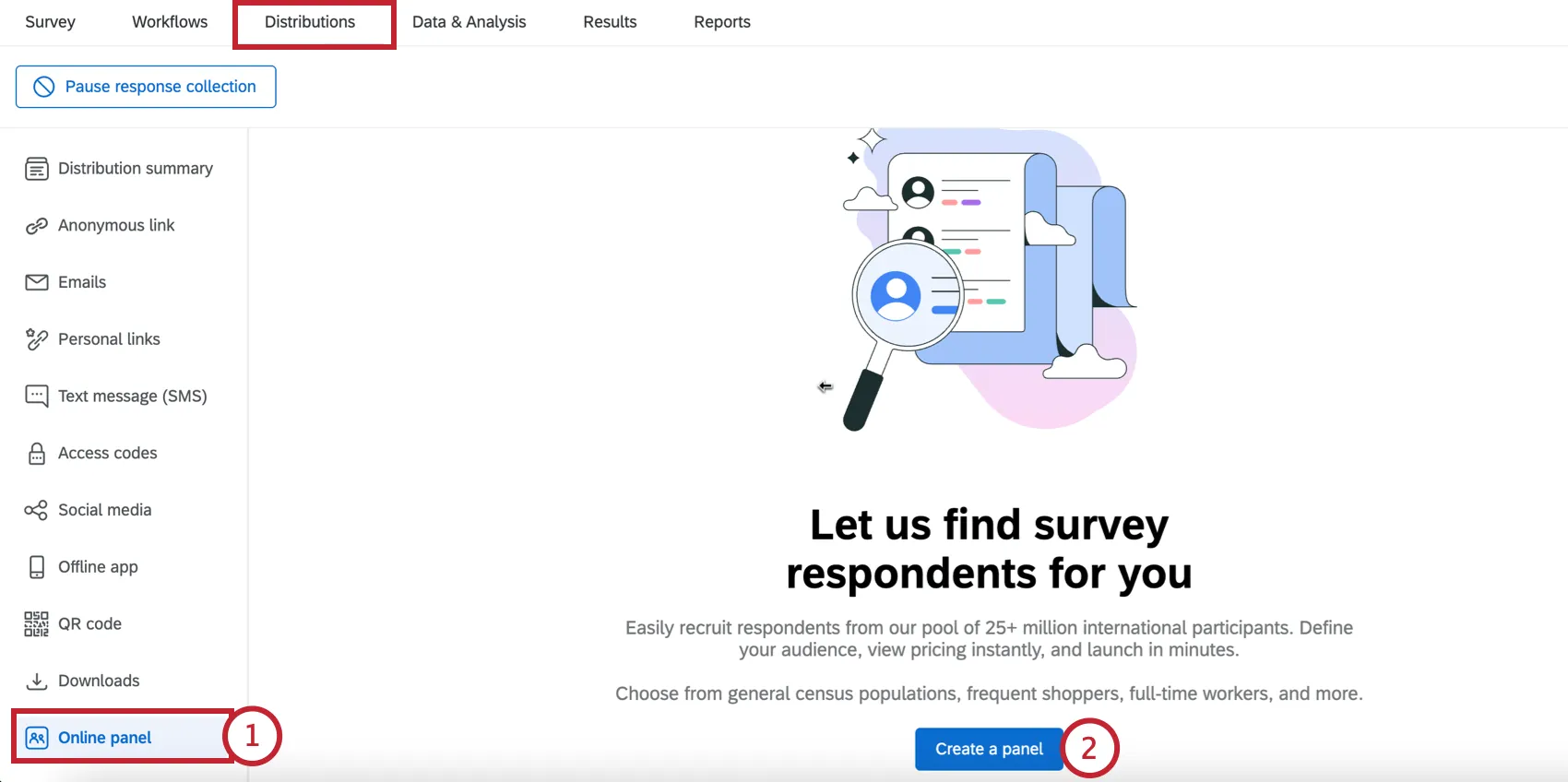
Cliquez sur Créer un panel.
Si vous souhaitez définir vous-même les caractéristiques démographiques de votre panel, sélectionnez Démarrer un panel quantitatif à partir de zéro.
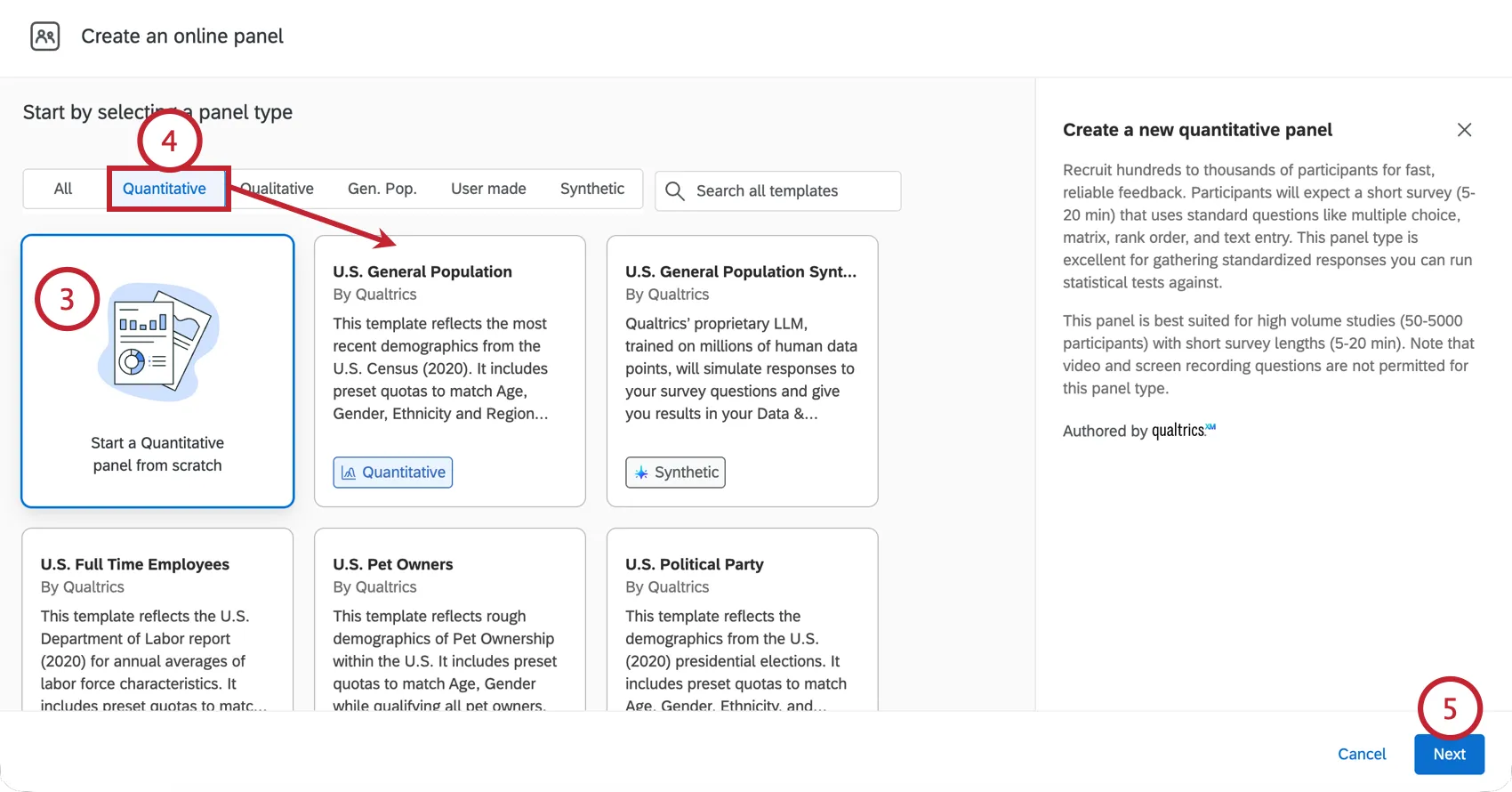
Pour utiliser un modèle préconfiguré, sélectionnez l'un des panels quantitatifs et évaluez la composition du panel dans la côte droite de l'écran.
Astuce : Vous pouvez personnaliser le modèle dans les étapes suivantes. Ces personnalisations comprennent la modification et la suppression des quotas, l'inclusion ou l'exclusion des valeurs des critères de filtrage, ou la suppression complète des questions de filtrage.
Cliquez sur Suivant.
Astuce : vous pouvez cliquer sur Enregistrer et quitter à n'importe quelle étape de la configuration pour enregistrer votre panel en tant que projet. Vous pouvez sélectionner « Enregistrer comme modèle » pour l'enregistrer en tant que modèle.
Nommez votre panel.
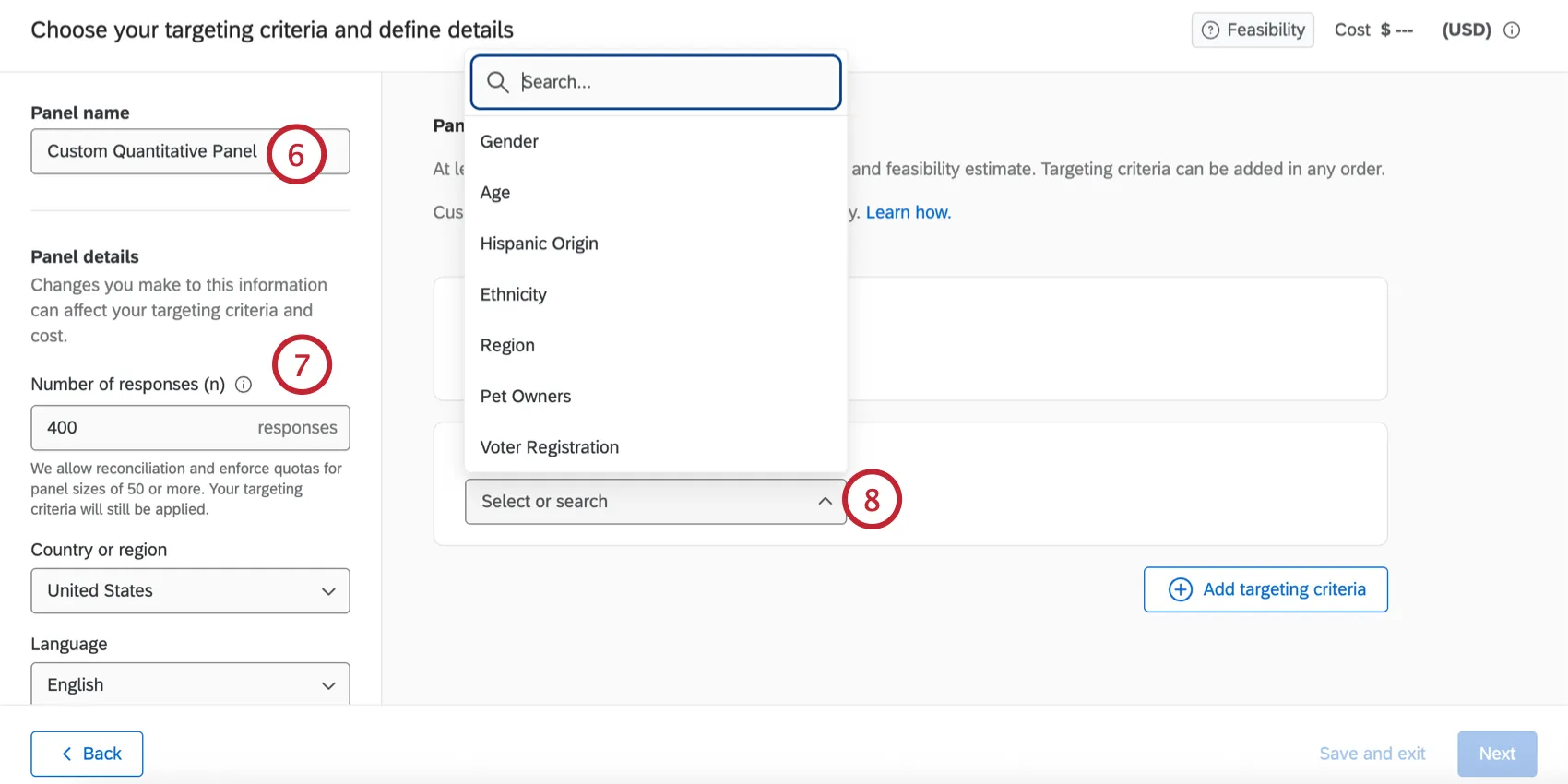
Configurez les paramètres de votre panel, notamment les éléments suivants :
Nombre de réponses: Le nombre de réponses que vous souhaitez recueillir pour votre recherche. Vous pouvez recueillir entre 50 et 10 000 réponses par panel.

Astuce : Pour déterminer ce nombre, vous devez tenir compte des analyses que vous souhaitez effectuer sur les données collectées. Pour un intervalle de confiance de 95% ±5, l'orientation générale est de ~350 réponses par coupe de l'ensemble de données. Par exemple, si vous prévoyez d'évaluer séparément les données relatives aux hommes et aux femmes, vous aurez besoin de 700 réponses (350 par groupe). Consultez le calculateur de taille d'échantillon pour vous aider à déterminer la taille de votre échantillon.
Astuce : Vous pouvez collecter jusqu'à 5 réponses, mais Qualtrics n'applique pas de quotas et ne permet pas la réconciliation des données lorsque vous collectez moins de 50 réponses.
- Pays ou région: Le pays ou la région d'où doit provenir le répondant. Les critères de cible disponibles varient d'un pays à l'autre.
Langue: La langue dans laquelle le répondant doit s'exprimer.

Attention : Lors de l'utilisation d'un modèle de panel, les quotas et les questions sont basés sur le pays et la langue par défaut du modèle. Si vous modifiez le pays ou la langue, veuillez procéder aux ajustements appropriés des critères de quota et de question restants afin de garantir la validité et la faisabilité du panel.
- Durée de l'enquête (LOI): Technologie de l'information nécessaire à la réalisation de l'enquête. Cela devrait prendre entre 1 et 29 minutes.
Astuce : l' Évaluation de l'expert peut vous indiquer la longueur prévue de votre enquête.
Astuce : si la durée de l'enquête est de 30 minutes ou plus, nous vous recommandons de privilégier la mise en place d'un panel qualitatif .
- Taux d'incidence (TI): Le pourcentage cible de panélistes qui terminent l'enquête après l'avoir commencée. Voir Calcul du taux d'incidence pour vous aider à déterminer votre taux d'incidence.
- Délai de recueil des réponses: Le nombre de jours pendant lesquels le panel sera ouvert pour recueillir les réponses. Ce délai devrait être compris entre 1 et 20 jours.
Attention : La modification de l'un de ces champs, à l'exception du nom du Panel, peut avoir une incidence sur le coût et la faisabilité de votre Panel. Voir la section Coût et faisabilité du panel pour plus d'informations.
Ciblez un critère de ciblage, qui détermine la composition démographique de votre Panel et ajoute des questions de sélection à votre enquête. Les valeurs des questions de sélection sont stockées dans l'ensemble de données de votre enquête sous forme de champs de données intégrés.
Après avoir sélectionné vos critères de ciblage, vous pouvez définir les valeurs qui répondront à votre question de sélection (par exemple, si vous souhaitez recueillir uniquement les réponses à votre enquête provenant d’une région spécifique de votre pays). Si vous utilisez des critères de ciblage numériques tels que « Âge » ou « Revenu du foyer », cliquez sur « Plages personnalisées » pour activer les plages personnalisées. Pour plus d'informations sur les plages personnalisées, consultez la section « Plages personnalisées pour les critères de ciblage » à la fin de cette section.
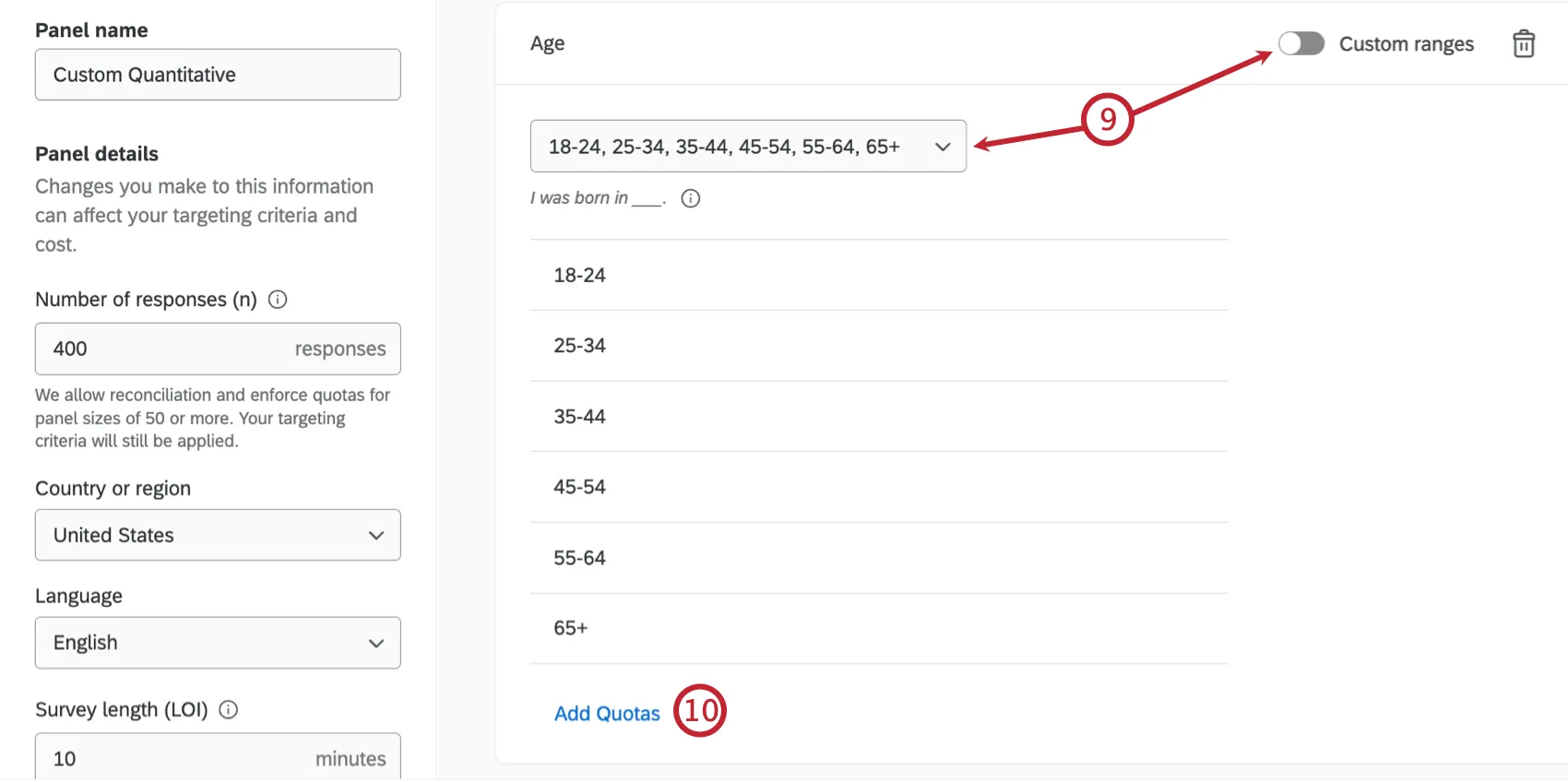
Astuce : Le texte de la question qui est présenté aux répondants est affiché sous ce menu.
Cliquez sur Ajouter des quotas pour fixer des limites pour chaque groupe démographique. Vous devez avoir au moins un quota défini dans votre panel.
Astuce : la somme des éléments avec quotas ne peut être supérieure à 30 pour l'ensemble des critères (par exemple, Hommes 49 %, Femmes 51 % correspondrait à 2 éléments avec quotas). Il n'y a pas de limite aux articles sans quotas.
Ajuster le pourcentage de composition de chaque groupe démographique. Vos quotas doivent être égaux à 100 %.
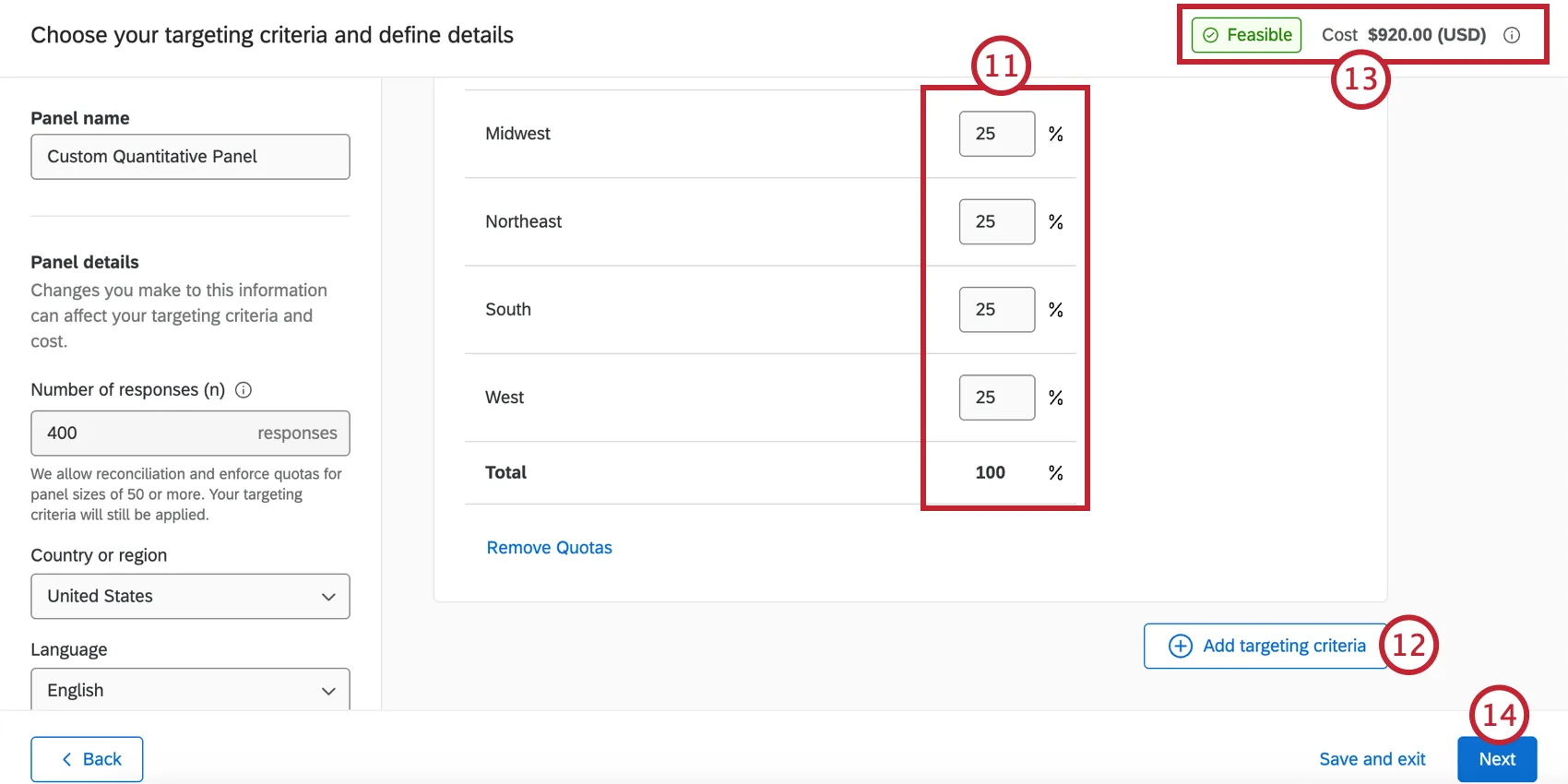
Astuce : Les Réponses qui sont éliminées par les questions éliminatoires ne sont pas enregistrées et ne comptent pas comme des réponses vérifiables.
Astuce : Cliquez sur Supprimer les quotas si vous souhaitez poser la question à vos panélistes sans exiger que certaines cibles de quotas soient atteintes.
Pour ajouter un autre filtre démographique, cliquez sur Ajouter des critères de ciblage et répétez les étapes ci-dessus pour définir les données démographiques. Le nombre de critères de ciblage que vous pouvez ajouter et les critères disponibles dépendent du pays sélectionné.
Astuce : Pour supprimer les critères de ciblage, décochez la case située à côté du nom du groupe démographique.

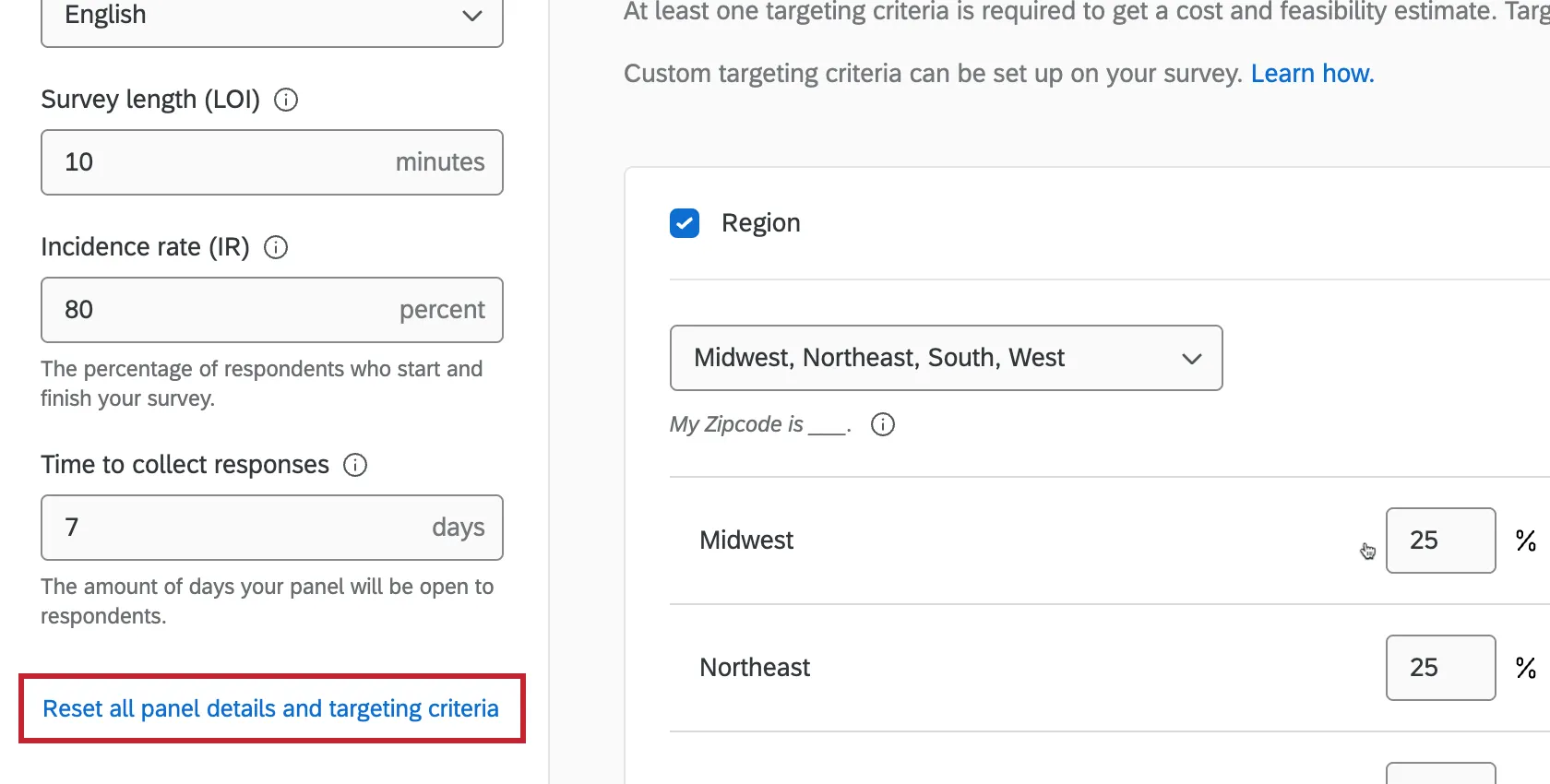
Si nécessaire, vous pouvez rétablir toutes les modifications apportées au panel en cliquant sur Réinitialiser tous les détails du panel et les critères de cible.
Les changements démographiques de votre panel peuvent affecter le coût et la faisabilité de votre panel, qui sont affichés dans le coin supérieur droit. Voir la section Coût et faisabilité du panel pour plus d'informations.
Astuce : Si le prix de vos panneaux est trop élevé pour que vous puissiez les acheter sur la plateforme, plusieurs options s’offrent à vous :
- Si vous êtes un utilisateur standard, il se peut que votre division n'ait plus de crédits d'abonnement. Contactez un administrateur de l'organisation.
- Si vous êtes administrateur d'organisation, consultez les étapes à suivre pour attribuer des crédits d'abonnement. Sinon, contactez votre chargé de compte pour en acheter davantage.
Si vous n'utilisez pas de crédits d'abonnement, vous pouvez contacter votre interlocuteur chez Qualtrics Research Services.
Cliquez sur Suivant.
Évaluer la composition et le coût de votre panel.
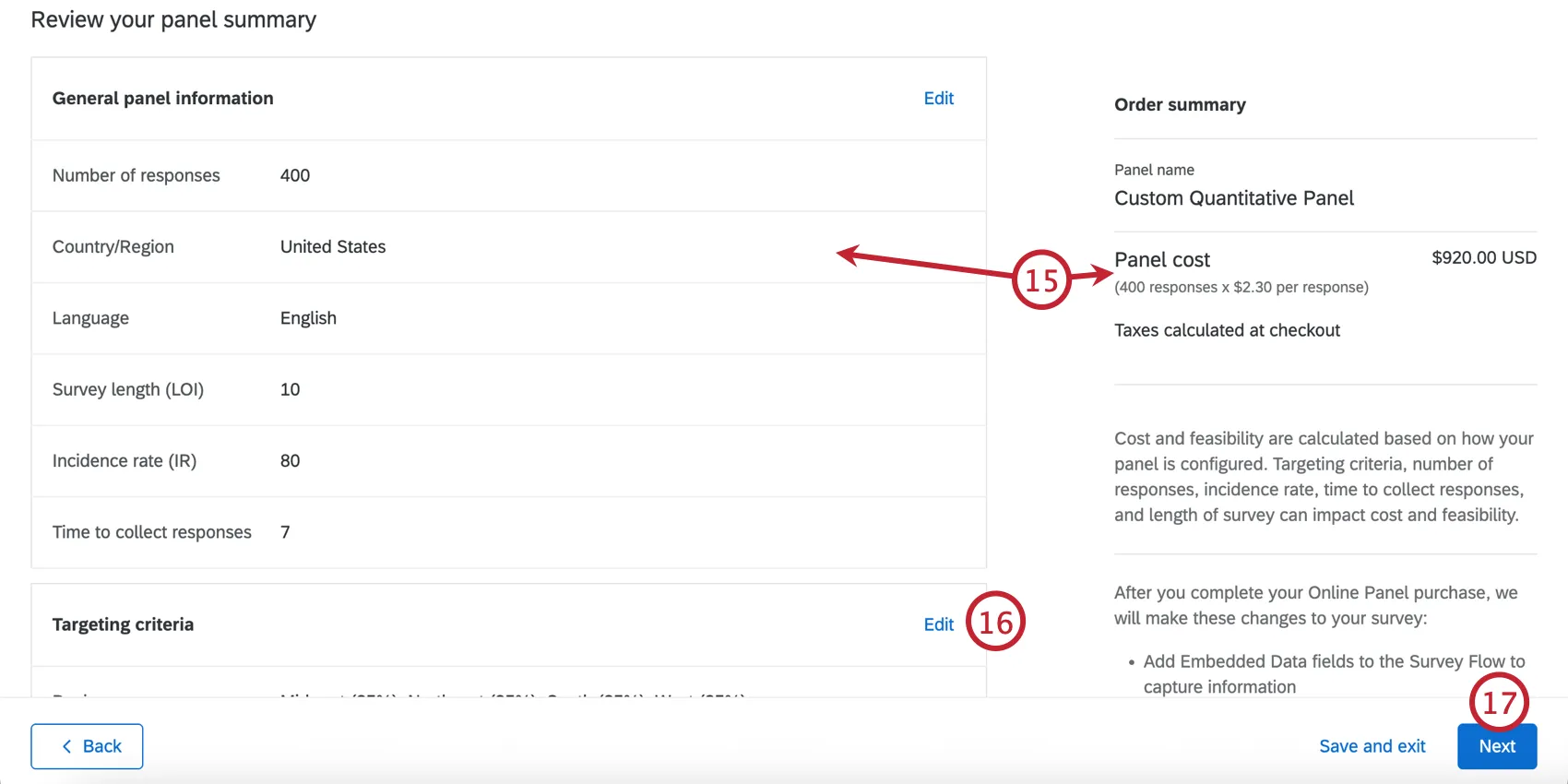
Si vous souhaitez modifier les détails de votre Panel ou les critères de ciblage, cliquez sur Modifier pour revenir à l'écran de configuration.
Lorsque vous êtes prêt à poursuivre votre Panel, cliquez sur Suivant.
Choisissez la date à laquelle vous souhaitez payer et indiquez vos coordonnées de paiement. Voir les options de paiement pour plus d'informations.
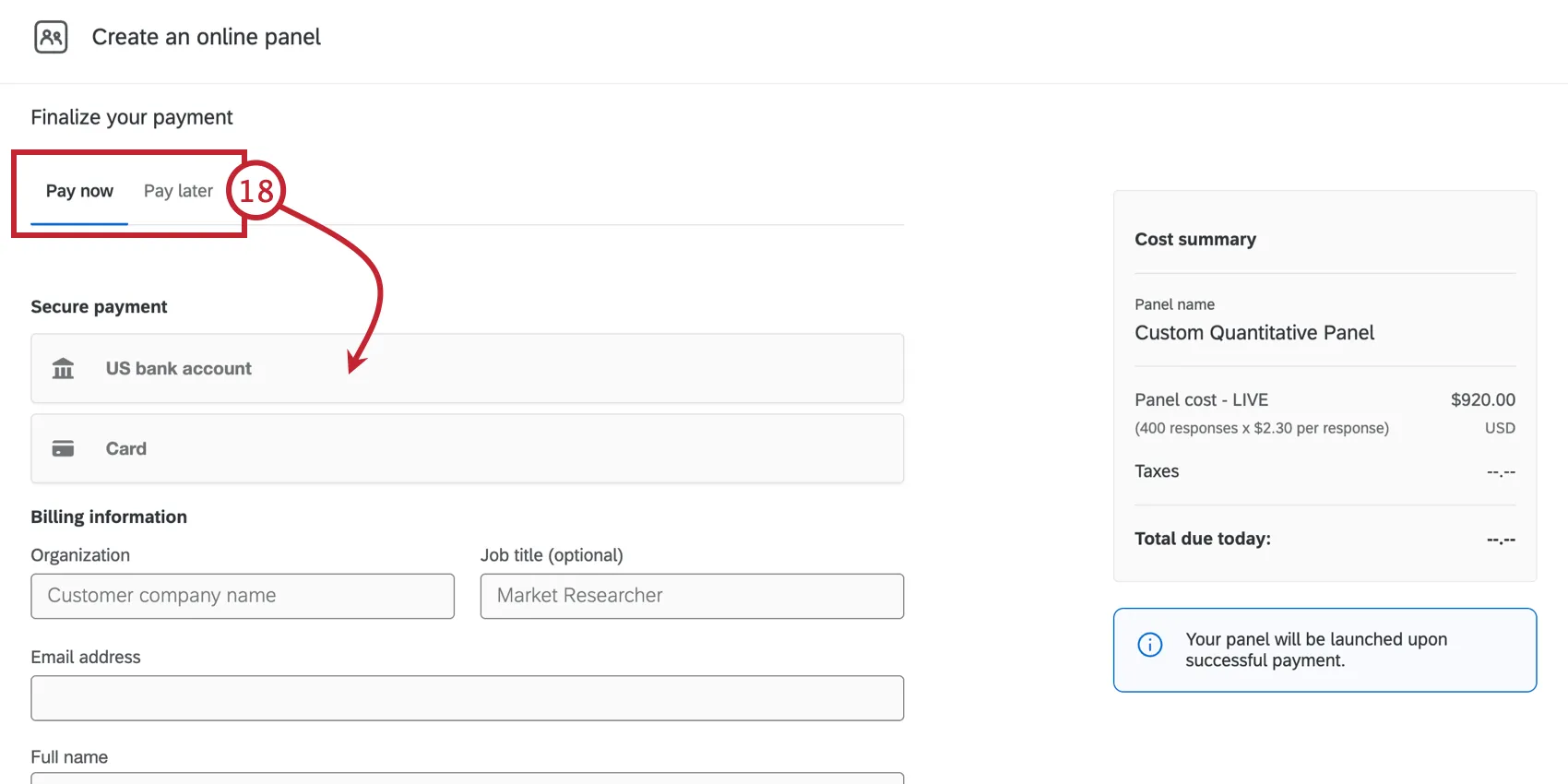
Accepter les conditions d'utilisation.
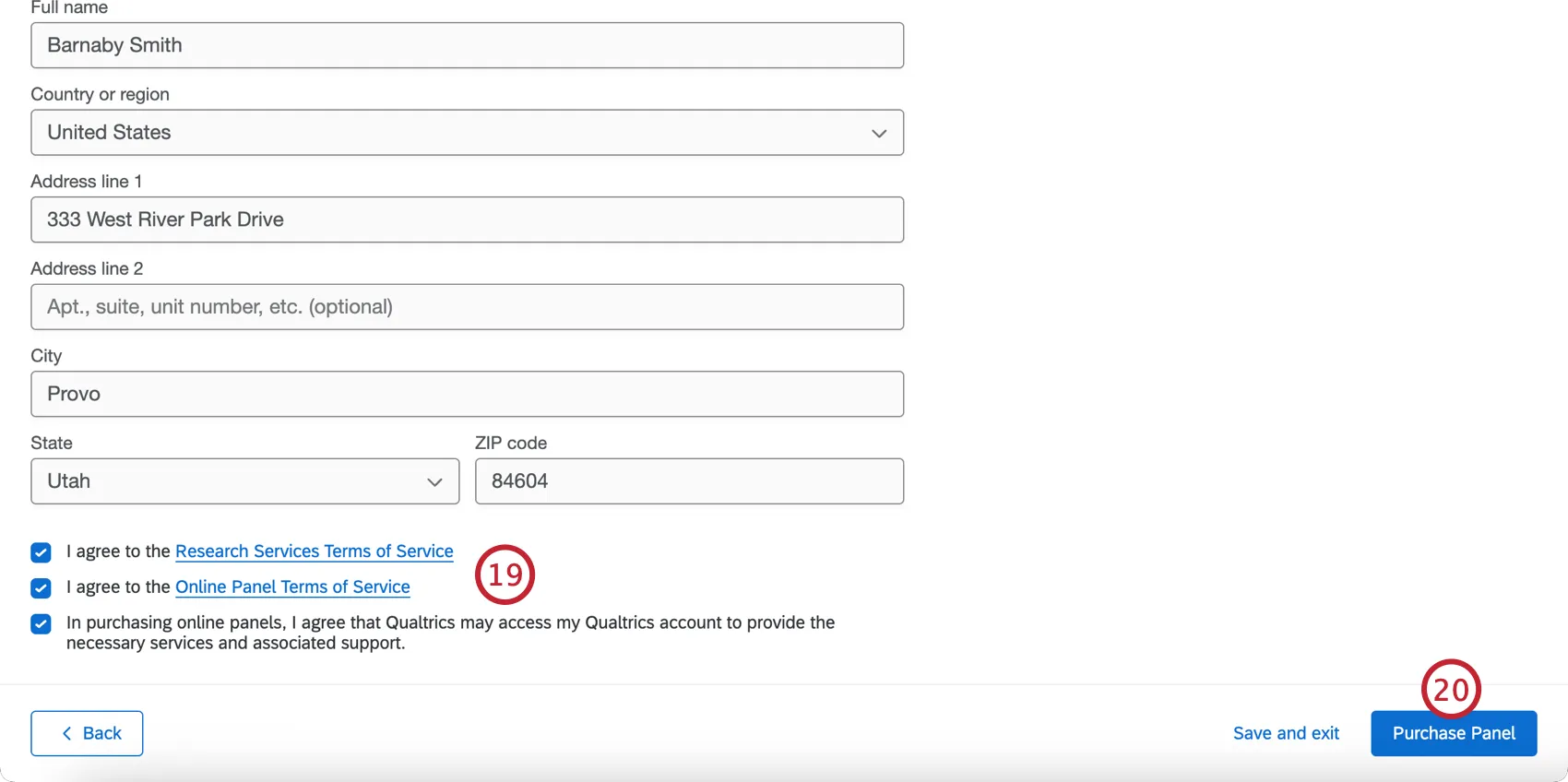
Cliquez sur Panel des factures ou Panel des achats.
Astuce : Pour l'instant, vous ne pouvez avoir que 5 panels ouverts à la fois.
Plages personnalisées pour les critères de ciblage
Si vous utilisez des critères de ciblage chiffrés, tels que l'âge ou le revenu du foyer, vous pouvez définir des plages personnalisées pour les valeurs qui répondront à votre question de sélection.
Exemple : si vous souhaitez cibler des répondants appartenant à des tranches de revenus spécifiques, vous pouvez créer des fourchettes personnalisées pour le critère « Revenu du foyer ».

Une fois les plages personnalisées activées, saisissez les valeurs souhaitées dans les champs de texte. Les valeurs doivent être des nombres entiers, et les valeurs comprises dans chaque plage ne doivent pas se chevaucher.
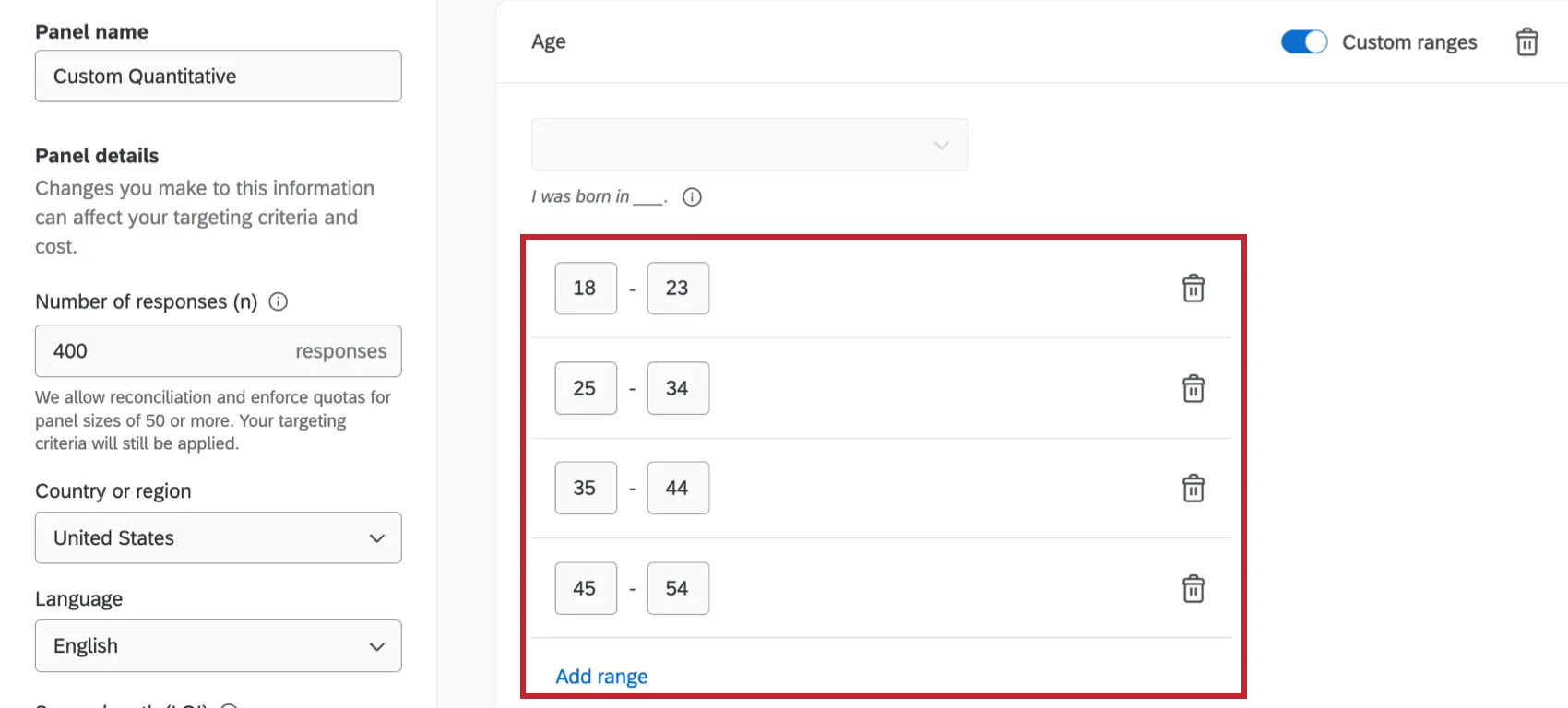
Cliquez sur « Ajouter une plage » pour ajouter une plage, ou sur l'icône représentant la corbeille pour supprimer une plage. Vous pouvez définir jusqu'à 6 plages pour chaque critère.
Lorsque vous utilisez des plages personnalisées pour vos critères, des champs de données intégrés spécifiques seront ajoutés au flux d’enquête lors du lancement de votre panel.
Astuce : il est possible d'avoir des lacunes dans vos plages, car les répondants qui se situent dans ces lacunes seront filtrés.
Astuce : pour le critère « Âge », les valeurs doivent être comprises entre 18 et 99, et chaque tranche d'âge doit couvrir au moins 5 ans. Pour le critère « Revenu du ménage », les valeurs doivent être comprises entre 0 et 999 999 dollars, et l'écart doit être d'au moins 10 000 dollars.
Rapprochement des données
Attention : Ne supprimez pas une réponse dans Données et analyse si vous prévoyez de la remplacer par une réconciliation.
La réconciliation est le processus qui consiste à identifier les réponses de faible qualité du panel (telles que les réponses frauduleuses et les spams) et à les rejeter de votre ensemble de données. Une fois que les réponses ont été identifiées pour le rapprochement, Qualtrics essaiera de les remplacer (ou de les rembourser si elles ne peuvent pas être remplacées).
Attention : le rapprochement des données n'est pas disponible dans les cas suivants :
- Si le panel compte moins de 50 participants: Il s'agit de lancements test où l'utilisateur expérimente la conception de l'enquête/du panel et où les réponses collectées ne sont pas censées être de grande qualité.
- Si le panel est clôturé: Une fois le panel clôturé, les participants au panel ont déjà été payés pour leur temps et tous les comptes financiers sont clôturés.
- Si vous avez rapproché 25 % du nombre de réponses achetées: Vous pouvez rapprocher jusqu'à 25 % des réponses achetées pour un panel. Vous pouvez effectuer ces rapprochements par petits lots (par exemple, rapprocher 10 % un jour, puis 15 % un autre jour), mais le nombre total ne peut pas dépasser 25 %. Si vous rapprochez les réponses en plusieurs lots, vous devez attendre la fin d'un lot avant de commencer le suivant.
- Si vous avez déjà supprimé les réponses de la section « Données et analyse »: les réponses sont supprimées de cette section une fois qu'elles ont été rapprochées. Si une réponse a déjà été supprimée, elle ne peut plus être rapprochée et remplacée (puisque son enregistrement n'existe plus pour correspondre à celui de nos fournisseurs de panel).
- Si la fenêtre de champ est fermée et que vous avez déjà effectué un rapprochement une fois depuis la fermeture: vous ne pouvez réconcilier les réponses qu'une seule fois après la fermeture de votre fenêtre de champ, mais avant la fermeture complète du panel.
Pour concilier vos réponses :
Dans la section Panel en ligne de l'onglet Distributions, cliquez sur le panel spécifique pour lequel vous souhaitez rapprocher les réponses.
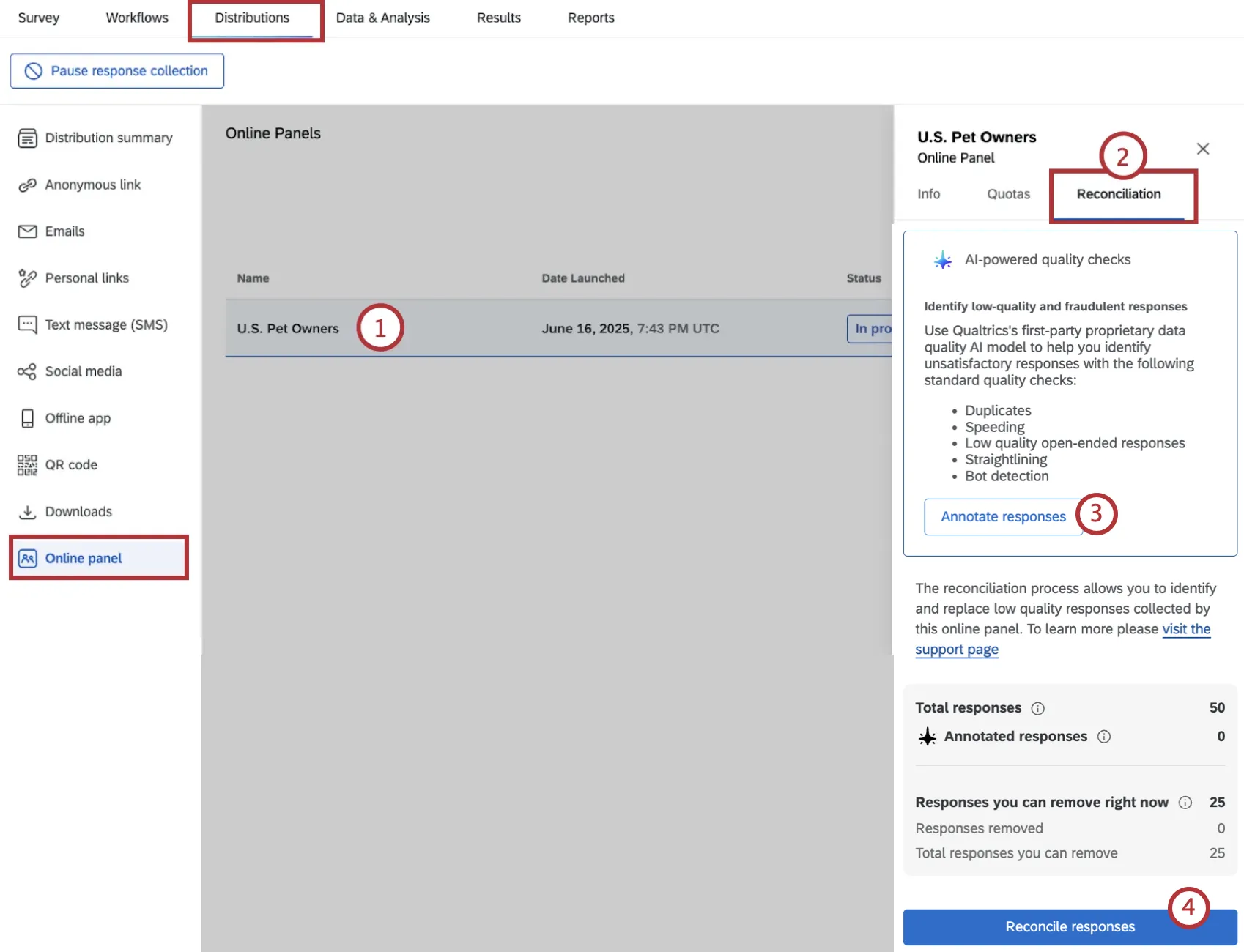
Allez dans l'onglet Réconciliation. Outre la possibilité d'ajouter des annotations aux réponses, cet onglet affiche les informations suivantes :
- Réponses que vous pouvez supprimer dès maintenant: Le nombre de réponses qui ont été collectées et qui peuvent être supprimées via la réconciliation.
- Réponses supprimées: Le nombre de réponses qui ont déjà été supprimées par le biais de la réconciliation.
- Nombre total de réponses que vous pouvez supprimer: Nombre total de réponses que vous pouvez supprimer par le biais de la réconciliation.
Si vous le souhaitez, cliquez sur « Annoter les réponses » pour identifier les réponses de mauvaise qualité et frauduleuses dans vos données. Une note globale égale ou supérieure à 0 vous sera attribuée pour refléter la qualité de vos réponses ; vous pourrez vous en servir pour déterminer quelles réponses vous souhaitez corriger. Pour plus d'informations sur le type de réponses qui seront signalées et sur les champs de données intégrés qui seront ajoutés à votre ensemble de données, consultez la rubrique « Réponses annotées » à la fin de cette section.
Astuce : l'annotation peut prendre jusqu'à 90 minutes. Pendant ce temps, vous pouvez accéder à d'autres sections de la plateforme. Vous recevrez une notification lorsque vos réponses auront été annotées et seront prêtes à être validées.
Attention : cette option n'est disponible que si la fonction « Annotation des réponses par IA » est activée. Pour plus d'informations, consultez la section « Administration de l'intelligence artificielle (IA) ».
Astuce : les réponses qui ne sont pas en anglais sont automatiquement traduites en anglais avant la notation. La précision des notes attribuées aux contenus non anglophones n'a pas encore été validée.
Une fois vos réponses annotées, cliquez sur « Rapprocher les réponses ».
Cliquez sur Télécharger les données du panel et le modèle de réconciliation.
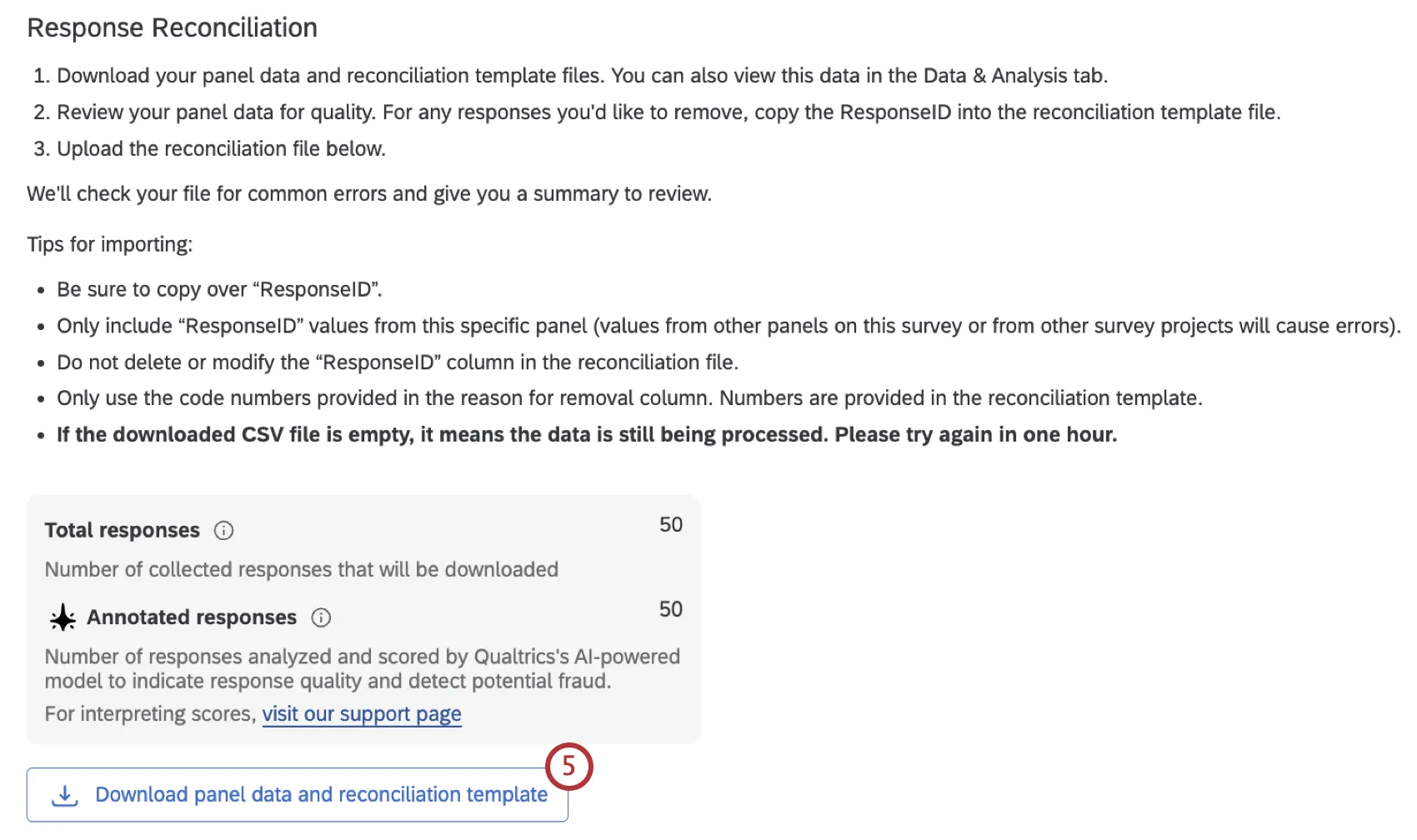
Ouvrez le fichier contenant vos réponses dans un tableur sur votre ordinateur. Pour toutes les réponses que vous souhaitez rapprocher, copiez l'ID de la réponse. Ouvrez le fichier modèle dans un éditeur de feuilles de calcul.
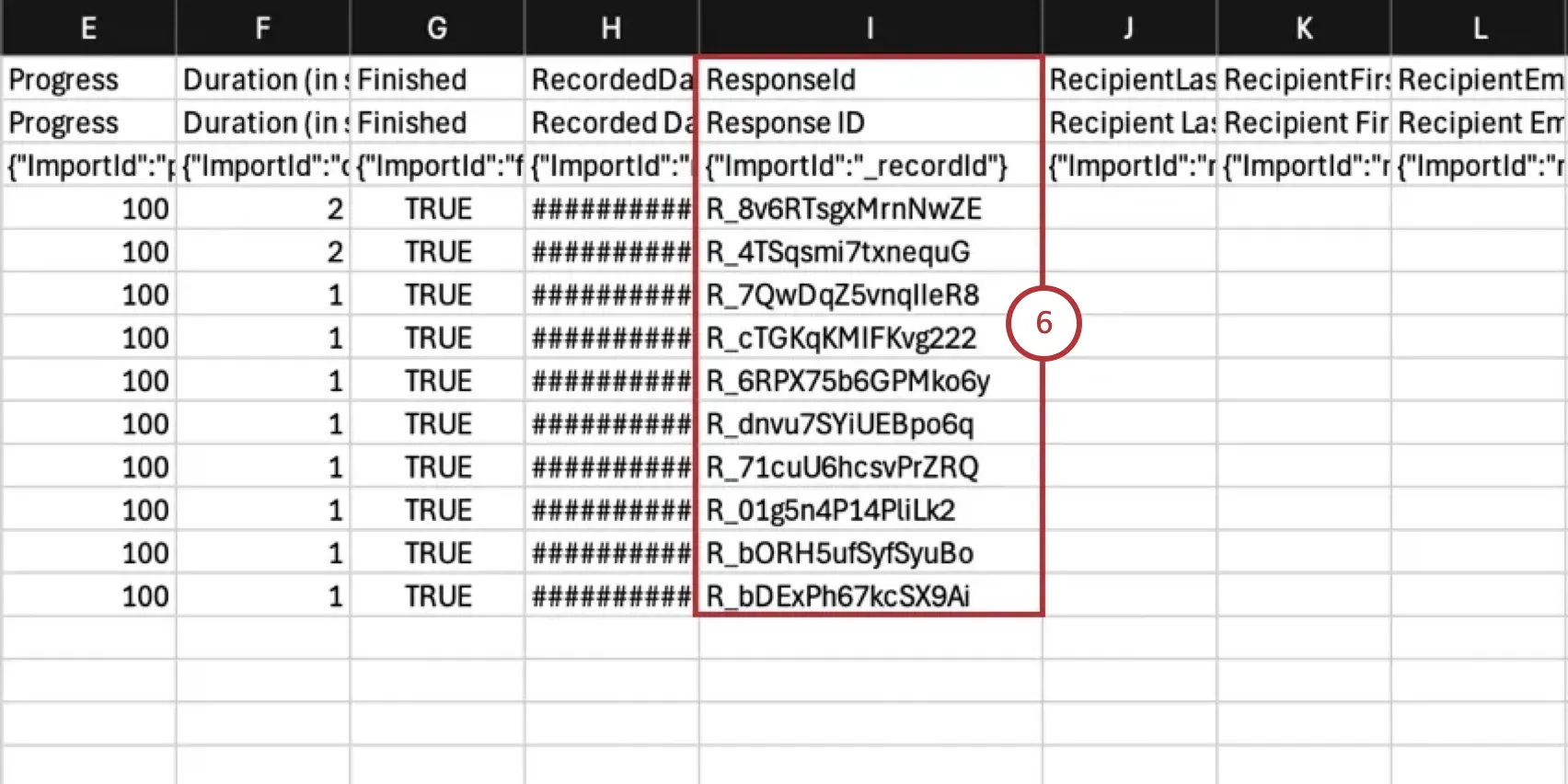
Astuce : Consultez les fonctions de qualité des réponses de Qual trics pour vous aider à identifier les réponses de mauvaise qualité que vous souhaitez réconcilier.
Dans la colonne ID de réponse (A), ajoutez les ID de réponse que vous avez copiés à l'étape 5. Chaque identifiant de réponse doit figurer sur sa propre ligne dans le fichier.
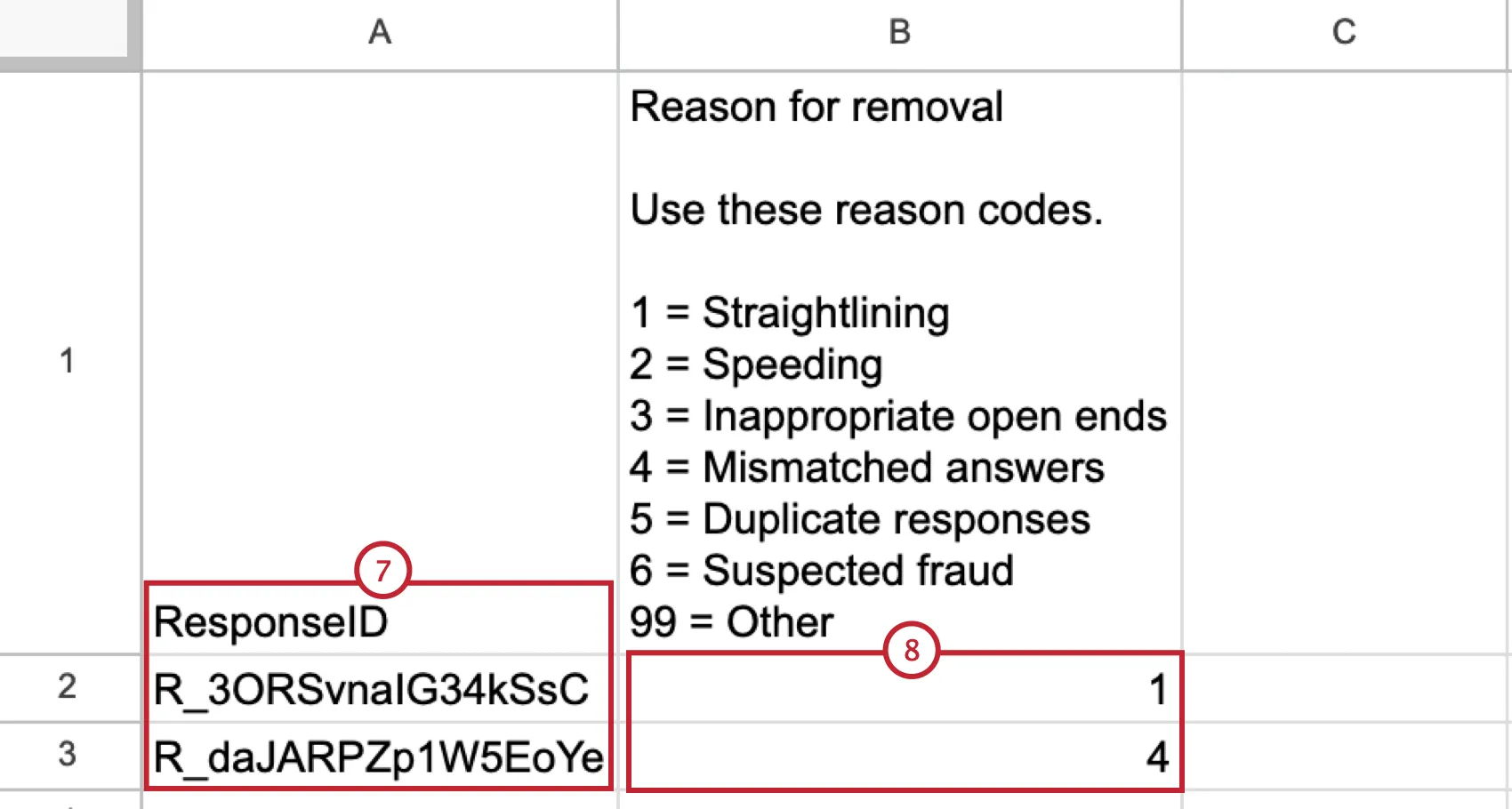
Dans la colonne Motif de la suppression (B), ajoutez un code représentant la raison pour laquelle vous supprimez la réponse. Utilisez la clé en haut du fichier comme guide. Ces codes sont facultatifs, à moins que vous ne supprimiez une partie importante de vos réponses.
Astuce : si vous avez rapproché 10 % ou plus du nombre total de réponses achetées, vous devez fournir une raison de suppression pour tous les ResponseID. Ce seuil s'applique à toutes les demandes de réconciliation pour le panel.
Enregistrez votre fichier au format CSV.
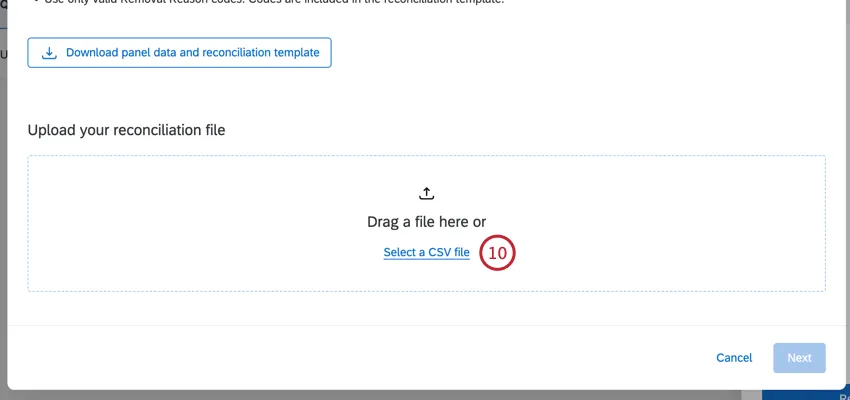
Dans Qualtrics, cliquez sur Sélectionner un fichier CSV et choisissez le fichier que vous avez enregistré à l'étape 9.
Votre dossier sera évalué pour détecter d'éventuelles erreurs. En cas d'erreur, corrigez le problème décrit dans le message d'erreur, puis téléchargez un nouveau fichier.
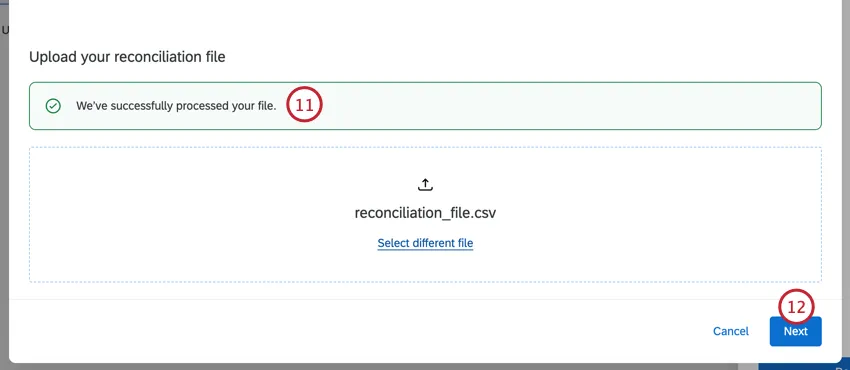
Cliquez sur Suivant.
Évaluez les réponses que vous aimeriez concilier. Si vous devez apporter des modifications, vous pouvez cliquer sur le lien Télécharger un autre fichier, ce qui vous ramènera à l'écran précédent pour télécharger un autre fichier.
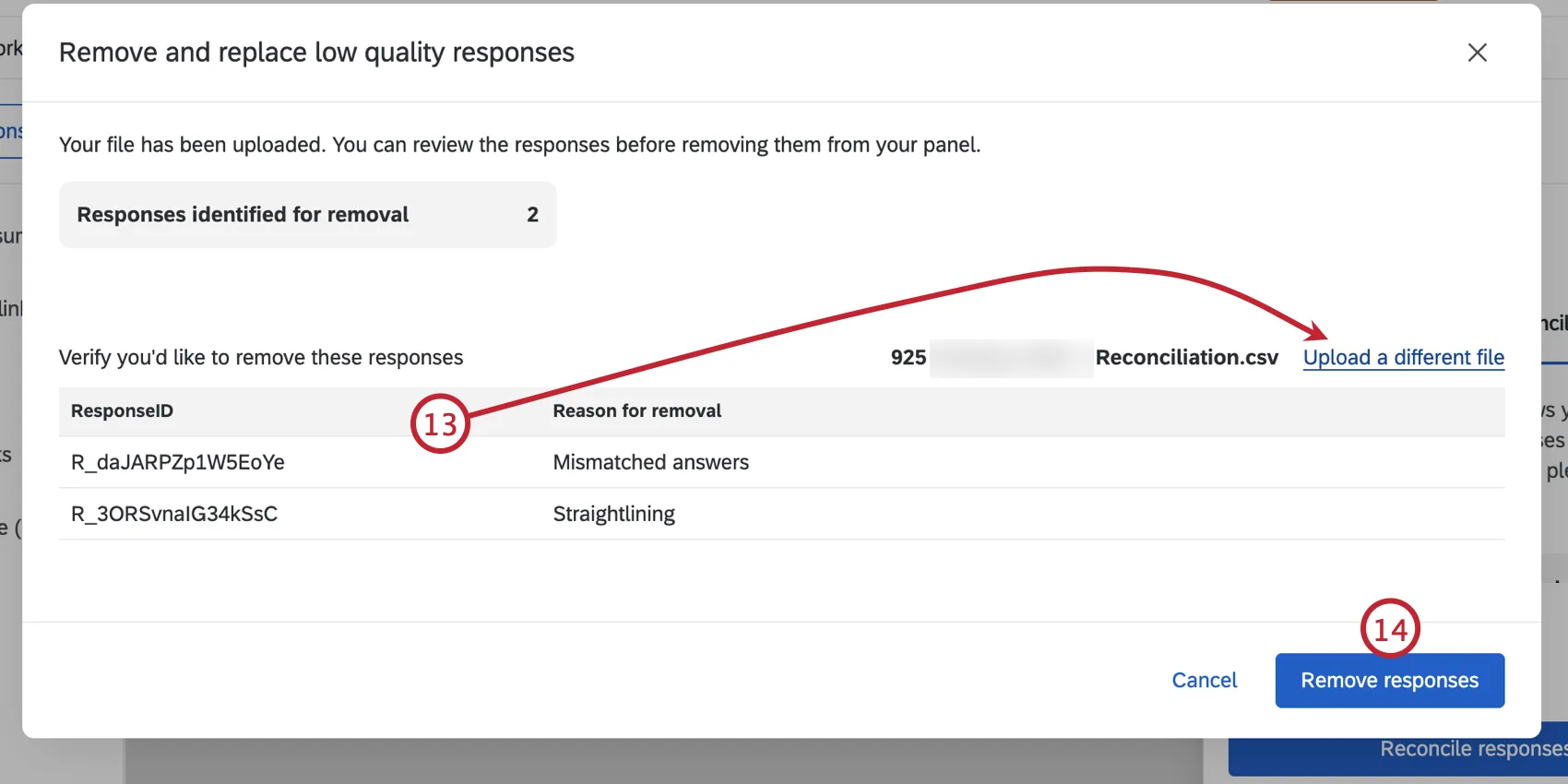
Une fois que vous êtes sûr d'avoir obtenu les réponses que vous souhaitez rapprocher, cliquez sur Supprimer les réponses.
Cliquez sur Confirmer.
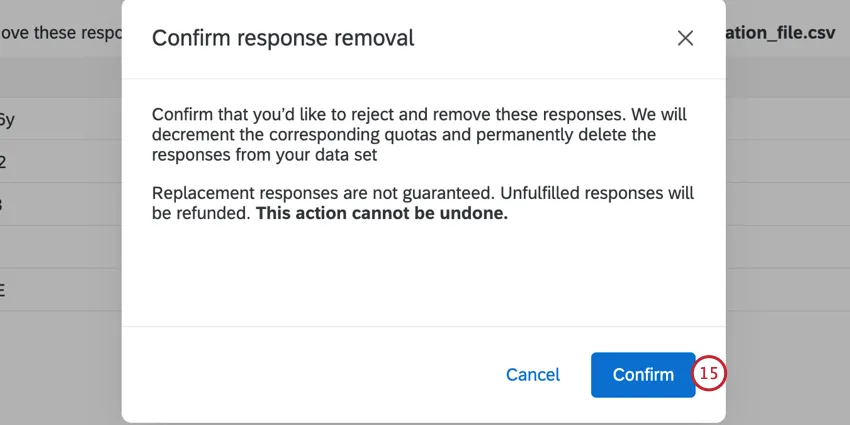
Une fois que vous avez confirmé l'action, il se passe ce qui suit :
- Les réponses rapprochées sont supprimées de l'ensemble des données et du nombre total de réponses pour le panel.
Tous les quotas affectés par les réponses rapprochées seront décrémentés.
Astuce : Cela n'affecte que les quotas créés dans le cadre de la configuration du panel. Tout quota personnalisé devra être corrigé manuellement en supprimant la réponse et en choisissant de décrémenter les quotas.
- De nouveaux participants seront recrutés dans le panel pour compléter les réponses rapprochées. Si des participants ne peuvent être trouvés, les réponses qui n'ont pas pu être remplies vous seront remboursées.
Réponses annotées
Astuce : bien que nous ayons mis en place des garde-fous et que nous perfectionnons continuellement nos produits, l'intelligence artificielle peut parfois générer des résultats inexacts, incomplets ou obsolètes. Avant d’utiliser les résultats des fonctions d’IA de Qualtrics, vous devez vérifier l’exactitude des résultats et vous assurer qu’ils sont adaptés à votre cas d’utilisation. Les résultats fournis par les fonctions d’IA de Qualtrics ne remplacent pas un examen par un être humain ou des conseils de professionnels.
L'annotation basée sur l'IA permettra d'identifier les réponses non satisfaisantes. Les réponses jugées insatisfaisantes peuvent être signalées pour les raisons suivantes :
- Doublons : doublons au niveau des adresses IP et des données démographiques (le cas échéant), ainsi que doublons au niveau des questions ouvertes.
- Accélération : achèvement exceptionnellement rapide au niveau de la page ou de l'enquête, en fonction du type d'appareil et de la mise en page.
- Réponses ouvertes de mauvaise qualité : réponses incohérentes, absurdes, répétitives ou composées de réponses multiples brèves et sans intérêt.
- « Straightlining » : apparition de schémas uniformes improbables dans les matrices par rapport à ce à quoi on s'attend pour cette question.
- Sélection multiple excessive : le fait de sélectionner toutes les options ou la plupart d'entre elles de manière inattendue pour au moins deux éléments.
- Identification des bots et empreintes numériques : lorsque ces données sont disponibles, les répondants suspects qui répondent à plusieurs reprises sont identifiés à partir des métadonnées.
Un score de qualité compris entre 0 et une valeur supérieure sera attribué aux réponses en fonction des indicateurs ci-dessus, un score faible correspondant à un risque faible et un score élevé à un risque élevé. Cette valeur peut être utilisée pour évaluer le risque relatif lié aux réponses individuelles, afin de vous aider à déterminer s'il convient de harmoniser ces réponses. Deux nouveaux champs seront ajoutés aux données de réponse :
Q_QualityScore : le score de qualité attribué à chaque réponse.
Attention : un score de qualité plus faible ne garantit pas une réponse de meilleure qualité.
Q_Quality_TIMESTAMP : Heure à laquelle l'annotation a été exécutée et à laquelle le score de qualité a été appliqué.
Astuce : si vous relancez vos annotations, le champ « Q_Quality_TIMESTAMP » sera mis à jour avec l'heure de la dernière annotation.
Vous pouvez vous référer aux fourchettes suivantes pour interpréter les notes de qualité :
- Non suspect : score inférieur à 15
- Suspect : scores compris entre 15 et 29
- Frauduleux : scores supérieurs à 30
Assouplissement des quotas
Astuce: cette option n'est disponible que pour panels quantitatifs.
Lors de la constitution de votre panel, il se peut que certains groupes cibles aient des difficultés à être entièrement constitués. Si cela se produit, vous pouvez assouplir vos critères de quota minimum tant que votre panel est encore actif, ce qui vous permettra de recueillir toutes les réponses à temps pour mener à bien votre projet. L'assouplissement permet de réduire la cible d'un quota à une fourchette plus réalisable. Pour ce faire, on choisit un pourcentage d'augmentation du quota et on calcule une nouvelle fourchette cible acceptable au-dessus et en dessous de la cible initiale.
L'assouplissement est appliqué au niveau de chaque quota (par exemple, par tranche d'âge ou par région), ce qui vous permet de préserver vos variables les plus critiques tout en assouplissant les autres.
Exemple: vous menez une enquête à l'échelle nationale auprès d'hommes âgés de 18 à 24 ans. Votre pays est divisé en quatre régions distinctes ; vous fixez donc un quota de 25 % pour chacune d'entre elles. À quelques jours de la fin de l'étude, vous constatez que le quota d'une région a été atteint très rapidement, tandis que les autres ont eu du mal à le remplir, et vous craignez de ne pas recevoir suffisamment de réponses pour mener à bien votre étude. En assouplissant le quota par région, vous pouvez désormais recueillir les réponses de participants dont le profil démographique régional ne correspond pas aux cibles initiales. Grâce à cette flexibilité en matière de quotas, un plus grand nombre de participants peuvent répondre aux critères de sélection pour l'enquête. Par conséquent, l'ensemble de données final est peut-être plus représentatif de certaines régions que d'autres, mais l'objectif en termes de nombre de réponses a été atteint.
Attention: l'assouplissement ou la suppression de vos quotas est irréversible. Vous pouvez assouplir davantage vos quotas si nécessaire, mais vous ne pouvez pas les rendre plus stricts.
Sélectionnez votre panel tant qu'il est encore en cours de collecte de réponses.
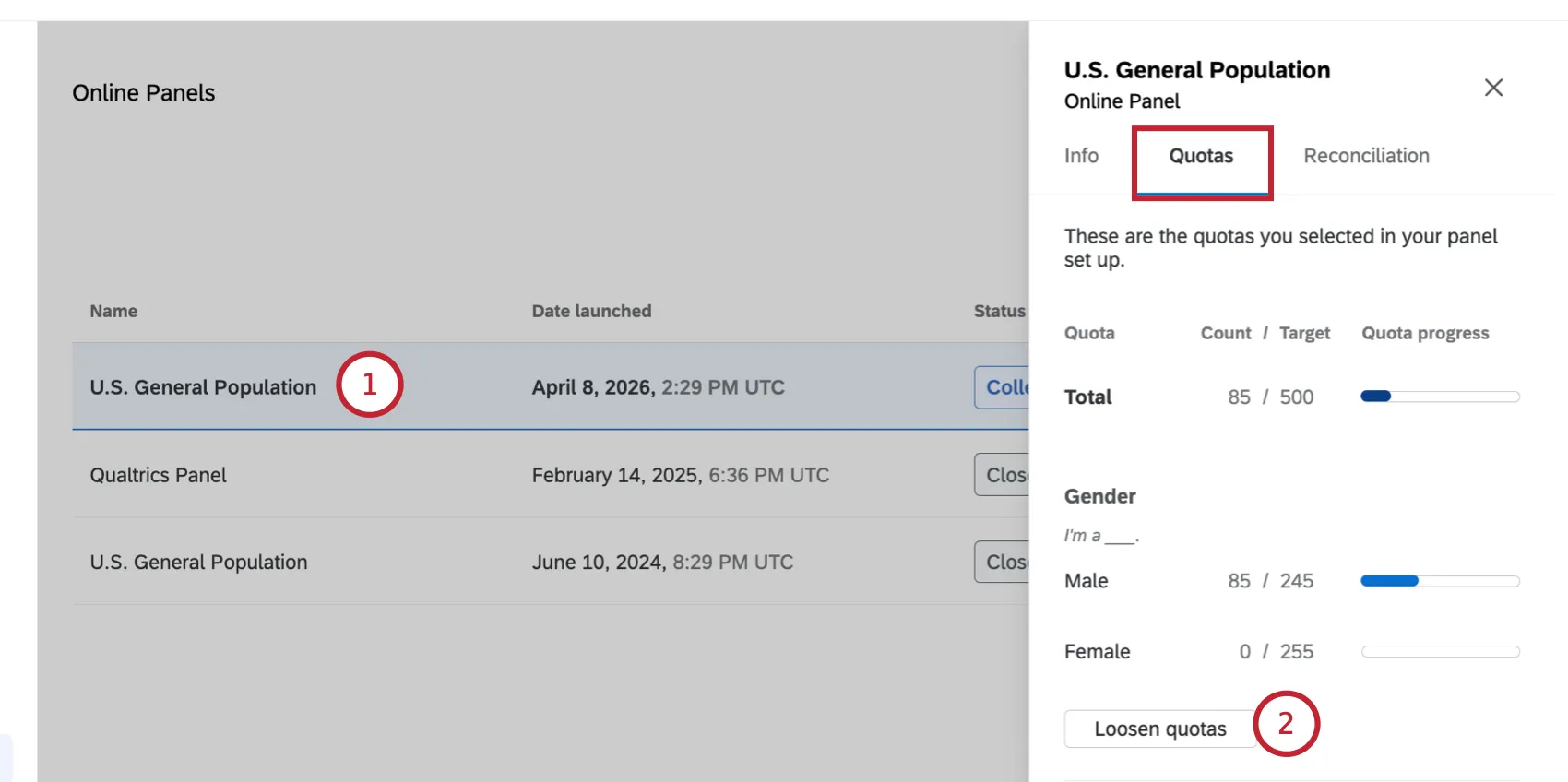
- Dans l'onglet « Quotas », repérez le quota que vous souhaitez assouplir, puis cliquez sur « Assouplir les quotas ».
Vérifiez vos quotas et comparez leurs résultats aux cibles initiales.
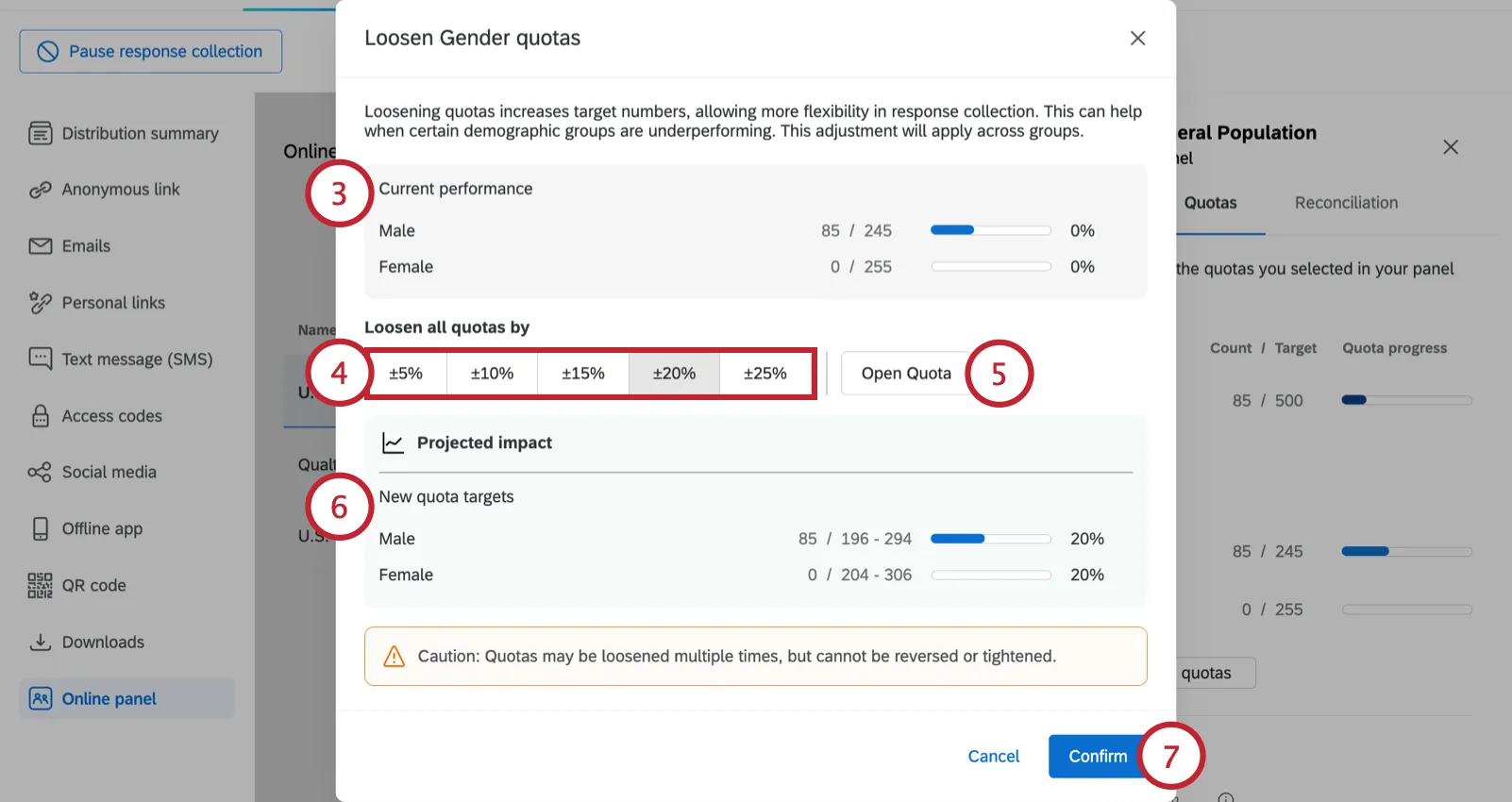
- Choisissez dans quelle mesure vous souhaitez assouplir les quotas, entre 5 % et 25 %.
- Vous pouvez également cliquer sur « Ouvrir le quota » pour supprimer ce quota démographique. Cet indicateur démographique continuera d'être pris en compte dans les réponses, mais ne servira plus à déterminer l'éligibilité des participants à l'enquête.
- Examinez l'impact prévu, qui présente la nouvelle fourchette cible des réponses pour chaque quota.
- Cliquez sur Confirmer.
Coût et faisabilité du panel
Le coût et la faisabilité du panel sont deux critères importants à prendre en compte lors de la mise en place de votre panel. Cette section couvre ces deux mesures et explique comment la personnalisation de votre panel peut avoir un impact sur ces valeurs.
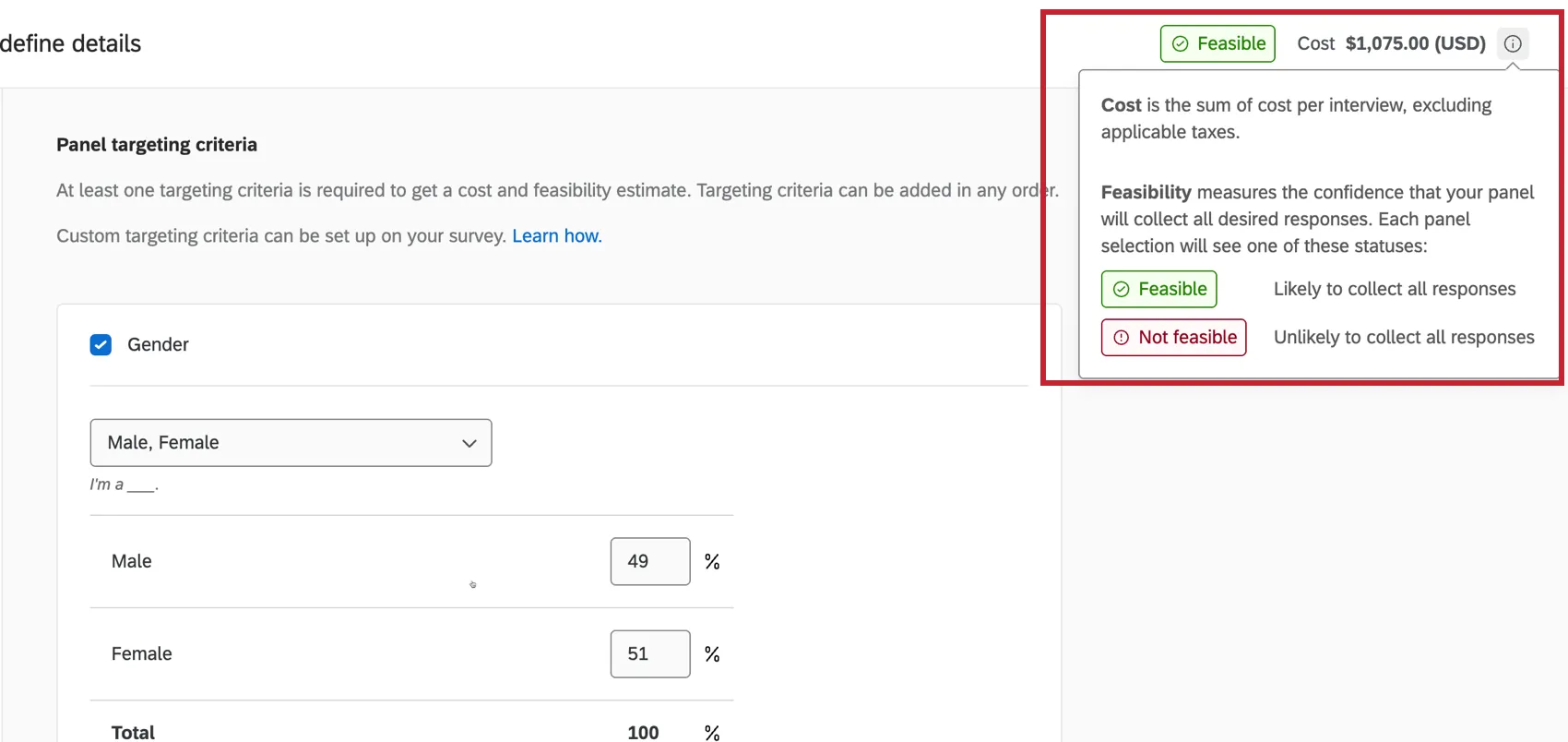
Astuce : si Qualtrics n'est pas en mesure de recueillir le nombre de réponses spécifié dans votre panel, le coût des réponses non recueillies vous sera remboursé, déduction faite des frais de traitement associés.
- Coût: Le coût est calculé en fonction de la durée de l'enquête, du taux d'incidence, du temps nécessaire à la collecte des réponses, du modèle choisi et du nombre de réponses. La modification de ces valeurs changera le prix du panel.
La faisabilité: La faisabilité mesure la certitude que votre panel recueillera toutes les réponses souhaitées. Votre panel peut être soit faisable , soit non faisable, en fonction de la configuration de votre panel.
Astuce : Vous ne pourrez pas lancer votre panel s'il est "Non faisable"
En général, plus l'audience de votre panel est complexe, plus le coût de votre panel sera élevé et moins vous aurez de chances de trouver des répondants correspondant aux critères de votre panel. En général, les éléments suivants augmentent le coût et réduisent la faisabilité :
- Plus le nombre de réponses achetées est élevé (par exemple, il est plus difficile d'obtenir 5000 réponses que 500)
- Plus l'enquête est longue (par exemple, une enquête de 50 minutes est plus difficile qu'une enquête de 5 minutes)
- Plus le taux d'incidence est faible (par exemple, un taux d'incidence de 20 % est plus difficile à atteindre qu'un taux d'incidence de 80 %)
- Plus le délai de collecte est court (par exemple, 1 jour est plus difficile que 10 jours)
- Plus vos critères de chronomètre sont précis (par exemple, il est plus difficile de trouver des employés à temps plein dans l'agriculture que des citoyens américains en général)
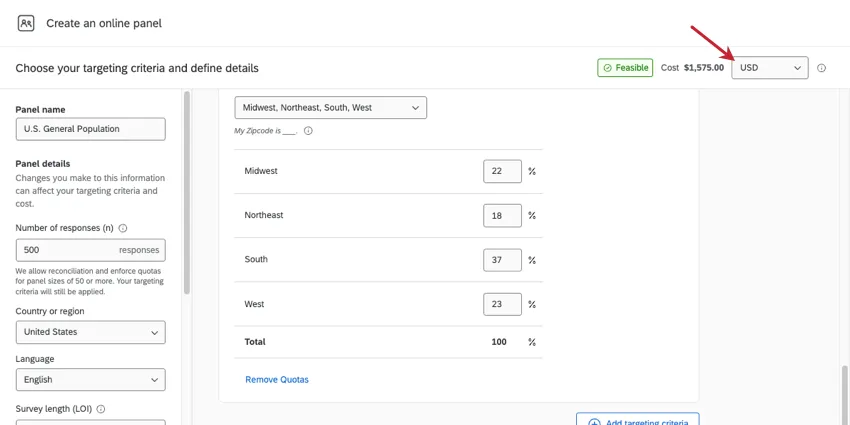
Astuce: vous pouvez choisir d'afficher le récapitulatif des coûts en crédits ou en dollars américains.
Calcul du taux d'incidence
Le taux d'incidence est le pourcentage de personnes d'une population cible qui répondent à des critères d'éligibilité spécifiques pour participer à votre enquête et qui répondent à l'enquête. Cette section explique comment estimer un taux d'incidence pour votre enquête et comment le taux d'incidence de votre enquête est calculé une fois que vous avez commencé à recueillir des réponses.
Estimation des taux d'incidence
L'estimation d'un taux d'incidence est importante car elle a un impact direct sur le coût et la faisabilité de votre panel. Suivez les étapes ci-dessous pour calculer votre taux d'incidence :
Exemple : Imaginons que nous souhaitions mener une enquête auprès de l'ensemble de la population américaine qui utilise des smartphones. Nous continuerons à utiliser cet exemple de population pour les étapes suivantes.
Exemple : Puisque nous menons une enquête sur l'utilisation des smartphones, nos critères d'éligibilité incluent le fait de posséder un smartphone et de se situer dans une tranche d'âge spécifique (18-35, 35-54 et 55+). En outre, nous ne souhaitons enquêter que sur des personnes vivant aux États-Unis.
Exemple : Selon une étude indépendante, environ 85 % des Américains possèdent un smartphone. En outre, les données du recensement américain montrent qu'environ 78 % des Américains ont plus de 18 ans.
Exemple : Si 85 % des Américains possèdent un smartphone et que 78 % des Américains ont plus de 18 ans, alors 66 % des Américains ont plus de 18 ans et possèdent un smartphone.
Exemple : Notre taux d'incidence estimé étant de 66 %, nous utilisons 60 % comme taux d'incidence cible.
En outre, les aspects suivants de la conception de l'enquête peuvent avoir une incidence sur le taux d'incidence de votre enquête :
La durée de l'enquête: Plus une enquête est longue, plus les répondants sont susceptibles d'abandonner, ce qui diminue le taux d'incidence de votre enquête.
Attention : Une vérification de l'attention est une question conçue pour s'assurer que la personne interrogée dans le cadre de l'enquête est attentive. Des contrôles d'attention trop nombreux ou trop stricts peuvent réduire le nombre de personnes éligibles à votre enquête.
- Quotas complexes: Lorsque vous avez beaucoup de quotas, certaines combinaisons peuvent se remplir plus rapidement que d'autres. Par conséquent, il se peut que des participants admissibles ne puissent pas se qualifier parce que ces quotas ont déjà été atteints.
Astuce : si vous n'êtes pas du tout sûr du taux d'incidence estimé, indiquez 40 %. Lorsque vous créez votre panel, commencez par un petit panel de 50 répondants. Une fois le panel terminé, vous disposerez d'un taux d'incidence observé et vous pourrez créer un nouveau panel avec le nouveau taux d'incidence.
Taux d'incidence observés
Au fur et à mesure que les panélistes répondent à votre enquête, le Taux d'incidence de votre enquête sera calculé pour vous donner une vue d'ensemble de la progression des répondants dans votre enquête.
Le taux d'incidence est calculé à l'aide de la formule suivante :
Taux d’incidence de l’enquête = (nombre de réponses complètes à l’enquête) / (nombre de clics valides)
Dans la formule ci-dessus, les variables sont définies comme suit :
- Nombre de réponses complètes à l'enquête: Le nombre de réponses qualifiées qui ont rempli l'enquête complète et qui ont été validées par des mesures de qualité.
- Nombre de clics valides: nombre total de fois où l'enquête a été cliquée, calculé en additionnant les valeurs suivantes :
- Réponses complètes: Le nombre de réponses qualifiées qui ont rempli l'enquête complète et qui ont été validées par des mesures de qualité.
- Réponses hors quota: Le nombre de réponses qui ont été retirées de l'enquête parce qu'elles remplissaient un quota déjà plein.
- Réponseséliminatoires: Le nombre de réponses qui ont été retirées de l'enquête parce qu'elles ne répondaient pas aux critères de sélection.
- Réponsesabandonnées: Le nombre de réponses qui se sont terminées en raison de 24 heures d'inactivité. L'abandon d'un répondant peut résulter d'erreurs de programmation de l'enquête, de problèmes de redirection ou d'un désintérêt du répondant pour l'enquête, qui ne la termine pas.
Remarque : les réponses supprimées pour des raisons liées à la qualité des données ne sont pas prises en compte dans le calcul des taux d'incidence.
Création de questions de présélection personnalisées
Si vous souhaitez ajouter un filtre qui n'est pas inclus dans les options de cible actuelles, vous pouvez en définir un manuellement dans votre projet d'enquête. Suivez les étapes ci-dessous avant de publier votre enquête et de mettre en place le panel en ligne. Gardez à l'esprit qu'un plus grand nombre de questions de sélection peut faire baisser votre taux d'incidence (puisqu'il y a plus de chances que les répondants soient disqualifiés).
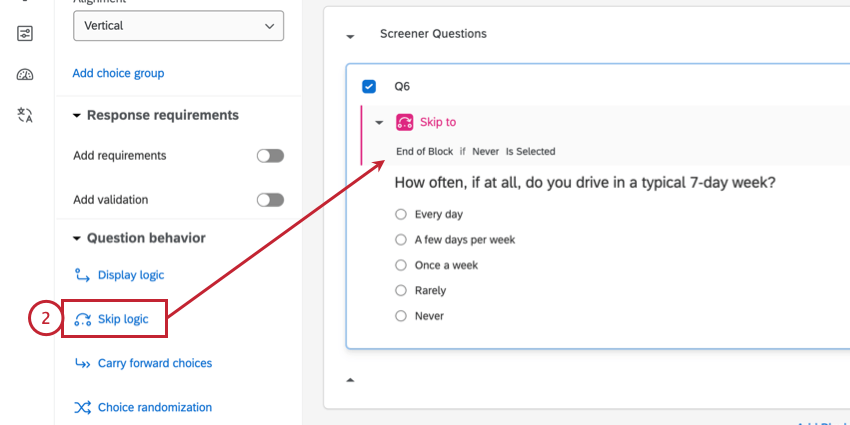
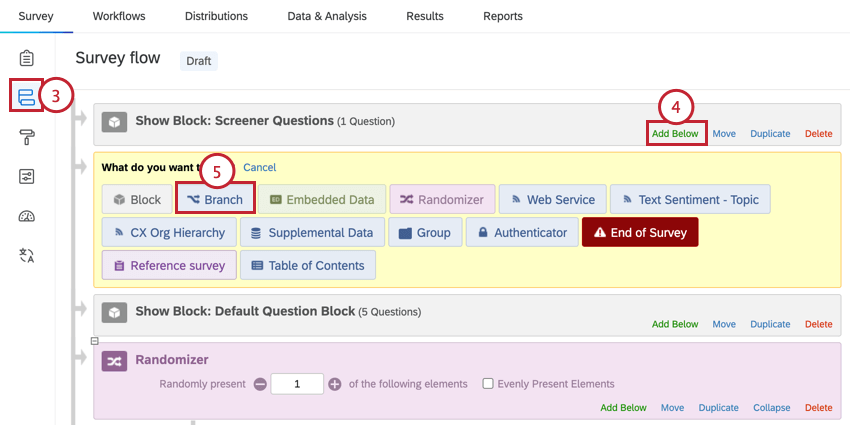
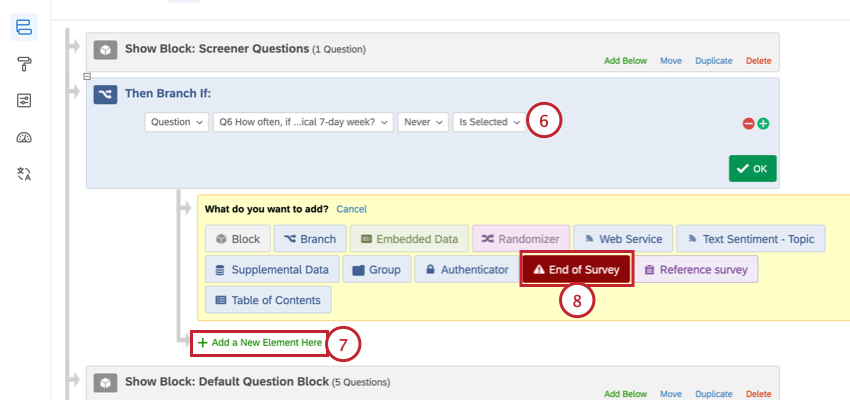
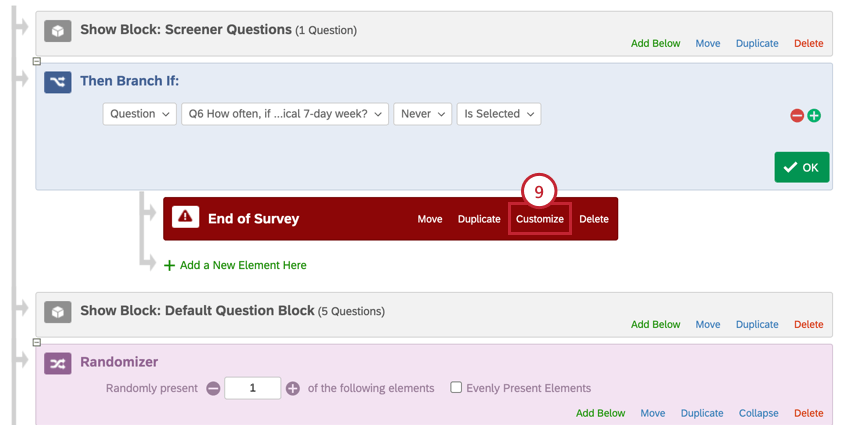
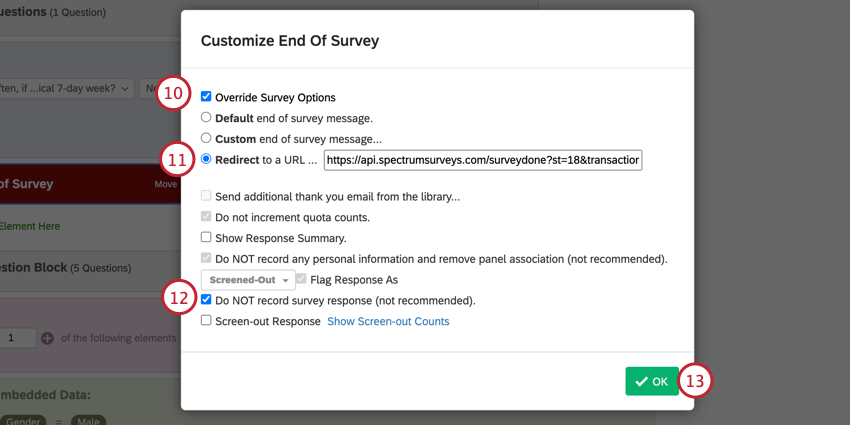
https://api.spectrumsurveys.com/surveydone?st=18&transaction_id=${e://Field/transaction_id}Attention : Lorsque vous sélectionnez Ne PAS enregistrer les réponses à l'enquête, les réponses éliminatoires ne sont pas enregistrées et il n'y a aucun moyen de les récupérer. Ne sélectionnez cette option que si vous êtes absolument certain de ne pas vouloir enregistrer les réponses éliminatoires.
C'est génial! Merci pour votre avis!
Merci pour votre avis!