Tableaux de bord de réputation en ligne
Contenus de cette page
Astuce : Si vous êtes un client intéressé par la Gestion réputation en ligne, contactez votre commercial.

À propos des tableaux de bord pour les projets de gestion de la réputation
Vous pouvez intégrer les données sociales de votre projet de gestion de la réputation en ligne dans un projet de tableau de bord CX afin de créer un rapport sur les rapports de vos clients.
Astuce : Si les données de gestion de la réputation sont incluses dans le tableau de bord mais que le projet n’a pas été partagé avec un utilisateur, celui-ci ne verra que les évaluations et ne pourra pas répondre sur les widgets d’évaluations en ligne.
Astuce : si vous souhaitez apporter à votre tableau de bord des modifications qui ne sont pas abordées ici, consultez notre introduction aux tableaux de bord CX. Nous vous présenterons les bases de la création de projets, de la conception de tableaux de bord et de l’administration des utilisateurs.
Utilisation des données de réputation dans un nouveau tableau de bord CX
Si vous avez accès aux tableaux de bord CX, vous pouvez charger vos données de gestion de la réputation dans un projet de tableau de bord existant ou dans un tout nouveau projet de tableau de bord.
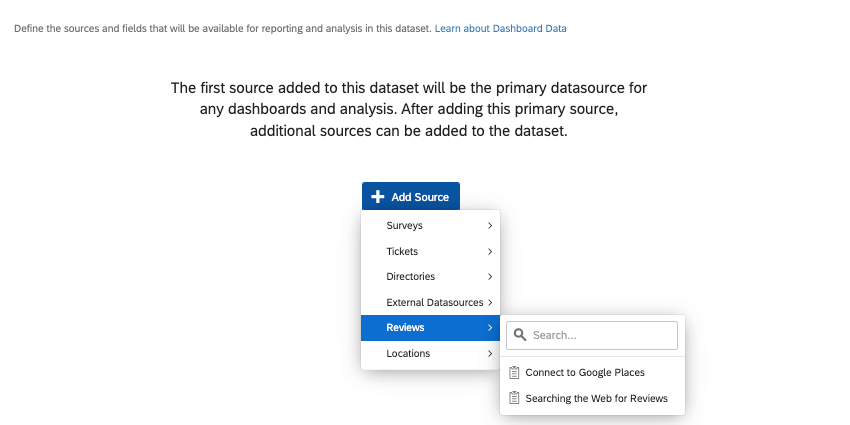
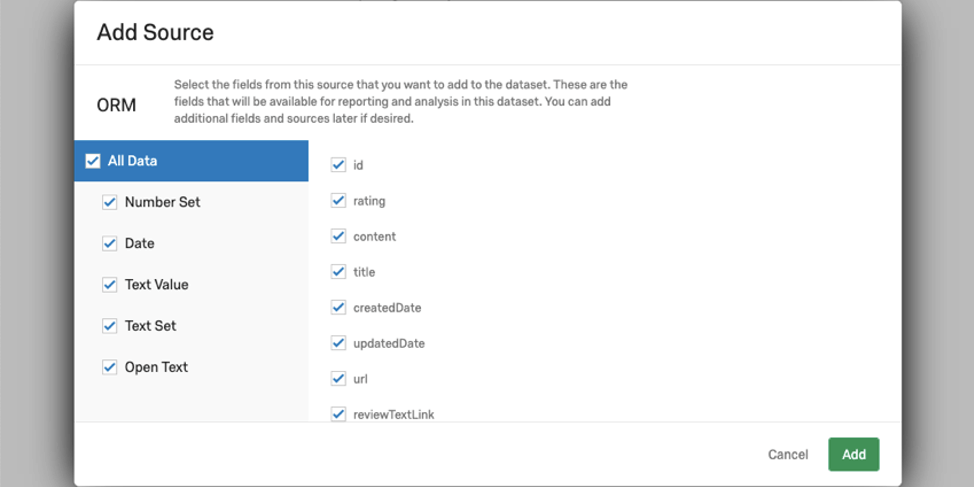
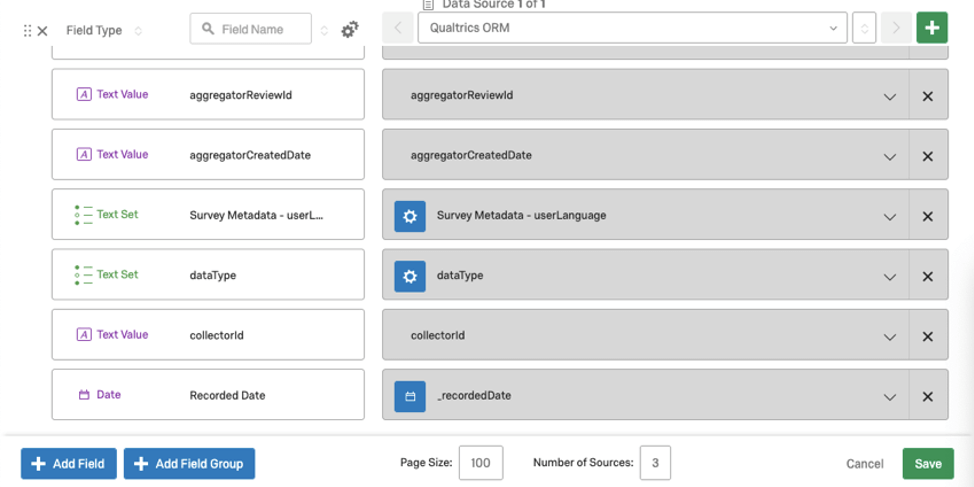
Vous pouvez maintenant modifier votre tableau de bord selon vos besoins.
Utilisation des données de gestion de la réputation dans un tableau de bord CX existant
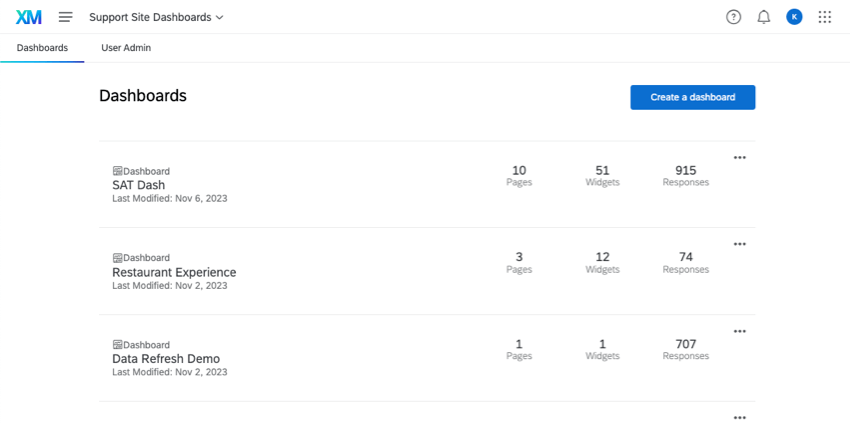
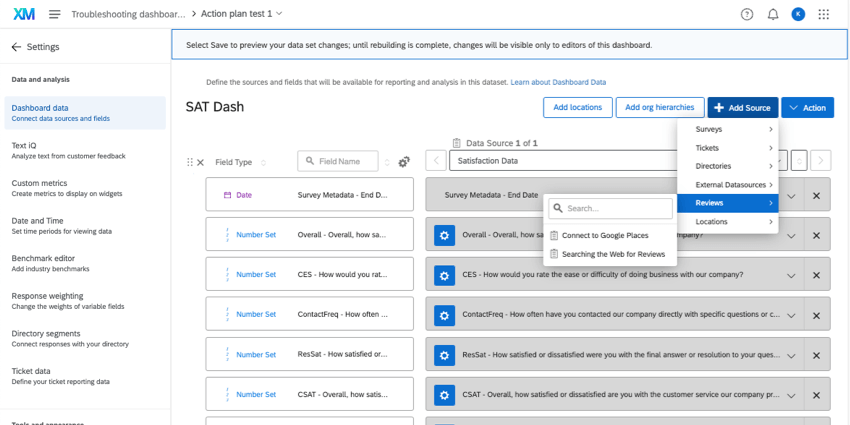
Attention : La liste des champs de gestion de la réputation figure dans la section suivante.

Champs du tableau de bord pour la gestion de la réputation
Voici une liste des champs disponibles dans les projets de gestion de la réputation. Pour les ajouter à votre tableau de bord, consultez notre guide sur l’ajout de nouveaux champs et la définition des types de champ.
Champs obligatoires pour les évaluateurs en ligne
Astuce: Le Widget des évaluateurs en ligne ne prend pas en charge les champs groupés du mappage des données.
Si vous utilisez un widget Évaluateurs en ligne dans votre tableau de bord, ces champs sont obligatoires.
| Nom du champ | Type de champ |
|---|---|
| id | Valeur de texte |
| contenu | Texte ouvert |
| note | Ensemble de chiffres |
| reviewProfileSource | Ensemble de texte |
| nom de l’auteur | Valeur de texte |
| date de création | Date |
| uRL | Valeur de texte |
| état de la réponse | Ensemble de texte |
| objetId | Ensemble de texte |
| nom du sujet | Ensemble de texte |
| date de mise à jour | Date |
Champs requis pour les réponses directes
Les champs suivants doivent être mappés si vous souhaitez pouvoir répondre aux évaluations directement sur le widget.
| Nom du champ | Type de champ |
|---|---|
| projectId | Valeur de texte |
| collectorId | Valeur de texte |
  ;
Gestion de la réputation en ligne Manager
Astuce : Cette option n’est disponible que si votre collecteur de données sociales est réglé sur Facebook ou Google.
Une fois la source de données chargée dans un tableau de bord nouveau ou existant, vous pouvez utiliser ces données dans votre tableau de bord pour créer des rapports et des widgets personnalisés. Toutefois, nous disposons également d’un modèle préétabli que vous pouvez utiliser pour faciliter les rapports sur ces champs.
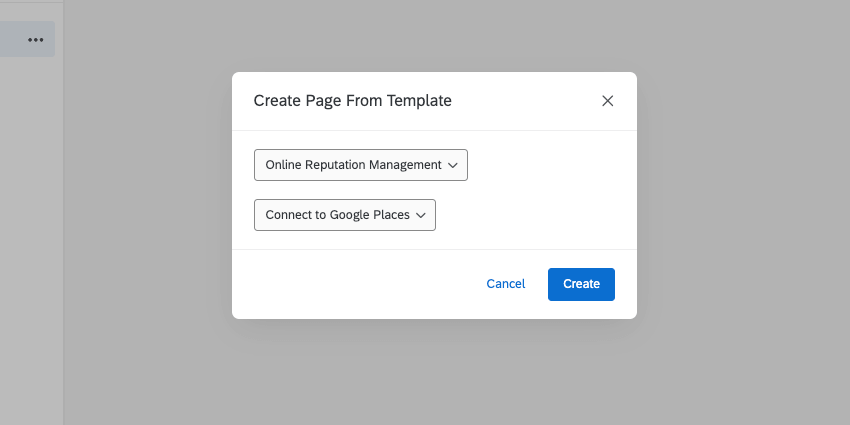
Créez une page à partir d’un modèle, puis sélectionnez l’option Gestion de la réputation en ligne. Veillez à sélectionner vos données de gestion de la réputation comme source de données.
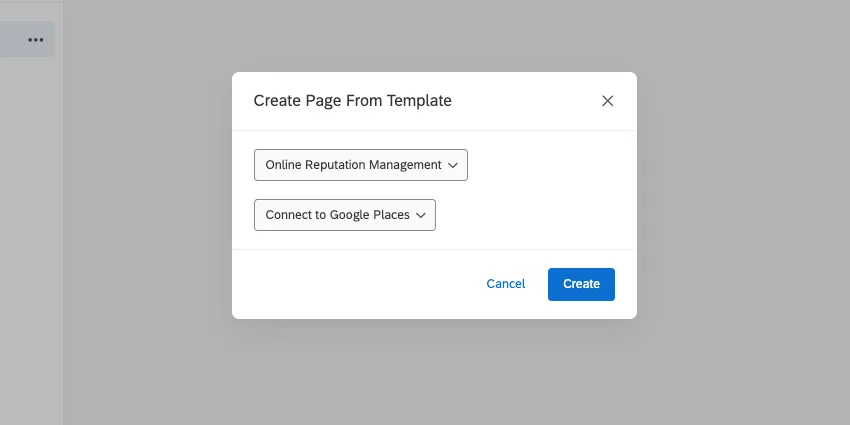
Astuce : Les modèles de page ne peuvent pas être ajoutés au tableau de bord inclus par défaut dans le projet de gestion de la réputation. Ce modèle est destiné à imiter les widgets, les filtres et la mise en forme du tableau de bord par défaut inclus dans le projet de gestion de la réputation.
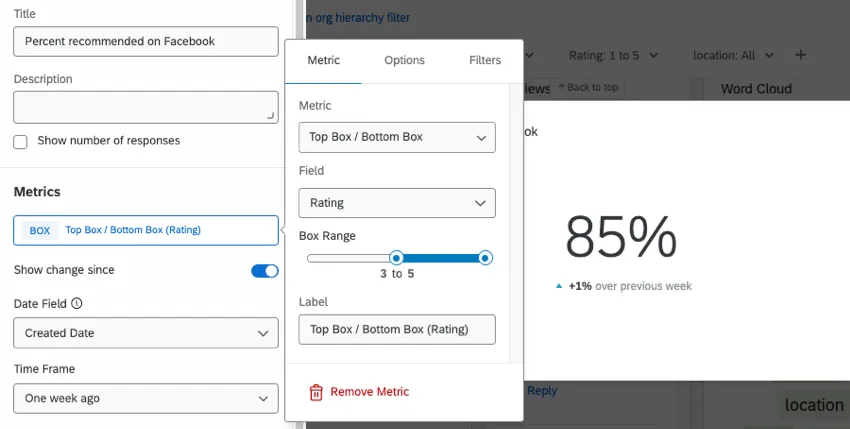
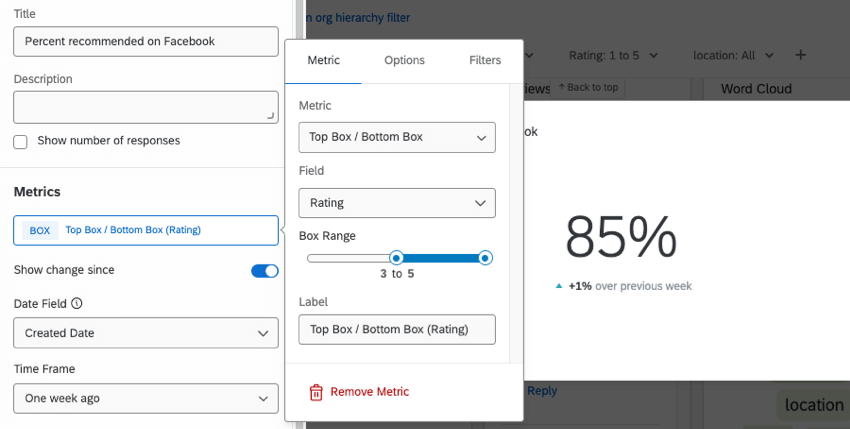
Astuce : Facebook utilise une échelle de recommandation / non recommandation plutôt qu’une échelle de cinq étoiles. Nous recommandons d’utiliser la métrique des deux premières cases (en fixant les valeurs supérieures à quatre et cinq) pour calculer le nombre ou le pourcentage de recommandations. Vous trouverez ci-dessous une image d’un graphique numérique avec cette configuration.
Astuce : Google propose une échelle de cinq étoiles. Le widget d’évaluation (étoiles) est une excellente option pour les rapports sur les données Google.
Widget des évaluateurs en ligne pour les tableaux de bord Facebook et Google
Vous pouvez donner aux utilisateurs de votre tableau de bord la possibilité de répondre directement aux avis Facebook ou Google depuis le tableau de bord. Cela permet à vos coéquipiers de gérer les réponses aux évaluateurs sans que vous ayez à leur donner accès au compte Facebook ou Google où se trouvent vos pages professionnelles.
Astuce : Cette option n’est disponible que si l’application connectée à votre projet de gestion de la réputation en ligne est Facebook ou Google.
Étant donné que Facebook et Google peuvent être ajoutés en tant qu’application au même projet ORM, ils peuvent tous deux apparaître dans le même widget de réponse sociale.
Configuration du widget
Astuce : Selon l’endroit où vous ajoutez les données, consultez les étapes de configuration des données dans les nouveaux tableaux de bord et dans les tableaux de bord existants.
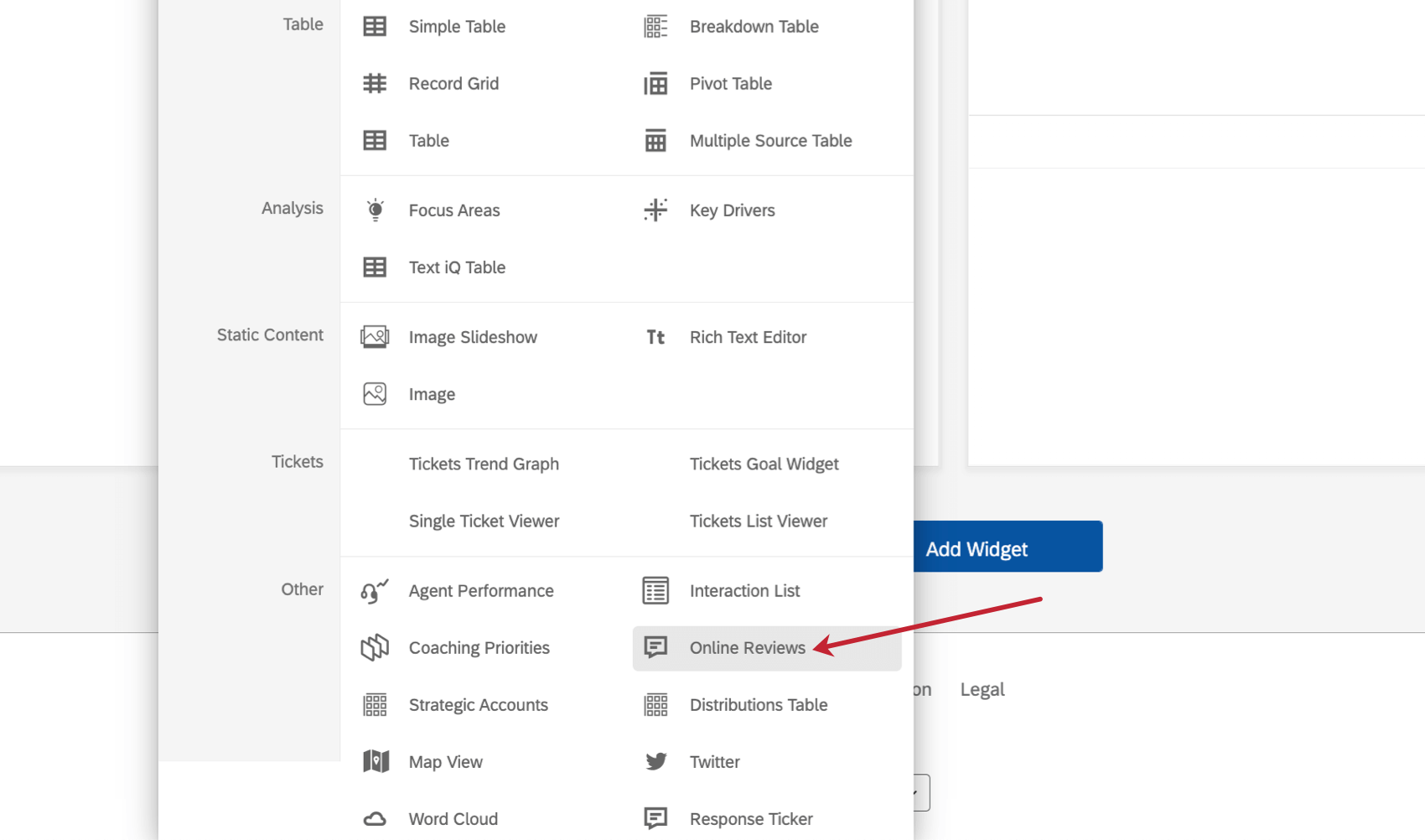
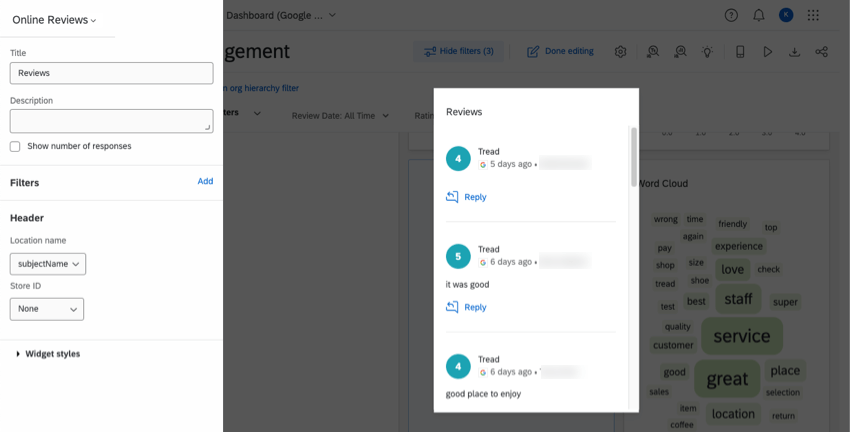
Astuce : L’application Facebook / Google doit rester connectée au projet de gestion de la réputation en ligne pour que cette fonctionnalité fonctionne. Si vous déconnectez le compte Facebook / Widget du projet, ce widget ne fonctionnera plus.
Filtrer le Widget
Comme pour de nombreux autres widgets, vous pouvez ajouter un filtre au widget des avis en ligne. Les données relatives à la gestion de la réputation en ligne comprennent certains champs que nous vous recommandons vivement d’essayer d’utiliser pour filtrer le widget.
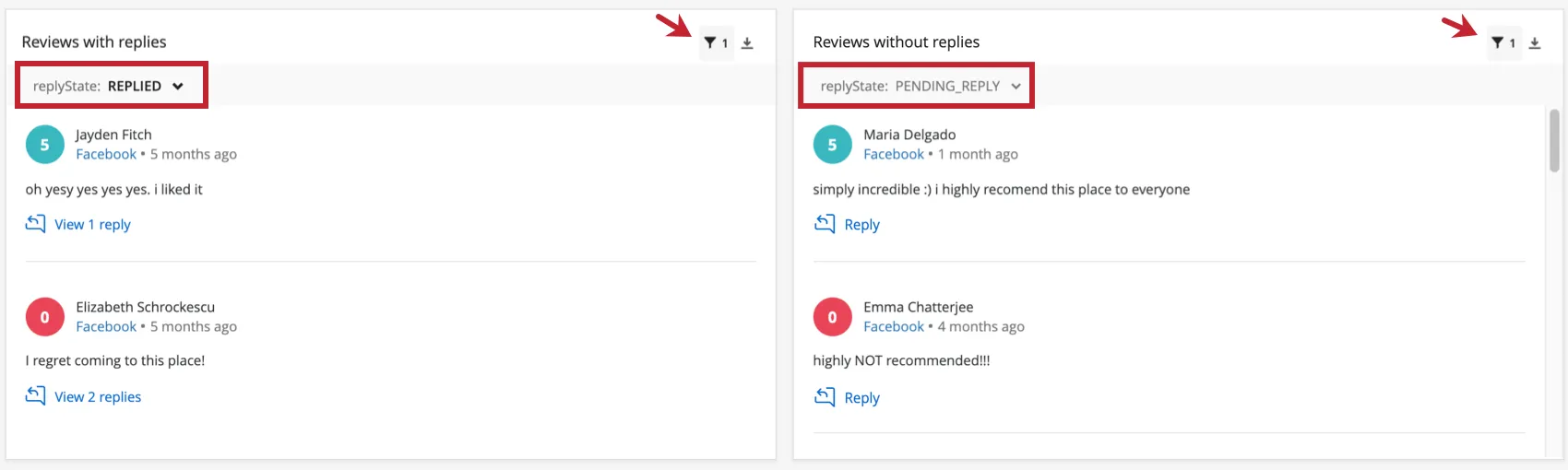
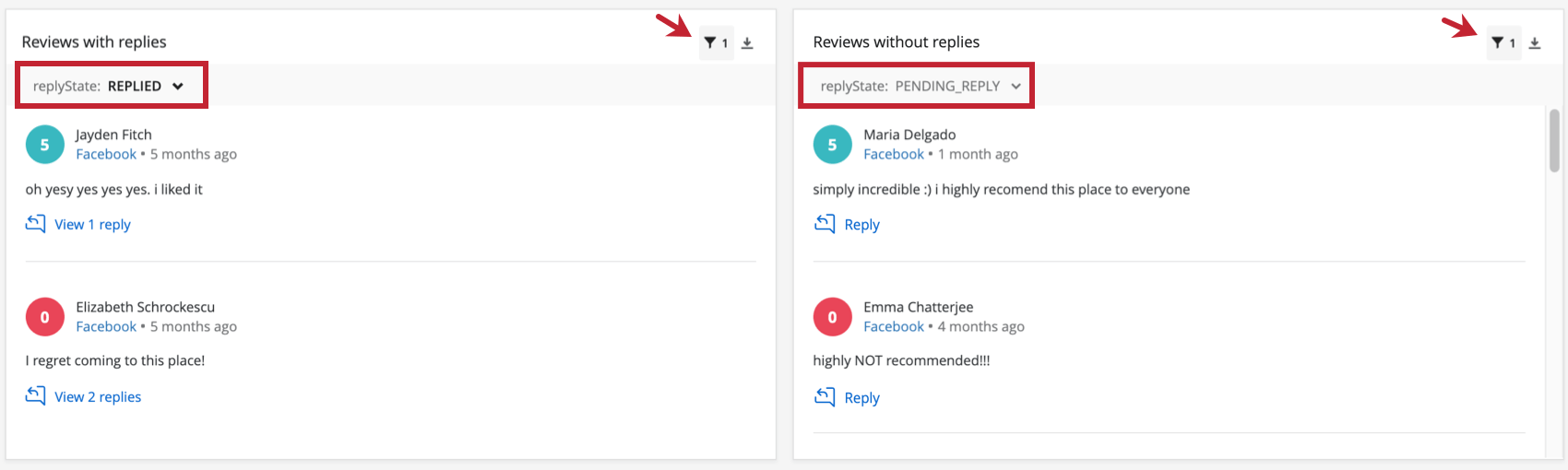
Par exemple, vous pouvez ajouter un filtre “replyState” à votre widget. De cette manière, vous pouvez filtrer si les évaluations ont déjà reçu des réponses ou non. Les valeurs de ce champ sont les suivantes :
- PENDING_REPLY : Les évaluateurs qui seront inclus dans le Widget n’ont pas de réponses, ou n’ont que des réponses provenant de l’extérieur de votre organisation (par exemple, le posteur original a répondu à son propre commentaire).
- REPONSE: Le commentaire a déjà reçu une réponse de votre page.
Donner aux utilisateurs la possibilité de répondre aux évaluateurs sociaux
Seuls les évaluateurs disposant des autorisations nécessaires pourront utiliser le widget des avis en ligne pour répondre aux avis sur Facebook. Pour accorder cette autorisation à un utilisateur, veillez à effectuer les opérations suivantes :
Utilisation du Widget pour répondre aux évaluateurs
Astuce : lorsqu’un évaluateur a reçu au moins une réponse, vous ne pouvez plus en ajouter à partir du widget. Utilisez le lien Voir sur Facebook / Voir sur Google pour répondre facilement à partir du site web lui-même.
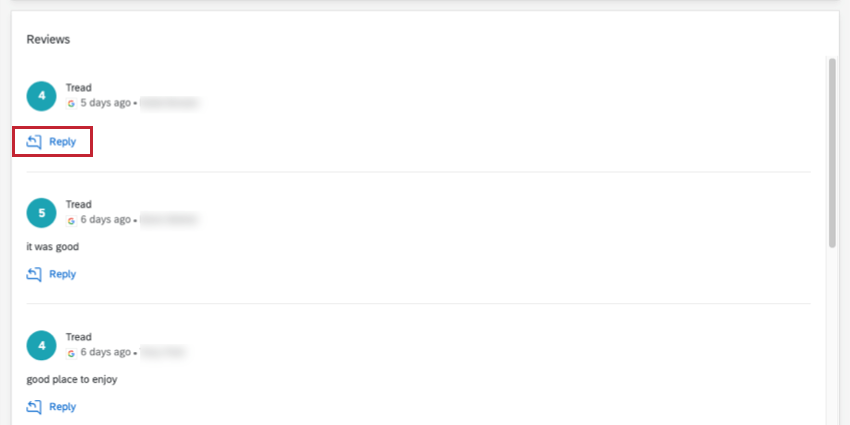
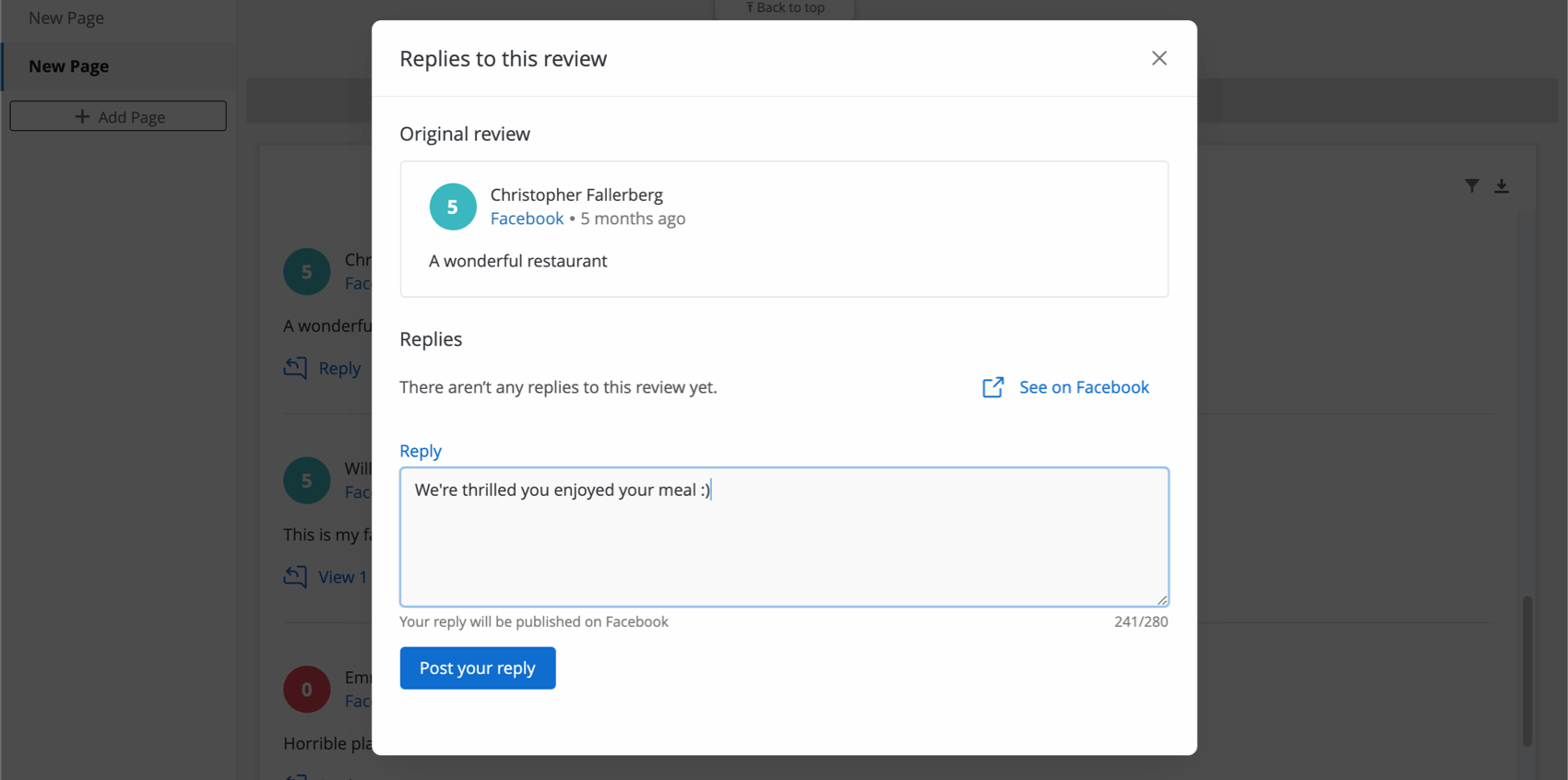
Astuce : En cliquant sur Voir sur [Nom du site], vous accéderez à la réponse sur Facebook ou Google, selon l’endroit d’où elle provient. Si l’utilisateur n’était pas déjà connecté au site, il devra se connecter à un compte après avoir cliqué sur ce bouton. Si la page de l’entreprise est privée ou verrouillée, les utilisateurs ne pourront pas la voir à moins de se connecter à un compte qui y a accès.
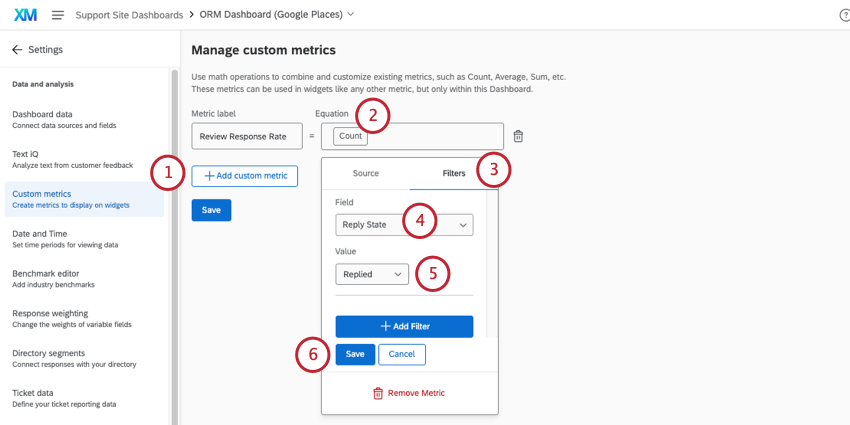
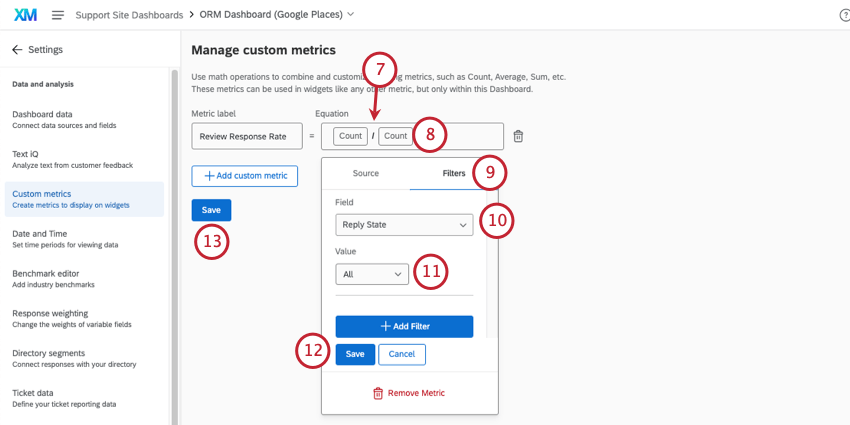
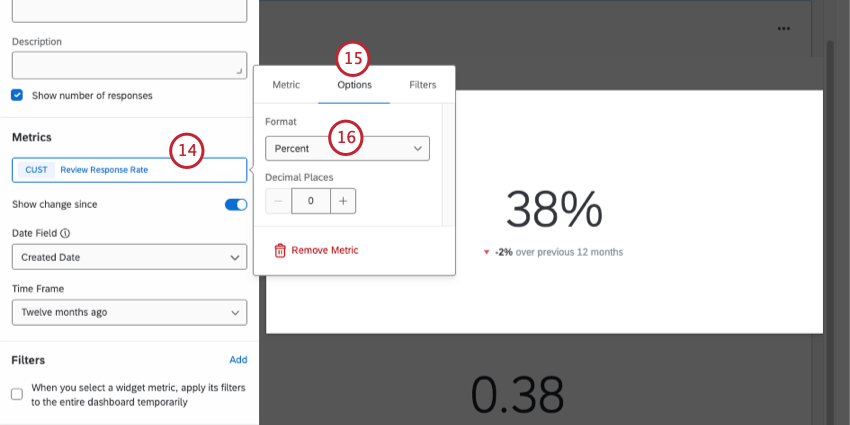
Calcul du taux de réponses évaluateur
Vous pouvez suivre le taux de réponse de votre équipe aux réponses en ligne. Dans cette section, nous allons vous expliquer comment calculer le pourcentage d’évaluateurs ayant reçu des réponses afin que vous puissiez en rendre compte dans votre tableau de bord.
Astuce : Pour donner des réponses directes à partir du Widget des évaluations en ligne, vous devez avoir mappé tous ces champs.
Rapports sur les données de localisation
Qualtrics vous offre de nombreuses possibilités de compiler des commentaires basés sur la localisation. Au fur et à mesure que vous utilisez vos projets de gestion de la réputation, vous pouvez combiner leurs données ou intégrer des enquêtes avec d’autres informations utiles afin d’obtenir un tableau de bord plus complet et plus détaillé de vos données.
Pour en savoir plus sur la façon d’obtenir des données de localisation dans votre tableau de bord avec vos évaluateurs en ligne, voir Utilisation des données de localisation dans les tableaux de bord.
C'est génial! Merci pour votre avis!
Merci pour votre avis!