Création et gestion de plusieurs répertoires
Contenus de cette page
Attention : Cette page traite d’une fonction qui n’est pas incluse par défaut dans le Répertoire XM. Si vous n’avez pas la possibilité de créer plusieurs répertoires et que vous souhaitez en acheter l’accès, contactez votre Commercial.

À propos de plusieurs répertoires
Le
Répertoire XM vous permet d’avoir plusieurs répertoires à la fois. Ceci est utile dans les situations où vous devez créer des groupes de contacts distincts avec différents paramètres à l’échelle du répertoire.
Exemple : Vous souhaitez enregistrer les contacts des employés et les contacts des clients dans des répertoires distincts. Étant donné que les emails externes doivent suivre des lois et réglementations plus strictes que les emails internes de l’entreprise, cela vous permet d’appliquer des règles de fréquence de contact conformes au RGPD et/ou toute autre réglementation locale en matière de protection des données pour vos clients. D’autre part, vous pouvez paramétrer les employés pour qu’ils fusionnent automatiquement les duplicatas sur la base de l’ID de l’employé (défini comme Référence externe de données), un champ qui ne peut pas être utilisé pour dédupliquer les clients, qui n’ont pas d’ID de ce type.

Seuls les administrateurs de l’Organisation peuvent créer et gérer plusieurs répertoires.
Astuce : Si vous n’utilisez pas de rôles, tous les utilisateurs Qualtrics de votre licence auront accès à tous les répertoires. Alors que les utilisateurs standard n’ont pas accès aux onglets Contacts du répertoire, Paramètres du répertoire ou Automatisations, ils peuvent télécharger des listes de distribution et les diffuser à partir de n’importe quel répertoire de l’organisation.

Création de plusieurs répertoires
Astuce : Vous pouvez créer jusqu’à 5 répertoires par défaut.
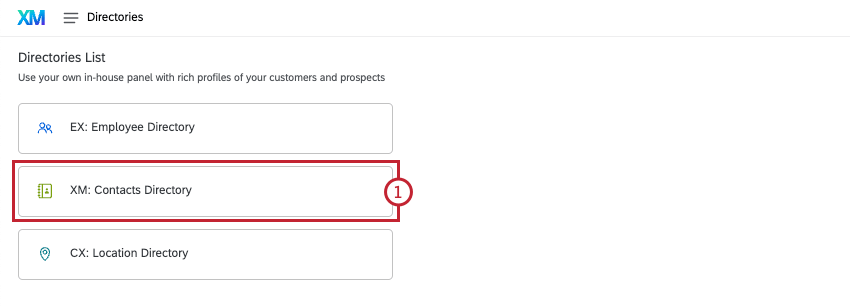
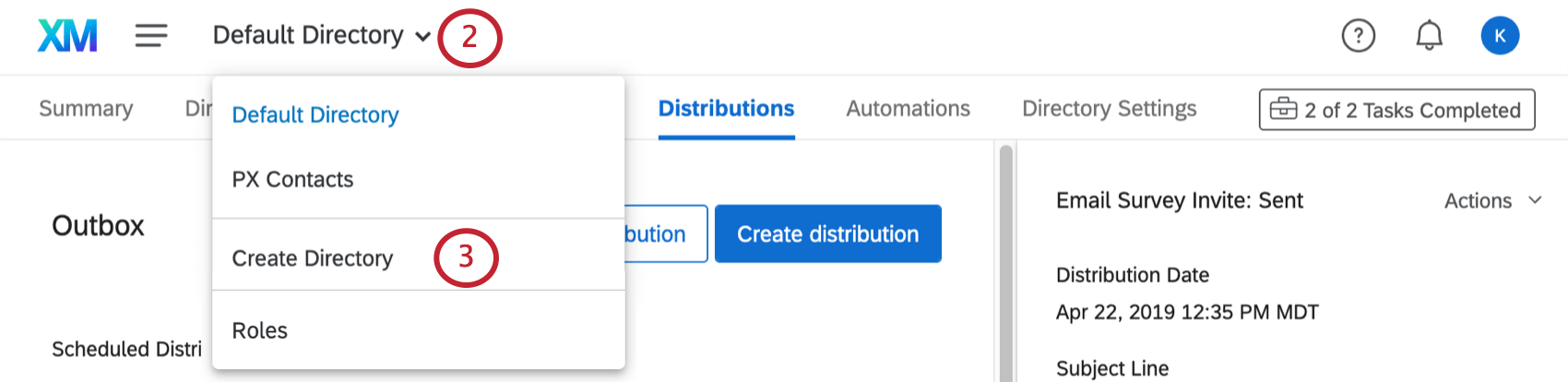
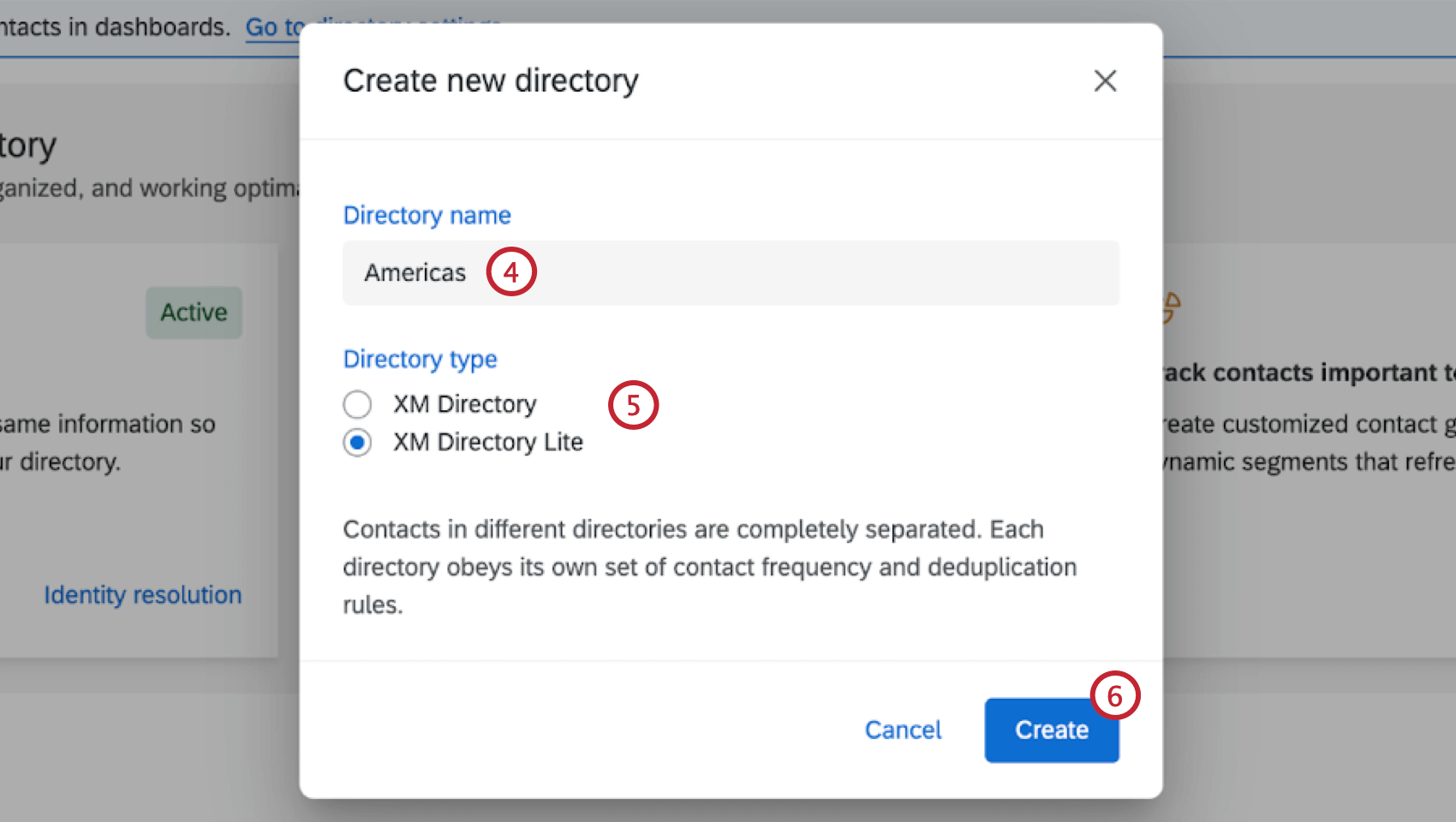
- Répertoire XM : Un répertoire à l’échelle de l’organisation avec des profils riches de vos contacts. Les contacts du répertoire peuvent être consultés par toute personne ayant accès au répertoire. Avec ce type de répertoire, vous pouvez créer des règles de fréquence des contacts, construire des segments dynamiques, fusionner les contacts dupliqués, etc.
- Répertoire XM Lite : Répertoire décentralisé constitué de listes de distribution. Les contacts ne peuvent être consultés que par les utilisateurs qui ont créé la liste de distribution dans laquelle ils se trouvent ou dont l’accès a été partagé avec eux. Avec ce type de répertoire, les contacts de chaque liste sont complètement séparés des contacts des autres listes.
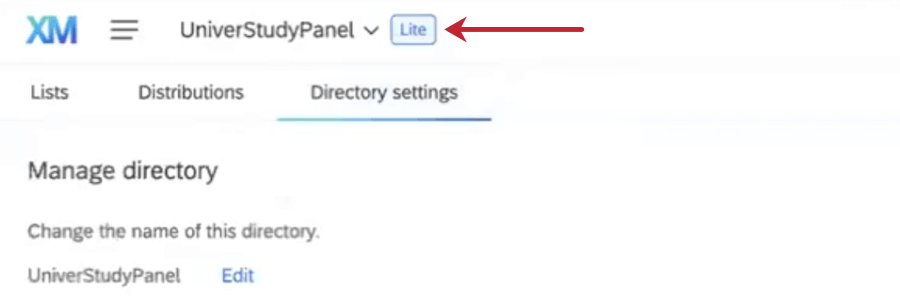
Astuce : une fois créés, les répertoires du Répertoire XM Lite se distinguent par le drapeau Lite.
Déterminer les utilisateurs qui ont accès à chaque répertoire
Vous pouvez déterminer quels utilisateurs ont accès à chaque répertoire de votre licence. Vous pouvez même déterminer si l’accès à ce répertoire doit être de niveau administrateur ou non, permettant à certains utilisateurs de gérer les paramètres du répertoire.
Pour en savoir plus, consultez notre page d’assistance sur les rôles du répertoire XM.
Modification des différents répertoires
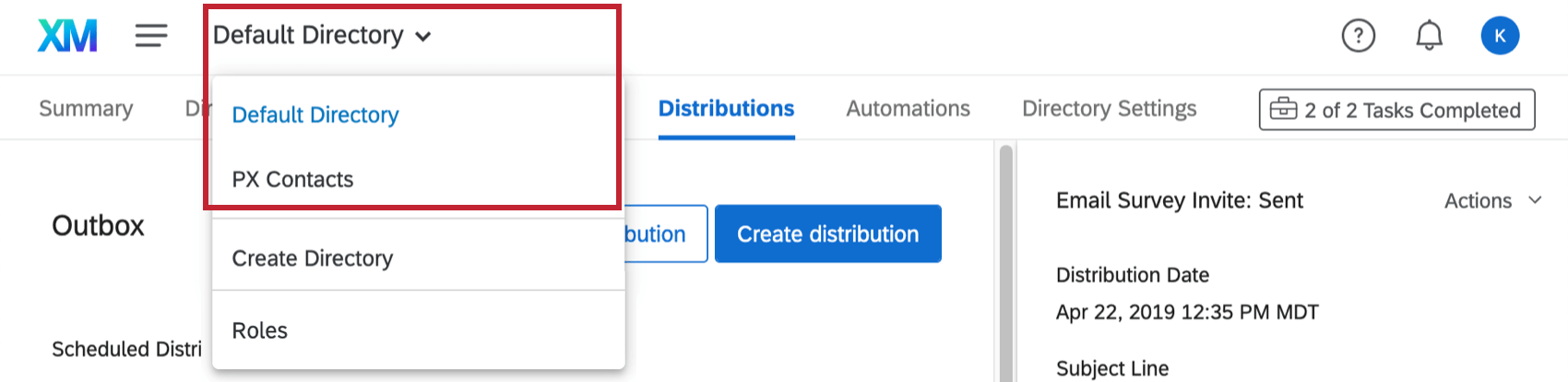
Vous pouvez naviguer entre les répertoires à l’aide du menu déroulant de répertoire en haut de la page.
Astuce : Le répertoire par défaut sera le premier répertoire listé dans le menu déroulant.
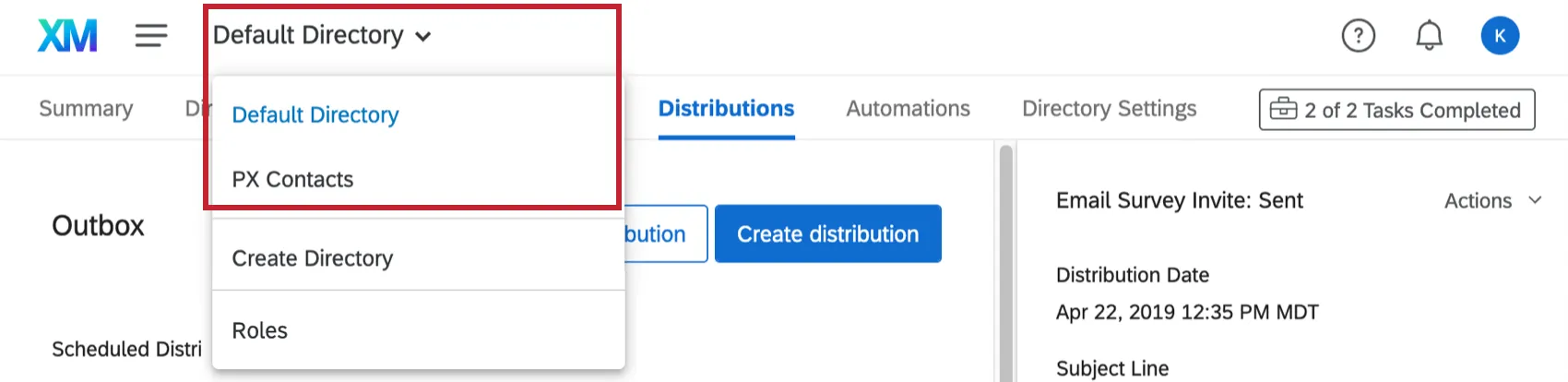
Une fois dans un répertoire, vous pouvez apporter des modifications dans chacun des onglets comme vous le feriez normalement. Toutefois, lorsque vous modifiez un répertoire, vous n’avez absolument aucun effet sur les autres. Cela signifie que les contacts et les listes de distribution téléchargés dans un répertoire n’existent que dans ce répertoire, et que les paramètres du répertoire, tels que les règles de fréquence des contacts ou la consolidation des contacts dupliqués, sont propres à chaque répertoire.
Renommer un répertoire
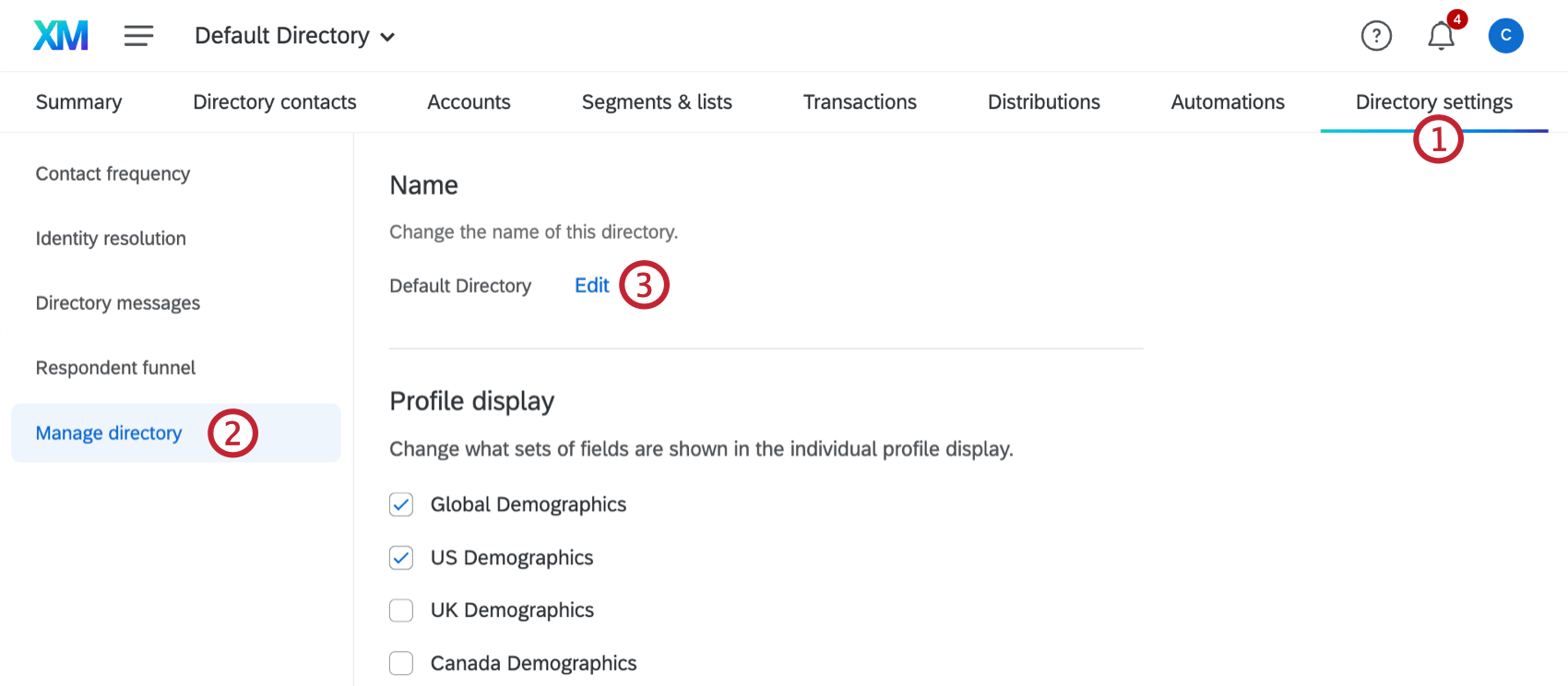
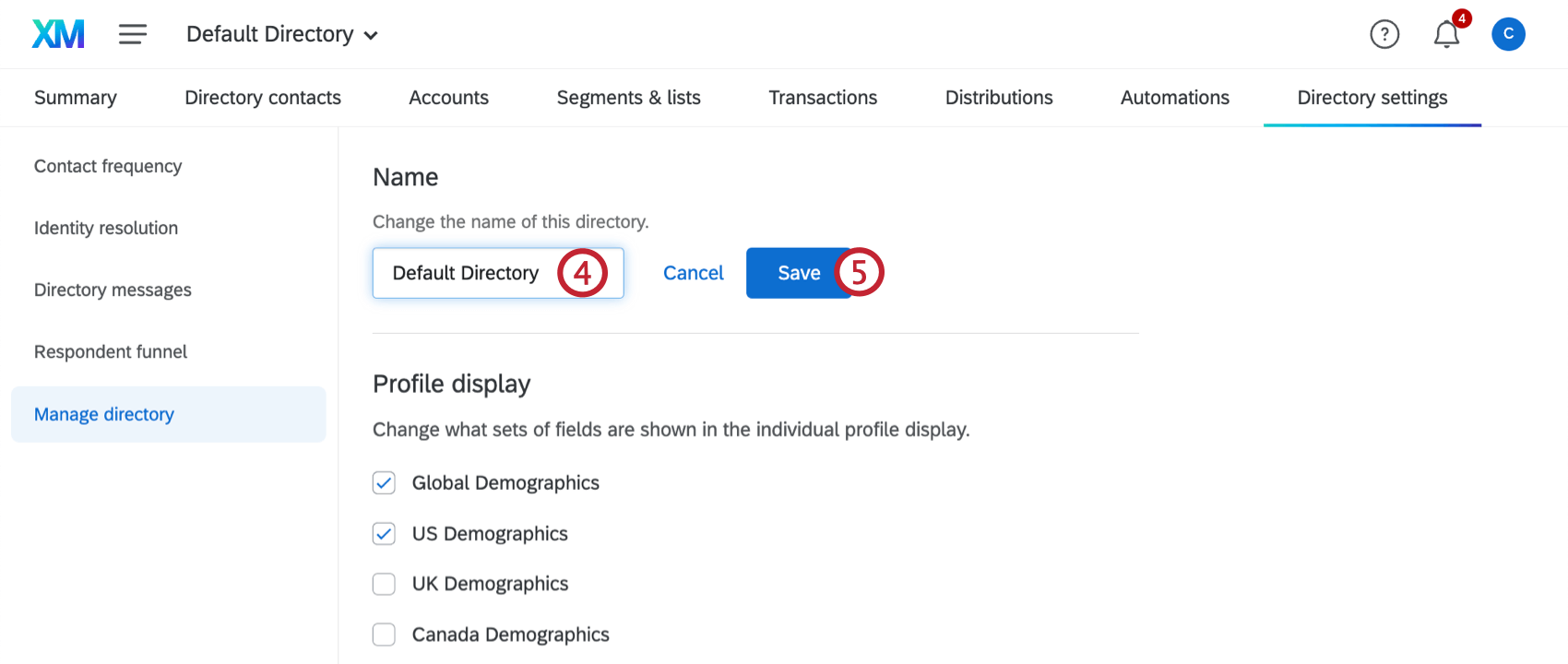
L’ACTIVATION DES DONNÉES PRIVÉES DANS LES LISTES
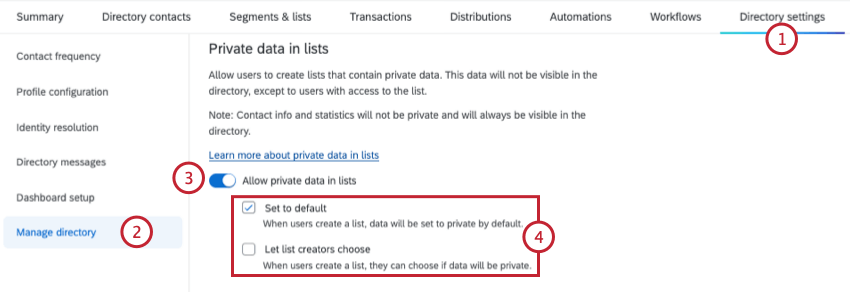
- Définir par défaut : Lorsque les utilisateurs créent une liste, les données sont définies comme privées par défaut. Si c’est la seule option sélectionnée, toutes les nouvelles listes comporteront par défaut des données intégrées privées.
- Laissez le choix aux créateurs de listes : Lorsque les utilisateurs créent une liste, ils peuvent choisir si les données seront privées. Si c’est la seule option sélectionnée, les utilisateurs peuvent choisir si les nouvelles listes contiennent des données privées ou non.
Astuce : Vous pouvez choisir les deux options, une option ou aucune. Si aucune option n’est sélectionnée, les créateurs de listes pourront choisir si les données de la liste sont privées.
Astuce : Si ce paramètre est désactivé après que des listes ont été créées avec des données privées, ces données resteront privées, mais aucune nouvelle liste ne pourra être créée avec des données privées.
Modification de l’affichage du profil
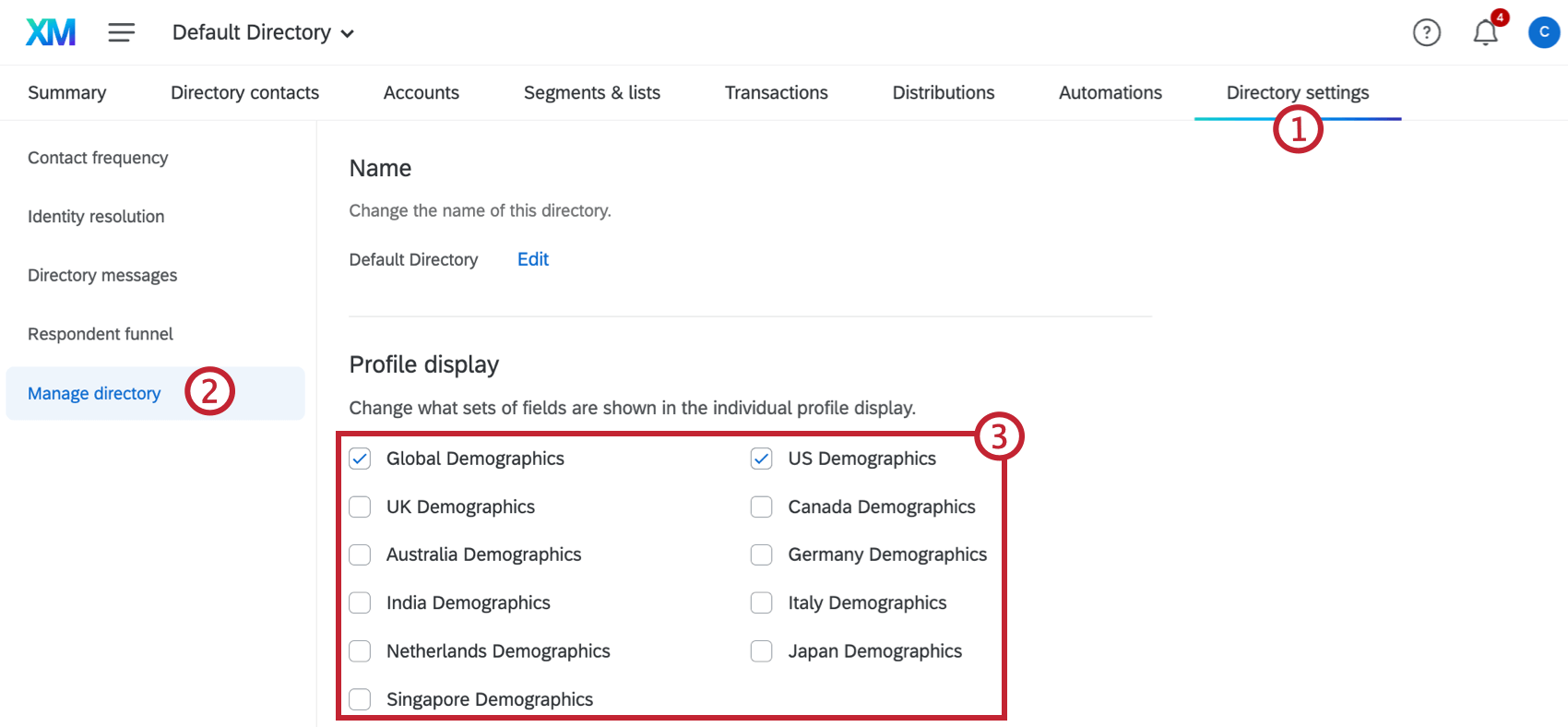
Astuce : Vous pouvez ajouter des valeurs à ces champs manuellement ou utiliser des questions certifiées pour collecter ces informations dans vos enquêtes et les renvoyer automatiquement au Répertoire XM.
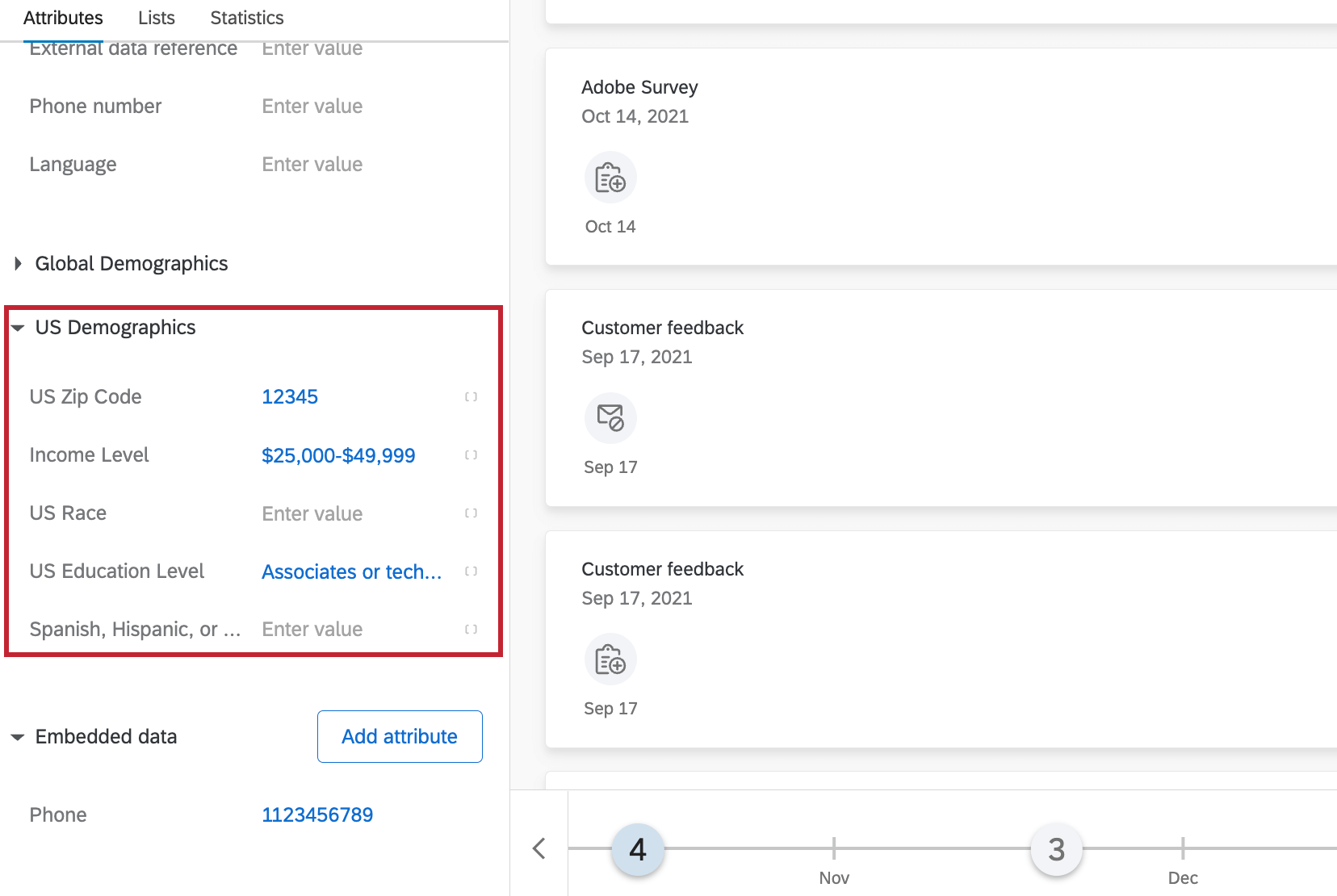
Exemple : Si vous sélectionnez Démographie américaine, une section Démographie américaine sera ajoutée à tous vos profils de contact.
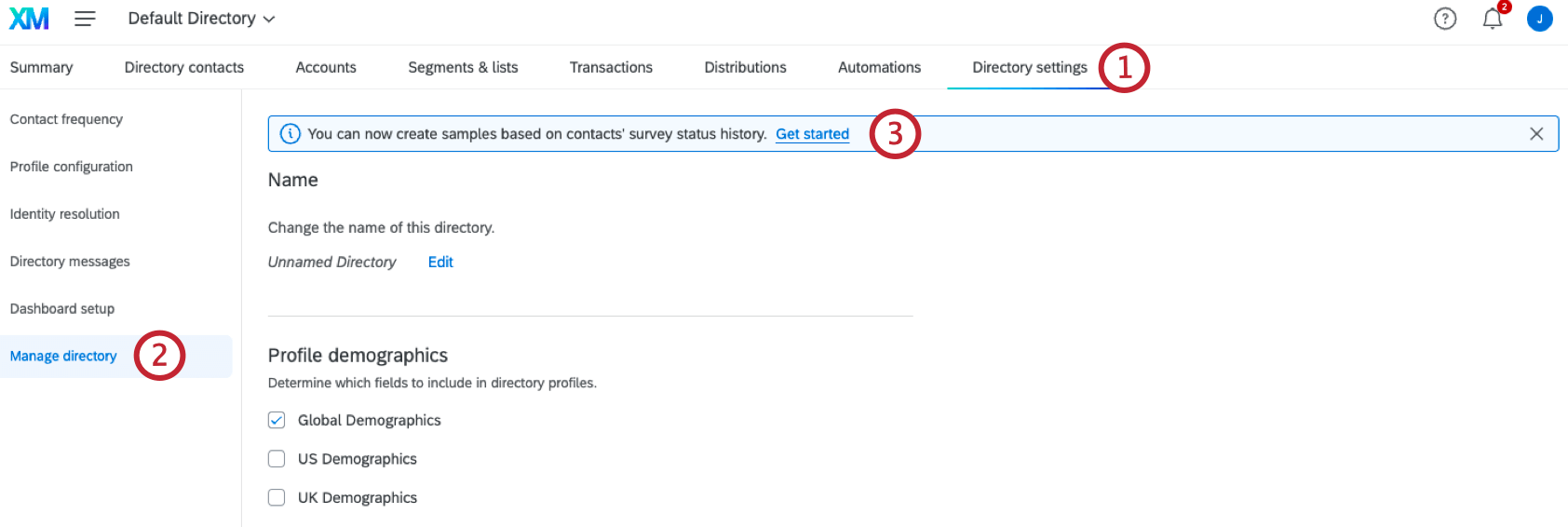
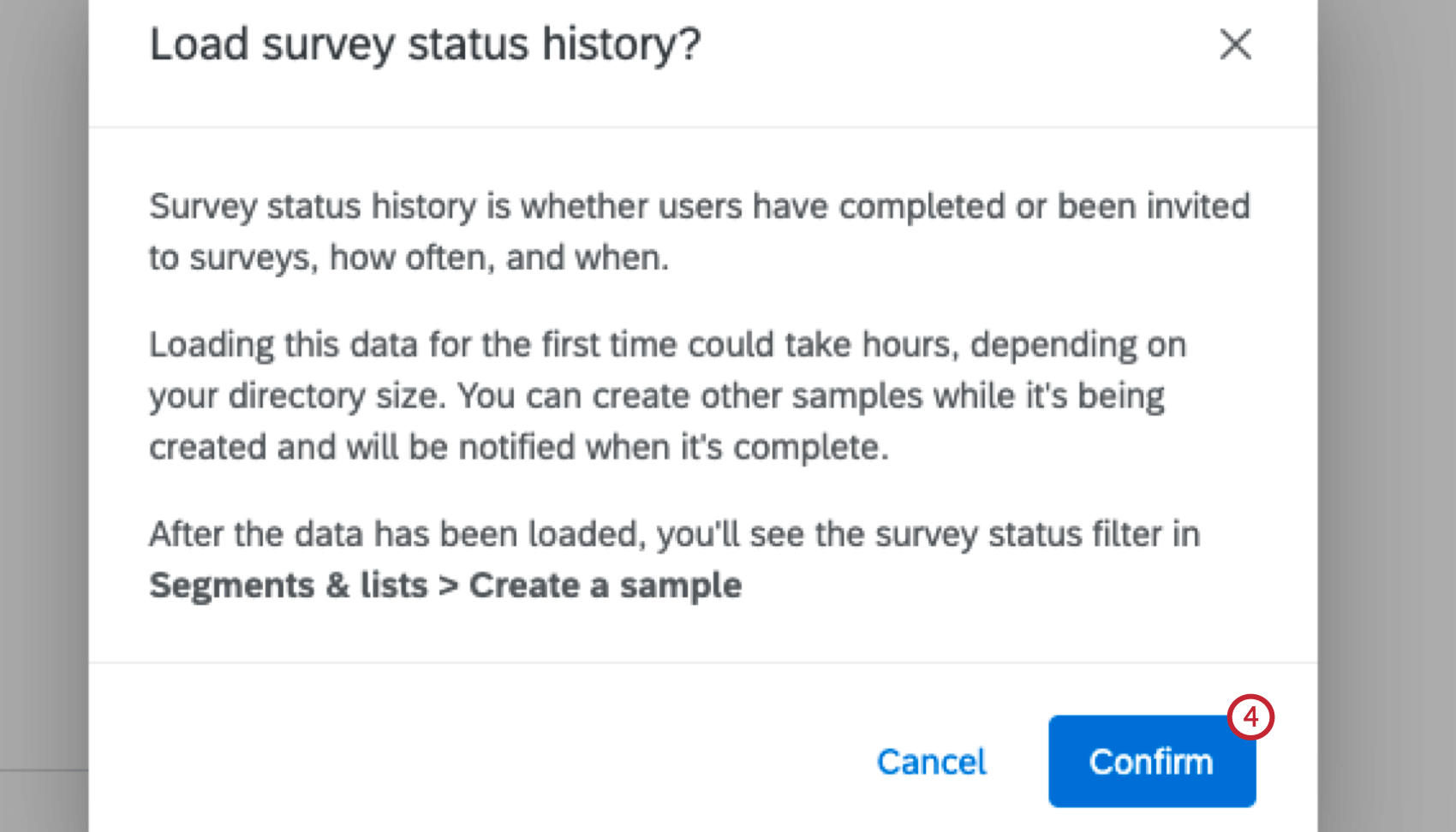
Historique du statut de l’enquête sur le chargement
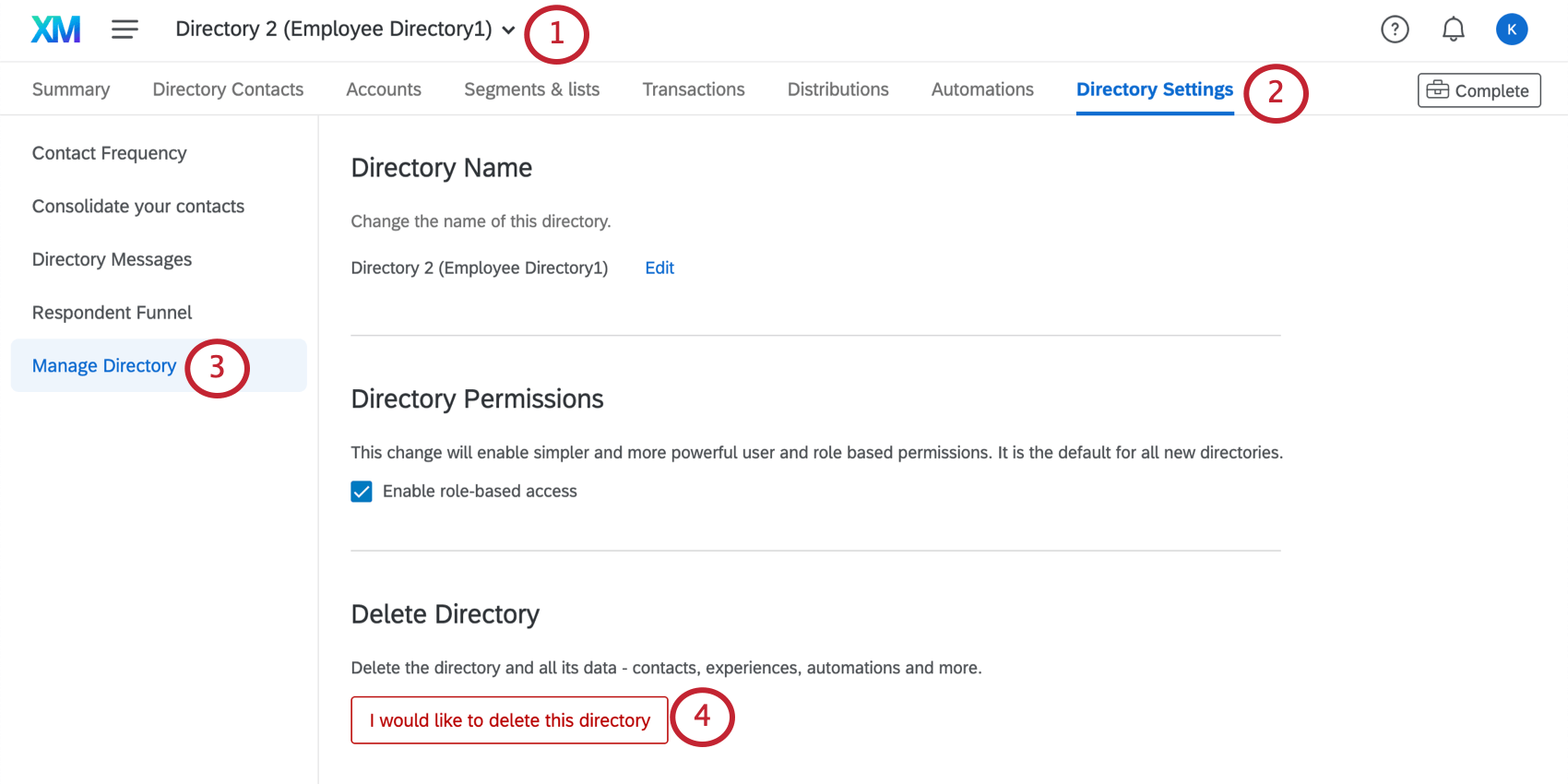
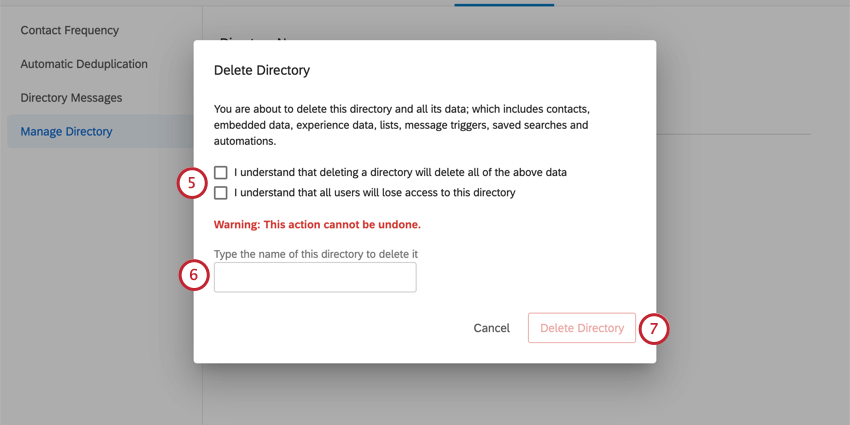
Supprimer des répertoires
Astuce : vous ne pouvez pas supprimer le répertoire par défaut. L’option de suppression sera grisée.
Attention : La suppression d’un répertoire entraîne la suppression de toutes ses données, y compris les contacts, les données intégrées, les données d’expérience, les listes, les déclencheurs de messages, les recherches enregistrées et les automatismes.
Distribution depuis vos répertoires
Vous pouvez distribuer à une liste de distribution dans n’importe quel répertoire auquel vous avez accès à partir de l’onglet Distributions de votre répertoire.
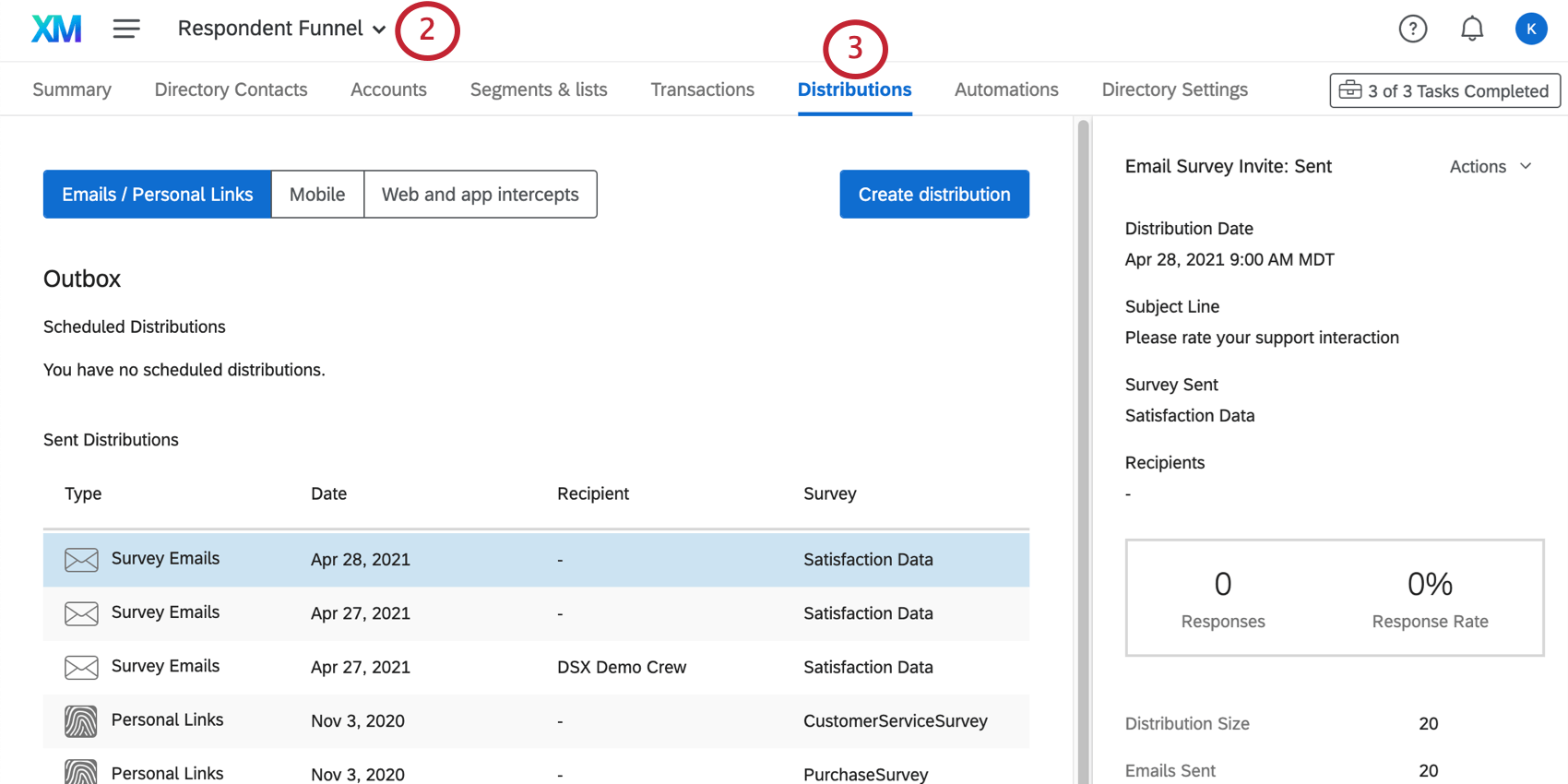
Pour en savoir plus sur vos options de distribution, consultez les pages d’assistance Envoyer des e-mails dans le répertoire XM,Exporter des liens uniques dans le répertoire XM, Distributions de SMS dans le répertoire XM, Distributions de WhatsApp ou Distributions de feedback Web et App dans le répertoire XM.
Astuce : Vous pouvez distribuer des informations à des listes de distribution de deux manières différentes dans le répertoire :
FAQs
Dois-je avoir un ou plusieurs répertoires ?
Dois-je avoir un ou plusieurs répertoires ?
Dans nos guides d'implémentation des répertoires, nous vous accompagnons tout au long des étapes pour déterminer ce qui convient le mieux à votre entreprise. Voir Étape 1 : Conception de votre répertoire et Étape 2, où nous discutons de la division de vos données entre des répertoires distincts.
C'est génial! Merci pour votre avis!
Merci pour votre avis!