Extraire les données des employés de SuccessFactors Tâche
Contenus de cette page
À propos de l’extraction des données des employés de SuccessFactors
La tâche Extraire les données des salariés de SuccessFactors automatise l’exportation des données des salariés de SuccessFactors. Vous pouvez importer les données de base des employés (nom, adresse électronique, identifiant unique), les métadonnées des employés (sexe, rôle, service, etc.) et les données de la hiérarchie de l’organisation (manager, lieu) selon un calendrier récurrent que vous définissez. Une fois vos données importées dans Qualtrics, elles doivent être sauvegardées à l’aide d’une tâche de chargement de données, généralement la tâche load users into EX directory.
Astuce : Pour plus d’informations sur les limites générales qui s’appliquent aux flux ETL, voir Limites des flux de travail. Pour toute limite spécifique à une tâche, reportez-vous aux informations figurant sur cette page.
Configuration d’une tâche d’extraction des données des salariés à partir de SuccessFactors
Astuce : Cette tâche ne peut importer que des champs booléens et des champs de type “chaîne” à partir de SuccessFactors.

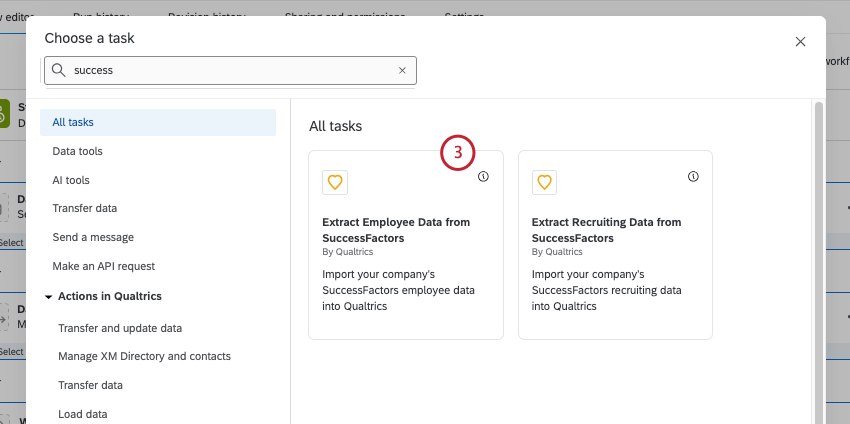
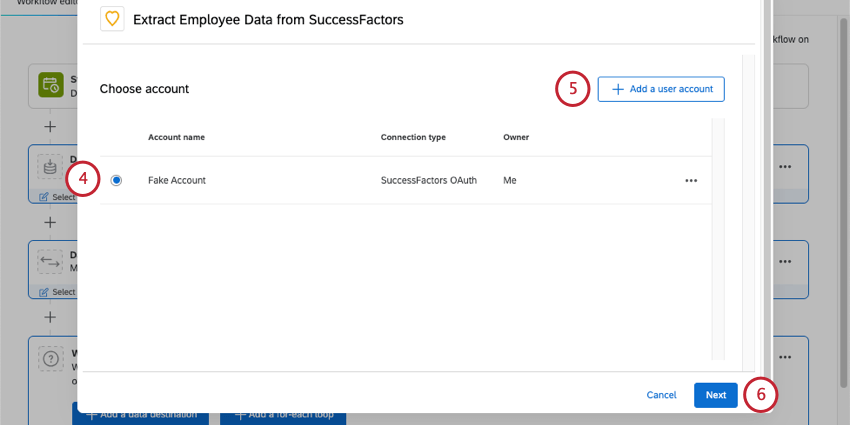
Astuce : Après avoir cliqué sur Ajouter un nouveau compte d’utilisateur, vous serez invité à saisir les informations de votre compte SuccessFactors. Reportez-vous à la rubrique “Trouver les informations de votre compte SuccessFactors ” pour obtenir de l’aide dans la recherche des champs obligatoires.
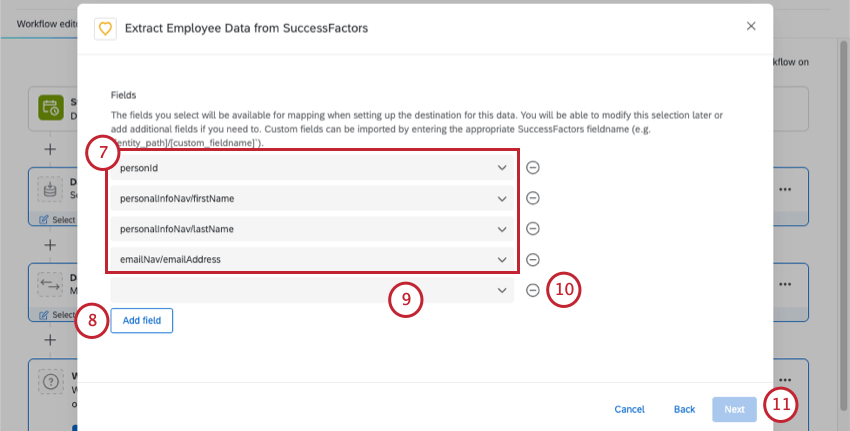
Astuce: La plateforme Qualtrics ne supporte pas les emplois multiples pour un participant individuel provenant de SuccessFactors. Si un champ a plusieurs valeurs, l’extracteur extraira la valeur la plus récemment modifiée. Pour l’instant, il n’est pas possible de sélectionner d’autres valeurs. En outre, si vous avez plusieurs enregistrements pour le même employé dans SuccessFactors, la tâche de transformation de base doit être utilisée pour filtrer toutes les valeurs qui ne correspondent pas à l’emploi principal.
Astuce : les champs personnalisés peuvent être importés en saisissant le nom de champ SuccessFactors approprié (par exemple, personal_information/custom_fieldname). Les champs personnalisés n’apparaîtront pas dans les résultats de la recherche au fur et à mesure de la saisie. Les champs personnalisés doivent avoir un sous-champ “lastModifiedDateTime” pour être importés.
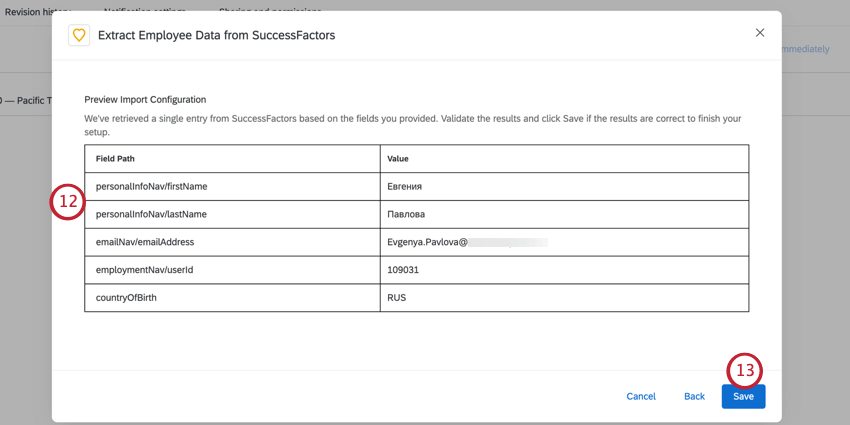
Après avoir configuré votre tâche SuccessFactors, vous devez indiquer à Qualtrics où enregistrer vos données à l’aide d’une tâche de chargement de données. En général, il s’agit de la tâche de chargement des utilisateurs dans le répertoire EX.
Astuce : Nous vous recommandons de faire passer vos données par une tâche de transformation de base avant de les envoyer à une tâche de chargement de données. Cela vous permet de vous assurer que vos champs sont dans le bon format pour faciliter le mappage dans la tâche du chargeur.
Astuce : Si vous souhaitez tester votre flux de travail sans avoir d’impact sur votre répertoire EX, vous pouvez utiliser la tâche de chargement dans un projet de données. Cela vous permet de tester le flux de travail pour vous assurer que tous les champs sont importés correctement avant de commencer à ajouter des employés à votre répertoire EX.
Trouver les informations de votre compte SuccessFactors
Avertissement : Les flux de travail précédents ne nécessitaient pas de clé API ou de certificat X.509 pour l’authentification. D’ici mai 2022, vous devez vous assurer que tous les flux de travail qui extraient des données de SuccessFactors utilisent une clé API et un certificat X.509 pour s’authentifier. Des instructions sur la manière de configurer cet authentificateur sont disponibles ici. Une communication sera envoyée aux clients avant ce changement.
Après avoir cliqué sur Ajouter un nouveau compte utilisateur, un écran s’affiche pour vous permettre de saisir les informations d’identification OAuth de SuccessFactors. Consultez notre page Configurer les tâches SuccessFactors avec des informations d’identification OAuth pour obtenir les informations préalables nécessaires à la configuration.
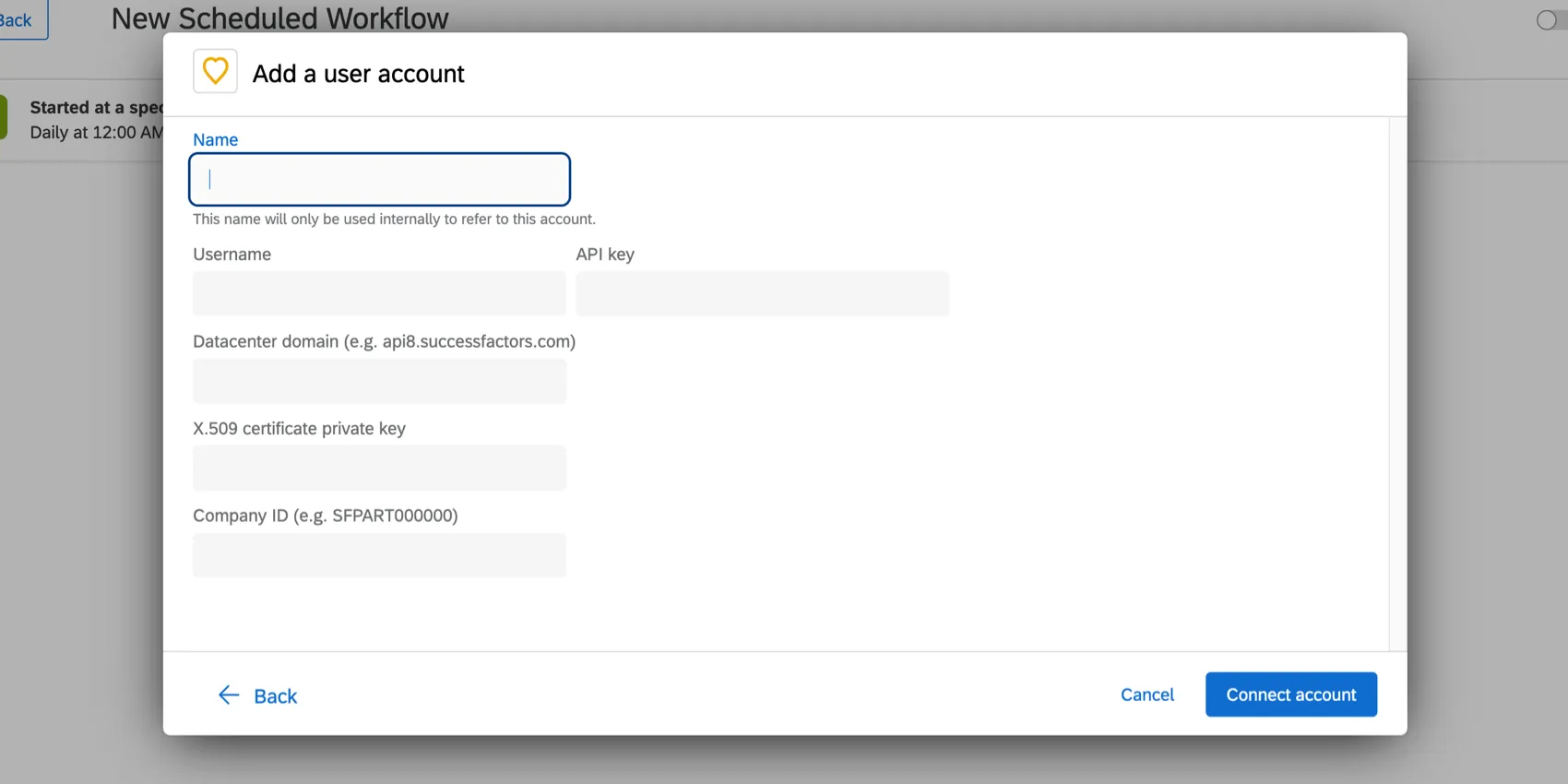
- Nom: Il s’agit de l’étiquette que vous donnez à votre compte. Ce champ n’est pas utilisé pour l’authentificateur.
- Nom d’utilisateur: votre ID utilisateur SAP. Avertissement : Votre nom d’utilisateur et votre ID utilisateur SAP peuvent être différents. L’identifiant de l’utilisateur est sensible à la casse.

- Clé API, clé privée du certificat X.509 : L’authentificateur du certificat X.509 ajoute une couche supplémentaire de protection à vos données. Lorsque vous enregistrez un client Oauth à l’aide de ce certificat, une clé API est également générée. Astuce: Il existe deux options pour générer le certificat et la clé privée. Vous pouvez générer votre propre certificat et votre propre clé privée, ou SAP propose une option de génération lors de l’enregistrement de l’application client OAuth2, que vous pouvez télécharger auprès de SuccessFactors. Si vous générez une clé privée, celle-ci doit être au format PKCS8. Pour plus d’informations, veuillez consulter la documentation SAP.

Pour plus de détails sur ce processus, veuillez consulter la documentation SAP suivante :
-
- Enregistrement de l’application cliente OAuth2
- Création d’un certificat X.509 dans SAP SuccessFactors
- Générer une assertion SAML
- Demande d’un jeton d’accès
- Visualisation de la validité d’un jeton d’accès Astuce : Les 3 derniers documents de cette liste sont destinés aux utilisateurs administrateurs de SuccessFactors, ou à tout autre utilisateur ayant la permission de créer des intégrations OAuth. Pour obtenir de l’aide supplémentaire sur l’authentificateur de certificat, veuillez contacter le service d’assistance de SuccessFactors.
- Domaine du centre de données: Votre domaine SuccessFactors. Astuce :ne pas inclure le site http:// dans l’URL.
- ID de l’entreprise: Votre ID d’entreprise SuccessFactors.
Vous trouverez quelques-uns de ces champs sur votre page de connexion à SuccessFactors :

Avertissement : Votre nom d’utilisateur et votre ID utilisateur SAP peuvent être différents. L’identifiant de l’utilisateur est sensible à la casse.
Exemple : L’identifiant d’une entreprise est par exemple BenefitsSB.

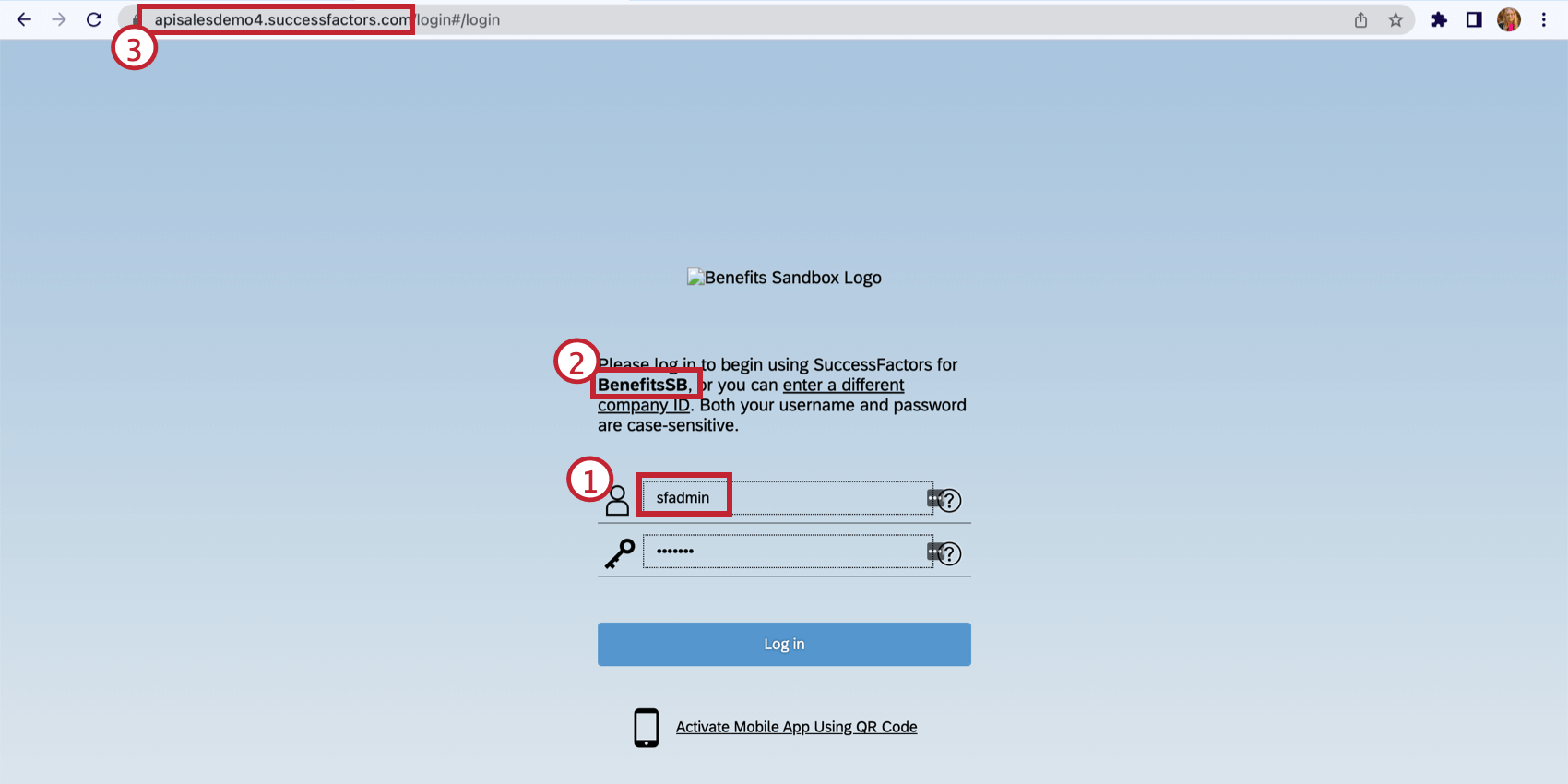
Astuce :ne pas inclure le site http:// dans l’URL.
Exemple : Un exemple de domaine de centre de données est apisalesdemo4.successfactors.com.
Si vous avez besoin d’aide pour accéder à vos informations SuccessFactors, consultez notre page Configurer les tâches SuccessFactors avec des informations d’identification OAuth, ou contactez l’assistance SuccessFactors.
Dépannage des tâches SuccessFactors
Pour dépanner votre flux de travail, rendez-vous dans les rapports sur les flux de travail et visualisez le résultat de votre flux de travail. Si votre flux de travail a échoué, il contient des informations sur les raisons de cet échec.
Informations d’identification du compte incorrectes
Voir Configuration des tâches SuccessFactors avec des informations d’identification OAuth.
Les champs importés sont vides
La tâche Extraire les données des employés de SuccessFactors affiche tous les champs non personnalisés associés à un compte SuccessFactors, mais il est possible que le champ sélectionné dans la tâche n’ait pas d’informations associées dans SuccessFactors. Assurez-vous que le chemin d’accès au champ que vous avez sélectionné correspond à un champ rempli dans SuccessFactors. Notez que certains noms de champ peuvent être associés à plusieurs emplacements dans SuccessFactors. Par exemple, “/personal_information/created_by” et “address_information/created_by” sont des champs différents !
Erreurs courantes dans les champs
Ce tableau dresse la liste des erreurs courantes et de leur résolution. Ces erreurs apparaissent lors de la prévisualisation de vos données importées dans la tâche d’extraction des données des employés à partir de SuccessFactors.
| Message d’erreur | Résolution |
|---|---|
| La demande d’enregistrement de l’aperçu a réussi, mais aucun résultat n’a été reçu. | Contactez le support de SuccessFactors pour savoir pourquoi aucun enregistrement n’est renvoyé. |
| Impossible d’analyser le chemin du champ {{Chemin du champ ici}} de la réponse. Le chemin du champ doit être de type booléen ou chaîne de caractères. | Il s’agit d’un message d’avertissement indiquant que le chemin d’accès au champ n’est pas un booléen ou une chaîne dans l’enregistrement de prévisualisation. Vérifiez le type de champ dans le dictionnaire ODATA de SuccessFactors. |
| Erreur rencontrée lors de la récupération du jeton OAuth de SuccessFactors : {{Erreur de SuccessFactors}}. | Erreur d’authentification lors de la demande de jeton OAuth. La raison spécifique sera indiquée dans le message de SuccessFactors. Raisons connues : Pour résoudre cette erreur, mettez à jour vos informations d’identification afin qu’elles soient correctes. Voir Configuration des tâches SuccessFactors avec des informations d’identification OAuth pour plus d’informations. |
| Erreur rencontrée par SuccessFactors lors de l’extraction d’un enregistrement de prévisualisation : {{Erreur de SuccessFactors}}. | Erreur lors de l’appel à l’API OData de SuccessFactors. La raison spécifique sera indiquée dans le message de SuccessFactors. Cette erreur se produit parce que la propriété est introuvable. Voir la sous-section “Propriété non trouvée” ci-dessous pour plus d’informations sur la résolution de cette erreur. |
| Une erreur interne inattendue s’est produite lors de la récupération de l’enregistrement de l’aperçu à partir de SuccessFactors. | Erreur interne dans la côte à côte de Qualtrics. Veuillez contacter le support de Qualtrics. |
Propriété non trouvée
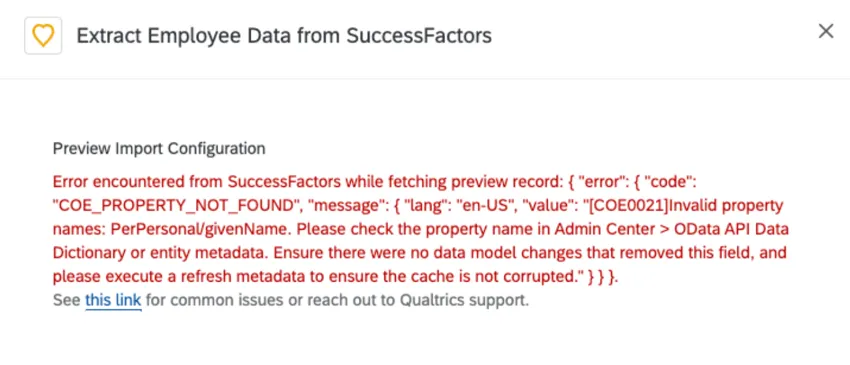
Si vous essayez d’importer des champs personnalisés de SuccessFactors, le format ne peut pas être validé dans notre liste déroulante de champs. Si vous obtenez une erreur inattendue lors de la prévisualisation de votre importation, telle que “Invalid property names”, veuillez vérifier dans SuccessFactors que le chemin d’accès au champ est correct.
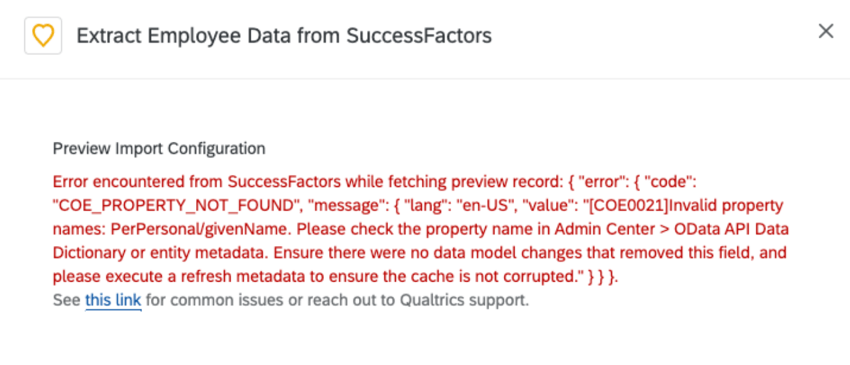
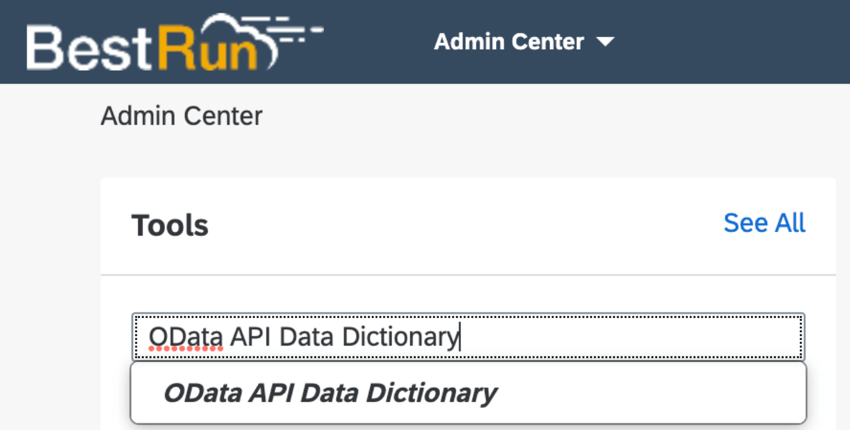
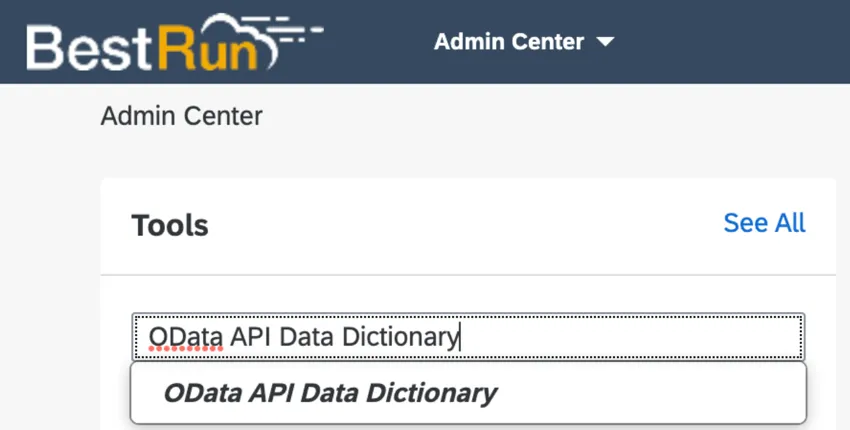
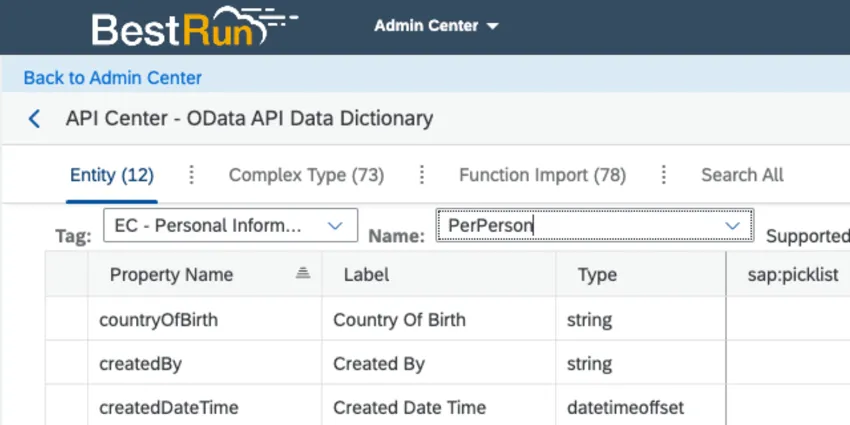
Pour rechercher un champ, accédez au centre d’administration de SuccessFactors, puis au dictionnaire de données de votre API OData.
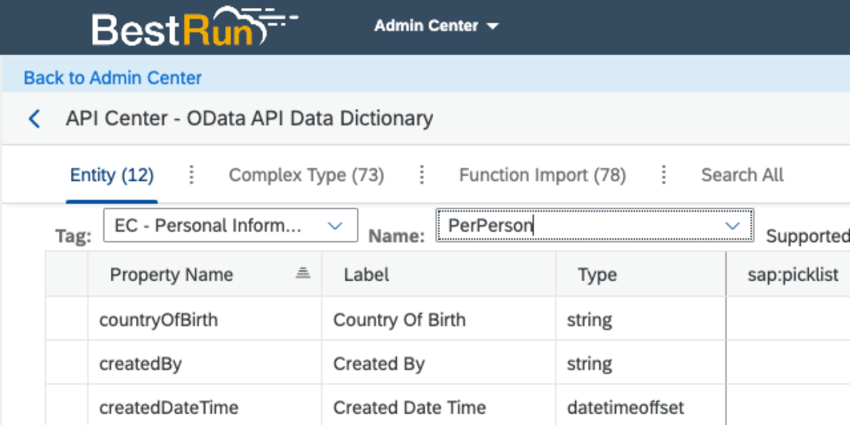
A partir de là, allez dans l’onglet Entité et recherchez le champ que vous souhaitez ajouter. Confirmez que le champ existe et que le chemin d’accès au champ correspond à ce que vous avez ajouté dans la tâche Qualtrics Extraire les données des employés de SuccessFactors. En général, “PerPerson” est l’entité de base avec laquelle il faut commencer pour trouver le chemin d’accès au champ correct. Si le chemin d’accès au champ est correct et que l’erreur persiste, veuillez contacter le service d’assistance de SuccessFactors pour obtenir de l’aide.
FAQs
Ai-je accès à toutes les extensions disponibles via les modèles de workflows ?
Ai-je accès à toutes les extensions disponibles via les modèles de workflows ?
Existe-t-il un lien vers tous les déclencheurs d'événements, flux de contrôle et tâches des workflows ?
Existe-t-il un lien vers tous les déclencheurs d'événements, flux de contrôle et tâches des workflows ?
Qu'est-ce qu'un modèle de workflow ?
Qu'est-ce qu'un modèle de workflow ?
Qu'est-ce qu'un flux de travail ? / Où sont les actions ?
Qu'est-ce qu'un flux de travail ? / Où sont les actions ?
Aucune modification n’a été apportée à la fonctionnalité de workflow dans le cadre de cette mise à jour.
Comment les critères d'extraction sont-ils définis pour cette tâche ?
Comment les critères d'extraction sont-ils définis pour cette tâche ?
- Si votre configuration de champ n’a pas changé, Qualtrics utilise la date et l’heure de l’extraction précédente pour filtrer la prochaine requête OData. La plupart des entités dans SuccessFactors contiennent un champ « lastModifiedDateTime » et Qualtrics vérifie si cette entité a été modifiée depuis la dernière extraction.
- Si votre configuration de champ a changé, Qualtrics offre une option permettant d’effectuer une extraction complète lors de la prochaine exécution. Pour ce faire, cliquez sur le lien Recharger les données qui apparaît dans la tâche du chargeur en chaîne dans le même workflow.
C'est génial! Merci pour votre avis!
Merci pour votre avis!
Comment puis-je faire la différence entre les extensions directes et tierces ? Où puis-je me rendre pour obtenir de l'aide pour l'un ou l'autre des types ?