Chargement des comptes B2B dans le répertoire XM Tâche
Contenus de cette page
Attention : Cette tâche est en voie d’obsolescence et il n’est plus possible d’en créer de nouvelles. Veuillez utiliser la tâche Ajouter des contacts et des transactions à XMD à la place. Les tâches B2B qui sont activées et qui ont été exécutées avec succès au cours du dernier mois seront automatiquement transférées vers la tâche “Ajouter des contacts et des transactions à XMD”.

À propos de la tâche Charger les comptes B2B dans le répertoire XM
La tâche Charger les comptes B2B dans le Répertoire XM vous permet de faire correspondre les données importées dans Qualtrics à votre Répertoire XM. Par exemple, vous pouvez utiliser une tâche Extraire les données des fichiers SFTP pour importer des données dans Qualtrics, puis mapper ces données dans votre répertoire.
Astuce : Pour plus d’informations sur l’utilisation des tâches de chargement et d’extraction de données, voir Utilisation des tâches de Flux DE TRAVAIL pour créer des flux de travail ETL.

Astuce : Pour plus d’informations sur les limites générales qui s’appliquent aux flux ETL, voir Limites des flux de travail. Pour toute limite spécifique à une tâche, reportez-vous aux informations figurant sur cette page.
Paramètres du compte de chargement des données des comptes B2B dans le répertoire XM Tâche
Astuce : Cette tâche étant obsolète, il n’est pas possible d’en créer de nouvelles. Utilisez plutôt la tâche Ajouter des contacts et des transactions à XMD.
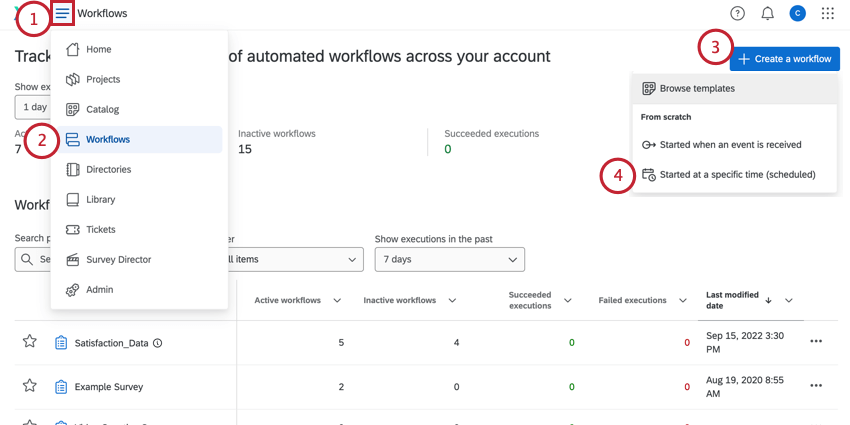
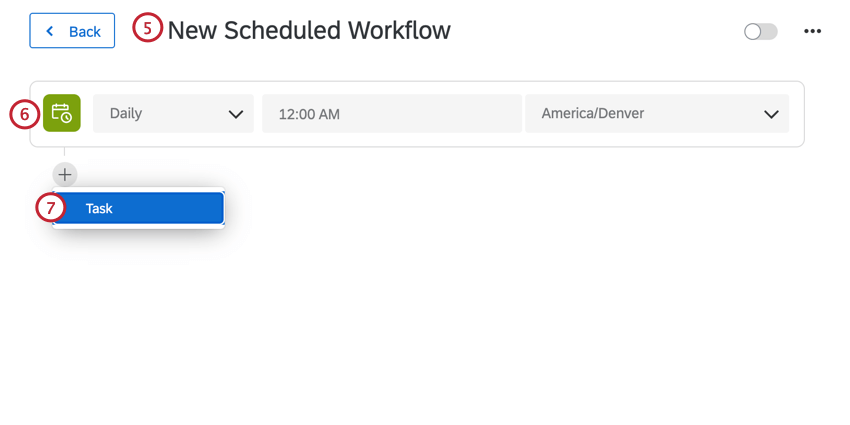
Astuce : En général, vous utiliserez un flux de travail programmé pour que vos données soient régulièrement mises à jour.
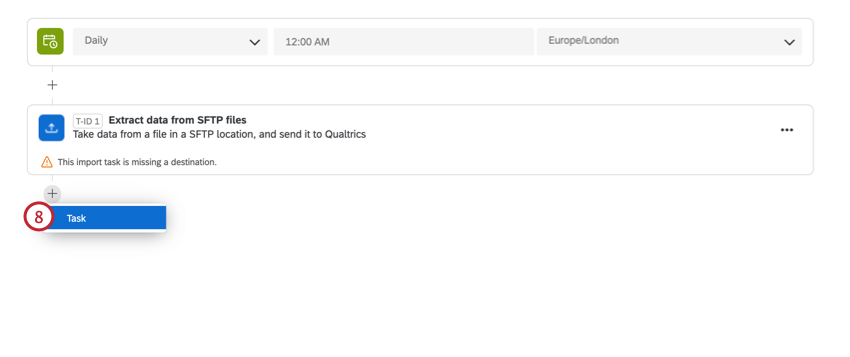
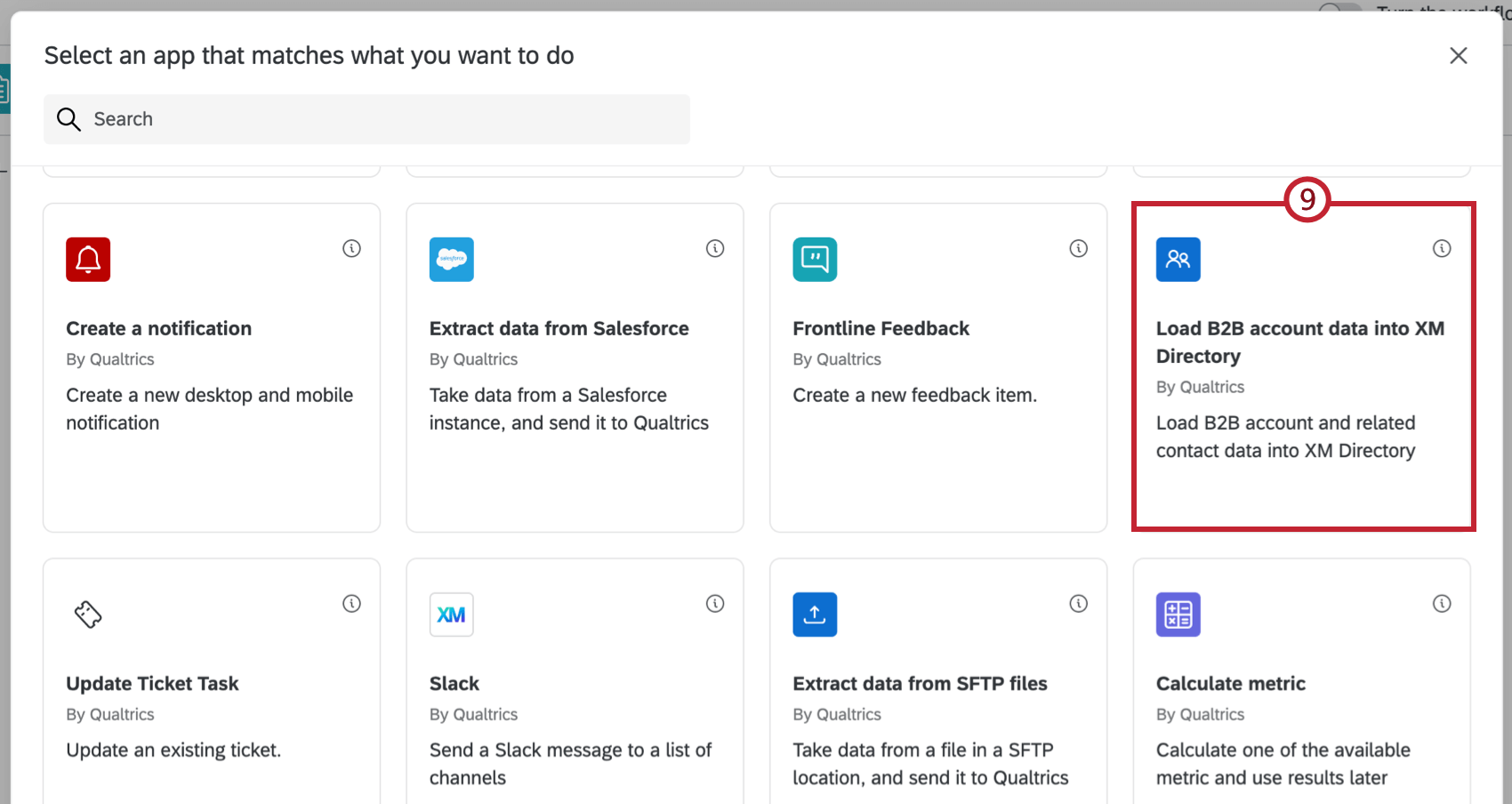
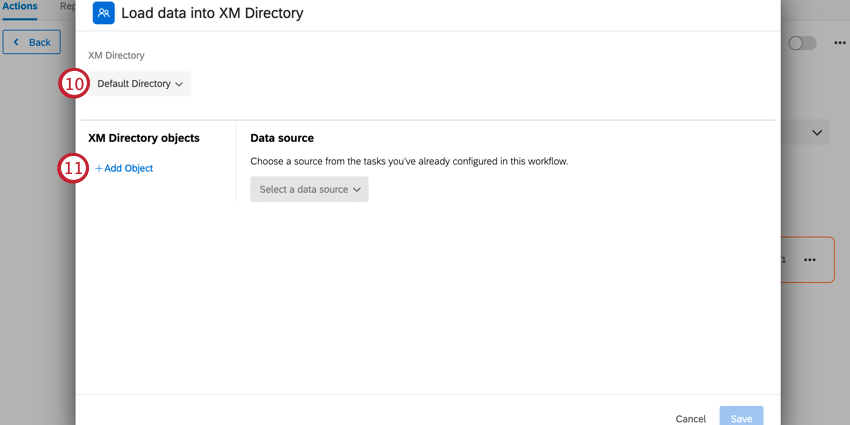
Astuce : la plupart des licences n’ont qu’un répertoire par défaut, mais certaines peuvent en avoir plusieurs.
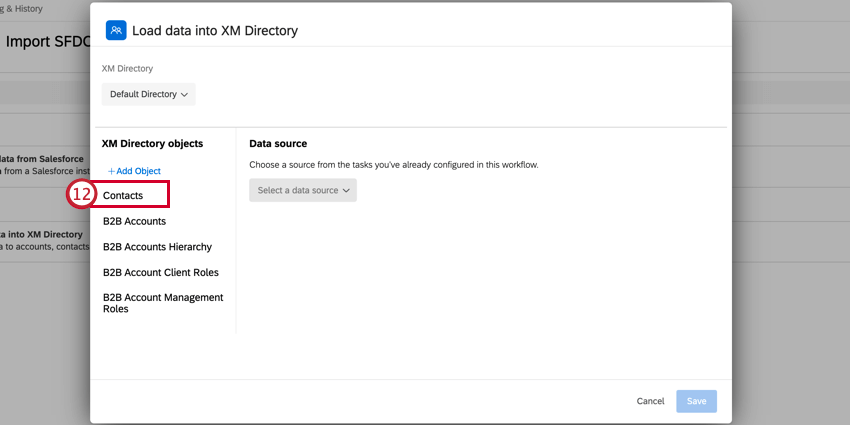
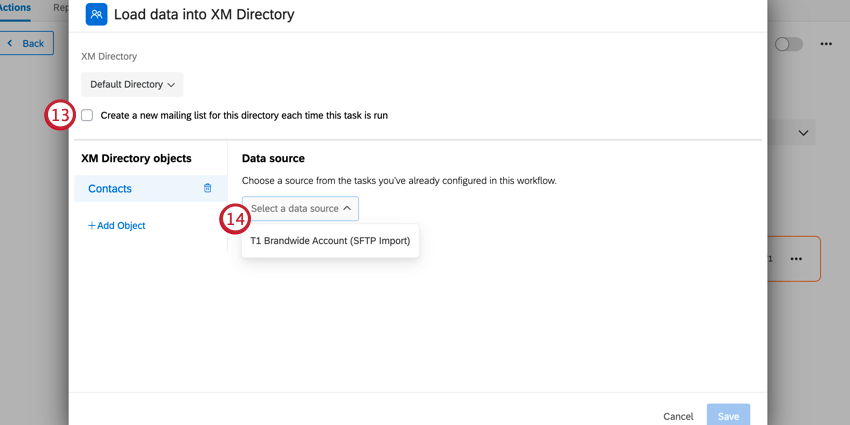
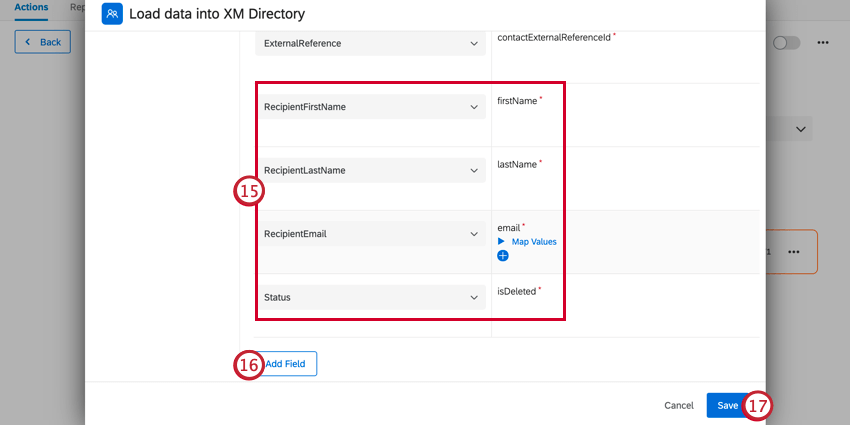
Astuce : Vous pouvez également mapper des valeurs de champs individuels. Pour plus d’informations, voir Mappage des valeurs de champ.
Astuce : Cette tâche obéit aux règles de déduplication des contacts de votre répertoire.
Mappage des valeurs des champs
Vous pouvez mapper des valeurs de champs individuels pour les enregistrer dans Qualtrics. Vous avez la possibilité de mapper les champs manuellement ou de télécharger un fichier contenant vos mappings. En outre, vous pouvez déterminer ce qu’il advient des champs non mappés.
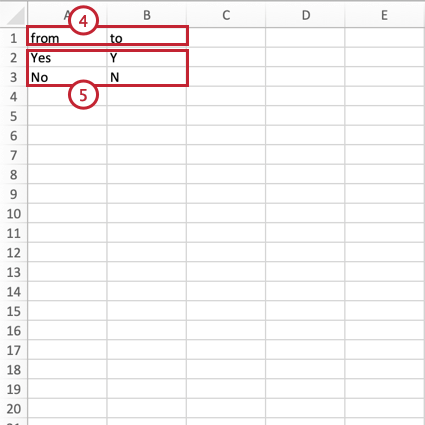
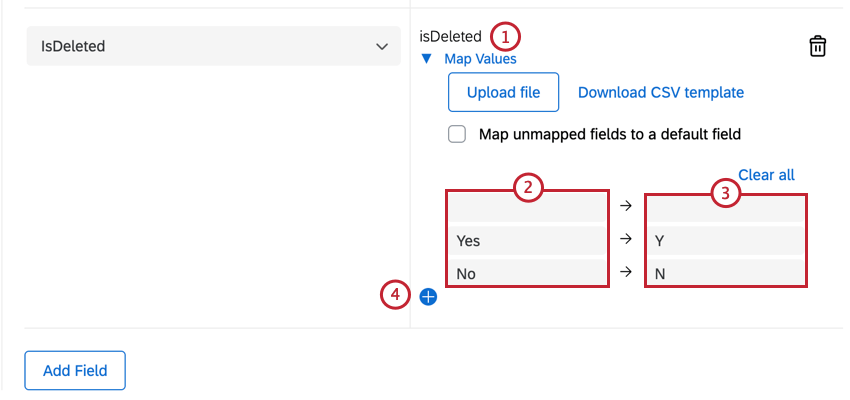
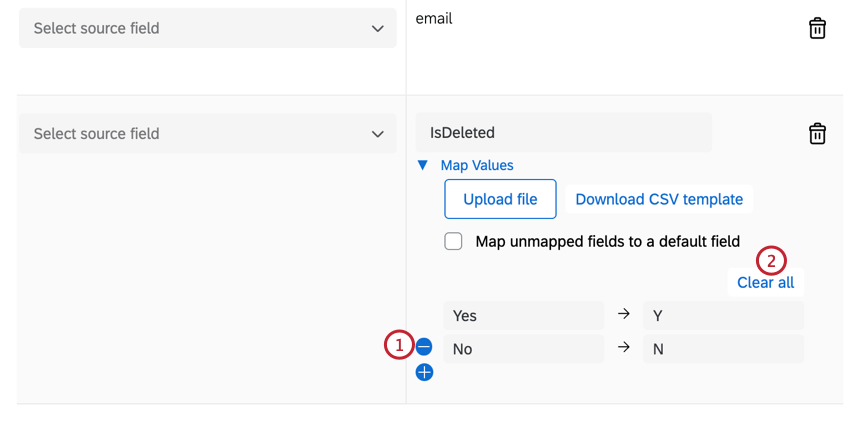
Exemple : Supposons que j’importe un champ dont les valeurs sources sont “Oui” et “Non” Dans Qualtrics, je veux qu’ils soient enregistrés comme “Y” et “N” Je peux mapper mes valeurs pour qu’elles soient sauvegardées dans le format que je souhaite dans Qualtrics.

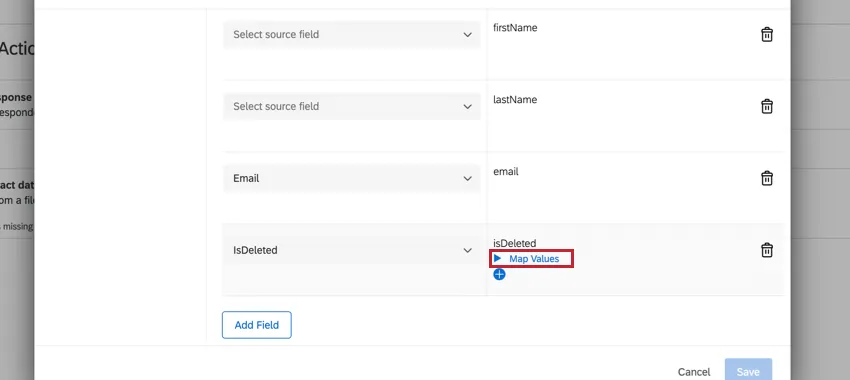
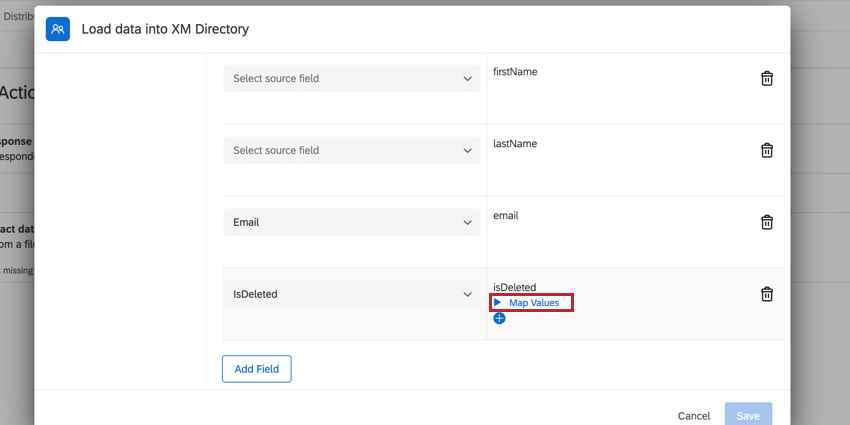
Pour commencer à mapper les valeurs des champs, cliquez sur Mapper les valeurs sous le champ souhaité.
Mapping Values with a File Upload (mise en correspondance de valeurs avec un fichier téléchargé)
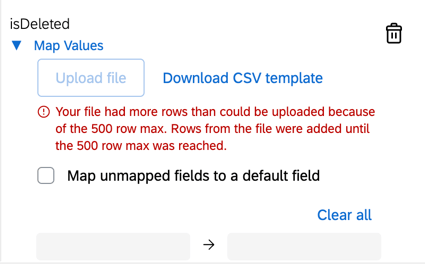
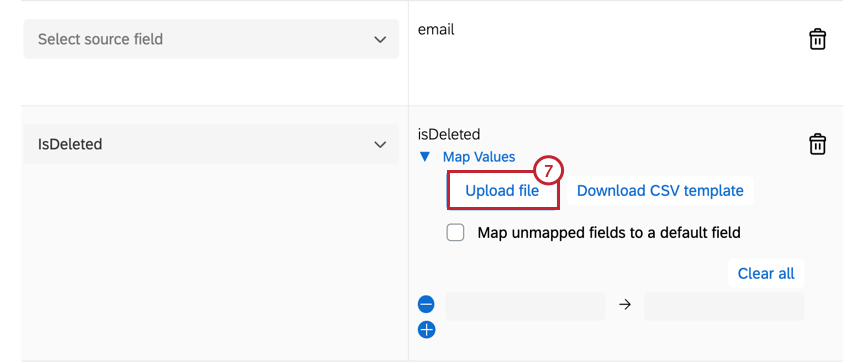
Vous avez la possibilité de télécharger un fichier CSV ou TSV contenant votre cartographie. Cette méthode est recommandée si vous avez de nombreuses valeurs à mapper. Si vous avez déjà mappé certaines valeurs, le téléchargement d’un fichier ne remplacera pas ces mappages. Les nouveaux mappages seront ajoutés sous les valeurs déjà mappées.
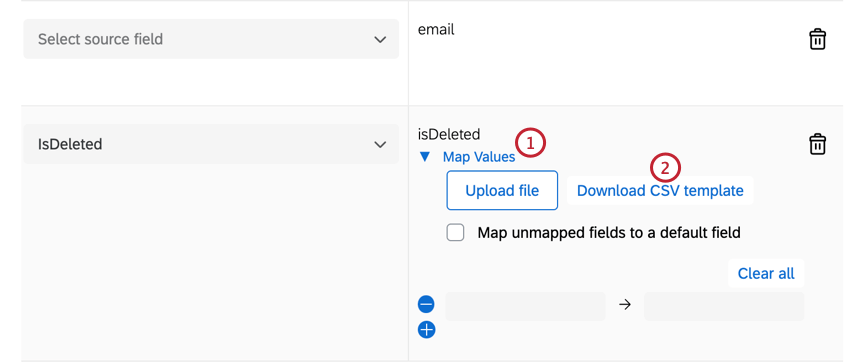
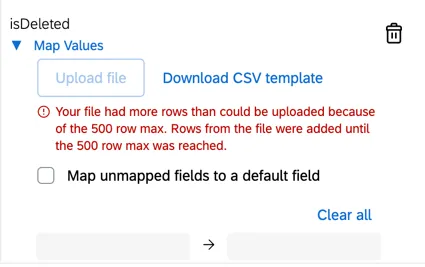
- Vous pouvez avoir jusqu’à 500 paires de mappings. Si votre fichier contient plus de 500 mappings, vous recevrez un message d’erreur et seules les 500 premières lignes seront téléchargées.
- Assurez-vous que votre fichier contient les en-têtes “from” et “to”. Si ces en-têtes ne sont pas détectés, Qualtrics considérera que la première colonne est “from” et la deuxième colonne “to”
Mappage manuel des valeurs
Vous pouvez mapper manuellement les valeurs des champs. Cela n’est recommandé que si vous avez peu de valeurs à mapper.
Traitement des champs non mappés
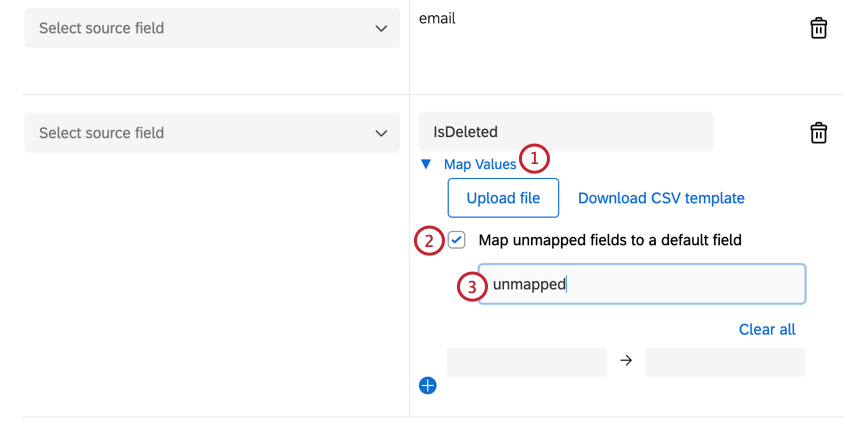
Par défaut, si la valeur d’un champ n’est pas mappée, le champ sera importé dans Qualtrics en utilisant sa valeur source. Toutefois, vous pouvez choisir de mapper toutes les valeurs non mappées à une valeur de champ par défaut.
Suppression des correspondances
Astuces relatives à la résolution de problèmes
- Lorsque vous cherchez à savoir ce qui n’a pas fonctionné dans une tâche de flux de travail, vérifiez dans les rapports de Flux DE TRAVAIL s’il y a des erreurs et corrigez-les avant de réessayer votre tâche.
- La déduplication des contacts vous permet de recommencer votre tâche sans créer de contacts dupliqués. Veillez à définir des règles de déduplication des contacts lorsque vous testez et réessayez cette tâche.
FAQs
Ai-je accès à toutes les extensions disponibles via les modèles de flux de travail ?
Ai-je accès à toutes les extensions disponibles via les modèles de flux de travail ?
Existe-t-il un lien vers l'ensemble des évènements et des tâches des flux de travail ?
Existe-t-il un lien vers l'ensemble des évènements et des tâches des flux de travail ?
Que sont les modèles de flux de travail ?
Que sont les modèles de flux de travail ?
Qu'est-ce qu'un flux de travail ? / Où se trouvent les actions ?
Qu'est-ce qu'un flux de travail ? / Où se trouvent les actions ?
Cette mise à jour n'apporte aucune modification aux fonctionnalités liées aux flux de travail.
C'est génial! Merci pour votre avis!
Merci pour votre avis!