Chargement des données dans la tâche d'analyse conversationnelle
Contenus de cette page
À propos de la tâche “Charger les données vers l’analyse conversationnelle” (Load Data to Conversational Analytics Tâche)
La tâche Charger les données dans Conversational Analytics vous permet de prendre les données de chat et d’e-mail qui ont été précédemment importées par une tâche d’extraction de données et d’enregistrer ces données dans un projet de données de chat ou un projet de données d’e-mail. Une fois que vous avez chargé vos données dans un projet de chat ou d’e-mail, vous pouvez les analyser dans Qualtrics.
Cette tâche peut être utilisée avec les tâches d’extraction suivantes :
- Extraire des données de NICE CXone
- Extraction de données à partir d’une tâche Genesys
- Salesforce Extracteur
- Extraire les données des fichiers SFTP fichiers Astuce : Pour ce faire, vos données doivent être présentées dans un format spécifique.

Pour plus d’informations sur l’utilisation de cette tâche dans le cadre d’un programme d’écoute omnicanale, voir Gestion de l’écoute omnicanale.
Astuce : Cette tâche peut être créée dans l’onglet Flux de travail d’un projet de données de chat ou de données d’e-mail, ou en tant que flux de travail autonome.
Astuce : Cette tâche peut être utilisée dans un flux de travail planifié ou dans unflux de travailETL . Pour plus d’informations sur les limites générales qui s’appliquent aux flux ETL, voir Limites des flux de travail.
Configuration d’une tâche de chargement de données pour l’analyse conversationnelle

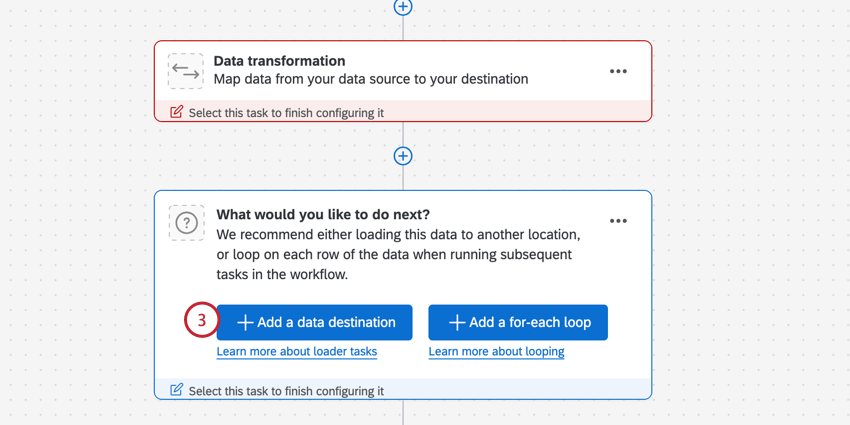
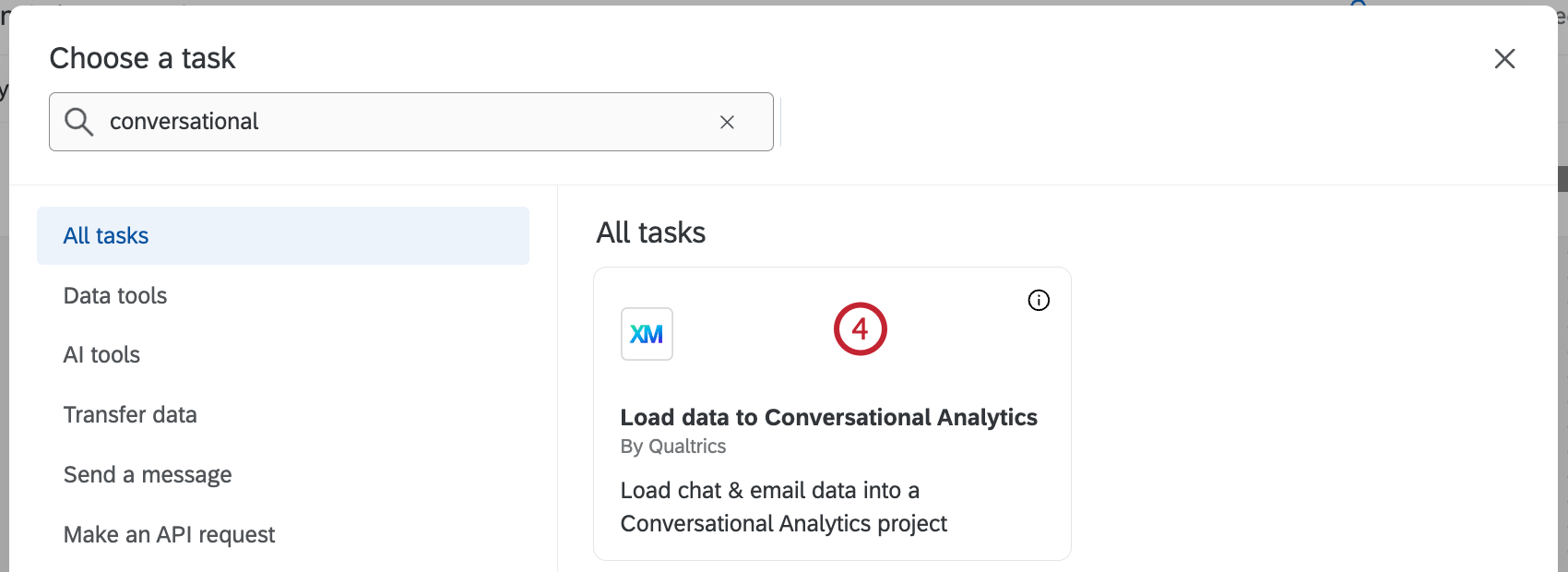
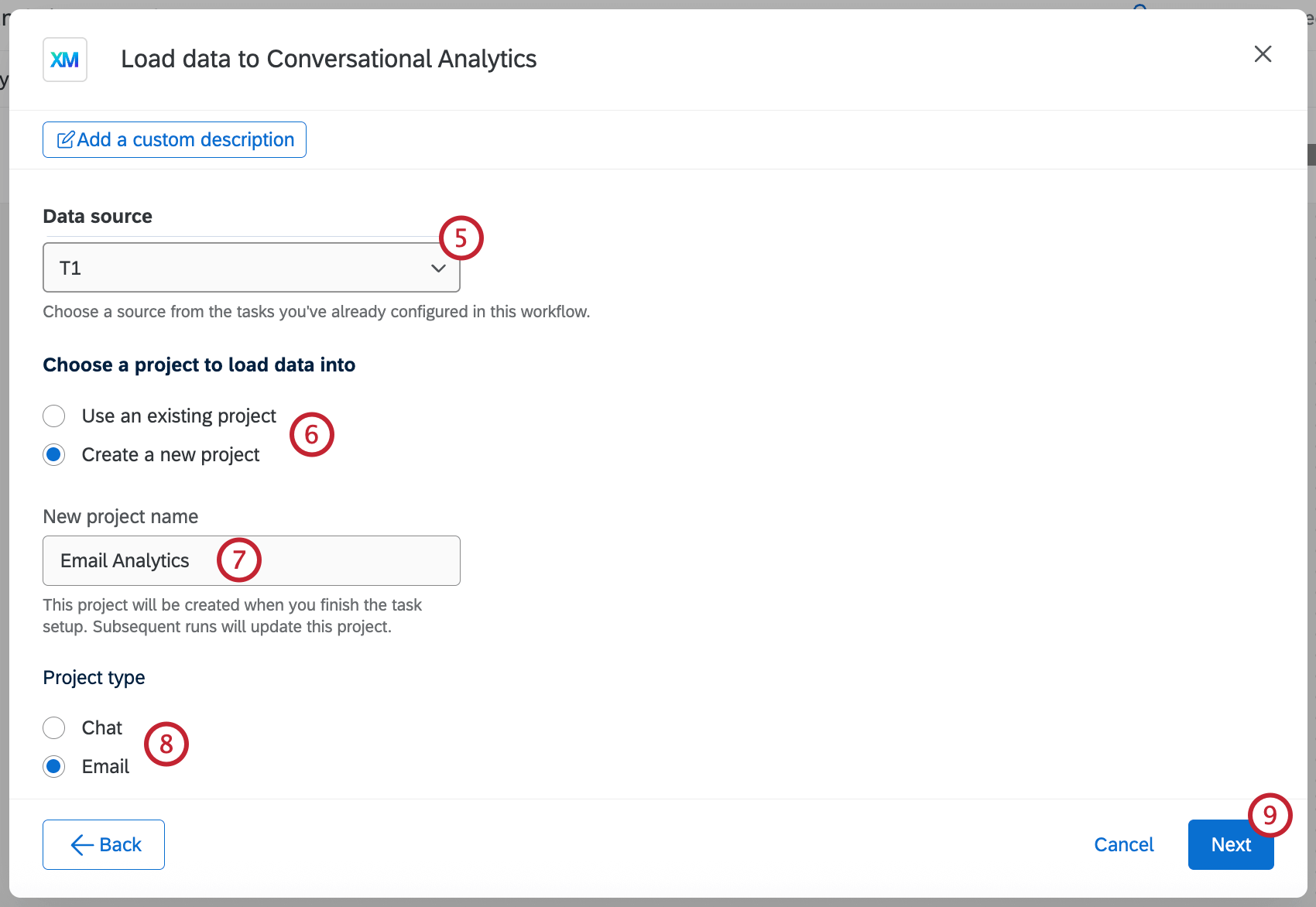
Astuce : Pour connaître les limites de taille des fichiers pour les tâches d’extraction de données, voir Limites du flux de travail ETL.
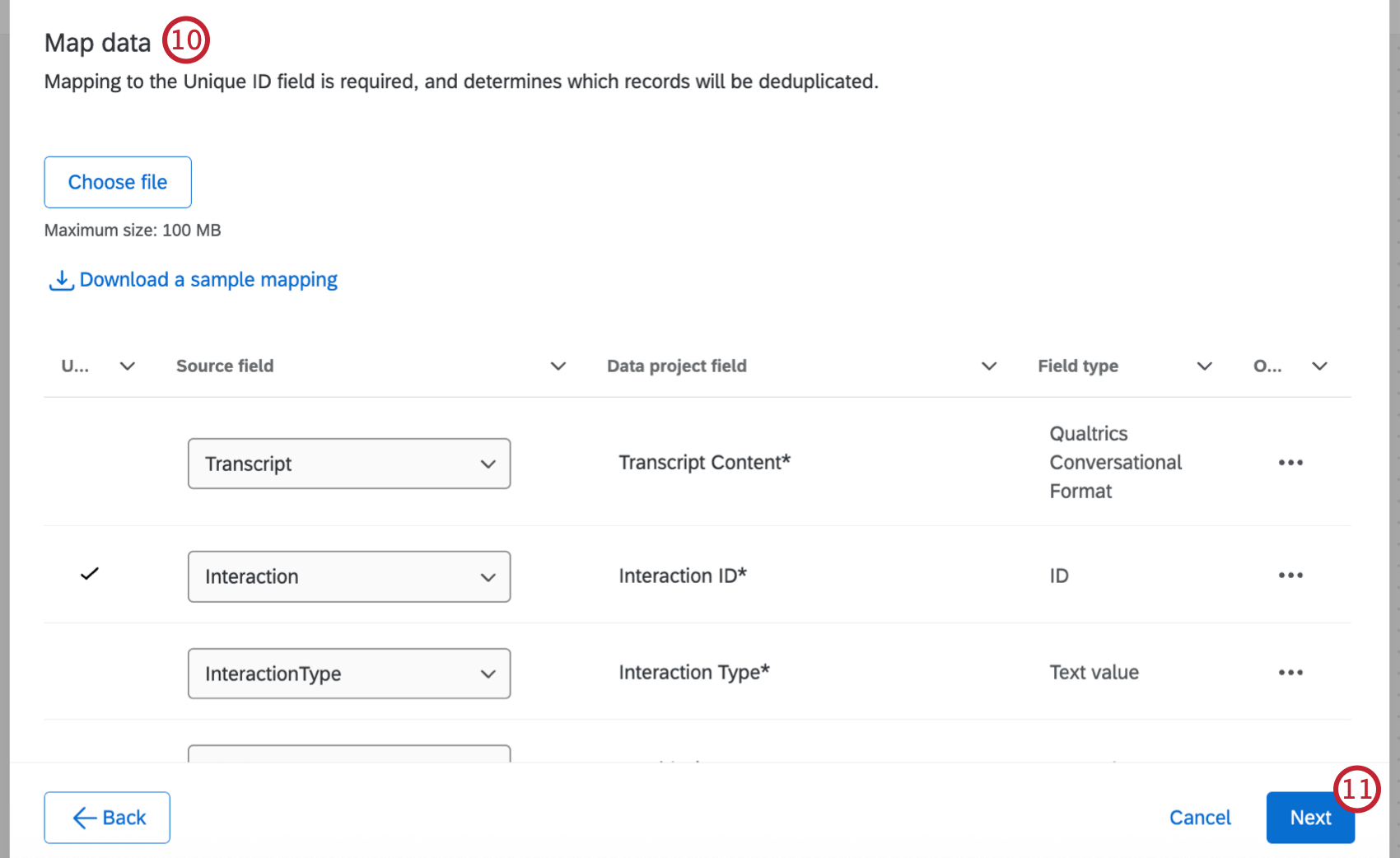
Astuce : Le champ InteractionID est automatiquement marqué comme champ d’identification unique. Les projets sont dédupliqués en fonction de ce champ.
Astuce : Pour plus d’informations sur le formatage des champs de date, voir Format des champs de date (CX).
Mapping Source Fields to Data Project Fields (mise en correspondance des champs de la source avec les champs du projet de données)
La source est constituée des données extraites de votre tâche d’extraction de données. Le projet de données est le projet existant ou nouveau Données de chat ou Données d’e-mail le projet vers lequel vous téléchargez les données.
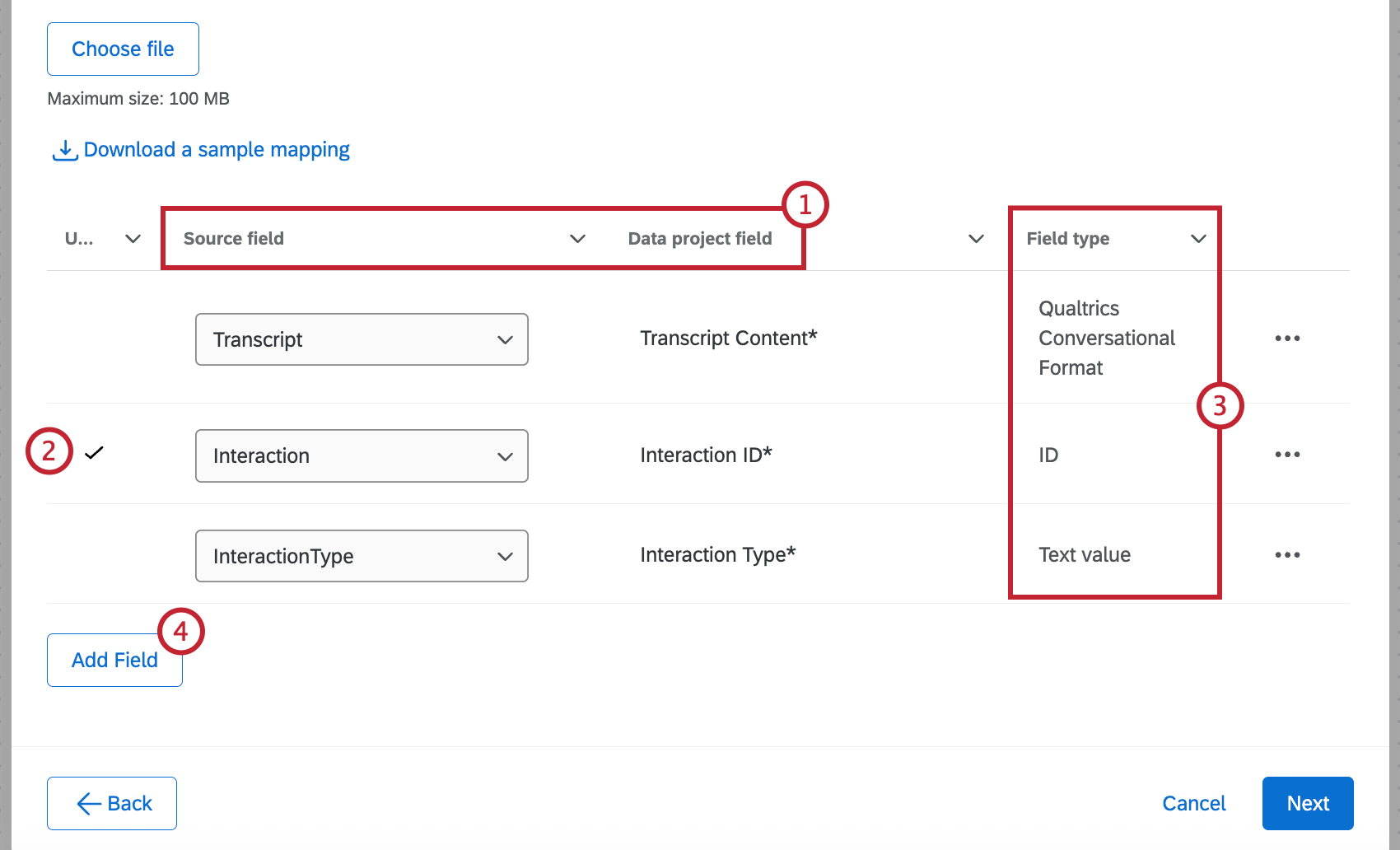
Astuce : Si vous associez des champs à un projet existant, vous ne pouvez pas modifier les types de champs. Pour modifier les types de champ, vous pouvez trouver le projet sur la page Projets et le modifier directement.
Si vous associez des champs à un nouveau projet, celui-ci sera créé immédiatement. Lorsque vous modifiez cette tâche, vous pouvez modifier les correspondances entre les champs, mais vous ne pouvez pas choisir des types de champ différents.
Astuce : Veillez à supprimer tous les projets que vous ne souhaitez pas voir apparaître dans votre nouveau projet.
Astuce : Tous les champs n’ont pas d’équivalent. Vous pouvez supprimer un champ s’il n’existe pas dans les deux sources.
Téléchargement des mappages de champs
Pour les projets nouveaux ou existants, vous pouvez choisir de télécharger les correspondances de champs à la place. Pour des instructions détaillées, reportez-vous à la section Téléchargement des mappages de champs. Notez que bien que cette section traite des projets de données importées, la fonctionnalité est la même pour les projets de données de chat ou de données de courrier électronique.
Mappage des valeurs des champs
Outre la mise en correspondance des champs entre eux, vous pouvez également mettre en correspondance des valeurs individuelles. Voir Mappage des valeurs de champ pour des instructions pas à pas.
C'est génial! Merci pour votre avis!
Merci pour votre avis!