Chargement des données dans la tâche d'analyse conversationnelle
Contenus de cette page
À propos de la tâche "Charger les données vers l'analyse conversationnelle" (Load Data to Conversational Analytics Tâche)
La tâche « Charger les données dans Conversational Analytics » vous permet de récupérer les données de chat et d'e-mail précédemment importées par une tâche d'extraction de données, puis de les enregistrer dans un projet « Données de chat » ou « Données d'e-mail ». Une fois que vous avez chargé vos données dans un projet de chat ou d'e-mail, vous pouvez les analyser dans Qualtrics.
Cette tâche peut être utilisée avec les tâches d'extraction suivantes :
- Extraire des données de NICE CXone
- Extraction de données à partir d'une tâche Genesys
- Extracteur de Salesforce
- Extraction de données à partir de fichiers SFTP
- Extraire des données à partir d'Amazon S3
Astuce : SFTP et Amazon S3 ne peuvent être utilisés que pour importer des transcriptions d'appels dans des projets vocaux, et non des fichiers audio. Pour en savoir plus, voir Données de transcription des appels ou Extraction de données conversationnelles à partir de fichiers.

Pour plus d'informations sur l'utilisation de cette tâche dans le cadre d'un programme d'écoute omnicanale, consultez la section « Gestion de l'écoute omnicanale ».
Astuce : Cette tâche peut être créée dans l'onglet Flux de travail d'un projet de données de chat ou de données d'e-mail, ou en tant que flux de travail autonome.
Astuce : cette tâche peut être utilisée aussi bien dans un flux de travail planifié que dans un flux de travail ETL. Pour plus d'informations sur les limites générales qui s'appliquent aux flux de travail ETL, consultez la section « Limites des flux de travail ».
Configuration d'une tâche de chargement de données pour l'analyse conversationnelle
Créer un flux de travail. Vous pouvez créer un flux de travail planifié ou un flux de travail ETL.
Si vous créez un flux de travail planifié, configurez une planification. Si vous créez un flux ETL, vous devez d'abord configurer une tâche d'extraction de données avant de pouvoir utiliser la tâche Charger les données vers l'analyse conversationnelle. Sélectionnez Source de données (extracteur ETL). Pour plus d'informations, voir l'utilisation des tâches de Flux de travail pour créer des flux de travail ETL.
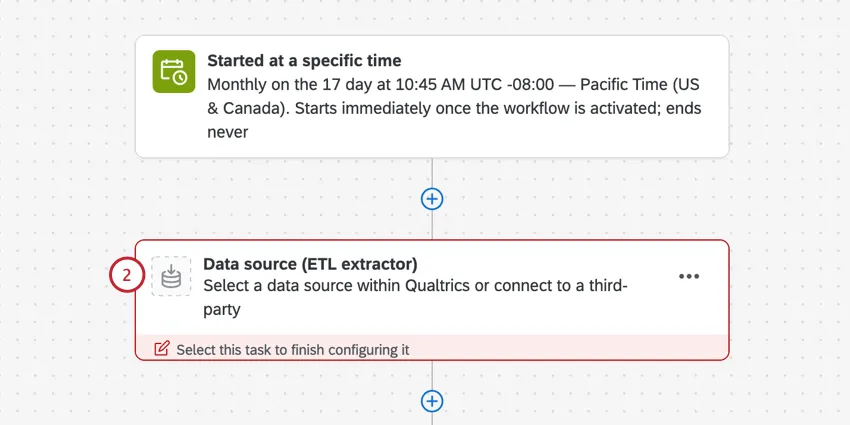
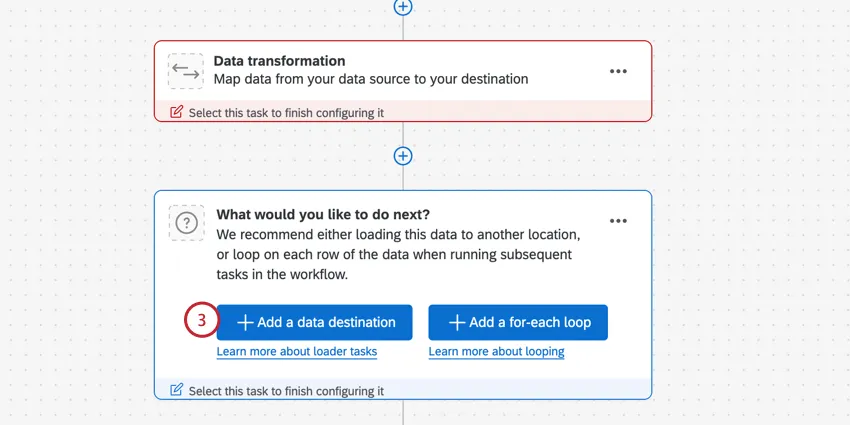
Cliquez sur Ajouter une destination de données.
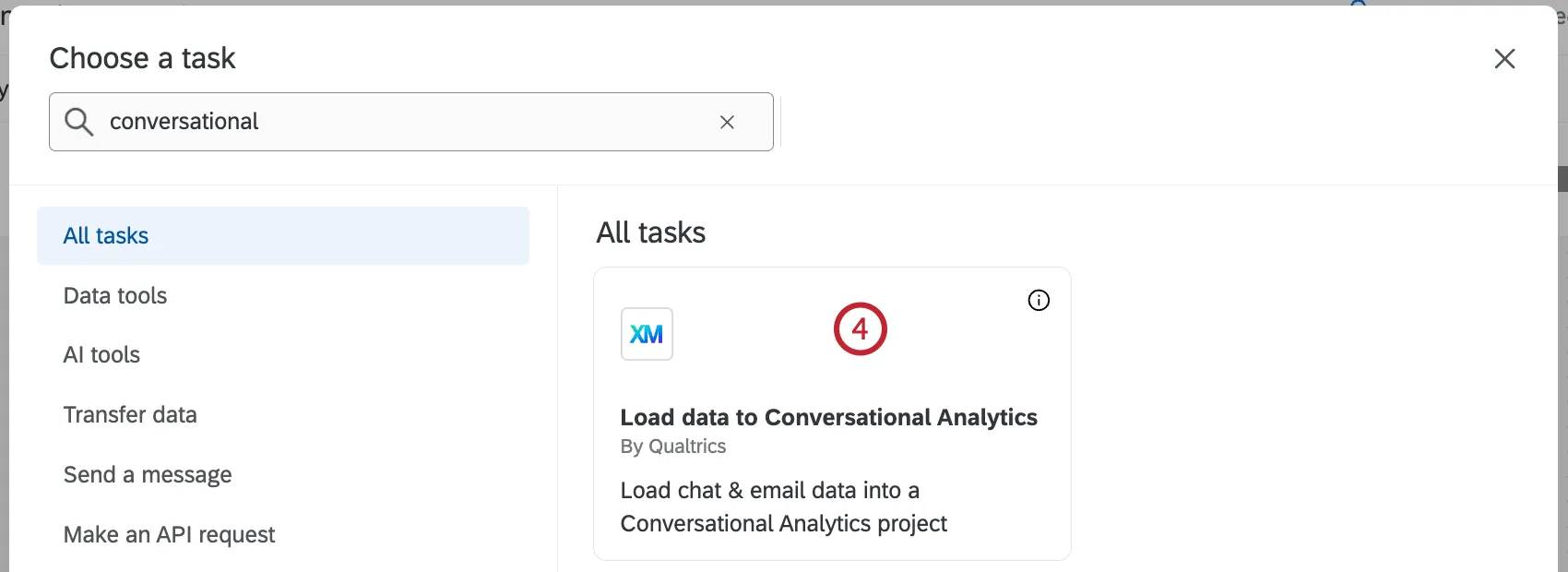
Sélectionnez la tâche Charger les données vers l'analyse conversationnelle.
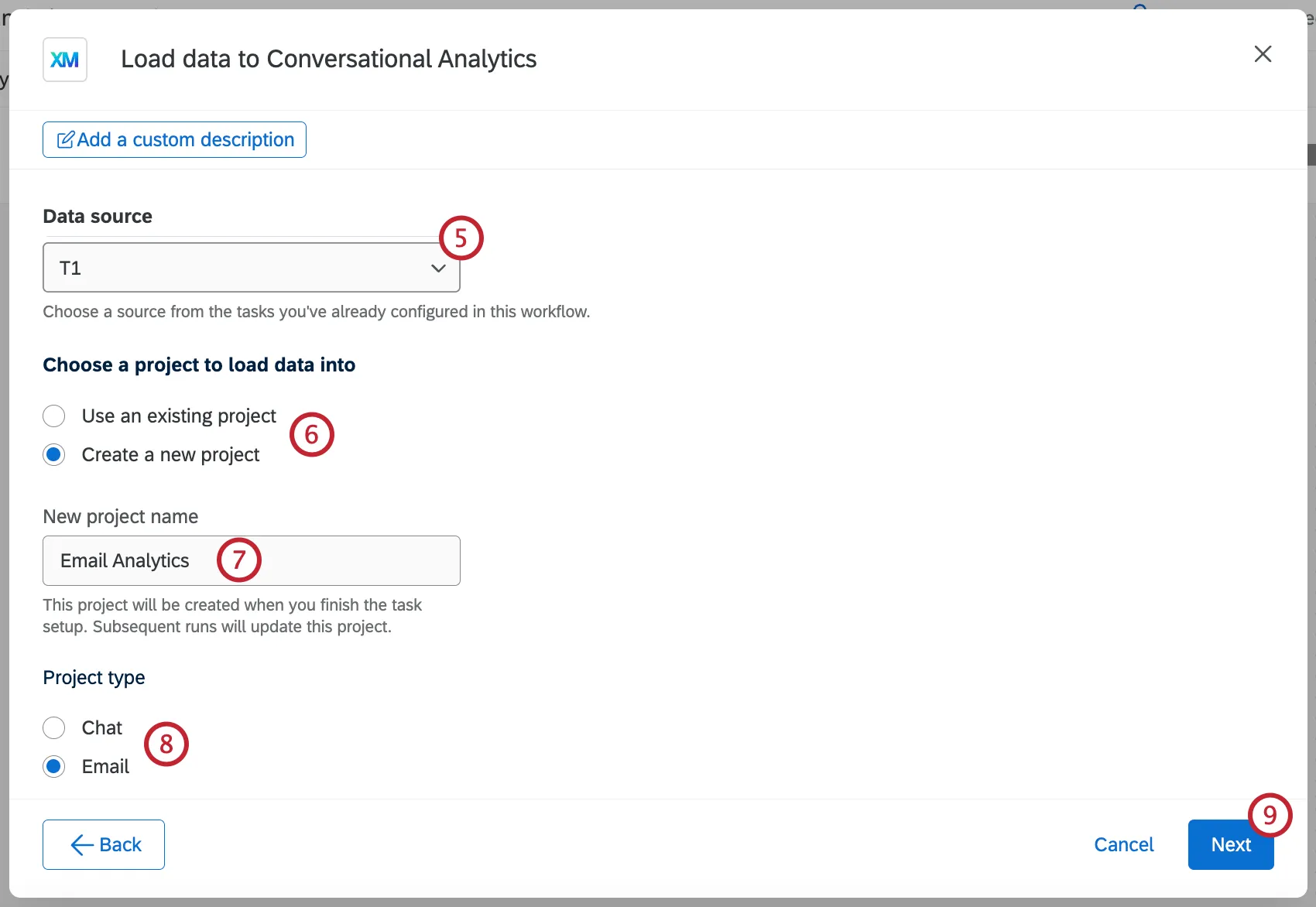
Choisissez la tâche source qui contient vos données.
Astuce : Pour connaître les limites de taille des fichiers pour les tâches d'extraction de données, voir Limites du flux de travail ETL.
Choisissez un projet dans lequel enregistrer les données ou créez un nouveau projet à partir de zéro.
Si vous créez un nouveau projet, saisissez un nom de projet.
Si vous créez un nouveau projet, sélectionnez le type de projet :
- En sélectionnant « Chat », vous créerez un projet « Chat Data ».
- En sélectionnant « E-mail », vous créerez un projet de données d'e-mail.
- Si vous sélectionnez « Transcription d'appel / Voix », un projet « Voix » sera créé.
Cliquez sur Suivant.
Vous allez maintenant faire correspondre les champs de votre Source dedonnées aux champs de votre projet de données. Le champ source correspond à la façon dont le champ apparaît dans votre tâche d'extraction de données, tandis que le champ du projet de données correspond à la façon dont le champ apparaît dans votre projet de données de chat ou d'e-mail. Pour plus de détails, voir Mapping Source Fields to Data Project Fields (Mappage des champs de la source de données aux champs du projet de données).
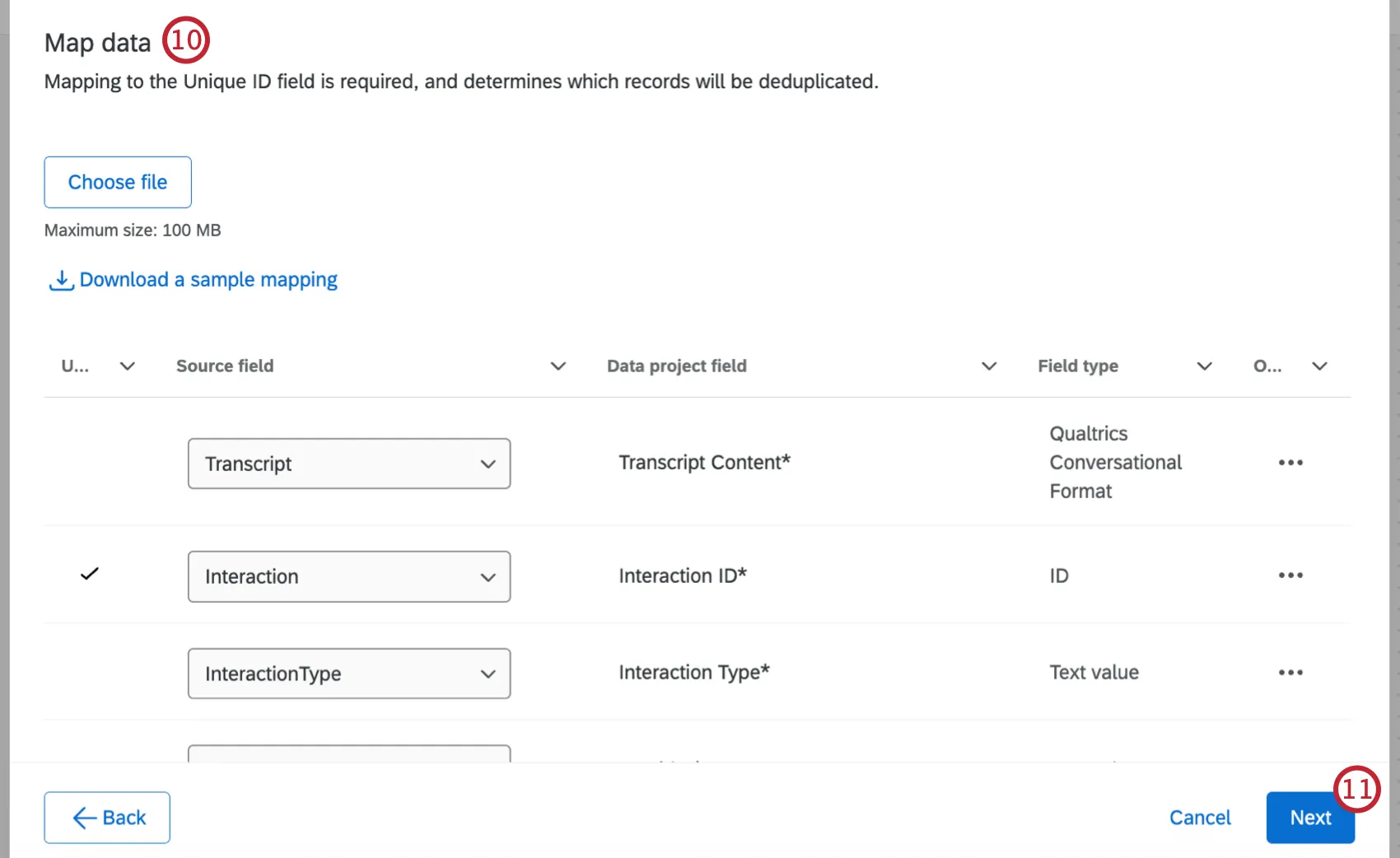
Astuce : Le champ InteractionID est automatiquement marqué comme champ d'identification unique. Les projets sont dédupliqués en fonction de ce champ.
Astuce : Pour plus d'informations sur le formatage des champs de date, voir Format des champs de date (CX).
Cliquez sur Suivant lorsque vous avez terminé la configuration de votre mappage.
Sauvegardez votre flux de travail.
Mapping Source Fields to Data Project Fields (mise en correspondance des champs de la source avec les champs du projet de données)
La source correspond aux données extraites par votre tâche d'extraction de données. Le projet de données correspond au projet existant ou nouveau ( données de chat, données d'e-mail ou données vocales ) vers lequel vous importez les données.
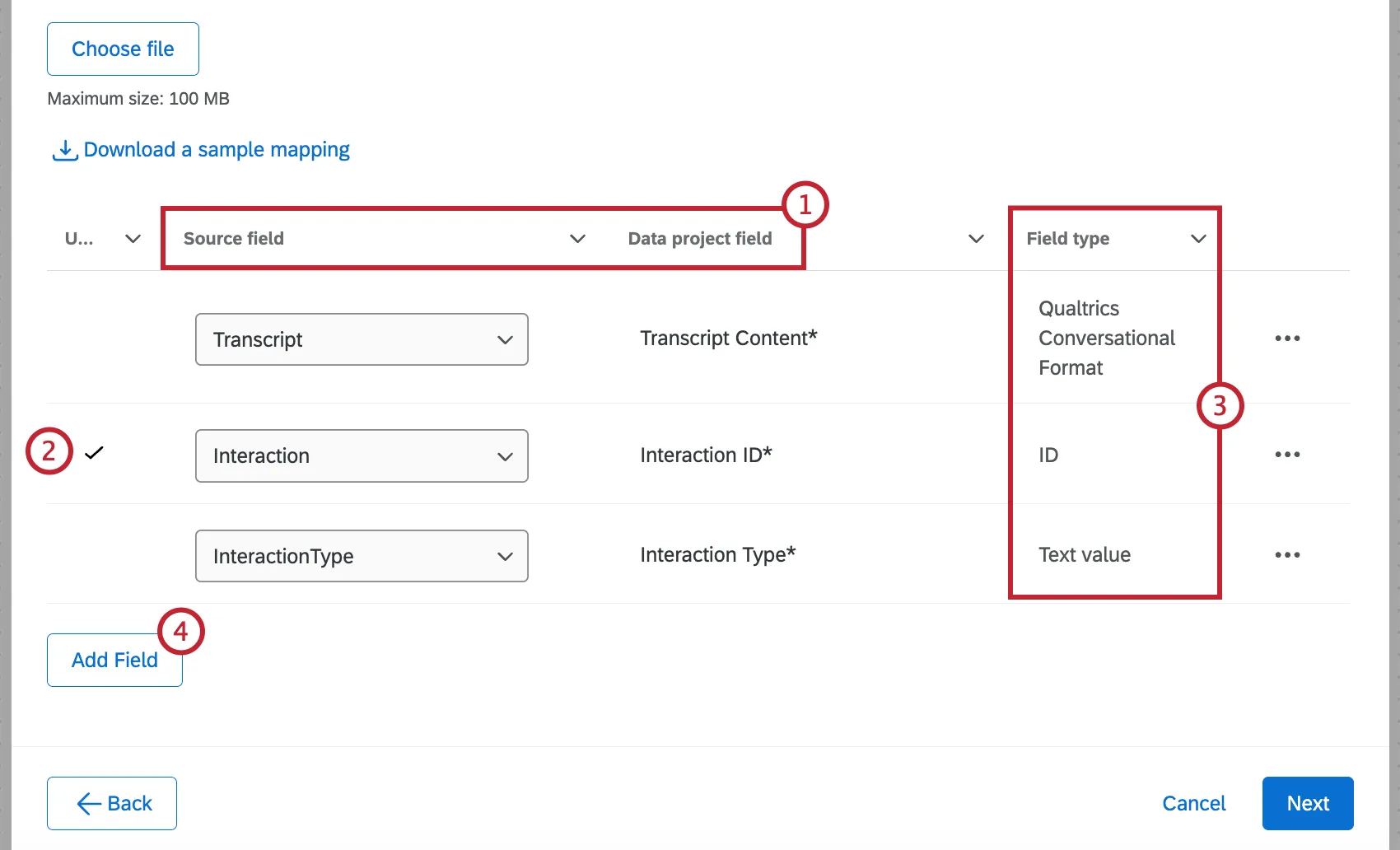
Astuce : Si vous associez des champs à un projet existant, vous ne pouvez pas modifier les types de champs. Pour modifier les types de champ, vous pouvez trouver le projet sur la page Projets et le modifier directement.
Si vous associez des champs à un nouveau projet, celui-ci sera créé immédiatement. Lorsque vous modifiez cette tâche, vous pouvez modifier les correspondances entre les champs, mais vous ne pouvez pas choisir des types de champ différents.
Astuce : Veillez à supprimer tous les projets que vous ne souhaitez pas voir apparaître dans votre nouveau projet.
Astuce : Tous les champs n'ont pas d'équivalent. Vous pouvez supprimer un champ s'il n'existe pas dans les deux sources.
Téléchargement des mappages de champs
Pour les projets nouveaux ou existants, vous pouvez choisir de télécharger les correspondances de champs à la place. Pour des instructions détaillées, reportez-vous à la section Téléchargement des mappages de champs. Notez que, bien que cette section traite des projets de données importées, le fonctionnement est le même pour les projets de données de chat, d'e-mails ou de données vocales.
Mappage des valeurs des champs
Outre la mise en correspondance des champs entre eux, vous pouvez également mettre en correspondance des valeurs individuelles. Voir Mappage des valeurs de champ pour des instructions pas à pas.
C'est génial! Merci pour votre avis!
Merci pour votre avis!