Évènement de définition d'enquête
Contenus de cette page
À propos de la définition de l’enquête Évènements
Les Évènements de définition d’enquête vous permettent de déclencher des Flux de travail en fonction des changements de statut d’un projet. Vous pouvez baser votre évènement sur la publication, l’activation ou la fermeture d’une enquête.
Astuce : Pour utiliser cette fonction, vous devez être Administrateur de l’organisation.
Exemple : Vous pouvez créer un flux de travail afin d’être informé chaque fois qu’un utilisateur de votre licence publie une enquête.

Mise en place d’un évènement de définition d’enquête
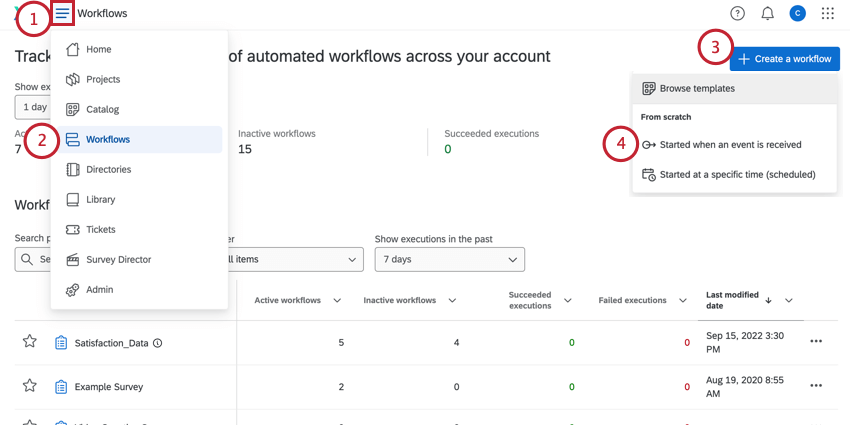
Astuce : Vous pouvez également utiliser cet évènement dans l’onglet Flux DE TRAVAIL d’un projet individuel.
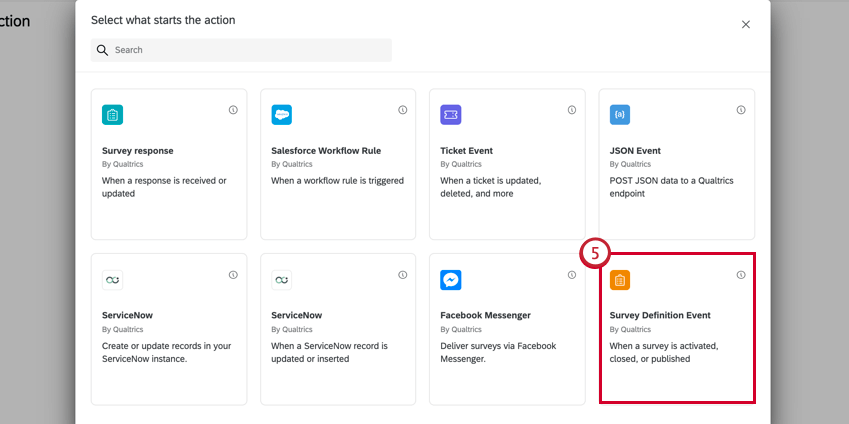
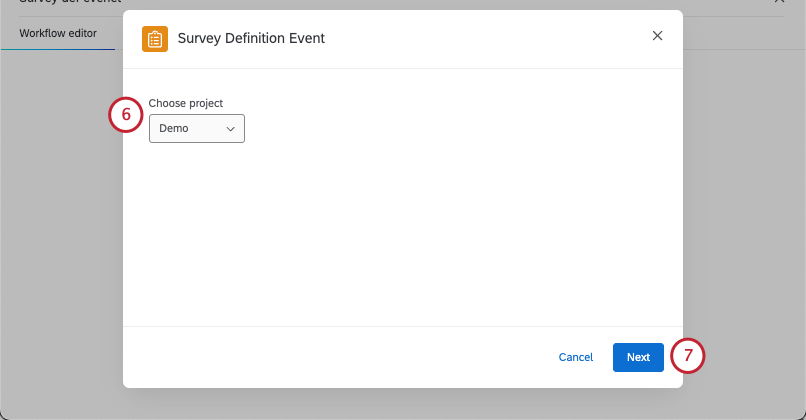
Astuce : si vous souhaitez utiliser plusieurs projets spécifiques, sélectionnez Tous, puis utilisez des conditions pour déterminer les projets spécifiques.
Astuce : Tous les projets comportant une enquête sont compatibles avec cet évènement. Cela comprend les projets d’enquête standard, tous les projets relatifs à l’Employee Experience, les Conjoints et les Différences maximum, la gestion de la réputation et même les enquêtes Pulse individuelles.
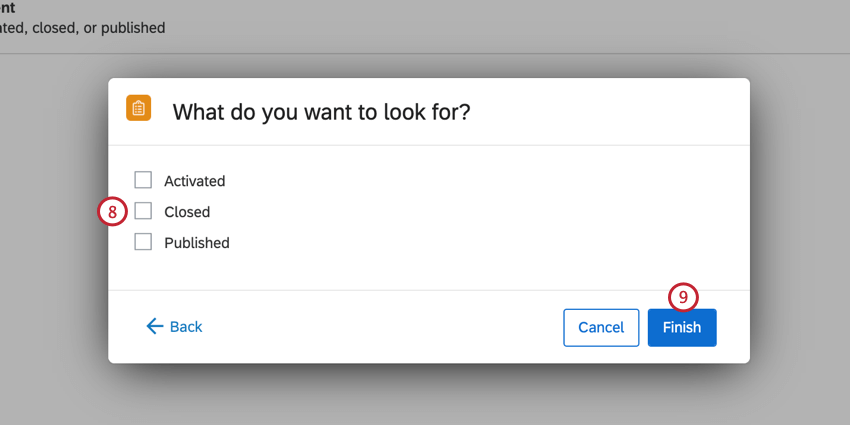
Vous pouvez choisir plusieurs statuts. Vos options comprennent :
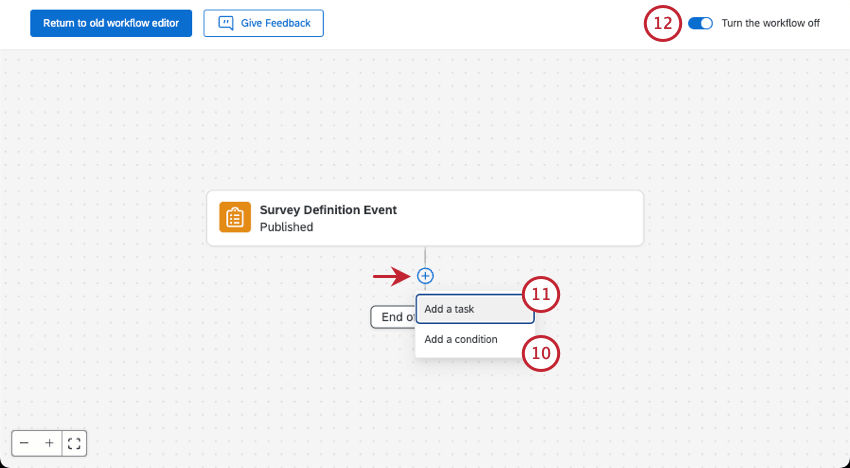
Exemple : Par exemple, je peux utiliser une tâche e-mail pour envoyer automatiquement à mon coéquipier un e-mail l’informant que les données de l’enquête sont prêtes à être analysées.
Astuce : Visitez l’onglet Rapports & ; Historique si vous avez besoin de dépanner votre flux de travail ou de voir un journal du moment où le flux de travail s’est déclenché.
Ensemble de conditions pour les évènements de définition de l’Enquête
Lorsque vous créez des conditions pour un évènement de définition d’enquête, vous pouvez baser vos conditions sur les champs suivants :
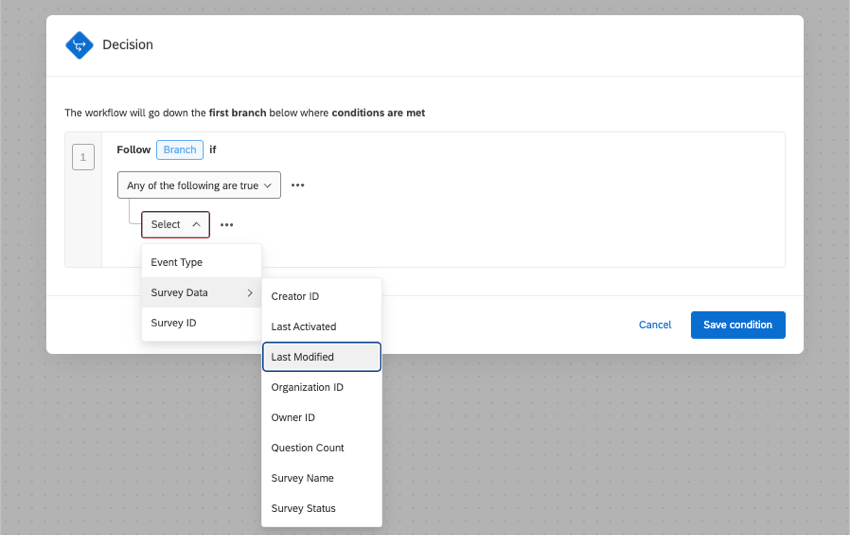
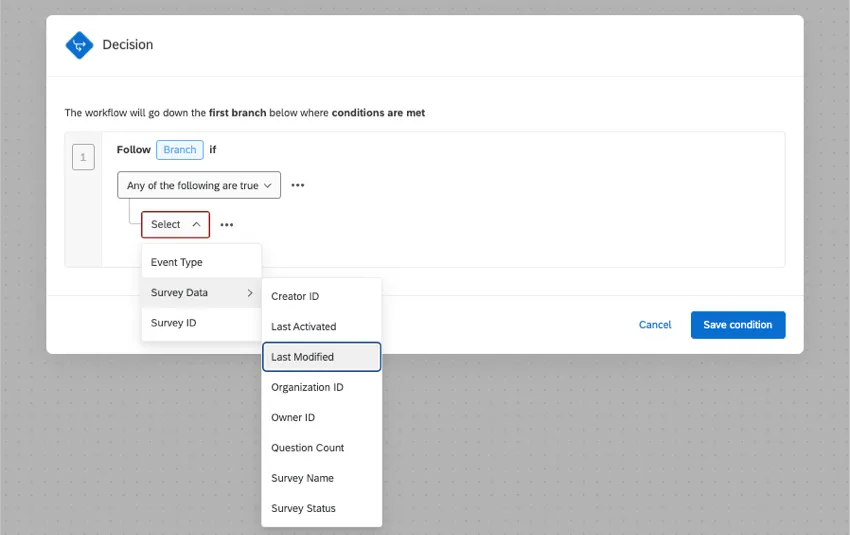
- Type d’évènement : Choisissez entre Activé, Fermé ou Publié.
- ID de l’enquête : Il s’agit de l’ID de l’enquête qui doit déclencher le flux de travail. Astuce : vous ne pouvez utiliser cette condition que pour les projets dont l’ID d’enquête commence par SV_.

- Données d’enquête: Créez une condition basée sur divers champs de données d’enquête, comme la date de la dernière modification de l’enquête ou une enquête appartenant à un utilisateur spécifique.
- ID du créateur: L’identifiant de l’utilisateur qui a créé l’enquête à l’origine.
- Dernière activation: Heure à laquelle l’enquête a été activée pour la dernière fois.
- Dernière modification: Heure à laquelle l’enquête a été modifiée pour la dernière fois.
- ID de l’organisation: l’ID de l’organisation propriétaire de l’enquête.
- ID du propriétaire: L’identifiant de l’utilisateur propriétaire de l’enquête.
- Nombre de questions: Le nombre de questions dans l’enquête.
- Nom de l’enquête : Le nom de l’enquête.
- Statut de l’enquête: Statut de l’enquête.
Pour savoir comment combiner différentes conditions, voir Création de conditions.
FAQs
Ai-je accès à toutes les extensions disponibles via les modèles de workflows ?
Ai-je accès à toutes les extensions disponibles via les modèles de workflows ?
Existe-t-il un lien vers tous les déclencheurs d'événements, flux de contrôle et tâches des workflows ?
Existe-t-il un lien vers tous les déclencheurs d'événements, flux de contrôle et tâches des workflows ?
Qu'est-ce qu'un modèle de workflow ?
Qu'est-ce qu'un modèle de workflow ?
Qu'est-ce qu'un flux de travail ? / Où sont les actions ?
Qu'est-ce qu'un flux de travail ? / Où sont les actions ?
Aucune modification n’a été apportée à la fonctionnalité de workflow dans le cadre de cette mise à jour.
C'est génial! Merci pour votre avis!
Merci pour votre avis!