Modification des contacts d'une liste de distribution (XMD Lite)
Contenus de cette page
À propos de la modification des contacts d’une liste Répertoire XM Lite
Une fois que vous avez créé votre liste de distributionil se peut que vous deviez modifier les membres de la liste. Vous pouvez modifier leurs informations, les désinscrire des e-mails, suivre leurs interactions avec les enquêtes que vous leur avez envoyées, etc.
Pour commencer, cliquez simplement sur la liste de distribution que vous souhaitez modifier.
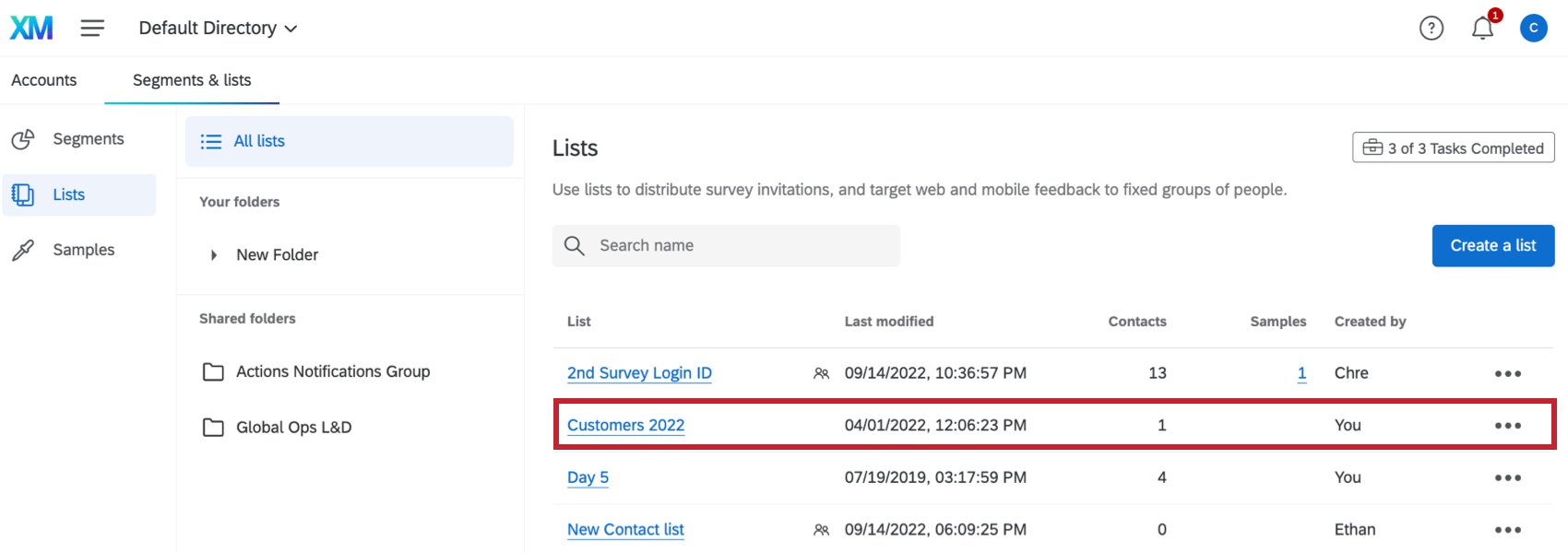

Attention : Cette page d’assistance ne traite que de la modification des contacts dans le Répertoire XM Lite.
Informations de contact
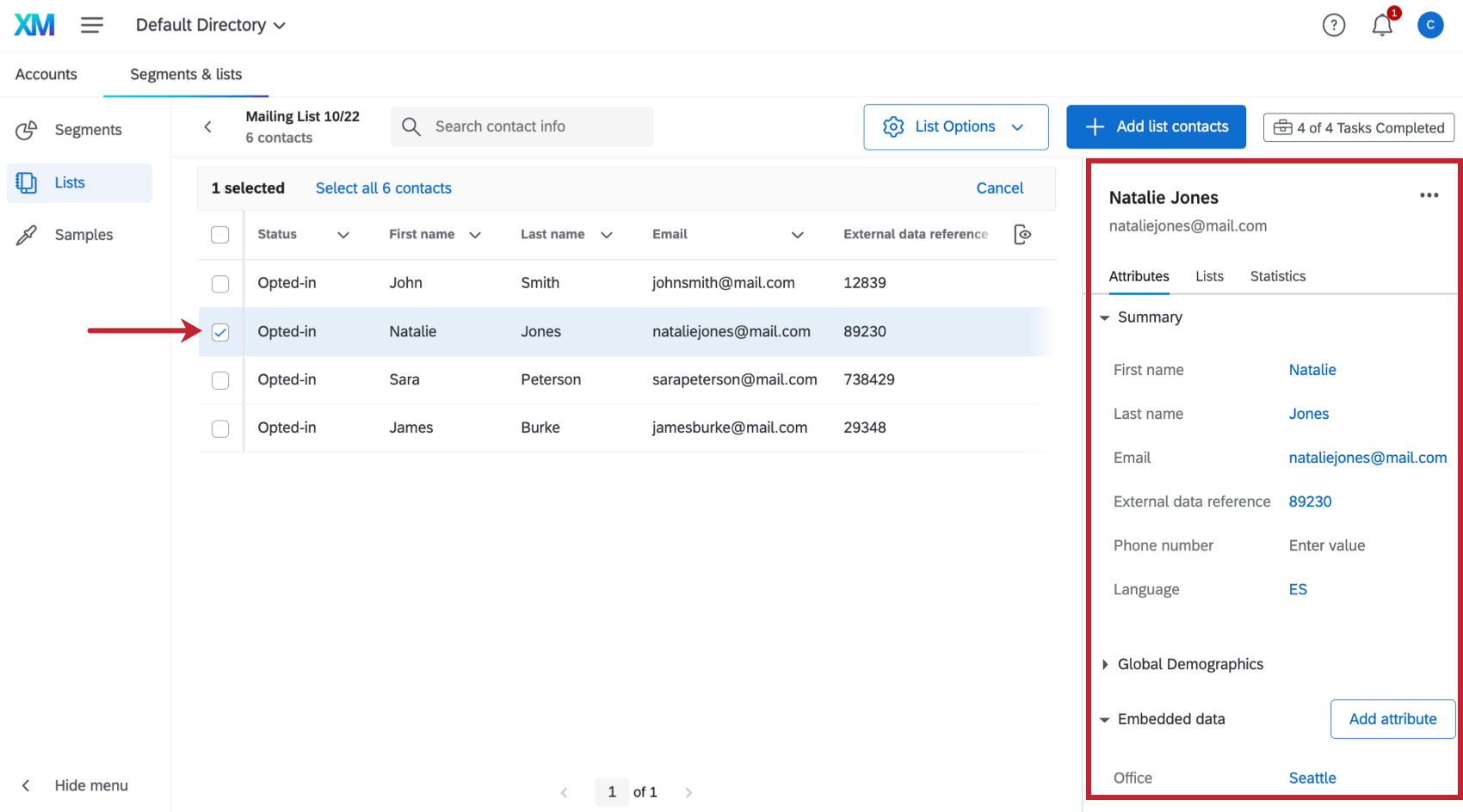
Pour chaque contact de votre liste, vous pouvez afficher les champs de contact, tels que le nom et l’adresse électronique. Lorsque vous sélectionnez un contact, un menu s’ouvre à droite et contient des informations supplémentaires à son sujet.

ATTRIBUTS
Cette section contient des informations de contact modifiables. Le statut ” Inscrit ” indique si le contact est inscrit pour recevoir des courriels de la liste de distribution.
Cette section contient également des données intégrées enregistrées dans le contact. Ici, les valeurs peuvent être modifiées en les mettant en surbrillance ou en cliquant dessus. En cliquant sur Ajouter un attribut, vous pouvez ajouter un nouveau champ de données intégrées et sa valeur.
LISTES
Cette section affiche toutes les listes et échantillons auxquels le contact appartient. Vous pouvez ici retirer ou désinscrire le contact de toute liste dans laquelle il figure.
STATISTIQUES
Cette section contient des informations sur le nombre de fois où le contact a été invité, et à quel moment. Ces informations s’appliquent uniquement aux invitations envoyées à cette liste de distribution. Si le contact appartient à une autre liste de distribution, ces statistiques seront exclues.
Actions de contact
Si vous cliquez sur les trois points horizontaux suivant le nom du contact, vous pouvez modifier ses informations, consulter son historique ou le supprimer. Vous pouvez également modifier plusieurs contacts dans la liste en sélectionnant les contacts à l’aide des cases à cocher situées à gauche, puis en sélectionnant les trois points situés à l’extrême droite.
ACTIONS POUR UN SEUL UTILISATEUR SÉLECTIONNÉ
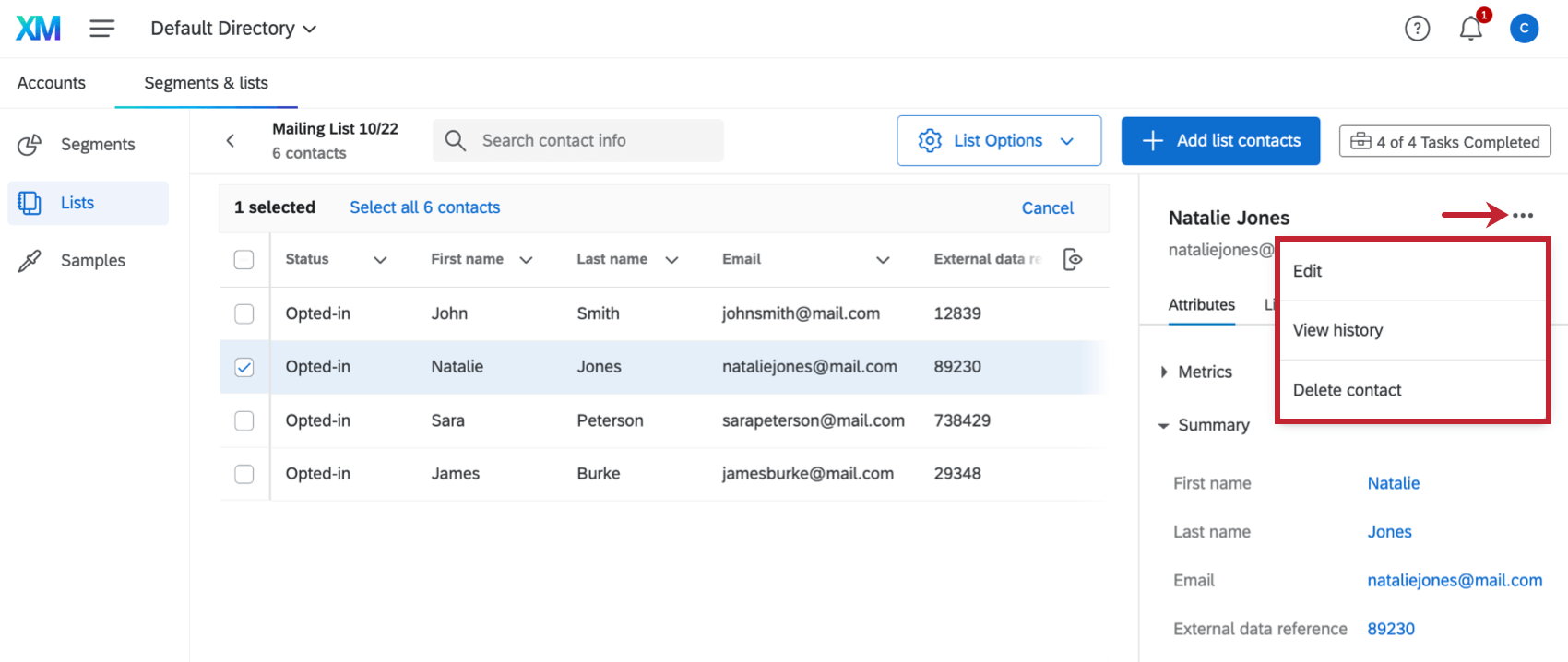
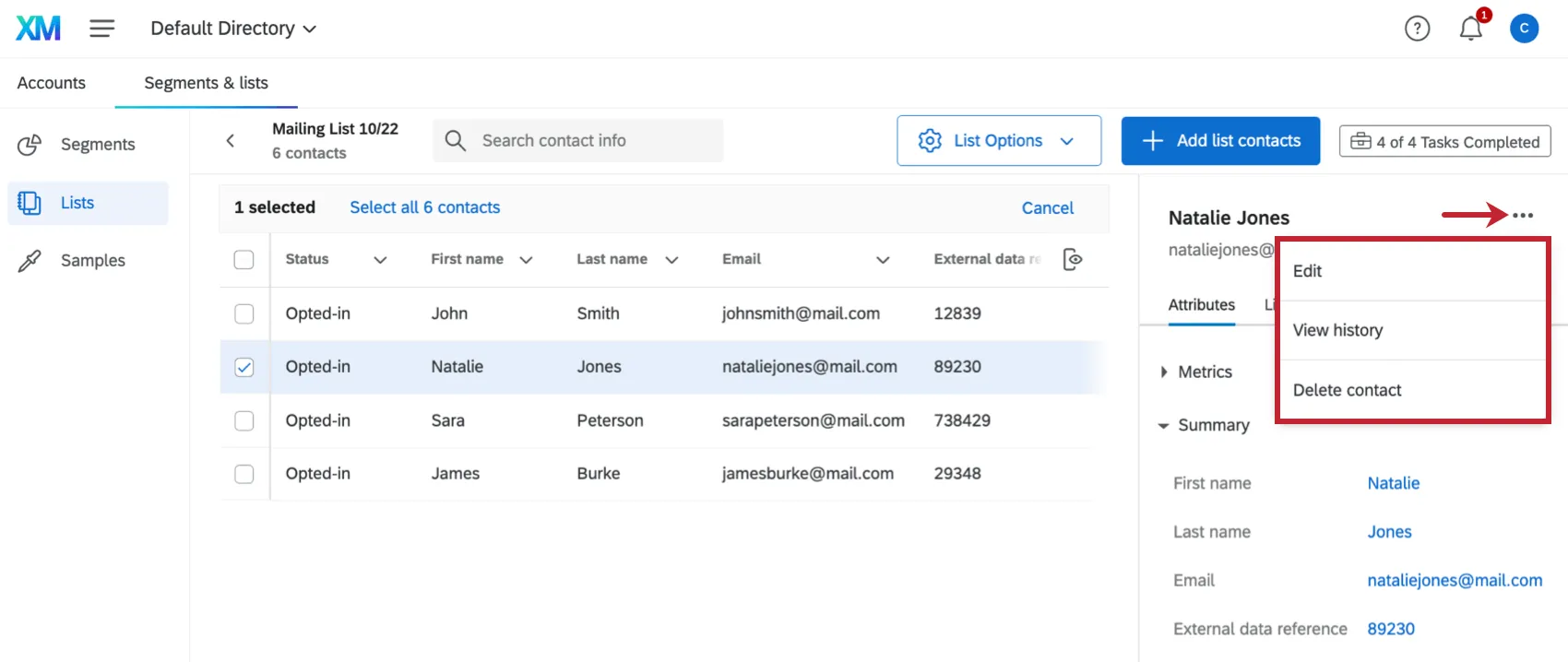
- Modifier : Modifier les détails du contact, tels que le nom, l’adresse électronique et les données intégrées.
- Voir l’historique : Voir l’historique de la distribution et des réponses à l’enquête pour le contact. Astuce : L’historique des réponses et l’historique des courriels fournissent tous deux des informations spécifiques à la liste de distribution. Si un contact figure dans une autre liste de distribution et que cette liste reçoit des enquêtes, ces e-mails n’apparaîtront pas dans l’historique. Pour plus d’informations sur les statuts des courriers électroniques que vous voyez ici, consultez la rubrique Statuts de distribution.

- Supprimer le contact : Supprimer définitivement le contact de toutes les listes de distribution. Attention : La suppression d’un contact entraîne l’annulation de tous les liens individuels distribués pour ce contact. Si la personne interrogée tente d’accéder à une enquête à l’aide d’un lien lié à son contact supprimé, elle recevra un message d’erreur indiquant : “L’URL est incorrecte. Veuillez revérifier l’URL et réessayer.”

ACTIONS POUR PLUSIEURS UTILISATEURS SÉLECTIONNÉS
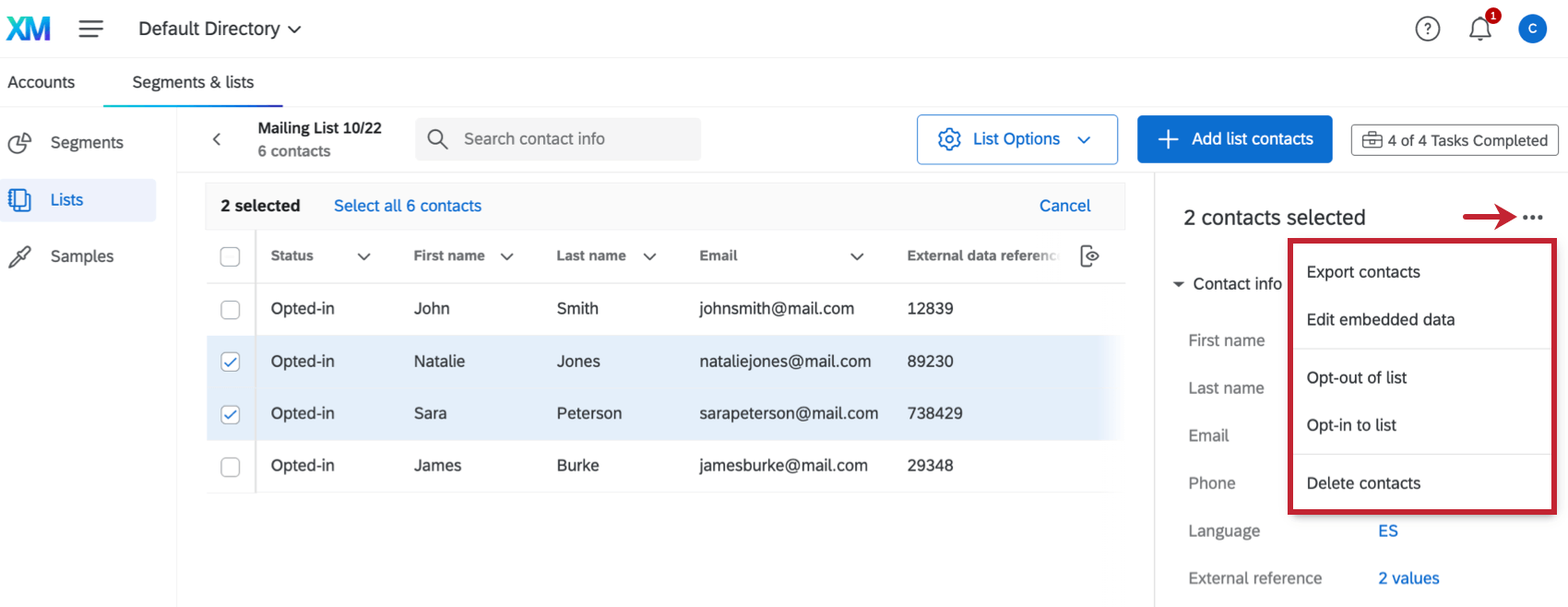

- Exporter les contacts : Permet d’exporter les contacts sélectionnés.
- Modifier les données intégrées : Modifier les données intégrées pour les contacts sélectionnés. Pour plus d’informations, voir Modifier les données intégrées.
- Désinscrire de la liste/Inscrire à la liste : Inscrire ou désinscrire les contacts sélectionnés dans la liste.
- Supprimer les contacts : Supprimer définitivement les contacts de toutes les listes de distribution. Attention : La suppression d’un contact entraîne l’annulation de tous les liens individuels distribués pour ce contact. Si la personne interrogée tente d’accéder à une enquête à l’aide d’un lien lié à son contact supprimé, elle recevra un message d’erreur indiquant : “L’URL est incorrecte. Veuillez revérifier l’URL et réessayer.”
Modification du statut d’abonnement dans les listes Lite
Dans cette section, nous allons vous montrer comment inscrire ou désinscrire un contact dans une liste de contacts spécifique dans Répertoire xm.
Inscrire ou désinscrire un seul contact d’une liste


Inscrire ou désinscrire plusieurs contacts d’une liste


Options de la liste
Le bouton Options de liste situé dans le coin supérieur droit vous permet d’effectuer les actions suivantes sur votre liste de distribution :
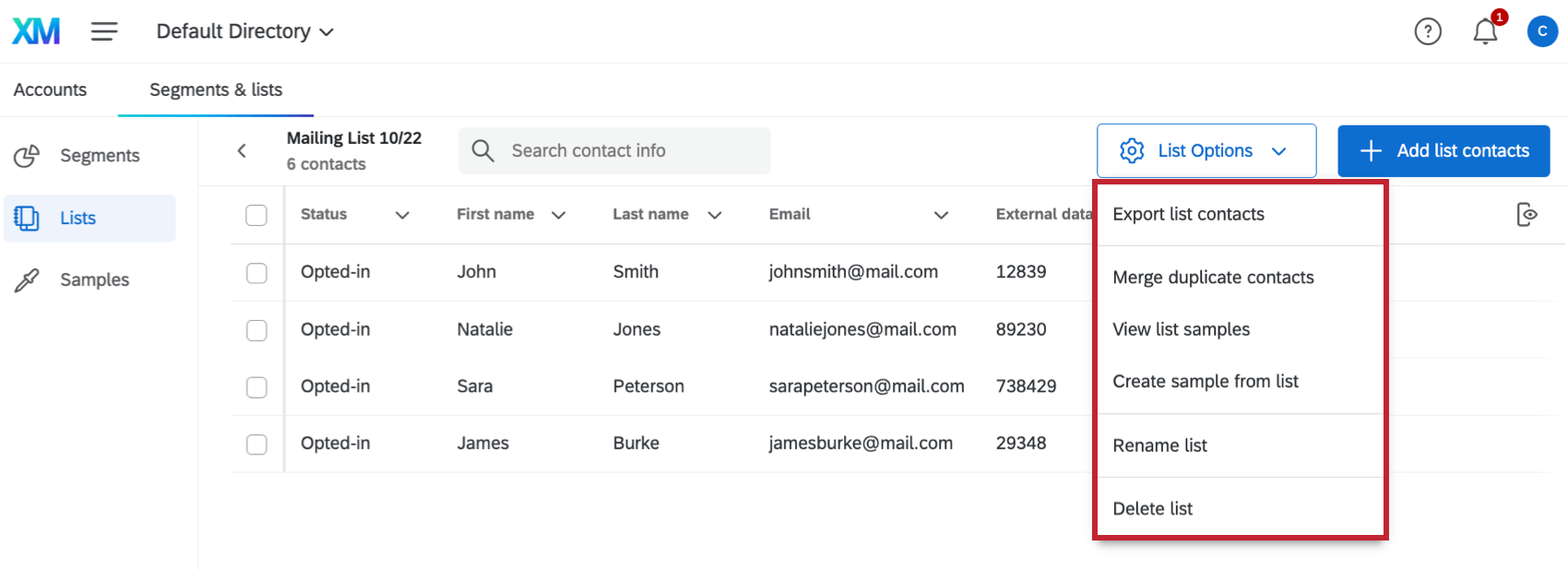

- Exporter une liste de contacts : Téléchargez une liste de vos contacts. Vous pouvez choisir le type de fichier, l’exportation ou non des statistiques de contact et l’exportation ou non de l’image de marque de l’entreprise Données intégrées. Voir Exporter des listes de contacts pour plus d’informations sur les options disponibles. Astuce : la technologie de l’information n’a pas d’importance pour les contacts sélectionnés. Tous les contacts de la liste seront inclus dans l’exportation.
- Fusionner des contacts dupliqués : Il arrive que vous ajoutiez accidentellement plusieurs fois la même adresse électronique à une liste de distribution. Cette option vous permet de fusionner ces dupliqués. Voir Fusionner les contacts dupliqués pour plus d’informations.
- Afficher les échantillons de la liste : Affichez la liste des échantillons que vous avez créés pour cette liste de distribution. Cliquez sur un échantillon pour y accéder.
- Créer un échantillon à partir d’une liste : Créer un sous-groupe de membres de votre liste auquel vous pouvez envoyer des enquêtes.
- Renommer la liste : Renommez votre liste.
- Supprimer la liste : Supprimez votre liste. Lorsqu’une liste est supprimée, les contacts subsistent dans toutes les autres listes auxquelles ils ont été ajoutés. Pour plus d’informations, voir Supprimer la Liste.
Modifier les colonnes d’informations de contact
Vous pouvez modifier les colonnes des informations de contact incluses par défaut dans toutes les listes de distribution et dans le répertoire. Pour plus d’informations, reportez-vous à la section Modification des colonnes d’informations sur les contacts.
Ajouter de nouveaux contacts
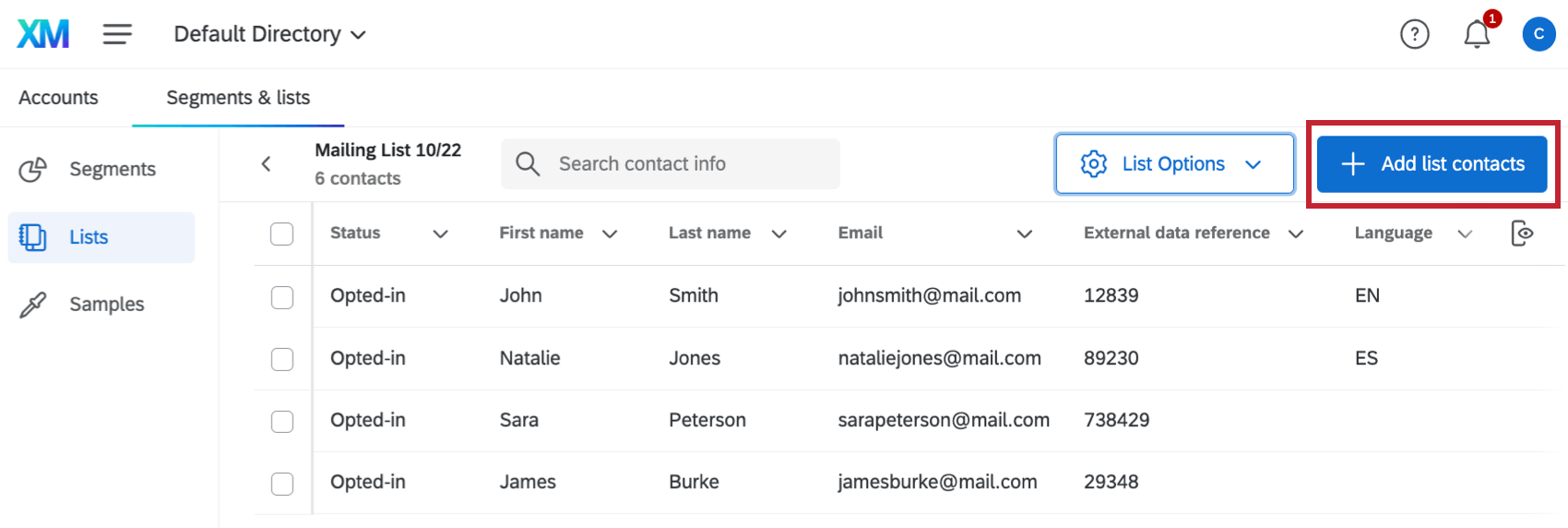
Vous pouvez ajouter de nouveaux contacts de la même manière que vous avez placé les premiers contacts dans votre liste en cliquant sur Ajouter des contacts à la liste. Reportez-vous à la section Répertoire xm – Présentation générale pour obtenir des instructions pas à pas sur l’ajout manuel de contacts ou l’importation de contacts à partir d’un fichier.

Fusionner les dupliqués
Il peut arriver que vous ajoutiez accidentellement plusieurs fois la même adresse électronique à une liste de distribution. Vous pouvez fusionner ces dupliqués sur la base de leurs adresses électroniques. Voir Fusionner des contacts dupliqués pour obtenir des instructions étape par étape.
Tâches
Lors de la génération d’un échantillon ou de l’exportation d’une liste de contacts (tâches qui peuvent prendre du temps), une icône de tâches apparaît à côté du bouton Ajouter une liste de contacts.
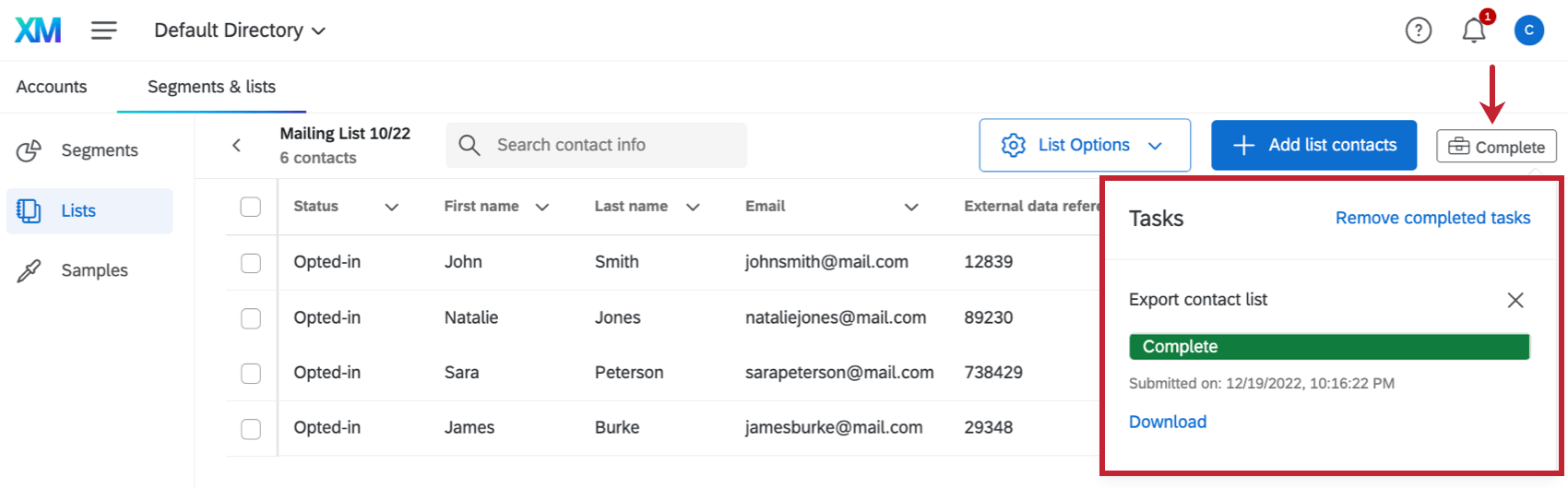

Pendant l’exécution de ces tâches, vous pouvez quitter la page et travailler dans d’autres sections. Lorsque vous revenez à la page Répertoires, vous pouvez vérifier l’état d’avancement de la tâche ou visualiser la tâche terminée.
FAQs
Comment mettre à jour plusieurs membres de ma liste de contacts en même temps ?
Comment mettre à jour plusieurs membres de ma liste de contacts en même temps ?
Puis-je ajouter des informations dans une liste de contacts après avoir envoyé mon enquête ?
Puis-je ajouter des informations dans une liste de contacts après avoir envoyé mon enquête ?
- Si vous modifiez l'adresse e-mail d'un destinataire, un nouvel e-mail n'est pas envoyé, mais tous les e-mails futurs (nouvelles invitations, rappels, etc.) seront envoyés à l'adresse mise à jour.
- Si le répondant a déjà ouvert son enquête, son enquête et ses données collectées ne seront pas mises à jour avec les nouvelles informations. Un nouveau lien devra lui être envoyé.
- Si le répondant n’a pas encore ouvert son enquête, son enquête sera mise à jour avec les nouvelles informations.
Si j'ajoute deux fois la même personne dans ma liste de contacts par erreur, recevra-t-elle deux e-mails ?
Si j'ajoute deux fois la même personne dans ma liste de contacts par erreur, recevra-t-elle deux e-mails ?
Si une personne se désinscrit de l'une de mes listes de contact, sera-t-elle automatiquement désinscrite de toutes mes autres listes de contacts ?
Si une personne se désinscrit de l'une de mes listes de contact, sera-t-elle automatiquement désinscrite de toutes mes autres listes de contacts ?
Comment puis-je modifier une liste de contacts existante ?
Comment puis-je modifier une liste de contacts existante ?
Comment modifier rapidement un seul contact sans exporter la liste complète ?
Comment modifier rapidement un seul contact sans exporter la liste complète ?
Si votre menu supérieur dit « Répertoires » au lieu de « Contacts », alors dès que vous cliquez sur un contact, les champs que vous pouvez éditer s’ouvrent à droite. Cliquez sur l'un de ces champs pour commencer à les modifier.
Comment puis-je désinscrire quelqu’un d’une liste de contacts ? Je ne veux plus qu'ils reçoivent des courriels de cette liste.
Comment puis-je désinscrire quelqu’un d’une liste de contacts ? Je ne veux plus qu'ils reçoivent des courriels de cette liste.
Vous pouvez également modifier le statut d'abonnement d'un contact dans le produit. Voir cettepage.
Comment savoir si j'ai un répertoire XM Directory ou XM Directory Lite ?
Comment savoir si j'ai un répertoire XM Directory ou XM Directory Lite ?
Pour les administrateurs, il est facile de savoir si leur licence comporte un Répertoire xm complet ou un Répertoire xm Lite. Les administrateurs de Répertoire XM ont accès à beaucoup plus de fonctions que l'utilisateur moyen de Répertoire XM Lite, notamment l'onglet Résumé, l'onglet Contacts du répertoire et les Paramètres du répertoire.
Toutefois, même si vous n'êtes pas un administrateur, vous pouvez souvent savoir si vous disposez du Répertoire XM complet ou du Répertoire XM Lite de l'une des manières suivantes :
- En plus de l'onglet Segments et listes, les utilisateurs du Répertoire XM Full ont accès à un onglet Distributions. Les utilisateurs du Répertoire XM Lite ne disposent pas de cette fonction. (Remarque : il est également possible que la possibilité de distribuer des enquêtes ait été annulée pour votre compte. Vérifiez l'une des enquêtes de votre compte - si l'onglet Distributions fonctionne, vous êtes un utilisateur du Répertoire XM Lite. Si ce n'est pas le cas, vous pouvez toujours être l'un ou l'autre)
- Les utilisateurs de la version Lite du Répertoire XM ne peuvent pas avoir plusieurs répertoires. Si vous voyez un menu déroulant en haut de votre répertoire, cela signifie que vous êtes bien un utilisateur complet du Répertoire XM.
C'est génial! Merci pour votre avis!
Merci pour votre avis!
Comment puis-je ajouter des informations supplémentaires dans ma liste de contacts (sexe, ville, département, etc.) ?