Combinaison des réponses
Contenus de cette page
Astuce : Contactez le service des comptes ou votre Commercial avant d’importer des réponses historiques, car cela peut nécessiter une mise à jour de votre licence.

Attention : Les réponses importées sont facturables dans le cadre des nouveaux plans de tarification et d’emballage simplifiés. Si votre licence est soumise au nouveau plan tarifaire, vous pouvez vérifier l’utilisation de votre licence à l’aide du Rapport d’utilisation des interactions. Contactez le service des comptes si vous avez des questions concernant votre licence.

À propos de la combinaison des réponses
Si nécessaire, vous pouvez combiner les données de réponses de deux enquêtes. Les étapes diffèrent selon que vous combinez les données de deux enquêtes identiques ou de deux enquêtes différentes (ce qui n’est pas recommandé).
Astuce : Vous pouvez en savoir plus sur l’importation de données en visitant notre rubrique Importer les réponses page.
Attention : Ces instructions sont rédigées spécifiquement pour les projets d’enquête.
Combinaison de réponses provenant d’enquêtes identiques
Astuce : Veillez à exporter les deux ensembles de données dans le même format – à la fois comme “valeurs d’utilisation” ou comme “étiquettes d’utilisation” Voir la page sur les options d’exportation.
Astuce : Si votre fichier contient des caractères spéciaux, nous vous recommandons d’exporter un TSV au lieu d’un CSV.
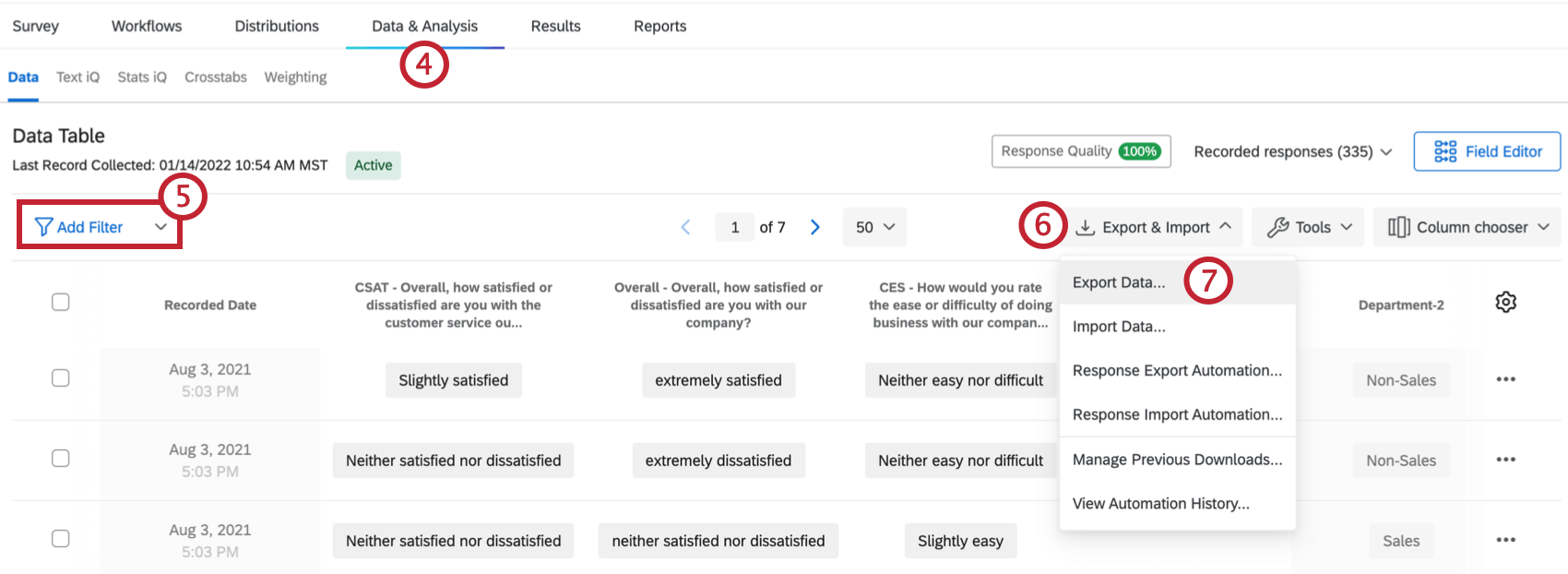
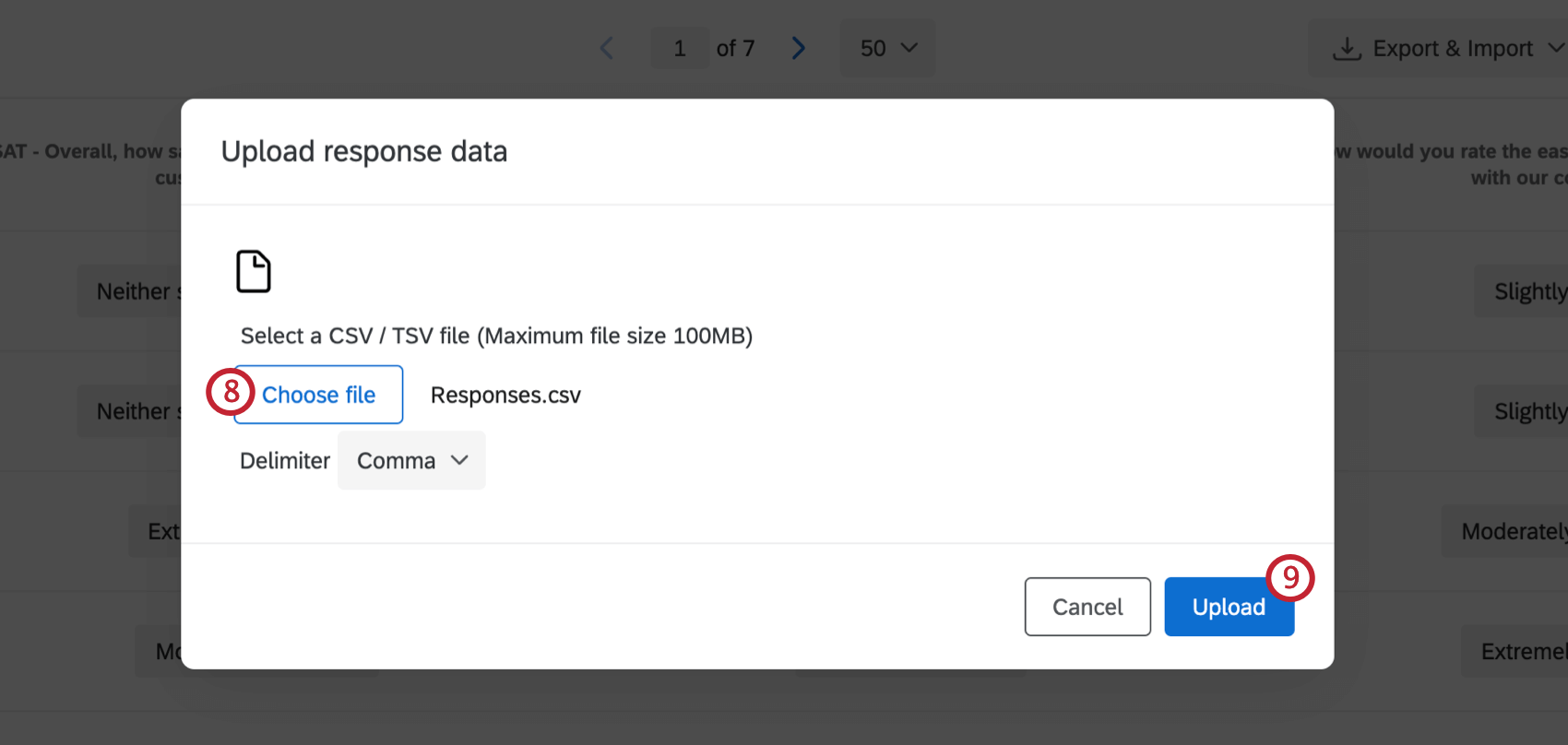
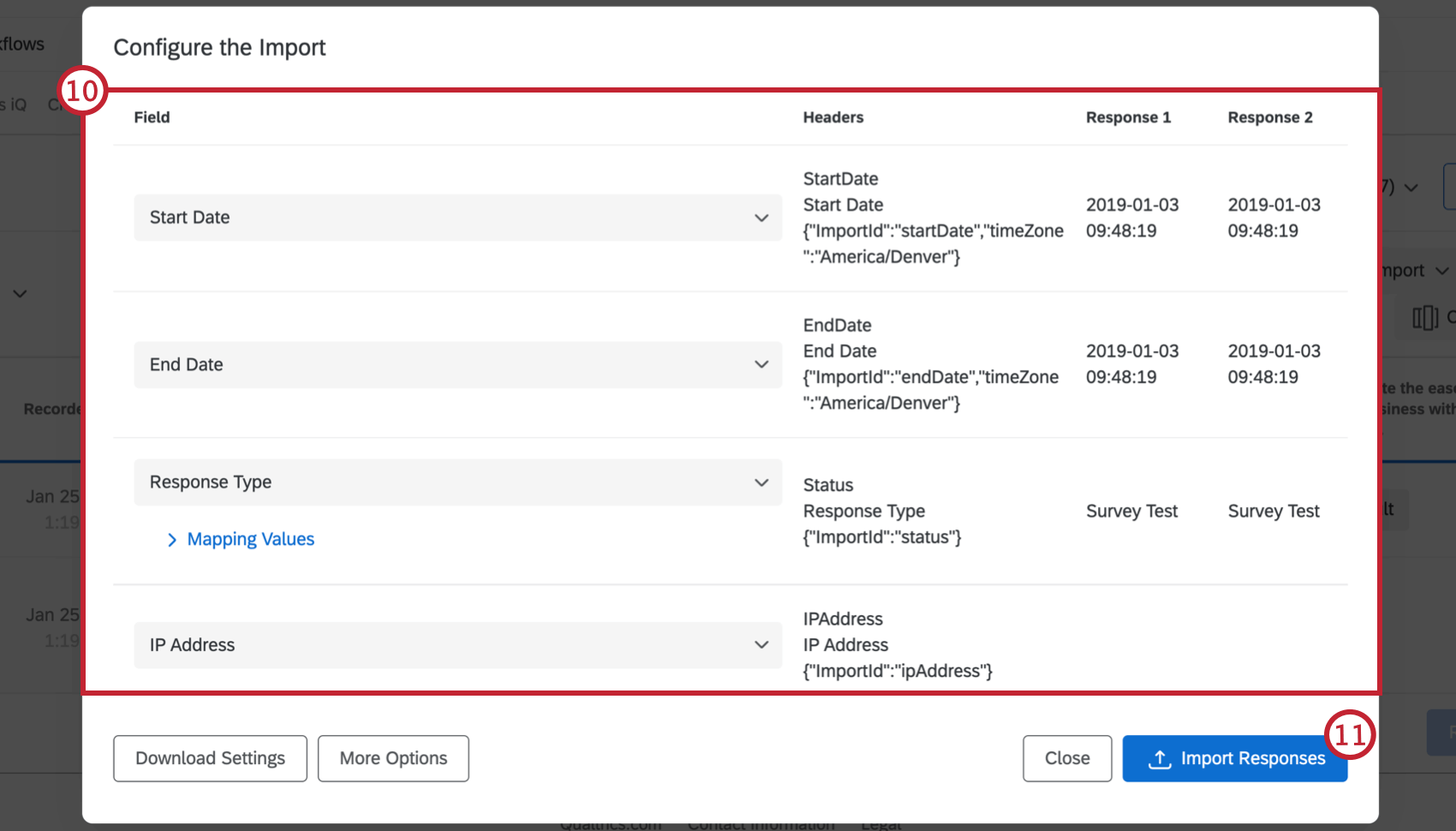
Combinaison de réponses provenant d’enquêtes différentes
Si vous combinez les réponses de deux enquêtes différentes, vous devrez prendre des mesures supplémentaires pour vous assurer que les données sont importées correctement. Vous devrez créer une enquête hybride pouvant contenir les données des deux enquêtes non identiques, puis créer un ensemble de données hybrides.
Pour simplifier, nous appellerons l’une des deux enquêtes que vous combinez Enquête 1 et l’autre Enquête 2.
Création d’une enquête hybride
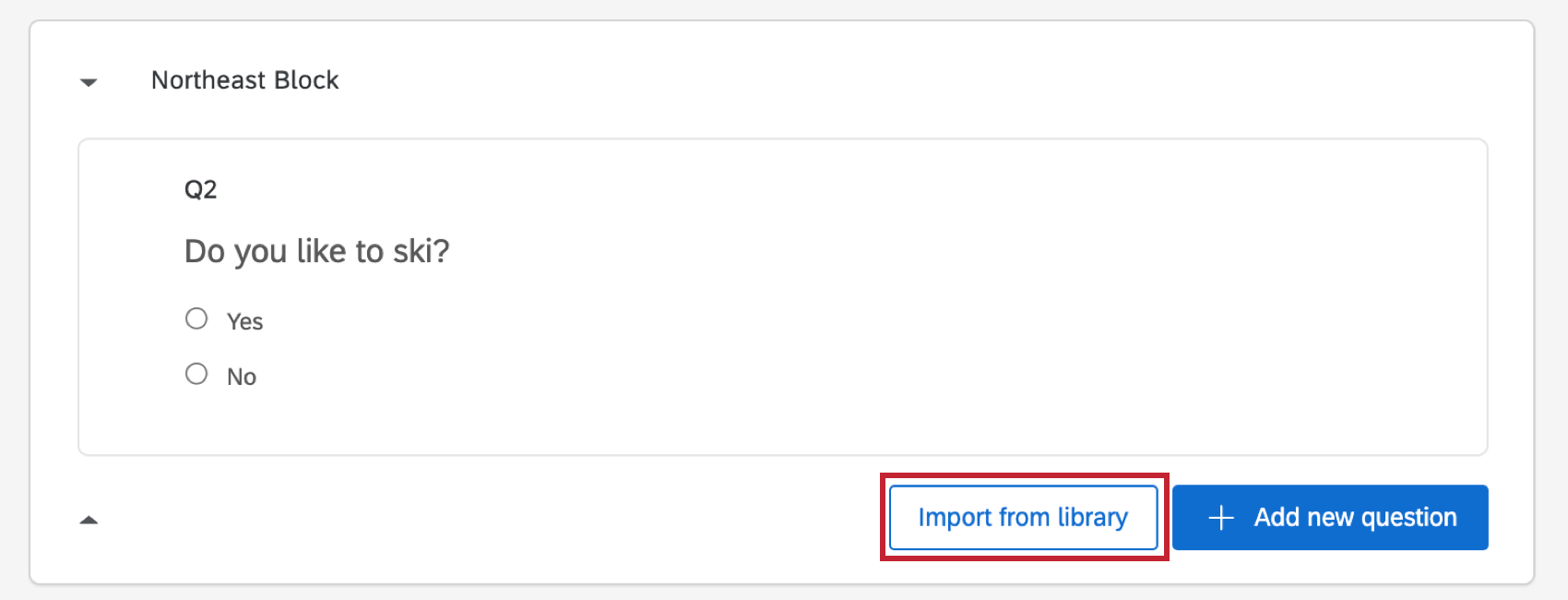
Création d’un ensemble de données hybrides
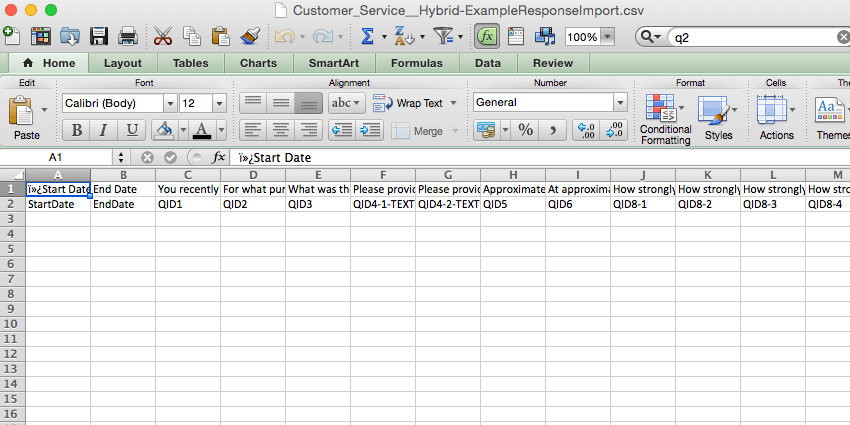
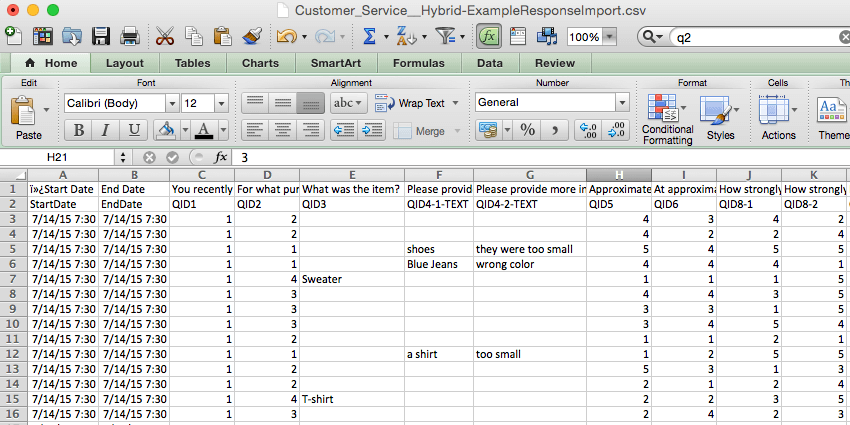
Astuce : si vous avez ajouté toutes les questions de l’Enquête 2 à la fin de l’enquête hybride, vous pourrez facilement copier les données de l’Enquête 2 dans un bloc vers le modèle hybride.
Importation d’un jeu de données hybride
Résolution des problèmes
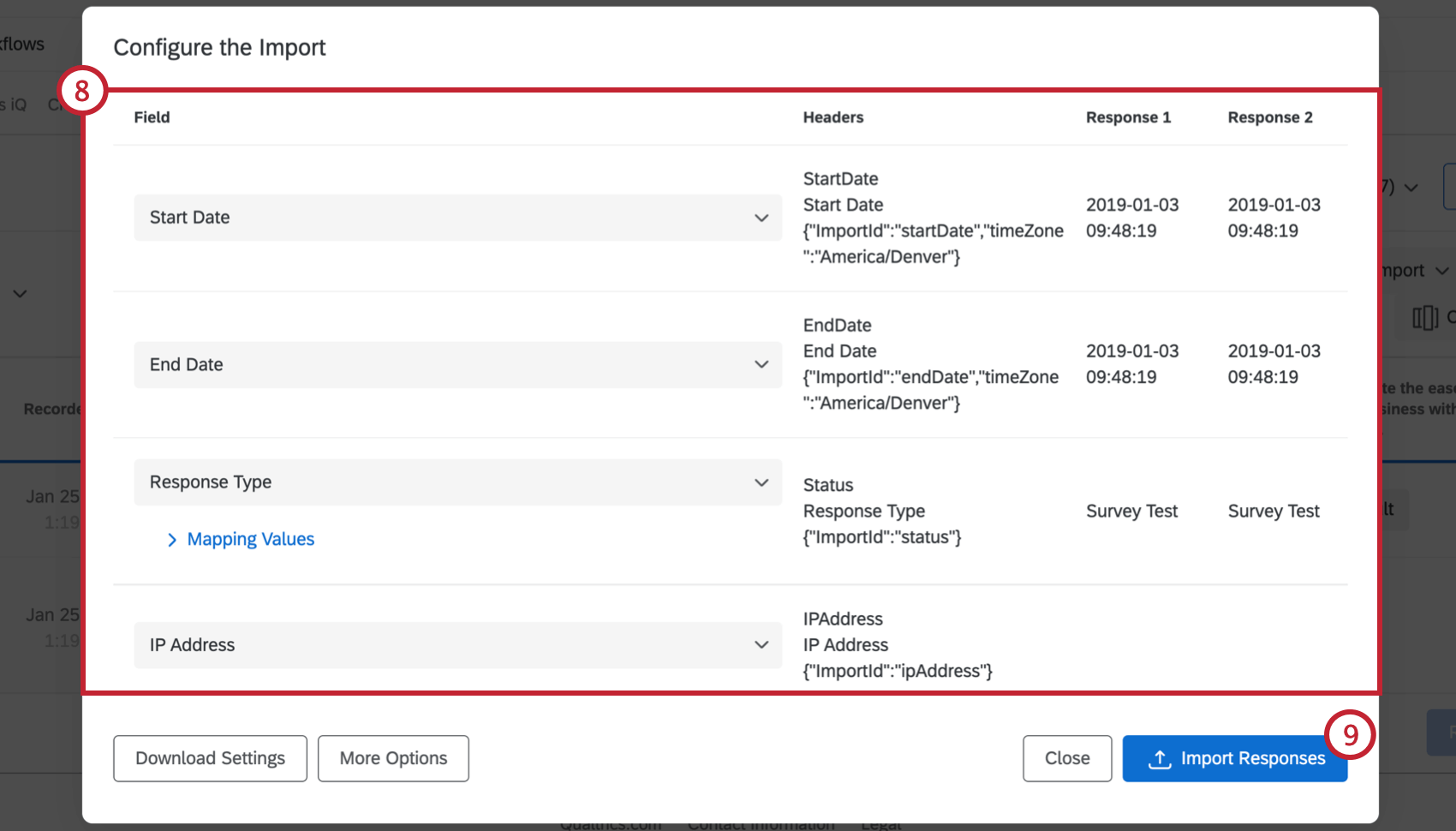
Après avoir cliqué sur Importer des réponses, il se peut que vous receviez des messages d’erreur. Les messages d’erreur ne signifient pas automatiquement qu’il y a un problème avec vos données, mais il peut y avoir des incohérences entre les fichiers de données originaux et le modèle. Vérifiez les points suivants :
- Les données correspondent aux en-têtes de colonne du modèle
- Il n’y a pas de champs de données vides pour les questions avec validation (par exemple, un répondant n’a pas répondu à une question qui a maintenant une Forcer Réponse)
- Les valeurs de la question sont toutes valeurs recodées ou les étiquettes – pas les deux, car il est plus difficile de combiner les deux
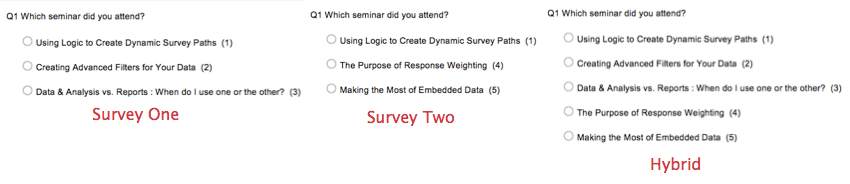
- La technologie de l’information ou la formulation de la question valeurs recodées sont les mêmes dans les enquêtes initiales et dans les enquêtes hybrides Exemple : Cette capture d’écran montre une question similaire dans les enquêtes 1, 2 et l’hybride, ainsi que les Valeurs recodées pour chaque choix. Remarquez que les Valeurs recodées de l’Enquête 2 sont numérotées légèrement dans le désordre pour que l’enquête hybride ait plus de sens.


Astuce: si vous continuez à rencontrer des problèmes lors de l’importation de vos réponses, consultez la page Problèmes de téléchargement CSV/TSV pour obtenir des techniques de dépannage supplémentaires.
FAQs
Quelles réponses comptent réellement pour ma licence ?
Quelles réponses comptent réellement pour ma licence ?
Les réponses sous licence sont toutes les réponses complètes qui ne sont pas des Aperçus de l'Enquête ou des Tests de l'Enquête. Les réponses complètes peuvent inclure des réponses importées, des enquêtes terminées et des enquêtes partielles qui ont été déplacées hors des réponses en cours et enregistrées. Si vous souhaitez connaître le nombre exact d'interactions que vous avez utilisées, contactez votre Organisation Admin. Vous pouvez également consulter l'utilisation de vos réponses en allant dans les Paramètres du compte pour afficher le rapport sur l 'utilisation de l' ancien compte .
Contactez le service des comptes ou votre Commercial avant d'importer des réponses historiques, car cela peut nécessiter une mise à jour de votre licence.
Puis-je importer mes propres données dans Qualtrics ?
Puis-je importer mes propres données dans Qualtrics ?
En quoi l'utilisation du compte diffère-t-elle des réponses enregistrées ?
En quoi l'utilisation du compte diffère-t-elle des réponses enregistrées ?
Les réponses enregistrées correspondent au nombre total de réponses complètes recueillies dans le cadre d'une enquête. Il peut s'agir de réponses individuelles, de réponses anonymes, de réponses importées, etc.
Les réponses importées sont facturables dans le cadre des nouveaux plans de tarification et d'emballage simplifiés. Si votre licence est soumise au nouveau plan tarifaire, vous pouvez vérifier l'utilisation de votre licence à l'aide du Rapport d'utilisation des interactions. Si vous utilisez plusieurs rapports, les importations ne sont pas incluses dans le rapport d'utilisation. Si vous ne bénéficiez pas d'un nouveau plan, les importations ne sont pas incluses dans votre rapport d'utilisation. Contactez le service des comptes si vous avez des questions concernant votre licence. L'
utilisation du compte vous indique le nombre de réponses que vous avez collectées, intitulé "Réponses autorisées" Cela exclut les réponses importées car elles sont considérées comme distinctes. Si vous avez des questions sur la tarification des réponses importées, contactez votrechargé de clientèle.
C'est génial! Merci pour votre avis!
Merci pour votre avis!