Graphique jauge (Résultats)
Contenus de cette page
Astuce : une nouvelle version de Résultats est disponible. Pour vous inscrire aux nouveaux tableaux de bord des résultats, accédez à l’onglet Résultats et cliquez sur Essayez-le maintenant.

À propos des graphiques jauge
Les graphiques jauge peuvent vous aider à déterminer rapidement la performance d’une question ou d’un champ de réponses donné par rapport à la performance attendue. Avec un Graphique jauge, vous choisissez une source de données, puis une mesure agrégée que vous souhaitez évaluer (moyenne, somme, etc.). La visualisation affiche cette mesure sur une échelle qui change de couleur en fonction de la position de la mesure.

Astuce : Cette page ne traite que du fonctionnement des graphiques jauge dans les anciens Résultats. Pour le widget du tableau de bord Résultats, voir Widget graphique jauge.
Options de personnalisation
Pour les paramètres généraux, voir la page d’aide sur la visualisation. Poursuivez votre lecture pour connaître les paramètres spécifiques au graphique jauge.
Plages de valeurs
Astuce: Lorsque vous définissez vos fourchettes de valeurs, si vous souhaitez indiquer des décimales pour les seuils, veillez à utiliser un point (.) au lieu d’une virgule (,) lorsque vous saisissez votre entrée.
Lorsque vous configurez votre graphique jauge, vous devez d’abord définir les valeurs Min et Max. Quelle est la valeur minimale de votre indicateur ? Quel est le niveau le plus élevé ? Par exemple, sur une échelle de dix points, 1 est le minimum et 10 le maximum.
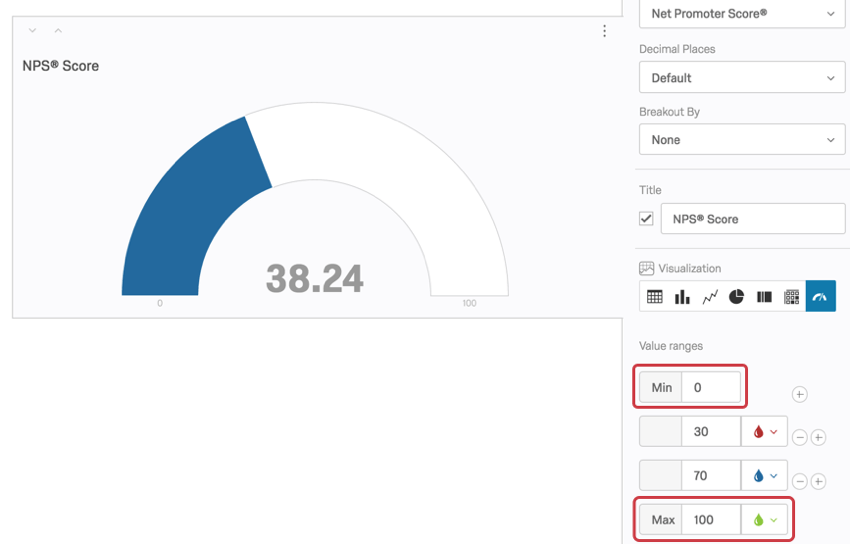

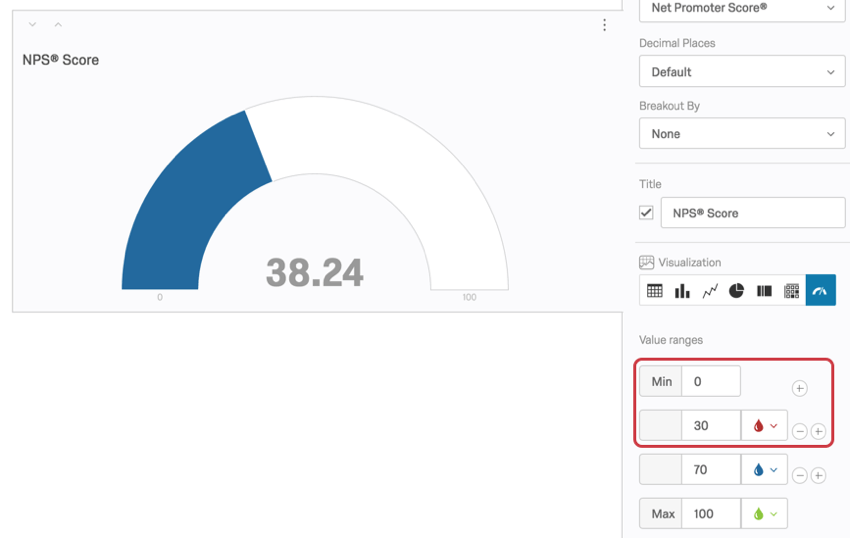
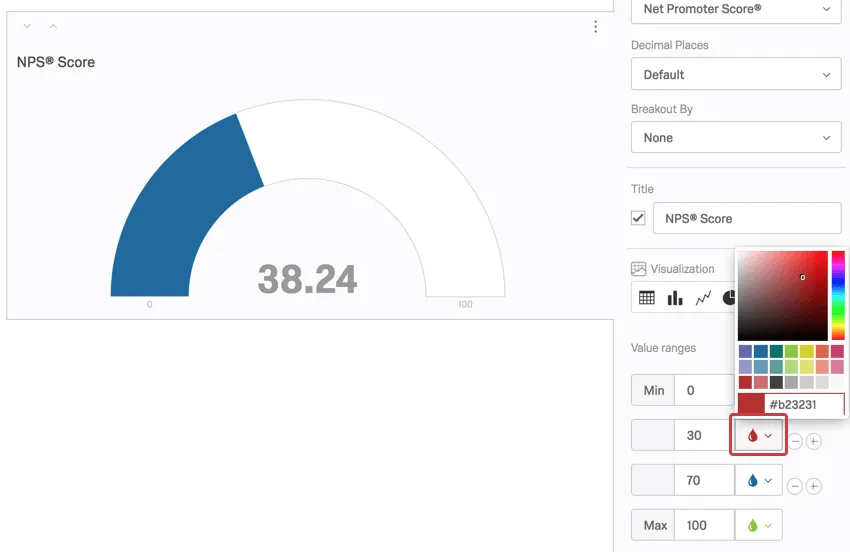
Une fois ces valeurs définies, vous pouvez créer toutes les plages pertinentes pour votre graphique jauge. Supprimez des valeurs en cliquant sur les signes plus ( + ) et moins ( – ) à droite des plages. Ces valeurs représentent le maximum pour cette plage – par exemple, toute valeur inférieure à 30 sera rouge, mais 30 sera bleu.
Couleurs de la gamme
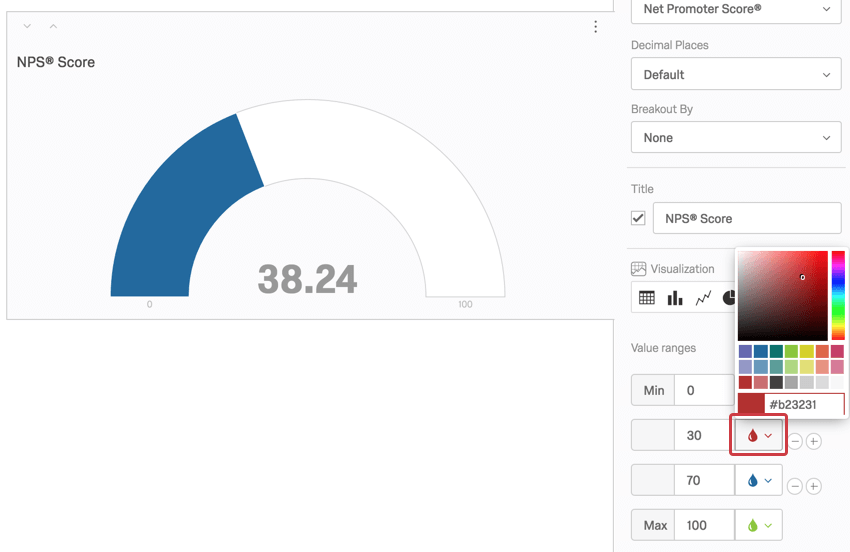
Chaque plage de valeurs de votre graphique jauge est associée à une couleur. Vous pouvez savoir quelle couleur est associée à quelle plage en regardant le volet d’édition de la visualisation.

Pour modifier la couleur d’une plage donnée, cliquez sur la liste déroulante des couleurs et sélectionnez une nouvelle couleur.
NPS Métrique
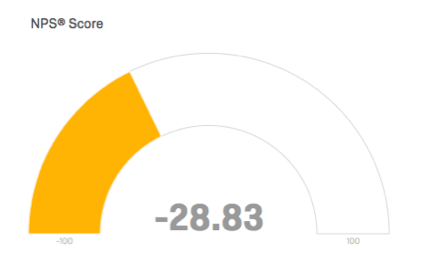
Si vous définissez la métrique sur Net Promoter Score®, le graphique jauge configurera automatiquement sa plage entre un minimum de -100 et un maximum de 100.
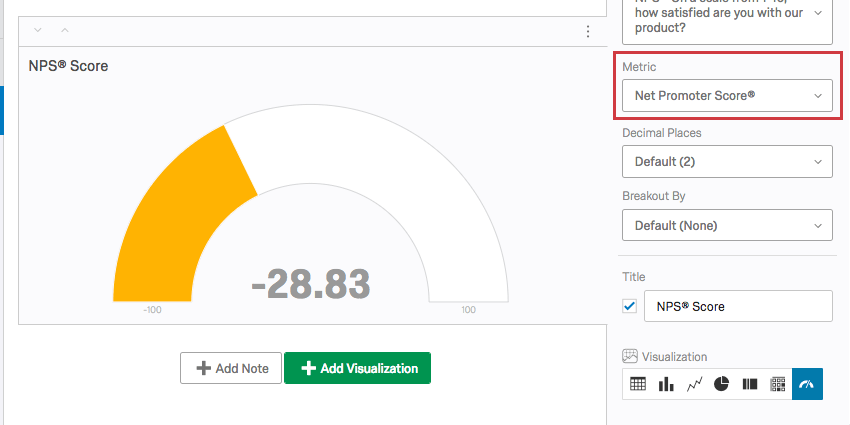

En effet, la jauge calcule un Net Promoter Score®. La meilleure Source de données pour un Graphique jauge avec une mesure NPS est une question sur le Net Promoteur Score®. Voir la page liée pour plus de détails sur la mise en place de ces questions et pour aider à comprendre les calculs qui sous-tendent la notation.
La mesure du Net Promoter Score® peut être définie pour d’autres questions à choix multiples, mais elle n’a pas autant de sens d’un point de vue conceptuel. La technologie de l’information fonctionnera mieux avec les questions à choix multiple dont l’échelle de 11 points est recodée de 0 à 10.
Compatibilité
Le Graphique jauge n’est compatible qu’avec les variables qui peuvent se présenter sous forme numérique.
- Réponses multiples Choix multiple
- Net Promoter Score®
- Tableau de la matrice à réponse unique
- Tables matricielles bipolaires, à ordre de classement, à profil, à somme constante et à différence maximum
- Saisie du texte avec Validation numérique
- Question sur un champ de formulaire avec validation numérique
- Ouvrir des champs de texte sur d’autres questions, telles que les tableaux de la matrice de saisie de texte, les colonnes de saisie de texte sur Côte à côte, et les zones de texte “Autres”, qui ont une validation numérique
- Côte à côte Astuce : Il doit y avoir une colonne à choix multiple et à réponse unique, ou une colonne de saisie du texte avec validation numérique.

- Curseur
- Ordre de classement
- Somme constante
- Sélectionner, grouper et classifier (groupes individuels, pas tous en même temps)
- Curseur d’images
- Analyse par tri successif
- Nombre et ensemble de nombres Données intégrées
- Formules
- Variables numériques manuelles
C'est génial! Merci pour votre avis!
Merci pour votre avis!