Sauts de page
Contenus de cette page
À propos des sauts de page
Par défaut, les questions de votre enquête seront affichées ensemble sur une page, mais le fait de diviser votre enquête en plusieurs pages peut aider à prévenir la lassitude et améliorer l’expérience de vos répondants.
Ajouter manuellement des sauts de page
Une fois que vous êtes dans la section Générateur d’enquêtes, il y a deux façons d’ajouter manuellement des sauts de page.
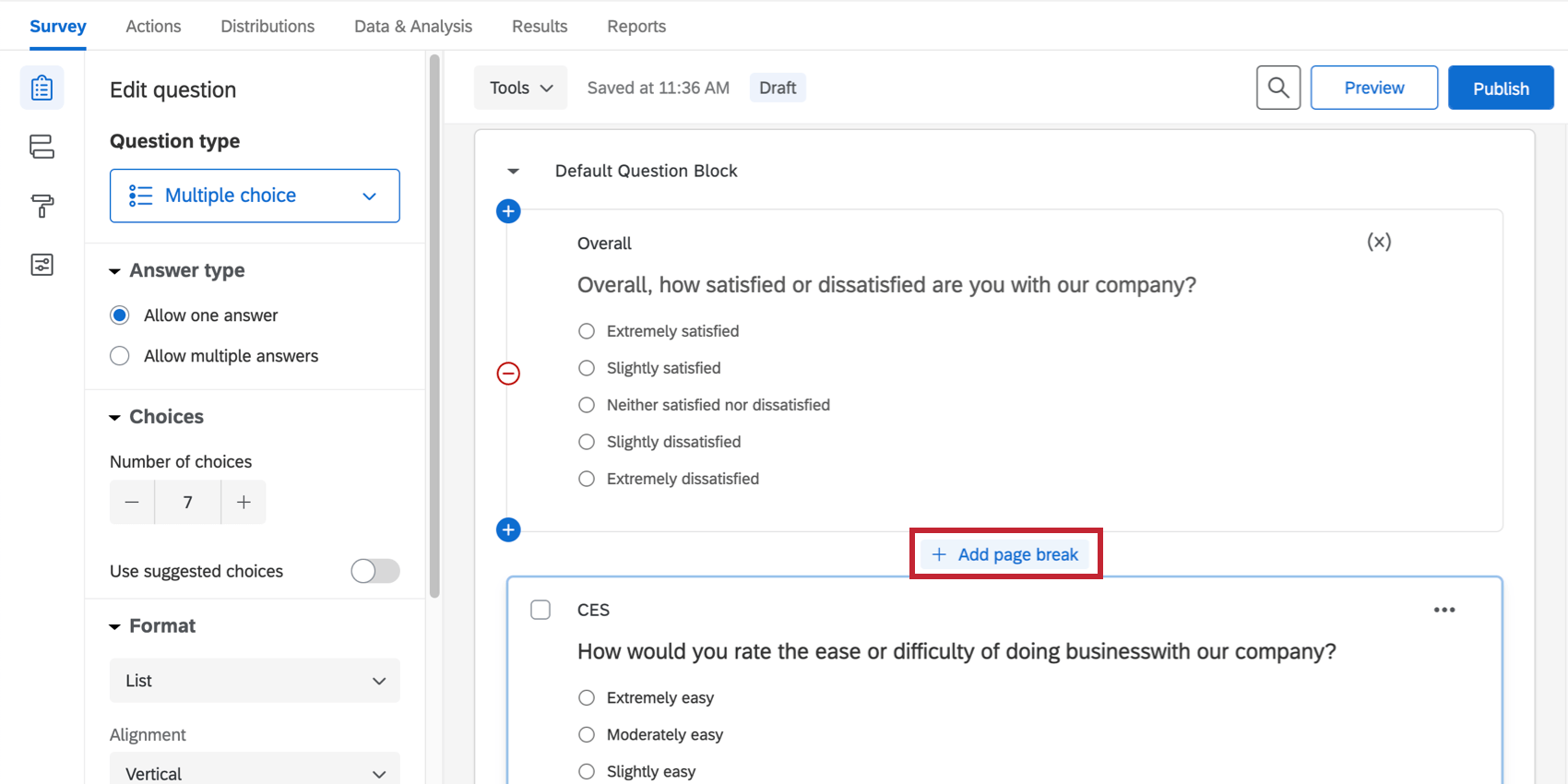
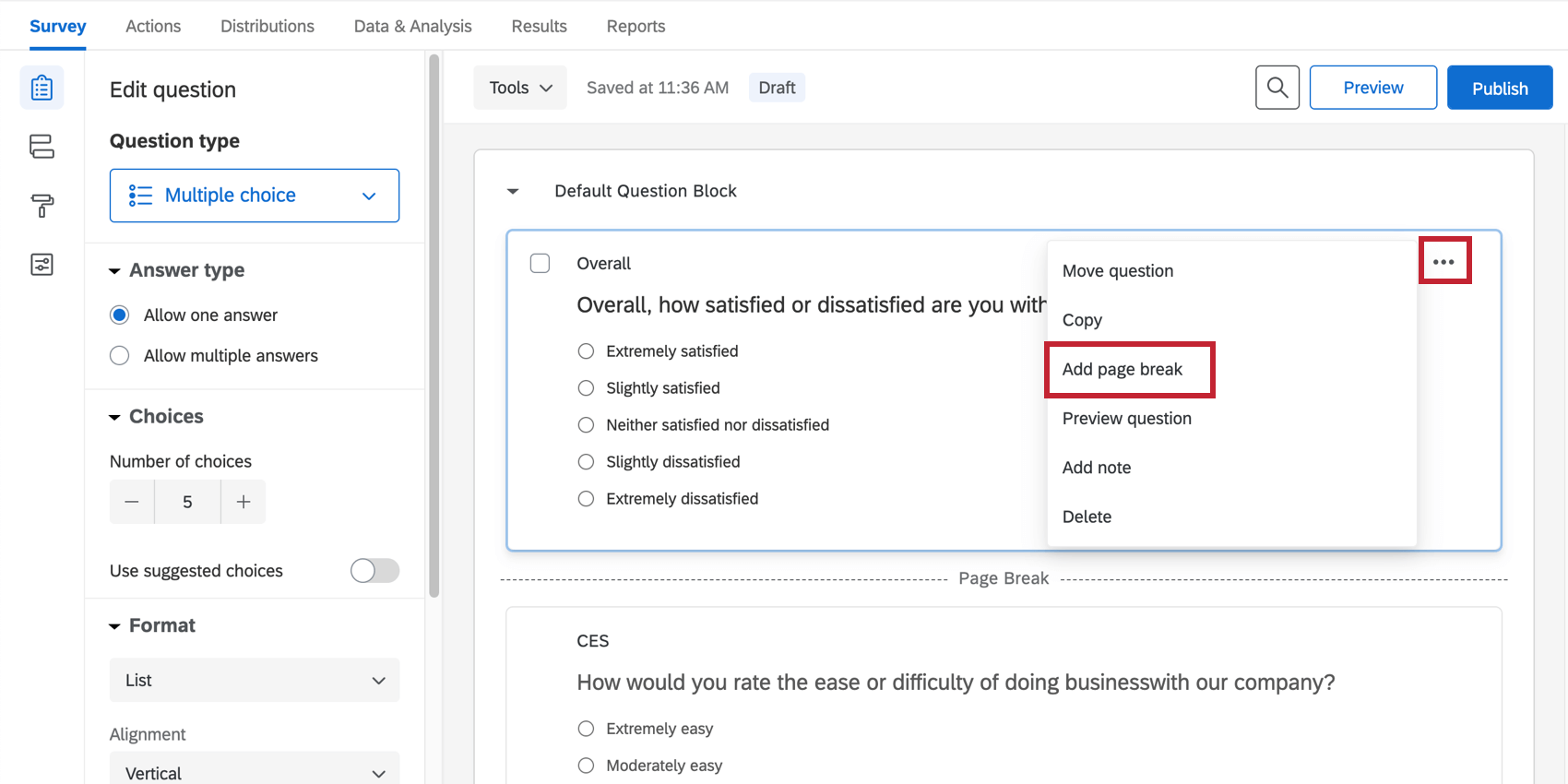
Les questions au-dessus du saut de page s’afficheront sur une page, et les questions en dessous de celui-ci s’afficheront sur la page suivante.
Astuce : pour supprimer un saut de page, passez la souris sur le saut de page et cliquez sur le bouton rouge “moins”. Comme pour les questions et les blocs, vous pouvez également cliquer sur le saut de page et le faire glisser pour le déplacer à un autre endroit de votre enquête.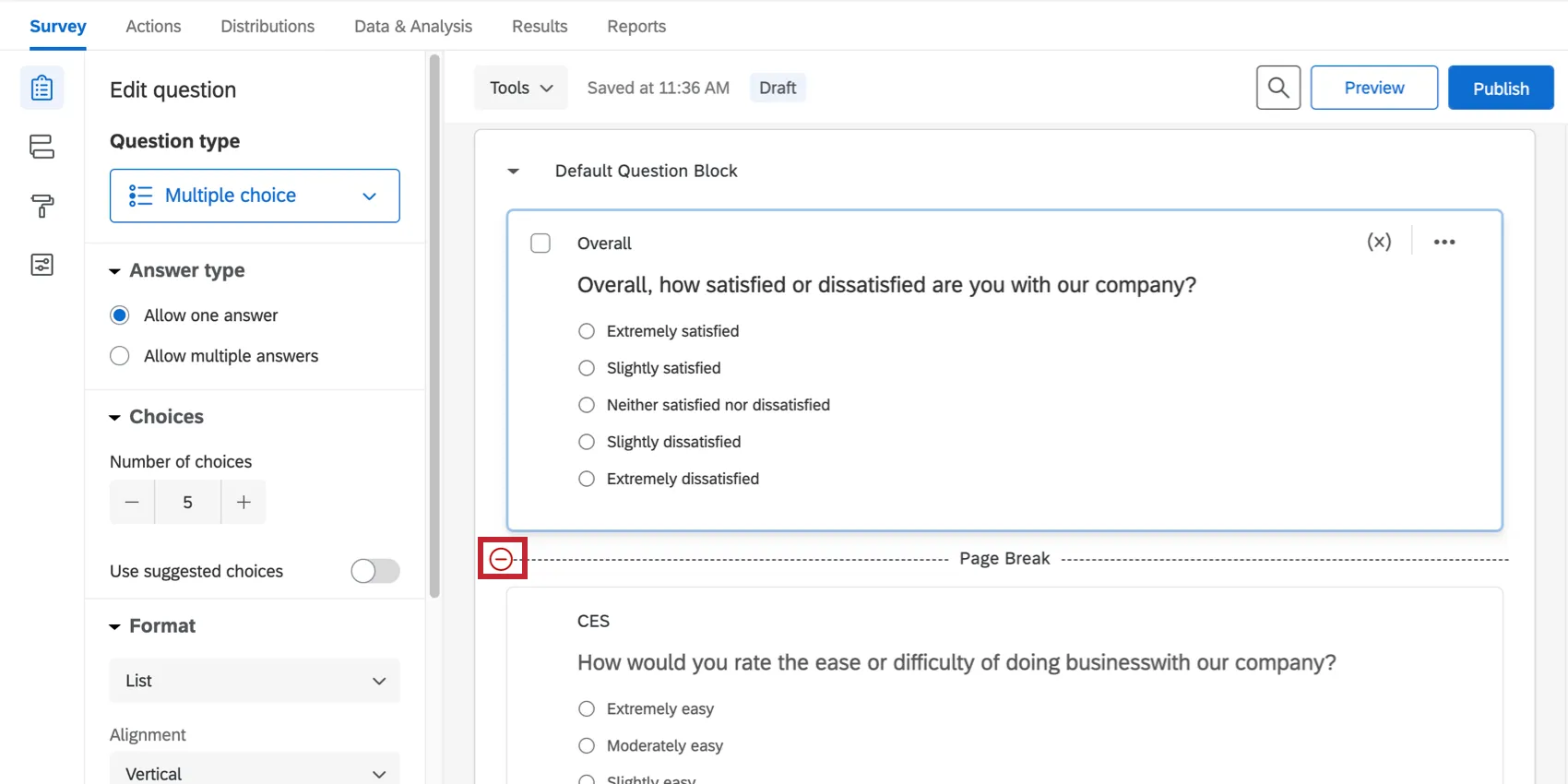

Ajouter automatiquement des sauts de page
Au lieu d’ajouter manuellement des sauts de page pour les enquêtes de grande envergure, vous pouvez utiliser l’option Questions par pagedans le formulaire de demande d’informations Apparence menu. Cliquez sur l’onglet Général et indiquez le nombre de questions par page que vous souhaitez voir figurer dans votre enquête.
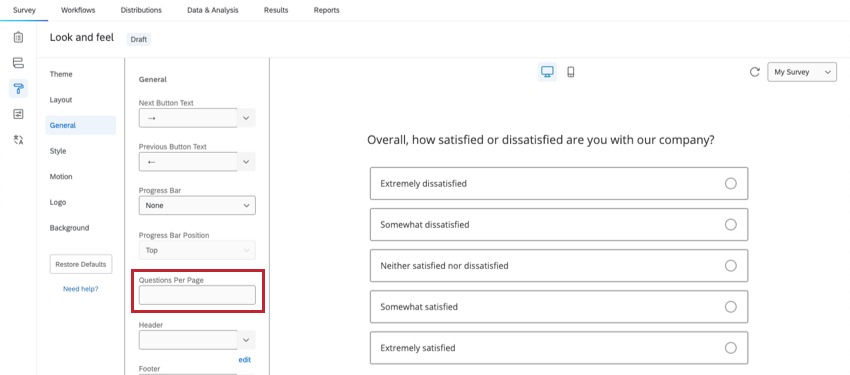
Astuce : sachez que si le nombre de questions par page est limité à 1, un saut de page sera inséré après chaque question. Si vous souhaitez que votre enquête varie et que certaines pages contiennent plus de questions que d’autres, vous devrez insérer manuellement vos sauts de page tout au long de l’enquête.
Utilisation des sauts de page avec d’autres fonctions
Lorsque vous concevez votre enquête, il peut vous être utile de comprendre comment les sauts de page interagissent avec d’autres fonctions dans Qualtrics.
- Texte inséré : Si une instance de texte inséré renvoie à une réponse dans une question précédente, vous devez alors placer un saut de page entre ces questions. S’il n’y a pas de saut de page, le texte inséré ne recevra aucune information et apparaîtra vide.
- Blocs : Des sauts de page se produisent automatiquement entre les blocs.
- Logique de passage et d’affichage : Des sauts de page se produisent automatiquement entre les questions lors de l’utilisation de la fonction logique de passage ou logique d’affichage.
Astuce : Dans certains cas, vous pouvez utiliser la logique d’affichage sur la page actuelle pour éviter d’avoir un saut de page entre les questions avec logique d’affichage.
- Questions chronomètres : Le type de question de chronométrage enregistre le temps passé par les répondants sur une page. Les questions de chronométrage doivent donc se trouver sur la même page que les questions qu’elles chronomètrent. Si vous utilisez des questions de chronomètre, vous ne voudrez pas définir des sauts de page automatiques dans le champ Apparence et devraient plutôt utiliser des sauts de page manuels ou des blocs.
Ajouter des sauts de page à différents types de projets
Des sauts de page peuvent être ajoutés à presque tous les types de projets dans lesquels vous personnalisez une enquête. Les options décrites sur cette page sont disponibles dans les types de projet suivants :
C'est génial! Merci pour votre avis!
Merci pour votre avis!