Sources de données supplémentaires de la Bibliothèque
Contenus de cette page
À propos des sources de données supplémentaires de la Bibliothèque
Des sources de données supplémentaires peuvent être créées et stockées dans la bibliothèque afin que vous puissiez les utiliser sur l’ensemble de la plateforme. Lorsque vous devez effectuer des modifications, il vous suffit de le faire à partir de la source originale, au lieu de devoir modifier chaque enquête où la FDS est utilisée.
Vous pouvez également partager une FDS dans la bibliothèque de la même manière que n’importe quel autre élément de la bibliothèque. Voir Bibliothèques personnelles, de groupe et d’organisation pour plus de détails sur le partage des ressources de la bibliothèque.
Astuce : Pour créer des sources de données supplémentaires dans la Bibliothèque, vous devez disposer de l’autorisation” Manager les données supplémentaires” . Si vous souhaitez utiliser des sources de données supplémentaires dans vos autocomplétions et vos flux d’enquête, vous devez disposer de l’autorisation d’Autorisation d’ENQUÊTE D’UTILISER DES DONNÉES SUPPLÉMENTAIRES.
Création d’une source de données supplémentaire dans la Bibliothèque
Astuce : vous pouvez également créer une FDS directement dans le flux d’enquête.
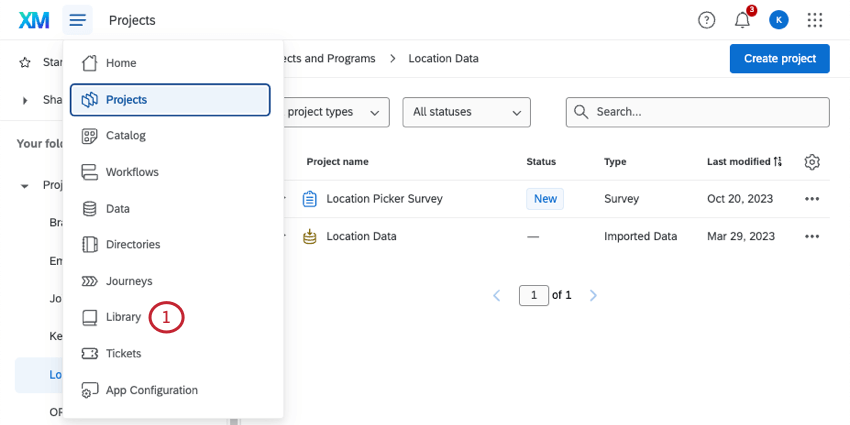
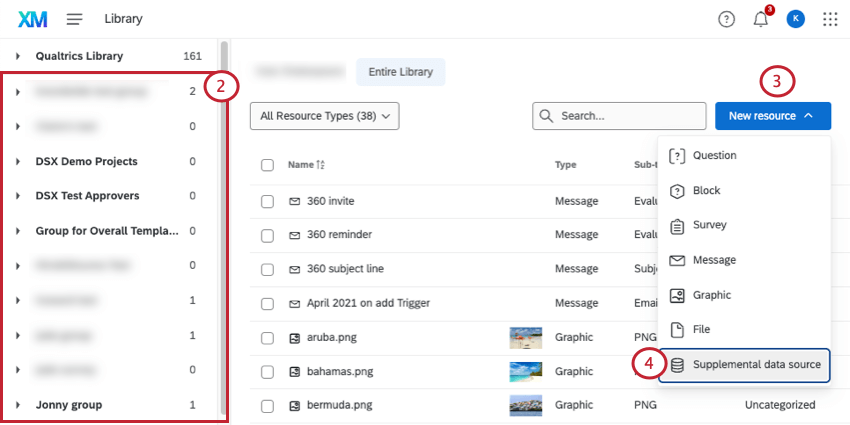
Astuce : si vous n’envisagez pas de partager la FDS avec des collaborateurs, vous serez dans la bibliothèque qui porte votre nom. Pour des conseils sur le partage de bibliothèques, voir Groupes.
Manager les sources de données supplémentaires dans la Bibliothèque
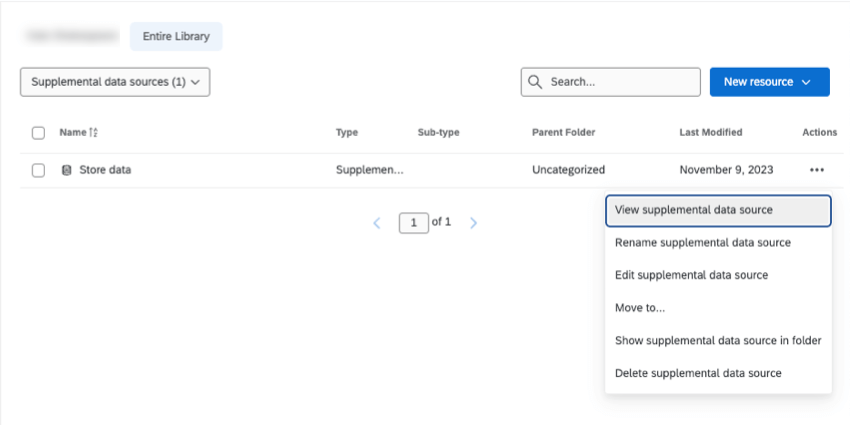
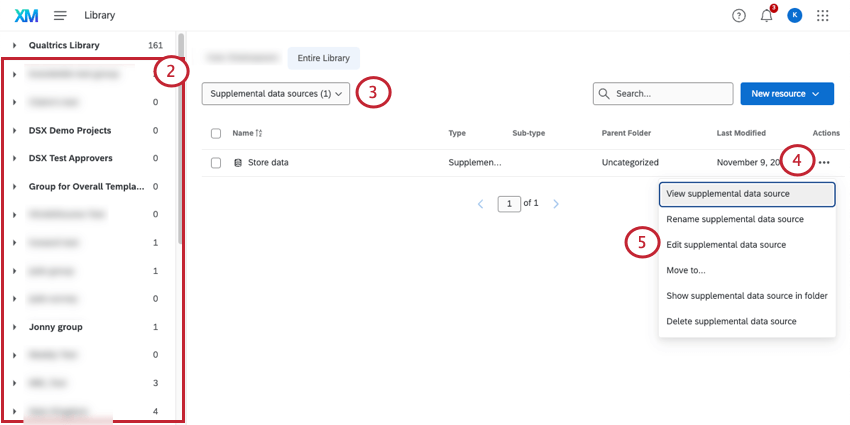
Vous pouvez filtrer les résultats par sources de données supplémentaires en haut à gauche.

Cliquez sur le menu à 3 points pour afficher les options suivantes :
- Voir la source de données supplémentaire: Ouvre une nouvelle fenêtre dans laquelle vous pouvez télécharger un CSV ou un TSV de vos données SDS ou cliquer sur Modifier pour les modifier.

- Renommer la source de données supplémentaire: Renommez votre SDS.
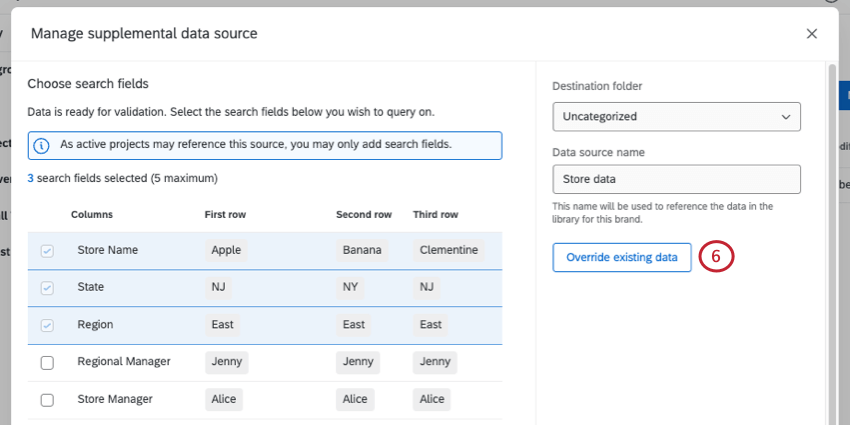
- Modifier la source de données supplémentaire: Ouvre une nouvelle fenêtre dans laquelle vous pouvez ajouter d’autres champs de recherche, si vous n’avez pas encore atteint le maximum de 5 champs. Pour protéger vos données, vous ne pouvez pas supprimer les champs de recherche existants. Si vous souhaitez remplacer vos données, reportez-vous à la section Remplacement des données supplémentaires.
- Déplacer vers: Déplacez le SDS vers une autre bibliothèque ou un autre dossier de bibliothèque. Astuce : Vous ne pouvez pas utiliser cette option pour déplacer le SDS vers une bibliothèque de groupe partagée. Si vous devez déplacer un SDS vers une bibliothèque de groupe, nous vous recommandons d’ouvrir la bibliothèque de groupe, puis de créer un nouveau SDS à partir de zéro. Veillez également à modifier votre flux d’enquête ou votre saisie semi-automatique pour qu’ils fassent référence à la nouvelle bibliothèque partagée SDS.

- Afficher la source de données supplémentaire dans le dossier: Déplacer vers le dossier dans lequel se trouve le contenu. Cette option n’apparaît que si vous êtes en train d’afficher l’ensemble de la Bibliothèque, et non un dossier spécifique.
- Supprimer la source de données supplémentaire: Supprimer définitivement la SDD.
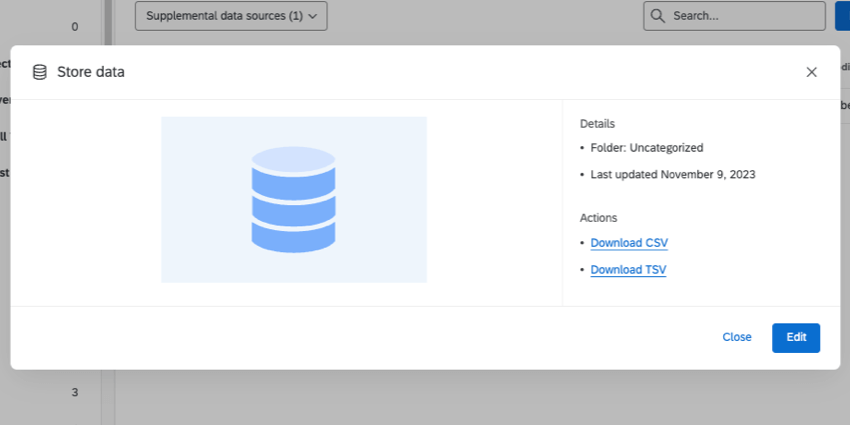
Attention : Une fois qu’une SDD est supprimée, elle ne peut plus être récupérée. Avant de supprimer une FDS, gardez à l’esprit l’impact sur les enquêtes où vous l’utilisez !

Données complémentaires prépondérantes
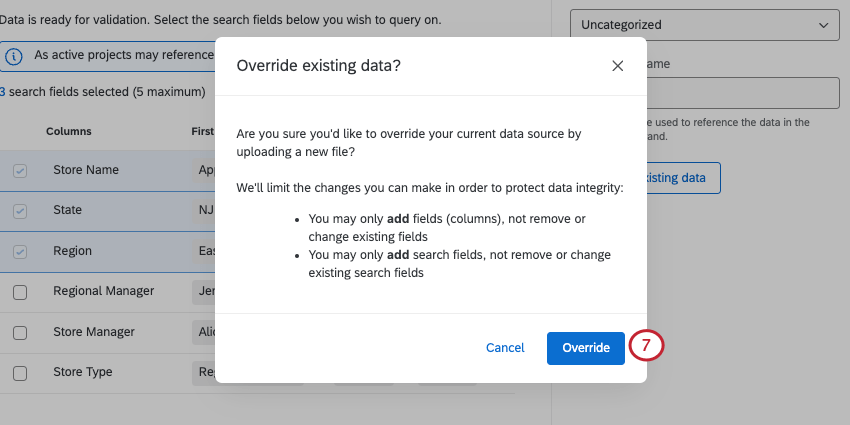
Pour protéger toutes les configurations que vous pouvez avoir connectées à cette source, vous ne pouvez que.. :
- Ajouter des champs (colonnes)
- Ajouter de nouvelles lignes
- Mise à jour des lignes existantes
- Ajouter des champs de recherche
Vous ne pouvez pas :
- Supprimer les colonnes
- Modifier les champs existants
- Supprimer les champs de recherche
- Modifier les champs de recherche existants
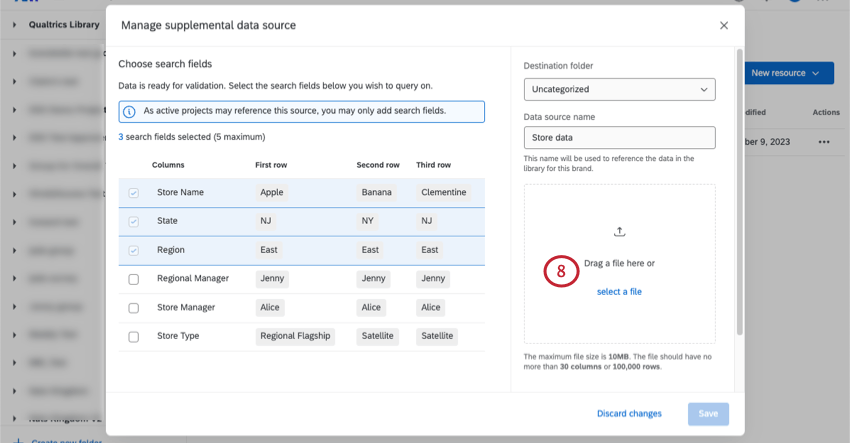
Si vous souhaitez remplacer vos données supplémentaires, procédez comme suit.
C'est génial! Merci pour votre avis!
Merci pour votre avis!