Données complémentaires dans le FLUX ENQUÊTE Flux d'enquête
Contenus de cette page
A propos des données supplémentaires dans le Flux ENQUÊTE
Les sources de données supplémentaires (SDS) vous permettent de rechercher plusieurs points de données clés à partir d'un seul. Utilisez le SDS pour personnaliser l'expérience de l'enquête en fonction des informations sans avoir à les stocker dans l'enquête elle-même. Par exemple, vous pouvez créer une logique d'affichage, une logique de branche et insérer un texte inséré sur la base des informations enregistrées dans la FDS. Vous pouvez également utiliser le SDS dans le flux d'enquête pour obtenir des informations supplémentaires que vous souhaitez inclure dans votre analyse.
Exemple : Dans votre enquête, vous recueillez des commentaires sur vos agents d'assistance. Mais la seule information d'identification dont vous disposez est le numéro d'identification de l'agent. À l'aide de cet identifiant, vous pouvez ensuite obtenir d'autres informations, telles que l'équipe, le manager et la région de l'agent. À partir de là, vous pouvez analyser ces informations ou créer des enquêtes personnalisées et branchées.

Ajout d'un élément de données supplémentaire au Flux ENQUÊTE
Open your survey.
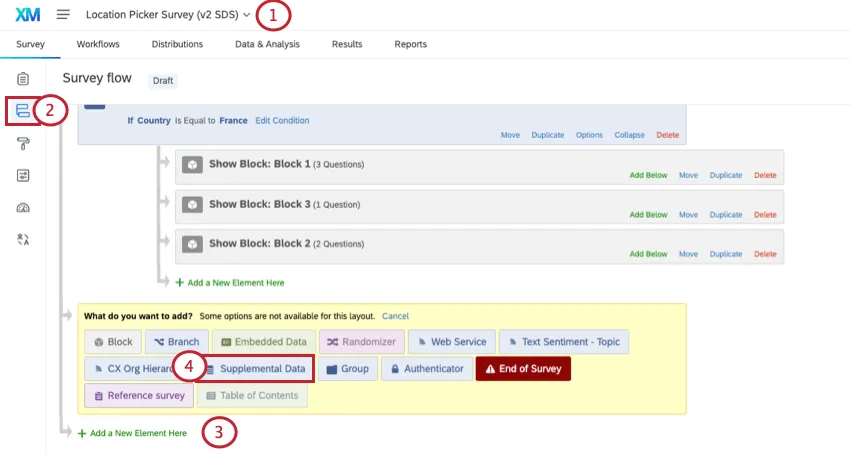
Go to the Survey flow.
Click Add a New Element Here.
Select Supplemental Data.
Move this element after the block where you pull data in.
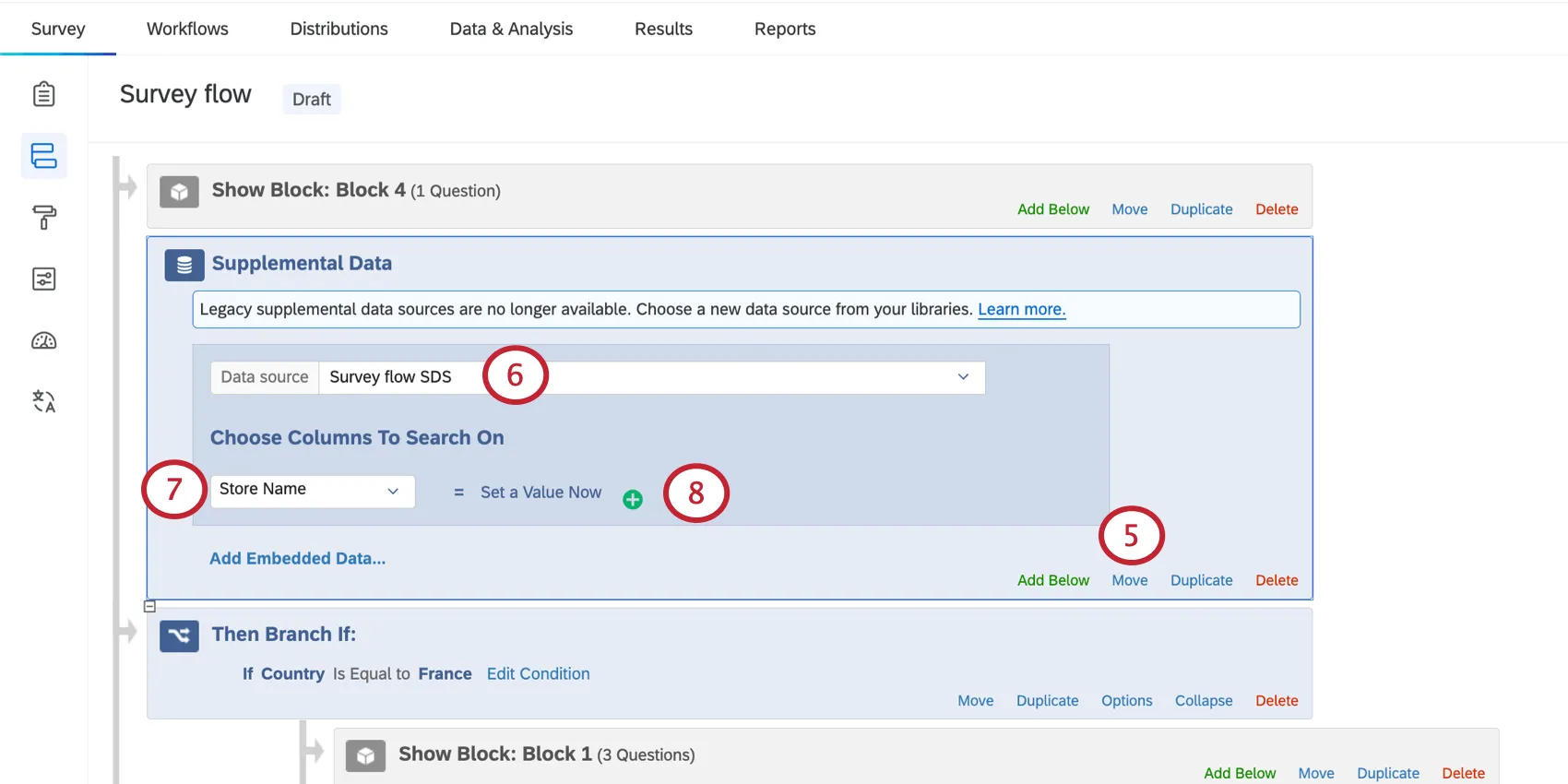
Example: You have a survey question where you ask what store the customer visited. After that block, you’d add this element.
Qtip: Let’s say you use store name to find a store’s address, and you want to show this address in the survey using piped text. You also need to make sure this element appears before the block with the piped text. To learn more about the survey flow and the importance of putting your elements in order, see Survey Flow.

Under Data source, select from an existing source in your library, or create a new source.
Choose a column to search on. The columns available will be the same ones you set in the SDS.
Click the plus sign ( + ) to add more columns to search on.
Qtip: Columns to search on are joined by "and." This means all columns to search on must match an SDS record to pull data into the survey from the source.
Example: You search on City, State, and Country. That means a response's City, State, AND Country must match the info in the SDS to then pull in more columns of information.
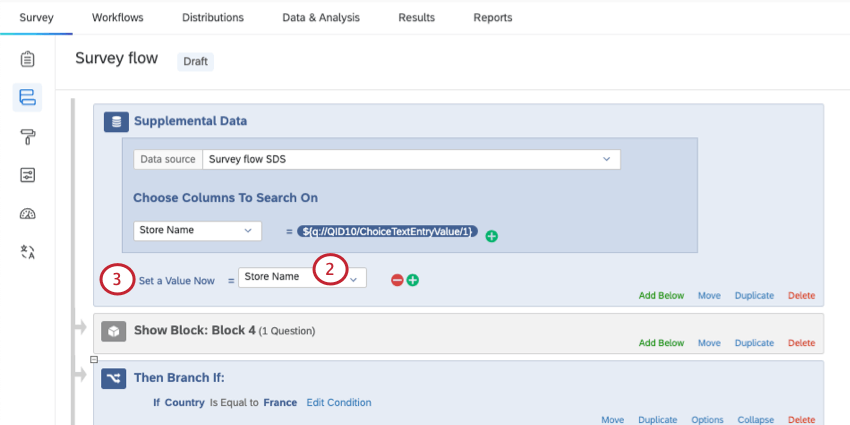
You can set the column equal to the question where this value is set in the survey. Click Set a Value Now to choose the matching embedded data or question response.
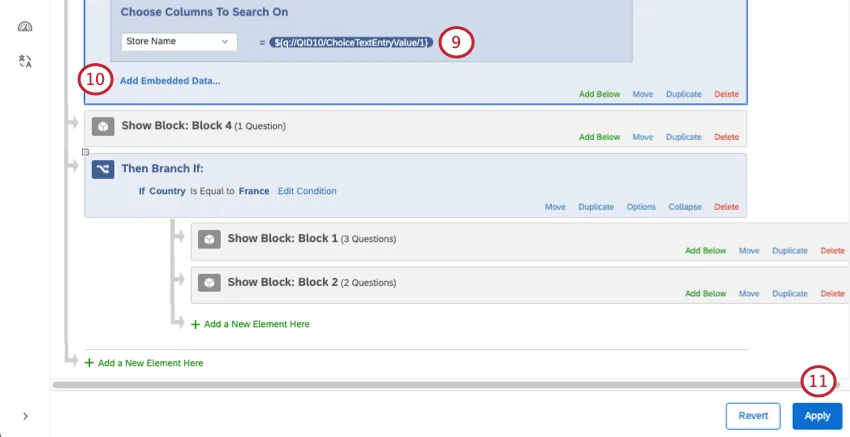
Example: You have an autocomplete question where respondents search and select a store. To pull more information about that store into your survey, you need to select that autocomplete question in this step.
Example: You have an embedded data field where the support agent’s employee ID is saved. You match this to an “Agent ID” field you use as a column to search on. Make sure the embedded data element is above the SDS in the survey flow, though!
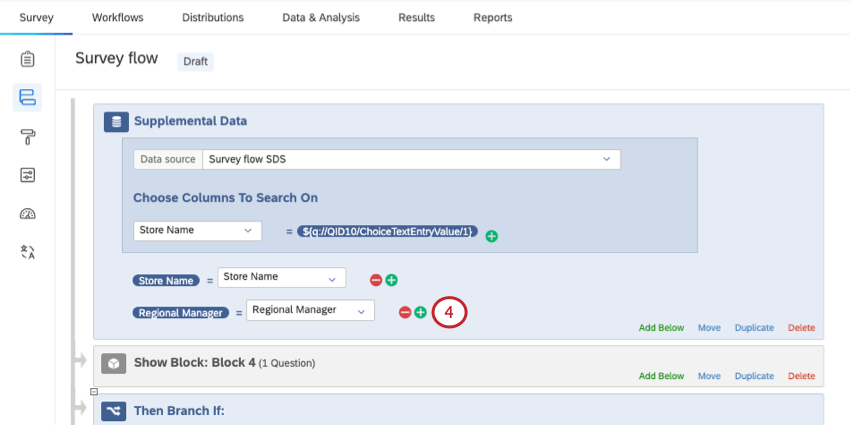
If desired, add embedded data. See more on this below.
Apply changes to your survey flow.
Attention : si votre élément de données supplémentaires se trouve entre deux blocs de l'enquête, le bouton « Retour » de l'enquête n' apparaîtra pas.

Ajouter des données intégrées
L'ajout de données intégrées à votre enquête peut s'avérer utile dans un certain nombre de cas :
- Analyse des données
- Logique de branche
- Logique d’affichage
- Texte inséré
Astuce : Les ensembles de données intégrés dans une source de données complémentaire sont enregistrés sous le type de variable «ensemble de texte».
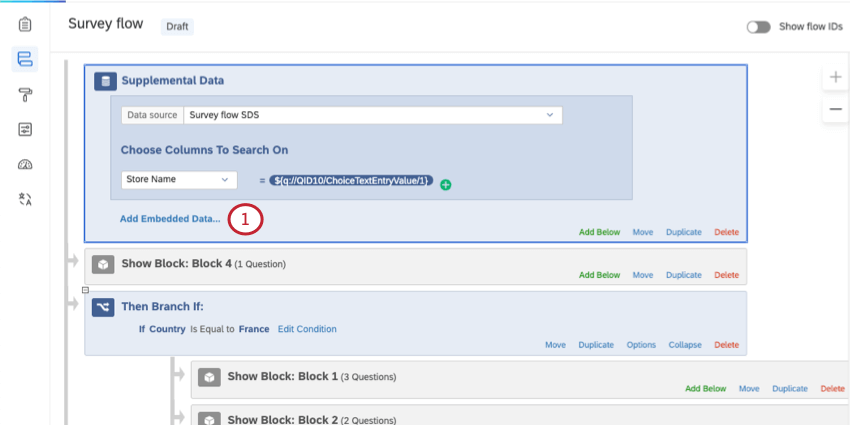
Astuce : ne sautez pas cette étape. Il est possible d'utiliser le même nom que dans la FDS ou un nom différent. Veillez cependant à ce que tous les noms de champ que vous ajoutez soient uniques au sein de votre enquête.
Utilisation de données supplémentaires dans la logique de branche
Attention : Vous devez enregistrer les données supplémentaires en tant que données intégrées avant de pouvoir les utiliser dans la logique de branche.
L'une des façons les plus courantes d'utiliser des données supplémentaires dans le flux d'enquête est dans la logique de branche. Une fois que vous avez recueilli les données souhaitées, vous pouvez créer différentes branches pour vos répondants.
Exemple : Une fois que vous avez identifié le magasin dans lequel le répondant s'est rendu, vous pouvez lui poser des questions spécifiques à la région.
Pour en savoir plus sur la création d'une logique de branche, consultez la section « Logique de branche ». Pour obtenir de l'aide sur la création de conditions, voir Utilisation de la logique.
Modification d'une source de données supplémentaire
Une fois que vous avez créé une FDS dans le flux d'enquête, elle est enregistrée dans la bibliothèque de votre compte. Vous pouvez y apporter des modifications aux données de votre SDD, supprimer la source ou la renommer.
Voir les sections « Gestion des sources de données complémentaires dans la bibliothèque » et « Remplacement des données complémentaires ».
Types de projets compatibles avec cette fonction
Une fois que vous avez accès à cette fonction, les sources de données supplémentaires peuvent être utilisées avec les projets suivants :
FAQs
Que sont les « colonnes sur lesquelles effectuer une recherche » ?
Que sont les « colonnes sur lesquelles effectuer une recherche » ?
Lorsque vous ajoutez un SDS à votre flux d’enquête, vous devez également sélectionner les colonnes sur lesquelles effectuer la recherche. Les colonnes disponibles sont les mêmes que celles que vous avez définies dans le SDD.
Par exemple, lorsque je crée la liste des locations de magasins dans mon SDS, j'ai rendu le nom et l'adresse des magasins consultables. Lorsque j'ajoute la même fiche de données de sécurité (FDS) à mon flux d’enquête, je peux rendre certains champs consultables par nom de magasin et/ou par adresse.
C'est génial! Merci pour votre avis!
Merci pour votre avis!