Étape 1 : Création du projet et ajout d'un tableau de bord (CX)
Contenus de cette page
Autorisations requises
Vous ne pouvez créer des projets de tableau de bord que si.. :
- Vous êtes l’un des types d’utilisateurs suivants :
- Administrateur de l’organisation
- Administration CX
- OU vous disposez de toutes les autorisations suivantes :
- Customer Experience
- Utiliser des tableaux de bord expérience client
- Créer des projets CX
- Manager les utilisateurs de CX (recommandé)
Si vous ne pouvez pas créer de tableaux de bord et que vous souhaitez que ces autorisations soient modifiées, contactez votre Administrateur de l’Organisation pour obtenir de l’aide.
Création de votre premier tableau de bord

Astuce : un projet peut également être créé à partir de la page Projets ou de la page d’accueil.

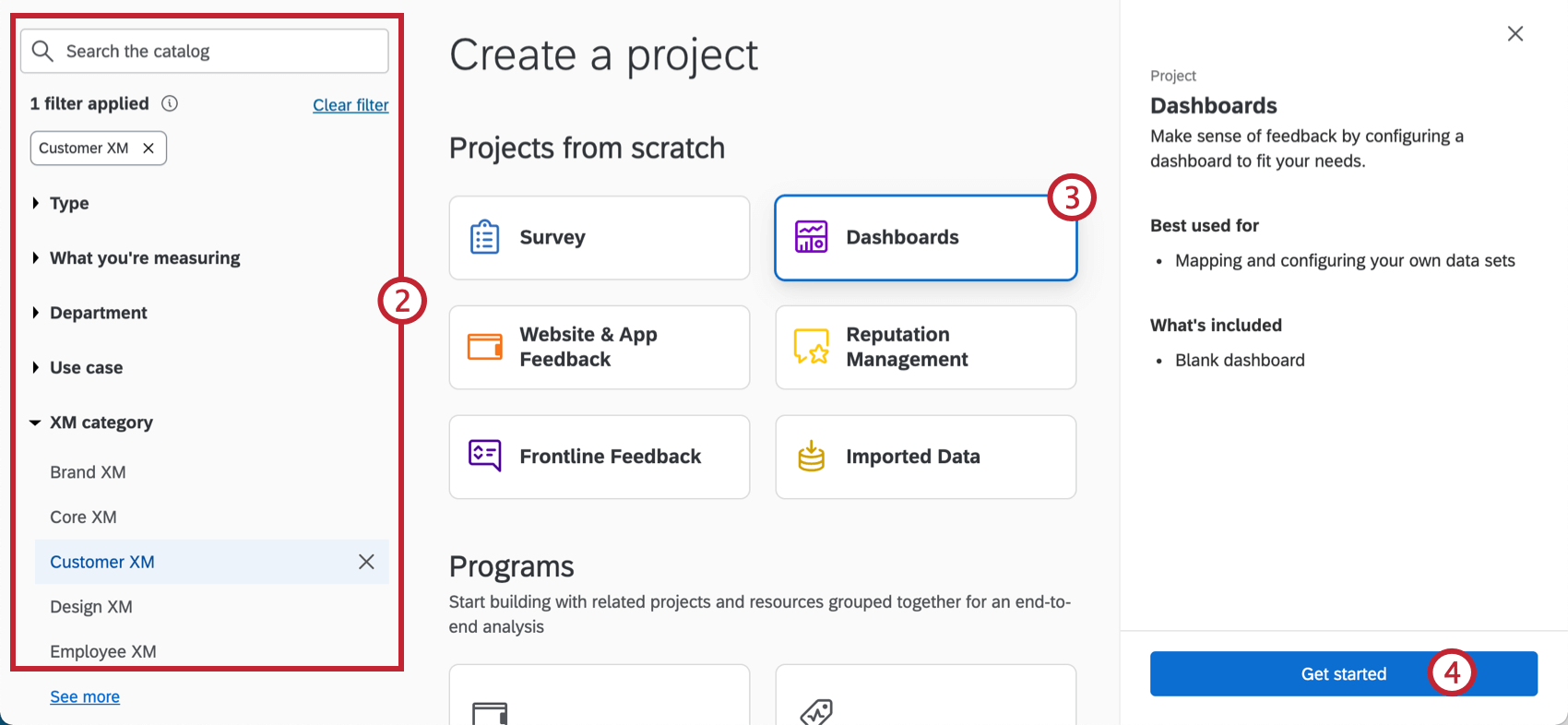
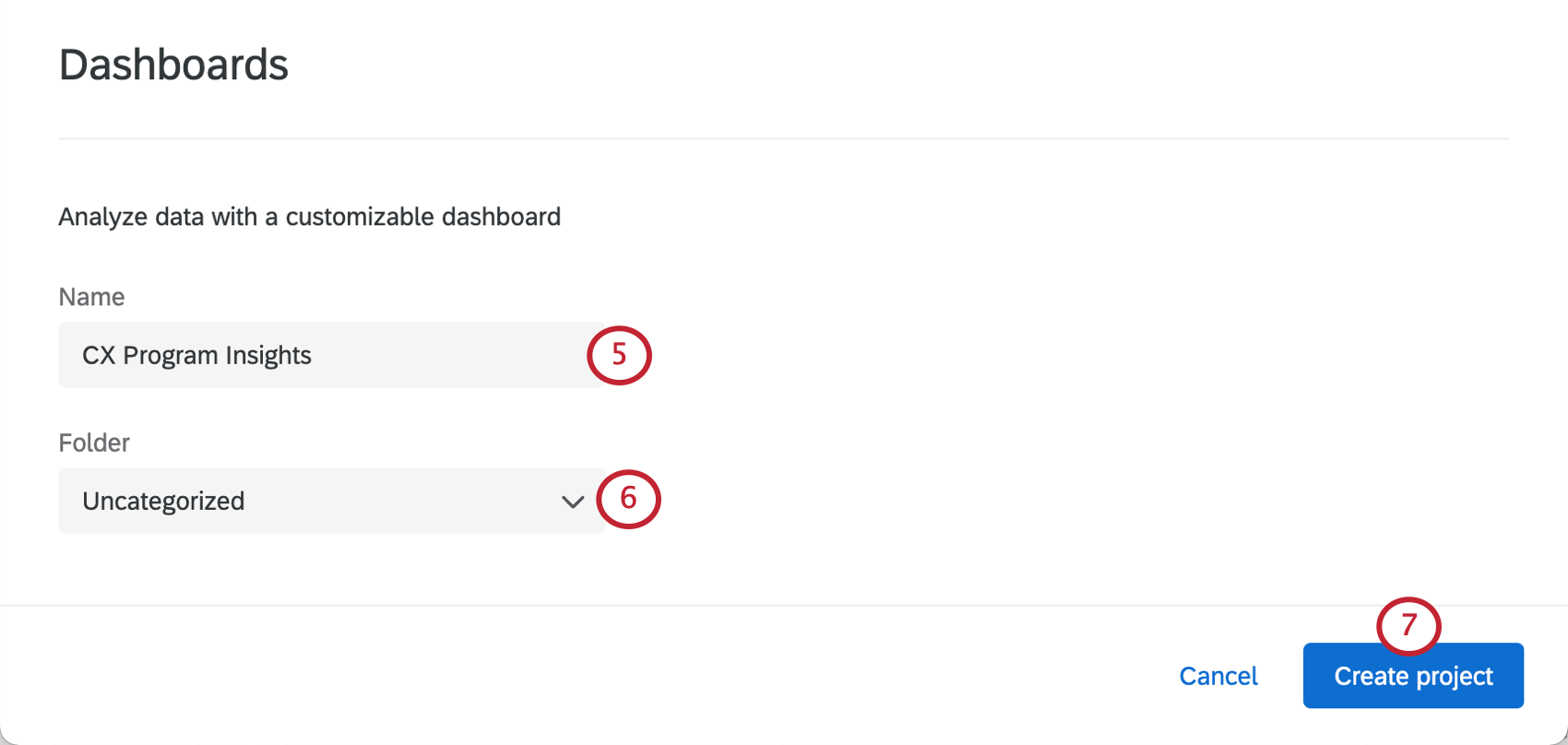
Astuce : vous pouvez toujours le renommer ultérieurement !
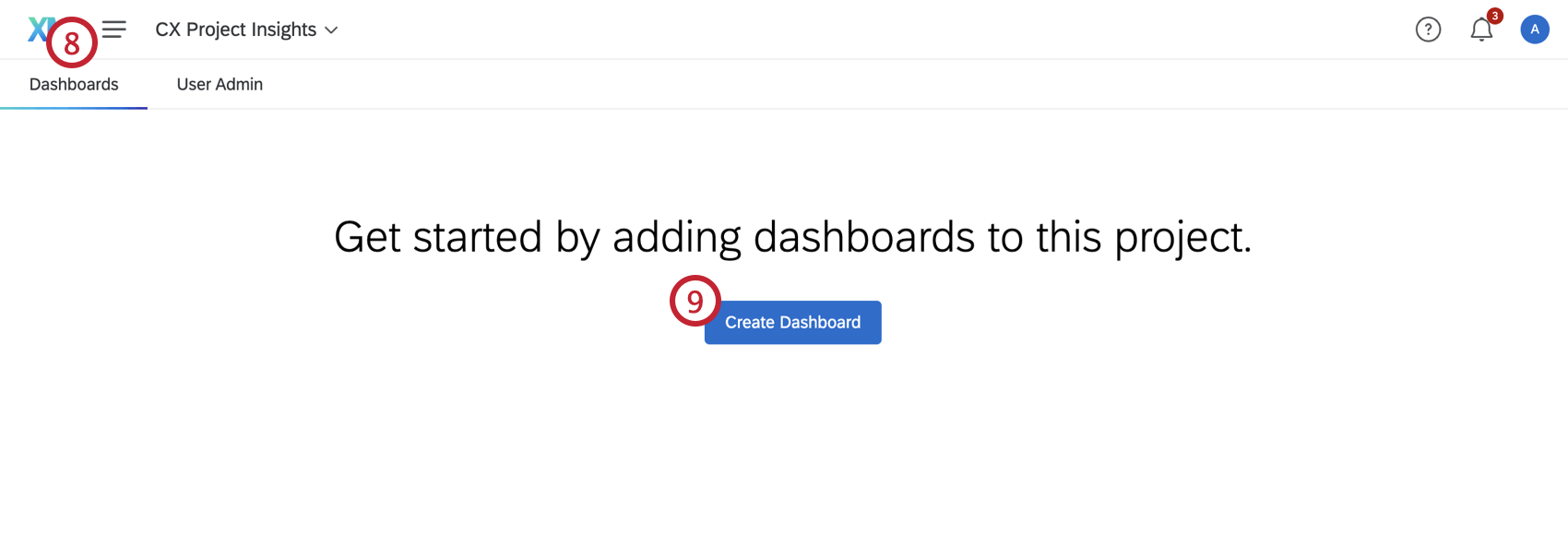
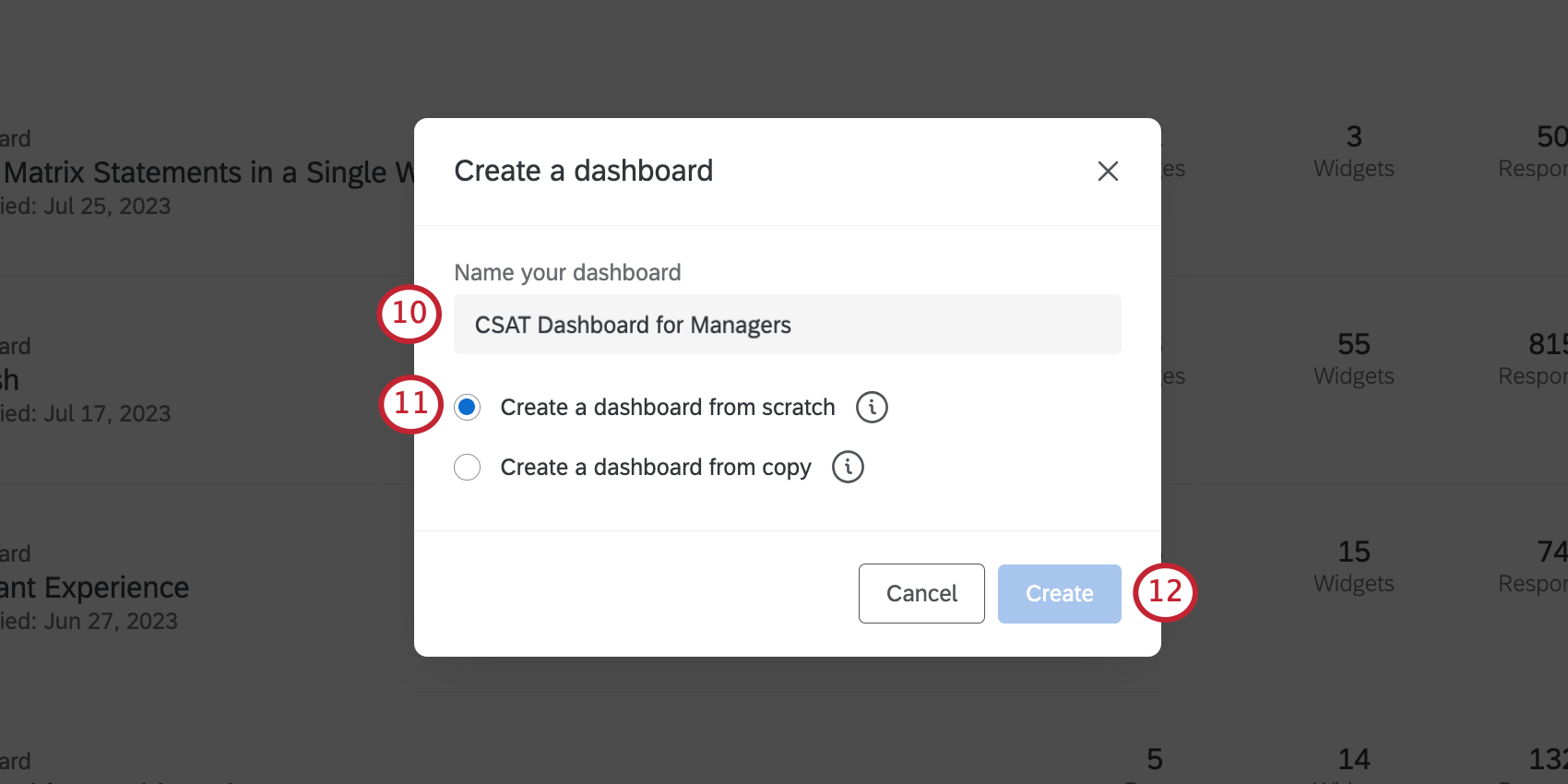
Astuce : Pour en savoir plus sur les autres paramètres, voir Manager les tableaux de bord dans un projet.
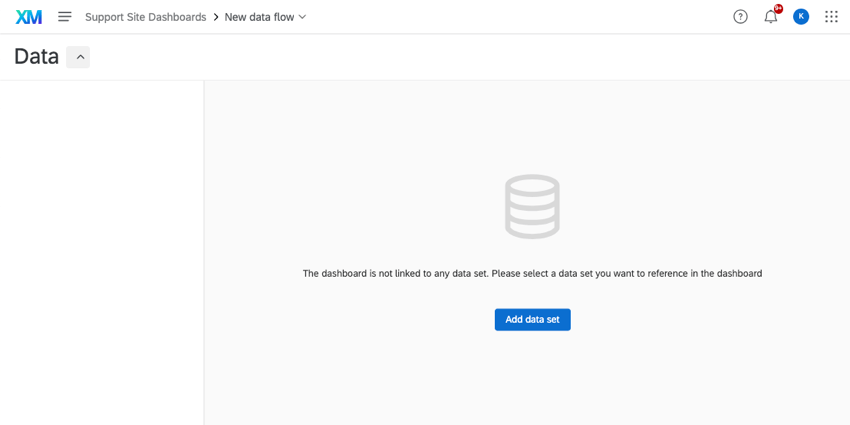
Vous accéderez à l’onglet Données du tableau de bord dans votre tableau de bord, qui vous permet de relier une source de données à votre tableau de bord. Nous verrons cela en détail à la page suivante, Étape 2 : Mise en correspondance d’une source de données de tableau de bord.

Tableau de bord Projet vs. Tableaux de bord dans un projet
Dans les étapes que nous venons de franchir, vous avez peut-être remarqué que vous n’avez pas créé un seul tableau de bord : vous avez créé un projet avec un tableau de bord à l’intérieur. Mais quand décidez-vous de faire un nouveau projet ? Quand décidez-vous d’ajouter d’autres tableaux de bord au même projet ? La technologie se résume en partie à la question de savoir à qui l’on veut donner l’accessibilité et dans quelle mesure on veut la donner.
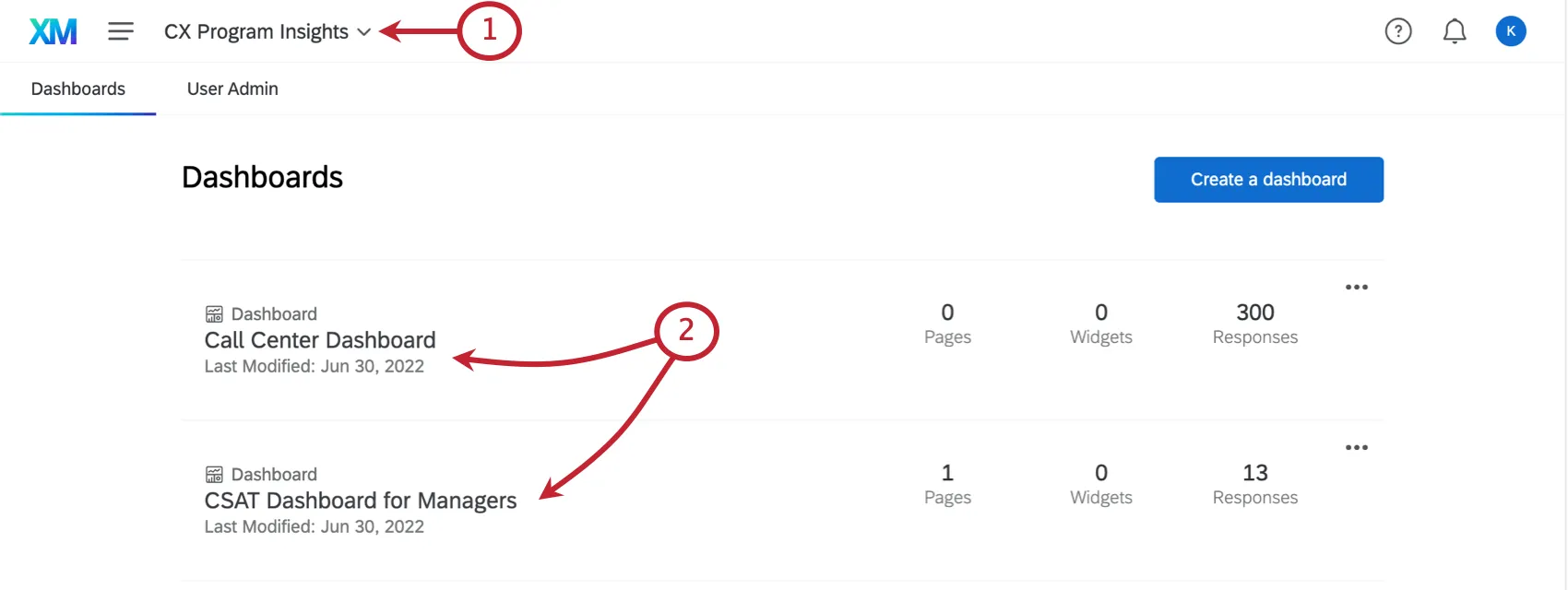
Les projets ne peuvent être créés (ou renommés, ou copiés, ou déplacés, ou supprimés) que par les administrateurs de projets. Mais lorsqu’il s’agit du tableau de bord principal – l’édition des widgets, le filtrage des pages, la perfection des champs, la thématisation, les données des tickets et d’autres paramètres – tout le monde peut y avoir accès, qu’il soit ou non administrateur. De plus, ce dernier groupe de personnes (appelé ” utilisateurs du tableau de bord“) peut être configuré de manière à avoir un accès restreint aux données, voire des capacités de visualisation uniquement. Les administrateurs de projets disposent toujours des pleines capacités d’édition et ne peuvent se voir attribuer un accès restreint.
Astuce : Curieux d’en savoir plus sur cette distinction ? Voir Administrateurs de projets vs. Utilisateurs du tableau de bord pour plus de détails.
En fin de compte, c’est à vous de choisir quand créer un nouveau projet et quand ajouter un tableau de bord à un projet existant. Les projets constituent souvent un outil d’organisation plus vaste pour vos tableaux de bord. Des tableaux de bord similaires devraient probablement se trouver dans le même projet. (Bien que vous puissiez toujours déplacer les tableaux de bord d’un projet à l’autre si vous changez d’avis plus tard) Il convient également de noter que vous pouvez créer plusieurs pages sur un tableau de bord et restreindre l’accès des utilisateurs à ces pages du tableau de bord. Nous reviendrons sur ce point dans la leçon sur le partage.
Exemple : Votre programme CX se compose de deux initiatives principales : l’expérience du support client et l’expérience du site web (numérique). Pour cette raison, vous créez deux projets de tableaux de bord : Customer Support et Digital.

Navigation dans les tableaux de bord de la page du bord Projets
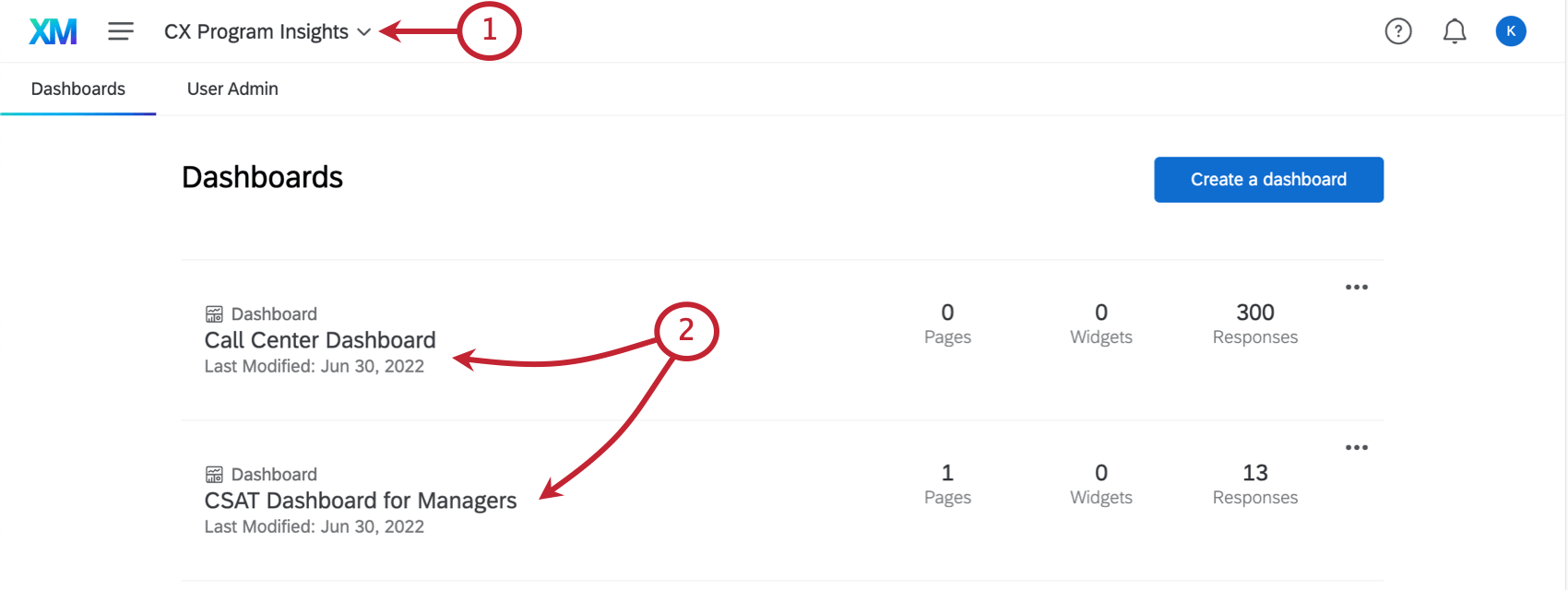
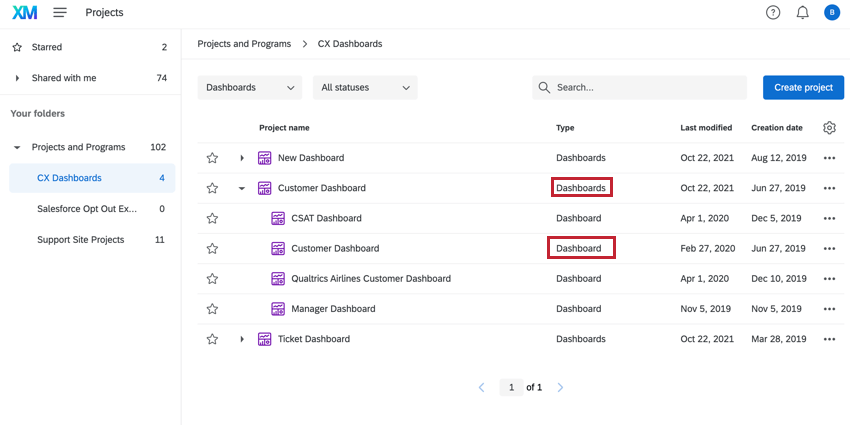
La Page du tableau de bord affiche vos projets de tableaux de bord et chaque tableau de bord individuel auquel vous avez accès. Vous pouvez développer un projet de tableaux de bord pour voir tous les tableaux de bord de ce projet en cliquant sur la flèche située à côté du nom du projet de tableaux de bord.
Astuce : Les tableaux de bord des projets sont triés en fonction de la date de leur dernière modification.
Votre projet de tableau de bord est un type de tableau de bord, tandis qu’un tableau de bord spécifique au sein de ce projet est un tableau de bord. Tous les tableaux de bord qui ont été partagés avec vous seront un Tableau de bord (partagé).
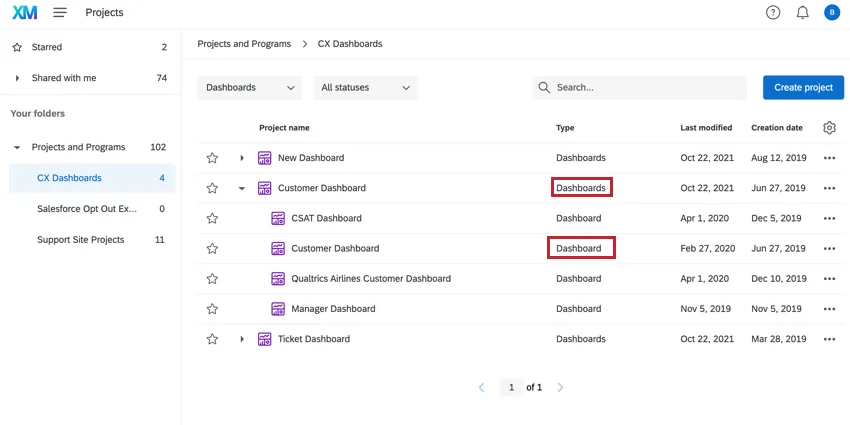
Astuce : Tous les tableaux de bord (ceux que vous créez et ceux qui sont partagés avec vous) se trouvent dans le dossier“Projets et programmes”.
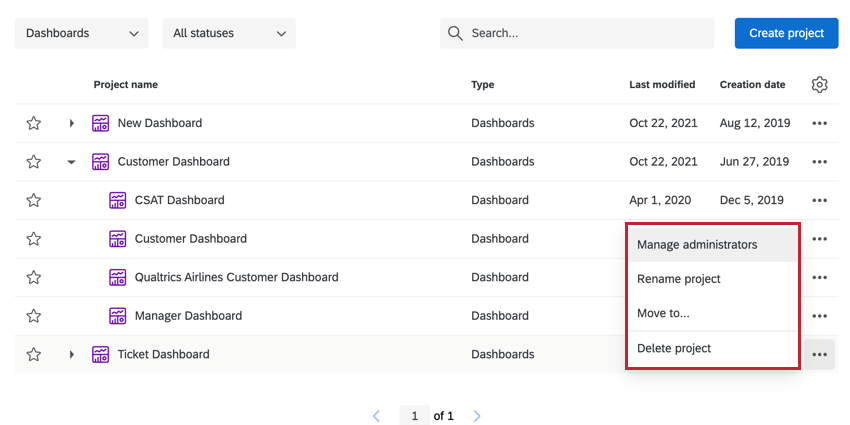
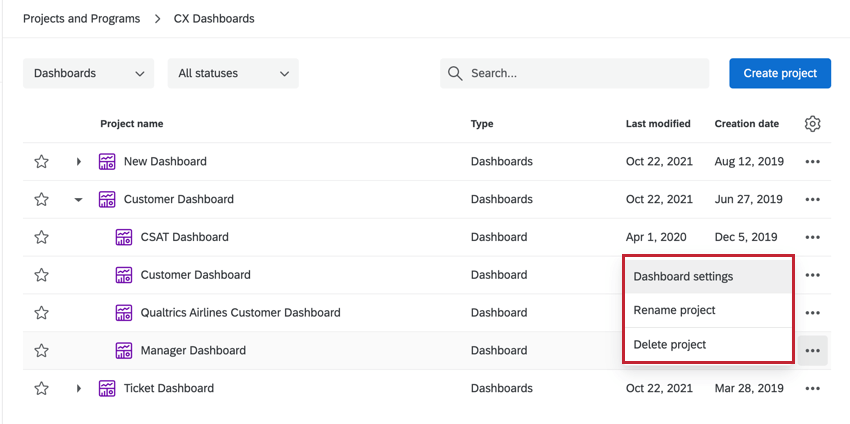
Vous pouvez effectuer diverses actions sur vos tableaux de bord et leurs projets à partir de la page Projets en cliquant sur le menu à trois points correspondant à ce tableau de bord. Les options disponibles dépendent du type de tableau de bord que vous sélectionnez.
- Options du projet de tableaux de bord: Les actions suivantes sont disponibles pour les projets de tableaux de bord :
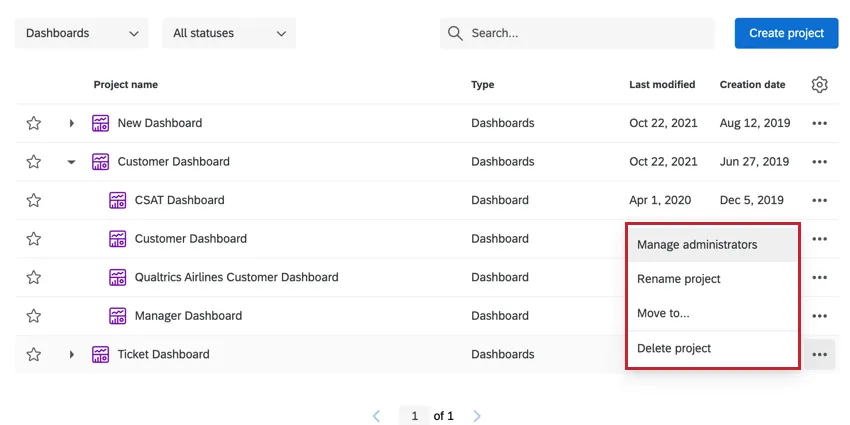
- Manager les administrateurs: Ajouter et supprimer des administrateurs de projets.
- Renommer le projet: Renommez votre projet de tableaux de bord CX.
- Déplacer vers: Déplacer le projet de tableaux de bord CX vers un nouveau dossier.
- Supprimer le projet: Supprimer le projet de tableaux de bord CX. Cette situation est irréversible.
- Options du tableau de bord individuel: Les actions de projet suivantes sont disponibles pour un tableau de bord individuel :
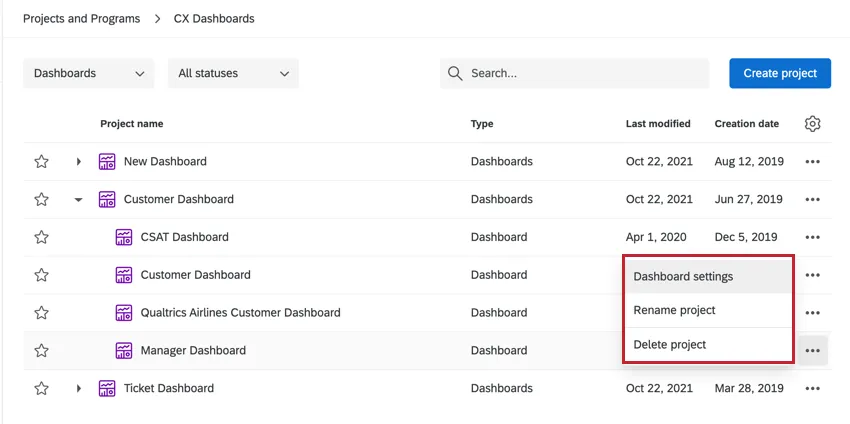
- Tableau de bord: Permet d’accéder aux paramètres du tableau de bord pour modifier le mappage des champs, le thème du tableau de bord, etc.
- Renommer le projet: Renommez votre tableau de bord CX.
- Supprimer le projet: Supprimer le tableau de bord CX. Cette situation est irréversible.
FAQs
Que sont les tableaux de bord expérience client ?
Que sont les tableaux de bord expérience client ?
Les projets Dashboards peuvent-ils uniquement être utilisés pour la recherche sur l'expérience client ?
Les projets Dashboards peuvent-ils uniquement être utilisés pour la recherche sur l'expérience client ?
C'est génial! Merci pour votre avis!
Merci pour votre avis!
Comment puis-je rester informé des nouvelles fonctionnalités Qualtrics ?
Pour accéder à ces notes de version, vous avez besoin d’un compte de communauté XM. Ces comptes sont gratuits pour tous les utilisateurs disposant d’un compte Qualtrics. Cette page d'assistance contient des informations sur la manière d'enregistrer un compte de communauté XM.
Une fois que vous êtes connecté à la communauté XM, passez à la publication Introduction aux mises à jour hebdomadaires des produits. Cette publication contient toutes les informations dont vous avez besoin pour vous abonner aux mises à jour du produit !