Widget des opportunités numériques
Contenus de cette page
À propos du Widget des opportunités numériques
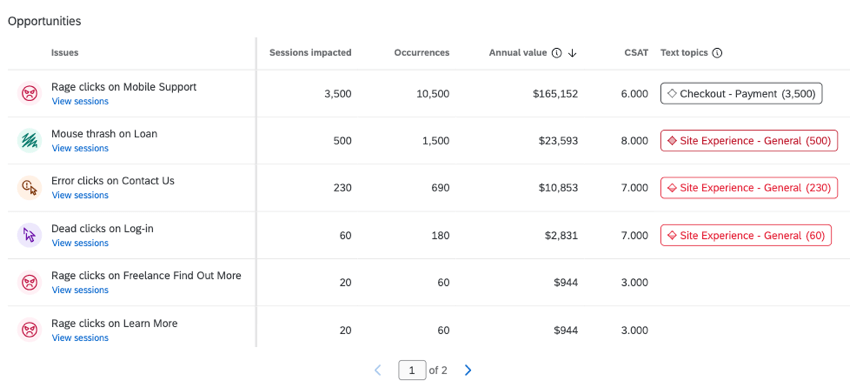
Le widget des opportunités numériques vous permet de visualiser les données de Digital Experience Analytics dans un tableau de bord CX. Ce widget vous permet d’afficher les points de friction de la relecture de session et leur emplacement dans un tableau. Vous pouvez également afficher le nombre de sessions impactées, estimer le manque à gagner et combiner des données expérientielles telles que des réponses d’enquêtes ou des analyses sémantiques. Pour utiliser ce widget, vous devez d’abord activer la capture de session dans un projet Website / App Insights.
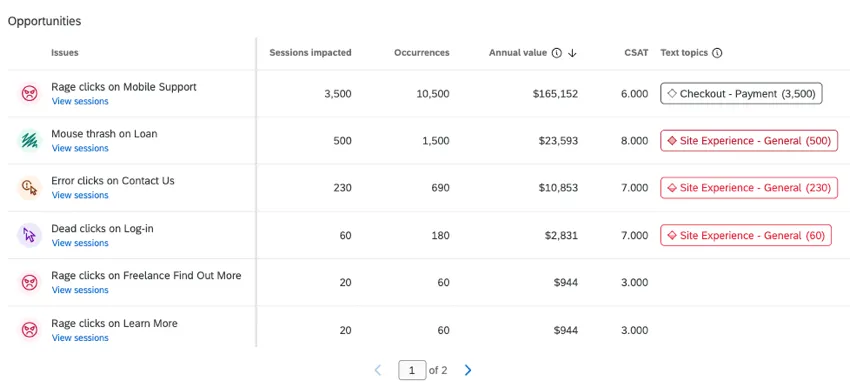
Les données de ce widget sont filtrées par les balises de la page.
Attention : Pour utiliser ce widget, vous devez ajouter au moins une balise de page dans les paramètres de relecture de session. Pour afficher la valeur annuelle, vous devez ajouter au moins 1 évènement personnalisé marqué comme une conversion.

Cartographie des données
Pour obtenir des instructions sur l’utilisation des données de Digital Experience Analytics dans votre tableau de bord, consultez la section Affichage des données dans un tableau de bord.
Options d’affichage
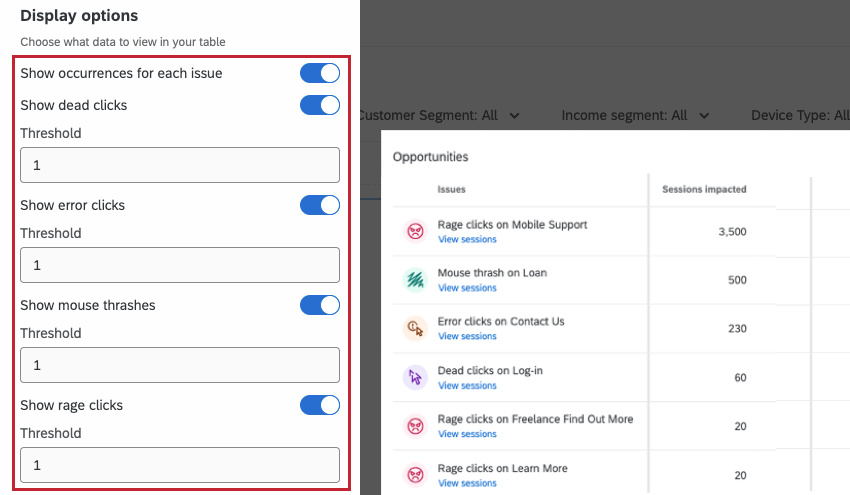
Cette section couvre les différents types de données qui peuvent être affichées dans votre widget. Activez ou désactivez ces options pour déterminer si elles sont affichées dans votre widget.
- Occurrences pour chaque problème : Le nombre de fois qu’un problème s’est produit parmi tous les utilisateurs.
- Clics morts : Un clic sur un bouton ou un lien hypertexte qui aurait dû produire une action et qui n’en produit aucune.
- Erreur de clics : Clic sur un élément qui résulte en une erreur Javascript non capturée dans les 50 millisecondes suivant le clic ou dans les 500 millisecondes suivant un tapotement du doigt.
- La souris s’agite : Au moins 3 mouvements rapides et soudains du pointeur lorsqu’il atteint une vitesse de 2 pixels par milliseconde.
- Clics de rage : Au moins 4 clics consécutifs espacés de moins de 200 pixels et de 300 millisecondes.
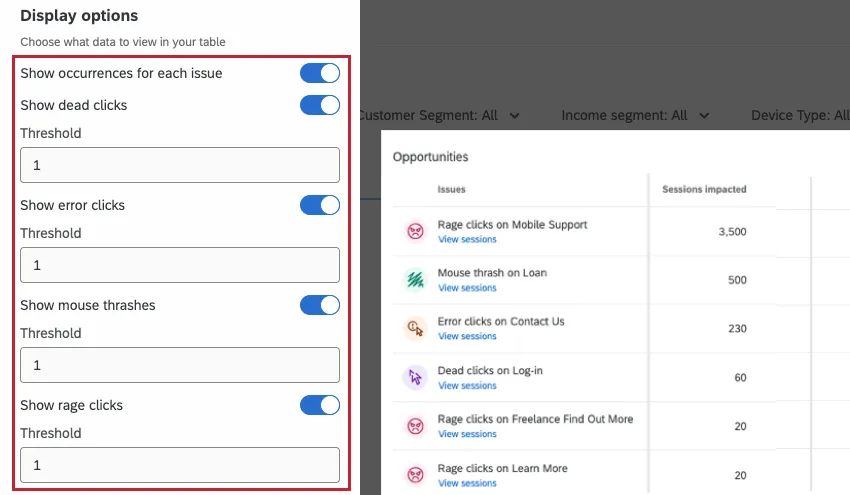
Vous pouvez également définir un seuil pour chaque type de données en saisissant une valeur supérieure à 0. Ce seuil détermine le nombre minimum de fois qu’un problème doit s’être produit sur l’ensemble des sessions pour être affiché dans le widget. Si un type de données n’atteint pas le seuil minimal, il ne sera pas affiché.
Valeur annuelle
La valeur annuelle est une estimation de la somme d’argent que votre organisation pourrait gagner en corrigeant les problèmes affichés dans votre widget. Pour mettre en place une valeur annuelle pour votre site web, suivez les étapes suivantes :
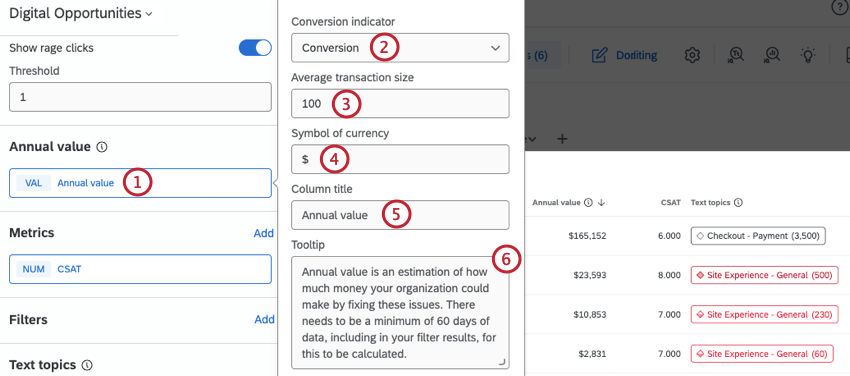
Attention : Il faut un minimum de 60 jours de données pour que la valeur annuelle soit calculée. Cela inclut les résultats filtrés si un filtre a été appliqué.
Calcul de la valeur annuelle
La valeur annuelle est calculée à l’aide des paramètres suivants :
- Variation du taux de conversion: La différence entre le taux de conversion où le seuil de l’évènement de frustration est supérieur à la valeur fournie par l’utilisateur et le taux de conversion de base après. Ce chiffre est un pourcentage.
- Sessions frustrées: Le nombre total de sessions avec frustrations sur la période définie.
- Valeur moyenne des transactions: La valeur moyenne de la transaction (par exemple, le montant du panier) pour les sessions qui connaissent une frustration.
- Durée de l’analyse: Le nombre de jours pendant lesquels l’analyse a été effectuée.
Pour calculer la valeur annuelle, ces paramètres sont utilisés dans l’équation suivante :
((variation du taux de conversion) * (sessions frustrées) * (valeur moyenne des transactions) * 365)/(durée de l'analyse)
Astuce : La valeur calculée est multipliée par 365 pour obtenir une valeur annuelle.

Exemple: Sur mon site web, mon taux de conversion normal est de 1,42 % et il tombe à 0,35 % pour les évènements de frustration. Au cours d’une période de 90 jours, le nombre de sessions de frustration sur mon site a été de 2 000 et le montant moyen du panier pour les expériences de frustration a été de 125 $. En utilisant l’équation ci-dessus pour calculer la valeur annuelle, je trouve :
((0,0142 – 0,0035) * 2.000 * 125 * 365) / 90 = 10.849

Mesures
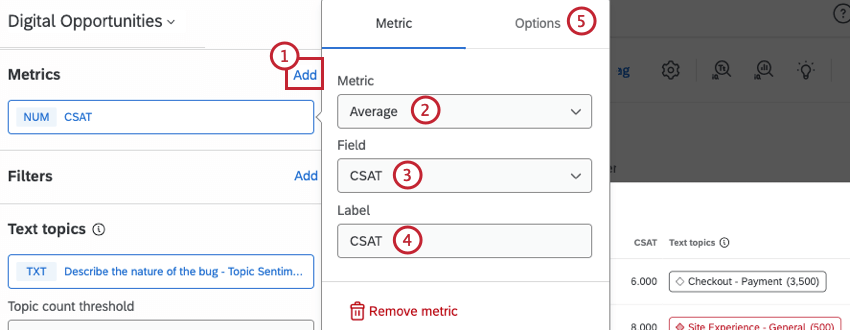
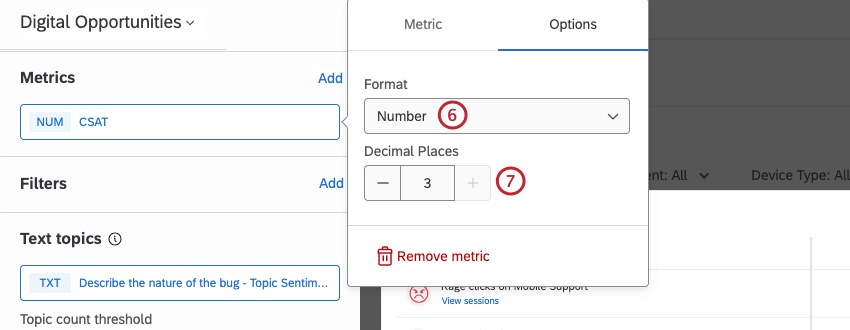
Outre les données de relecture de session, vous pouvez ajouter d’autres mesures du tableau de bord sous forme de colonnes dans votre widget.
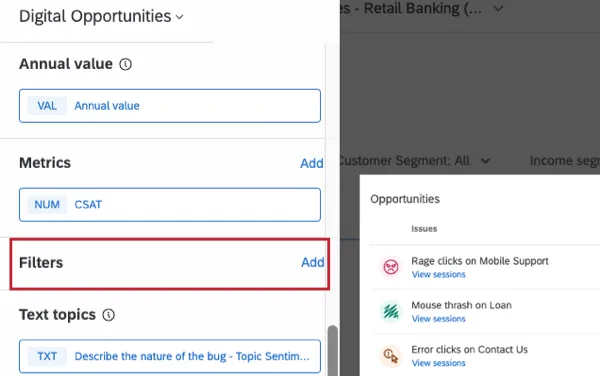
Filtres
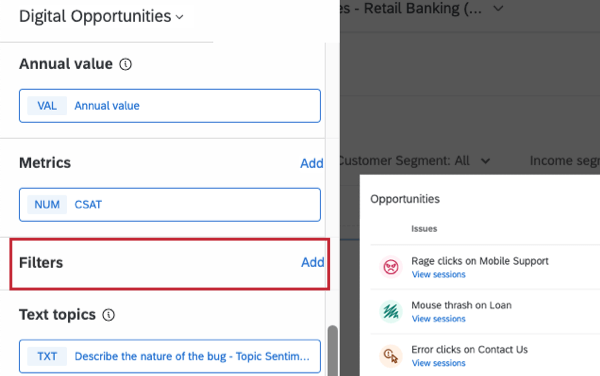
Les filtres vous permettent d’afficher un sous-ensemble de données du tableau de bord dans votre widget. Pour savoir comment ajouter des filtres de widgets, voir Ajouter des filtres de widgets.
Sujets du texte
Attention : Si vous importez des thèmes ou modifiez la requête d’un thème dans Text iq, il peut s’écouler jusqu’à une heure avant que votre widget n’affiche ces modifications.
Les
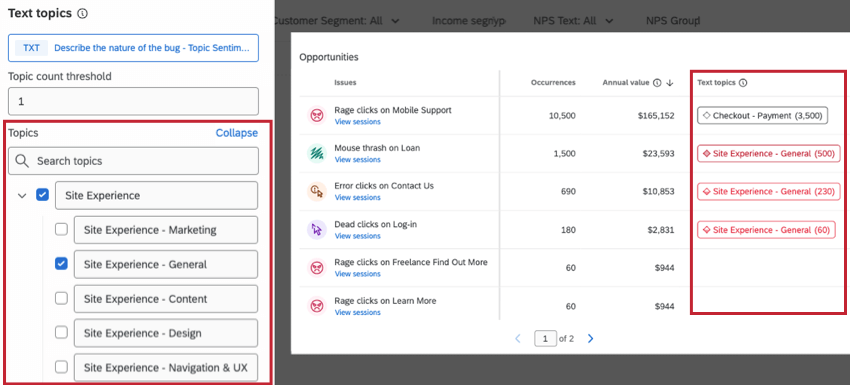
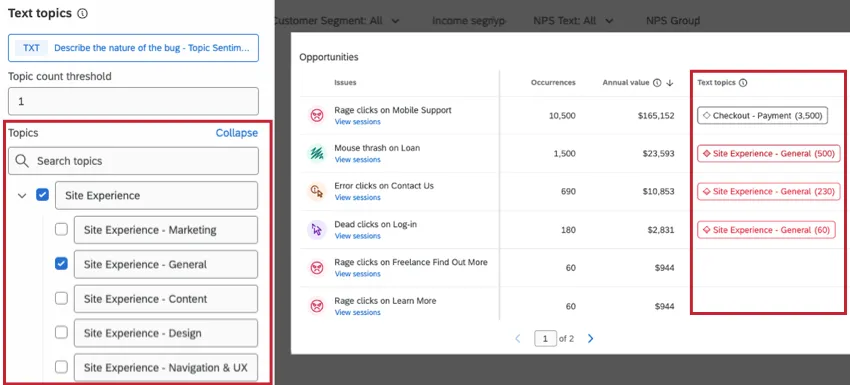
thèmes de texte sont des thèmes trouvés dans les commentaires de vos clients à l’aide de Text iQ. Une fois que vous avez créé des sujets dans Text iq, vous pouvez les sélectionner pour les inclure dans votre Widget. Le Nom d’affichage et le sentiment général seront affichés sous forme de colonne dans le widget.
Utilisez les cases à cocher situées à côté de chaque nom de rubrique pour sélectionner les rubriques que vous souhaitez inclure. Cliquez sur la flèche située à côté d’une rubrique pour développer ou condenser toutes les rubriques hiérarchiques imbriquées.
Visualisation des sessions d’utilisateurs
Une fois votre widget configuré, vous ou un observateur du tableau de bord pouvez cliquer sur Voir les sessions pour afficher une liste de lecture des sessions enregistrées pour chaque question. La liste de lecture s’ouvre alors dans un nouvel onglet.
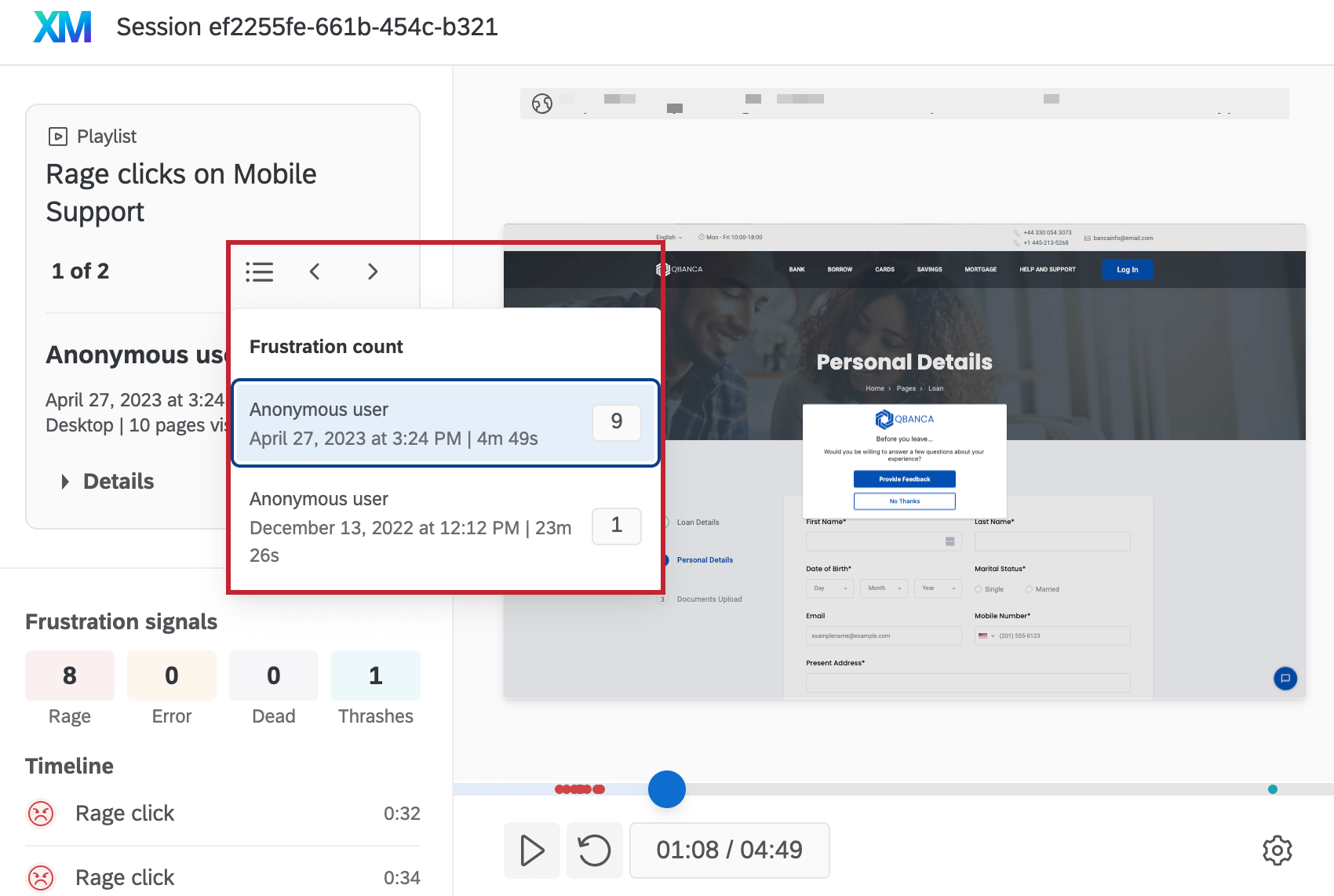
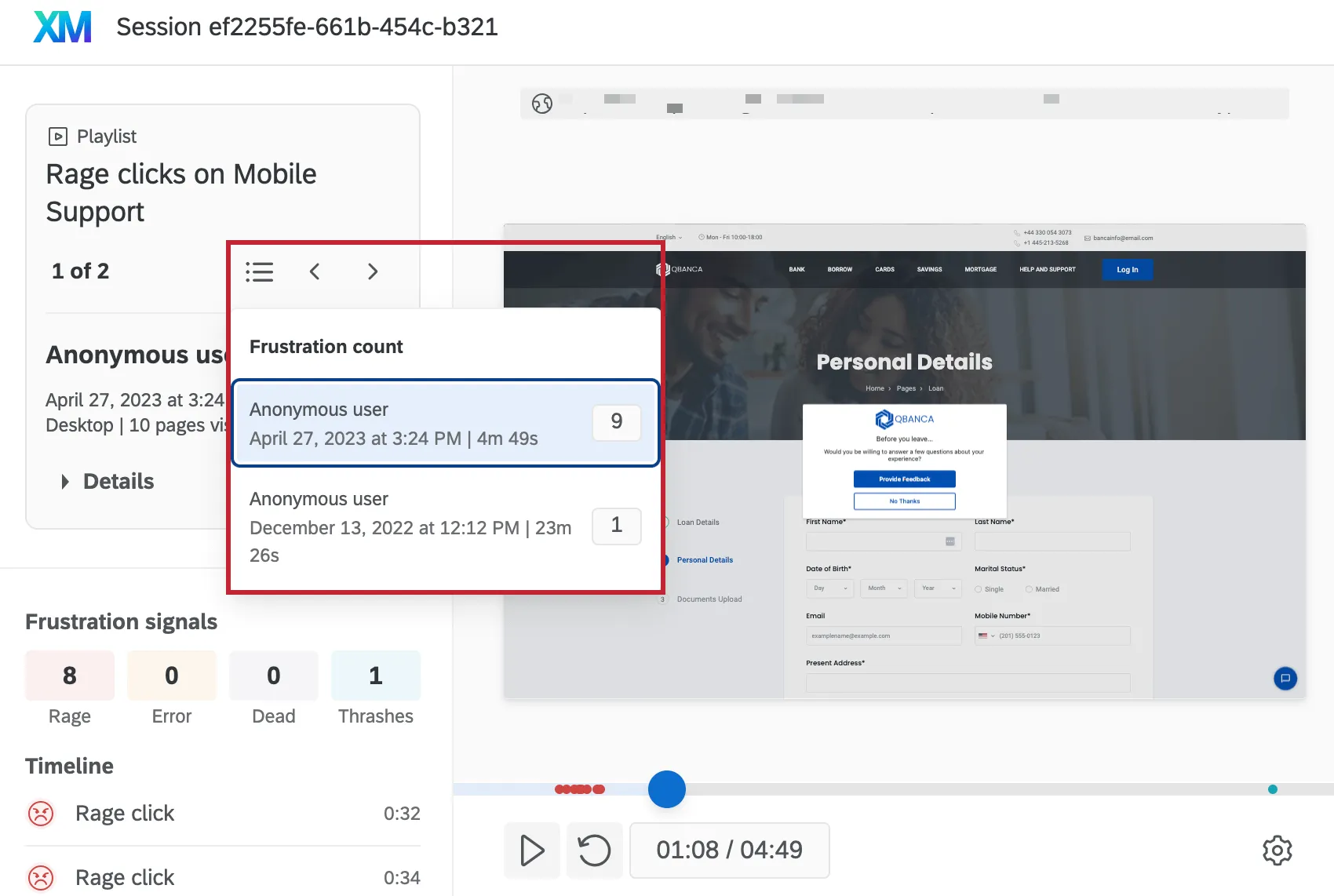
Les informations fournies ici sont les mêmes que celles qui permettent d ‘afficher les sessions individuelles des utilisateurs dans la liste Sessions. Un bouton “liste de lecture” permet également d’afficher toutes les sessions de la liste de lecture, et vous pouvez cliquer sur les flèches pour naviguer entre les enregistrements des sessions.
FAQs
J'ai plusieurs ensembles de données sur mon tableau de bord. Puis-je utiliser cette fonction avec tous mes widgets ?
J'ai plusieurs ensembles de données sur mon tableau de bord. Puis-je utiliser cette fonction avec tous mes widgets ?
- Modifier le jeu de données affiché par votre widget : Il n'est pas possible de changer le jeu de données référencé de tous les widgets. Certains ne peuvent utiliser que le jeu de données par défaut. Pour une liste compatible, voir cette section.
- Affichage de plusieurs ensembles de données dans le même widget : Tous les Widgets ne peuvent pas afficher les résultats de plusieurs ensembles de données en même temps. Pour une liste compatible, voir cette section.
C'est génial! Merci pour votre avis!
Merci pour votre avis!