Widget d'affichage des réponses
Contenus de cette page
À propos des widgets « Affichage des réponses » d'
Le widget d'affichage des réponses affiche les informations sur les réponses individuelles dans une liste déroulante. En outre, une valeur numérique issue de différents champs peut être affichée à côté d'informations textuelles, comme un NPS ou une note de satisfaction, par exemple.
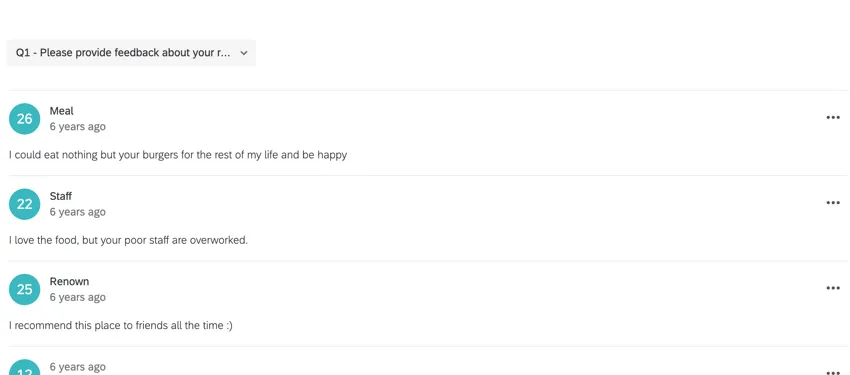
Astuce : L'affichage des réponses défile au fur et à mesure que des réponses apparaissent dans le tableau. Il peut afficher jusqu'à 10 000 réponses, et cette limite s'applique à toutes les exportations de widgets contenant des données en mode de visualisation. Si votre widget contient plus de 10 000 réponses, vous pouvez exporter les données brutes au format CSV ou TSV ; cela vous permettra d'exporter l'ensemble des réponses.
Astuce : Lors de l'exportation de l'affichage des réponses au format PDF, seules les réponses actuellement visibles dans le widget seront exportées. Cochez Inclure tout le contenu du widget pour exporter toutes les données contenues dans le widget.
Types de tableaux de bord
Ce widget peut être utilisé dans différents types de tableaux de bord. Cela comprend :
- Tableaux de bord expérience client
- Tableaux de bord des résultats
- Engagement collaborateur
- Cycle de vie
- 360
- Pulse
- Étude ad hoc sur les collaborateurs
- Analyse du parcours des employés
- Brand Experience
Attention : Pour les tableaux de bord EX dont l'anonymat est activé, le seuil d'anonymat des commentaires utilise le nombre de réponses (et non le nombre de commentaires) pour déterminer s'il faut ou non afficher les données. Si vous avez plusieurs questions ouvertes ajoutées au même widget, chaque réponse avec un commentaire sur n'importe quelle question du widget comptera pour le seuil.

Compatibilité des types de champs
Le widget d'affichage des réponses accepte plusieurs champs. Des champs peuvent être ajoutés sous Contenu, Etiquette principale, Etiquette secondaire, Date et Valeur du téléscripteur. Pour une vue d'ensemble des différents types de champ, lisez notre page sur les types de champ et la compatibilité des Widgets.
Pour le champ « Contenu », le seul type de champ compatible est « Texte libre ».
Pour le libellé « Primaire », les types de champs compatibles sont les suivants :
- Ensemble de texte
- Valeur du texte
- Ensemble de texte à plusieurs réponses
Pour l'étiquette « Secondaire », les types de champs compatibles sont les suivants :
- Ensemble de texte
- Valeur du texte
- Ensemble de texte à plusieurs réponses
Pour le champ « Date », le seul type de champ compatible est « Date ».
Pour la valeur « Ticker », les types de champs compatibles sont les suivants :
- Valeur numérique
- Ensemble de chiffres
Seuls les champs présentant les types ci-dessus seront disponibles lors de la sélection des champs de données pour chaque composant de l'affichage des réponses Widget.
Contenu
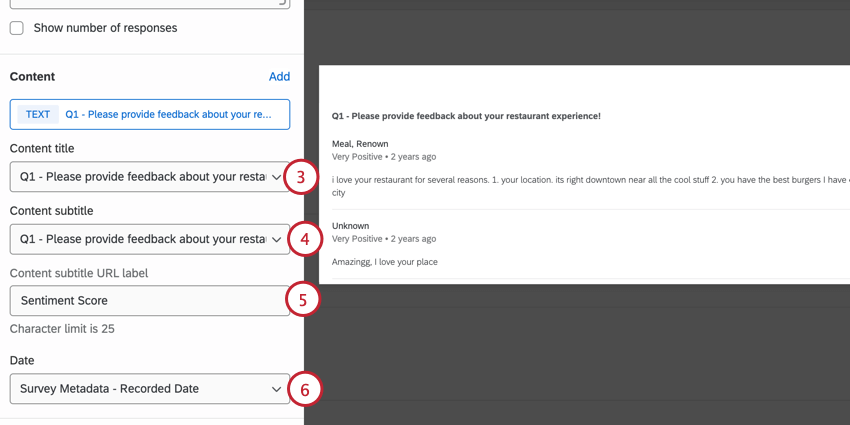
La configuration du contenu permet de déterminer le champ de texte ouvert, tel que les verbatims ou les commentaires des clients, à inclure dans l'affichage des réponses.
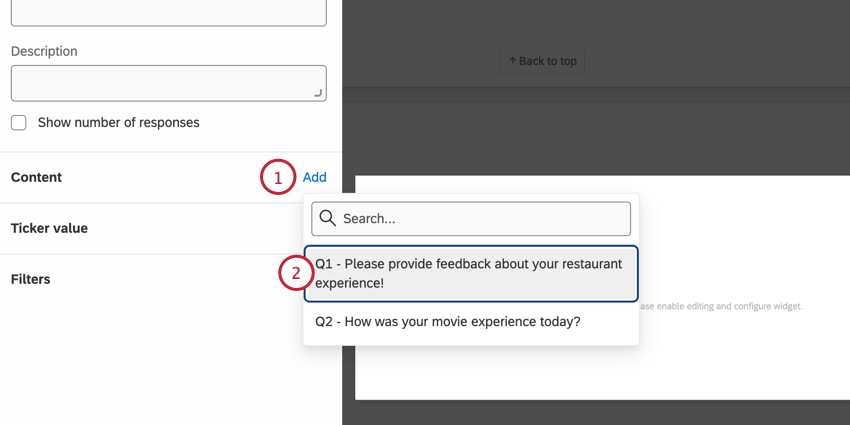
Astuce : lorsque plusieurs champs de contenu sont sélectionnés, chaque réponse affichera tous les champs de contenu, dont les noms de champ apparaîtront au-dessus.
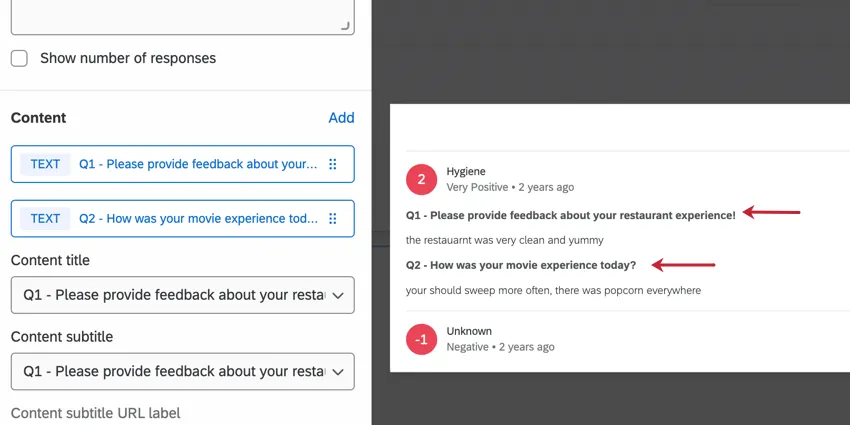
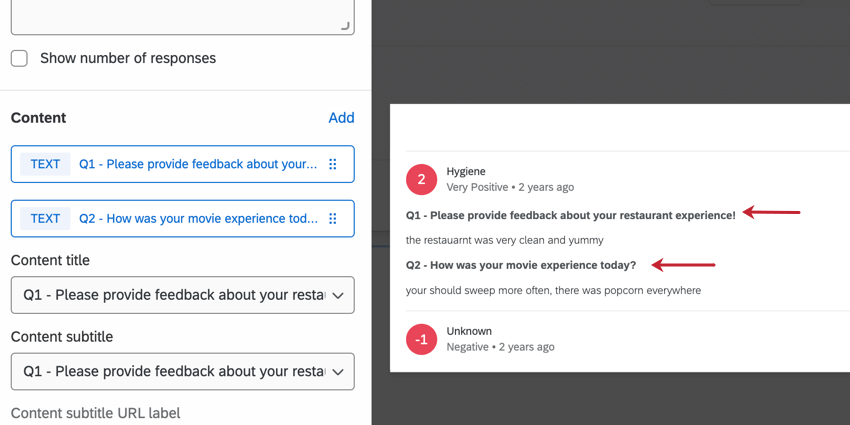
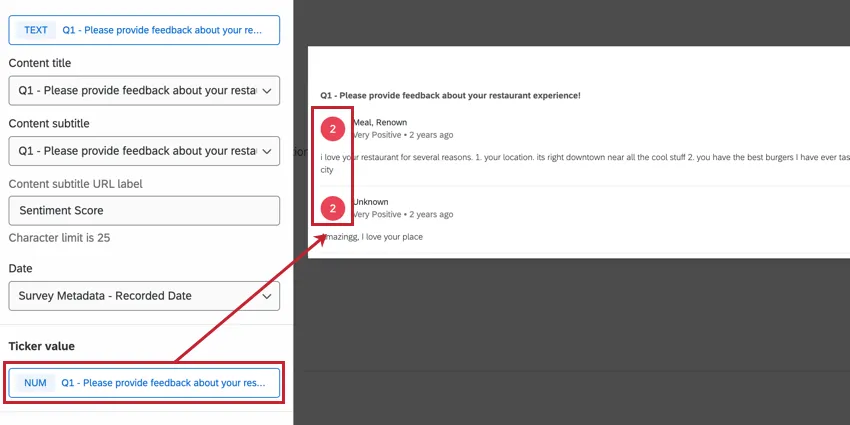
VALEUR DU TICKER
La valeur de l'Affichage des réponses est affichée à gauche de chaque réponse dans le widget. Cette valeur est compatible avec les types de champ "nombre" et "ensemble de nombres".
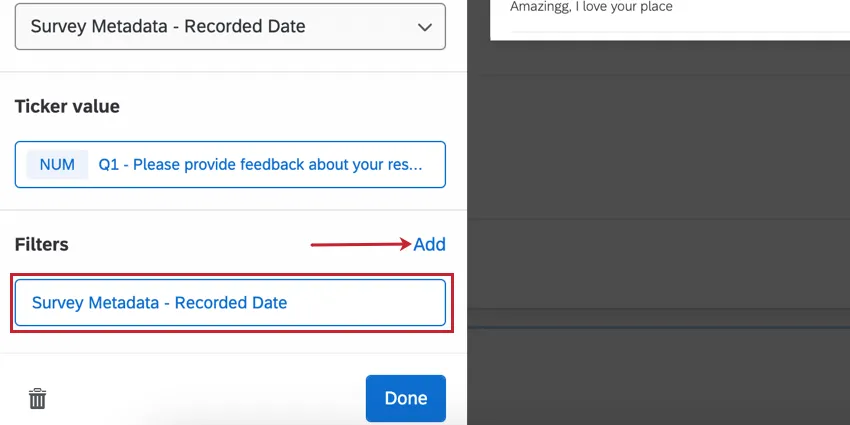
FILTRES
Ajoutez des filtres à votre widget pour obtenir un aperçu plus précis des données de votre graphique. Cliquez sur Ajouter, puis décidez des indicateurs à inclure ou à exclure. Pour configurer le filtre, cliquez sur le filtre et modifiez les propriétés dans le menu. Pour plus d'informations, voir Filtrer les tableaux de bord Cx(version de la page sur l'expérience employé).
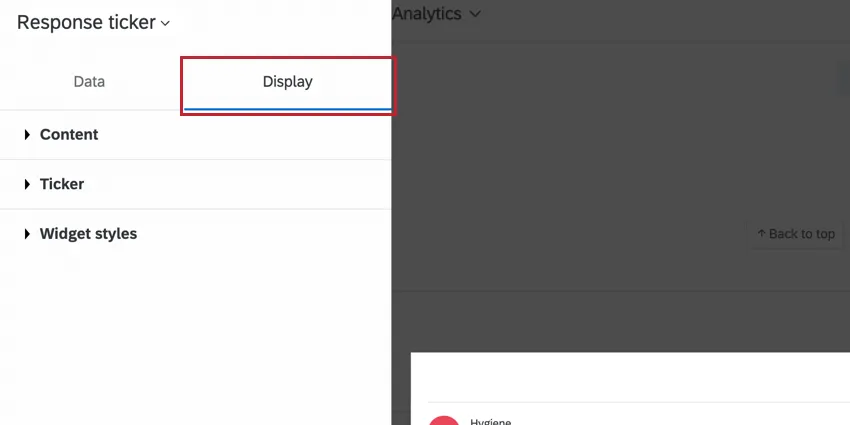
Options d'affichage
Configurez les options d'affichage pour personnaliser les données dans le widget d'affichage des réponses.
CONTENU
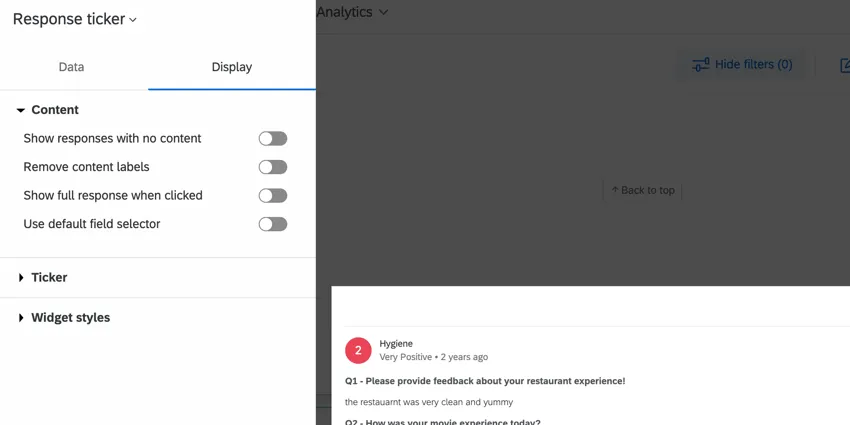
- Afficher les réponses sans contenu: L'activation de cette option permet d'afficher toutes les réponses, y compris celles qui ne contiennent pas de données pour le contenu que vous avez choisi. Désélectionnez cette option pour masquer les réponses vides.
- Supprimer les étiquettes de contenu: Activez cette option pour supprimer les noms des champs de contenu du widget. Si vous avez sélectionné plus d'un champ de contenu, le contenu ne sera séparé que par un saut de ligne. Si l'un des champs n'a pas été renseigné, la technologie de l'information indiquera "N/A" Si vous n'aimez pas ce résultat, vous pouvez toujours essayer d'utiliser le sélecteur de champ par défaut.
- Afficher la réponse complète lorsque l'on clique dessus: Lorsque cette option est activée, le fait de cliquer sur la réponse affiche un enregistrement détaillé vous permettant d'afficher les tickets liés, d'agir sur ces tickets et d'envoyer un courrier électronique au client à partir du ticket. Pour plus d'informations, voir Activation des réponses enregistrées. Cette fonction est uniquement disponible dans les tableaux de bord CX et n'est pas disponible dans les tableaux de bord Engagement, Cycle des employés, Recherche ad hoc sur les employés, 360 ou Pulse.
Afficher l'onglet « E-mail » dans la réponse complète : lorsque cette option est activée, un clic sur la réponse fait apparaître un onglet « E-mail » qui vous permet d'envoyer un e-mail au client sans créer de ticket. Cette option n'apparaît que lorsque l 'option Afficher la réponse complète en cas de clic est activée. Cette fonction est uniquement disponible dans les tableaux de bord CX et n'est pas disponible dans les tableaux de bord Engagement, Cycle des employés, Recherche ad hoc sur les employés, 360 ou Pulse.

Astuce : pour que cette option fonctionne, un administrateur de l'organisation doit également s'assurer que l'option « Désactiver le bouton « Envoyer un e-mail » dans les tickets » n'est pas cochée dans les paramètres des tickets.
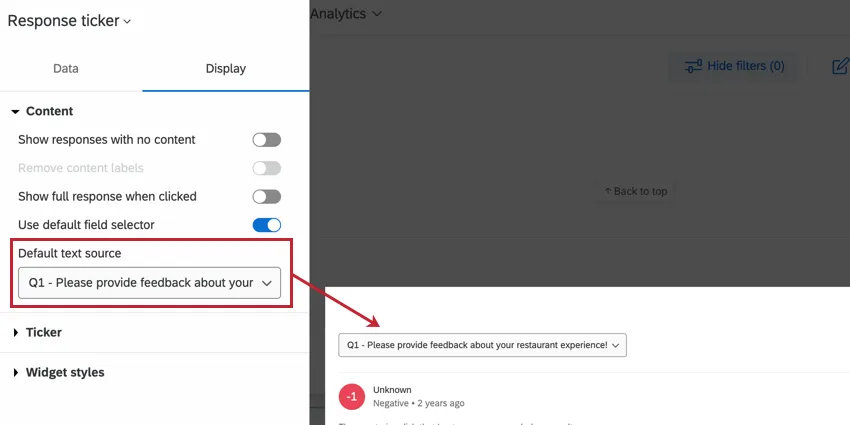
Utiliser le sélecteur de champ par défaut: Si vous avez ajouté plusieurs champs de contenu à votre Widget d'affichage des réponses, vous pouvez choisir un champ à afficher par défaut, et rendre le reste disponible à la sélection à partir d'un menu déroulant. Sélectionnez Utiliser le sélecteur de champ par défaut pour créer un menu déroulant sur votre widget que les utilisateurs peuvent ajuster lorsque vous avez plusieurs champs de contenu.
TICKER
Ajustez la façon dont la couleur change pour chaque valeur du téléscripteur en configurant la plage. Utilisez les signes plus ( + ) et moins ( – ) pour modifier manuellement les valeurs de la plage, ou saisissez-les directement dans les champs.
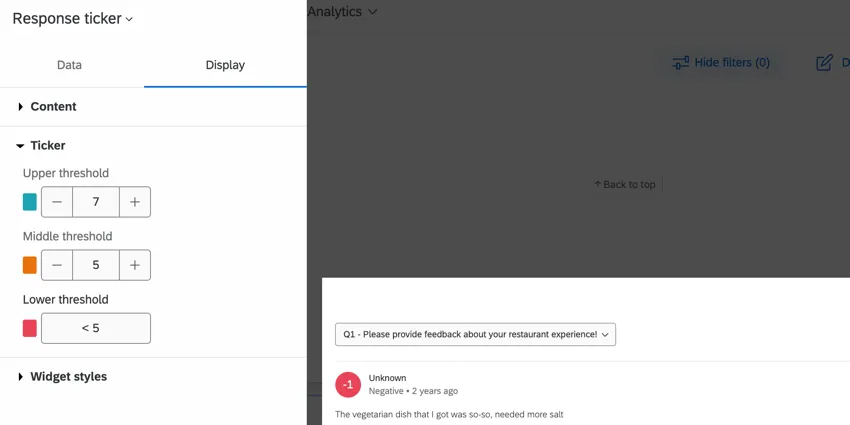
Attention : les seuils seront appliqués lorsque la valeur de la réponse sera supérieure ou égale à la valeur seuil.
Commentaires sur les réponses
Astuce : la fonction « Commentaires » doit être activée dans les paramètres du tableau de bord pour que les commentaires s'affichent dans le widget. Ce paramètre se trouve dans la section Thème des paramètres de votre tableau de bord.
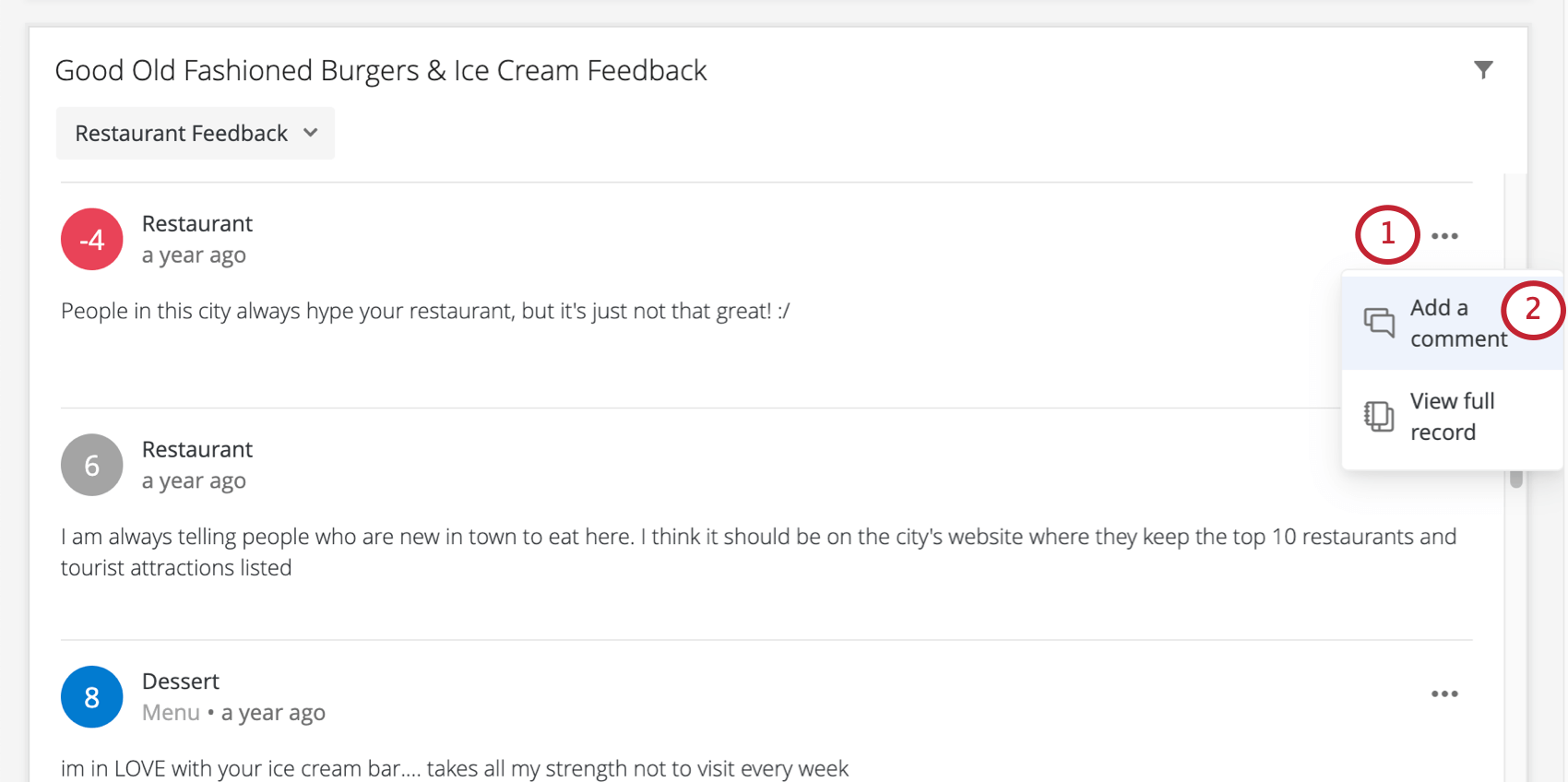
Le widget d'affichage des réponses vous permet de laisser des commentaires sur les réponses qu'il affiche. Cette section décrit comment utiliser cette fonctionnalité sur ordinateur de bureau, mais elle est également disponible sur mobile ; voir la page de l'application Qualtrics XM pour plus d'informations.
Les utilisateurs disposant d'un accès en lecture ou en écriture au tableau de bord (CX|EX) peuvent ajouter des commentaires. Les utilisateurs ne peuvent pas commenter les pages, les données ou les tableaux de bord qu'ils ne sont pas autorisés à consulter. Une fois créé, un commentaire peut être consulté par tous les utilisateurs ayant accès aux pages ou données correspondantes dans le tableau de bord.
Astuce : Il n'est pas possible de désactiver les commentaires dans un widget individuel.
Laisser des commentaires sur les réponses
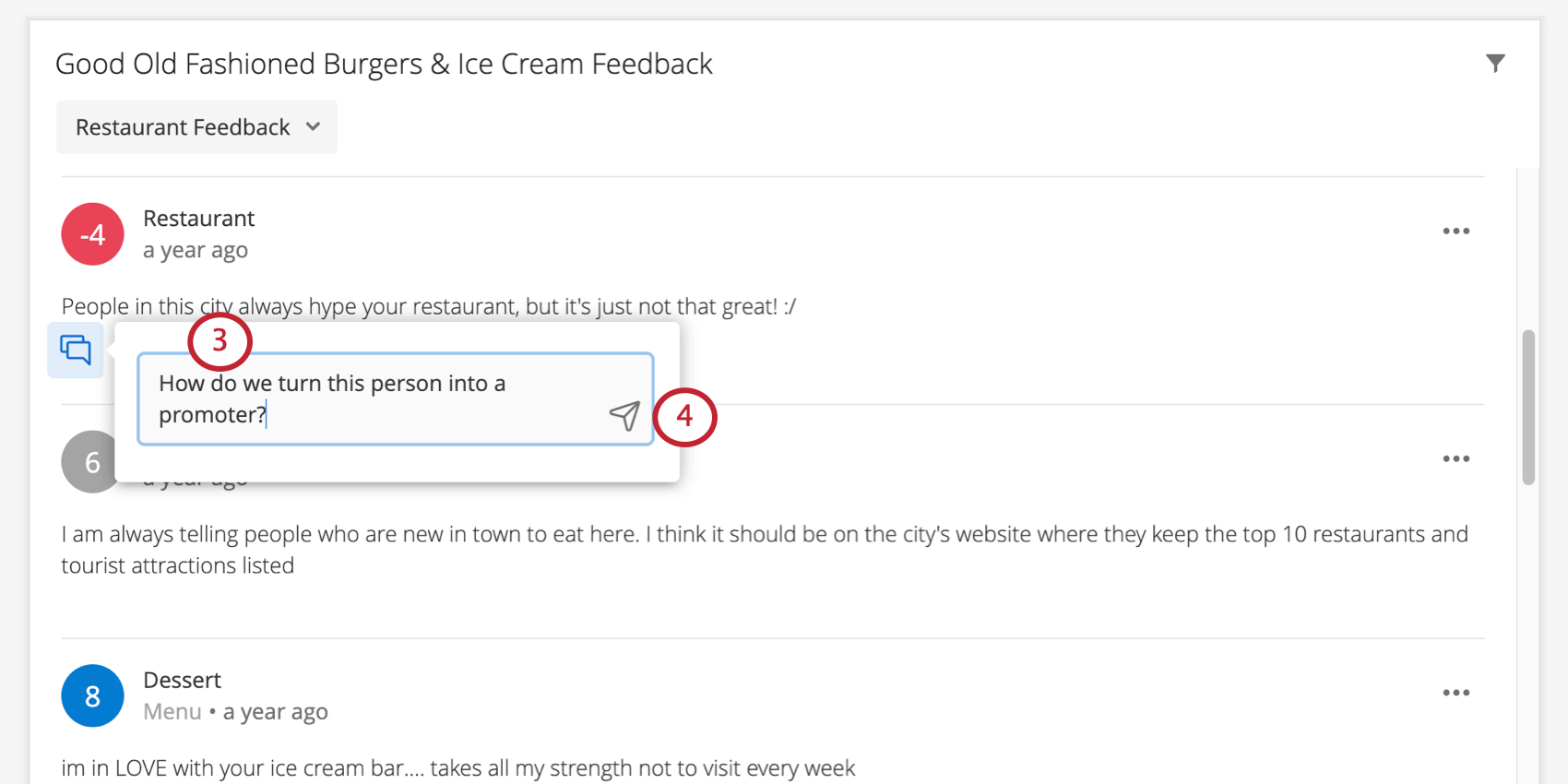
Mentionner les utilisateurs dans les commentaires
Vous devez disposer de l'autorisation utilisateur « Accéder au carnet d'adresses de l'organisation » si vous souhaitez mentionner d'autres utilisateurs dans vos commentaires. Pour mentionner quelqu'un dans un commentaire, tapez @ suivi de son nom (par exemple, @Barnaby). Cliquez sur l'utilisateur lorsque son nom apparaît dans la liste.
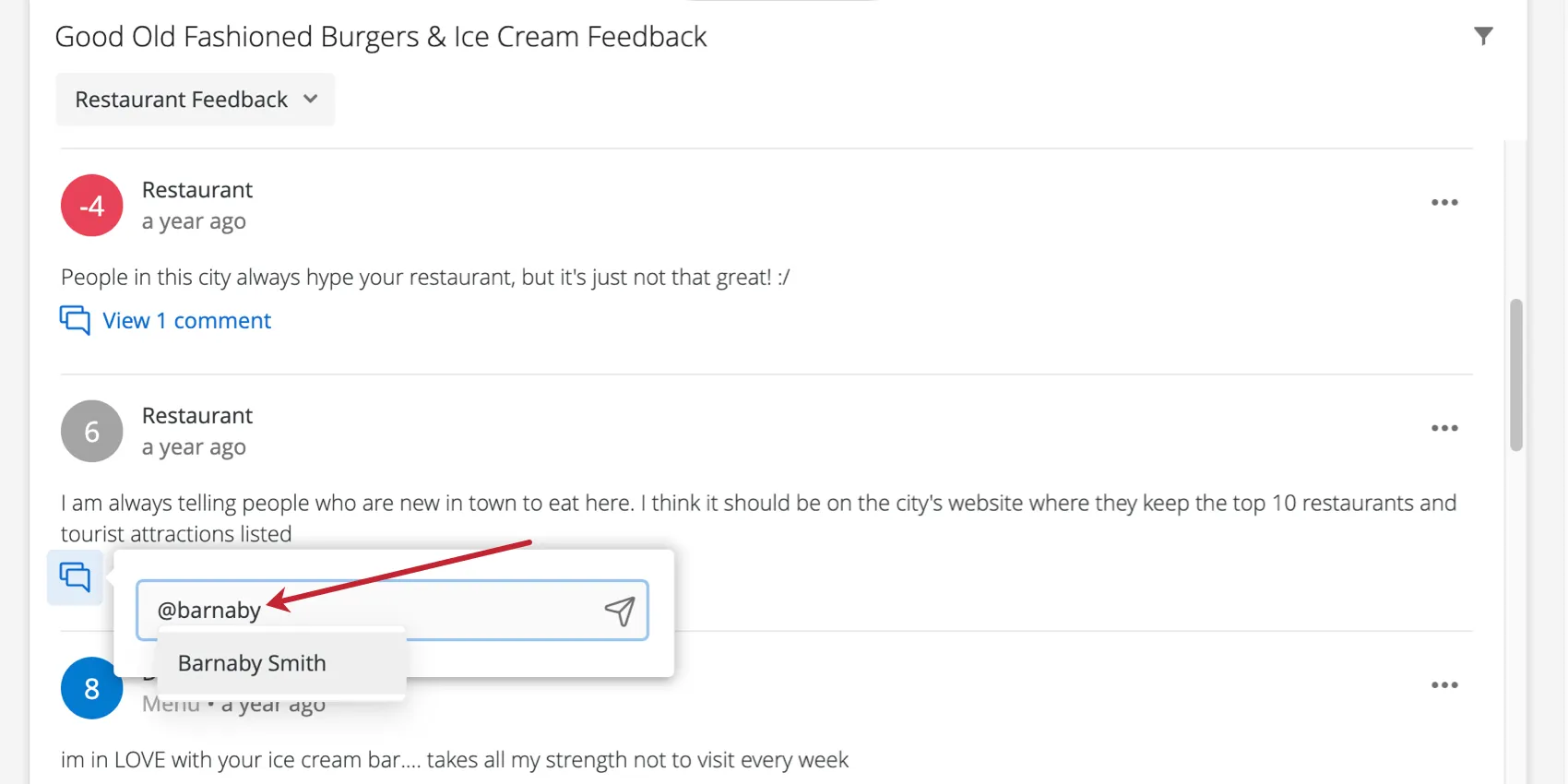
Astuce : Vous ne pouvez mentionner que des utilisateurs qui existent déjà dans votre organisation Qualtrics.
Une fois que vous aurez publié le commentaire, l'utilisateur recevra une notification. La notification comprendra le commentaire et, une fois cliqué, reliera l'utilisateur à l'affichage des réponses dans le tableau de bord.
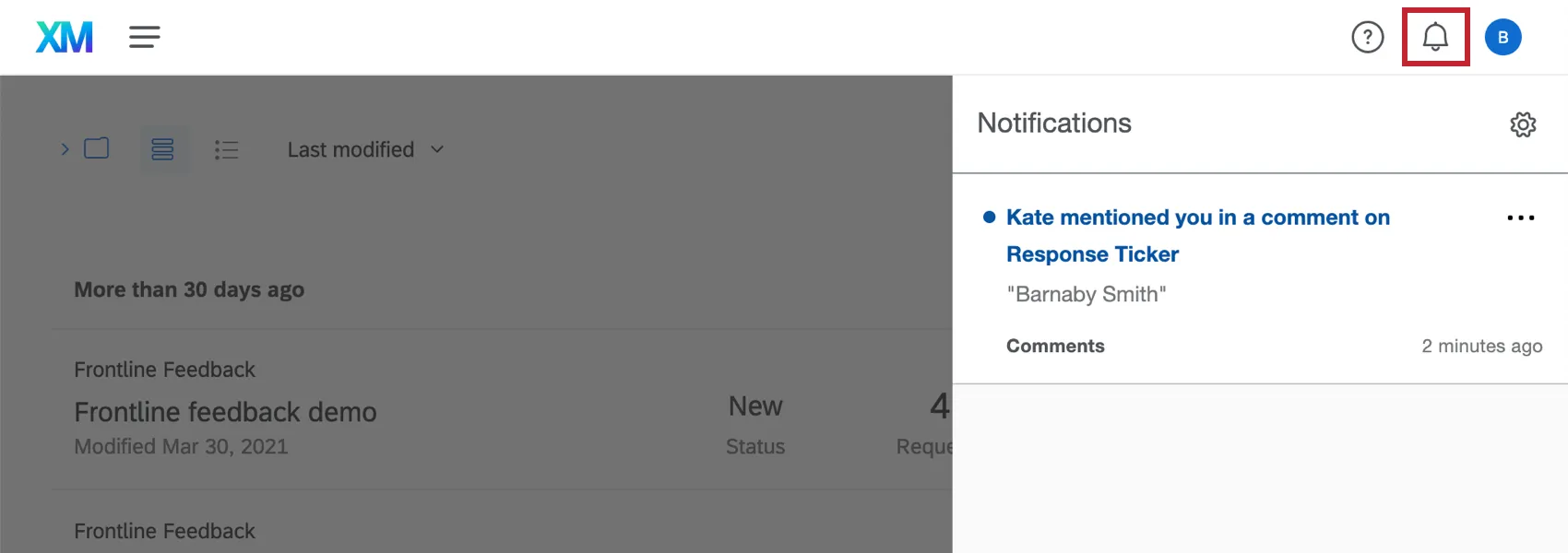
Astuce : Vous recevrez également une notification si quelqu'un répond à un commentaire que vous avez laissé, qu'il vous ait ou non mentionné.
Dans le menu qui s'ouvre à partir de la notification, l'utilisateur peut laisser un autre commentaire.
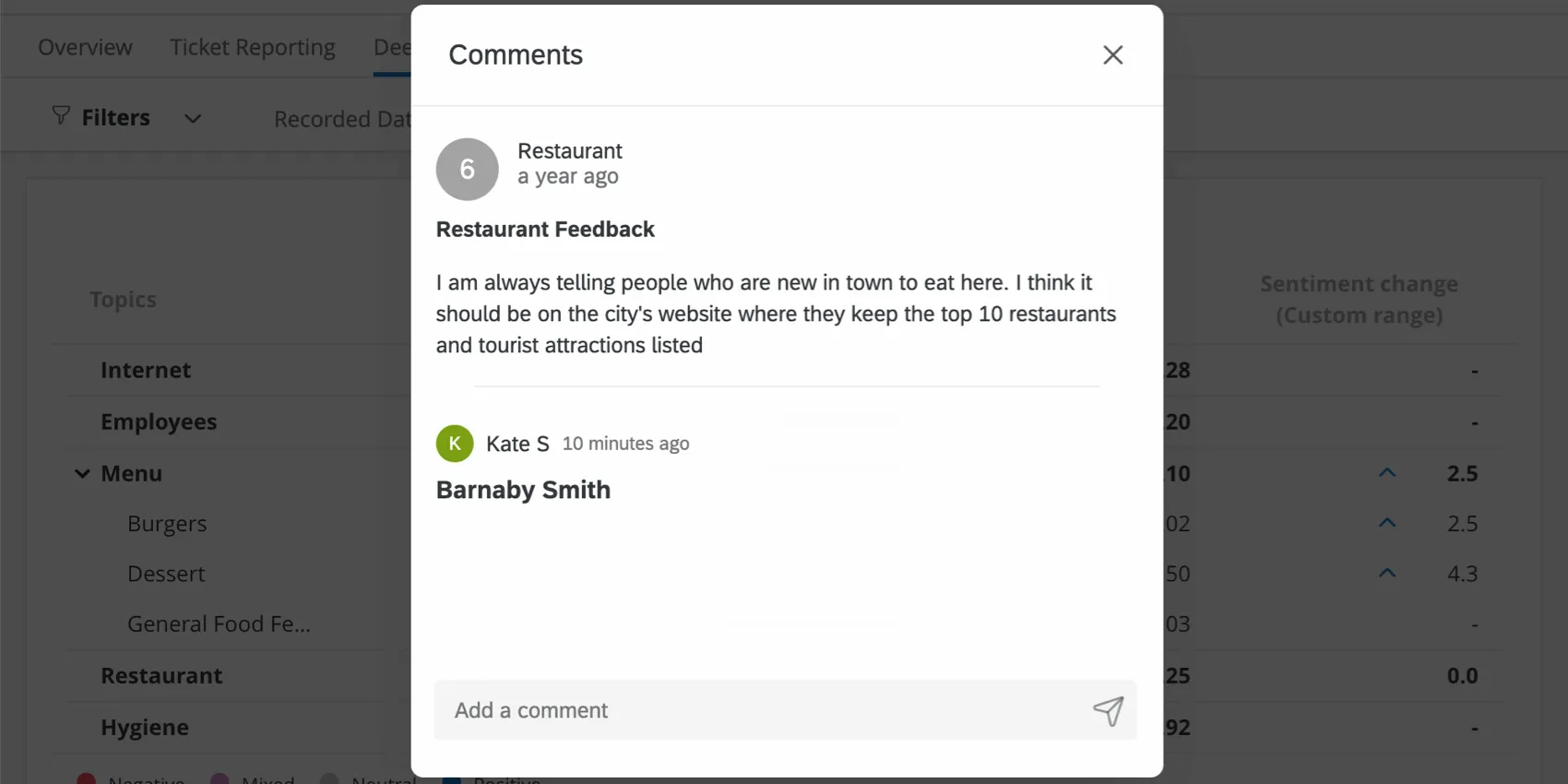
Attention : Le fait de mentionner quelqu'un dans un commentaire ne partage pas automatiquement le tableau de bord avec cette personne ; cela signifie que si cette personne n'a pas l'autorisation d'afficher le tableau de bord, elle ne verra aucune de ses données, même si elle clique sur la notification pour essayer d'aller sur le tableau de bord.
Visualisation des commentaires
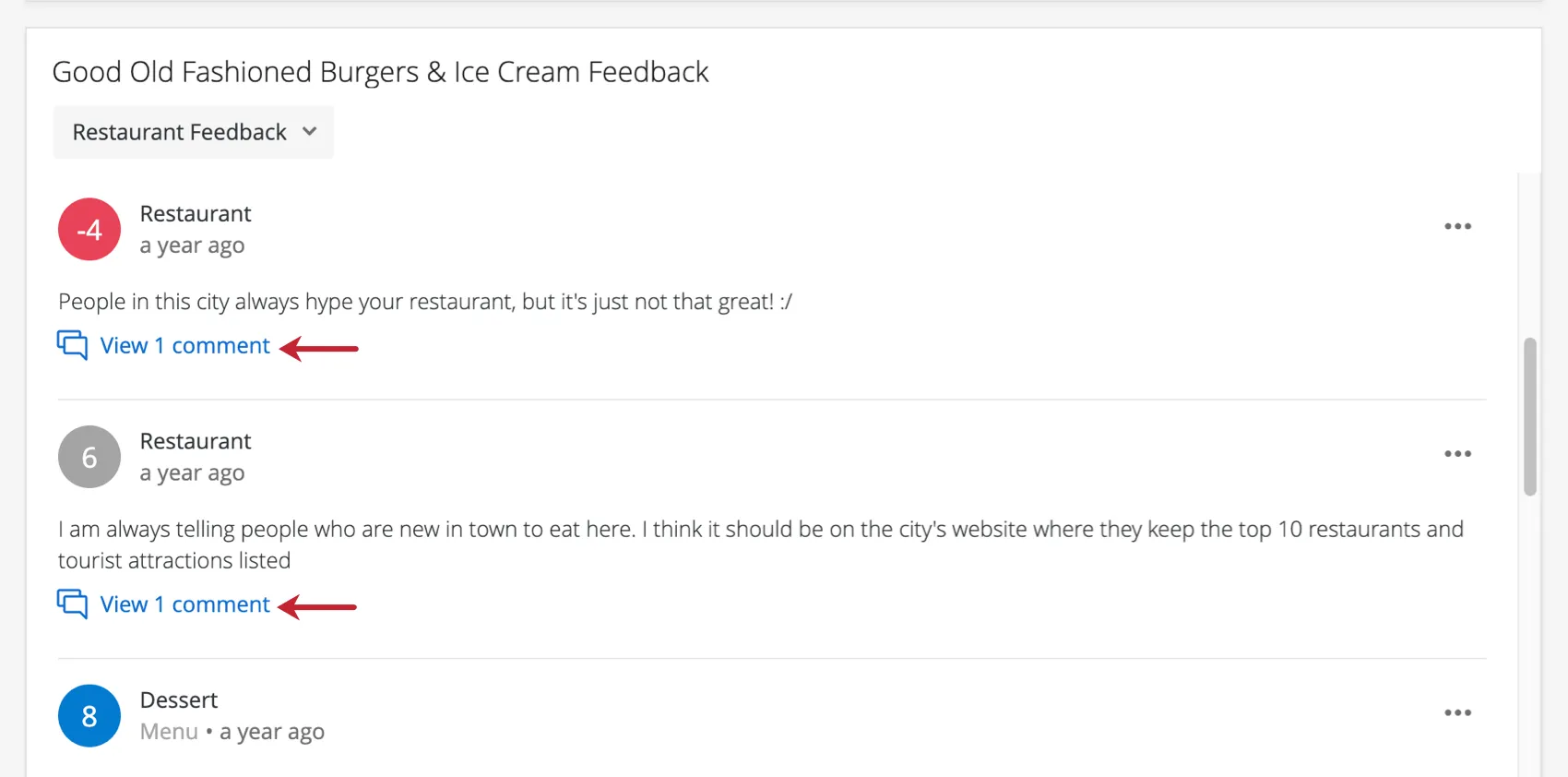
Une fois que des commentaires ont été postés sur une réponse, il est possible de les consulter en cliquant sur le texte « Afficher # commentaire(s) ». Les listes de commentaires vont du plus récent au plus ancien, le plus récent étant placé en tête de liste.
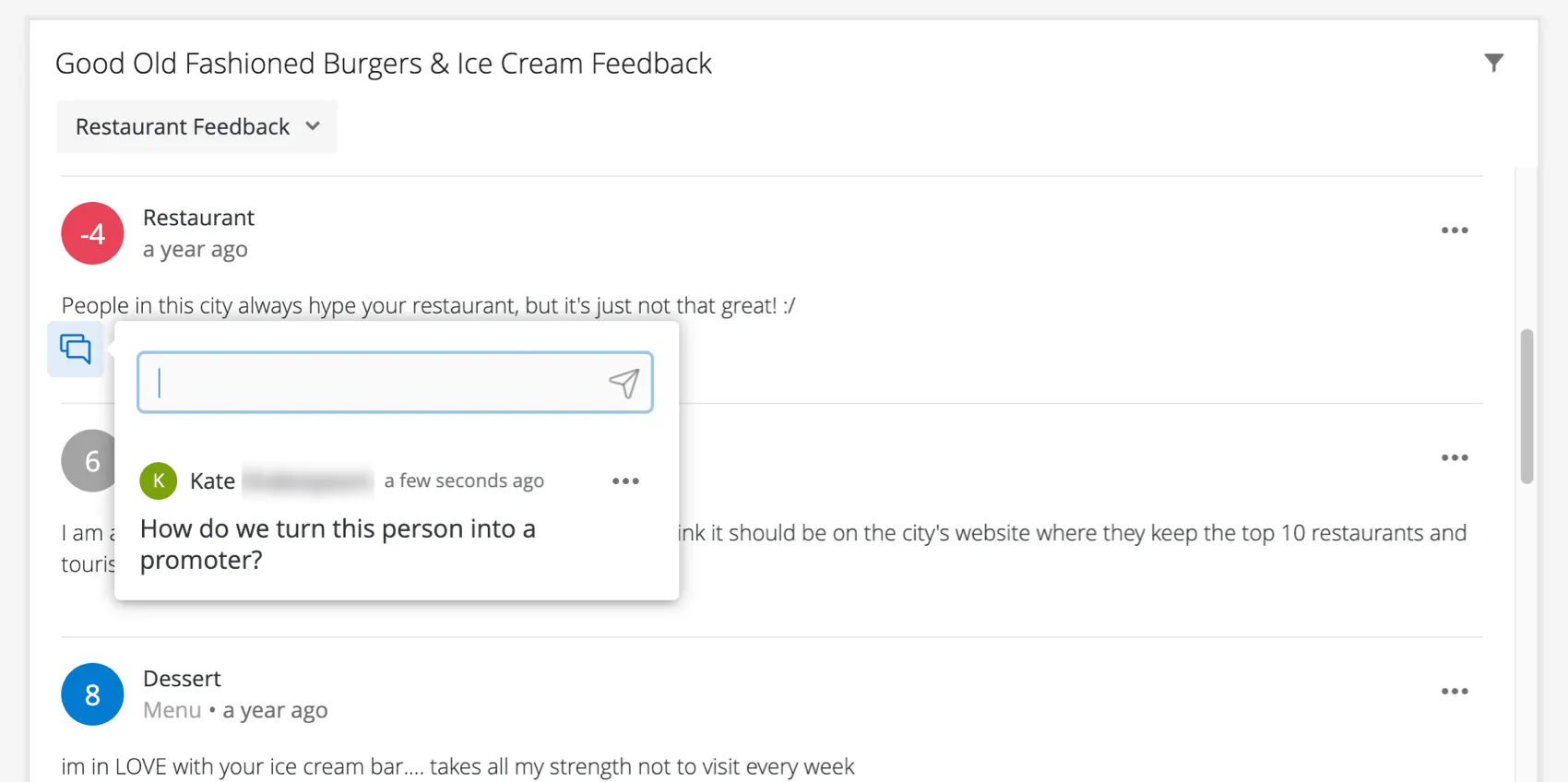
Dans le menu qui s'affiche, vous pouvez également laisser des commentaires supplémentaires.
Suppression des commentaires
Pour supprimer un commentaire, cliquez sur le menu déroulant situé à côté de celui-ci, puis sélectionnez « Supprimer ».
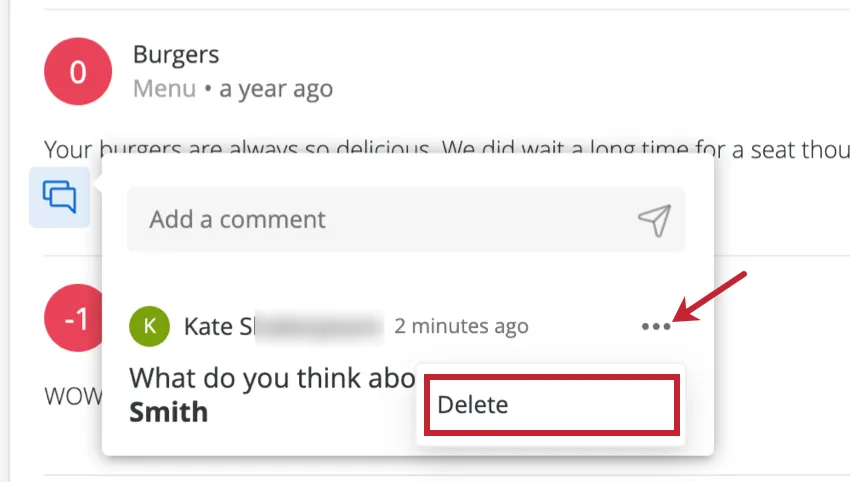
Vous ne pouvez supprimer que les commentaires que vous avez faits. Les administrateurs ne peuvent pas supprimer les commentaires des autres utilisateurs.
Recherche par mot-clé
L'affichage des réponses permet aux utilisateurs du tableau de bord de rechercher des réponses par mots-clés. Pour ce faire, il suffit d'ajouter un filtre en suivant les étapes ci-dessous :
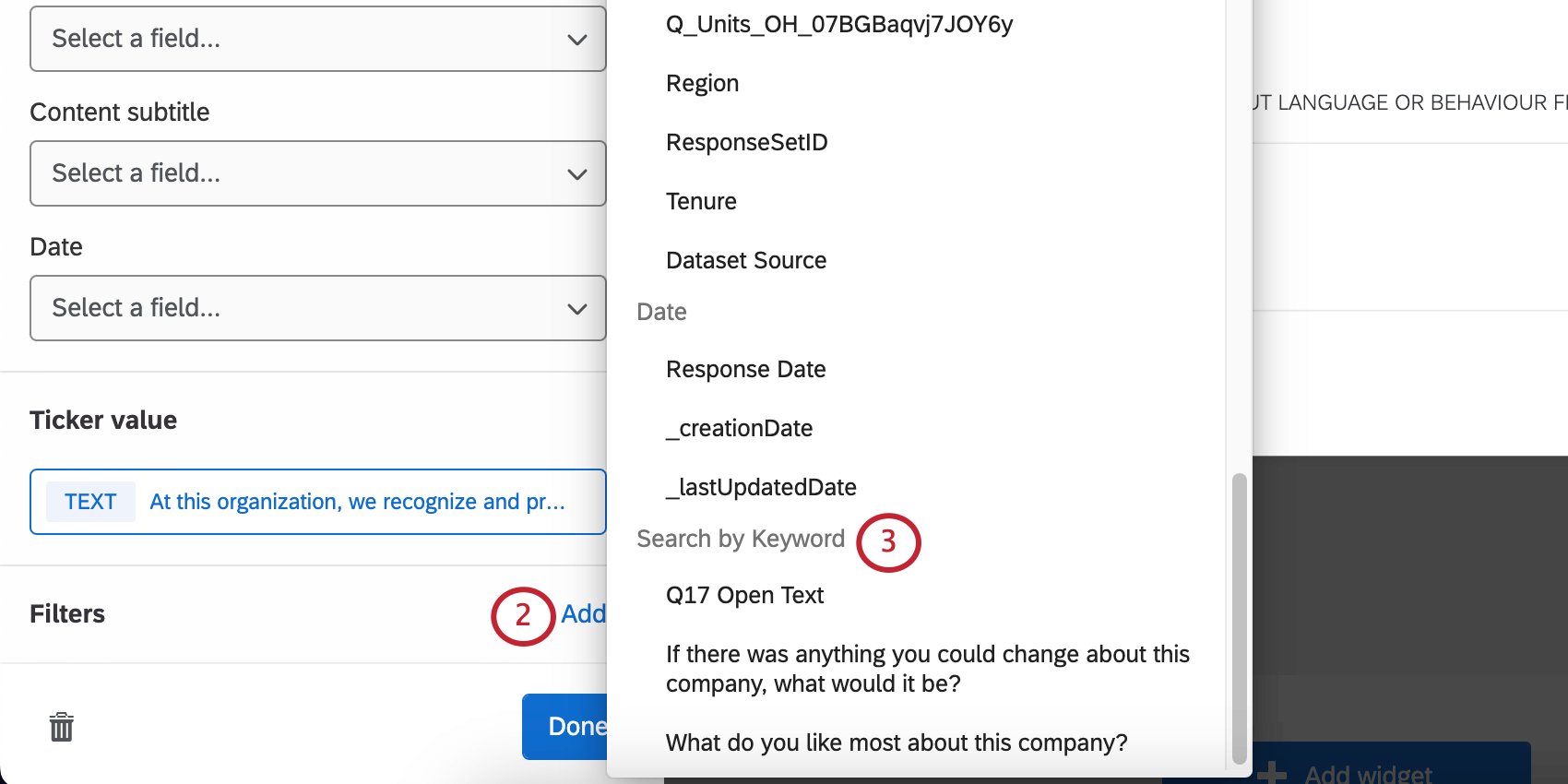
Par défaut, les utilisateurs pourront indiquer le mot-clé de leur choix pour effectuer un filtre. Si vous souhaitez limiter les mots-clés par lesquels les utilisateurs peuvent filtrer, vous pouvez le faire en suivant la procédure ci-dessous :
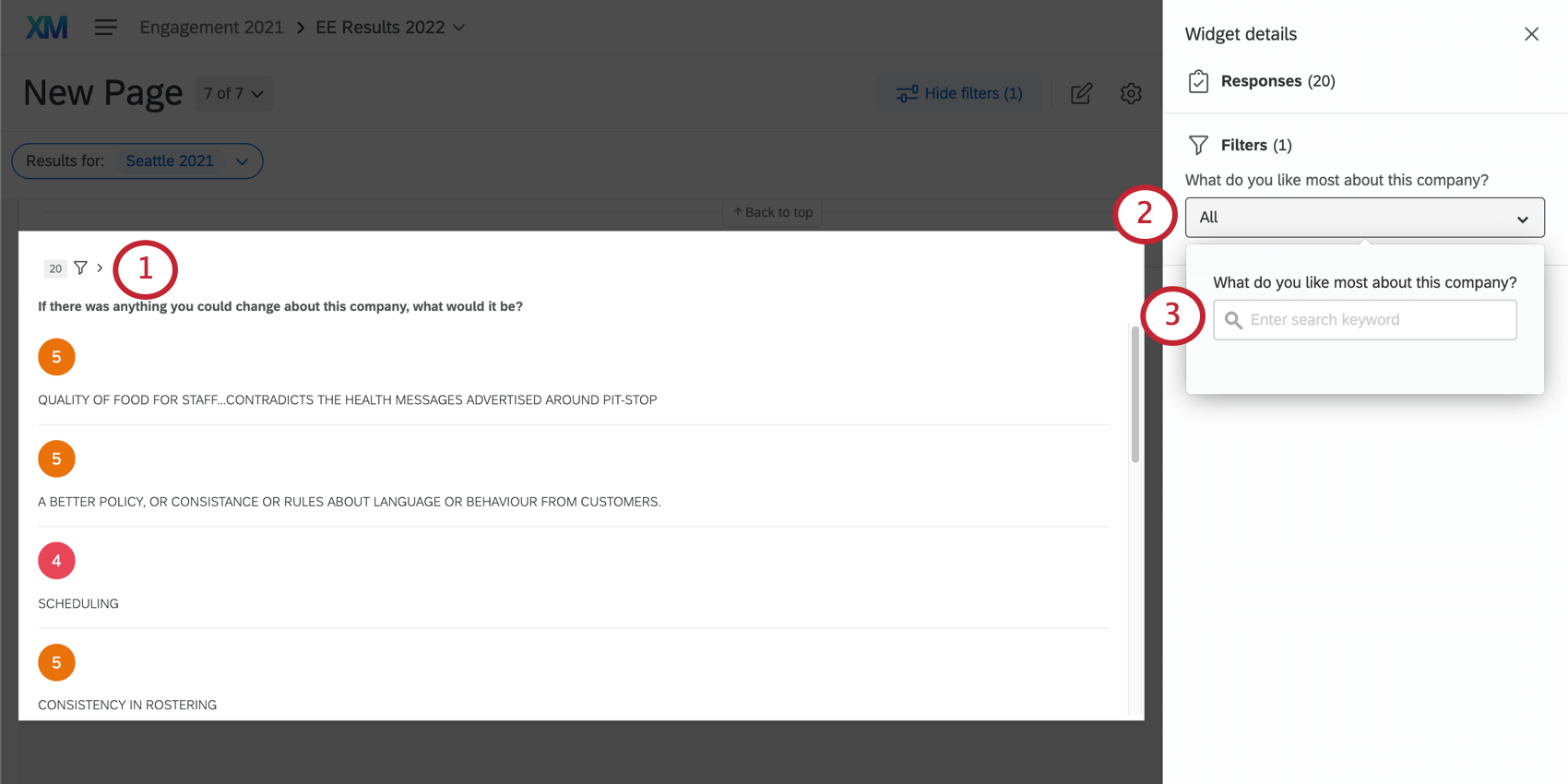
Astuce : Les symboles peuvent être utilisés pour spécifier des choix lors de la recherche de mots-clés. La fonctionnalité de recherche permet de rechercher des expressions exactes en utilisant des guillemets («ChocolateChip »), d'utiliser l'opérateur « OU » pour trouver l'une ou l'autre des expressions (cannelle OU sucre) et d'exclure certains résultats à l'aide du signe moins (–beurrede cacahuète-« biscuits au beurre de cacahuète»).
Activation de la totalité des réponses enregistrées (Cx)
Attention : cette fonction n'est disponible que dans les tableaux de bord expérience client.
Il existe un paramètre qui permet aux utilisateurs de votre tableau de bord de cliquer sur une ligne de l'affichage des réponses ou du tableau des enregistrements, puis d'afficher la réponse dans son intégralité. Vous pouvez choisir d'afficher tous les détails de l'enregistrement associé, ou personnaliser les informations affichées en omettant celles qui ne sont pas pertinentes ou qui sont de nature sensible. Les utilisateurs du tableau de bord peuvent également utiliser cette vue pour consulter les tickets associés, ce qui leur évite de devoir quitter le tableau de bord pour retrouver leurs tickets.
Pour plus d'informations, consultez la section « Affichage complet des enregistrements » dans les tableaux de bord expérience client.
FAQs
J'ai plusieurs ensembles de données sur mon tableau de bord. Puis-je utiliser cette fonction avec tous mes widgets ?
J'ai plusieurs ensembles de données sur mon tableau de bord. Puis-je utiliser cette fonction avec tous mes widgets ?
Plusieurs ensembles de données peuvent être utilisés avec vos widgets de différentes manières :
- Modifier le jeu de données affiché par votre widget : Il n'est pas possible de changer le jeu de données référencé de tous les widgets. Certains ne peuvent utiliser que le jeu de données par défaut. Pour obtenir la liste des éléments compatibles, consultez la section « Adaptation de l'ensemble de données référencé d'un widget ».
- Affichage de plusieurs ensembles de données dans un même widget : tous les widgets ne permettent pas d'afficher simultanément les résultats de plusieurs ensembles de données. Pour consulter la liste des éléments compatibles, voir la section « Ajouter plusieurs ensembles de données au même widget ».
(Les ensembles de données multiples ne sont pas la même chose que les sources de données multiples. Les ensembles de données multiples sont une fonction réservée à la CX)
C'est génial! Merci pour votre avis!
Merci pour votre avis!