Création d'une alerte métrique (Studio)
Contenus de cette page
À propos de la création d'une alerte métrique
Vous pouvez créer une alerte qui sera envoyée aux principales parties prenantes dès qu'un de vos indicateurs atteindra un certain seuil. Vous pouvez créer des alertes métriques directement dans vos tableaux de bord en cliquant sur les points de données qui vous intéressent, ou vous pouvez créer des alertes dans une page dédiée de Studio.
Autorisations requises
Dans XM Discover, l'accès à une alerte de métrique peut être contrôlé à trois niveaux : le projet auquel elle appartient, la métrique suivie dans l'alerte et le filtre (ou le regroupement) que vous utilisez. Le filtre peut inclure n'importe quel élément, qu'il s'agisse d'un modèle de catégorie, d'un attribut ou d'un nœud de la hiérarchie organisationnelle, lequel peut lui-même comporter des autorisations ou des paramètres de partage à prendre en compte. Il est donc important de s'assurer que les utilisateurs ont accès à ces trois niveaux lors du partage, sinon la personne avec laquelle vous partagez ne pourra pas accéder à l'alerte.
Autorisations pour la création et la gestion des alertes métriques
Dans ce scénario, les utilisateurs peuvent accéder à l'onglet « Alertes » dans le menu « Espaces », configurer de nouveaux seuils de déclenchement et cliquer sur « M'alerter » lorsqu'ils explorent en détail n'importe quel widget du tableau de bord. Les licences et autorisations suivantes sont requises :
- Licences: Créateur de rapports ou Analyste de configuration
- Autorisation: « Créer et gérer des alertes de métriques » est activée
Autorisations pour la réception d'alertes métriques
Dans ce scénario, les utilisateurs ne peuvent pas créer, modifier ou configurer directement des alertes sur les métriques. Toutefois, ils peuvent toujours recevoir toutes les notifications d'alerte importantes (dans l'application et/ou par e-mail) une fois qu'ils ont été ajoutés en tant que destinataires.
- Licences: Rapport « Consommateurs »
- Autorisation: « Créer et gérer des alertes de métriques » est désactivée
Création d'alertes à partir de Widgets percés
Vous pouvez créer une alerte de métrique en cliquant sur un widget pour accéder à ses détails. Il suffit de cliquer sur un point de données et de sélectionner Alert Me.
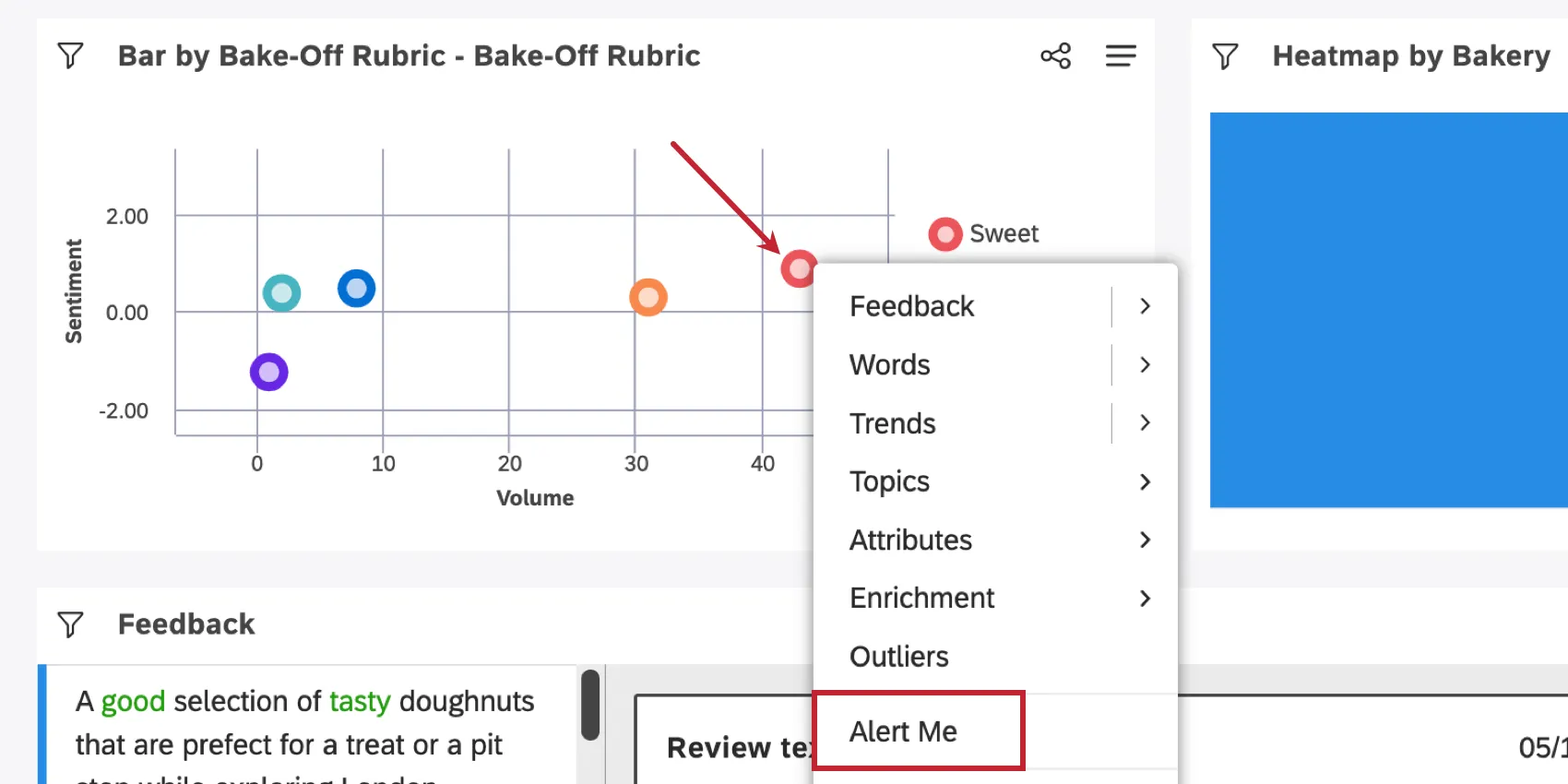
À partir de là, vous pouvez configurer les éléments suivants :
Création d'alertes à partir de la page Alertes
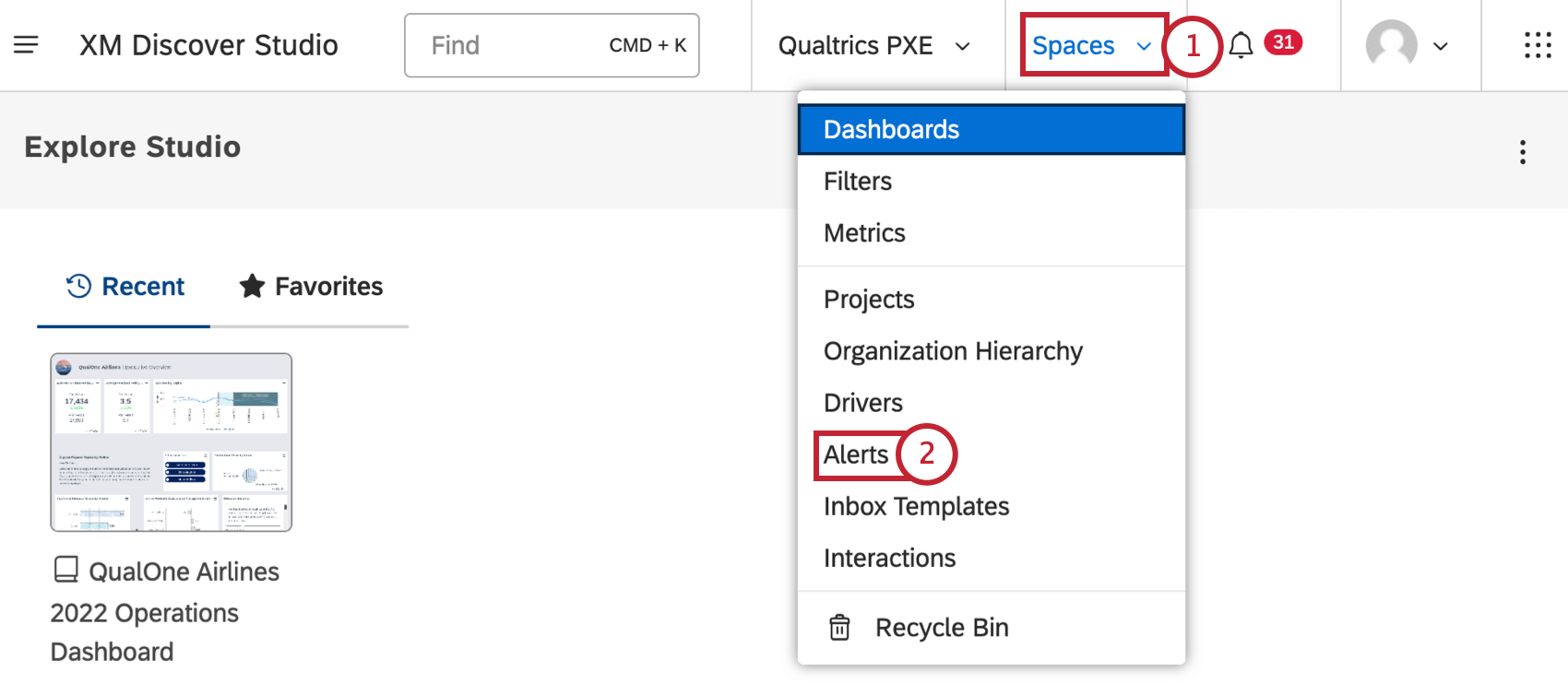
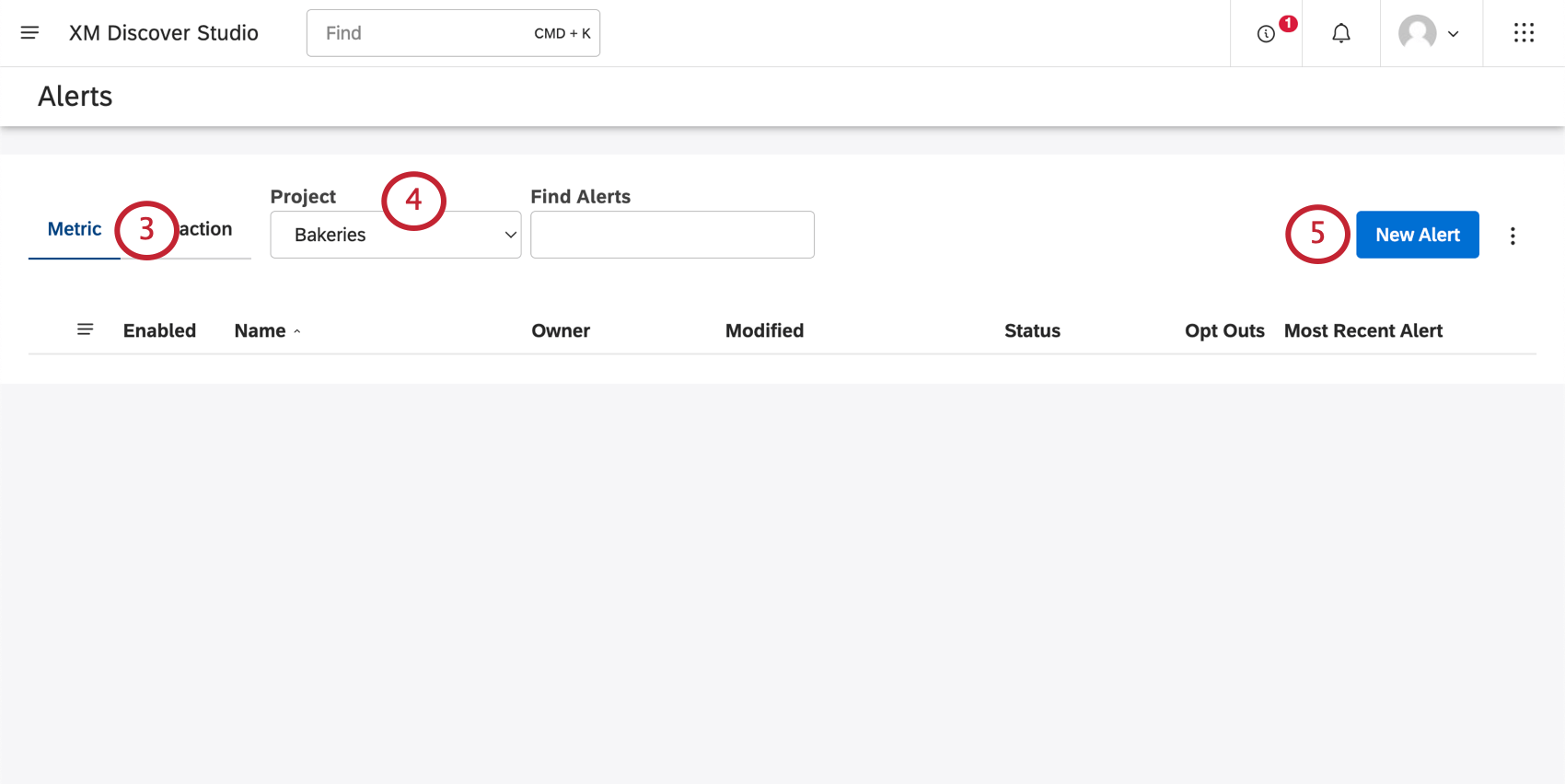
Astuce : Vous devrez peut-être aussi choisir un compte et un fournisseur de contenu, en fonction de ce à quoi vous avez accès.
À partir de là, vous pouvez configurer les éléments suivants :
Paramètres généraux
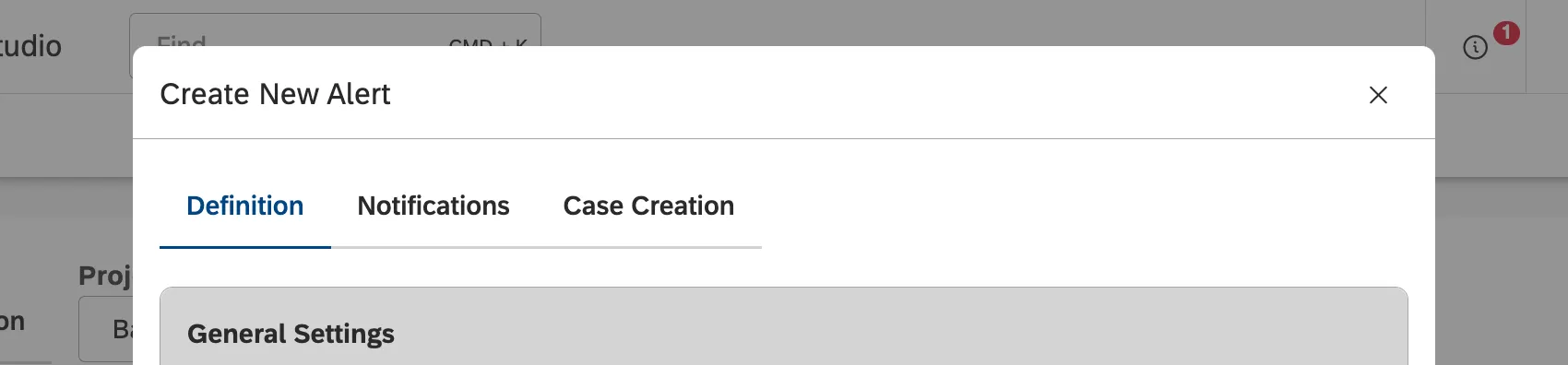
Les paramètres généraux se trouvent dans l'onglet « Définition ».
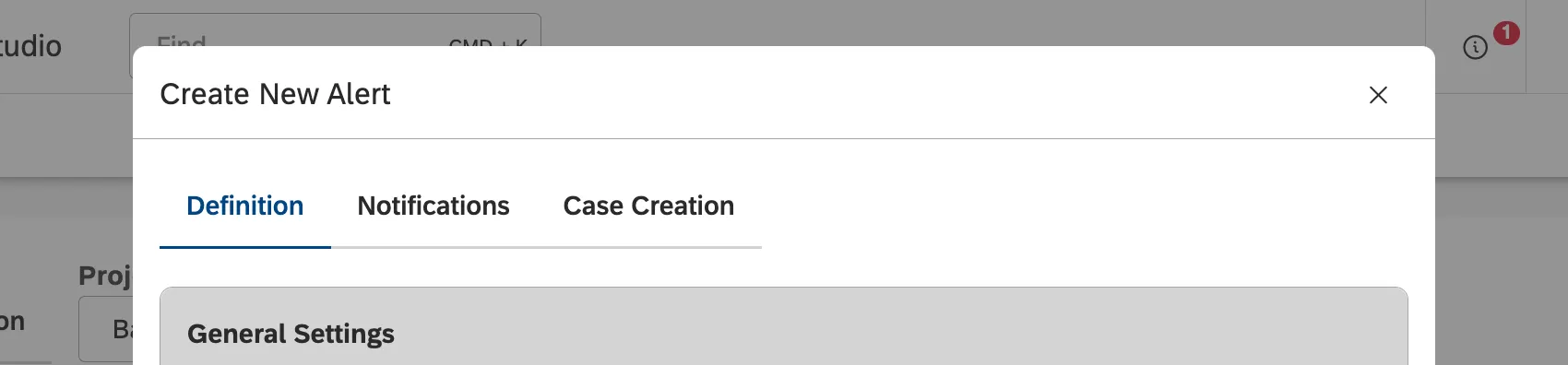
Dans les « Paramètres généraux », donnez un nom à l'alerte, activez-la ou désactivez-la, puis définissez la date à laquelle elle doit démarrer.
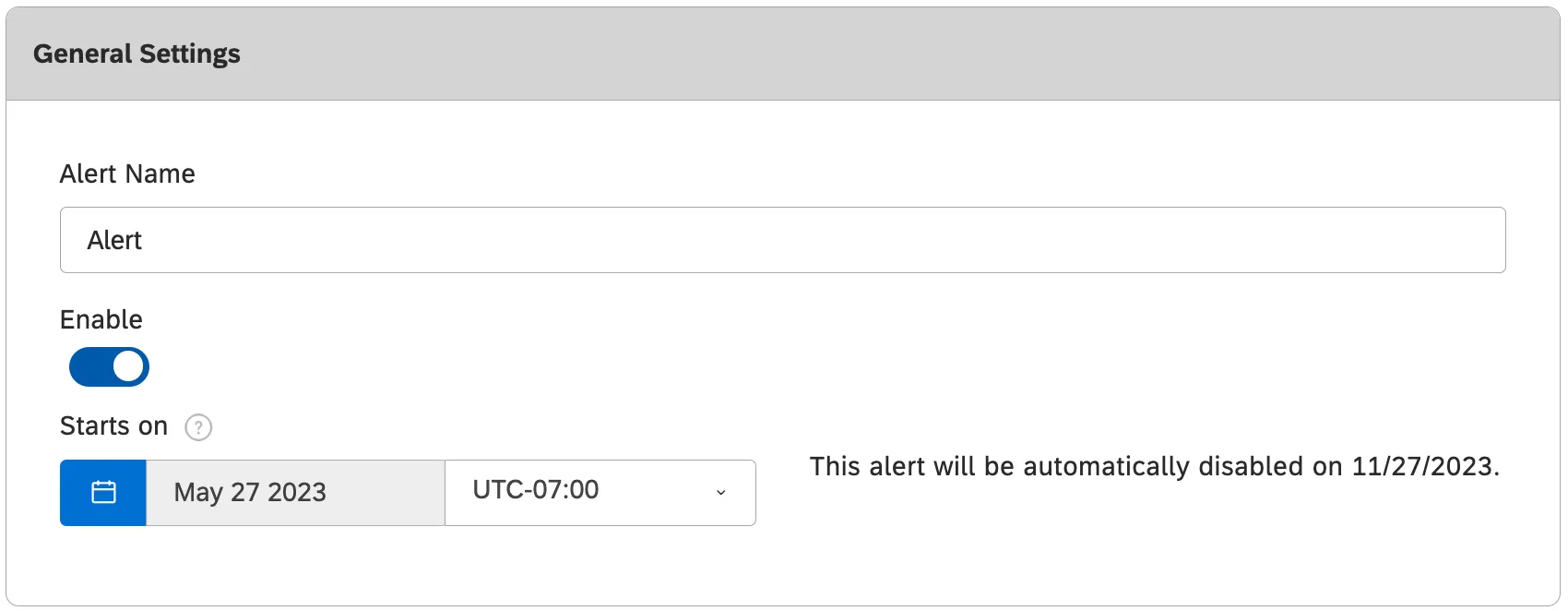
- Nom de l'alerte : Donnez un nom unique à votre alerte. Aucun autre signalement dans votre compte ne peut porter ce nom.
Activer : Déterminez si l'alerte doit être activée ou désactivée lorsque vous soumettez vos modifications.

Astuce : Vous pouvez créer autant d'alertes métriques que vous le souhaitez, mais vous ne pouvez en activer que 10 au maximum. Une fois que 10 alertes métriques sont activées, vous devez désactiver une alerte métrique avant d'en activer une autre. Les alertes partagées avec vous par d'autres utilisateurs ne sont pas prises en compte dans cette limite.
- Commence le : Cliquez sur le calendrier pour choisir la date à laquelle les alertes doivent commencer. Les alertes sont lancées entre minuit et 6 heures du matin dans la zone horaire sélectionnée.
Astuce : les alertes expirent après 6 mois. Lorsque vous définissez une date de début, vous voyez apparaître la date à laquelle les alertes cesseront. Vous pouvez renouveler les alertes si nécessaire.
Définir le déclencheur
L'option « Définir le déclencheur » se trouve dans l'onglet « Définition ».
Dans la section « Définir le déclencheur », déterminez quels événements liés aux données déclenchent des alertes.
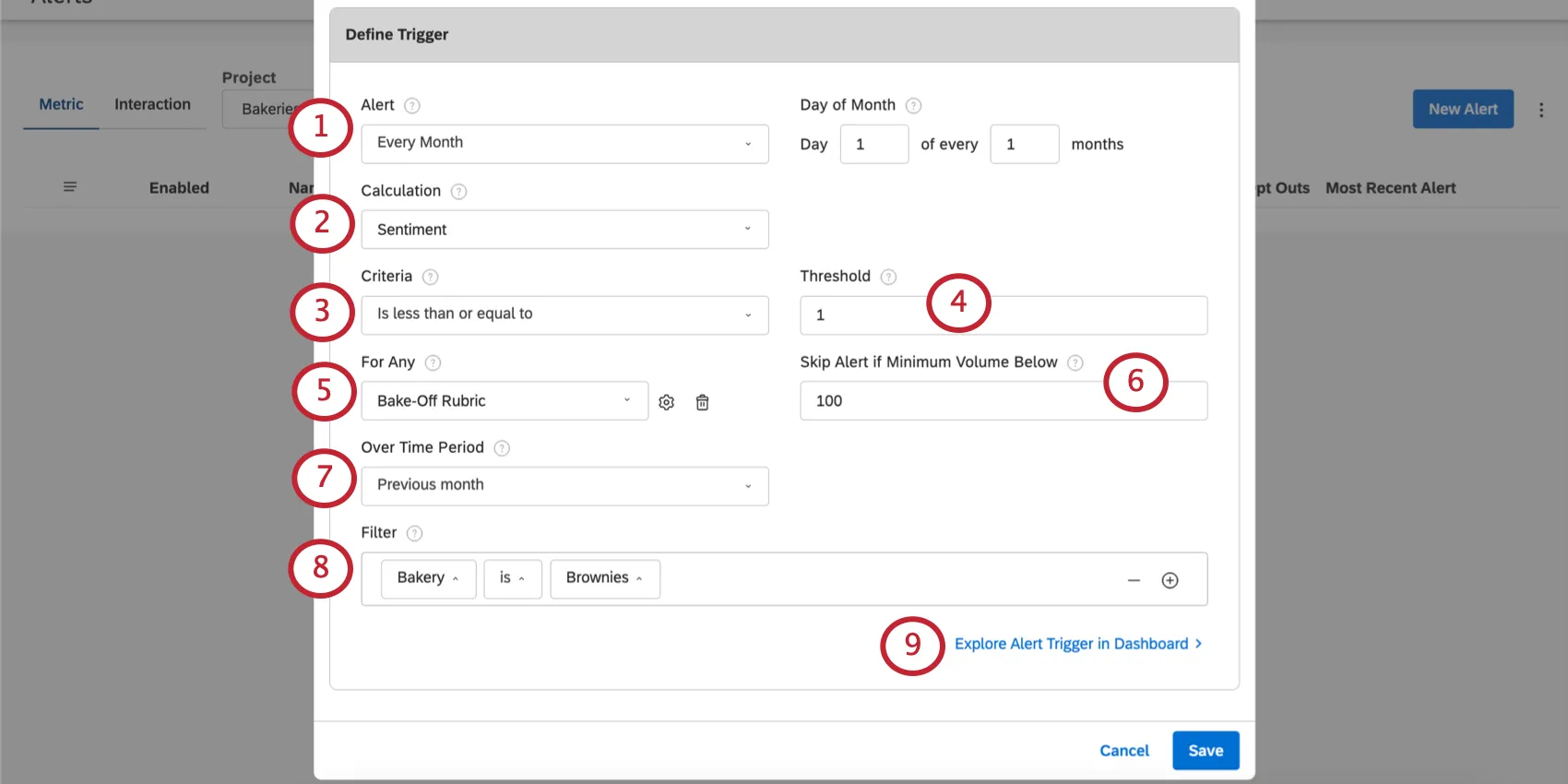
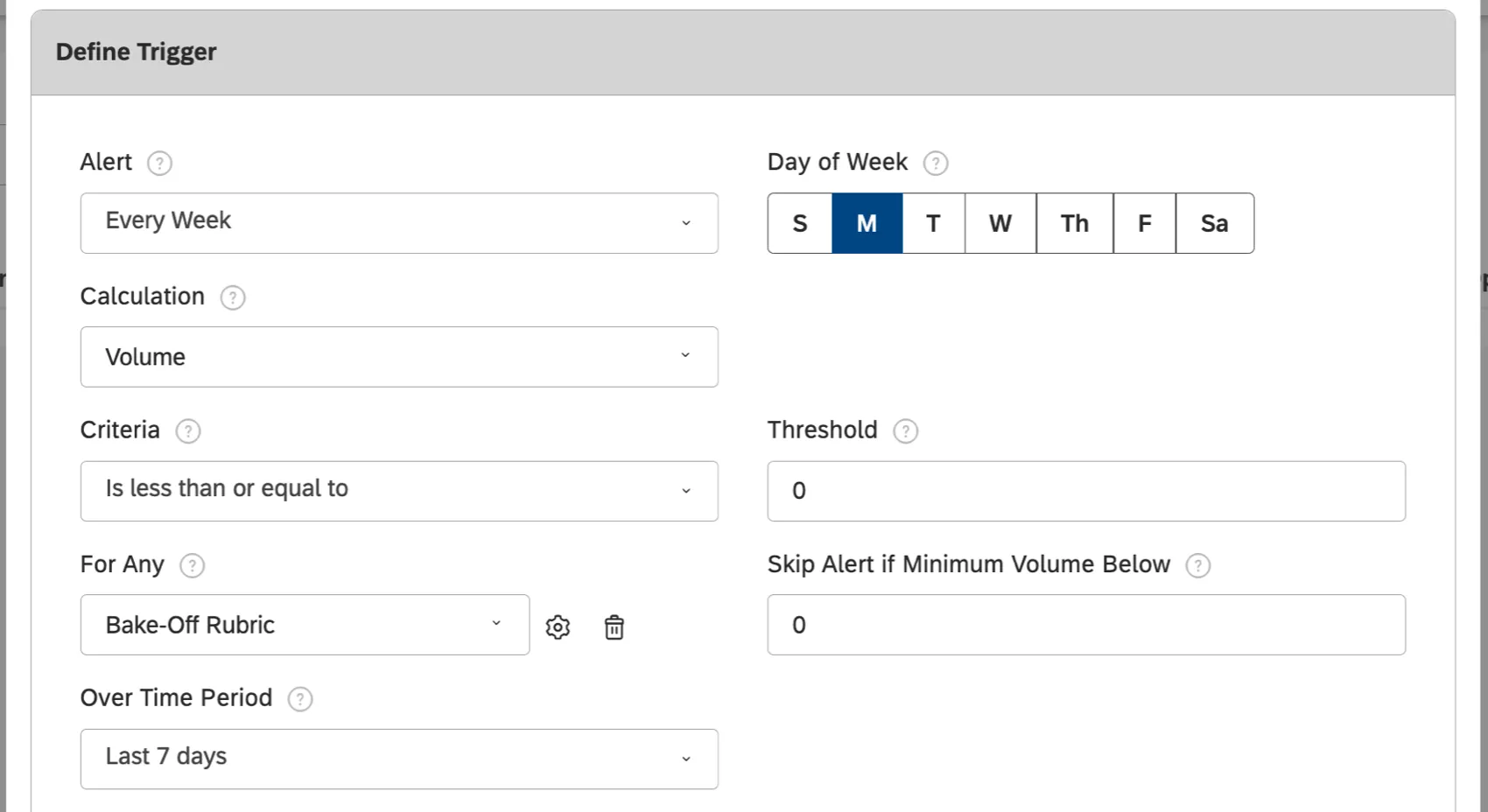
- Pour les alertes hebdomadaires, vous pouvez choisir le jour de la semaine où l'alerte sera envoyée.
- Si vous choisissez l'option Mensuelle, l'alerte peut être émise tous les deux mois. Il vous sera demandé quel jour du mois et à quelle fréquence l'alerte doit être émise.
Astuce : le traitement des documents dans Discover peut prendre au moins 4 heures ; nous vous recommandons donc de programmer l'alerte pour qu'elle se déclenche au moins 4 heures après la fin de la journée concernée.
- Est inférieur ou égal à : Envoyer une alerte lorsque le calcul est égal ou inférieur au seuil.
- Est supérieur ou égal à: Envoyer une alerte lorsque le calcul est égal ou supérieur au seuil.
- Augmentations supérieures ou égales à: envoyer une alerte lorsque l'augmentation du calcul, au cours de la période surveillée par rapport à la période précédente, est égale ou supérieure au seuil.
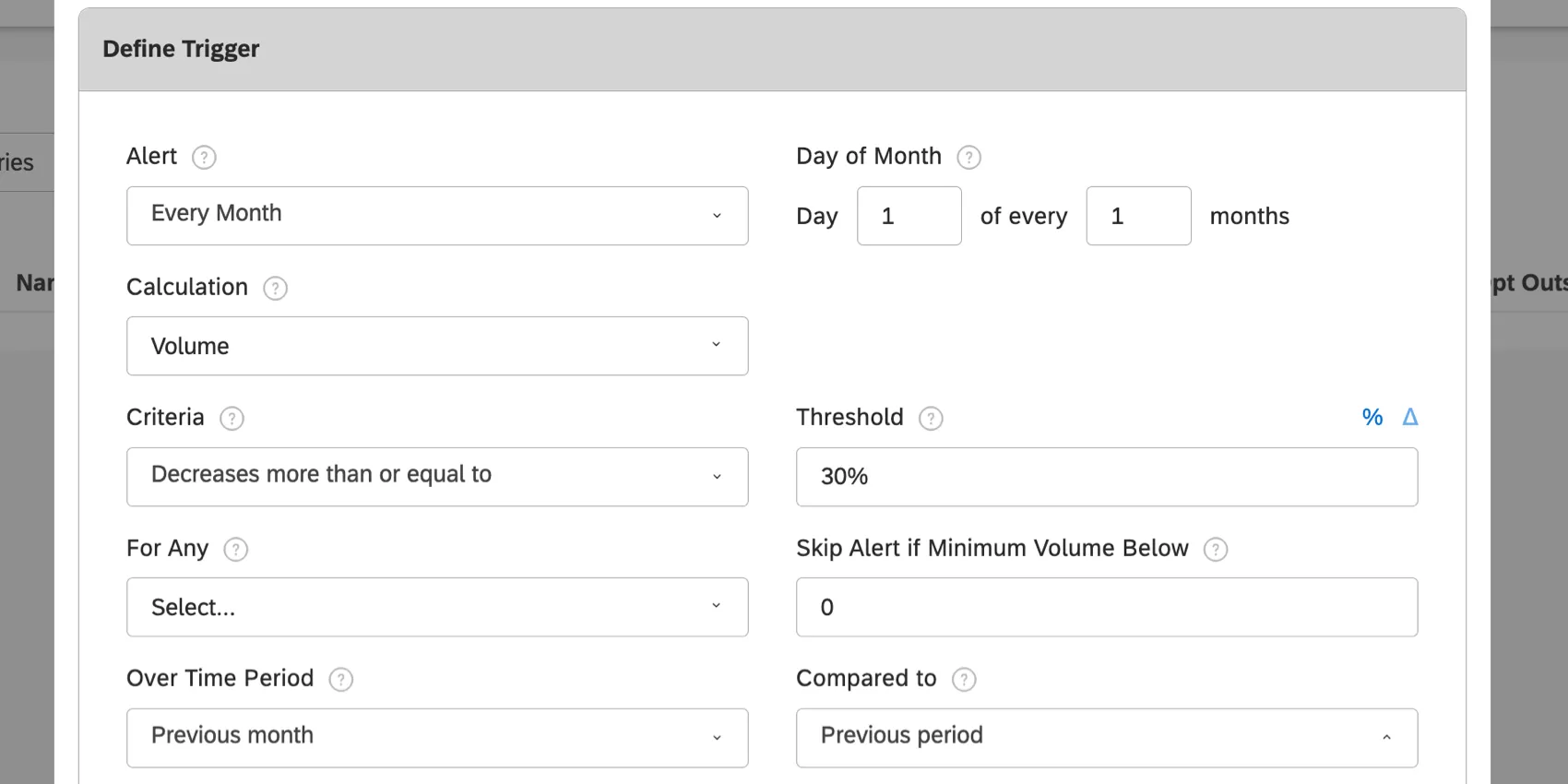
- Baisse supérieure ou égale à : envoyer une alerte lorsque la baisse du calcul, au cours de la période surveillée par rapport à la période précédente, est égale ou supérieure au seuil.
- Variations supérieures ou égales à: envoyer une alerte lorsque l'augmentation ou la diminution du calcul, au cours de la période surveillée par rapport à la période précédente, est égale ou supérieure au seuil.
- Changements significatifs: Cette option ne concerne que les attributs numériques agrégés par moyenne. Envoyer une alerte lorsque l'augmentation ou la diminution du calcul, au cours de la période surveillée par rapport à la période précédente, est statistiquement significative.
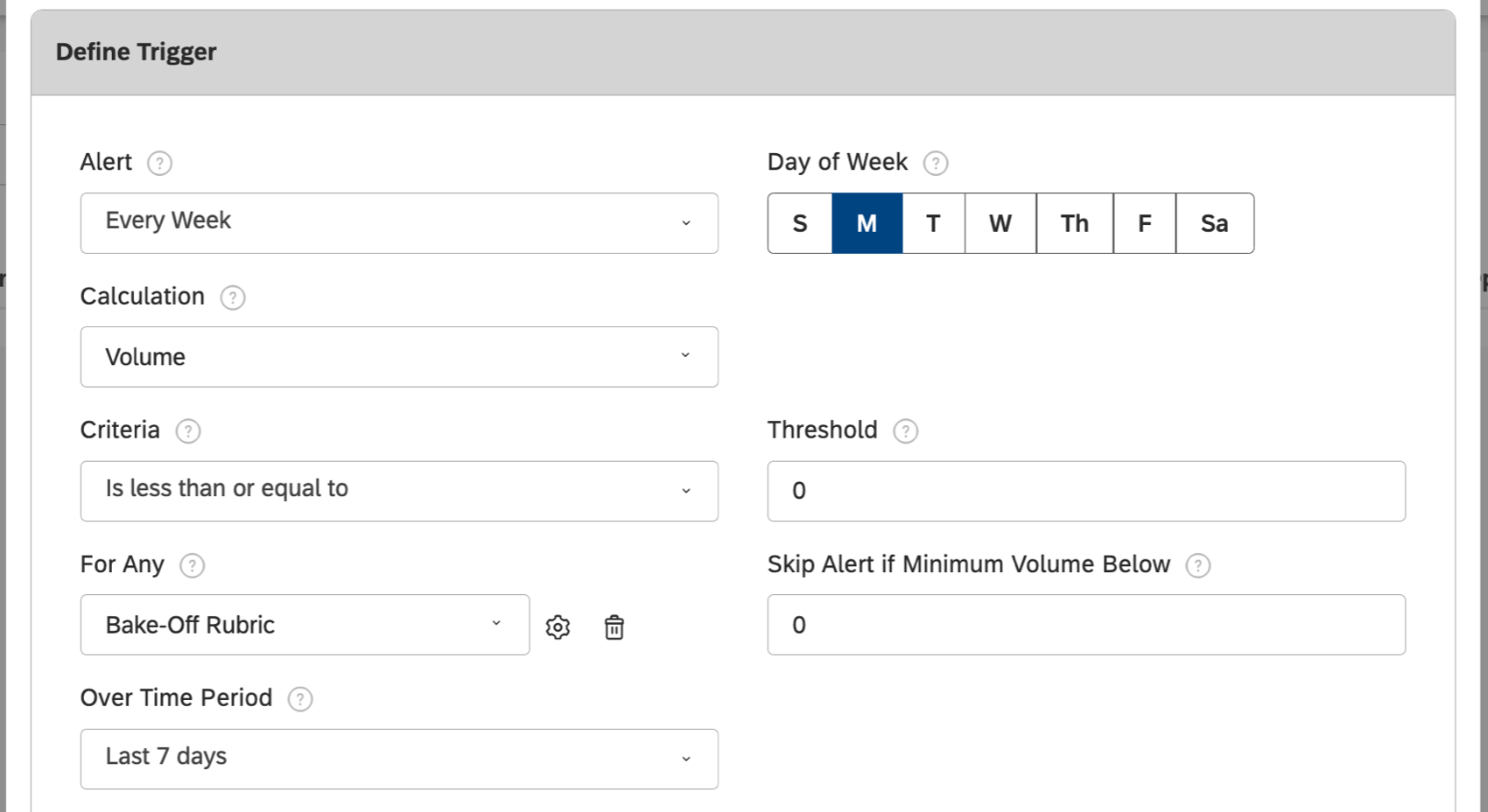
Exemple : Envoyer une alerte lorsque le volume devient supérieur ou égal à 1000.

Astuce : Vous pouvez utiliser une alerte de seuil de volume zéro pour surveiller l'ingestion de données dans Designer. Par exemple, lorsque le volume tombe à 0 au cours de la dernière semaine pour une certaine source, une alerte se déclenche et avertit les parties prenantes. Veillez également à régler le volume minimum sur 0, sinon l'alerte ne se déclenchera pas.
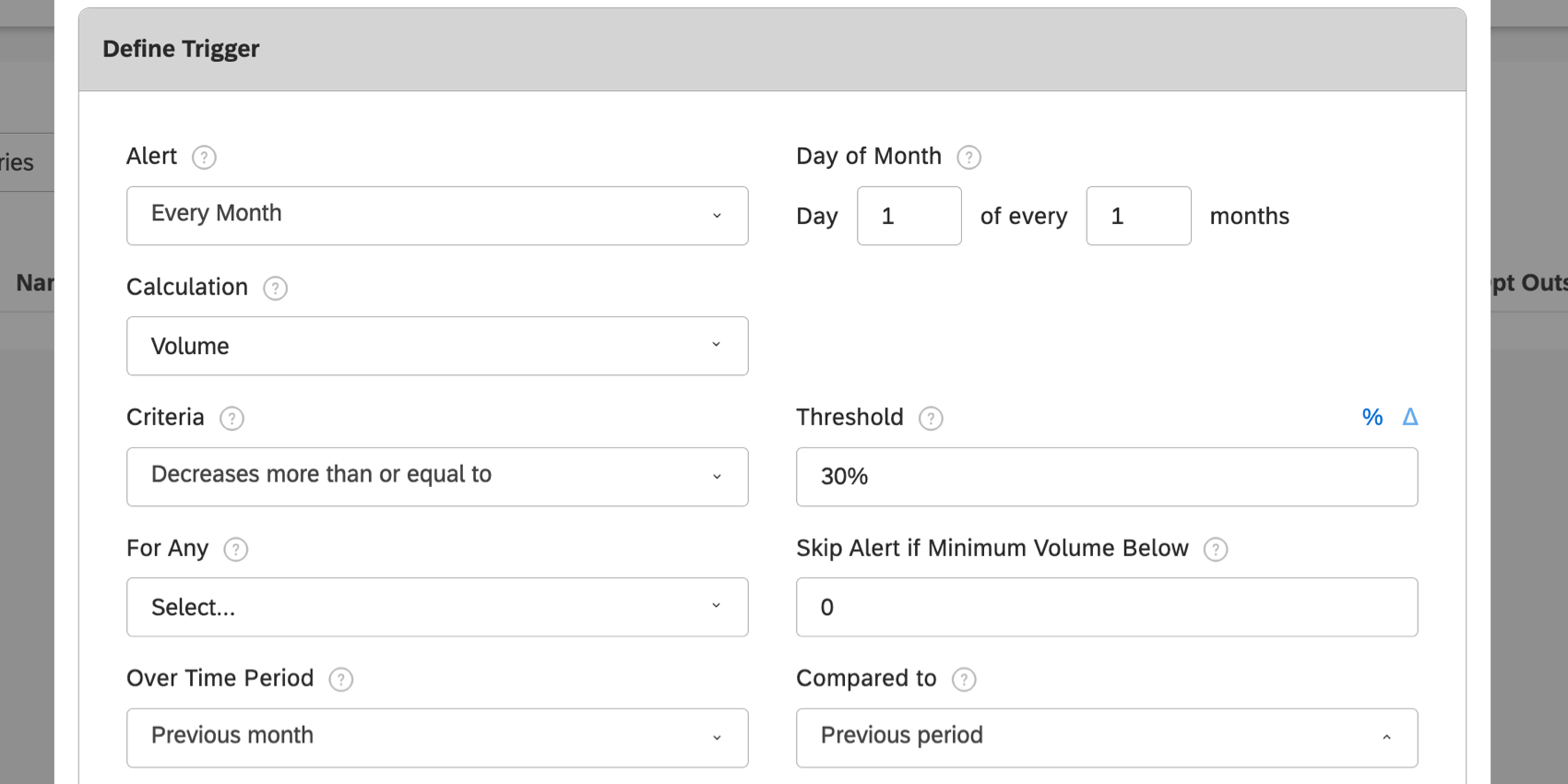
Exemple : Envoyer une alerte lorsque la probabilité de recommandation diminue de plus de 30 % par rapport au mois précédent.
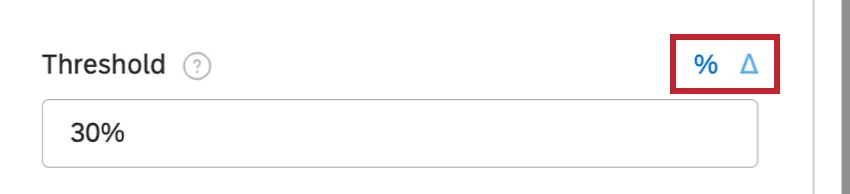
Astuce : Pour les critères de variation, vous pouvez basculer entre les calculs de variation en delta et en pourcentage en cliquant sur les icônes de pourcentage ( % ) et de delta ( Δ ).
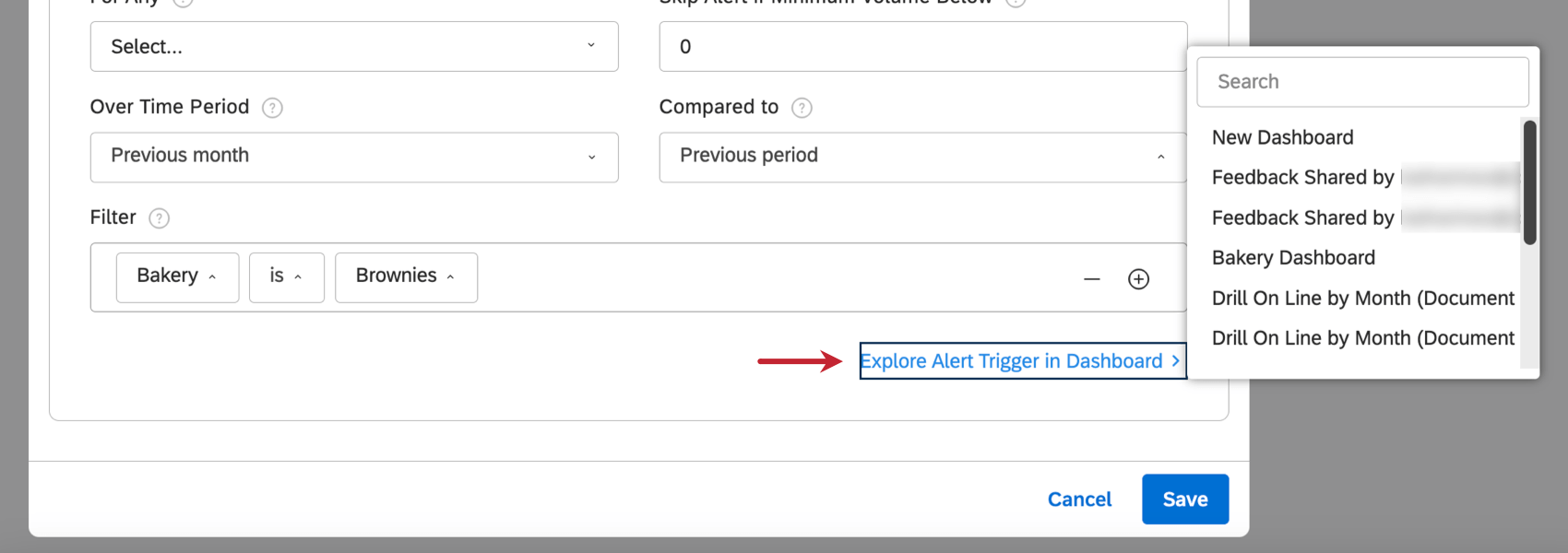
Astuce : Ce paramètre est idéal pour surveiller de nombreux groupes sans avoir à créer plusieurs alertes distinctes. Par exemple, elle peut vous faire gagner beaucoup de temps lorsque vous avez un ensemble de magasins ou de produits que vous souhaitez surveiller. L'alerte enverra des notifications si un ou plusieurs groupes répondent aux critères du seuil.
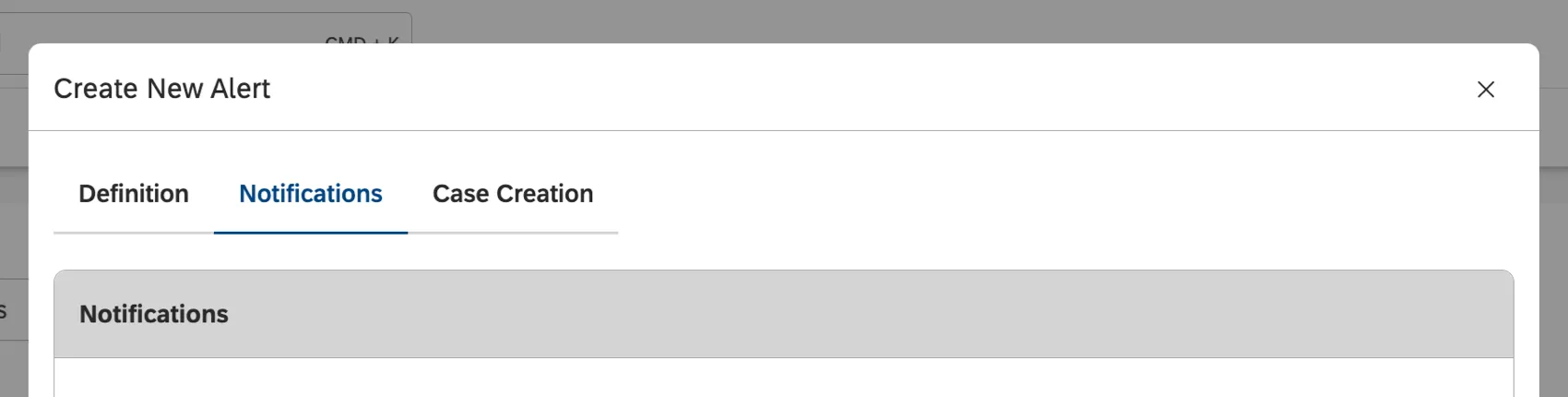
Notifications
La section Notifications se trouve dans l'onglet Notifications.
Ici, vous pouvez définir le canal par lequel l'alerte est envoyée et rédiger le message inclus.
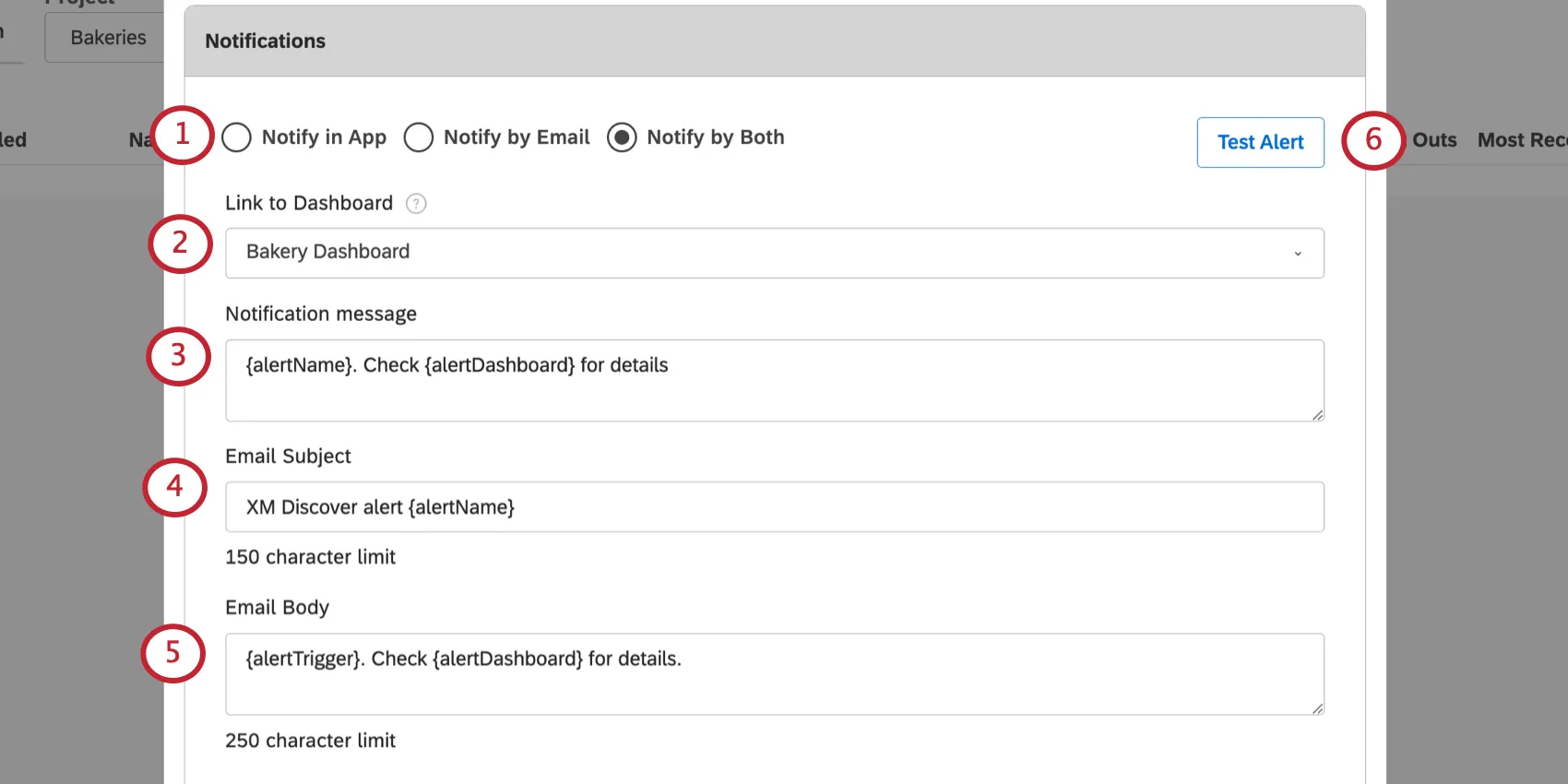
- Notify in App (le site de bureau de Studio)
- Notifier par courriel
- Notifier par les deux
Astuce : Si certains destinataires de cette alerte n'ont pas accès au tableau de bord lié, Studio vous le demandera lorsque vous enregistrerez l'alerte. Vous pouvez ensuite choisir d'enregistrer l'alerte en partageant ou non le tableau de bord avec les destinataires de l'alerte.
Placements de texte dynamiques
Vous pouvez utiliser les caractères génériques suivants dans le message in-app, l'objet du courriel et le corps du courriel de votre alerte.
| Espace réservé | Description |
|---|---|
| {alertCalculation} | Le calcul que cette alerte surveille. |
| {alertCriteria} | Les critères définis pour cette alerte. |
| {alertDashboard} | Le nom du tableau de bord dans lequel explorer l'alerte, si un tableau de bord est lié. |
| {alertGroupValues} | Une liste comprenant jusqu'à 15 valeurs de regroupement pour lesquelles cette alerte s'est déclenchée, si vous avez appliqué des regroupements de type « Pour tout ». |
| {nom de l'alerte} | Le nom de votre alerte. |
| {seuil d'alerte} | La valeur minimale ou l'écart de variation requis pour déclencher cette alerte. |
| {déclencheur d'alerte} | Un espace réservé qui comprend 3 valeurs : {alertCalculation} {alertCriteria} {alertTreshold} |
Astuce : Tapez l'accolade ( { ) puis sélectionnez l'un des espaces réservés dans la liste.
Partager les paramètres
La section Paramètres de partage se trouve dans l'onglet Notifications.
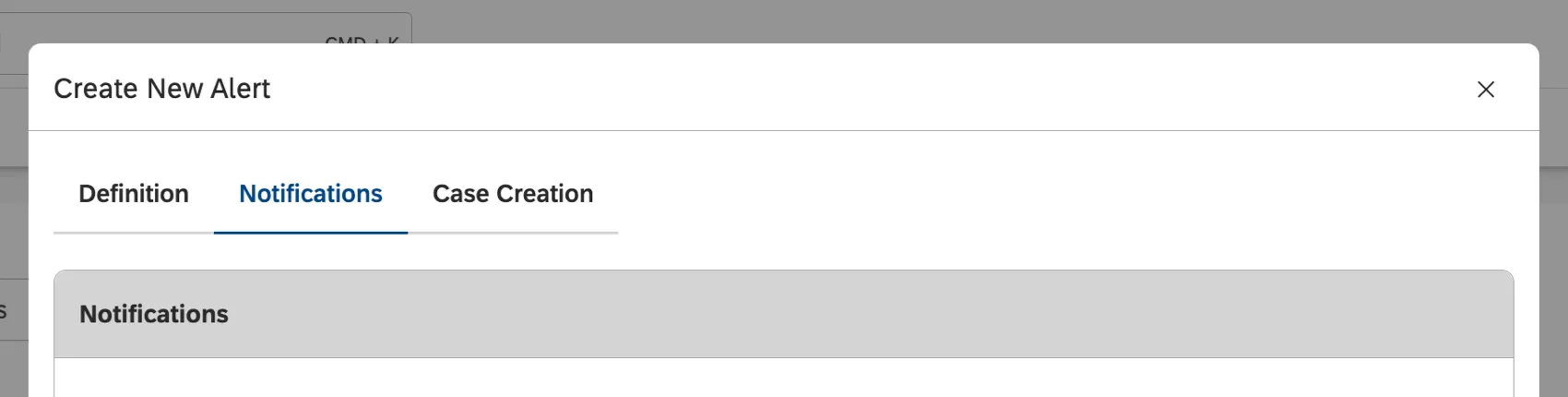
Ici, vous pouvez choisir les personnes qui recevront des notifications lorsque cette alerte est déclenchée.
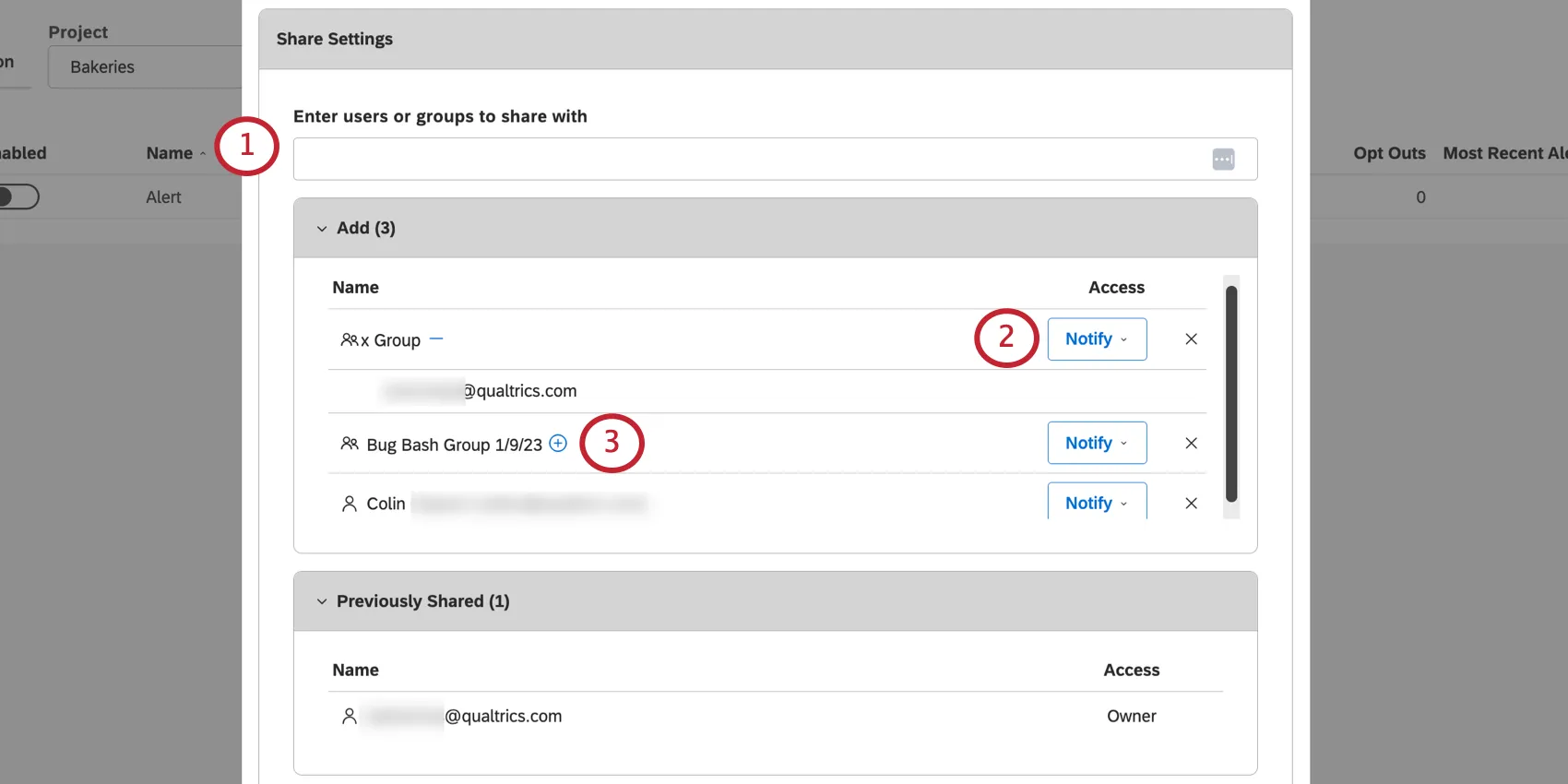
- Utilisateurs individuels de Studio: Tapez l'email de l'utilisateur ou une partie de celui-ci, puis sélectionnez-le dans la liste déroulante.
- Groupes de studio: Tapez le nom du groupe ou d'une partie de celui-ci, puis sélectionnez-le dans la liste déroulante.
- Membres de la hiérarchie de l'organisation: Tapez le nom de la hiérarchie de l'organisation ou d'une partie de celle-ci, puis sélectionnez-la dans la liste déroulante. Astuce : Si vous sélectionnez la même hiérarchie d'organisation que celle utilisée pour grouper l'alerte, les notifications ne seront envoyées qu'aux utilisateurs qui appartiennent au niveau correspondant de la hiérarchie.
- Notifier: Les utilisateurs recevront des notifications lorsque le seuil et les conditions sont remplis.
- Modification possible: les utilisateurs recevront des notifications et pourront modifier les paramètres de cette alerte.
Sauvegarde de l'alerte
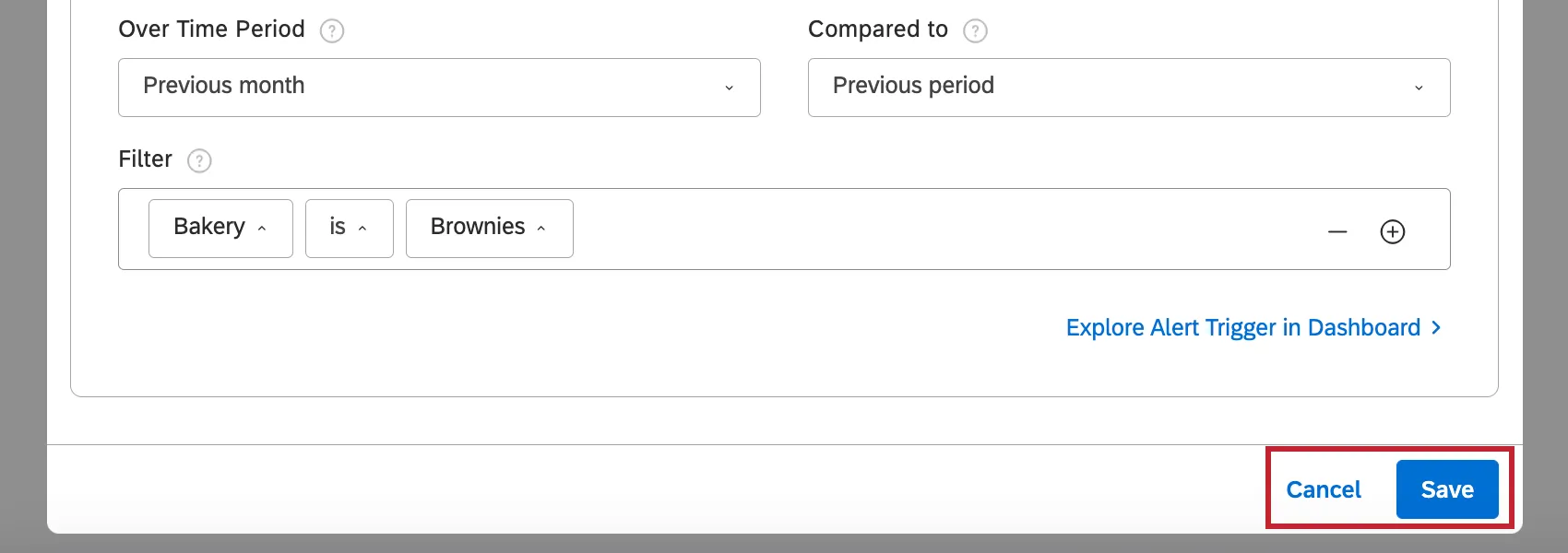
Lorsque vous êtes prêt, cliquez sur « Enregistrer » pour enregistrer l'alerte ou sur « Annuler » pour fermer la fenêtre sans enregistrer.
Si certains destinataires de cette alerte n'ont pas accès au tableau de bord dont le lien figure dans la notification, Studio vous propose les options suivantes :
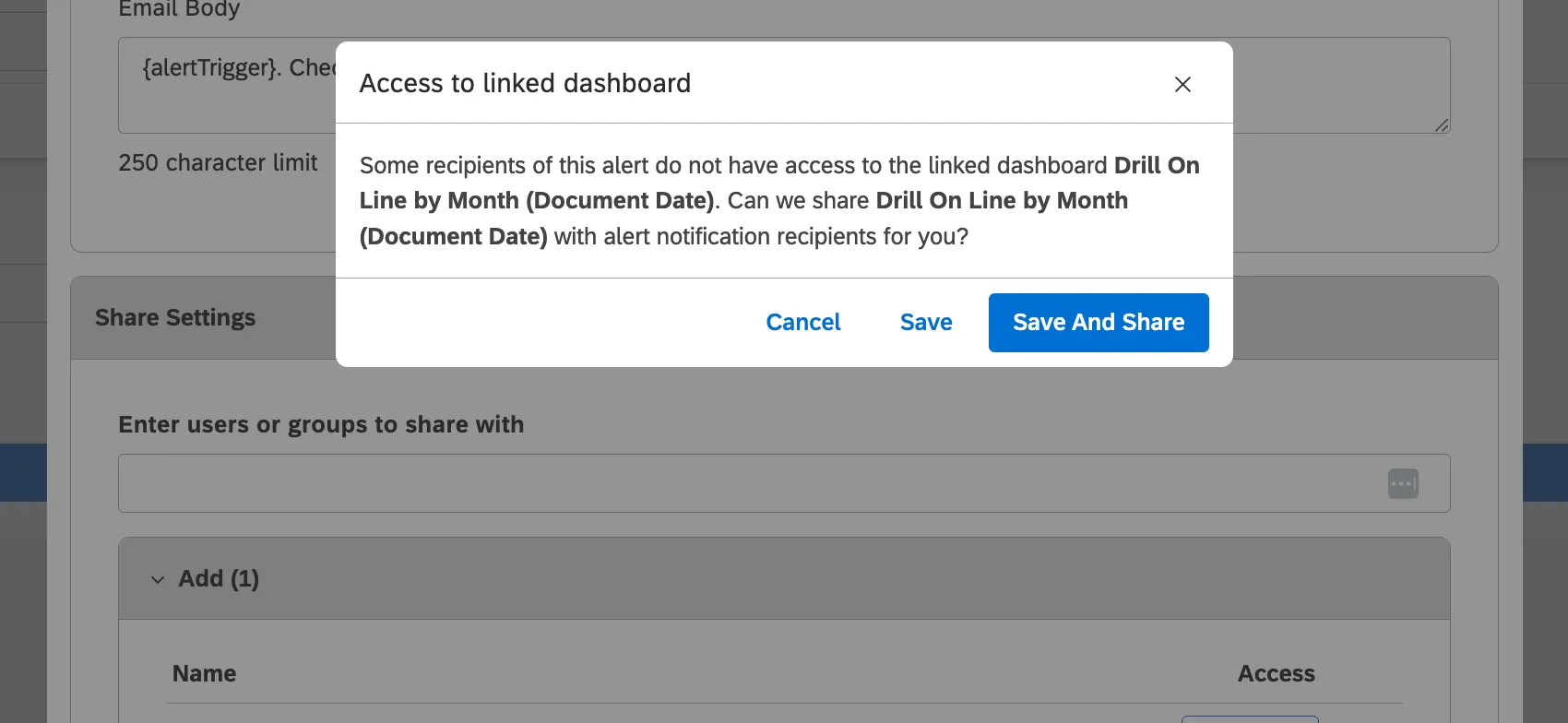
Sauvegarder et partager: Enregistrez l'alerte et partagez le tableau de bord lié avec tous ses destinataires.
Astuce : Les destinataires n'auront qu'une autorisation de visualisation du tableau de bord, et non une autorisation de modification.
- Sauvegarder: Sauvegarder l'alerte sans partager le tableau de bord lié.
- Annuler: Ne pas enregistrer l'alerte.
Visualisation des alertes métriques
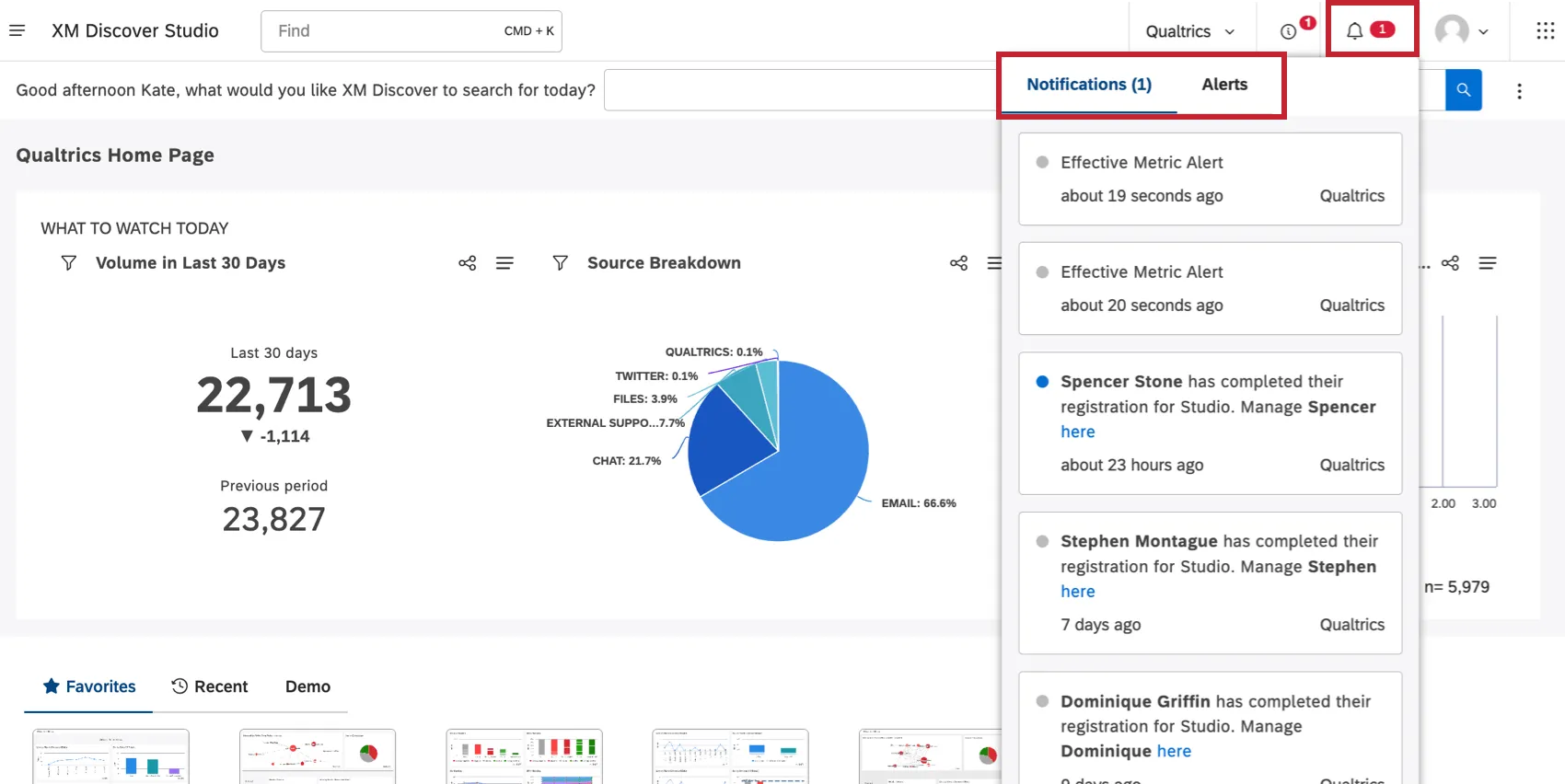
Toutes les alertes in-app que vous avez reçues peuvent être trouvées en cliquant sur l'icône Notifications sur n'importe quelle page de Studio. Les alertes relatives aux mesures apparaissent dans l'onglet Notifications.
C'est génial! Merci pour votre avis!
Merci pour votre avis!