Grafico a radar Widget (BX)
Cosa puoi trovare in questa pagina
Informazioni sul Grafico a Radar
Un grafico a radar (spesso chiamato anche “grafico a ragno”) è un grafico bidimensionale progettato per tracciare una o più serie di valori quantitativi. Il grafico presenta un asse per ogni valore presente nel sondaggio, disposto radialmente come raggi equiangolari intorno a un punto centrale.
Interpretazione
I grafici a radar sono ideali per mostrare la valutazione di soggetti diversi sulla stessa scala.
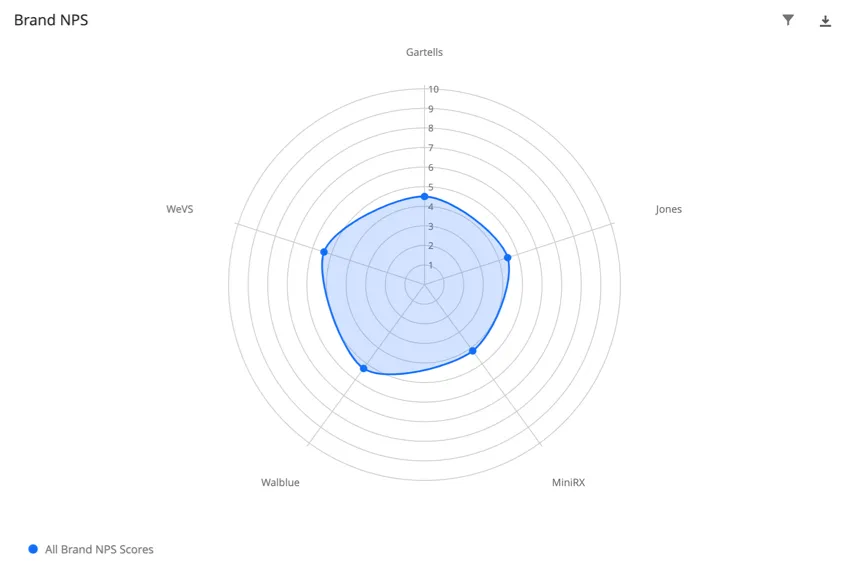
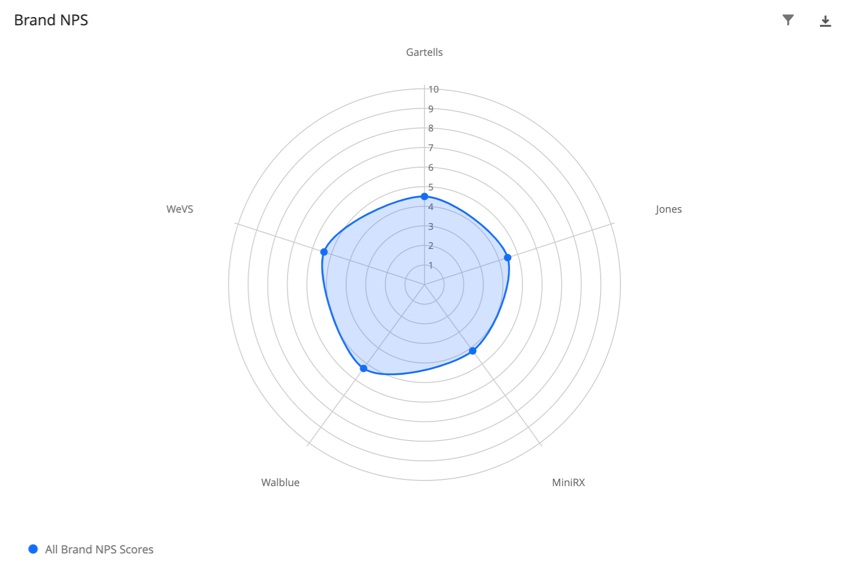
Esempio: Guarda il confronto tra i punteggi NPS medi di 5 brand.

Per questo motivo, i grafici a radar sono più adatti a tracciare dati numerici finiti, come una scala da 1 a 10, piuttosto che campi numerici con valori senza struttura o infiniti, come l’età o il numero di risposte. Anche i valori negativi non funzionano bene con i grafici a radar.
Il centro del cerchio rappresenta lo zero, mentre il raggio del cerchio (la dimensione che si estende in qualsiasi direzione dal centro) rappresenta generalmente l’estremità più alta della scala. Sebbene sia più soggettivo, si può anche impostare il raggio su un valore più vicino al punto più alto raccolto finora.
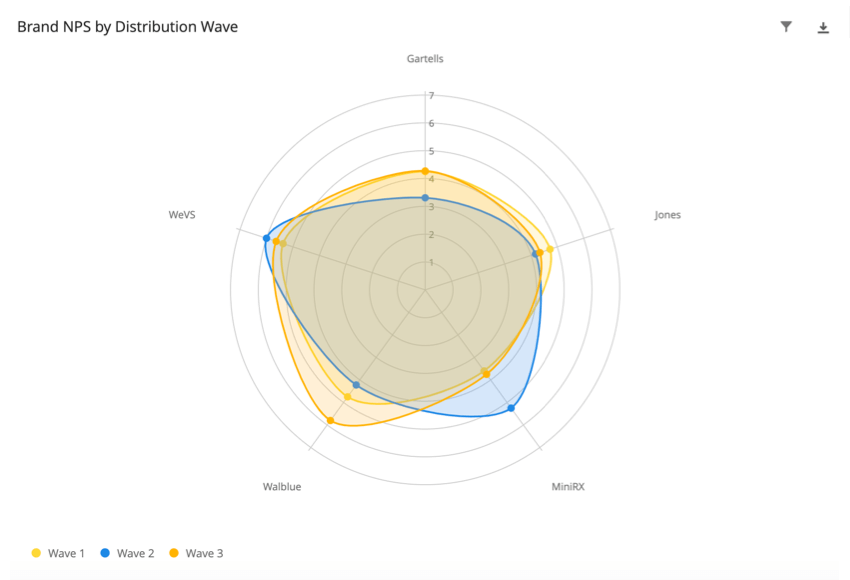
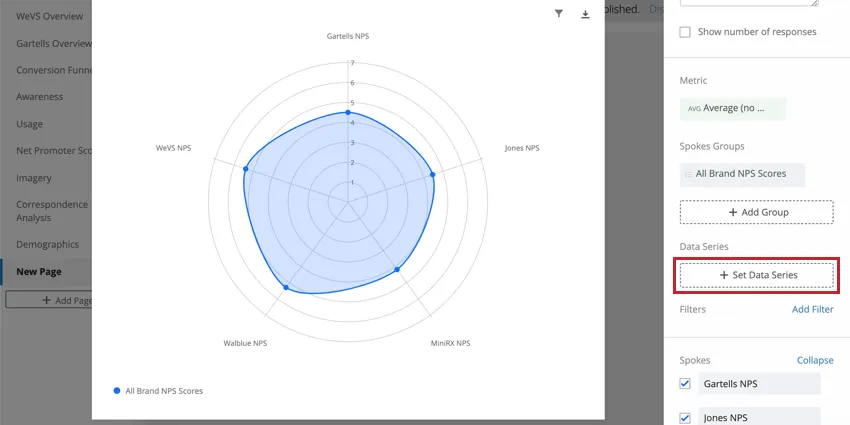
Ogni raggio del cerchio rappresenta un diverso punto di dati. Nell’esempio seguente, i raggi sono i brand fittizi WeVS, Gartells, Jones, Wallblue e MiniRX.
Requisiti dei dati
Il grafico a radar funziona bene quando si hanno più serie della stessa domanda con la stessa scala numerica. Ad esempio, si può chiedere “Quanto è probabile che faccia un acquisto da _?” separatamente per ogni brand oggetto della ricerca e chiedere agli intervistati di valutare la loro risposta su un punto di valutazione da “Estremamente probabile” a “Estremamente improbabile”
Ciò significa che il sondaggio necessita di uno dei seguenti elementi:
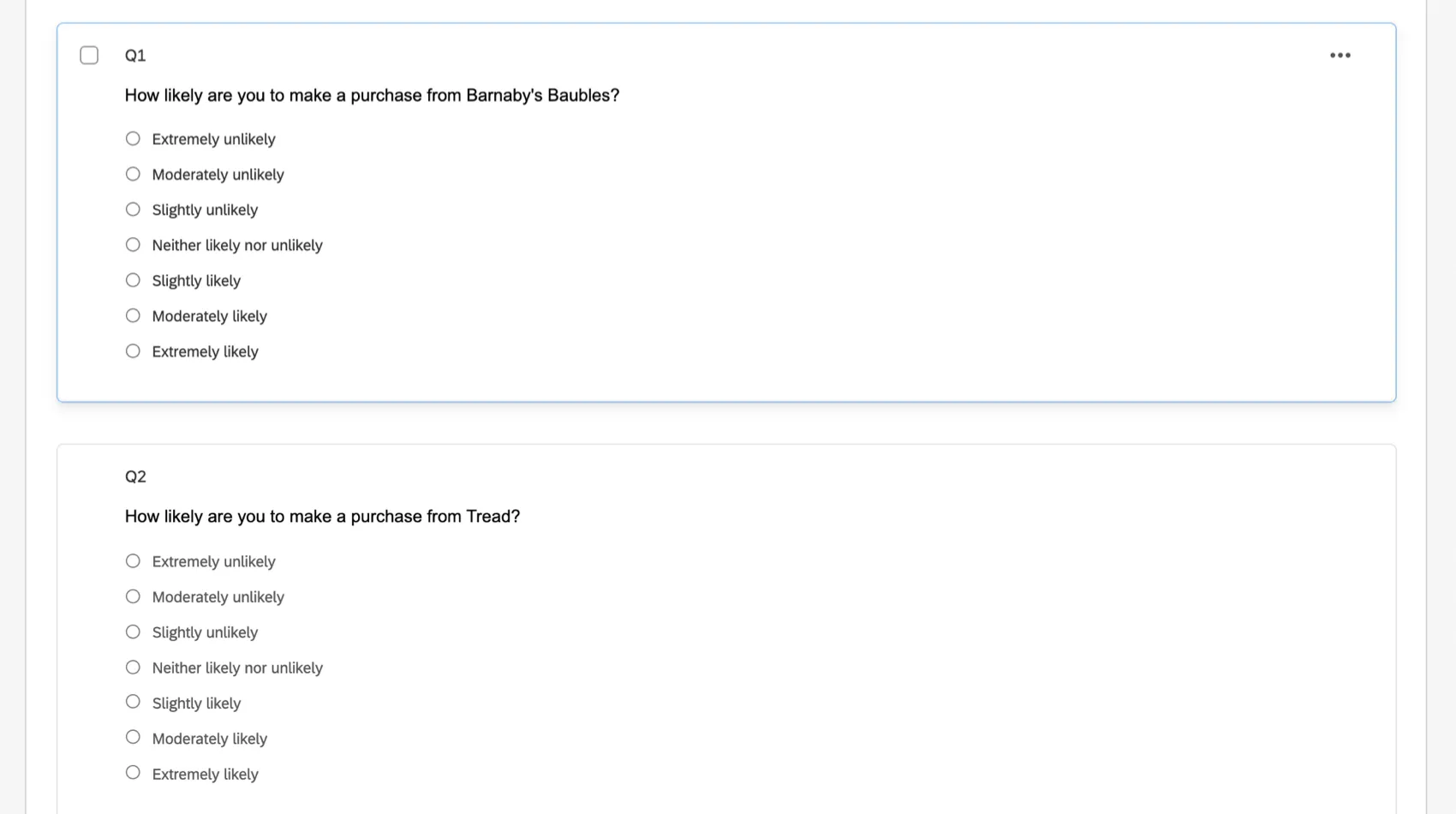
- Scelta multipla di domande con le stesse risposte in formato scala
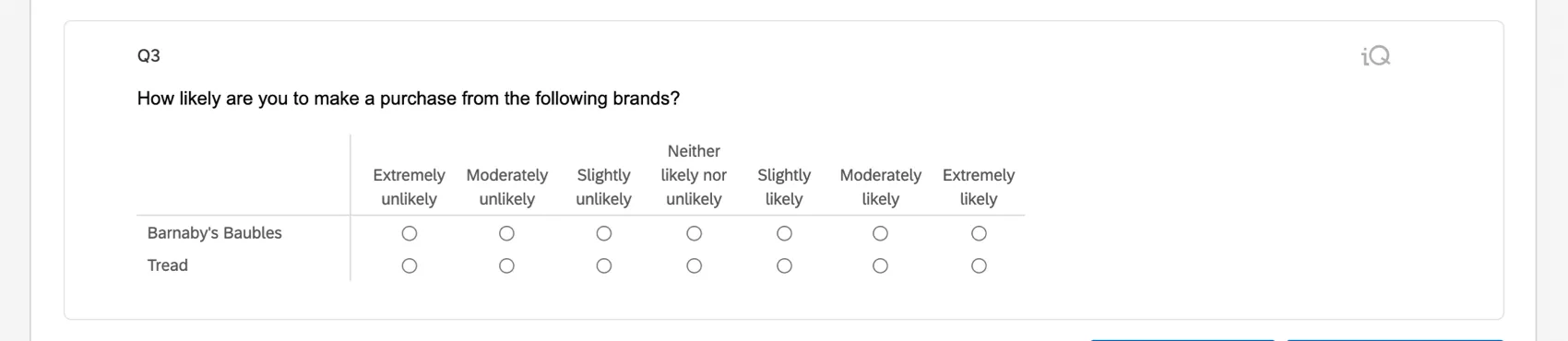
- Una tabella a matrice in formato Likert
- Diverse domande sul Net Promoter Score
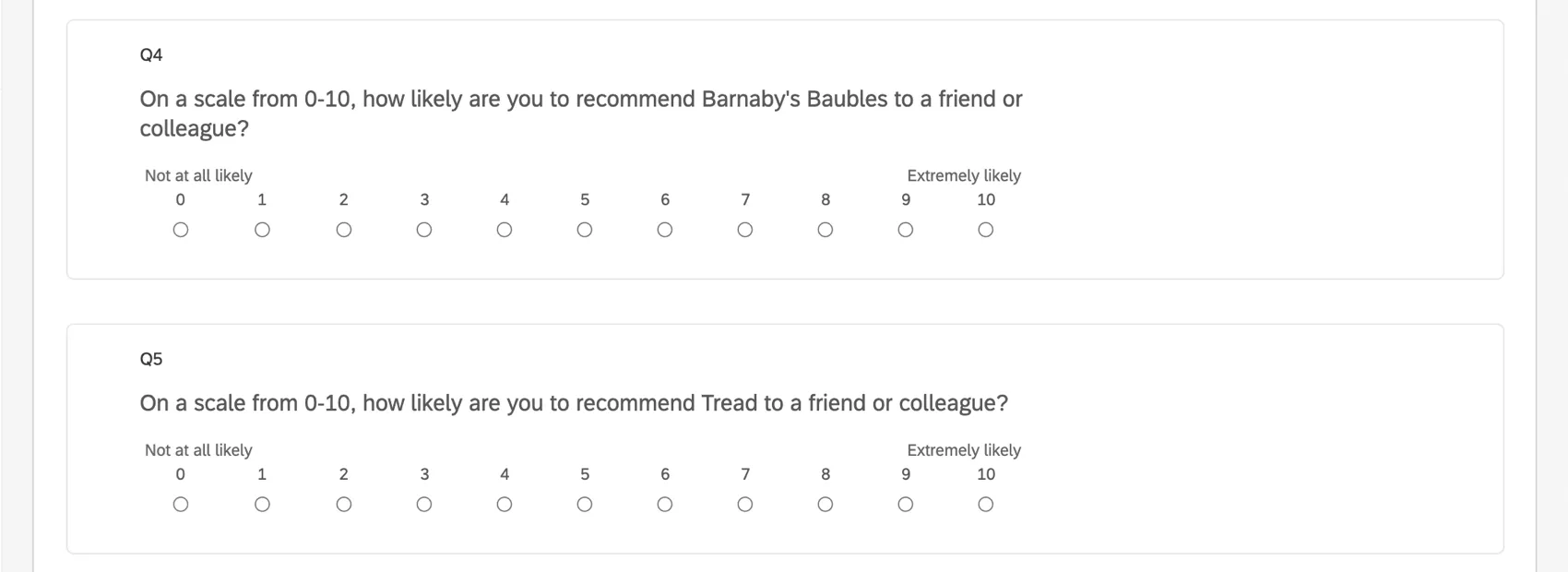
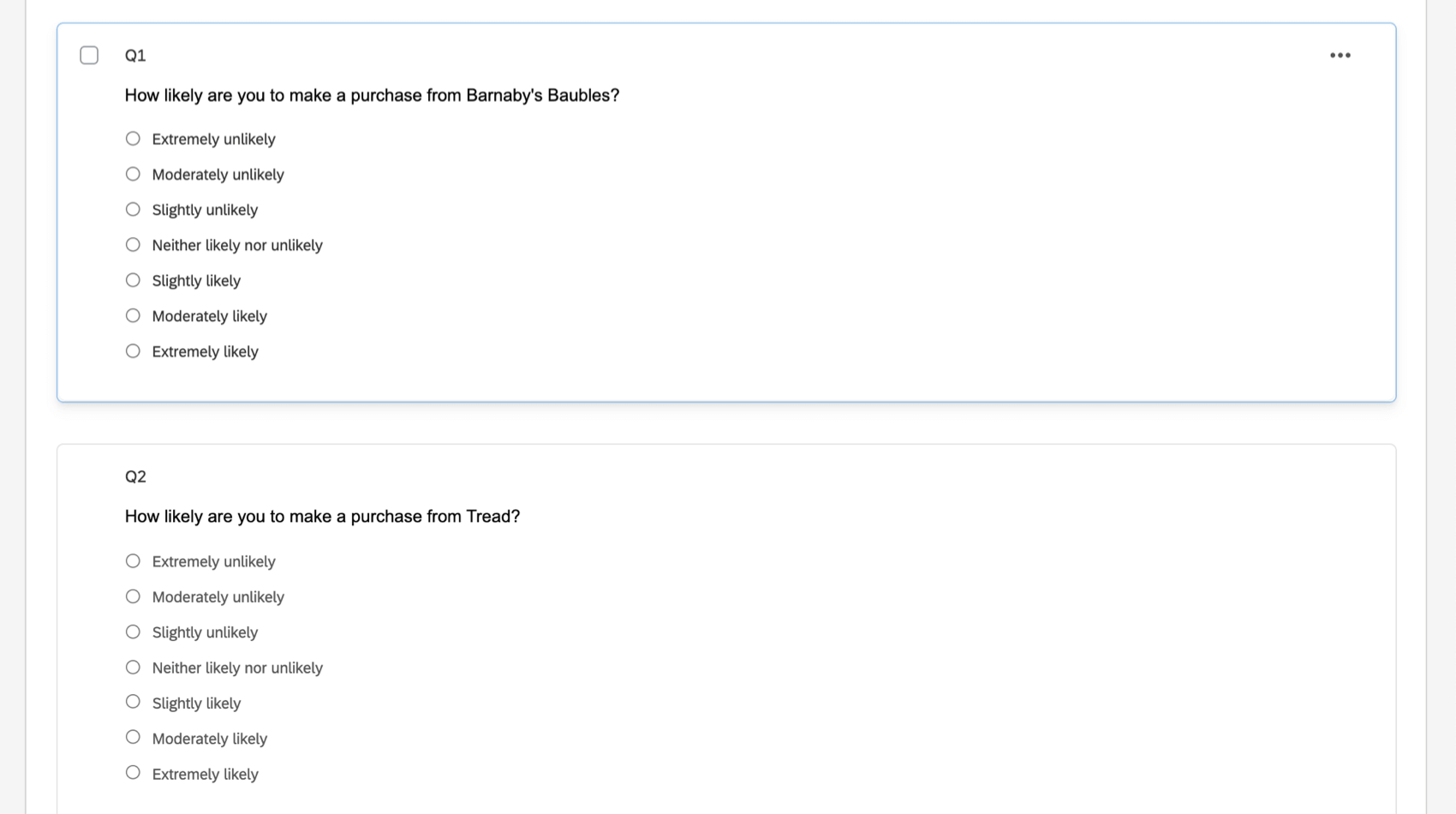
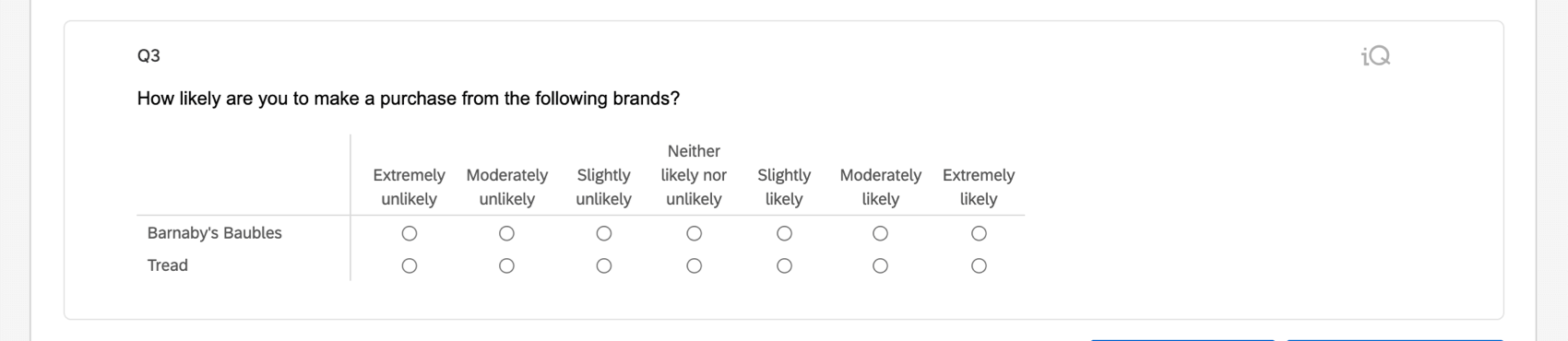
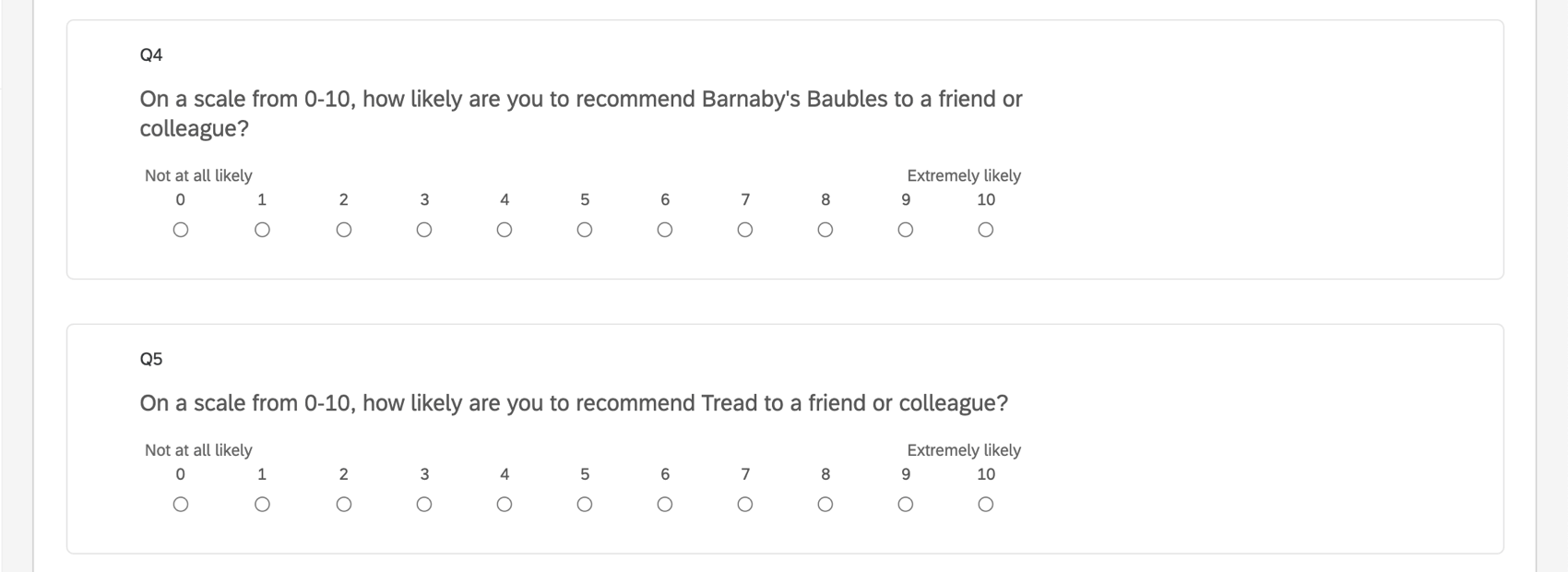
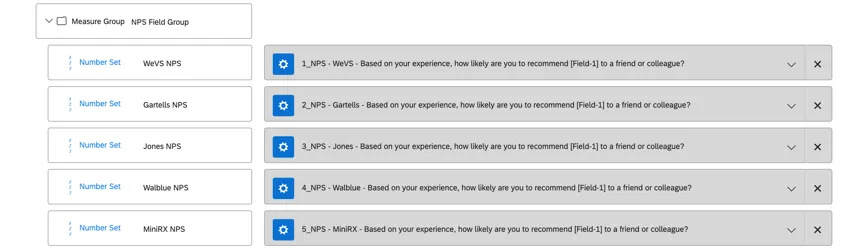
Esempio: In base a come avete completato la configurazione del Brand Tracker, è probabile che abbiate una domanda Nps separata per ogni brand che state ricercando, raggruppata in un Gruppo di misura. È perfetto per il grafico a radar.
Consiglio Q: tecnicamente, è possibile aggiungere molti altri tipi di dati a un widget radar, compresi i campi numerici e quelli basati sul conteggio. Ma i grafici a radar sono ideali per visualizzare i dati di insiemi di domande identiche poste su scale numeriche finite.

Dati di mappatura per un grafico a radar
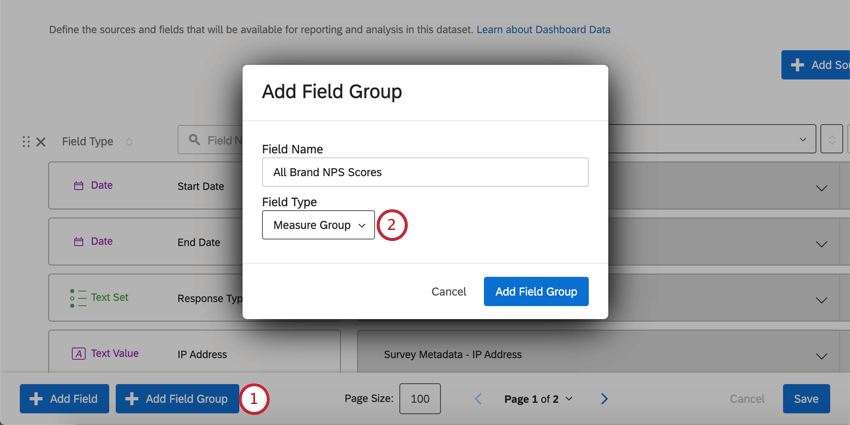
Se non si desidera utilizzare il campo NPS incluso per impostazione predefinita, queste istruzioni possono aiutare a mappare le domande del campo personalizzato del sondaggio.
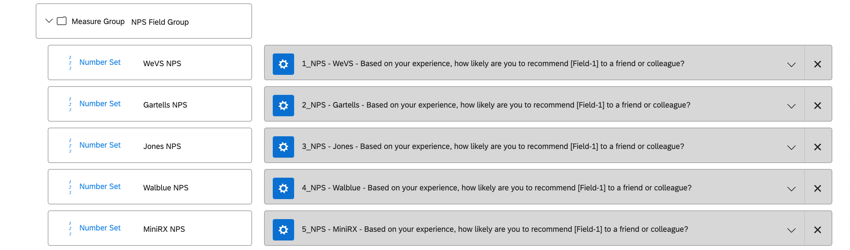
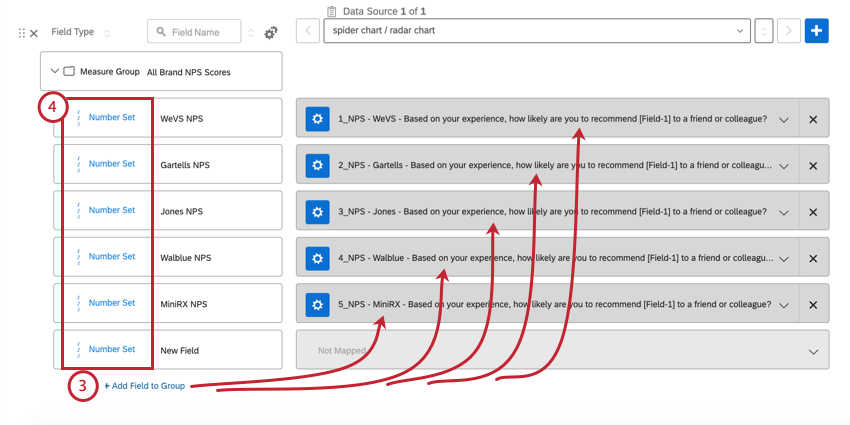
Impostazione del grafico a radar
Una volta mappati i dati giusti, aggiungere dati al widget è facile.
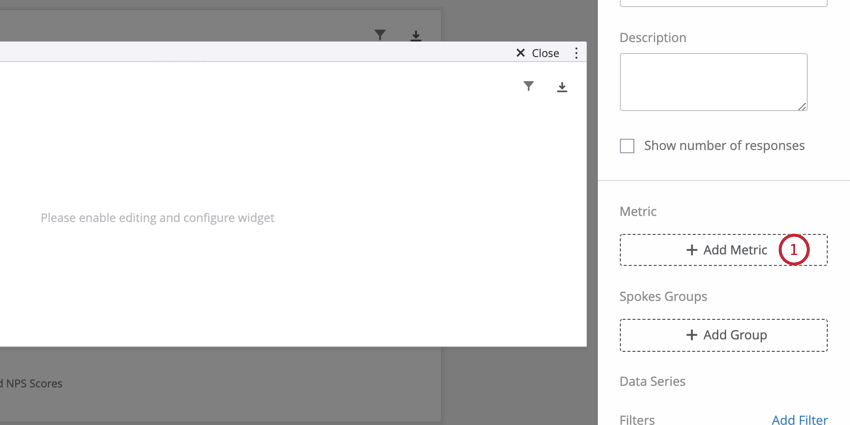
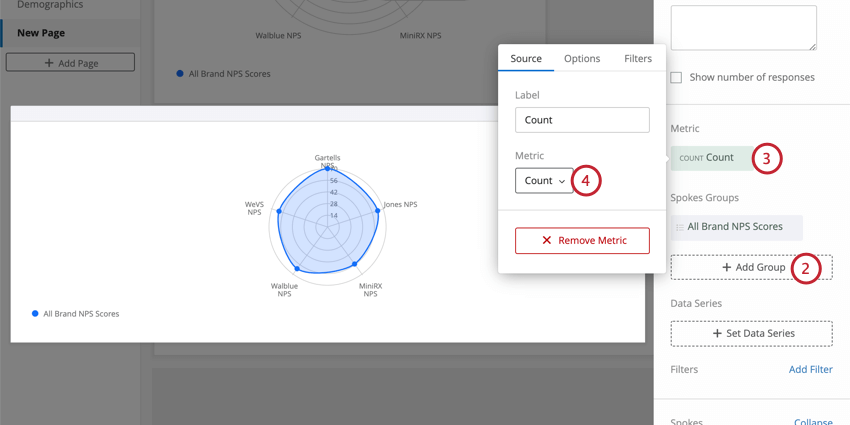
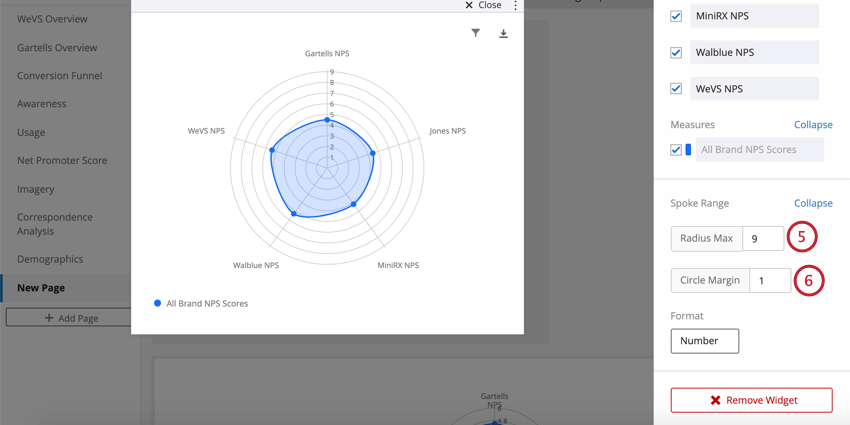
Consiglio Q: il punteggio NPS va da 0 a 10, quindi 10 può essere un ottimo valore per questo massimo. Tuttavia, è possibile apportare modifiche in base a ciò che rende il widget più facile da leggere. Sembra che nel nostro studio di esempio la media Nps non sia un 10 perfetto, quindi abbiamo abbassato il massimo per rendere più leggibili le differenze tra i brand.
Consiglio Q: per le scale più piccole, è possibile che si voglia vedere un anello per ogni valore; per questo motivo abbiamo impostato il nostro a 1. Per le scale più grandi, questo numero dovrebbe essere più alto per rendere il grafico più facile da leggere. Ad esempio, se il valore massimo è 100, il margine del cerchio potrebbe essere 5 o 10.
Grafici con più gruppi di raggi
Se si desidera visualizzare più gruppi sul grafico a radar, è necessario formattare i dati in modo leggermente diverso.
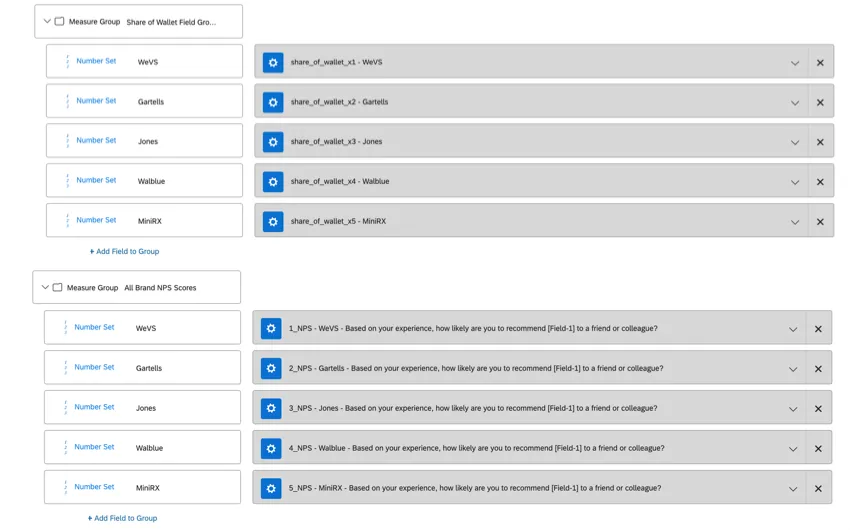
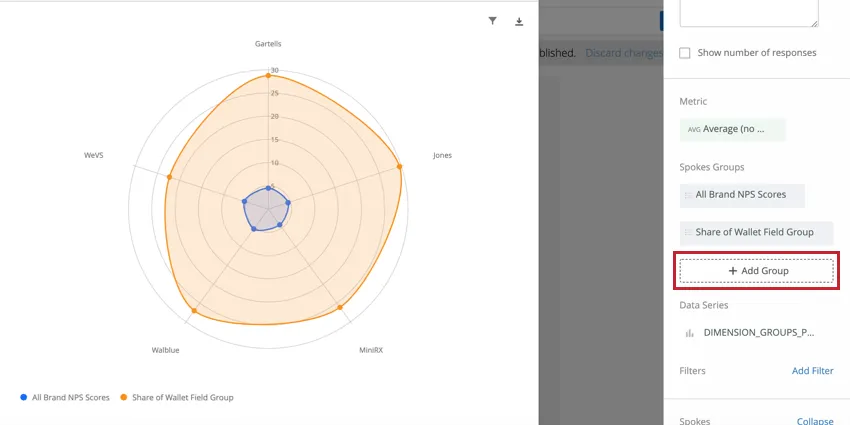
Si consiglia comunque di impostare tutti i dati che si desidera visualizzare nel grafico a radar come Gruppi di misure di insiemi numerici. Ma ogni gruppo di campi deve avere gli stessi brand o attributi con la stessa denominazione. Nella schermata seguente, si nota che entrambi i gruppi NPS e Share of Wallet contengono gli stessi brand: WeVS, Gartells, Jones, Walblue e MiniRX.
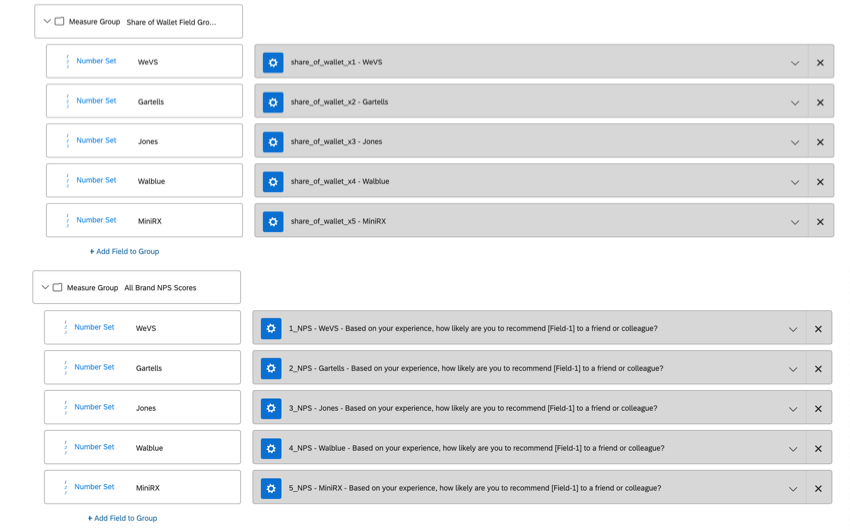
Una volta pronti, è possibile aggiungere un’altra misura al grafico a radar facendo clic su Aggiungi gruppo.
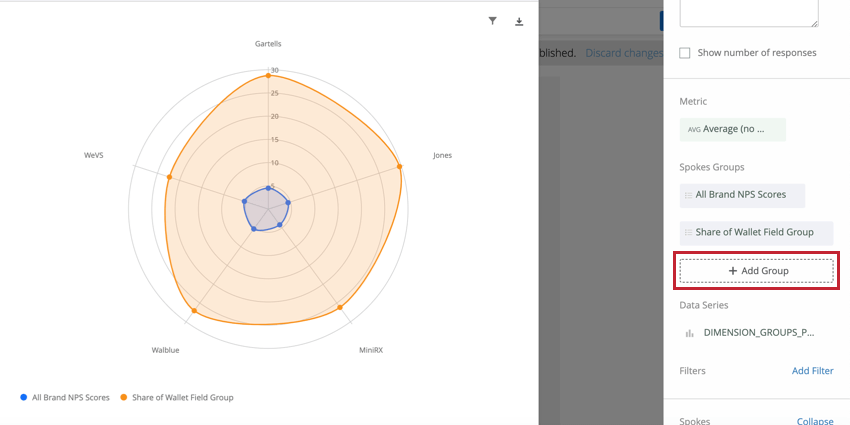
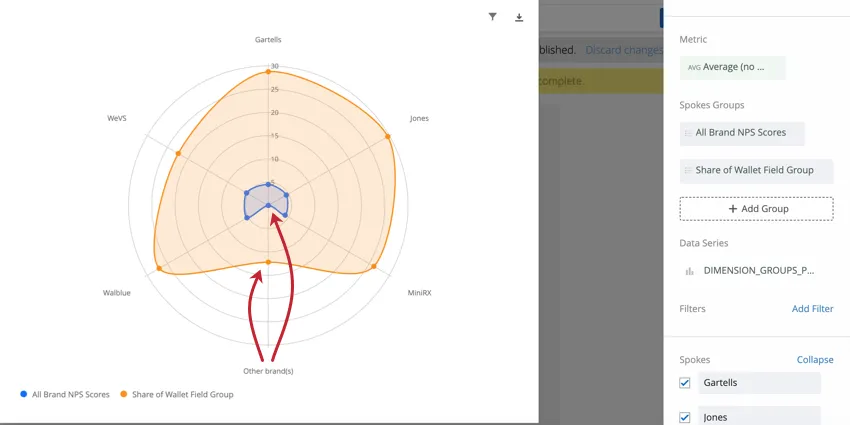
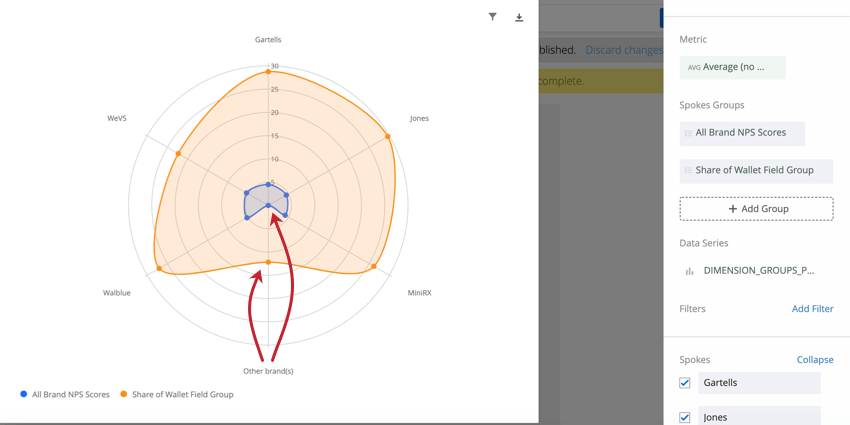
Consiglio Q: il grafico a radar continuerà a generare dati se un gruppo di misure ha un campo extra che l’altro non ha, ma poiché non ci sono dati da popolare, il grafico avrà un aspetto disomogeneo. Guardate lo screenshot qui sotto per vedere come viene visualizzato un grafico a radar con NPS (che non ha raccolto dati per “Altri brand”) e Share of Wallet (che ha raccolto dati su “Altri brand”).
Grafici a radar con serie di dati
È possibile suddividere il grafico a radar in base a informazioni aggiuntive, come i Dati integrati, i metadati del sondaggio o i dati demografici raccolti sui destinatari. Ad esempio, si potrebbe voler vedere come le valutazioni NPS per ciascun brand differiscano in base al settore di appartenenza degli intervistati, all’ondata di distribuzione del sondaggio o alla data di invio del sondaggio.
A tale scopo, fare clic su Imposta serie dati e selezionare una serie di testi o un campo serie di testi con più risposte.
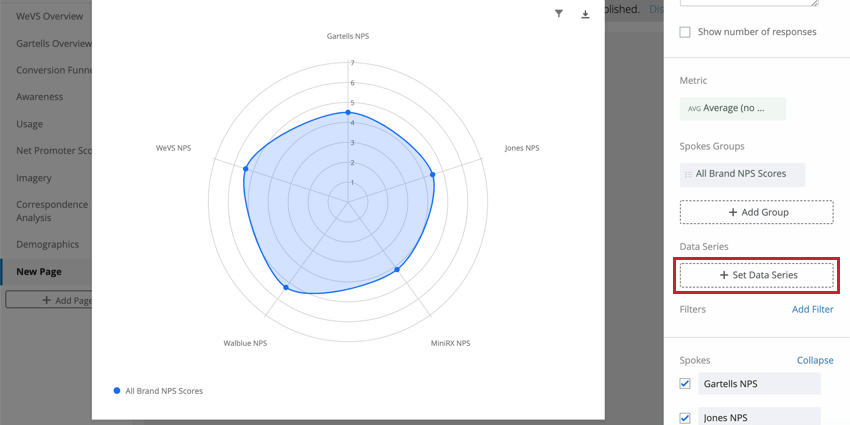
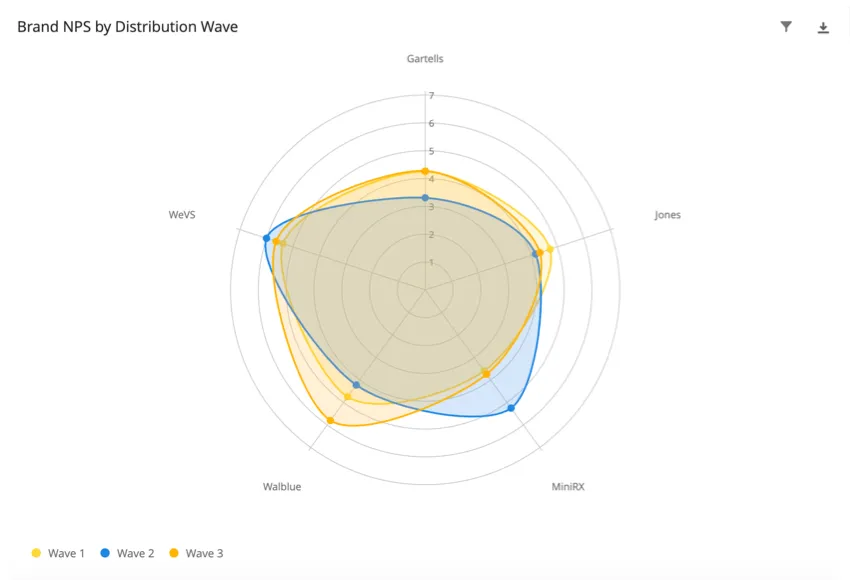
Ecco come appare il grafico a radar suddiviso per onde:
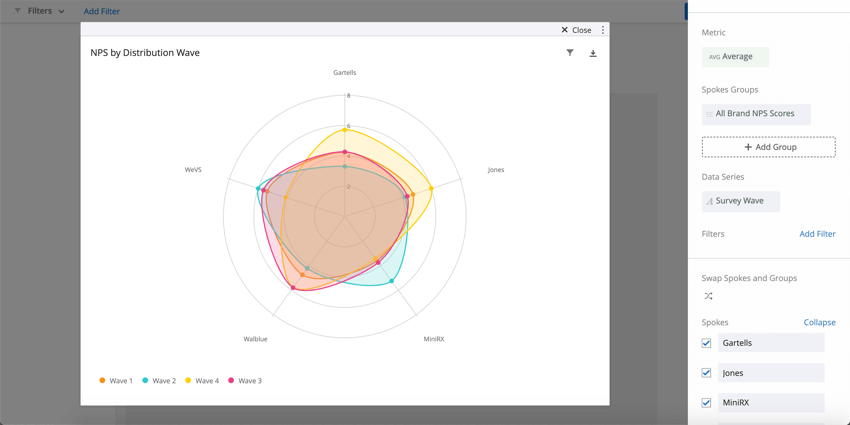
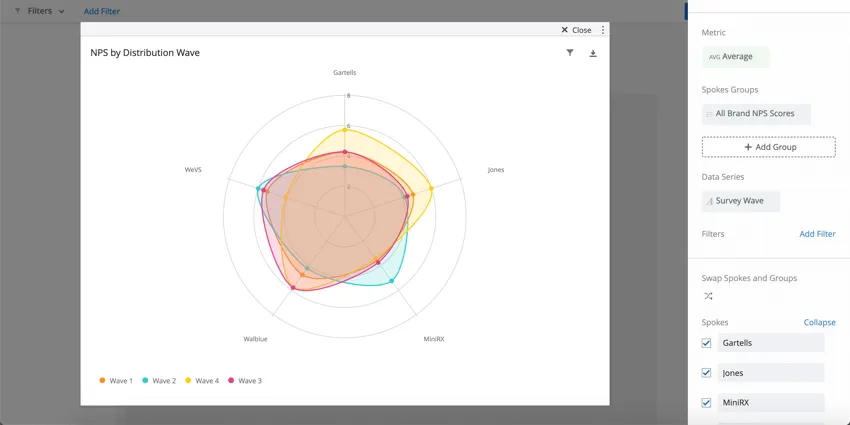
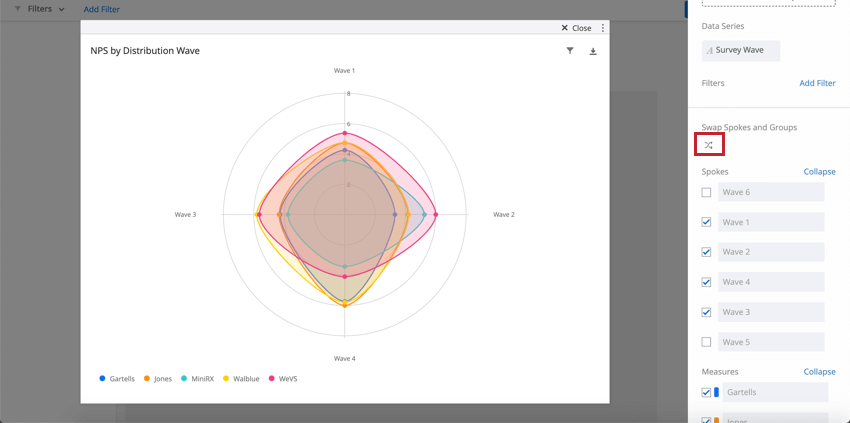
Per scambiare i raggi (campi elencati intorno ai bordi) e i gruppi (mappe colorate), è possibile fare clic sull’icona sotto Scambia raggi e gruppi.
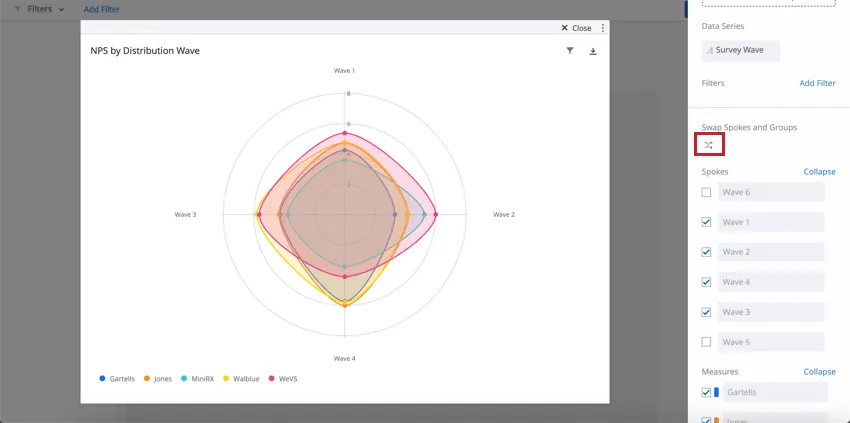
Consiglio Q: L ‘onda del sondaggio non è un campo predefinito. Se si desidera identificare le ondate di distribuzione, è necessario assicurarsi di aver aggiunto Dati integrati al flusso del sondaggio e di aver incluso una stringa di query alla fine del collegamento al sondaggio ogni volta che si distribuisce il sondaggio.
Consiglio Q: si sconsiglia di aggiungere una serie di dati se nel grafico sono già caricati più gruppi.
Opzioni di personalizzazione dei widget
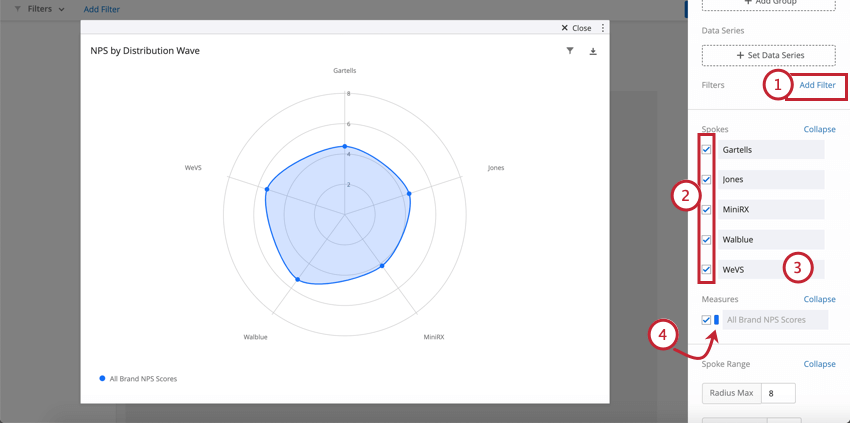
L’ordine dei campi non può essere modificato.
FAQs
In che modo i filtri di metrica personalizzata interagiscono con i filtri di pagina nelle dashboard BX?
In che modo i filtri di metrica personalizzata interagiscono con i filtri di pagina nelle dashboard BX?
È fantastico! Grazie per il tuo feedback!
Grazie per il tuo feedback!