Rapporti sull'imbuto di conversione (BX)
Cosa puoi trovare in questa pagina
Rapporti sull’imbuto comune
I funnel di conversione, detti anche brand funnel, mostrano la percentuale di persone che hanno diversi livelli di interazione con un brand. I livelli dell’imbuto si basano sulle domande del sondaggio a cui l’intervistato ha risposto per ogni brand. Le domande più comuni sull’imbuto includono:
- Consapevolezza assistita/provocata: Di quali di questi brand avete sentito parlare?
- Considerazione: Quanto è probabile che prenda in considerazione questo brand per l’acquisto successivo?
- Uso regolare: Quali di questi brand utilizza regolarmente?
- Abbonamento: Avete un contratto o un abbonamento con uno dei seguenti brand?
- Intento futuro/acquisto: Quanto è probabile che acquisti [brand] al prossimo acquisto?
- Preferenze: Quale dei seguenti brand è più probabile che acquisti?
I funnel devono avere solo 3-5 livelli e devono essere ordinati logicamente, dal gruppo più ampio a quello più ristretto. Ad esempio, Consapevolezza => Considerazione => Uso regolare => Abbonamento. Ogni livello procede logicamente verso l’avanti, con la Consapevolezza come gruppo con il maggior numero di persone e la Sottoscrizione come gruppo più piccolo.
Consiglio Q: man mano che si avanza da un livello all’altro, può essere utile riportare opzioni su livelli di imbuto gradualmente più piccoli. Il Brand Tracker include questa impostazione di default.

Contenuti autogenerati per tipo di tracker del Brand
L’assistente di configurazione nel progetto Brand Tracker crea i seguenti livelli di imbuto predefiniti:
- Domande
- Campi dei dati incorporati
- Mappature dei dati
- Metriche personalizzate
- Widget
Questi sono i livelli di funnel specifici inclusi di default, per tipo di progetto Brand Tracker:
- Servizi in abbonamento online: Consapevolezza => Considerazione => Utilizzo regolare => Abbonamento
- Tracker dei brand di beni di consumo confezionati: Consapevolezza => Considerazione => Uso regolare
Attenzione: Se vengono apportate modifiche a queste domande o ai loro campi, il sondaggio e la pagina dashboard dovranno essere aggiornati manualmente secondo le indicazioni riportate in questa pagina di supporto.

Widget consigliati per i Rapporti sul Funnel
In questa sezione esamineremo i widget consigliati per i rapporti sul funnel e come questi widget aggiungono valore a una dashboard. I dettagli su come impostarli verranno illustrati passo per passo più avanti nella pagina, dopo aver perfezionato i requisiti dei dati del sondaggio e della Dashboard.
Per i Livelli dell’imbuto
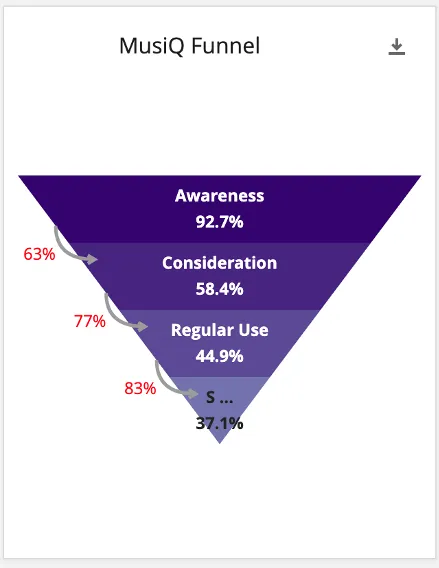
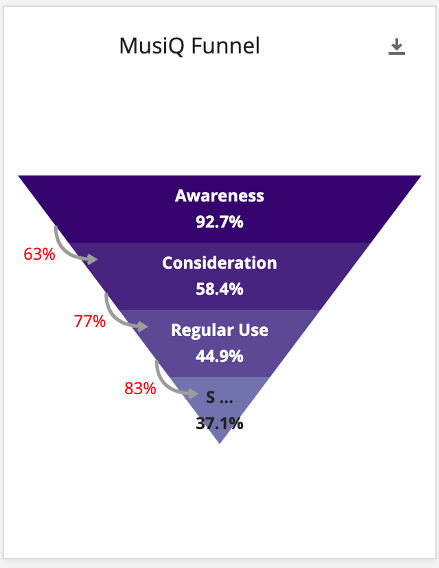
Il widget funnel mostra i livelli dell’imbuto per un singolo brand. Vediamo il numero di intervistati che selezionano il brand per ogni livello diviso per il numero totale di risposte. Ad esempio, il 92,7% di tutti gli intervistati ha risposto di conoscere il brand nell’immagine qui sopra. Questa metrica può aiutarvi a capire come il vostro brand si sta comportando nel mercato generale.
Inoltre, il grafico mostra il “rapporto di conversione”, ovvero la percentuale di persone che passano da un livello all’altro.
Esempio: il 63% delle persone che conoscono il brand lo considerano anche nell’immagine precedente. Questa metrica può aiutare i clienti a vedere quanto stanno facendo per convertire le persone da un livello all’altro. Forse hanno un’elevata notorietà, ma un basso rapporto di conversione in considerazione, il che significa che qualcosa impedisce alle persone di prendere in considerazione il loro brand, magari a causa della messaggistica o del prezzo. Al contrario, forse il brand ha una bassa notorietà ma un alto rapporto di conversione in considerazione, il che significa che forse il brand ha bisogno di un impulso di marketing. Se le persone conoscessero solo il brand, sarebbero propense a prenderlo in considerazione.

Per i Diagrammi temporali
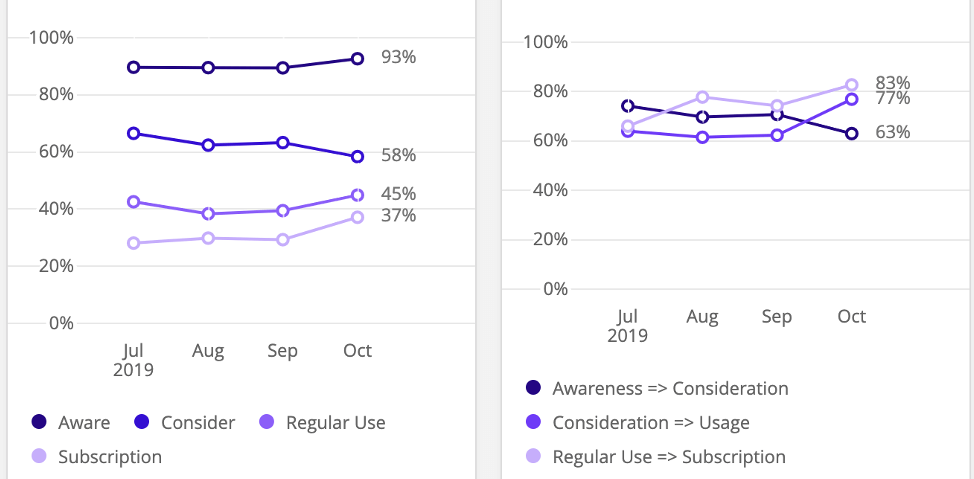
È possibile utilizzare
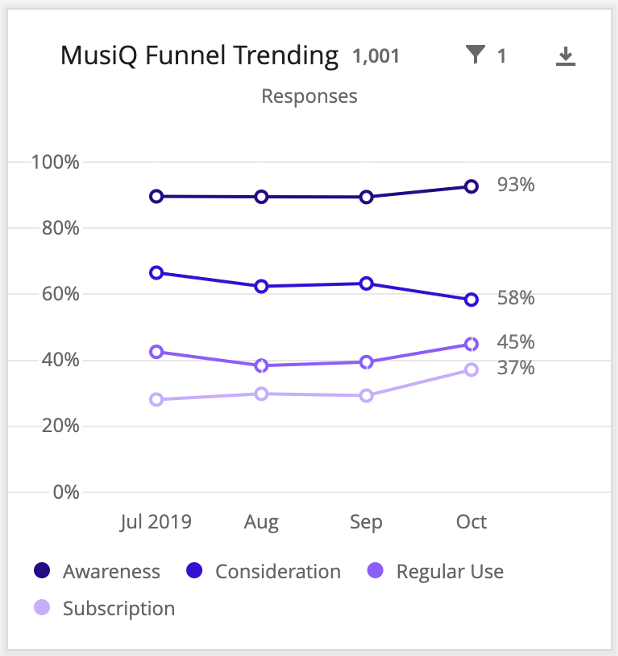
semplici diagrammi (formattati come grafici a linee) per mostrare le tendenze delle percentuali effettive dell’imbuto e dei tassi di conversione. Da qui è possibile monitorare l’andamento dei livelli dell’imbuto e dei rapporti di conversione nel tempo.
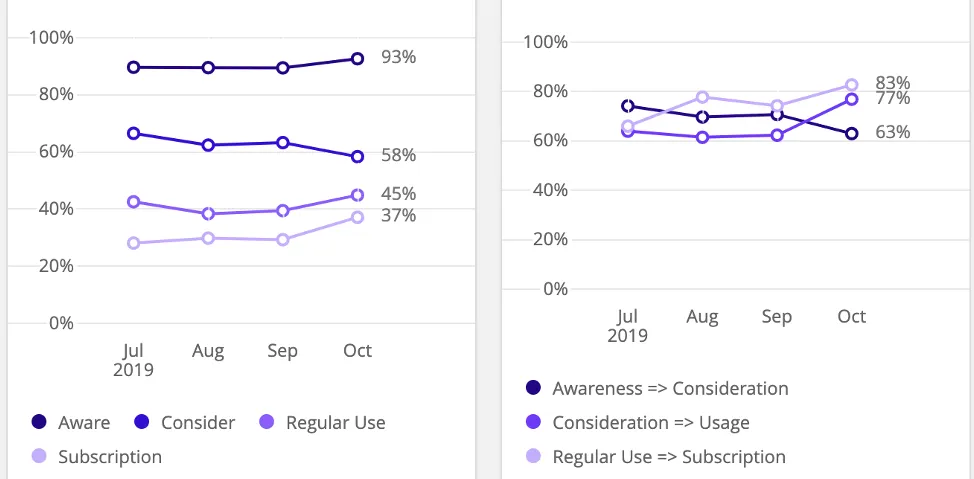
CONSIGLIO Q: consigliamo di realizzare questi grafici per il vostro brand e per i suoi principali (o tutti) concorrenti.
Per i grafici competitivi
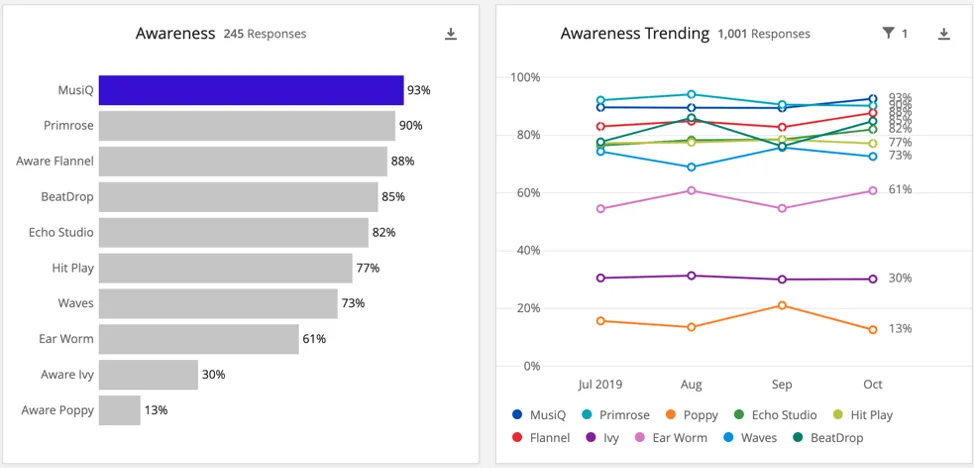
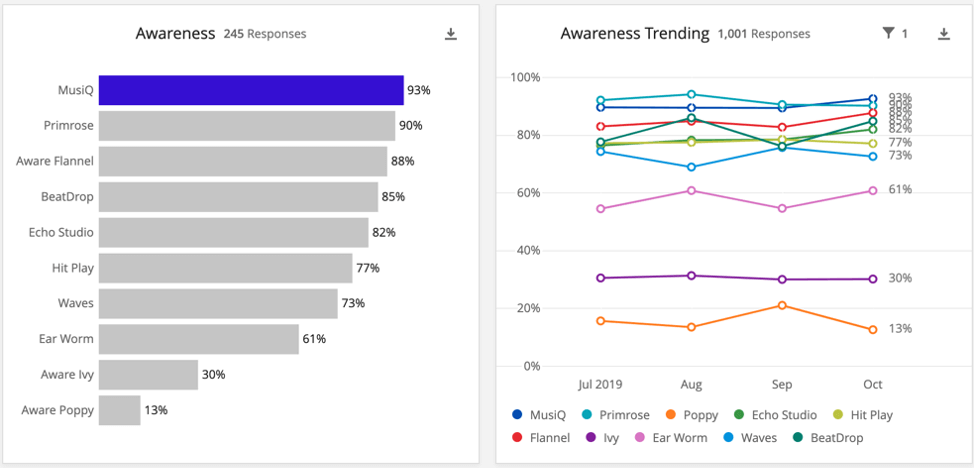
Infine, è possibile utilizzare altri due semplici diagrammi per creare grafici competitivi. Questi permettono di vedere facilmente le performance del brand rispetto alla concorrenza a qualsiasi livello. I grafici della concorrenza consistono solitamente in un grafico a barre che mostra le percentuali di tutti i brand per quel livello di funnel e in un grafico a linee che mostra gli stessi dati nel tempo.
Setup del sondaggio
In questa sezione, esamineremo i tipi di domande che potete utilizzare nel vostro sondaggio Brand Tracker per poi mappare i dati nei widget di cui abbiamo parlato. Esistono tre diverse configurazioni, che possono essere modificate in base alle proprie esigenze:
Consiglio Q: quando si crea un progetto Brand Tracker, al momento viene utilizzato un mix di configurazione di base e di scala. Se si desidera modificare l’implementazione, questa sezione spiega come fare.
Attenzione: La personalizzazione del sondaggio deve essere completata prima di raccogliere i dati dai rispondenti.
Impostazione di base
Il widget dell’imbuto è stato progettato per essere compatibile con le domande a scelta multipla. Sono compatibili sia i formati a risposta multipla che a risposta singola.
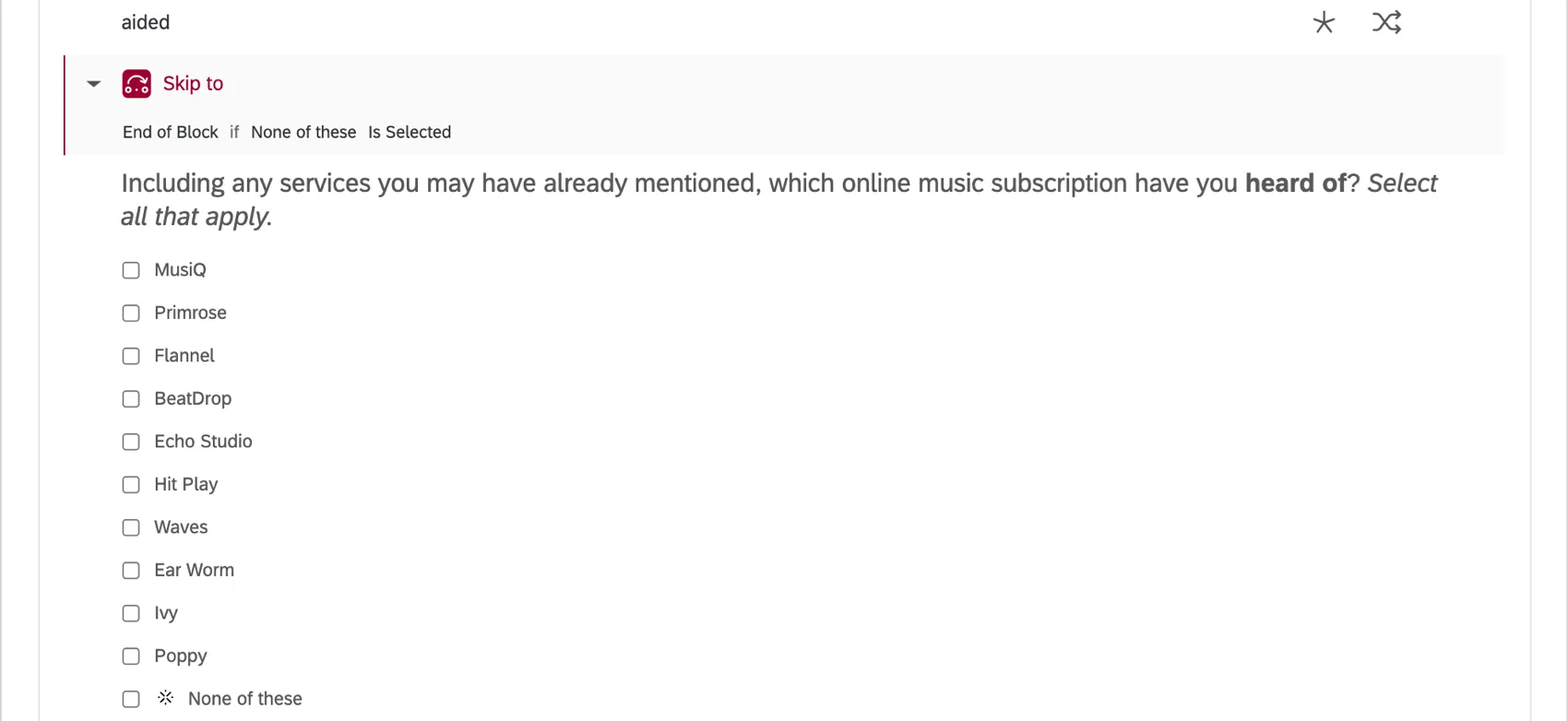
Ad esempio, le domande possono chiedere agli intervistati di scegliere quali brand conoscono, hanno usato di recente o vorrebbero acquistare. I vostri brand sono le risposte e sono tutti elencati insieme in un’unica domanda. Il formato a risposta multipla consente agli intervistati di scegliere ogni brand che si qualifica.
Per altre domande, chiediamo agli intervistati di selezionare un preferito o una preferenza. Ogni brand è un’opzione di risposta, ma i rispondenti possono selezionarne solo una.
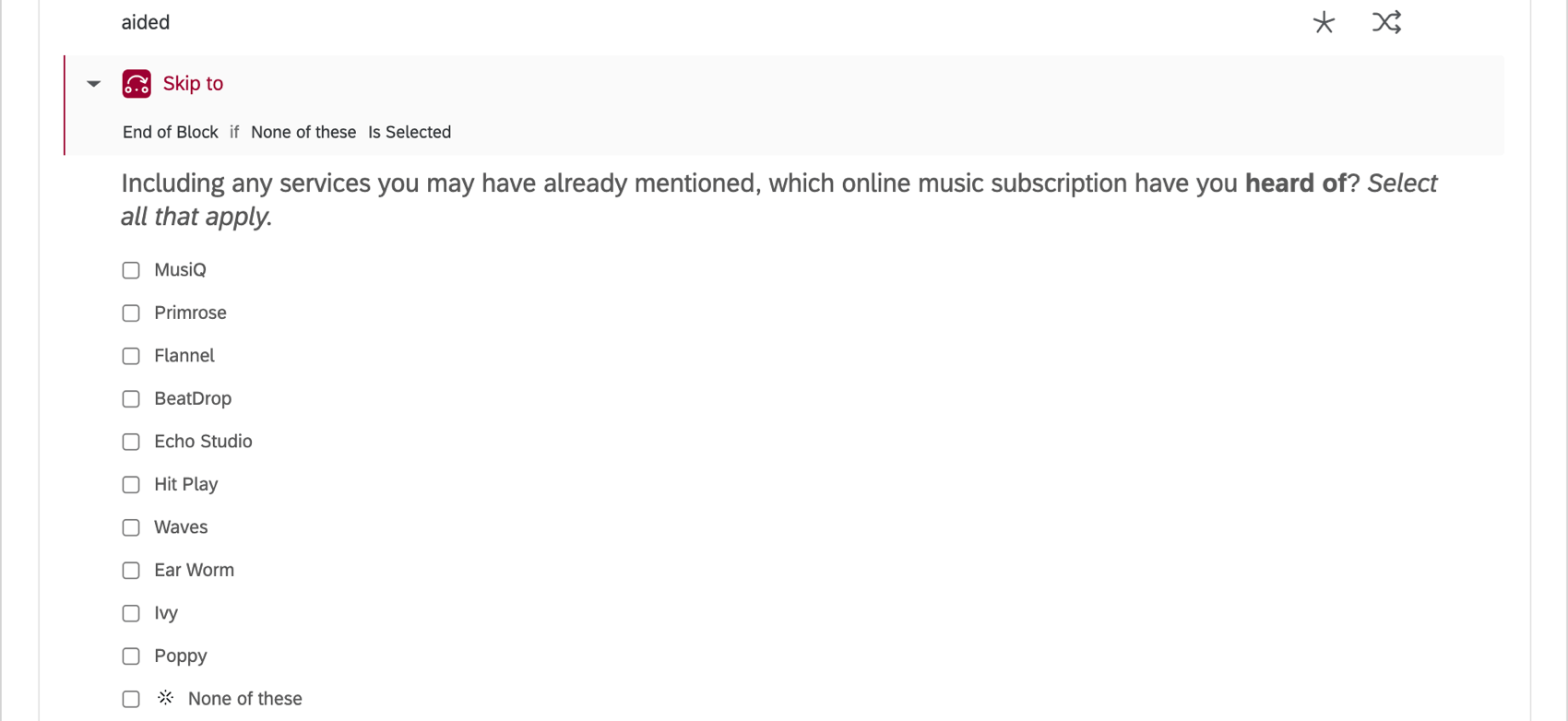
Esempio: Supponiamo che la nostra SCELTA MULTIPLA sia una semplice domanda a scelta multipla in un formato a risposta multipla. Per utilizzarlo in un widget Funnel per “MusiQ” nella dashboard, dovremmo scegliere la domanda “aided” e selezionare la risposta “MusiQ”. La programmazione del sondaggio non richiede nulla di particolare. La domanda a risposta multipla, in cui i brand sono le opzioni di risposta, è direttamente compatibile con il widget Funnel.
Personalizzazione del sondaggio con le scale
Un altro formato comune è quello che prevede una delle seguenti operazioni:
- Realizzare una serie di domande a scelta multipla in un formato a risposta singola per brand, con opzioni di risposta scalari.
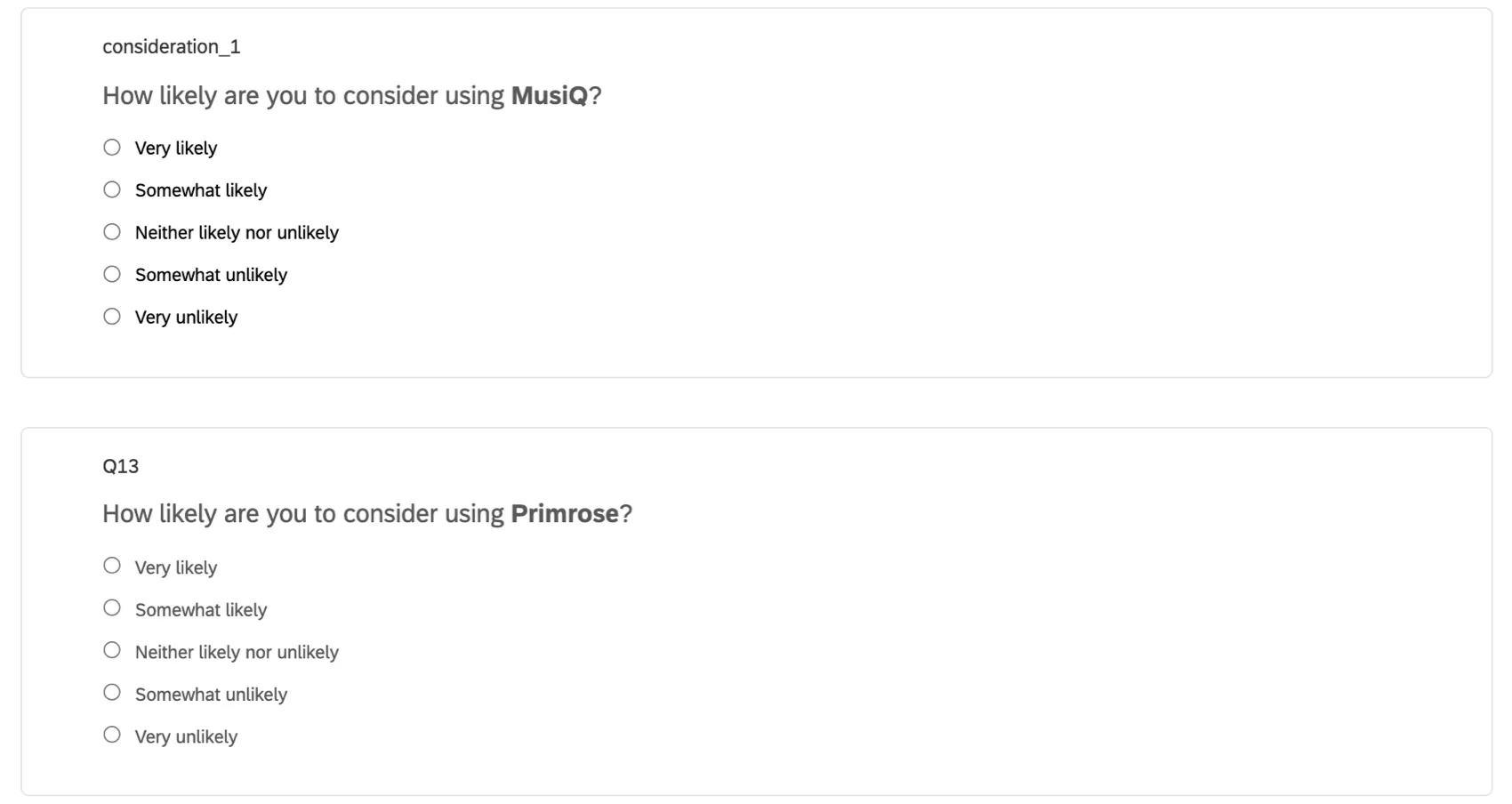
- Creare una tabella a matrice in formato Likert, in cui si pone una domanda separata per ogni brand e si forniscono ai rispondenti opzioni di risposta scalari.
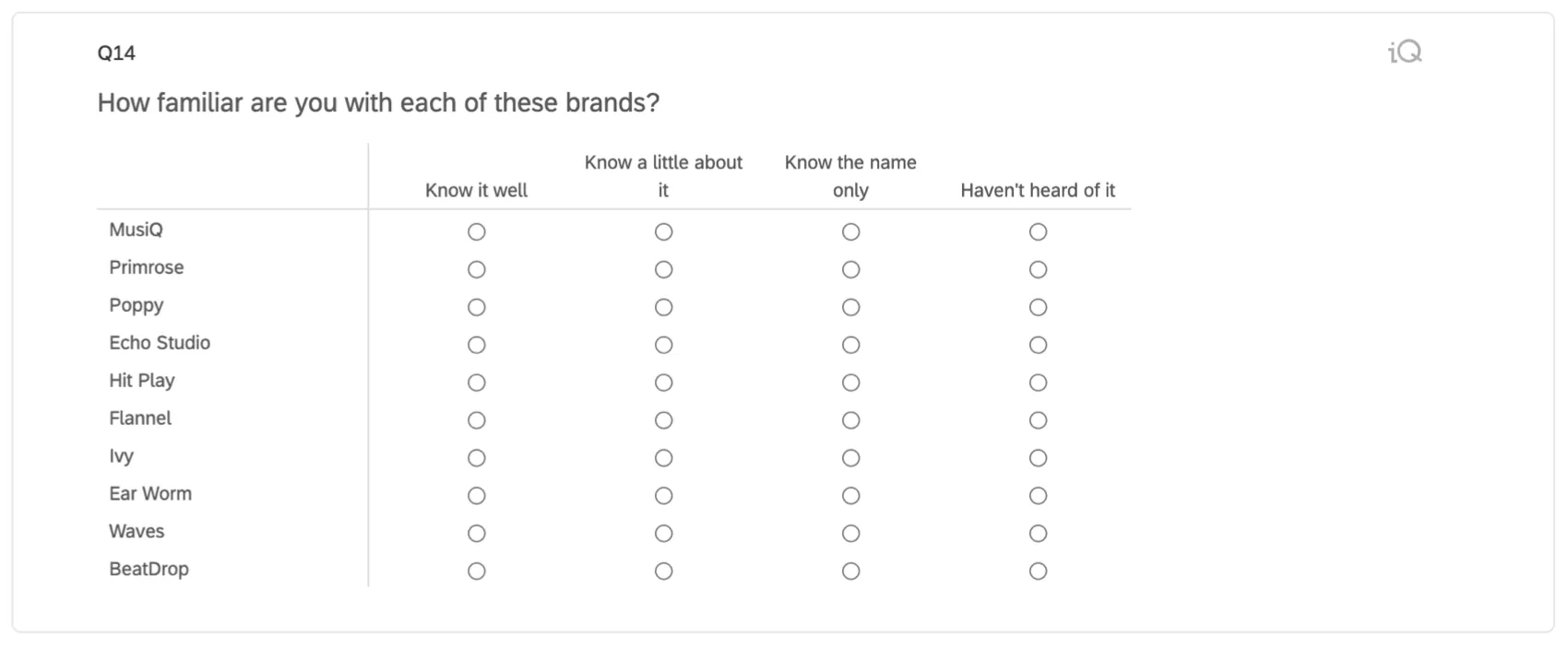
Consiglio Q: Le domande a scelta multipla sono in genere la scelta migliore e hanno meno probabilità di affaticare gli intervistati o di incoraggiare la linearità. Per ulteriori informazioni su come le tabelle matriciali influiscono sulla raccolta dei dati, consultare il nostro blog.
Ciò consente una maggiore granularità durante l’analisi (piuttosto che il binomio considererà/non considererà in una domanda a risposta multipla). L’opzione scala offre maggiori sfumature).
Tuttavia, questo tipo di domande non può essere aggiunto direttamente a un widget funnel. Ad esempio, se provassimo ad aggiungere una di queste domande all’imbuto, saremmo costretti a scegliere una sola opzione di risposta. Se volessimo usare sia “Molto probabile” che “Un po’ probabile”, non potremmo farlo. Potevamo sceglierne solo uno. Nella maggior parte dei casi, con una scala, vorremmo essere in grado di includere la casella 2 superiore, la casella 3 superiore e così via, poiché ciò è più significativo di qualsiasi valore della scala.
Per far funzionare questo tipo di domande con i nostri widget:
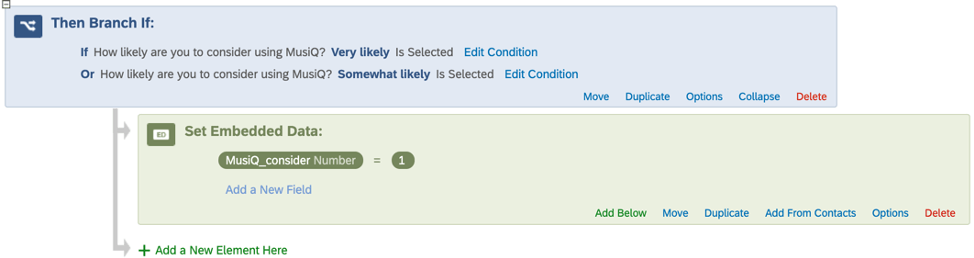
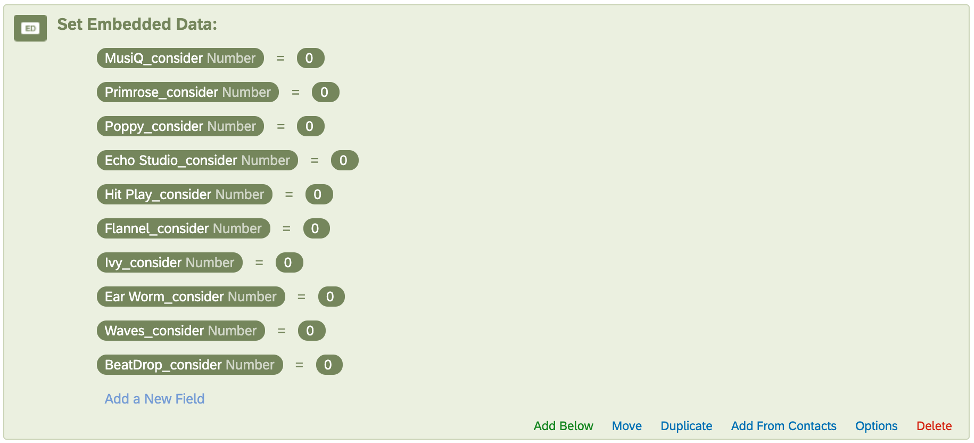
Nel widget Funnel, sceglieremo quindi “MusiQ_consider” come campo e “1” come valore.
Avremmo diramazioni separate con dati integrati impostati per ogni brand, in modo da poter creare widget Funnel separati per tutti.
Personalizzazione del sondaggio mediante la suddivisione delle domande dell’imbuto
Idealmente, i dati relativi a un singolo livello dell’imbuto vengono raccolti in un’unica domanda del sondaggio. Tuttavia, potrebbe essere necessario dividere i dati tra due domande.
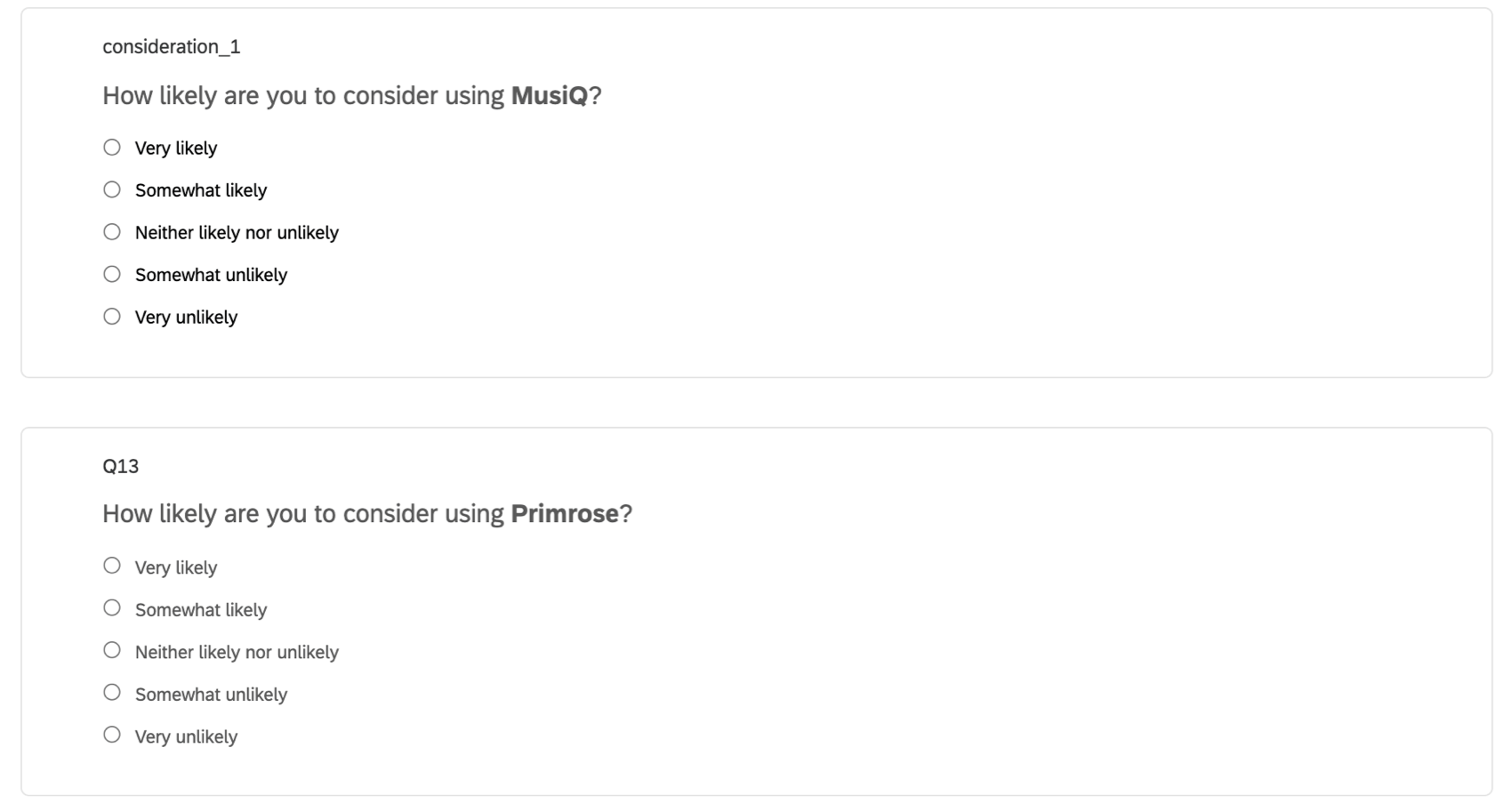
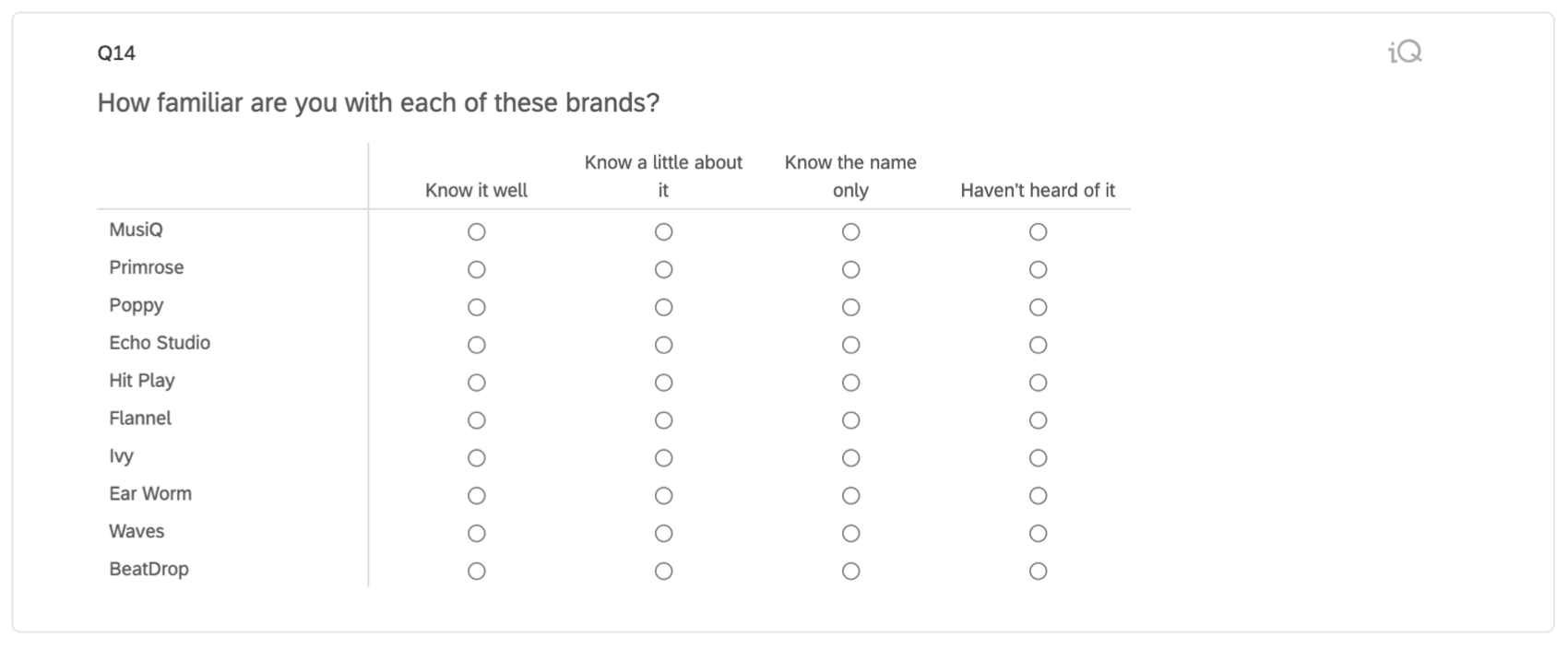
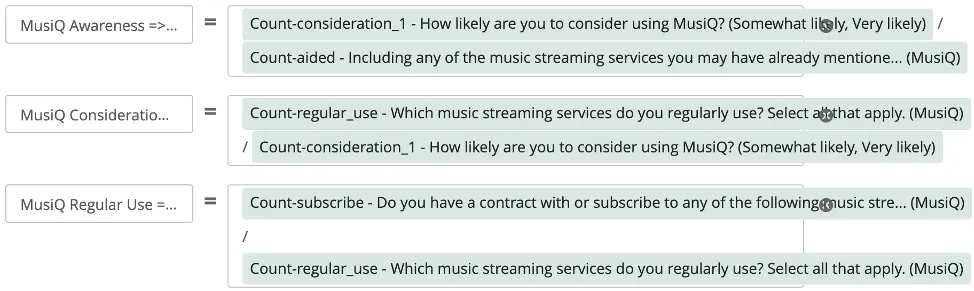
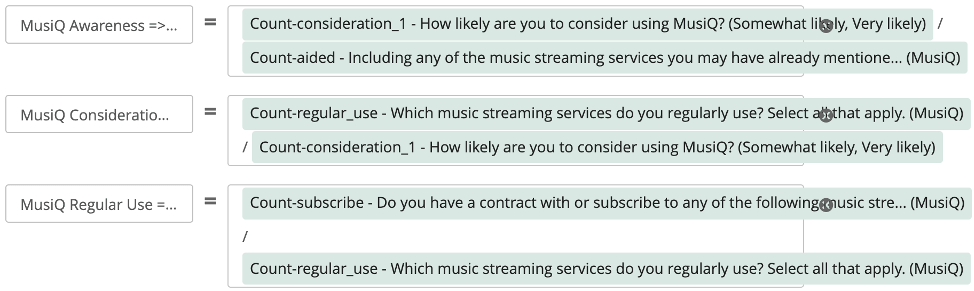
Esempio: Nelle immagini sottostanti, volevamo che la nostra domanda sulla considerazione fosse formulata in modo diverso se l’intervistato era o meno un attuale abbonato del brand. Vorremmo però che entrambe le domande contribuissero allo stesso livello dell’imbuto “Considerazione” nel dashboard.
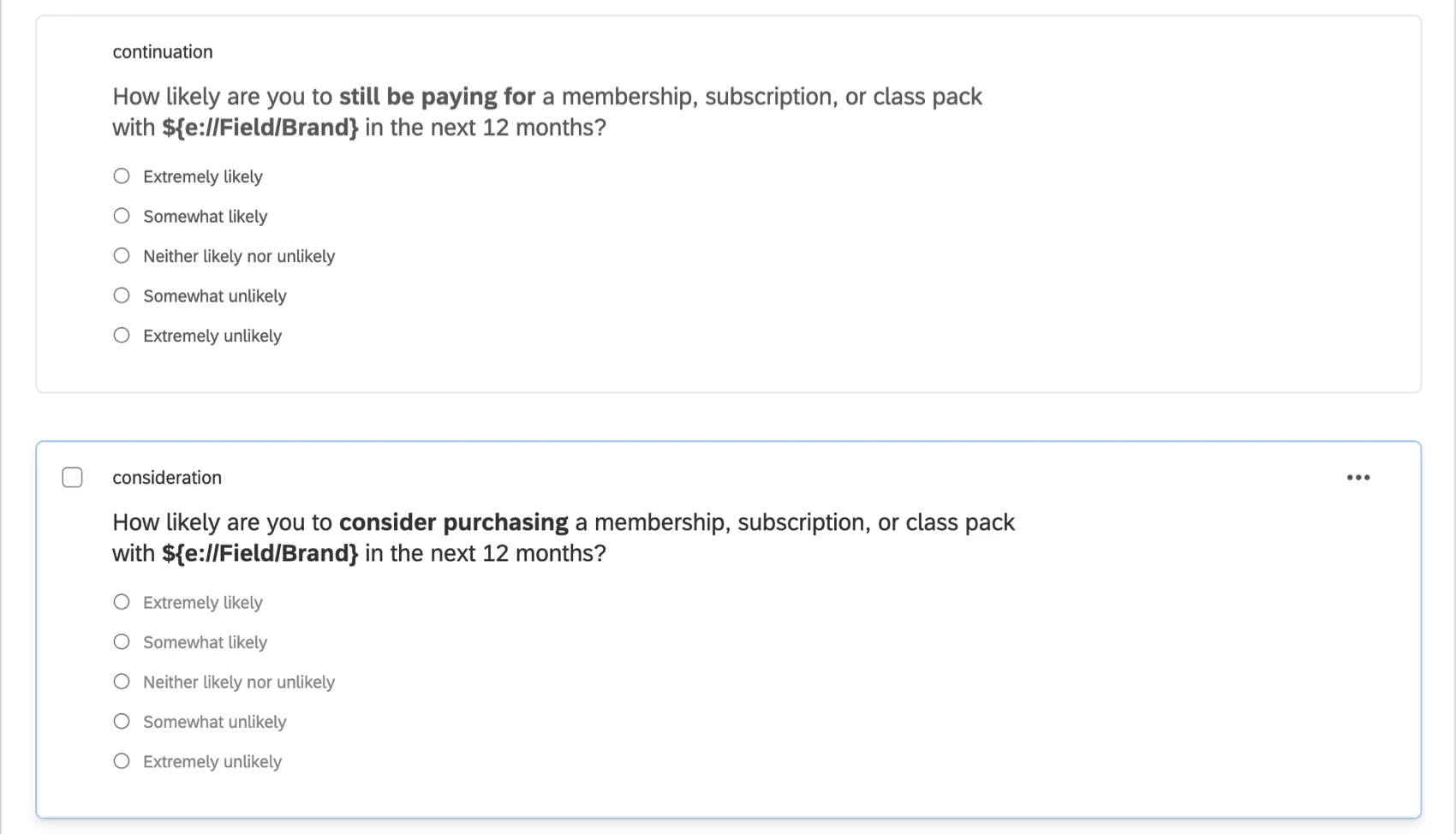
Nei casi in cui il livello dell’imbuto è suddiviso in più domande, dobbiamo creare un campo dati integrato per ogni brand e impostare un valore se l’intervistato seleziona un’opzione di risposta qualificante. In questo modo, combiniamo efficacemente i dati delle domande pertinenti in un unico luogo.
Per far funzionare questo tipo di domande con i nostri widget:
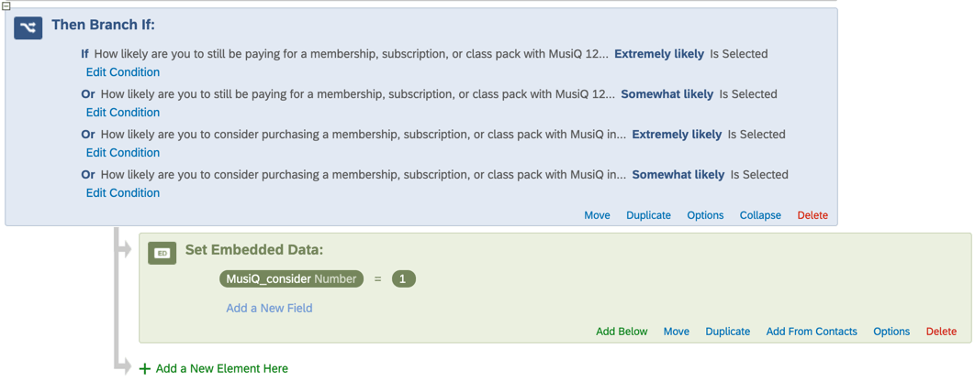
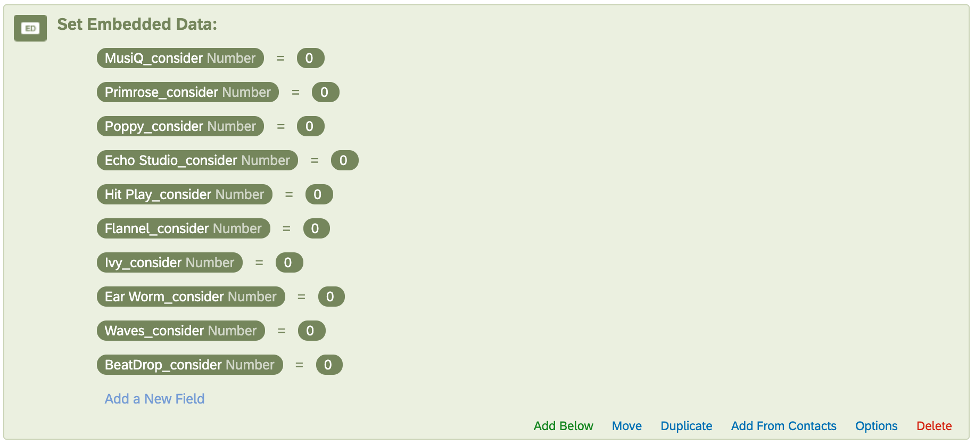
Nel widget Funnel, sceglieremo quindi “MusiQ_consider” come campo e “1” come valore.
Avremmo diramazioni separate con DATI INTEGRATI impostati per ogni brand, in modo da poter creare widget Funnel separati per tutti.
Preparazione dei dati Dashboard
Una volta impostato il sondaggio, possiamo passare al lato Dashboard. Nella sezione Dashboard Data delle impostazioni del dashboard, è necessario effettuare diversi controlli e regolazioni per garantire che i dati siano formattati in modo appropriato.
Consiglio Q: si tratta di una preparazione fondamentale dei dati che dovrebbe essere eseguita per tutti i widget coinvolti nei rapporti sul funnel.
Consiglio Q: Il Brand Tracker potrebbe aver già mappato questi campi per voi.
Per le domande a SCELTA MULTIPLA e a RISPOSTA MULTIPLA, occorre assicurarsi che siano mappate come insiemi di testo a risposta multipla.
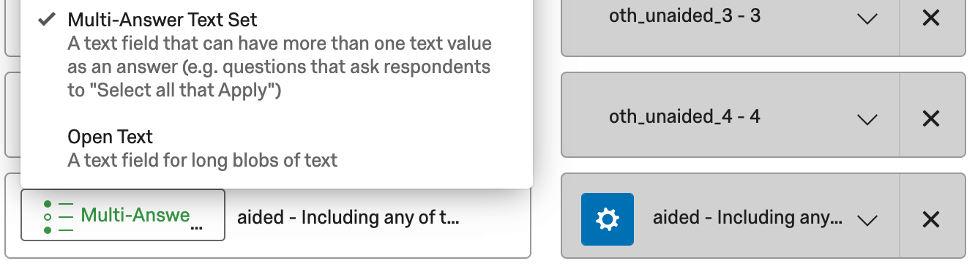
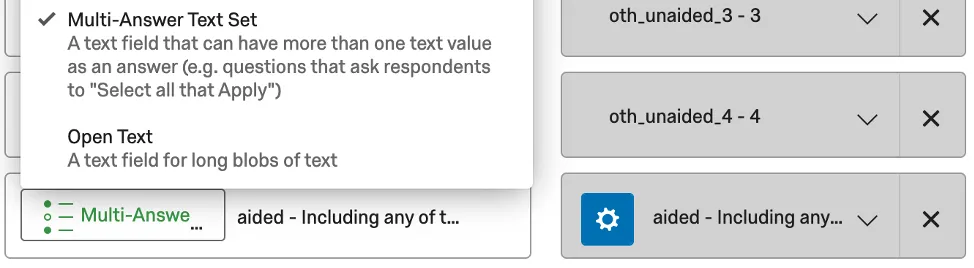
Per i campi DATI INTEGRATI 0/1 descritti in precedenza, occorre assicurarsi che siano mappati come insiemi di testo.
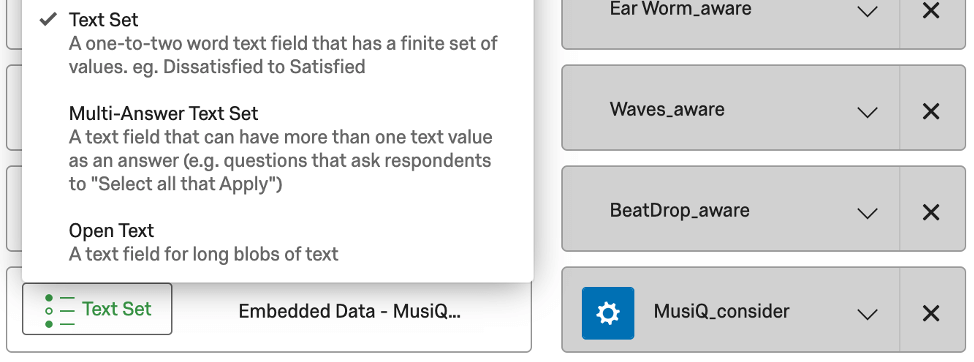
Per questi campi DATI INTEGRATI, occorre anche fare clic sull’ingranaggio blu (l’editor di ricodifica), selezionare Altre opzioni e selezionare Manager Labels. In questo menu è necessario aggiungere le etichette per i valori dei Dati integrati (spesso solo “0” e “1”, anche se è possibile personalizzarle a piacere).
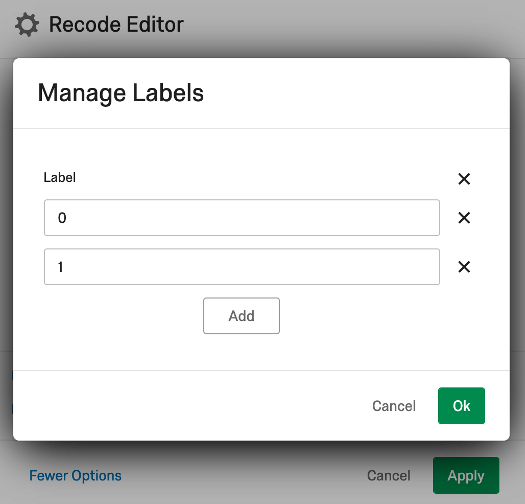
Una volta aggiunte le etichette, è necessario assegnare i valori di origine alle etichette (spesso lo stesso nome/valore delle etichette appena create).
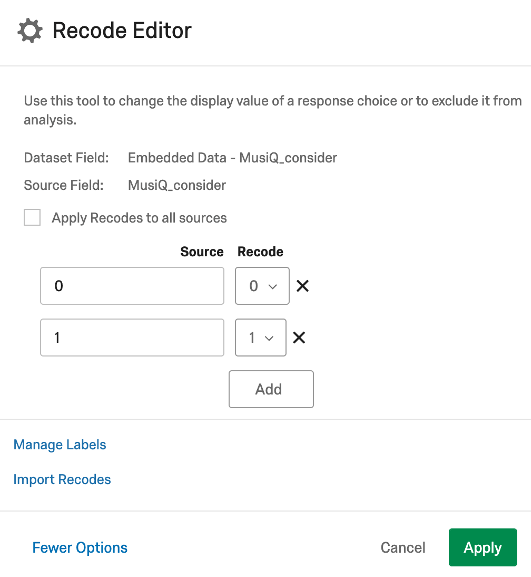

Dobbiamo ripetere questo processo per ogni campo Dati integrati del funnel per ogni brand.
Una volta completate tutte le regolazioni di mappatura e salvate, i dati sono pronti per essere utilizzati nei widget Funnel.
Tuttavia, per preparare i dati da utilizzare nei diagrammi temporali e competitivi, è necessario creare metriche personalizzate.
Metriche personalizzate per diagrammi temporali e competitivi
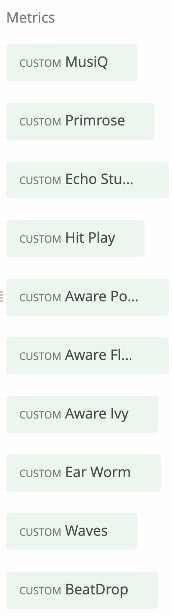
Nella sezione Metriche personalizzate della dashboard, avremo bisogno di una metrica personalizzata per ogni livello dell’imbuto e del rapporto di conversione per ogni brand. In questo modo possiamo costruire i nostri grafici a linee di tendenza e i grafici competitivi.
Diciamo che abbiamo quattro livelli di imbuto: Consapevolezza => Considerazione => Uso regolare => Abbonamento. Dovremo creare sette metriche personalizzate per brand:
metriche personalizzate del Livello Funnel di cui abbiamo bisogno:
- Consapevolezza
- Considerazione
- Uso regolare
- Iscrizione
Metriche personalizzate del rapporto di conversione di cui abbiamo bisogno:
- Consapevolezza => Considerazione
- Considerazione => Uso regolare
- Uso regolare => Abbonamento
Se abbiamo 10 brand, significa che per questo esempio abbiamo bisogno di 70 metriche personalizzate.
Contenuti generati automaticamente
Per impostazione predefinita, ogni progetto Brand Tracker genera metriche personalizzate per voi, il che significa che non sono necessarie ulteriori personalizzazioni, a meno che non abbiate personalizzato i livelli del funnel inclusi nel vostro sondaggio.
Le istruzioni che seguono servono a costruire ulteriori metriche personalizzate se si sta conducendo un sondaggio sul brand in cui sono state aggiunte altre domande sull’imbuto.
Metriche a livello di funnel
Vogliamo creare una metrica personalizzata che prenda il numero di persone che si qualificano per quel livello per quel brand e divisore per il numero totale di intervistati. Questo si ottiene aggiungendo quanto segue a una metrica personalizzata:

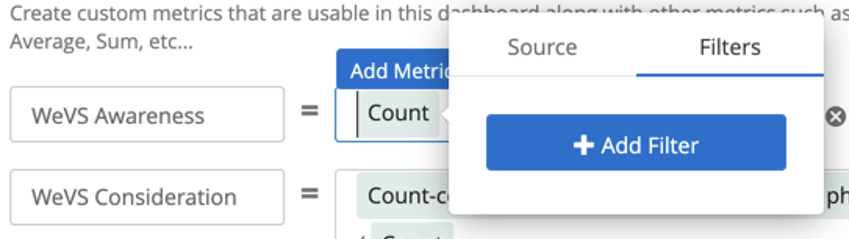
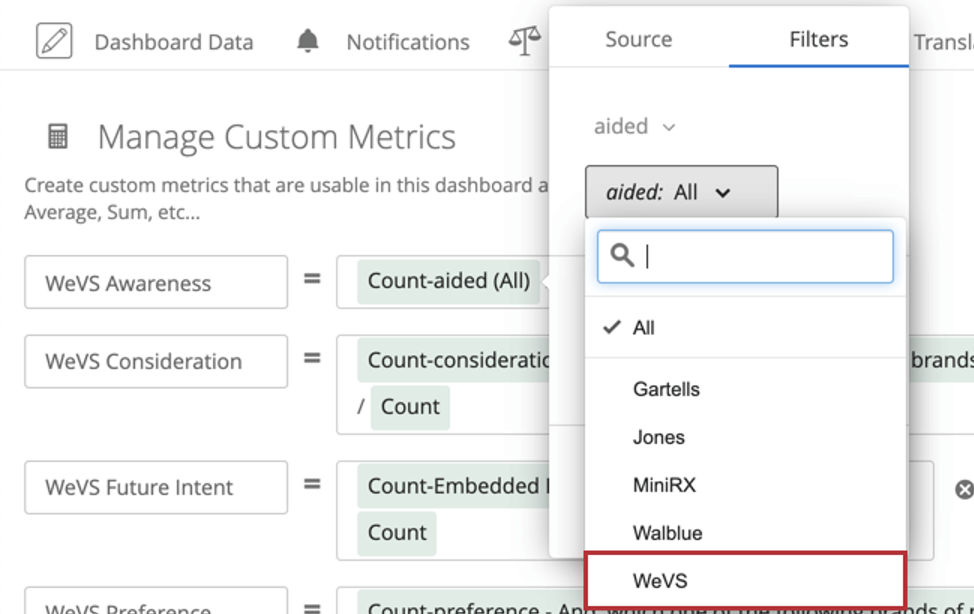
CONSIGLIO Q: Si noti che i filtri metrici personalizzati, come i normali filtri metrici, sovrascrivono sia i filtri a livello di pagina che i filtri widget.
Ecco un esempio di come potrebbero apparire alcune di queste metriche personalizzate finite:
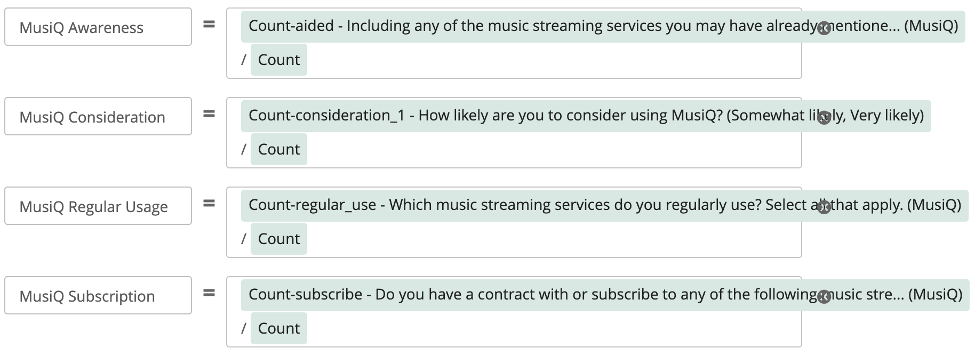
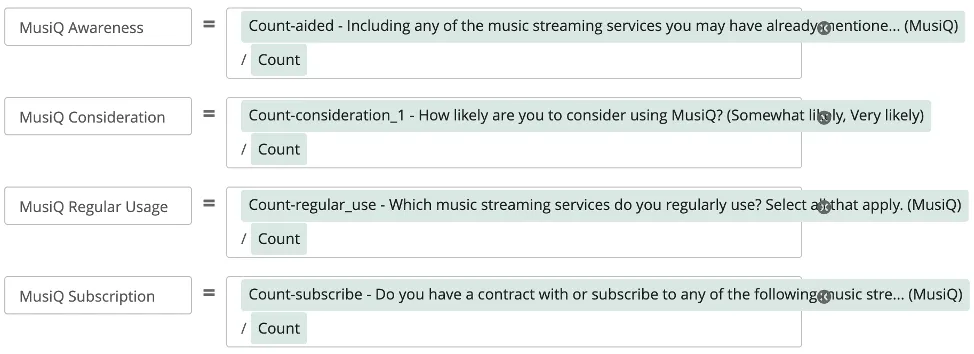
Consiglio Q: Perché ciascuna di queste metriche si basa sul totale degli intervistati? La consapevolezza assistita viene visualizzata da tutti i rispondenti, ma le metriche dell’imbuto successive vengono visualizzate solo dal sottoinsieme di rispondenti che soddisfano i criteri. Per le successive domande a imbuto, anche se logicamente devono essere visualizzate solo da un sottoinsieme di rispondenti, esse riflettono comunque l’intero universo dei rispondenti e quindi devono essere basate sul conteggio totale.
Metriche del rapporto di conversione
Dobbiamo prendere il numero di persone che si qualificano per un determinato livello per un determinato brand e divisore per il livello immediatamente precedente.
Esempio: Per il rapporto di conversione Consapevolezza => Considerazione, si prende il numero di persone che selezionano Considerazione per il brand MusiQ e si divide per il numero di persone che selezionano Consapevolezza per il brand MusiQ.
Impostazione del widget
Questa sezione illustra i passaggi dettagliati per l’impostazione di ciascun widget. Ricordate che se avete utilizzato la configurazione assistita di Brand Tracker, tutti questi widget sono stati creati per voi. Questa impostazione è necessaria solo se si sono personalizzati i livelli dell’imbuto del sondaggio.
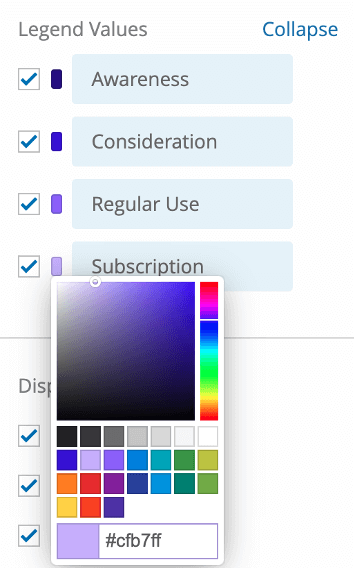
Consiglio Q: da una tabella all’altra, è utile assicurarsi che ogni brand utilizzi lo stesso colore. Per esempio, se Flannel è rosso nel diagramma temporale Awareness, dovrebbe essere rosso anche nel diagramma temporale Consideration, nel diagramma temporale Regular Usage e così via. In questo modo è più facile seguire i dati da un grafico all’altro.
Widget per l’imbuto del brand
Vedere la pagina di supporto di Funnel Widget (BX).
Andamento del livello del Funnel

Per ogni brand:
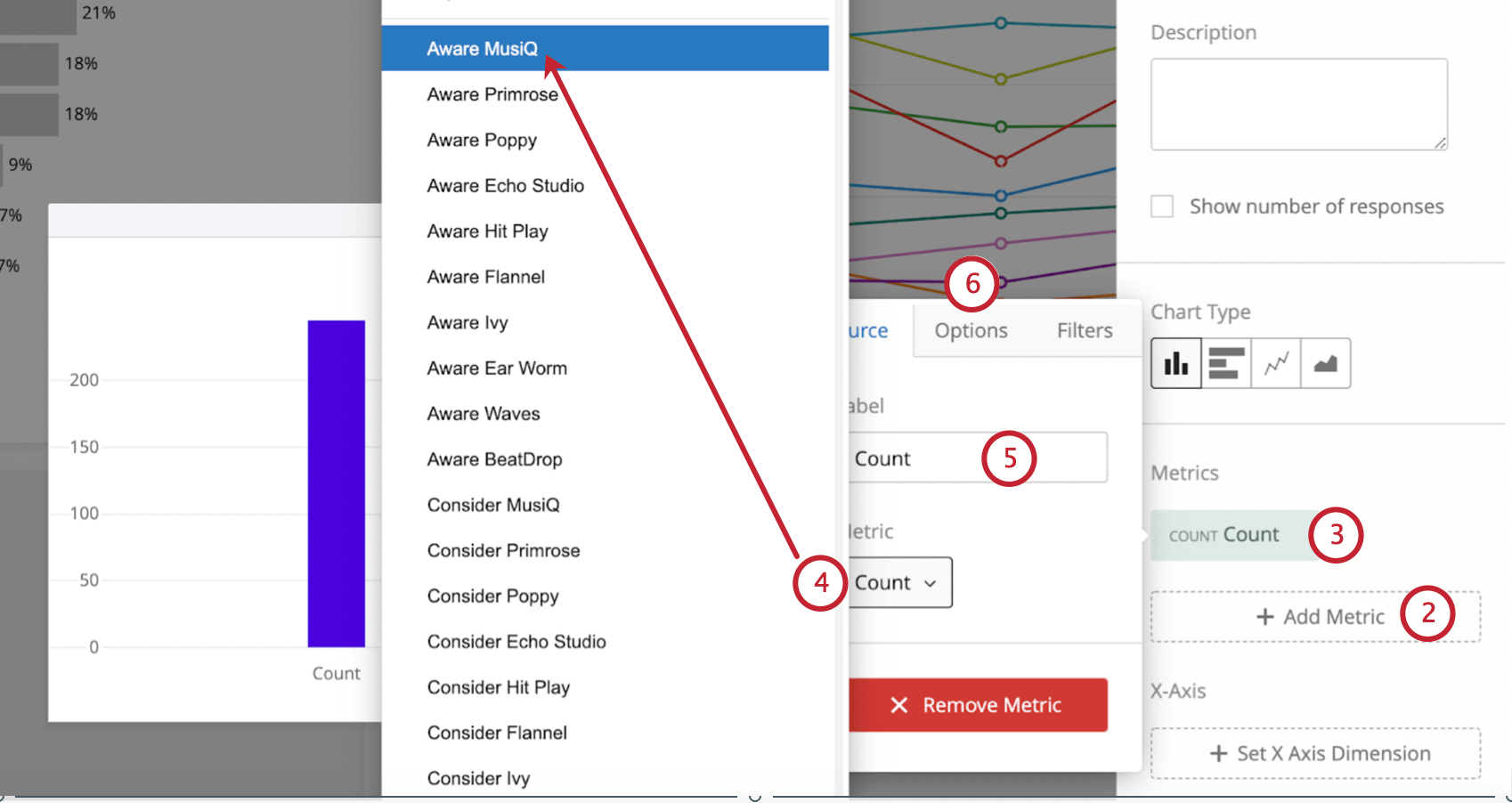
Esempio: Vogliamo concentrarci sul brand MusiQ. Il primo livello che aggiungiamo è la consapevolezza. Aggiungiamo la metrica personalizzata MusiQ Awareness.
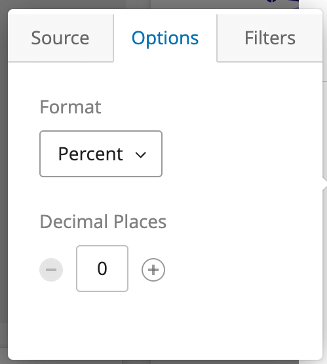
Consiglio Q: di solito è impostato su 1, ma può essere 0, se lo si desidera. Le cifre decimali devono essere coerenti in tutto il dashboard.
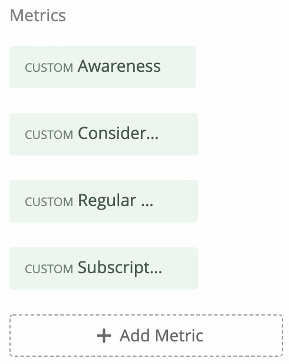
Consiglio Q: per l’elenco logico dei livelli dell’imbuto, vedere Rapporti comuni sull’imbuto.
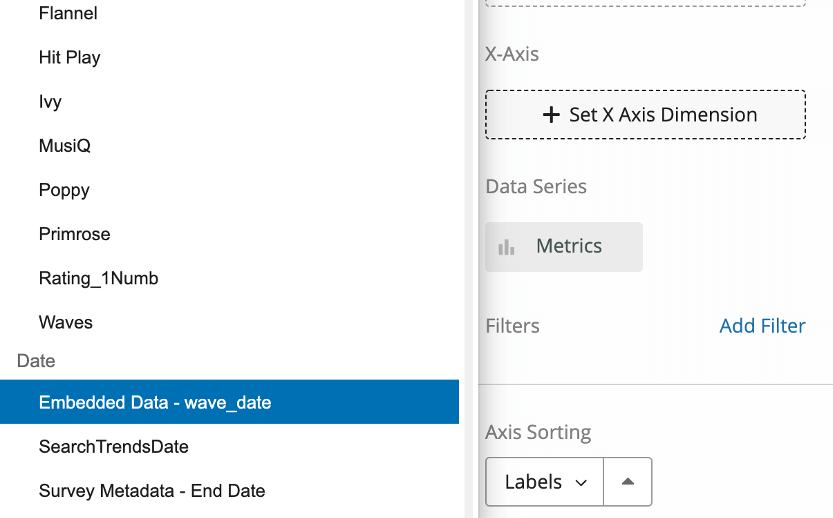
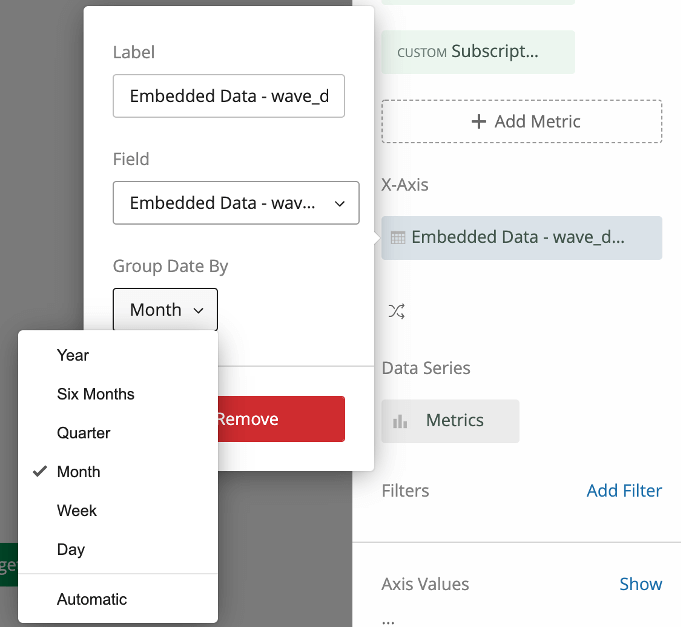
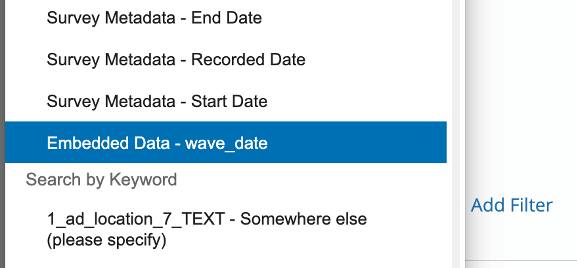
Consiglio Q: I campi personalizzati della data dell’ondata sono comuni per garantire che i rispondenti siano assegnati al gruppo di ondate appropriato, invece di essere assegnati a un mese in base alla data di completamento grezza.
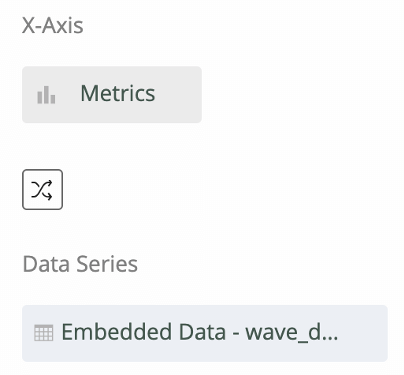
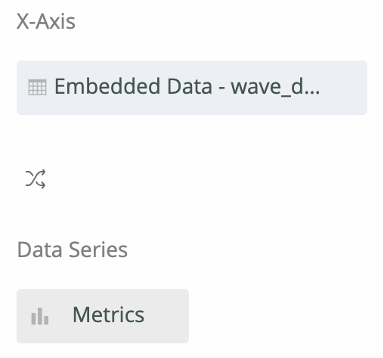
Consiglio q: senza questo filtro, se si aggiunge un filtro temporale all’inizio di questa pagina (ad esempio, “Questo mese”), il diagramma temporale si aggiornerà per mostrare solo quel punto nel tempo, rendendo difficile l’interpretazione del formato delle linee.
Consiglio Q: è anche possibile impostare questo filtro su un periodo di tempo variabile (ad esempio, ultimi 90 giorni, ultimi 180 giorni).
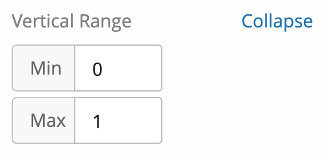
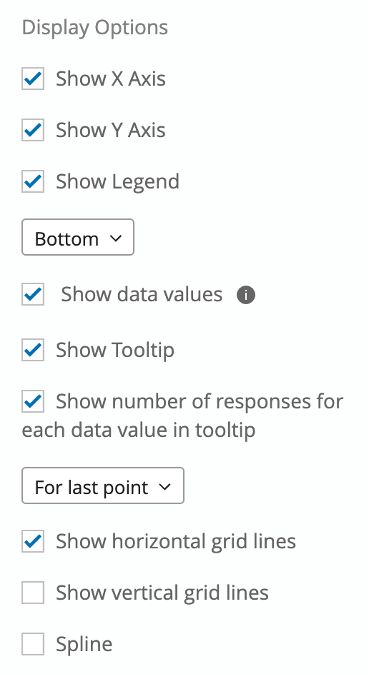
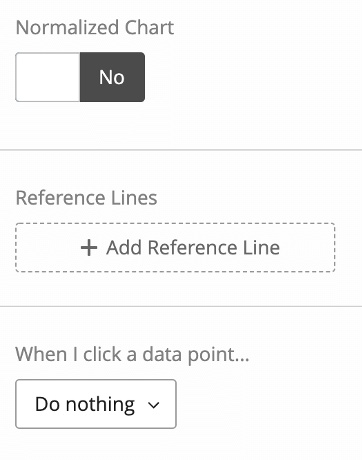
- Mostra asse X
- Mostra asse Y
- Mostra legenda (in basso)
- Mostra valori dati
- Mostra la descrizione degli strumenti
- Mostra il numero di risposte per ogni valore dei dati nel tooltip (per l’ultimo punto)
- Mostra linee griglia orizzontali
- Non mostrare le linee verticali della griglia
- Non scanalare
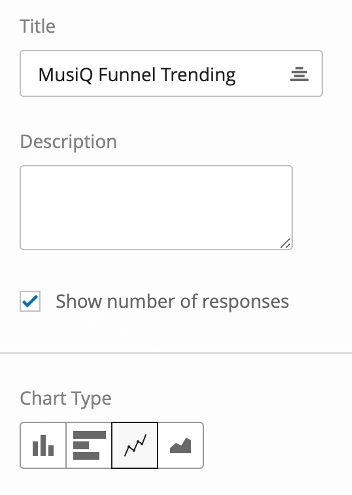
Consiglio Q: un modo rapido per verificare che questo widget sia stato impostato correttamente è quello di impostare un filtro pagina per un singolo punto temporale e poi confrontare le percentuali tra questo diagramma temporale e il diagramma Funnel. Dovrebbero corrispondere esattamente.
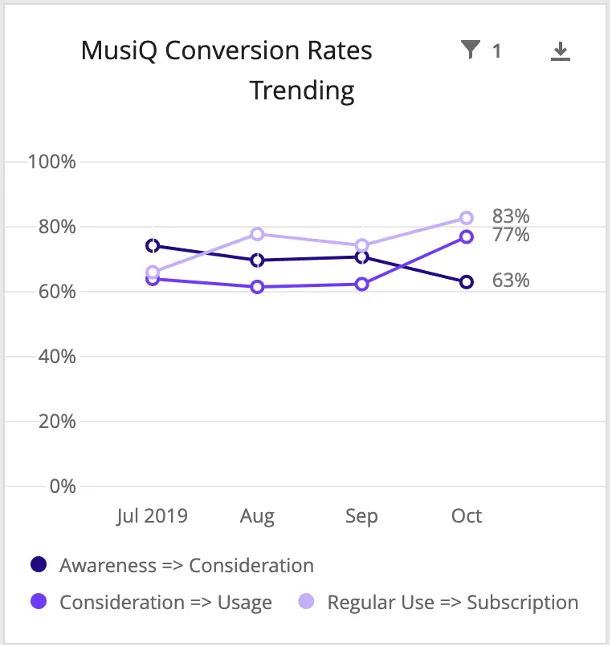
Tendenza dei tassi di conversione
Il nostro Diagramma temporale dei tassi di conversione sarà impostato in modo analogo al precedente widget di tendenza a livello di funnel. Aggiungeremo le nostre metriche personalizzate del tasso di conversione (ad esempio, MusiQ Awareness => Consideration) al posto delle metriche a livello di funnel, ma a parte questo, quasi tutte le impostazioni saranno le stesse.
CONSIGLIO Q: L’unica differenza è che non abiliteremo il numero di risposte Show, poiché in realtà la dimensione di base per ogni rapporto di conversione è il livello precedente e quindi varia da rapporto a rapporto. Mostra il numero di risposte mostrerà solo la base più grande, il che può confondere, quindi lo disabilitiamo qui.
Grafici competitivi
Per i nostri grafici competitivi, creeremo due grafici per ogni livello dell’imbuto: un grafico a barre point-in-time e un diagramma temporale.
Cominciamo con il grafico a barre point-in-time.
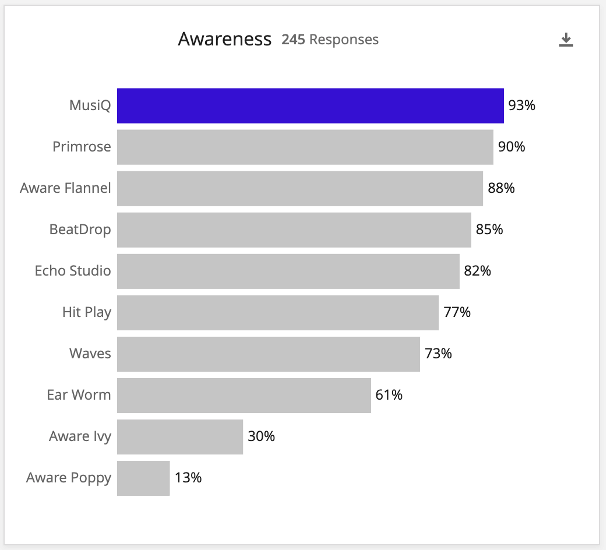

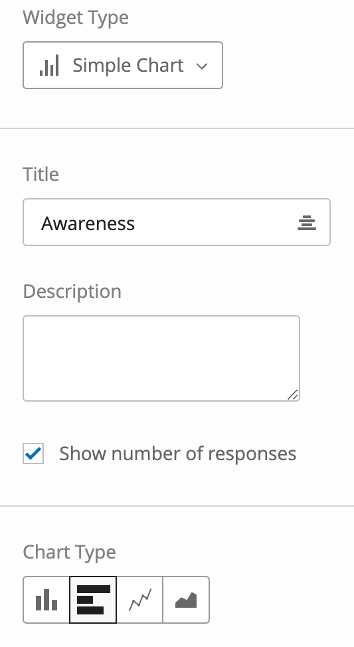
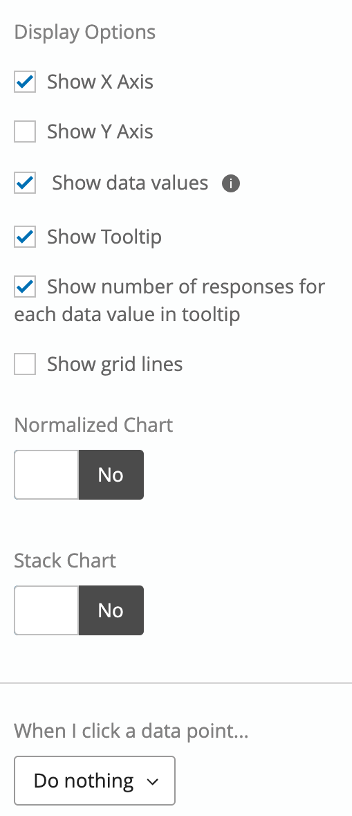
Per la versione di questo diagramma temporale, duplichiamo il widget appena realizzato e apportiamo alcune modifiche.
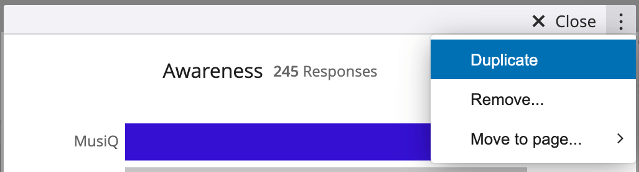
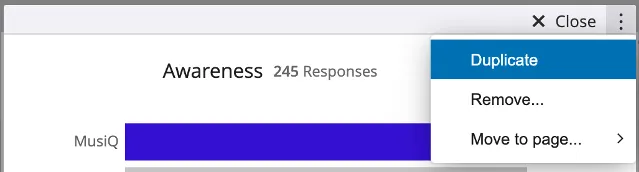
Ecco le nostre modifiche:
- Aggiungete “Diagramma TEMPORALE” al titolo del grafico.
- Cambiare il tipo di grafico in
- Aggiungere il campo DATI come serie di dati e raggruppare le date come desiderato.
- Scambiare gli assi in modo da vedere il campo DATI come asse X e le metriche come serie di dati (in modo da vedere l’andamento delle metriche personalizzate nel tempo).
- Fare clic sul campo della data, aggiungere un filtro e impostarlo su Tutto il tempo (o sul periodo mobile scelto). Questo per mantenere la struttura del grafico a linee: se si filtra la pagina in base alla data, il grafico a linee può diventare un singolo punto, il che non ha molto senso.
- Attivare Mostra asse Y e Mostra linee di griglia orizzontali nelle opzioni di visualizzazione
Il nostro grafico finale dovrebbe avere un aspetto simile a questo:
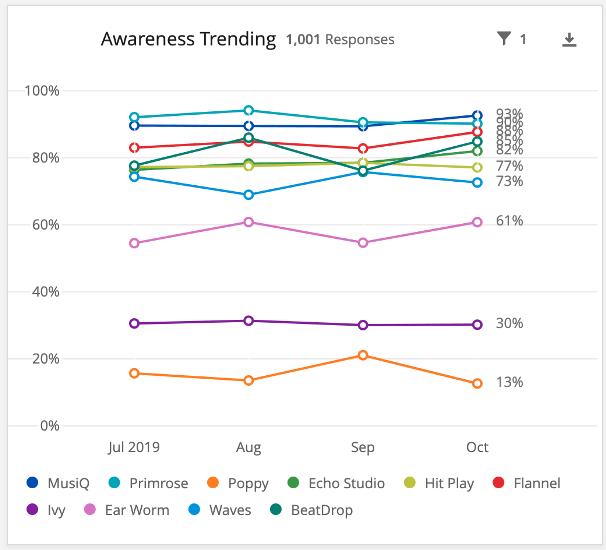
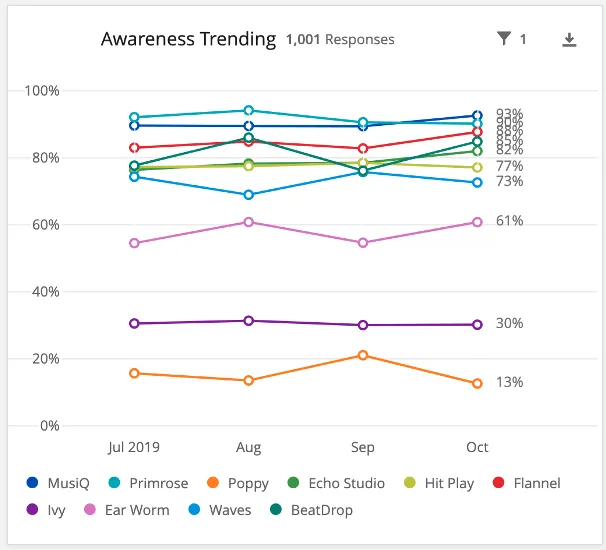
Ripetiamo poi questo processo per gli altri livelli dell’imbuto.
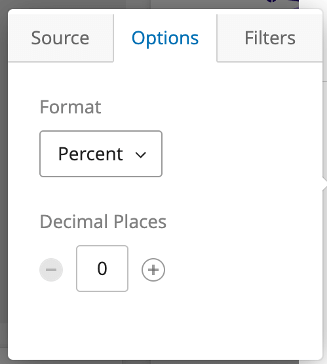
Consiglio Q: è possibile duplicare il widget creato per il livello precedente e aggiornare le metriche personalizzate per risparmiare tempo nella formattazione. Si noti che dopo l’aggiornamento di una metrica, è ancora necessario fare clic sulla metrica, andare in Opzioni e impostare il Formato e le Posizioni decimali.
FAQs
Non ho creato i campi di dati incorporati 0/1 per le domande dell'imbuto: posso risolverli?
Non ho creato i campi di dati incorporati 0/1 per le domande dell'imbuto: posso risolverli?
Supponendo che tu abbia bisogno di questa combinazione e che non sia stata configurata dal go-go, hai due opzioni. Per prima cosa, puoi tornare indietro e creare quei campi ora nel flusso del sondaggio (con tutta la logica appropriata in modo che funzioni in futuro) e aggiornare tutti i dati raccolti fino ad ora modificando manualmente le risposte o importando i dati.
In secondo luogo, se i valori che devono essere combinati provengono dalla stessa domanda (ad esempio, T2B in una scala), puoi ricodificare le risposte alle domande allo stesso valore nel mappatore di dati della dashboard. Supponiamo di avere una scala di 5 pt per la domanda di considerazione e non abbiamo creato i campi 0/1 per la nostra casella 2 principali. Potremmo aprire l'Editor di ricodifica e cambiare Molto probabile e Abbastanza probabile che entrambi siano codificati come Molto probabile.
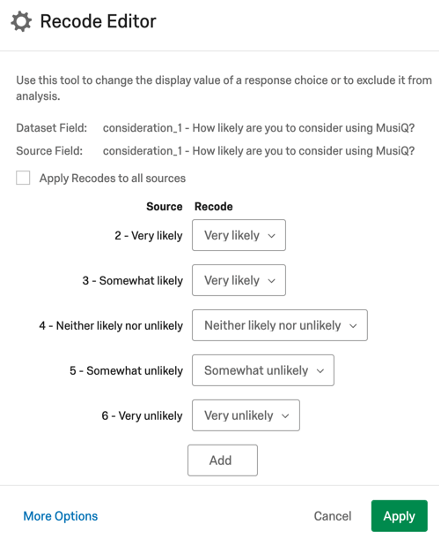
In questo modo, possiamo scegliere solo “Molto probabile” nel nostro widget Imbuto e conterrà le risposte sia per Molto probabile che Abbastanza probabile. La principale cautela qui è che può diventare confusa in seguito se qualcuno cerca di usare questo campo di considerazione e non si rende conto che Very and Somewhat sono stati combinati. Si consiglia di utilizzare l'etichettatura chiara nel nome del campo (ad esempio, aggiungendo qualcosa come "Versione imbuto" al nome del campo) per ridurre al minimo la confusione.
È possibile modificare i decimali nel widget Imbuto?
È possibile modificare i decimali nel widget Imbuto?
Perché il campo non viene visualizzato nell'elenco delle metriche del grafico a imbuto?
Perché il campo non viene visualizzato nell'elenco delle metriche del grafico a imbuto?
- Il campo non è mappato nel dashboard come Serie di testo o Serie di testo a più risposte.
- Il tuo campo è un campo Dati incorporati e non hai impostato etichette dati nell’Editor di ricodifica.
Le dimensioni delle righe dell'imbuto nel triangolo del widget variano?
Le dimensioni delle righe dell'imbuto nel triangolo del widget variano?
È possibile modificare i livelli dell'imbuto? Quanti ce ne sono?
È possibile modificare i livelli dell'imbuto? Quanti ce ne sono?
- Servizi: consapevolezza => Considerazione => Utilizzo regolare => Abbonamento
- CPG: consapevolezza => considerazione => utilizzo regolare
Se si desidera apportare modifiche, si consigliano 3-5 livelli a imbuto.
Le mie percentuali dell'imbuto sembrano strane - c'è qualcosa che non va?
Le mie percentuali dell'imbuto sembrano strane - c'è qualcosa che non va?
In caso contrario, l'area successiva da valutare è il modo in cui sono strutturate le domande dell'imbuto nel questionario. È possibile per un intervistato rispondere di non essere a conoscenza di un brand, ma poi rispondere che lo considererebbe più tardi? In una situazione del genere, sarebbe più sensato migliorare la progettazione del sondaggio limitando i marchi riportati in ogni successivo livello dell'imbuto, costringendo gli intervistati a rispondere logicamente?
Il principale monito con gli aggiustamenti del sondaggio è una controdomanda: è possibile, anche se non appare logico, che gli intervistati rispondano in modo significativo in modo che i livelli inferiori dell'imbuto abbiano percentuali più alte rispetto ai livelli più alti? Diamo un'occhiata al seguente esempio di musica in streaming.
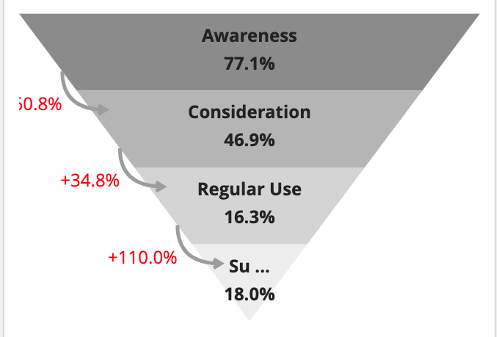
A prima vista, potremmo pensare che ci sia un problema perché l’Abbonamento è superiore al livello precedente, Utilizzo regolare. Tuttavia, per questo particolare marchio, lo streaming musicale è incluso come parte di un pacchetto con molti altri servizi. In quanto tale, è possibile che le persone paghino un abbonamento al marchio e ricevano l'accesso ai servizi di streaming musicale, ma anche che non utilizzino regolarmente quel servizio di streaming musicale.
Prima di adattare la logica a imbuto, dobbiamo riflettere sulla possibilità per le persone di qualificarsi ai livelli inferiori dell'imbuto senza qualificarsi per livelli più alti. Si noti che se si desidera filtrare i livelli dell'imbuto (ad esempio, mostrare solo i sottoscrittori che sono anche utenti regolari), quel tipo di dati configurati deve avvenire nella programmazione del sondaggio. Non è possibile filtrare livelli specifici direttamente nel widget Imbuto.
Ho usato l’Installazione guidata e vedo tonnellate di 0/1 campi di dati incorporati nel Flusso del sondaggio. A che cosa servono queste? Sono importanti da mantenere?
Ho usato l’Installazione guidata e vedo tonnellate di 0/1 campi di dati incorporati nel Flusso del sondaggio. A che cosa servono queste? Sono importanti da mantenere?
La maggior parte delle volte, se è necessario visualizzare i dati in grafici di tendenza, grafici a barre e così via, è possibile creare metriche personalizzate. Tuttavia, esistono alcuni vantaggi nell’utilizzo dei campi 0/1 dal Flusso del sondaggio.
Attenzione: quando si utilizza la metrica Media su un campo 0/1, è necessario essere certi che la dimensione di base degli intervistati assegnati ai campi 0/1 sia appropriata per ciò che si sta cercando di calcolare. Per i campi a imbuto, generalmente vuoi che le dimensioni di base siano tutti gli intervistati, quindi devi assicurarti che ogni intervistato abbia un valore. Per qualcosa come il richiamo di annunci, le immagini o altri elementi, potresti voler che la tua dimensione di base sia consapevolezza, utilizzo o qualcos'altro, e quindi i valori devono essere assegnati solo se l'intervistato deve essere in quella dimensione di base.Le metriche
In che modo i filtri di metrica personalizzata interagiscono con i filtri di pagina nelle dashboard BX?
In che modo i filtri di metrica personalizzata interagiscono con i filtri di pagina nelle dashboard BX?
È fantastico! Grazie per il tuo feedback!
Grazie per il tuo feedback!