Soluzione XM di screening delle idee
Cosa puoi trovare in questa pagina
Informazioni sulla Soluzione XM di Idea Screening
La Soluzione XM Soluzione XM consente di vagliare una serie di idee per scoprire quali risuonano maggiormente con i vostri intervistati. Questa soluzione ha come destinazione gli sforzi di innovazione nelle fasi iniziali, per aiutarvi a capire quali idee e linee di prodotto hanno il maggior potenziale prima di investire ulteriormente nel loro sviluppo.
Metodologia
Sviluppato dagli scienziati di QUALTRICS ProductXM, l’Idea Screening è un progetto guidato che può aiutare le organizzazioni a capire le preferenze dei clienti in fatto di prodotti. L’impostazione dell’Idea Screening richiede una descrizione di livello elevato per fornire un contesto alla vostra serie di idee, quindi richiede una semplice descrizione testuale di ciascuna idea.
Consiglio Q: tutte le domande, a parte quelle sulla reazione di pancia, sono obbligatorie per impostazione predefinita. Vedi FORZA RISPOSTA.

Consiglio Q: La domanda che chiede agli intervistati quale sia l’idea preferita mostrerà le scelte delle domande in ordine casuale. Vedere RANDOMIZZATORE A SCELTA.
Domanda sulla reazione intestinale
MaxDiff è una potente metodologia utilizzata per valutare la preferenza relativa degli intervistati per il vostro insieme di idee. La prima parte del sondaggio chiederà agli intervistati di esprimere la loro reazione di pancia a ciascuna idea. Viene dato loro un breve periodo di tempo per valutare l’idea, poi un breve periodo di tempo per rispondere alle domande sulle loro sensazioni di pancia riguardo all’idea. Se l’intervistato non risponde entro cinque secondi, il sondaggio passa automaticamente alla domanda avanti.
Consiglio Q: agli intervistati verrà posta una domanda di testo descrittiva che spiega il comportamento di timing prima che vengano presentate le domande di reazione viscerale. Una domanda sul timing sarà automaticamente inclusa nel sondaggio, quindi non è necessaria alcuna impostazione aggiuntiva da parte vostra!
Consiglio Q: Se nella configurazione sono configurate più di cinque idee, saranno incluse domande e analisi MaxDiff aggiuntive.
Domande dettagliate sul vaglio delle idee
Avanti, si chiederà agli intervistati di fornire una ripartizione più dettagliata di quanto piaccia o non piaccia ogni idea e di quanto nuova o diversa sia ogni idea.
Domande sul MaxDiff ancorato
MaxDiff è una potente metodologia per l’assessment delle preferenze relative degli intervistati sull’insieme delle idee. Quando si includono otto o più idee, il modello di sondaggio includerà automaticamente la metodologia Advanced MaxDiff, che aggiungerà domande Maxdiff ancorate. In questo caso, all’utente verrà chiesto di scegliere l’idea che preferisce di più e quella che preferisce di meno, e gli verrà posta una domanda di follow-up per valutare l’importanza dell’idea.
Creazione di un sondaggio per il vaglio delle idee

Consiglio Q: un progetto può essere creato anche da Progetti o da Homepage.
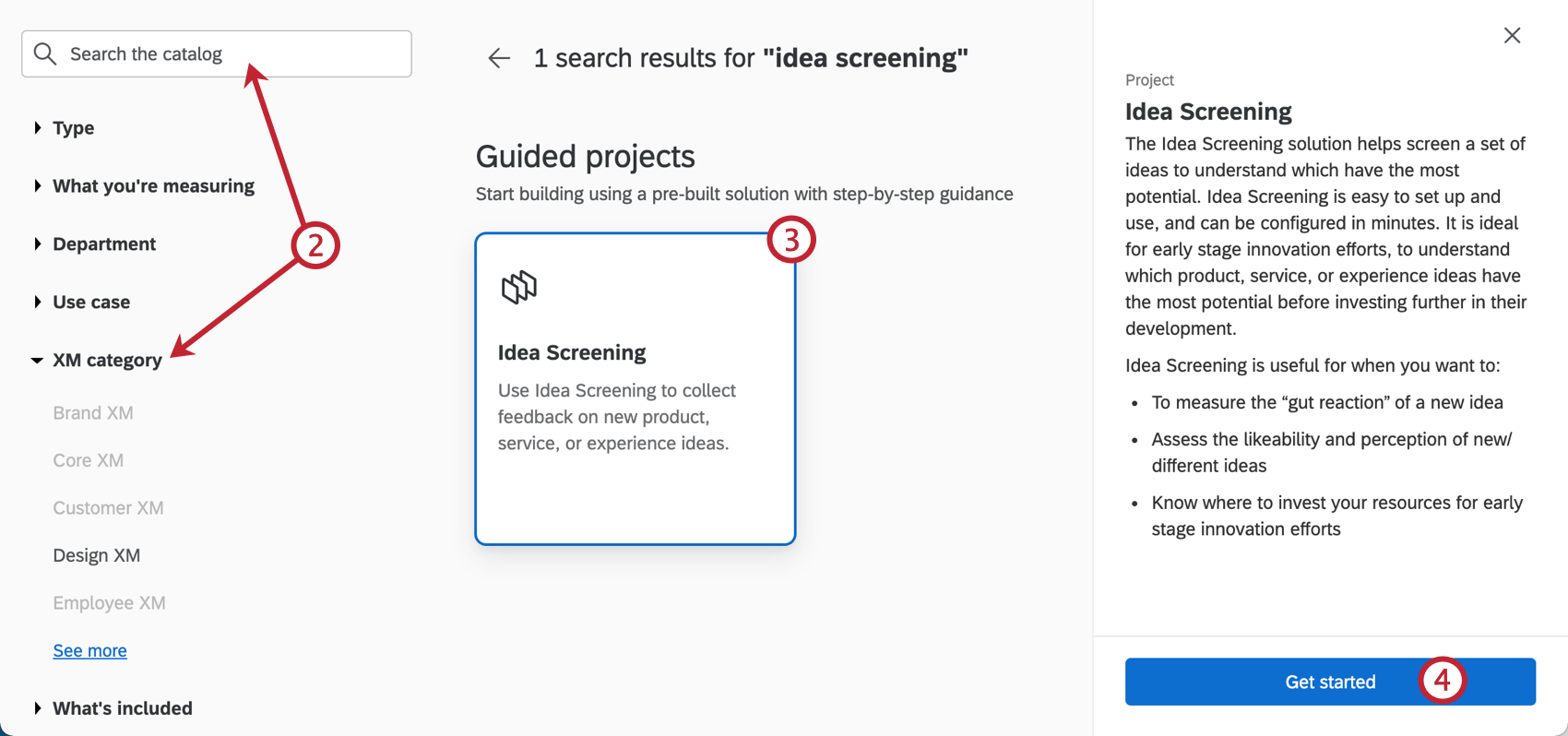
Consiglio Q: questa scelta non influisce sulle funzioni di Feedback Website / app a cui si ha accesso.
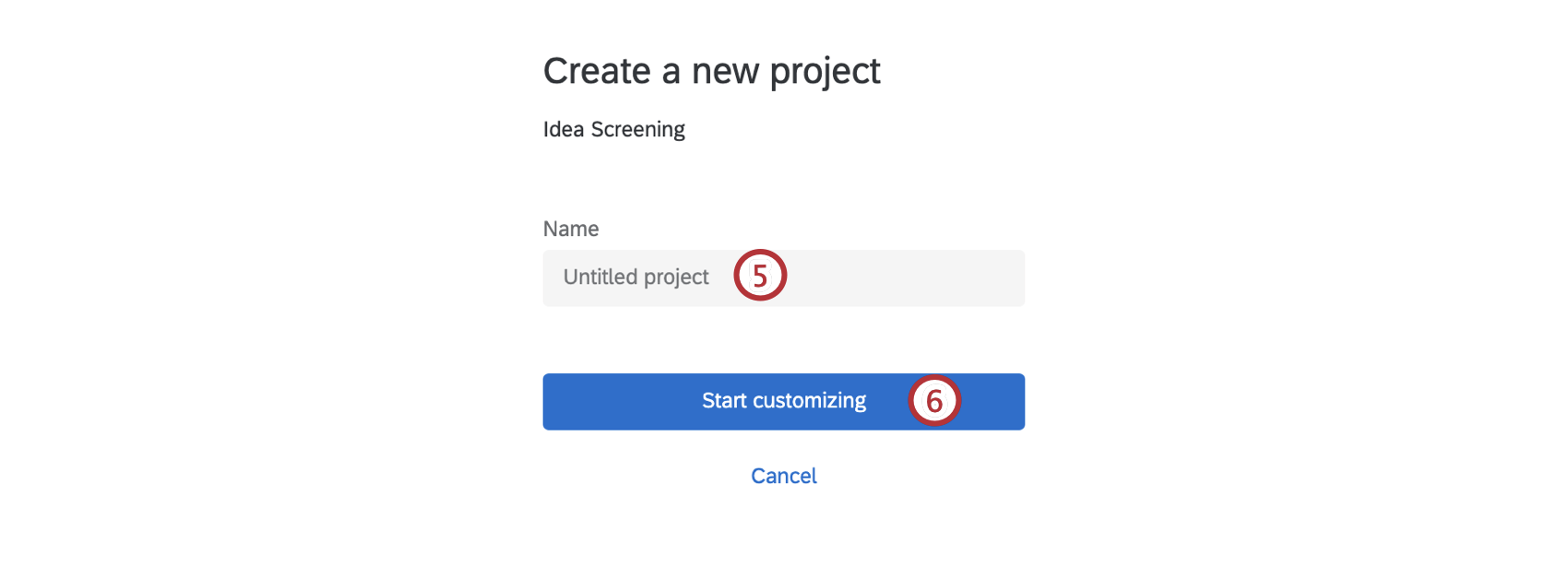
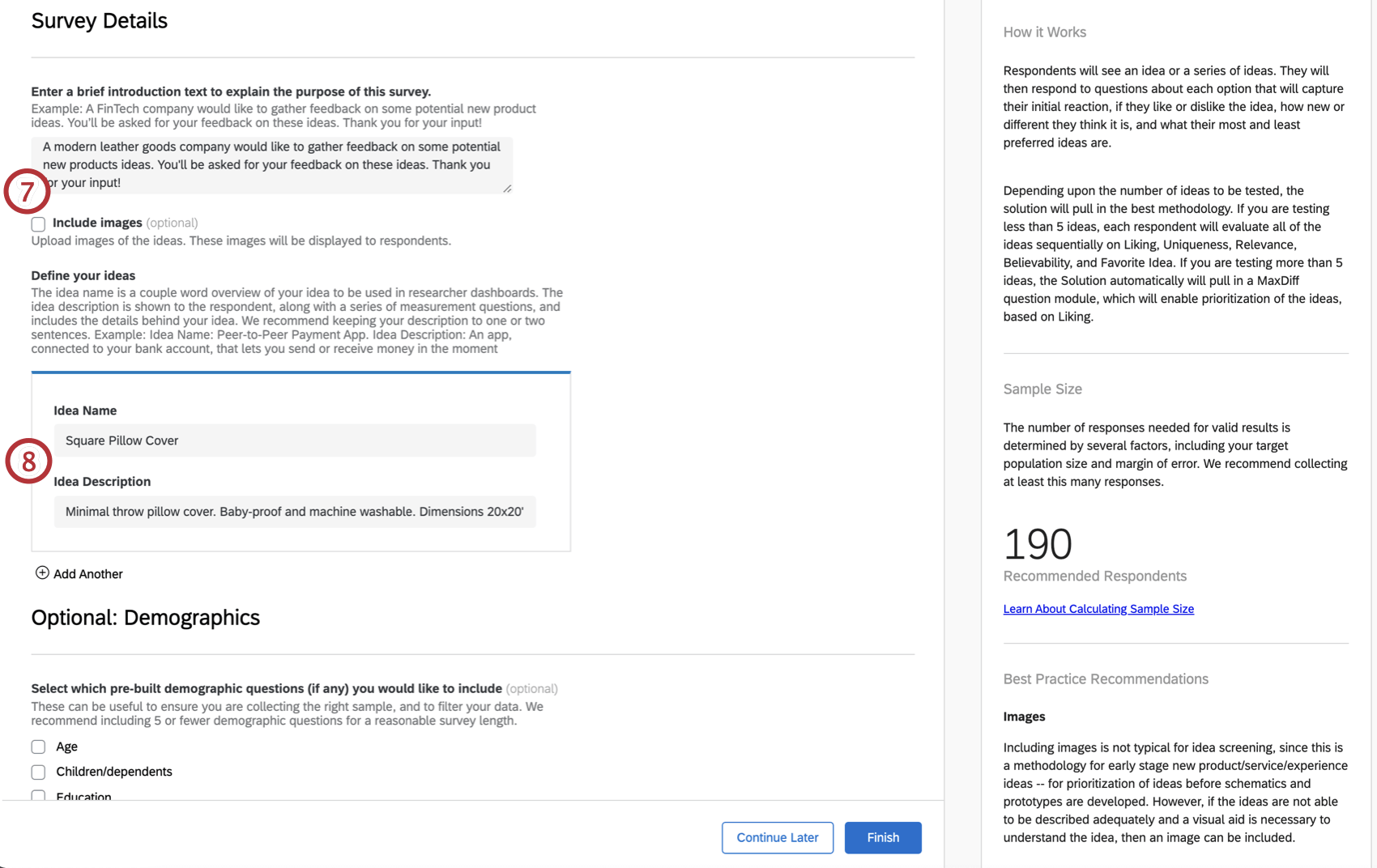
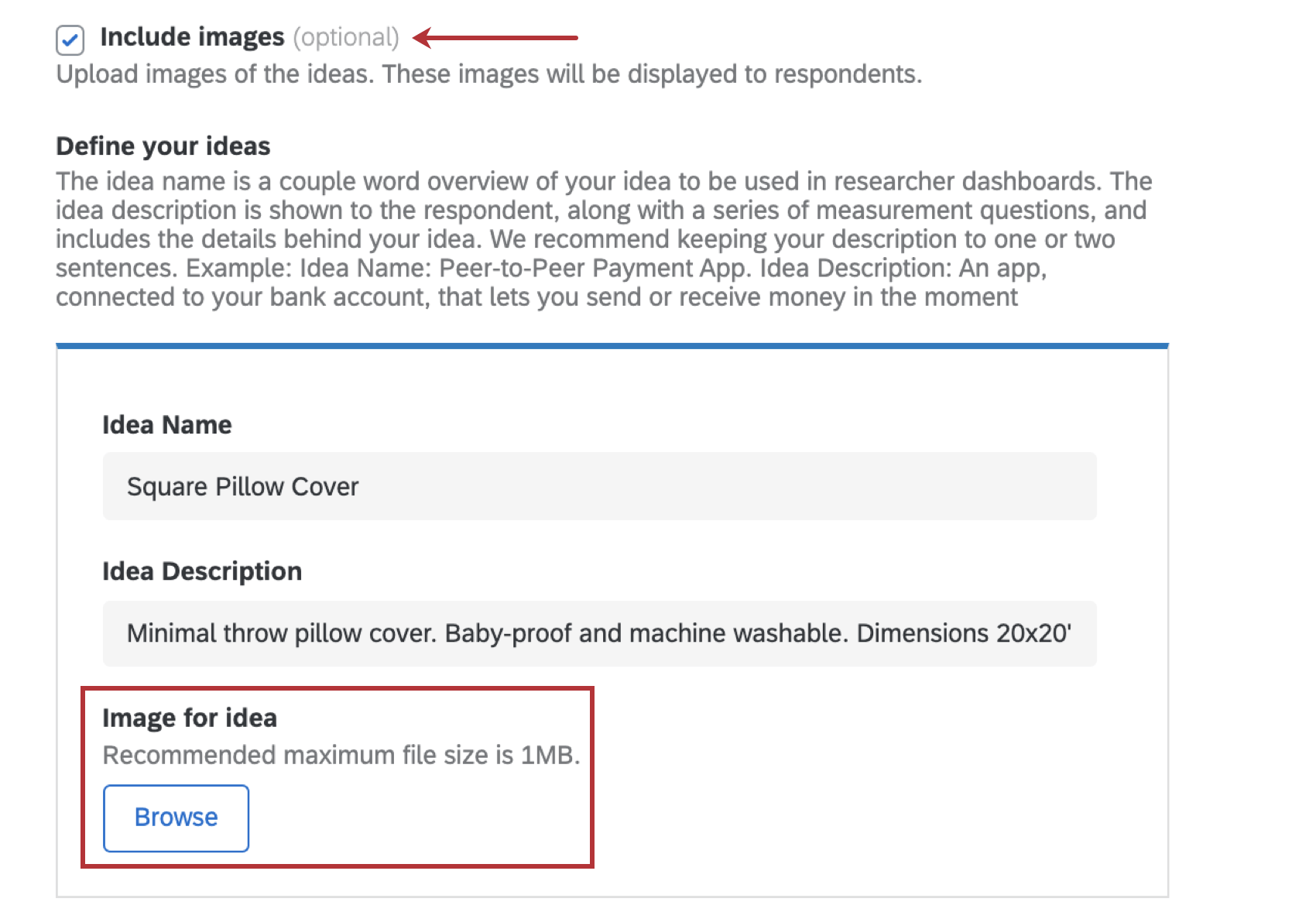
Consiglio Q: se desiderate includere immagini in ciascuna delle vostre idee, selezionate Includi immagini. Una volta selezionata questa opzione, sarà necessario allegare un’immagine quando si definisce ogni idea. Basta fare clic su Sfoglia per includere l’immagine! La dimensione massima del file è di 1 MB.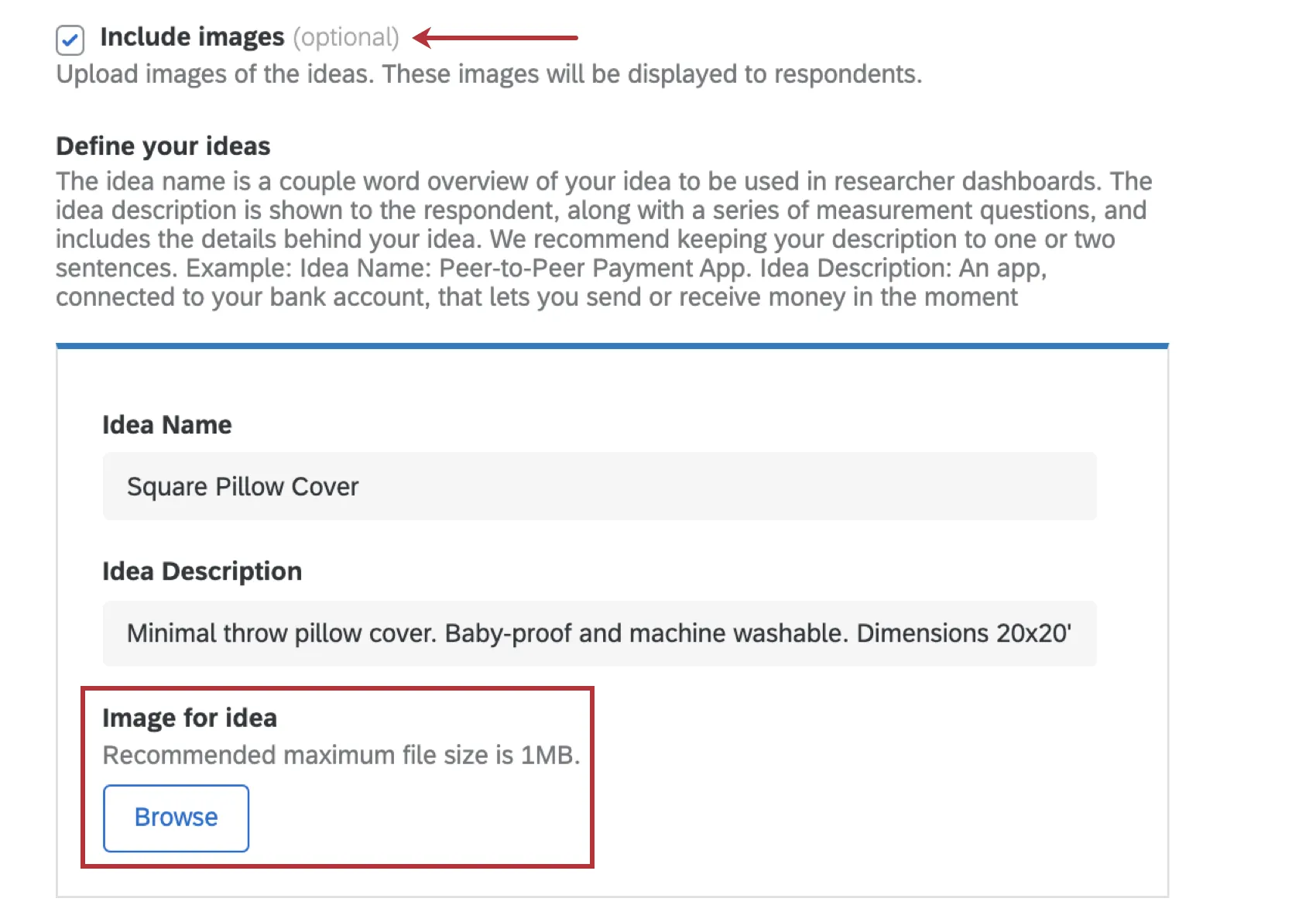
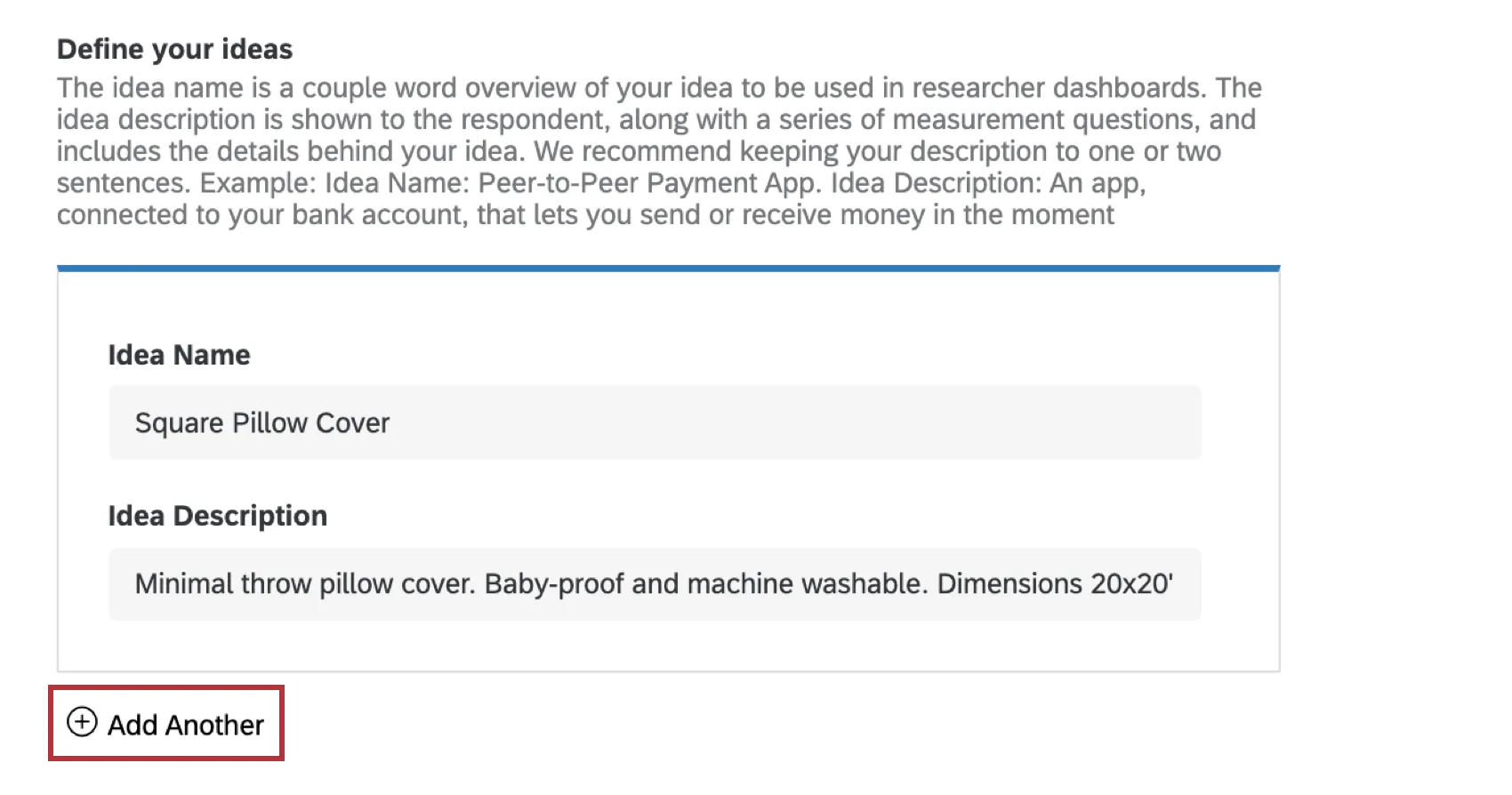
Consiglio Q: fare clic su Aggiungi un’altra idea per aggiungere altre idee.
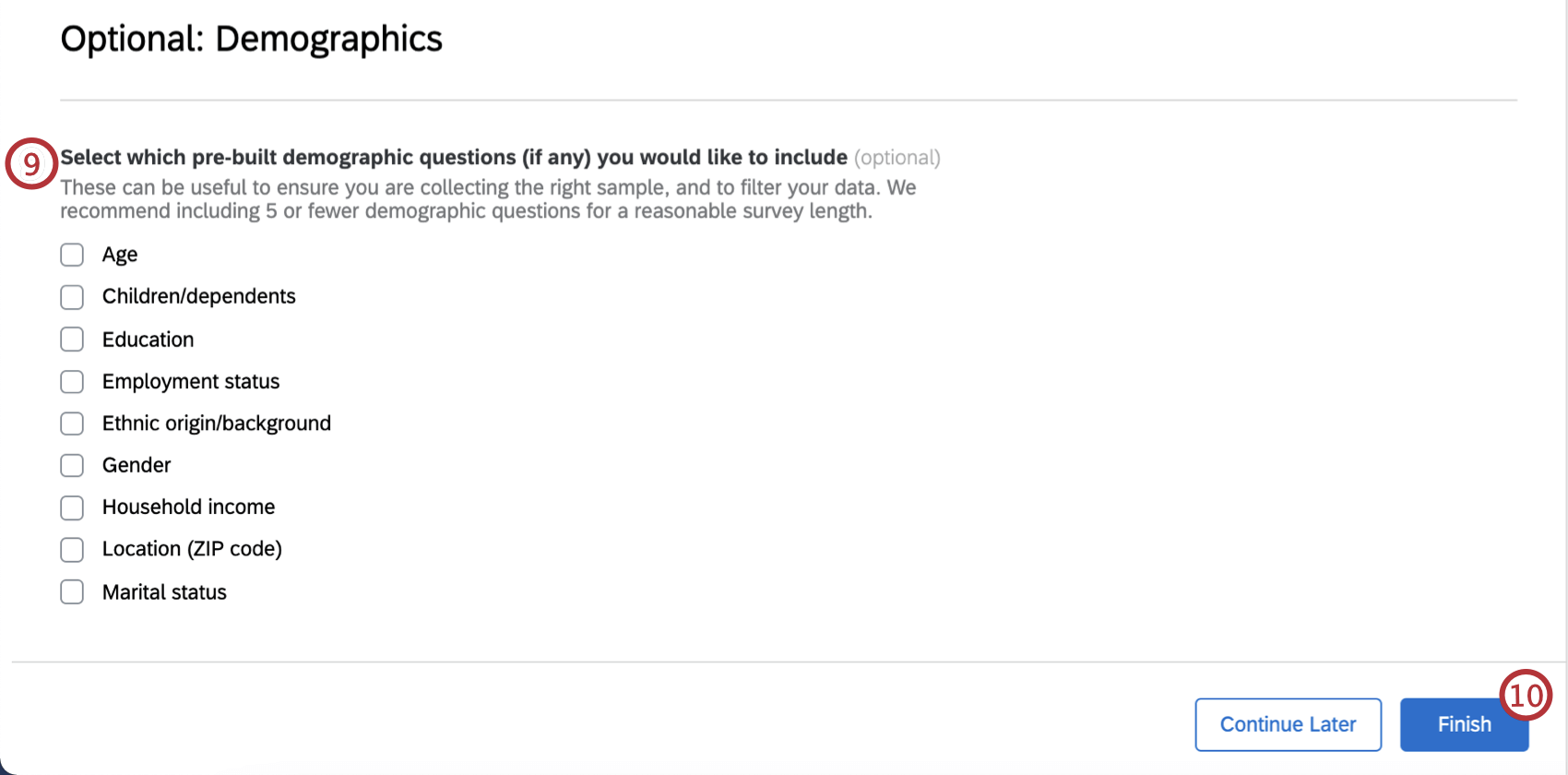
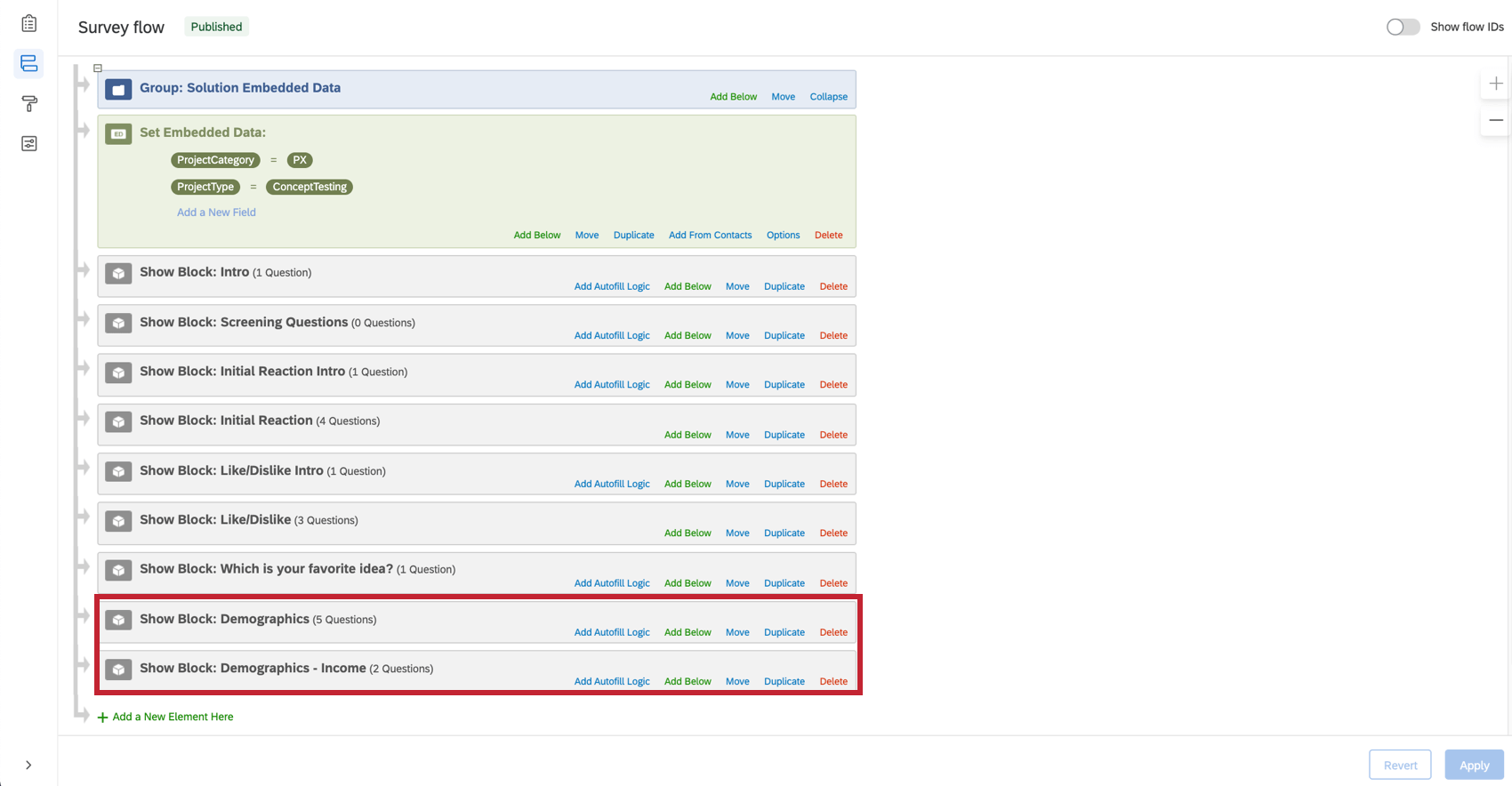
Consiglio Q: se state raccogliendo dati demografici, vi consigliamo di includere 5 o meno domande demografiche per una lunghezza ragionevole del sondaggio.
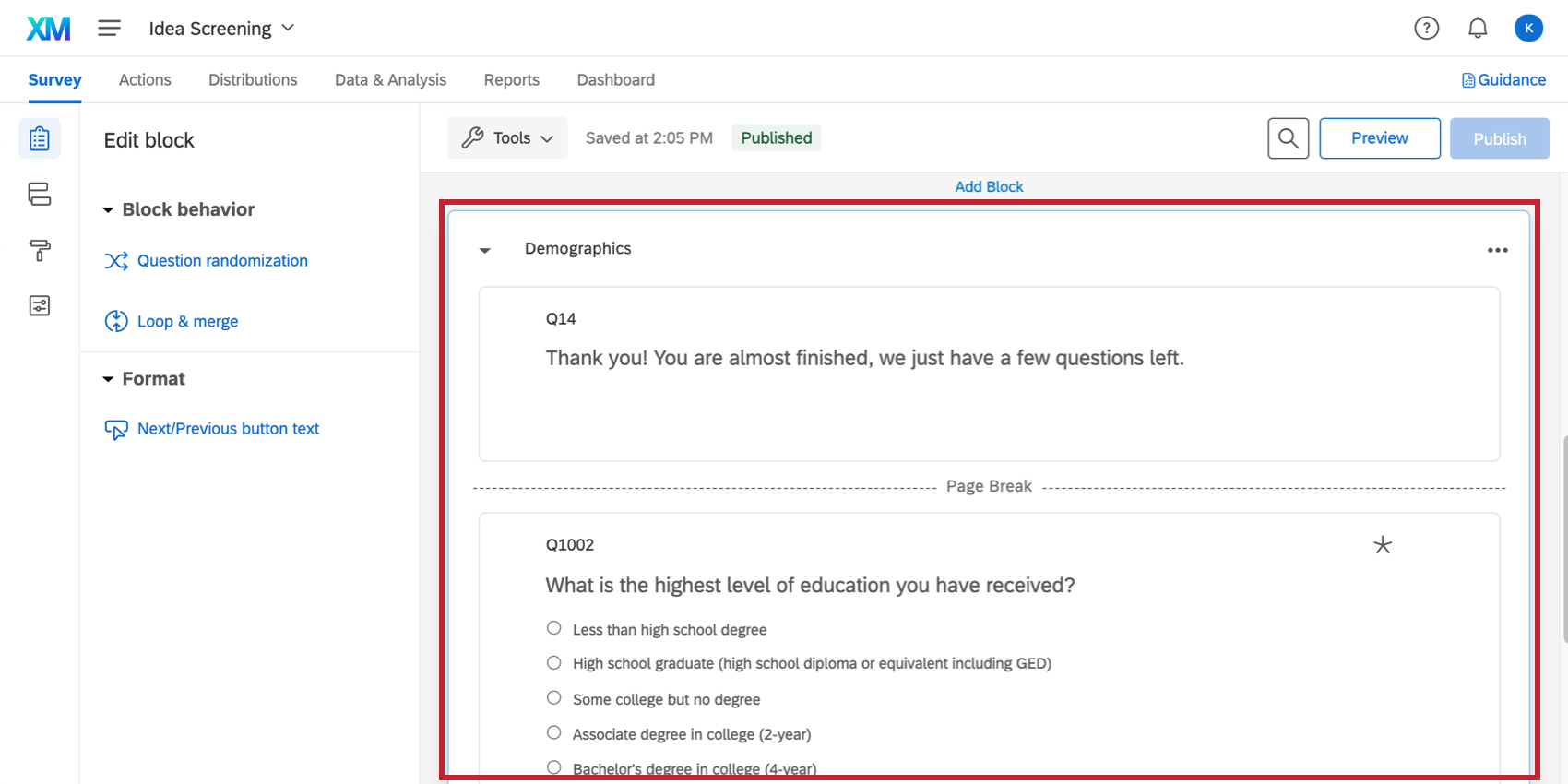
Consiglio Q: le domande demografiche selezionate saranno aggiunte in un blocco alla fine del sondaggio. Secondo i nostri scienziati di ProductXM, la prassi migliore è che le domande demografiche vengano poste alla fine del sondaggio, piuttosto che all’inizio. Quando le persone devono rispondere in anticipo a informazioni specifiche su di sé, si sentono meno anonime. Questo può far sì che le persone rispondano in modo meno sincero o forniscano risposte socialmente più desiderabili.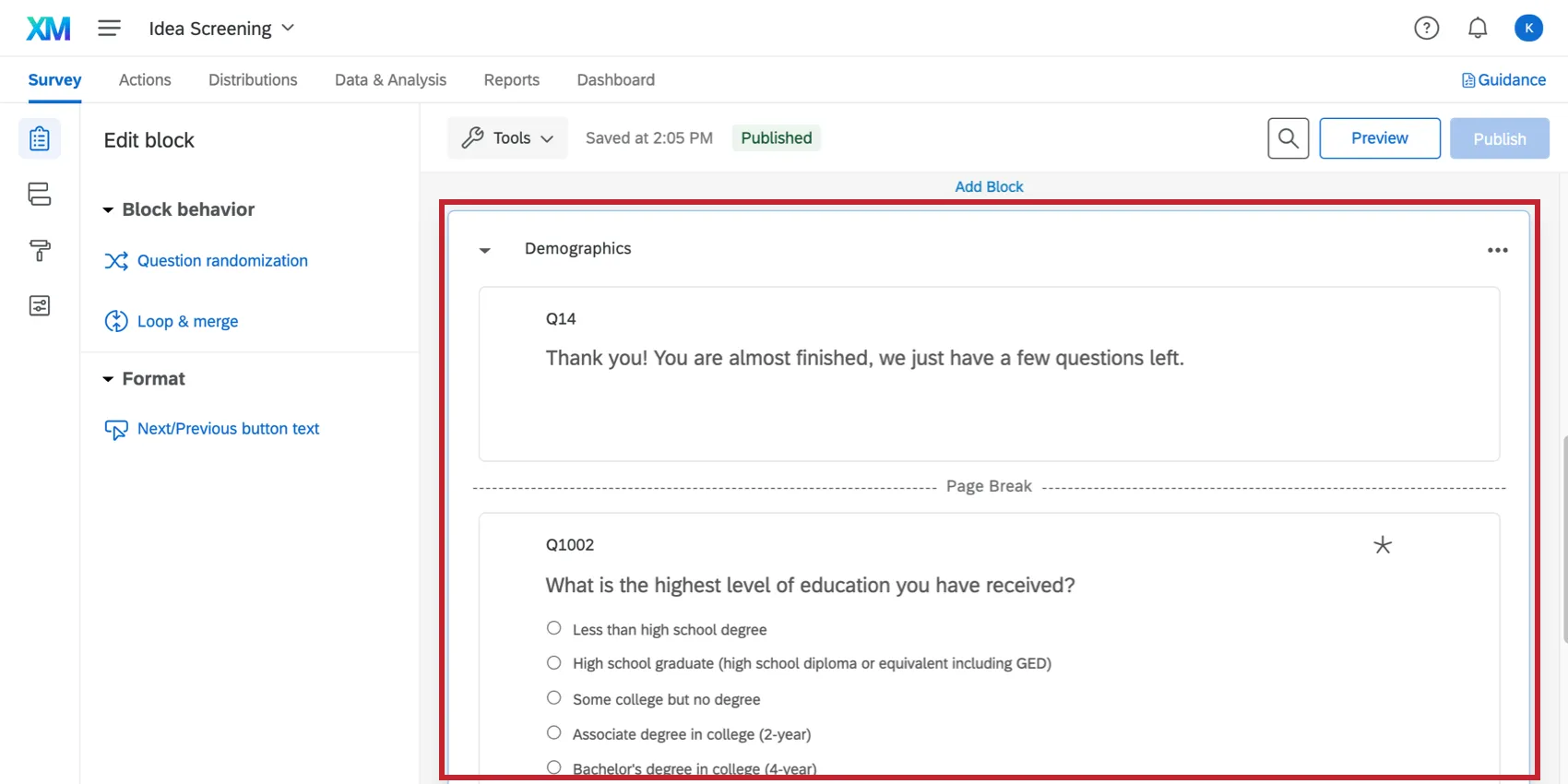

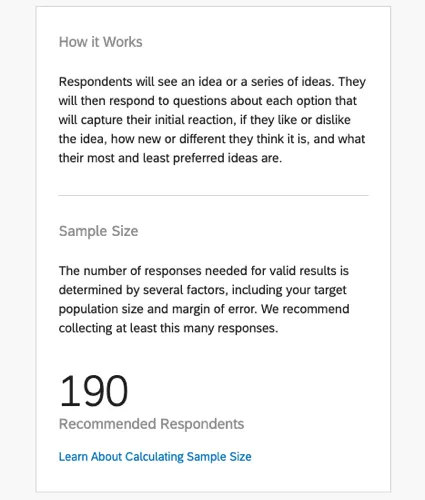
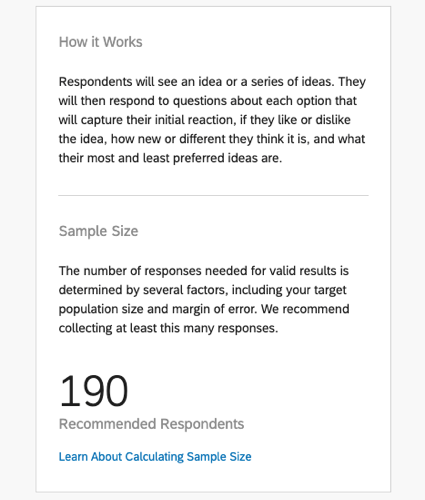
Attenzione: Si consiglia di raccogliere il numero di risposte suggerito (almeno) per ottenere risultati statisticamente validi. Questo sarà visibile nella configurazione del progetto Idea Screening. In questo esempio, la dimensione del campione suggerita è di 190 intervistati; nel vostro progetto di Sondaggio delle idee la dimensione del campione suggerita potrebbe essere diversa, a seconda della configurazione del vostro sondaggio. Per maggiori dettagli, visitate la nostra Dichiarazione di sicurezza sull’analisi MaxDiff.

Aggiunta di domande di screening
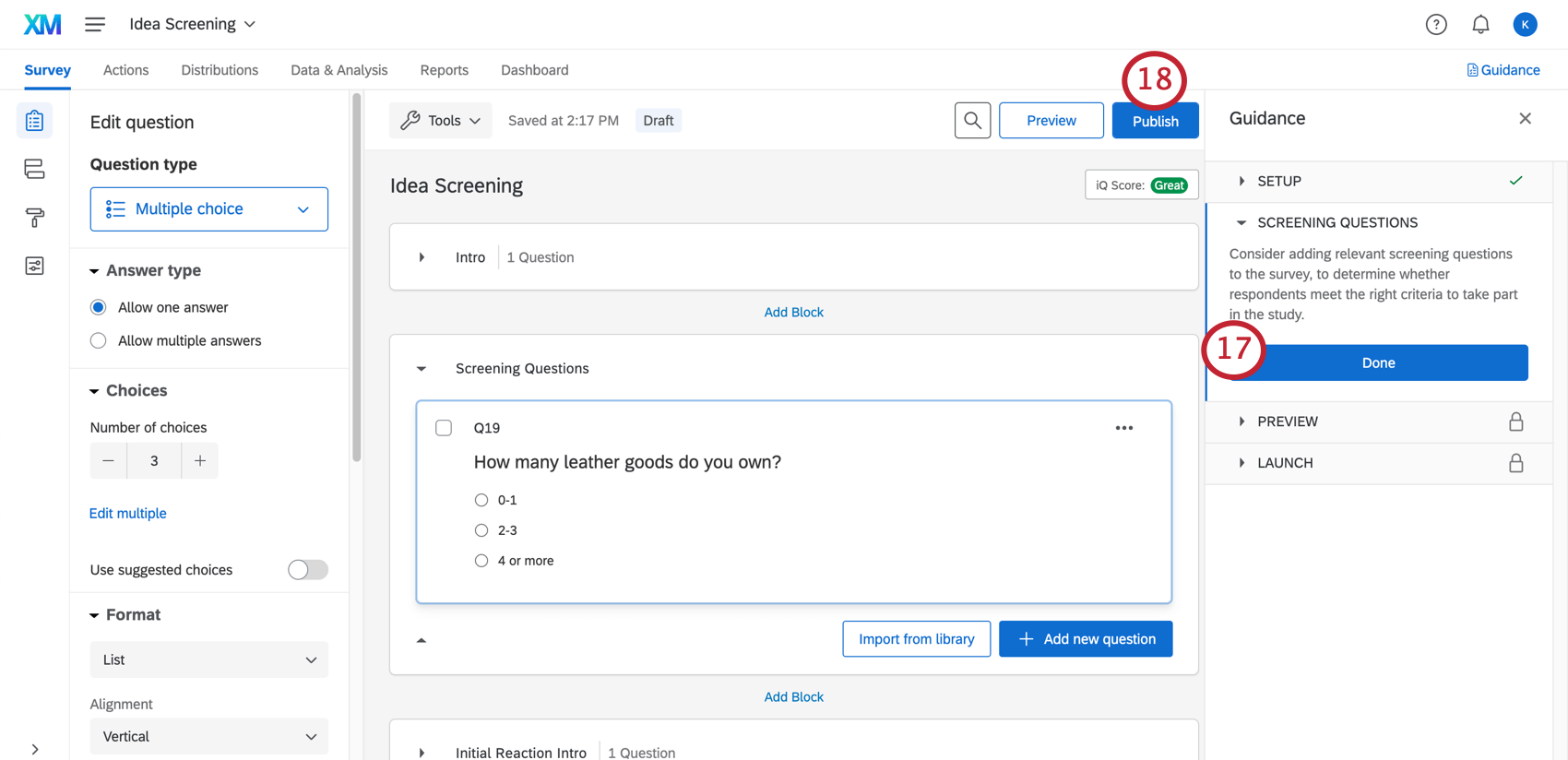
Quando raccogliete feedback sulle vostre idee, i nostri scienziati di ProductXM vi consigliano di rivolgervi al più ampio bacino possibile di potenziali clienti. Potete vagliare le vostre idee con una semplice domanda del tipo: “Avete utilizzato questa categoria di prodotti negli ultimi xx mesi?” In questo modo si assicura che il sondaggio sia rivolto a un pubblico ampio, ma che le risposte provengano da potenziali clienti. Questa sezione spiega come aggiungere al sondaggio domande di screening pertinenti per determinare se i rispondenti soddisfano i criteri giusti per partecipare allo studio.
Esempio: Supponiamo che stiate usando l’Idea Screening per valutare le idee per un nuovo podcast. In questo caso, è meglio non includere l’opinione di qualcuno che non ascolta mai i podcast.

Attenzione: È importante modificare il sondaggio prima di distribuirlo ai clienti. Se possibile, evitate di apportare modifiche a un sondaggio attivo, altrimenti rischiate di invalidare i vostri dati e di modificare i rapporti predefiniti forniti con questa soluzione. Vedere SONDAGGIO DI PROVA/MODIFICA DI UN SONDAGGIO ATTIVO.
Consiglio Q: Per ulteriori informazioni su come gestire e/o risolvere i problemi delle risposte escluse, vedere Gestione delle esclusioni.
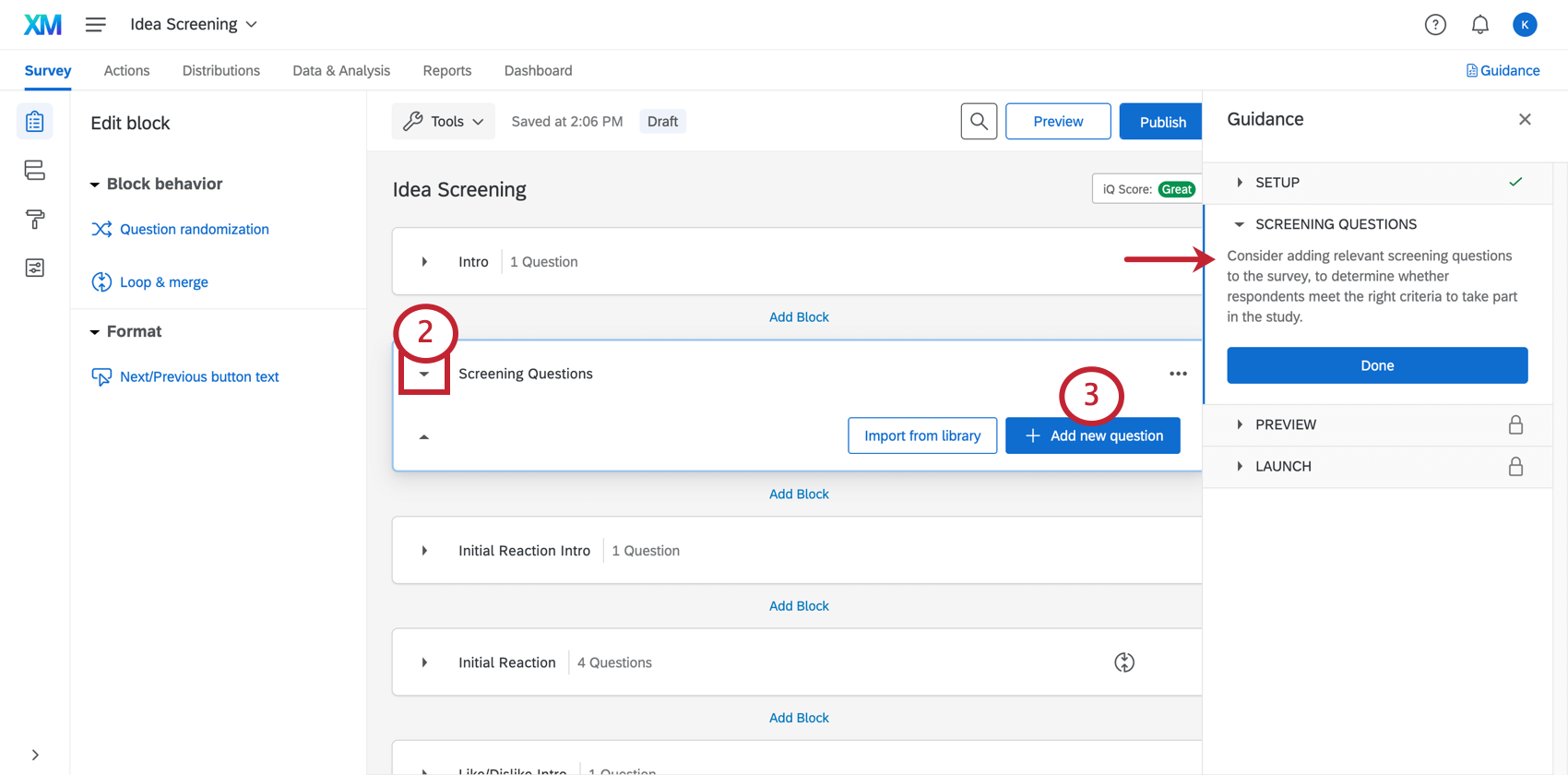
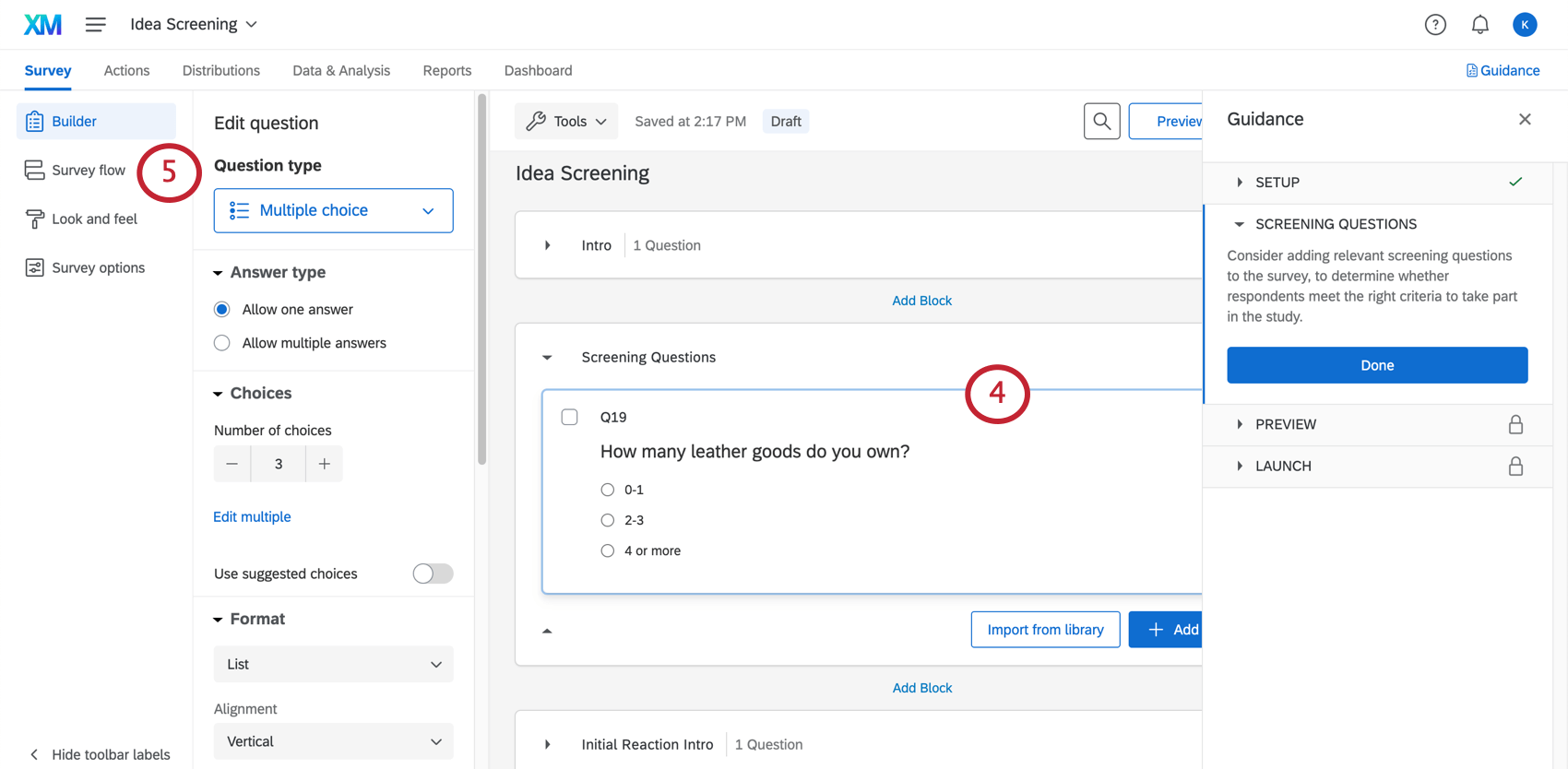
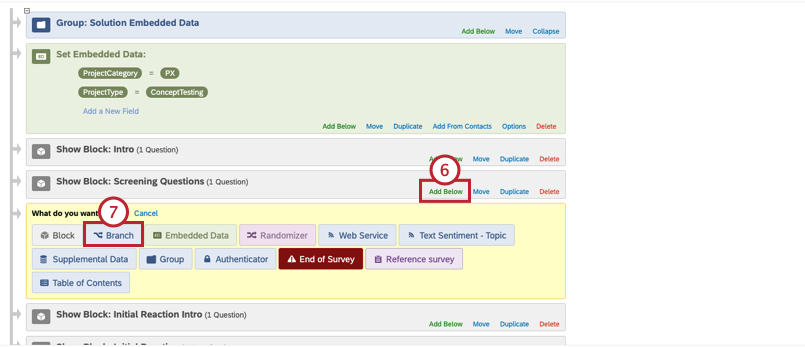
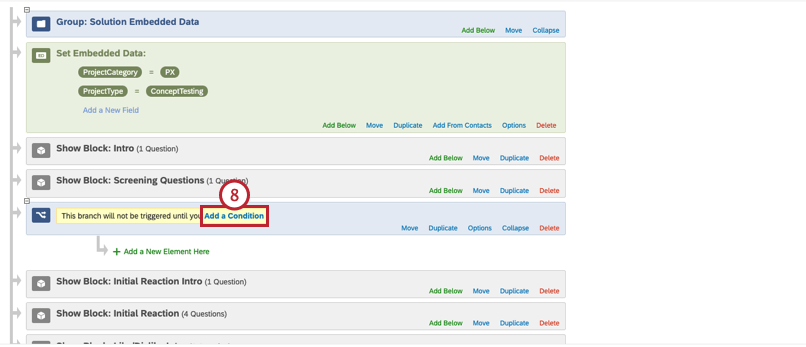
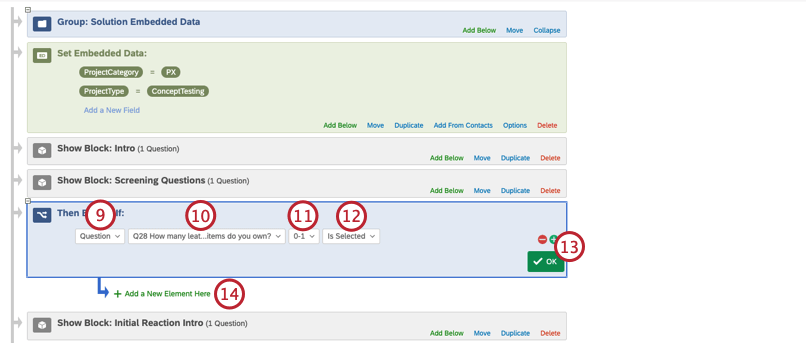
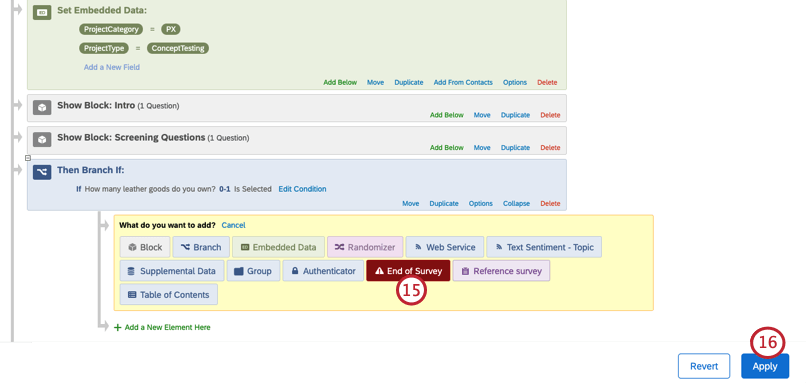
Esempio: In questo esempio, vorremmo escludere gli intervistati che non acquistano pelle. Dopo il blocco delle domande di screening, c’è una diramazione che pone fine al sondaggio se l’intervistato dichiara di possedere solo 0-1 articoli in pelle. In questo modo, le opinioni delle persone che non possiedono pelle non saranno registrate nel sondaggio Idea SONDAGGIO.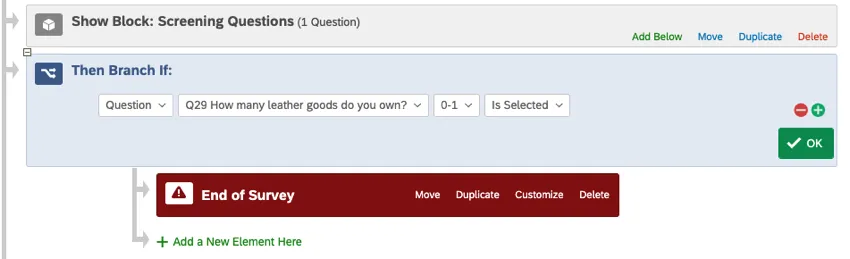
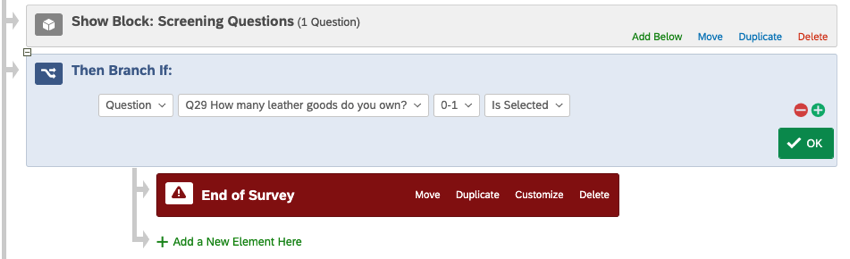
Attenzione: Fate attenzione a come ordinate i blocchi e le diramazioni. Se gli elementi sono ordinati in modo errato, potrebbero non funzionare correttamente. Si consiglia di seguire il formato degli esempi forniti!
Creazione di un elenco di contatti di clienti
Consiglio Q: consigliamo vivamente di preparare e tenere a portata di mano una lista di clienti a cui inviare il sondaggio prima di creare il progetto.
CONSIGLIO Q: Se si desidera includere i dati integrati nell’elenco di contatti, assicurarsi di aggiungere i dati integrati al flusso del sondaggio del progetto.
Requisiti del file
Gli elenchi di contatti devono essere sempre un file salvato in uno dei seguenti formati, anche se si utilizza un file di esempio fornito da noi:
Consiglio Q: TSV è preferibile se i dati del cliente contengono qualcosa di diverso dai numeri e dall’alfabeto inglese. Per la risoluzione dei problemi, vedere Problemi di caricamento CSV / TSV.
*Tieni presente che la dimensione massima del file di un elenco di contatti caricato è di 100 MB.
Informazioni da includere nel file
L’Elenco dei campi di contatto disponibili contiene informazioni su come formattare alcuni campi obbligatori, come Email, FirstName e LastName.
Consiglio Q: utilizzate pure questo file di esempio di contatto (CSV).
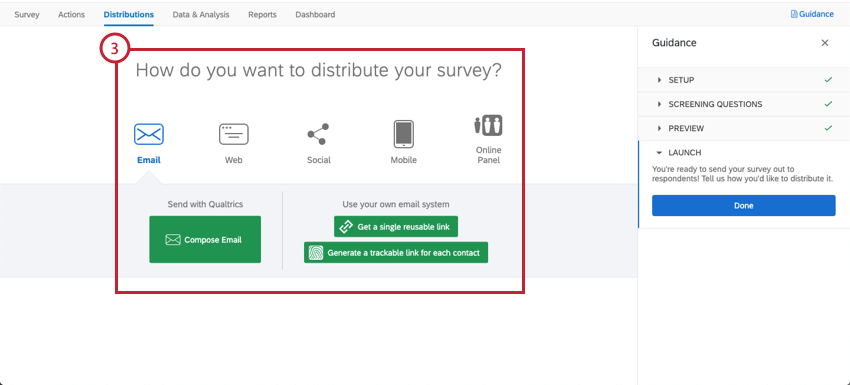
Distribuzione del SONDAGGIO sulle idee
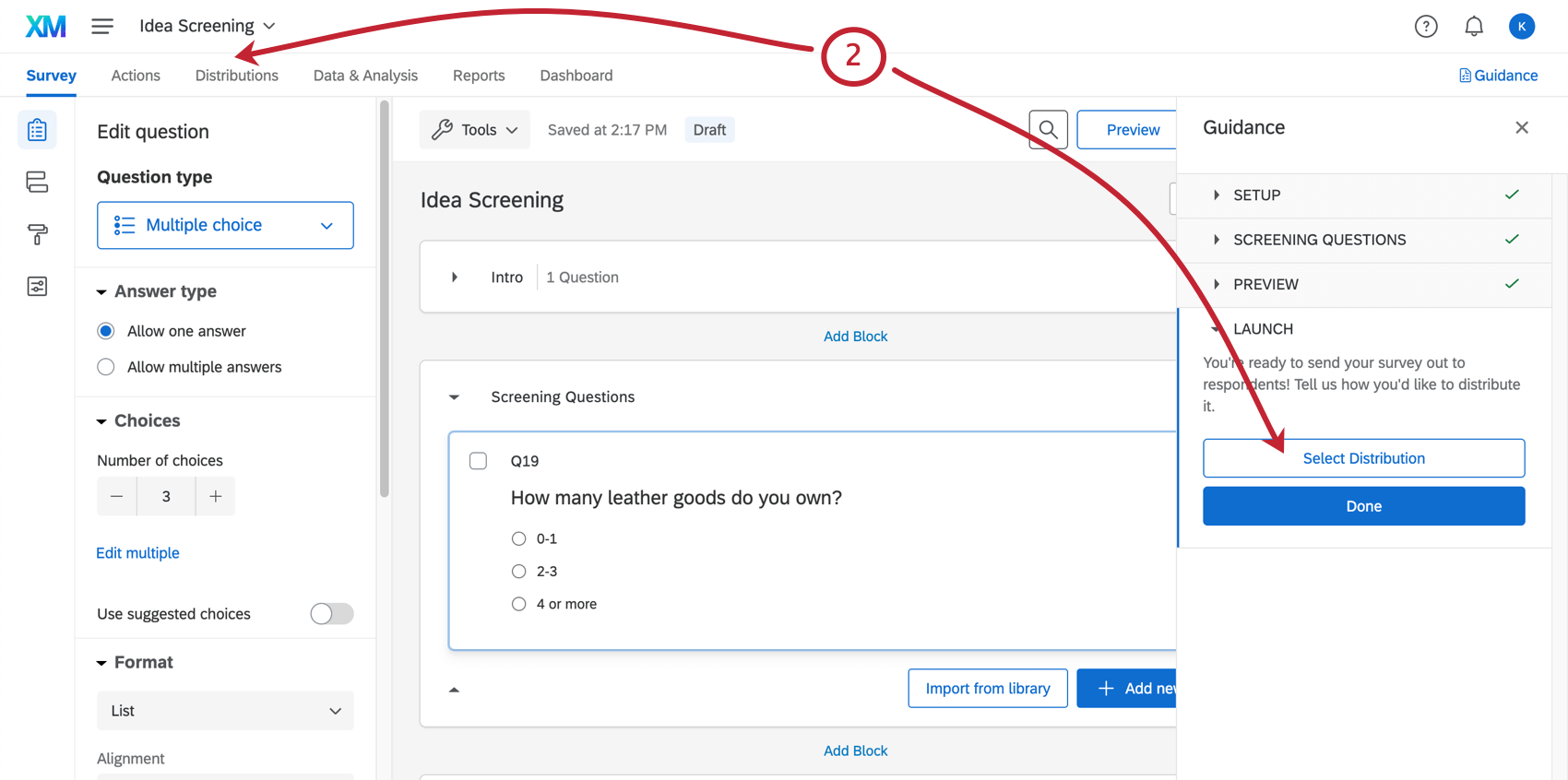
Una volta terminate le modifiche al sondaggio e preparato l’elenco di contatti, è il momento di distribuire il sondaggio.
Dashboard
I nostri scienziati XM hanno sviluppato uno speciale dashboard per questo progetto guidato. Il cruscotto Idea Screening ha 2 pagine integrate da visualizzare: il cruscotto Riepilogo e il cruscotto Idea Breakdown. Queste dashboard forniranno una panoramica dei risultati e saranno pronte per essere condivise non appena i dati saranno stati raccolti.
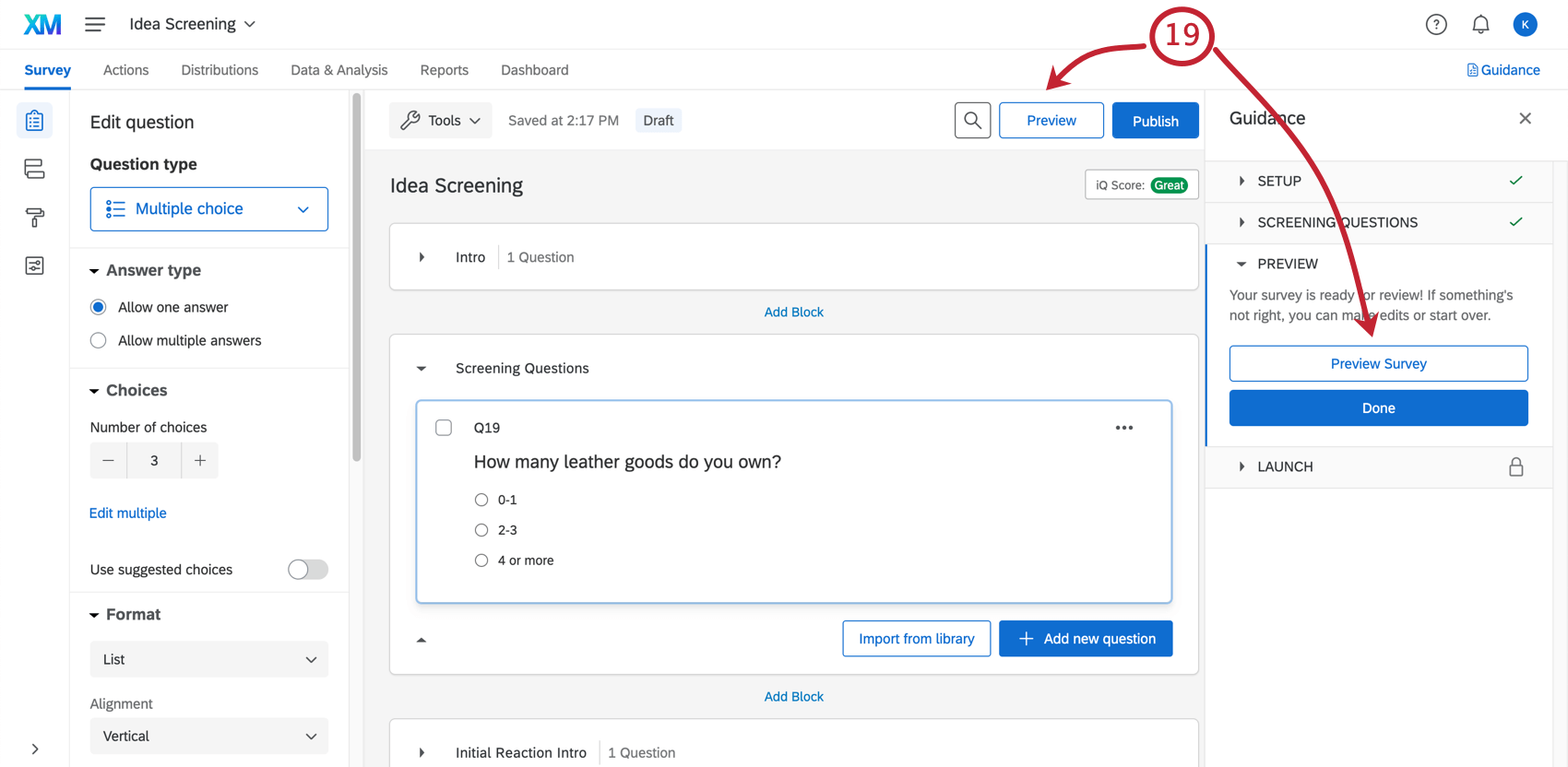
Consiglio q: i dashboard non generano grafici e tabelle finché non si raccolgono i dati. Provate a completare il sondaggio attraverso il pulsante di anteprima se volete testare l’aspetto di questi dashboard con i dati. Ricordate che potete sempre cancellare i dati di anteprima in un secondo momento.
Riepilogo
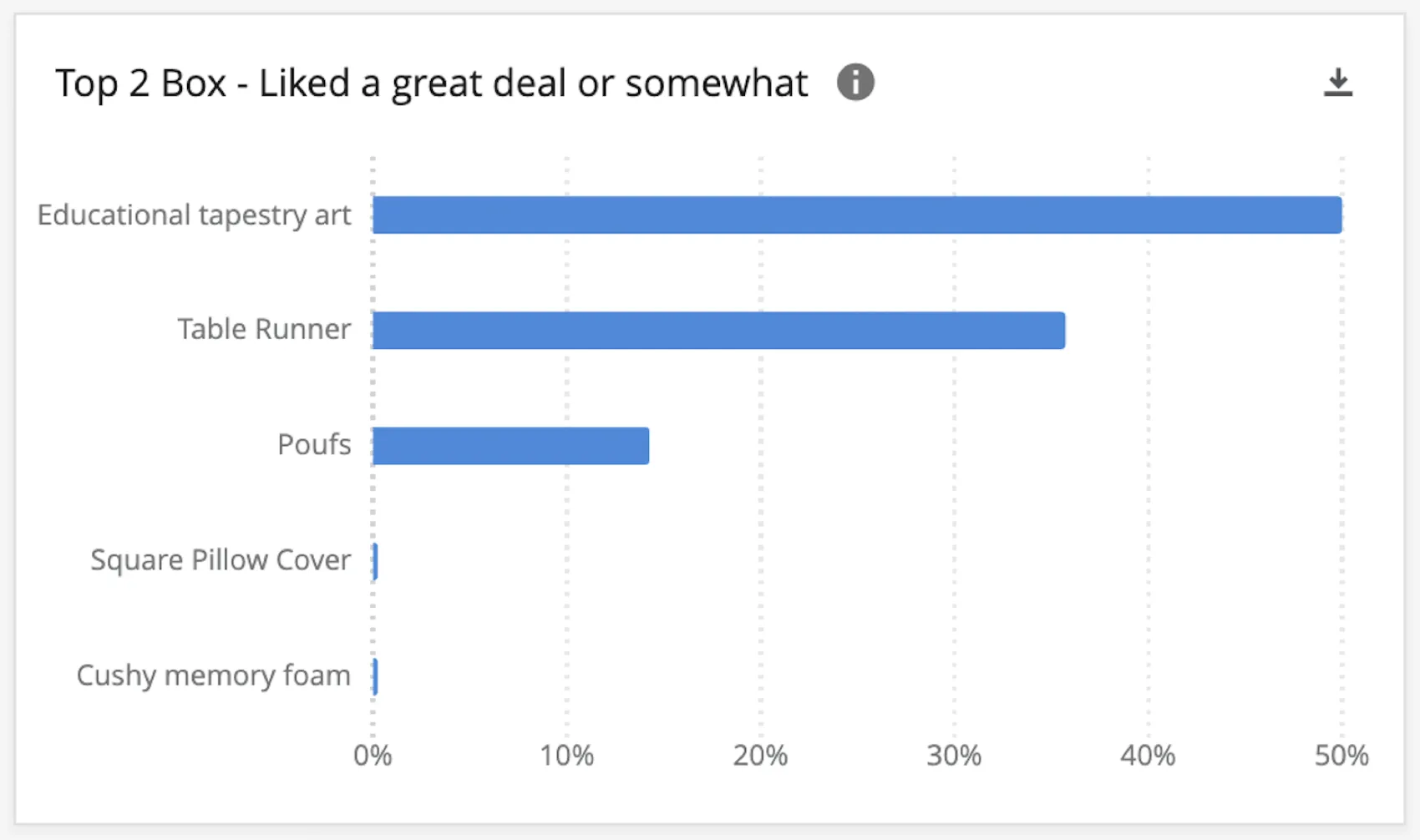
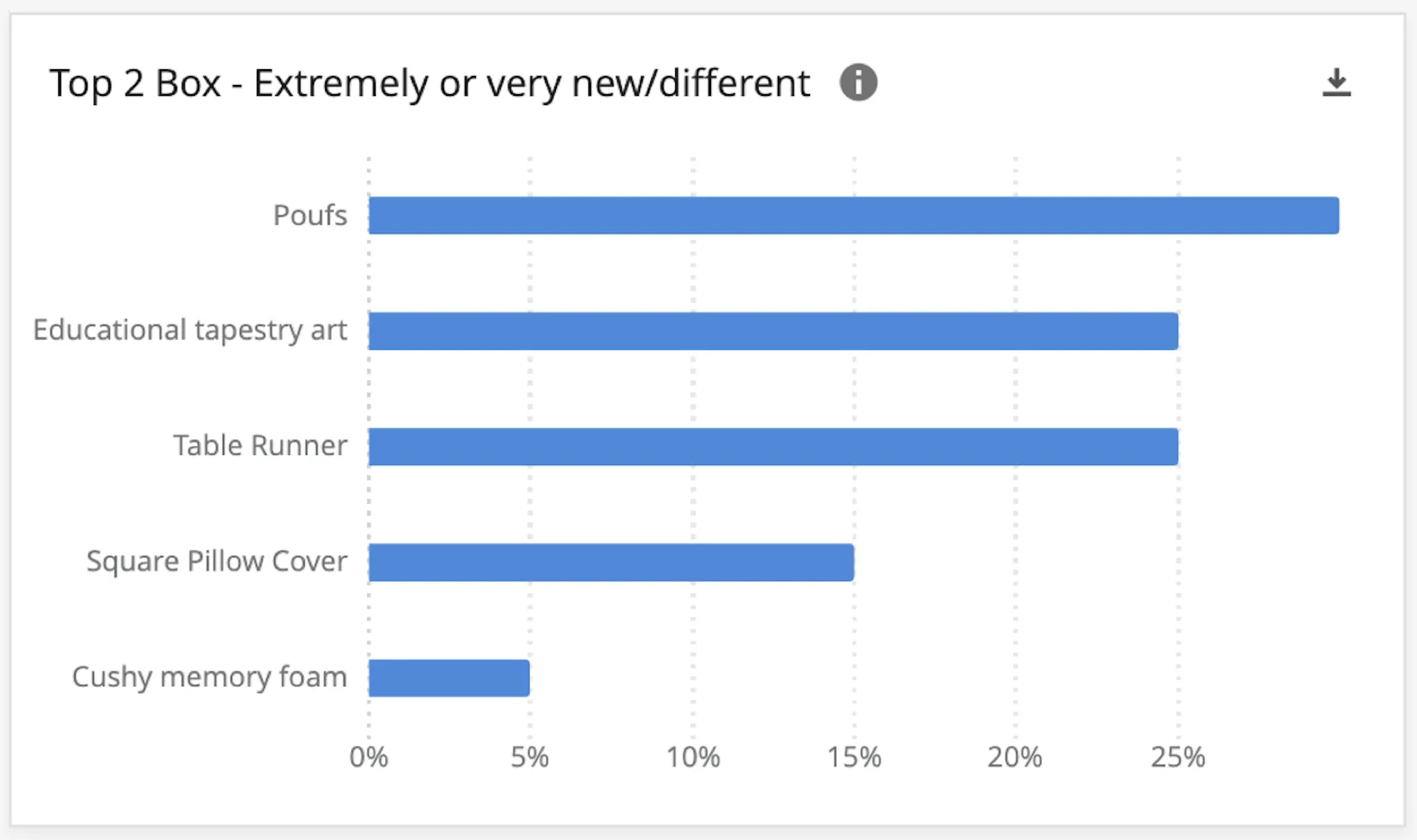
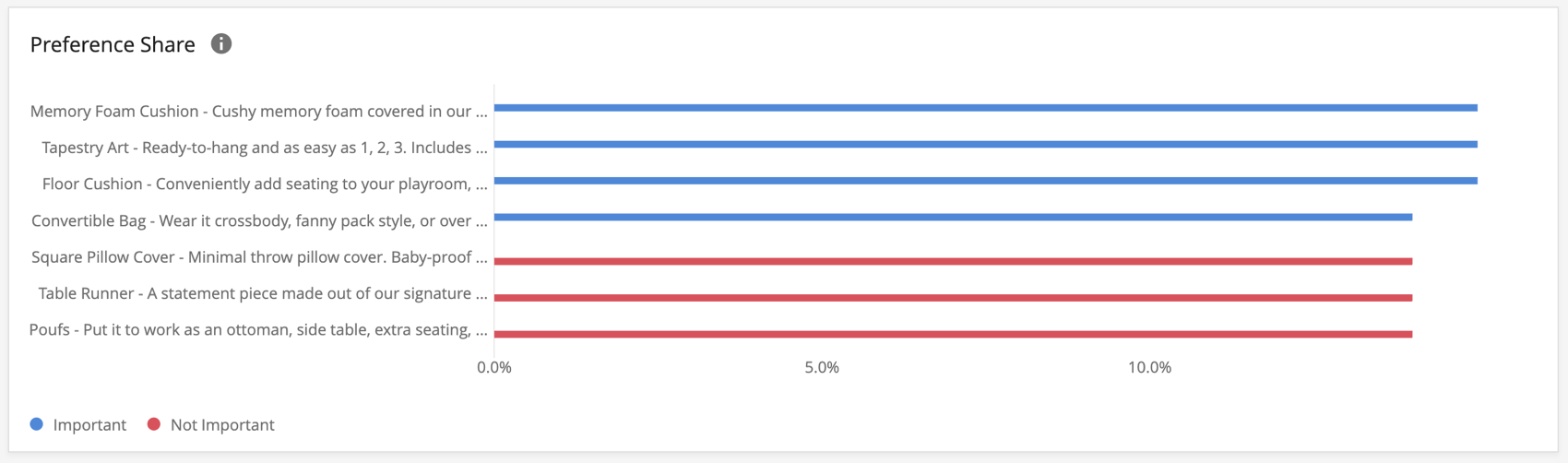
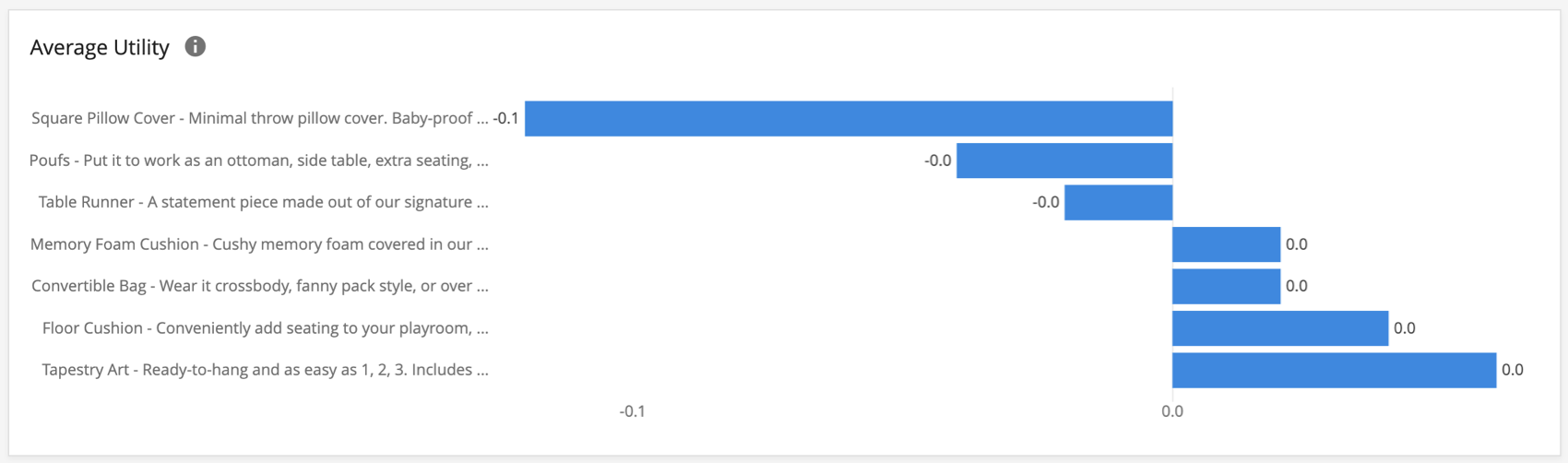
La pagina di riepilogo mostra i dati relativi alla quota di preferenza MaxDiff del progetto, l’utilità media di ciascun elemento e le classifiche per ciascuna idea. Le vostre idee saranno classificate in base alla loro reazione istintiva, all’idea preferita, alle prime due idee che piacciono/dispiacciono e alle prime due idee nuove/differenti.
Widget per lo screening delle idee
Questa sezione illustra le configurazioni dei widget integrati disponibili nella dashboard di Idea Screening.
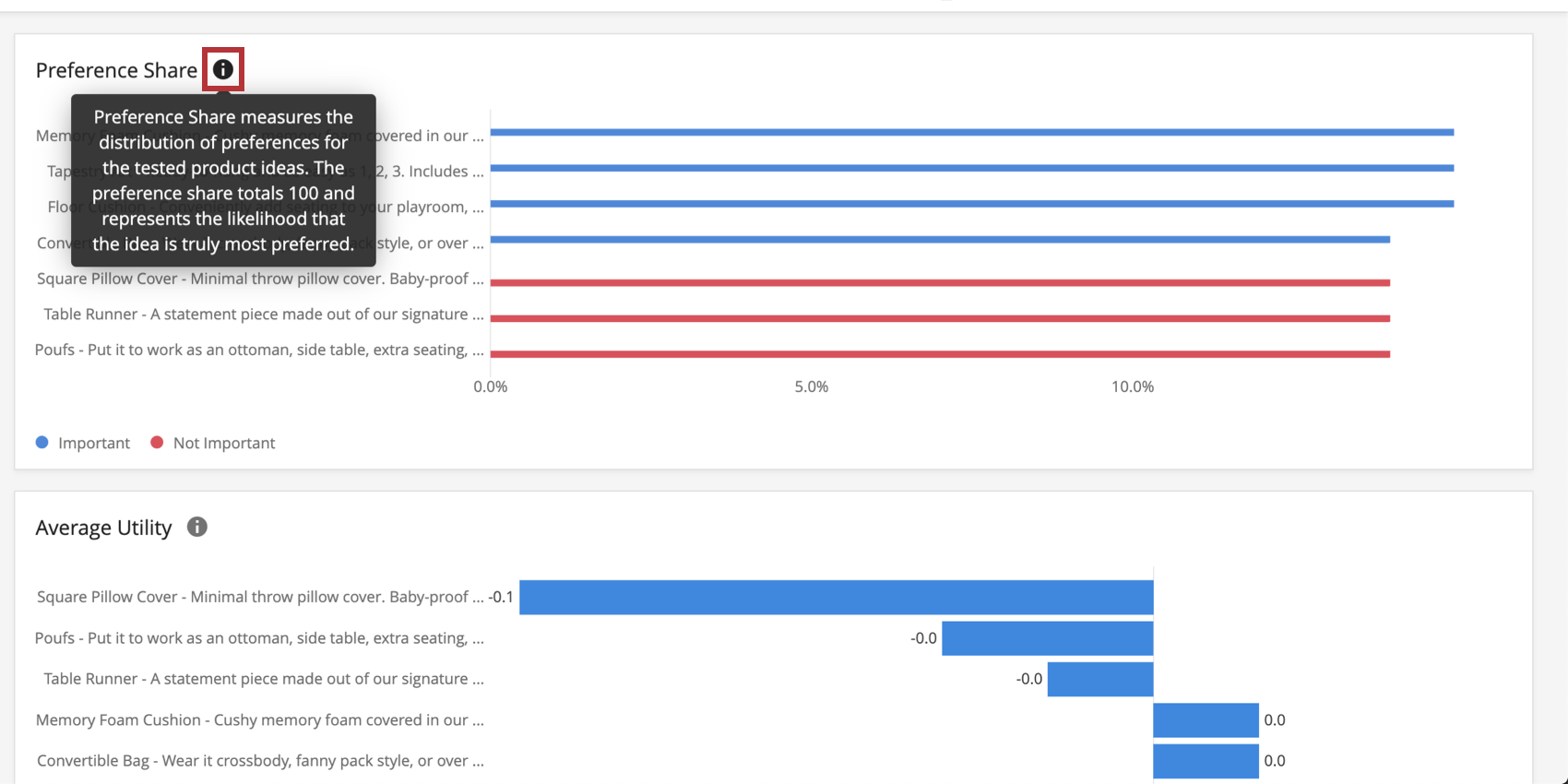
- Quota di preferenze: Misura la distribuzione delle preferenze per le idee di prodotto testate. La quota di preferenza ammonta a 100 e rappresenta la probabilità che l’idea sia davvero la più preferita.
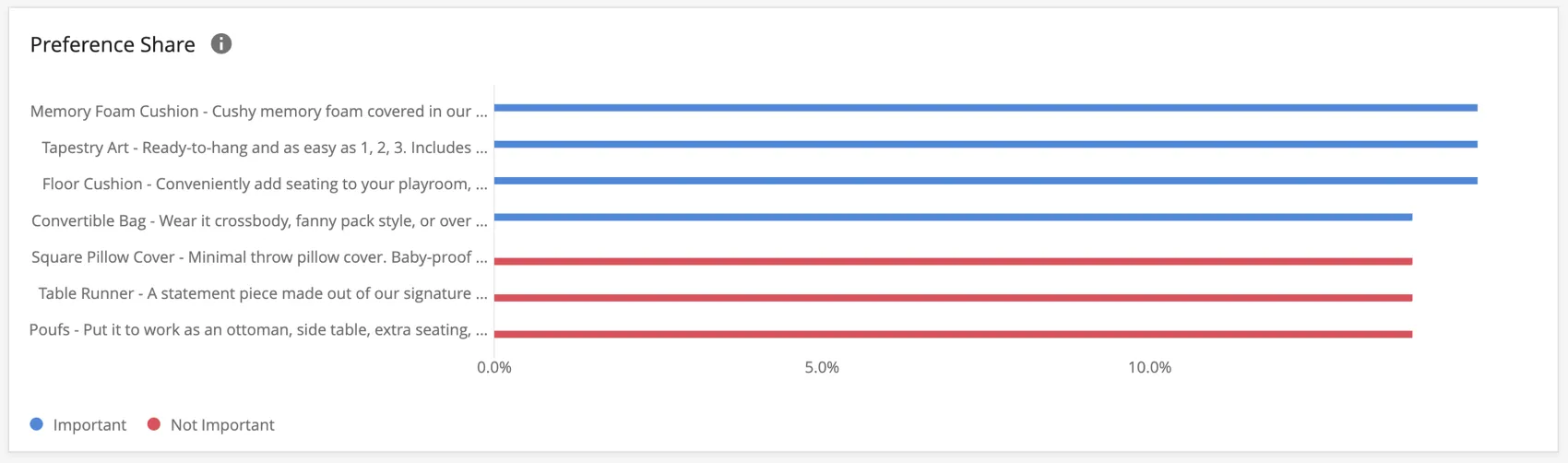
- Utilità media: Calcolo diretto della media dei punteggi di utilità individuali degli intervistati. Questi coefficienti sono derivati da un modello bayesiano gerarchico e riflettono la preferenza e l’importanza relativa delle idee testate.

- Analisi del conteggio: Rappresenta la percentuale di volte in cui l’idea è stata selezionata come la più/la meno preferita quando è stata mostrata.

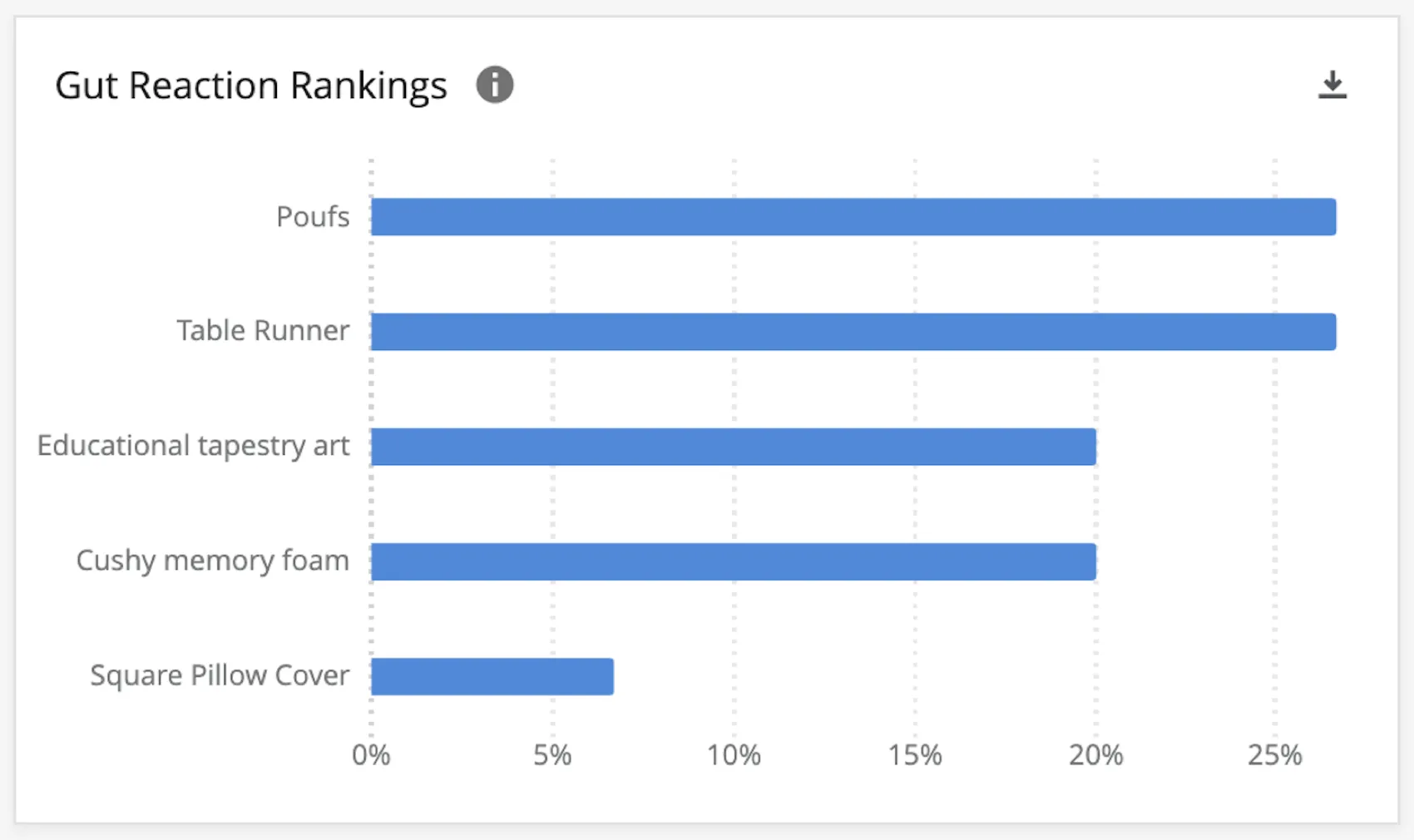
- Reazione di pancia: Misura la reazione iniziale a un’idea di prodotto. Una percentuale maggiore indica che gli intervistati hanno “apprezzato molto” o “apprezzato poco” nelle loro reazioni iniziali.
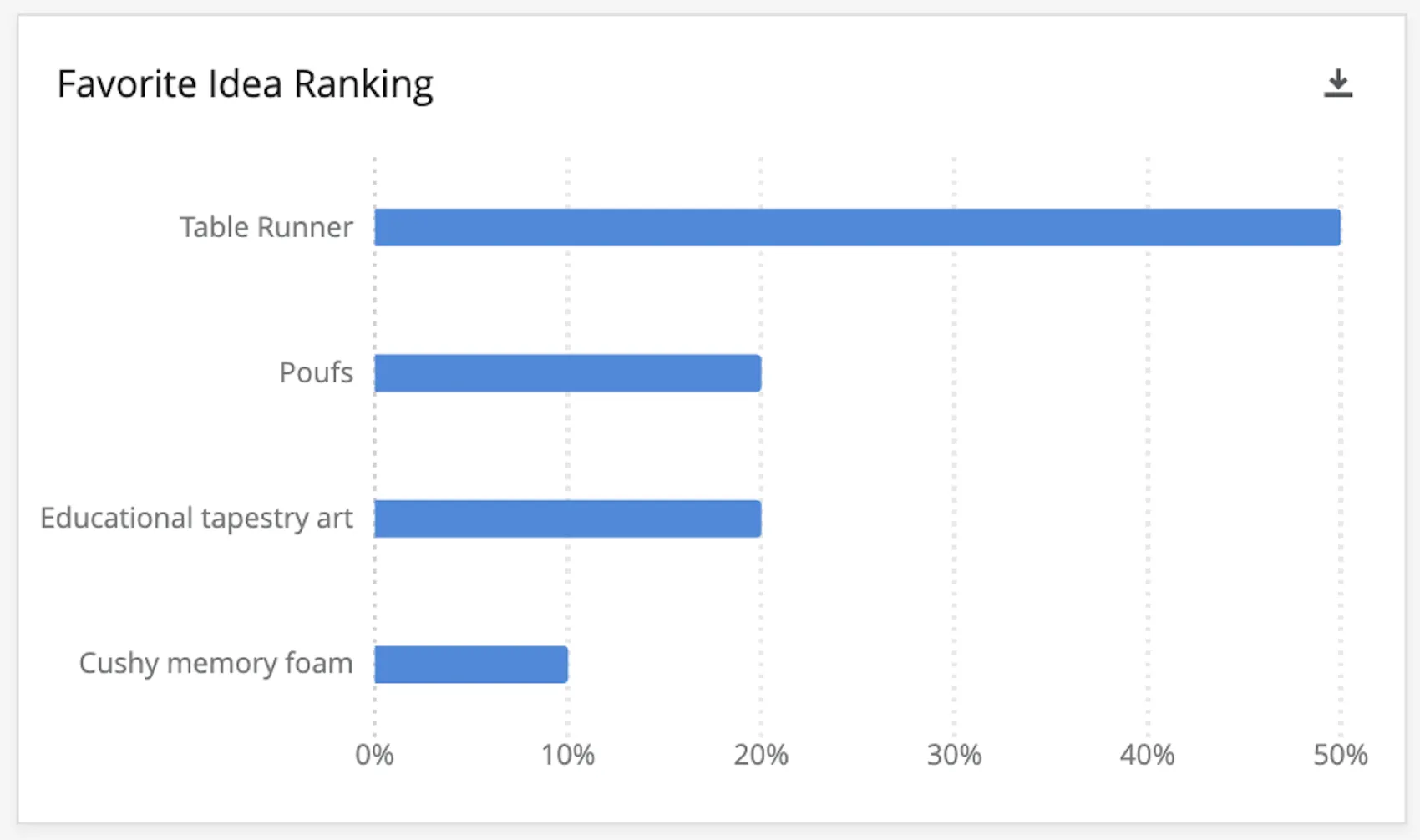
- Classifica delle idee preferite: Classifica le idee in base alla percentuale di intervistati che le hanno contrassegnate come preferite rispetto al gruppo di idee.
- Top 2 Box – Piace molto o un po’: misura l’approvazione di una determinata idea. Una percentuale maggiore indica che gli intervistati hanno “apprezzato molto” o “apprezzato un po'” nella loro approvazione complessiva.
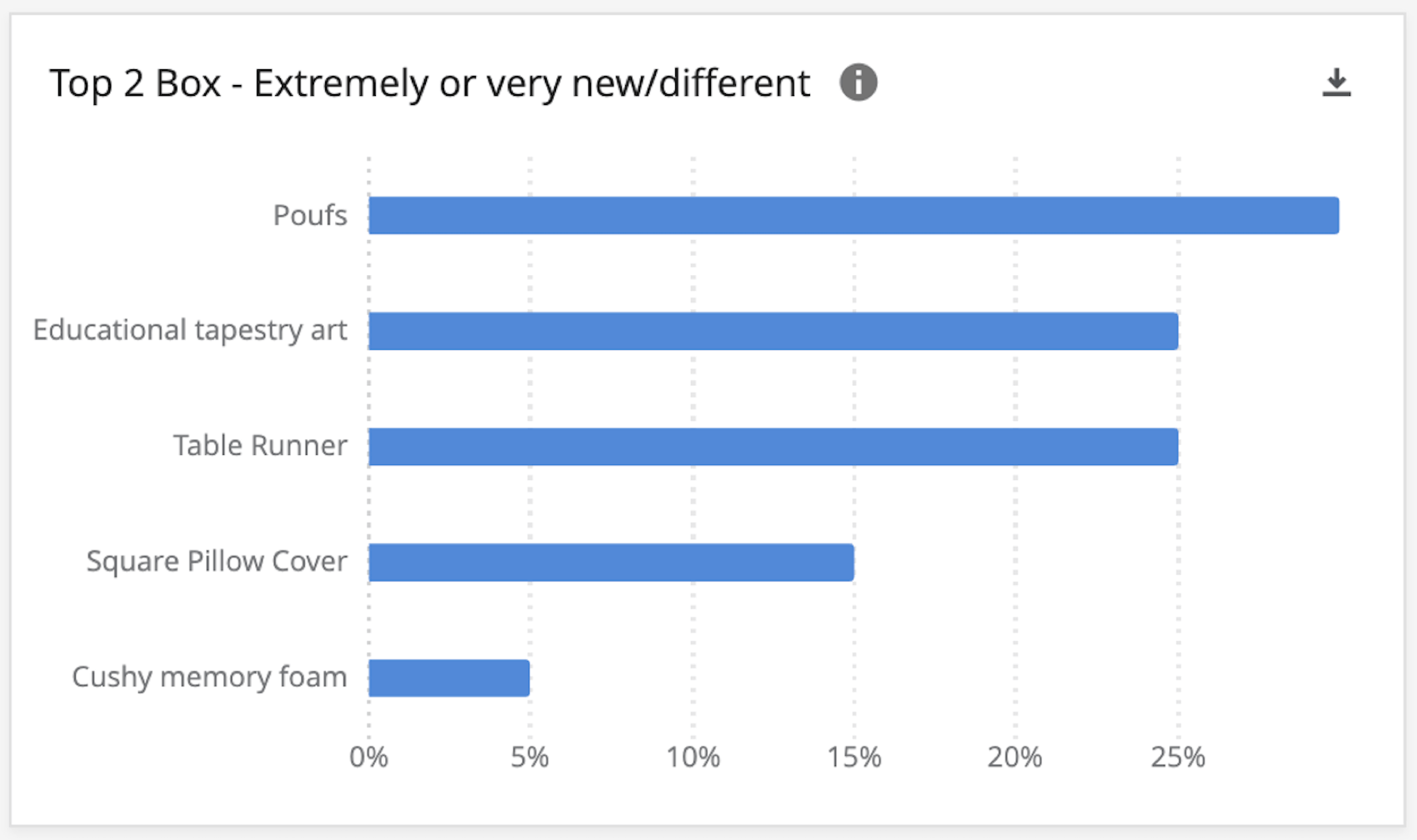
- Top 2 Box – Estremamente o molto nuovo/diverso: Misura l’unicità di una determinata idea. Una percentuale maggiore indica che gli intervistati hanno trovato l’idea “estremamente” o “molto” nuova o diversa.
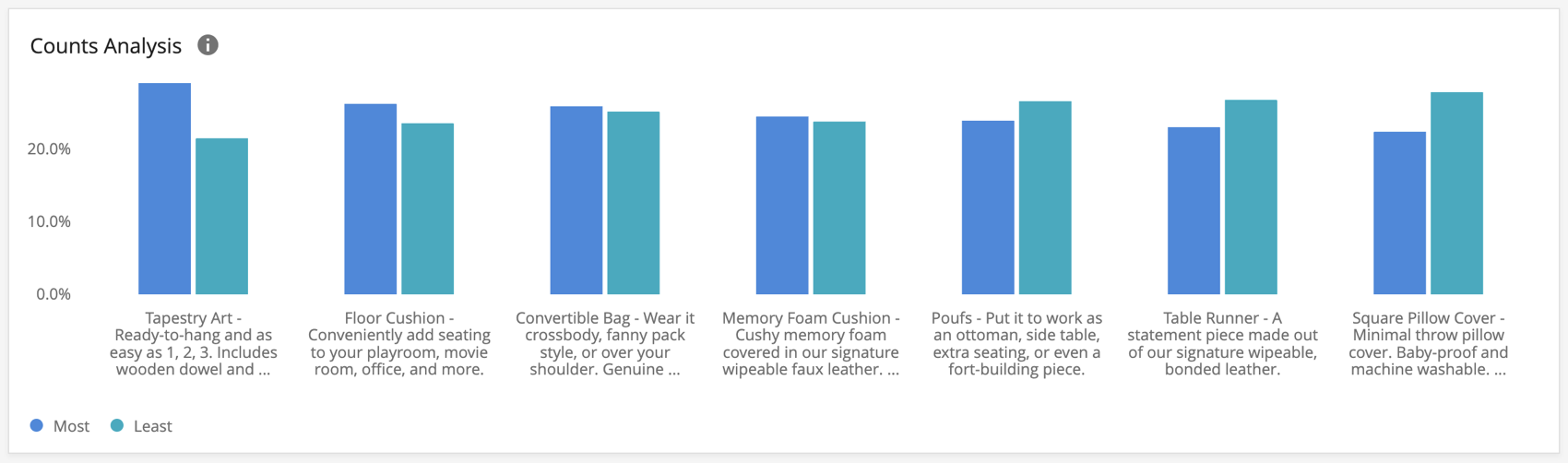
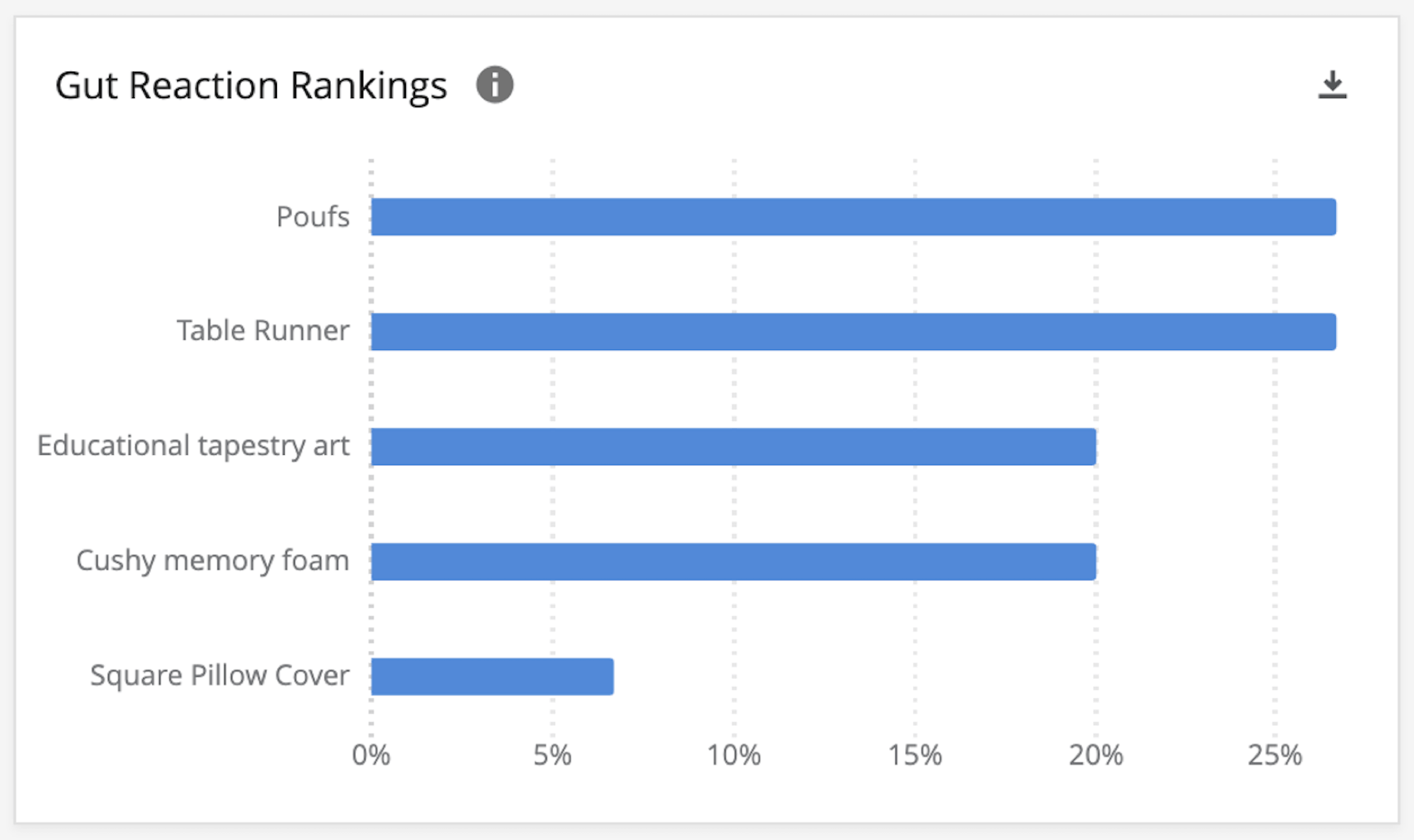
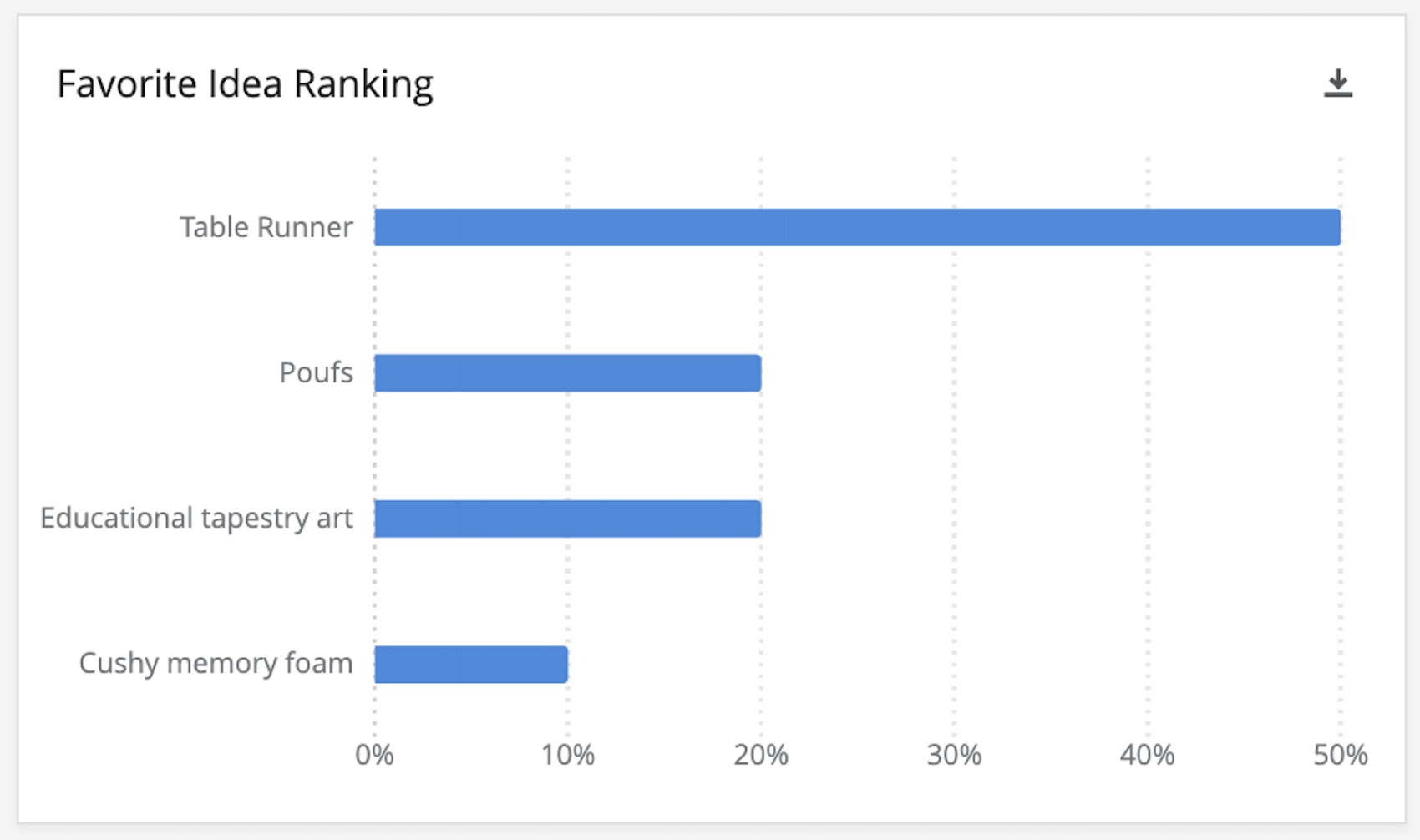
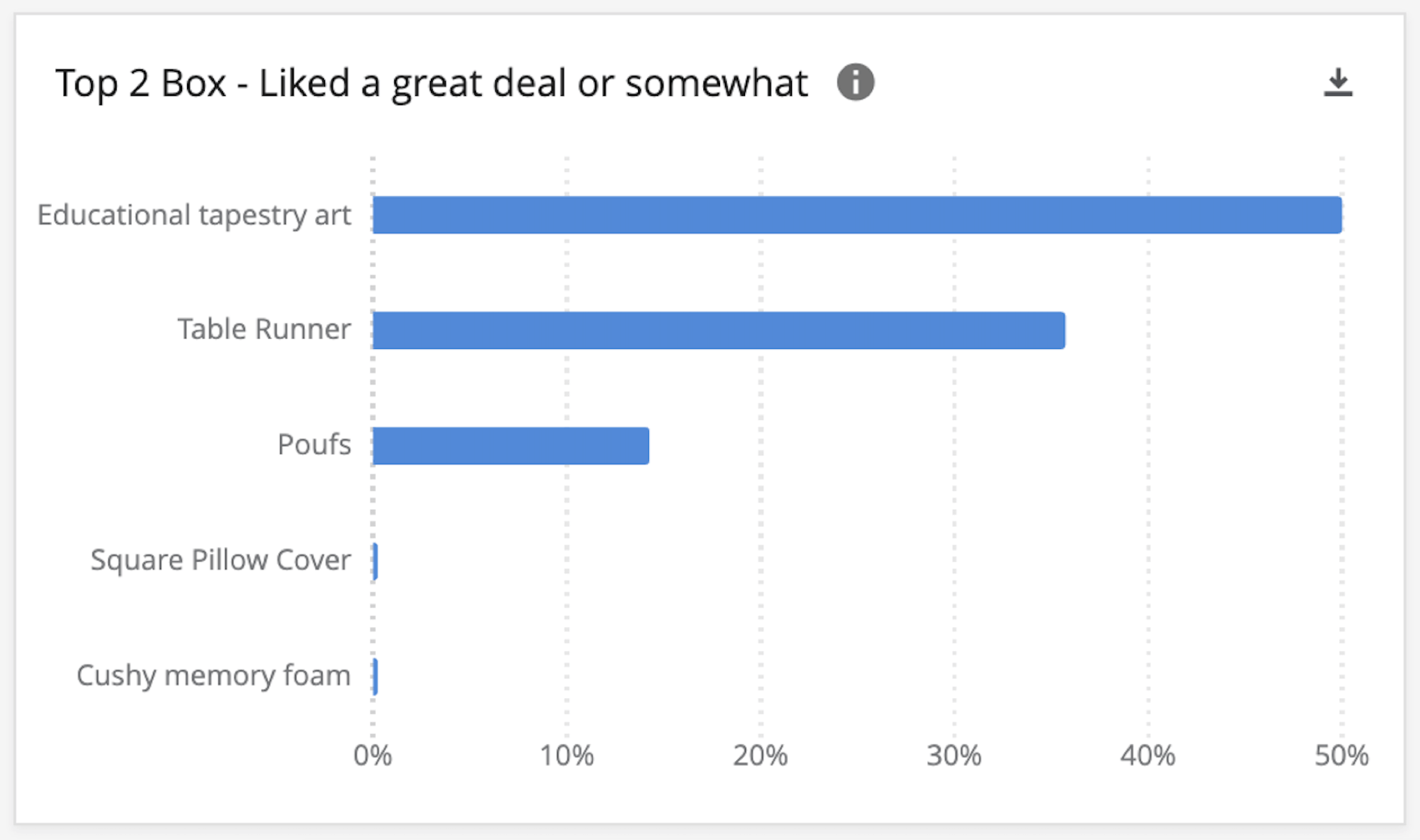
Consiglio Q: All’interno di Qualtrics, è possibile passare il mouse sul simbolo ( i ) per visualizzare i tooltip di ciascuno di questi widget. I tooltip contengono informazioni aggiuntive sulle misure di ciascun widget e sull’interpretazione dei dati.
Ripartizione delle idee
La pagina dashboard ” Idea Breakdown” contiene ripartizioni dettagliate dei dati. Ha widget che mostrano le reazioni di pancia, i like/dislike, le novità/differenze e le percentuali di preferiti per ogni idea.
Modifica del Dashboard
Consiglio Q: il Dashboard per lo screening delle idee è stato sviluppato dai nostri scienziati di ProductXM di Qualtrics. Si consiglia di mantenere il dashboard il più possibile simile al modello originale e di non apportare troppe modifiche su larga scala.
Per iniziare, consultate queste pagine introduttive.
- Iniziare con le Dashboard CX
- Fase 1: Creazione del progetto e del campo; aggiunta di un Dashboard
- Fase 2: mappatura di un’origine dati di Dashboard
- Fase 3: Pianificazione del design del Dashboard
- Fase 4: creazione del Dashboard
- Fase 5: Personalizzazione aggiuntiva della Dashboard
- Passo 6: Condividere & amministrare gli utenti
Consiglio Q: una volta caricati tutti gli utenti della dashboard, è possibile inviare facilmente molti utenti o inviare a tutti le credenziali di accesso.
È fantastico! Grazie per il tuo feedback!
Grazie per il tuo feedback!