Dati Dashboard (EX)
Cosa puoi trovare in questa pagina
Consiglio q: questa pagina descrive le funzionalità disponibili per i progetti Engagement, Ciclo di vita, Ricerca ad hoc sui dipendenti, Pulse e 360. Per maggiori dettagli su ciascuno di essi, vedere Tipi di progetti di Esperienza dei dipendenti.

Informazioni sui dati di Dashboard
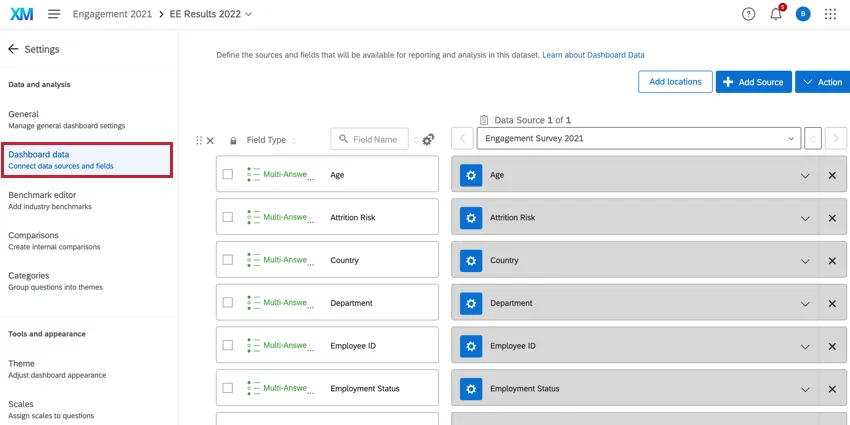
La scheda Dati del dashboard contiene tutti i campi (domande e metadati) disponibili nel dashboard. Indica alla dashboard il formato di questi campi, in modo che siano compatibili con i widget corretti. Qui è anche possibile aggiungere altre fonti da includere nella dashboard.
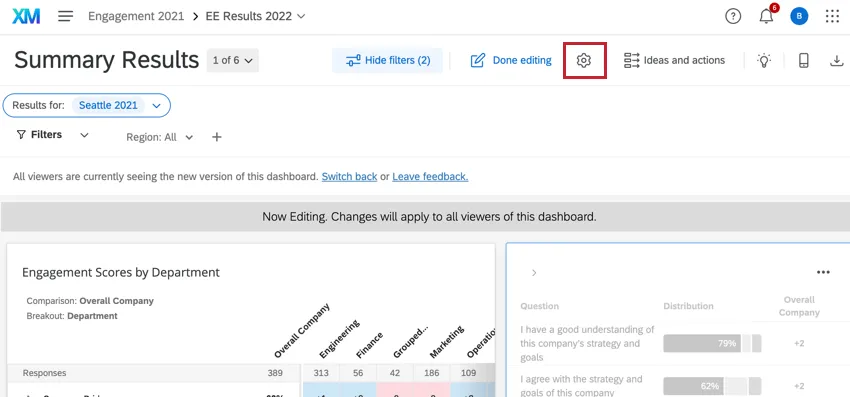
Per accedere ai dati della dashboard, apri la dashboard, vai su “Impostazioni” e seleziona “Dati della dashboard”.
Campi di mappatura
Ogni volta che si crea un nuovo dashboard, molti dei campi vengono mappati automaticamente. Tuttavia, quando si aggiungono variabili o metadati al progetto dopo la generazione del dashboard, questi campi non vengono aggiunti automaticamente ai dati del dashboard.
Attenzione: Se si modifica una domanda del sondaggio dopo aver mappato i campi, le modifiche non appariranno automaticamente nel dashboard. È necessario rimappare il campo eliminandolo e reinserendolo. Fare attenzione quando si modificano le domande esistenti, poiché è possibile invalidare i dati raccolti. Per sapere quali modifiche sono consentite, leggete la nostra pagina SONDAGGIO ATTIVO & MODIFICA.

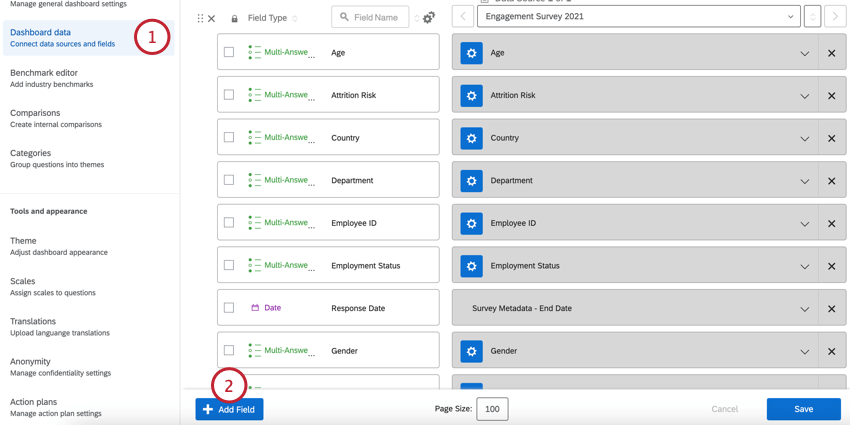
Consiglio Q: l'aggiornamento del nome del campo non influirà sul sondaggio e sarà visibile solo nella dashboard.
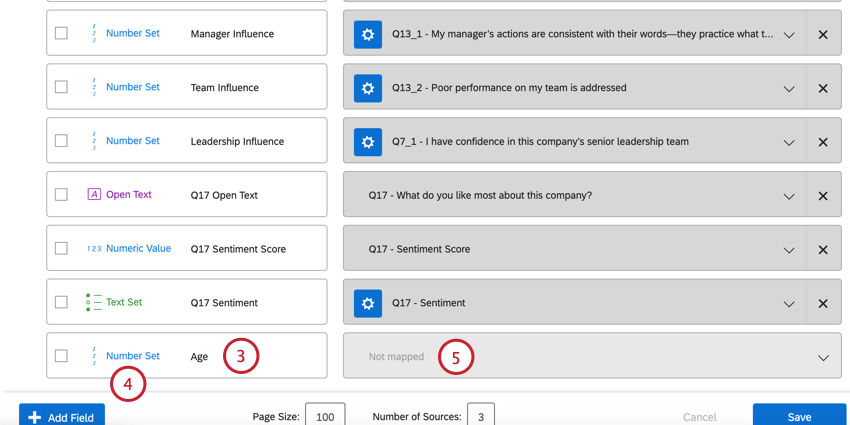
Consiglio Q: se non vedi il campo che desideri mappare, prova a fare clic su"Mostra tutto".
Consiglio Q: i campi contrassegnati come sensibili saranno nascosti ai visualizzatori di Dashboard, a meno che il partecipante non abbia un'autorizzazione speciale per visualizzare i campi sensibili. Per maggiori dettagli su come attivare o disattivare queste autorizzazioni, consultare la sezione Autorizzazioni.
Attenzione: per "dati derivati " si intendono tutti i campi personalizzati o le categorie punteggio creati nel progetto di origine. I dati derivati basati sui campi dei metadatinon possono essere mappati nelle Dashboard EX o utilizzati nei widget per visualizzare i dati.
Per i dashboard 360, le categorie punteggio sono di sola lettura e non possono essere modificate nei dati del dashboard.
Eliminazione di campi
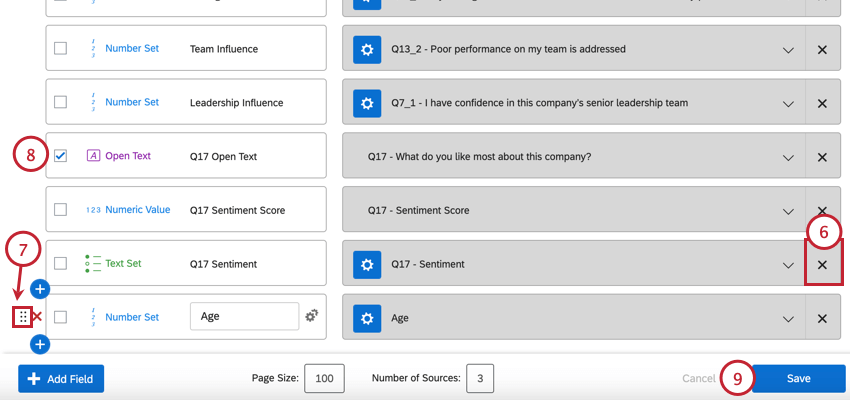
Attenzione: una volta eliminato un campo, l'operazione non può essere annullata. Inoltre, l'eliminazione dei campi può interrompere i widget che utilizzano il campo che si desidera eliminare. Procedere con cautela.
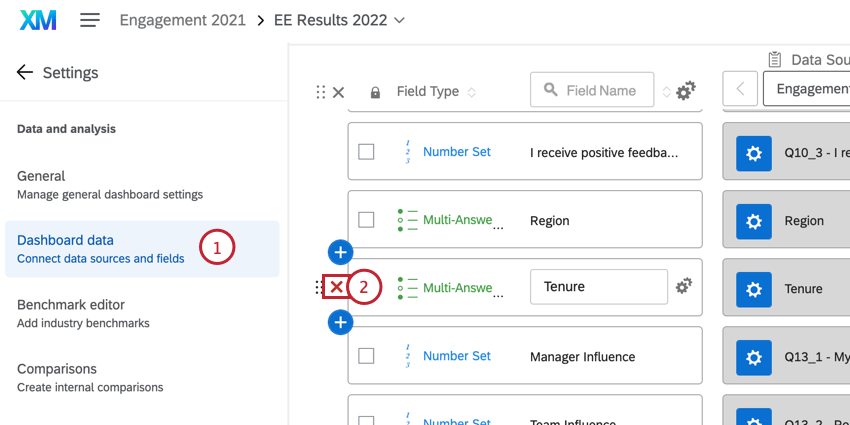
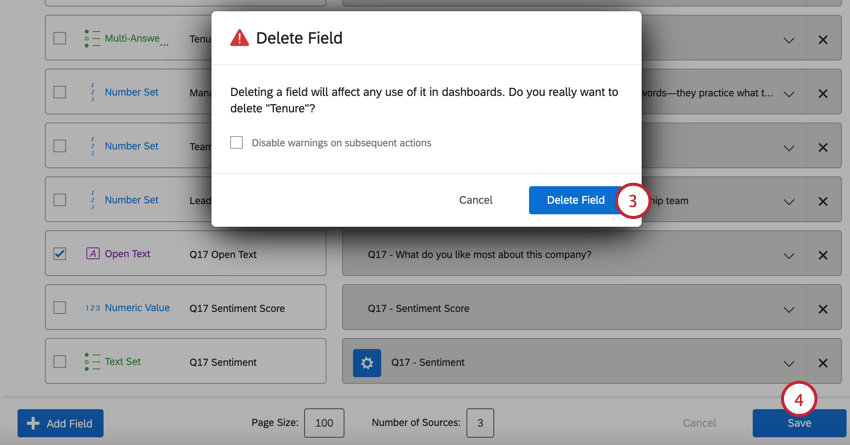
Consiglio Q: se stai eliminando molti campi e non vuoi ricevere un avviso ogni volta, seleziona "Disattiva avvisi per le azioni successive". L'avviso si ripresenta se si lasciano i dati del dashboard e si ritorna.
Campi di ricodifica
Se i dati non vengono visualizzati nei widget come desideri, puoi ricodificare i valori nella dashboard. La ricodifica consente di raggruppare i dati o di modificare il modo in cui vengono visualizzati nei widget, ad esempio abbreviando opportunamente l'etichettatura delle scelte e sostituendo il testo con i numeri. È possibile ricodificare solo i campi di tipo “Set di testo”, “Set di testo a risposte multiple” e “Set di numeri”.
Consiglio Q: se desideri modificare i valori codificati per l'esportazione delle risposte, consulta la funzione "Valori codificati " nella scheda "Sondaggio" anziché nella dashboard. La pagina di supporto linkata riguarda i progetti di sondaggio, ma la funzionalità è la stessa per i progetti di Esperienza dei dipendenti.
Campi di ricodifica
Nella scheda "Impostazioni" della tua dashboard, vai alla sezione " Dati della dashboard".
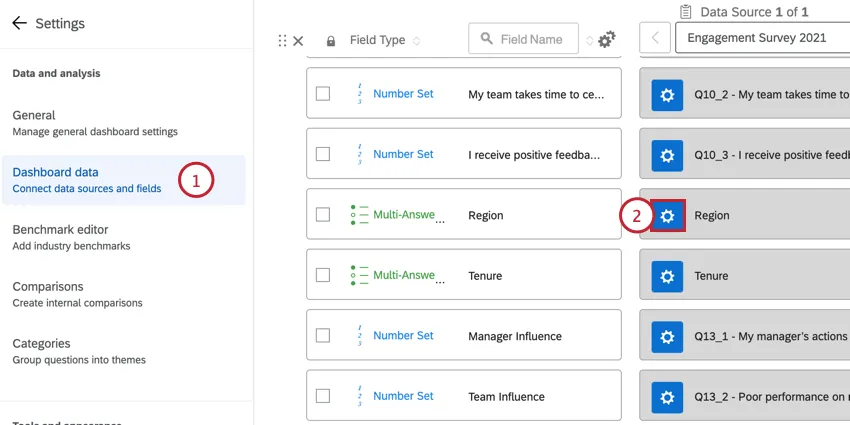
Fare clic sulle icone delle impostazioni del campo avanti al campo di cui si vogliono modificare i valori di ricodifica.
Modificare i valori di ricodifica di una qualsiasi etichetta. Può essere un campo aperto o un menu a discesa.
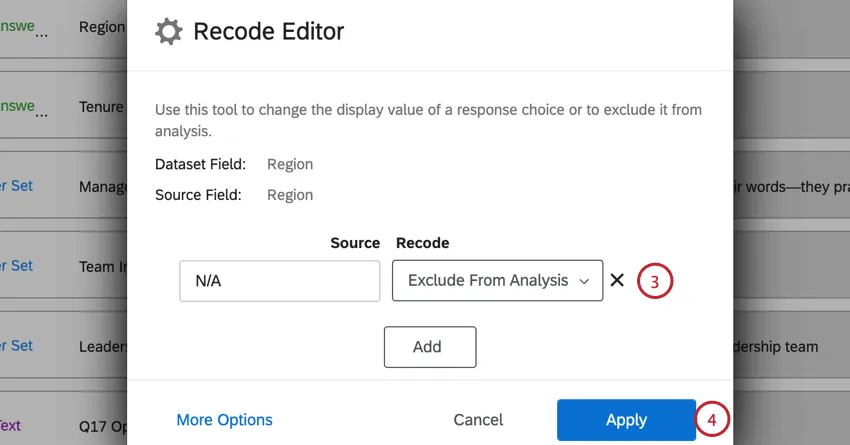
Qtip: If an option is excluded from analysis, it will be hidden from widgets, filters, and other parts of the dashboard. For example, let's say you have the City field, and decide to exclude the value "Tokyo" from analysis. If you try to filter the page or a widget by City, Tokyo won't be an option. Likewise, if you try to display answers where City is "empty," the Tokyo responses will be included, displaying as blank instead.
Consiglio Q: i valori di ricodifica sono limitati al tipo di campo designato. Ad esempio, se si vuole ricodificare una scala di 7 punti di valutazione in 2 "gruppi" di valutazione (ad esempio, Accordo o Disaccordo), il tipo di campo deve essere Set di testo o Set di testo a più risposte anziché Set di numeri, perché i valori ricodificati saranno testo anziché numeri.
Attenzione: I campi mappati come set di numeri possono essere ricodificati solo in numeri interi, cioè 1, 2, 3, ecc.
Clicca su "Apply".
Fai clic su "Salva " prima di uscire dalla dashboard dei dati.
Consiglio Q: per i campi Set di numeri, tra le colonne Etichetta e Ricodifica viene visualizzato un colore. Questi colori sono determinati dalle impostazioni delle scale.
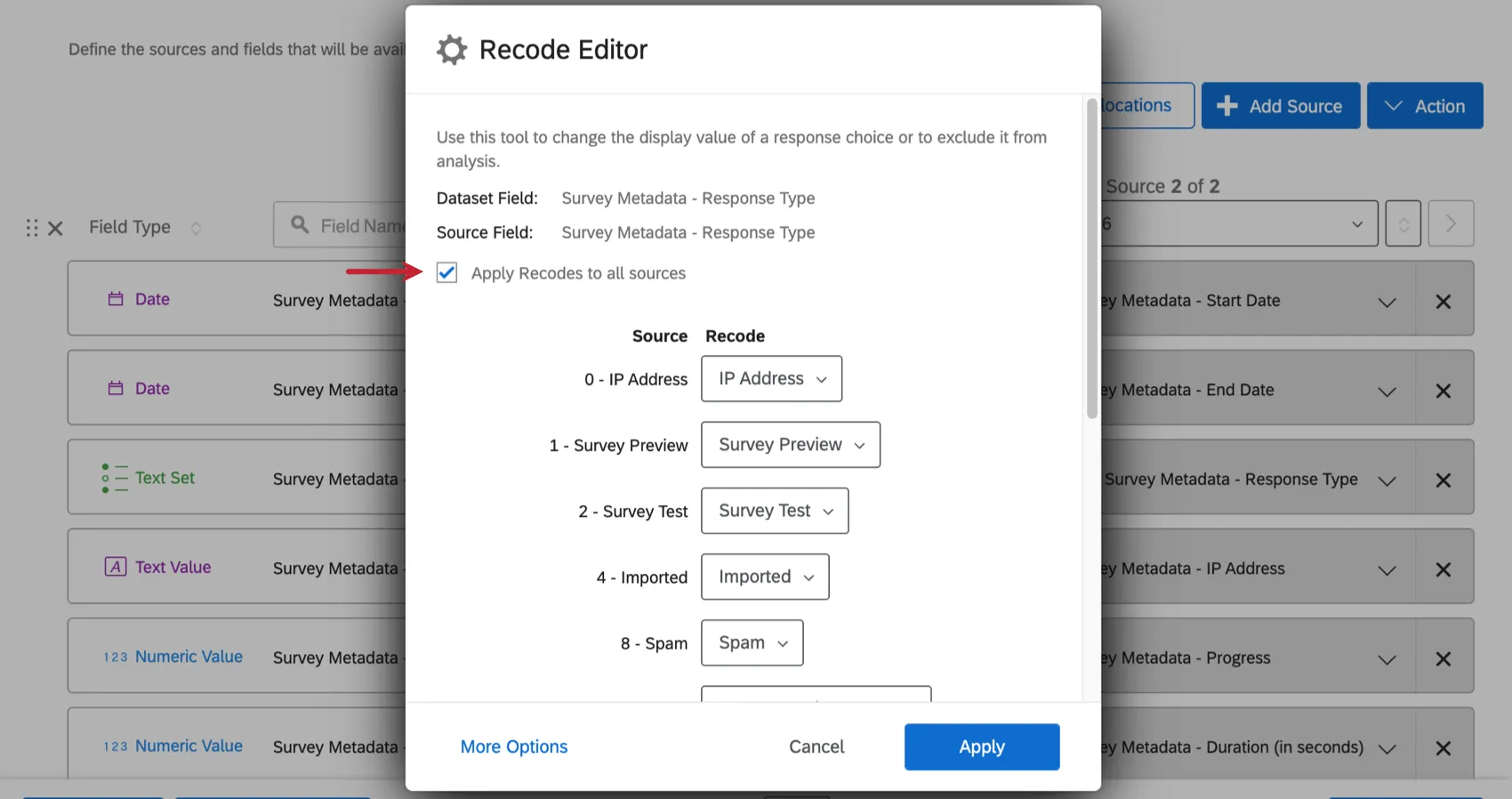
Consiglio Q: se nella dashboard sono mappate più fonti e desideri che la modifica che stai apportando venga applicata al campo in tutte le fonti della dashboard, puoi selezionare "Applica ricodifiche a tutte le fonti " prima di salvare. Ad esempio, si desidera escludere il reparto “Vendite” dall’analisi. L'opzione "Applica ricodifiche a tutte le fonti " garantisce che, per il campo "Reparto" nei progetti del 2017, 2018 e 2019 mappati nella dashboard, il reparto "Vendite" venga escluso dall'analisi.
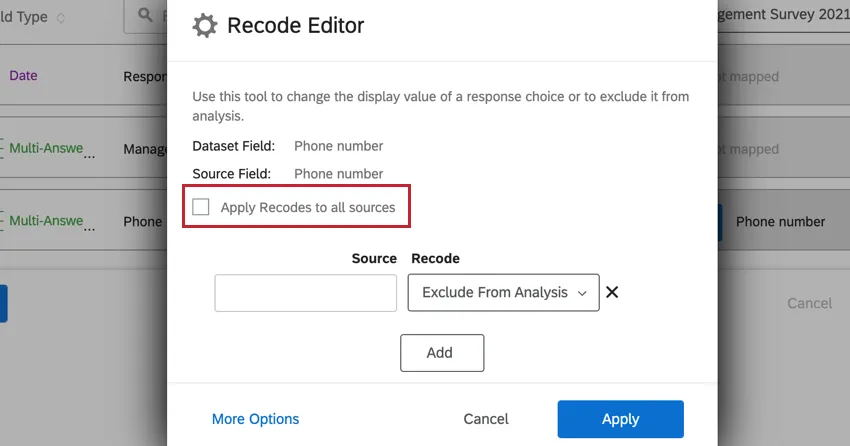
L'opzione “Applica le ricodifiche a tutte le fonti” applica le ricodifiche solo alle modifiche apportate in quella sessione. Se hai salvato, hai dimenticato di applicare tutte le modifiche e poi sei tornato indietro per applicarle tutte, la modifica precedente non verrà trasferita alle altre fonti della dashboard. Verranno applicate solo le nuove modifiche apportate.
Modifica delle etichette
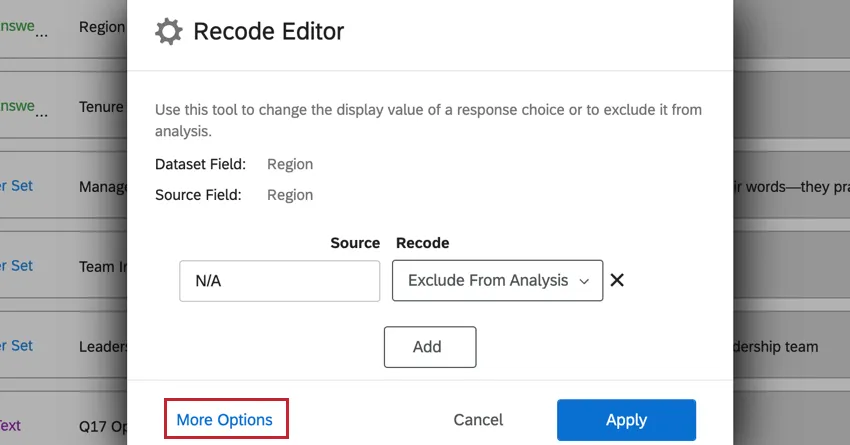
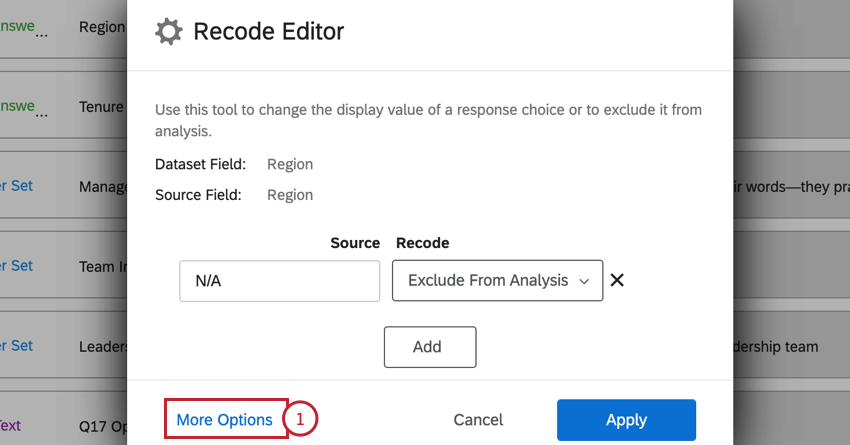
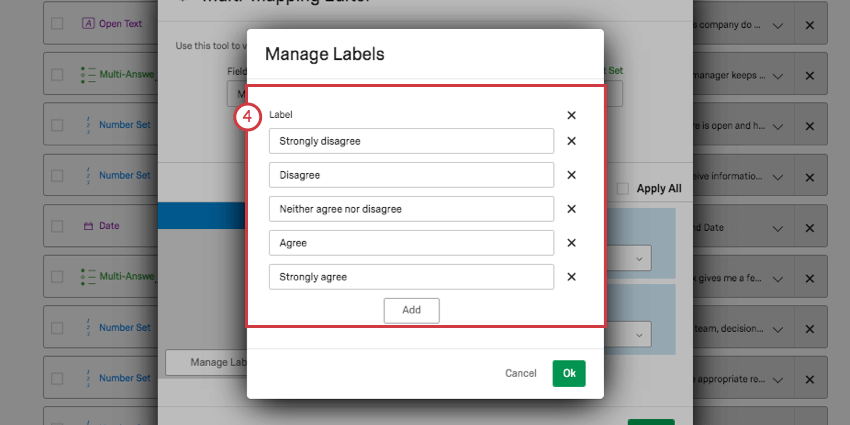
È possibile modificare la modalità di etichettatura dei valori per i campi Set di testo e Set di testo con più risposte. Fai clic su "Altre opzioni" in basso a sinistra nell'editor di ricodifica.
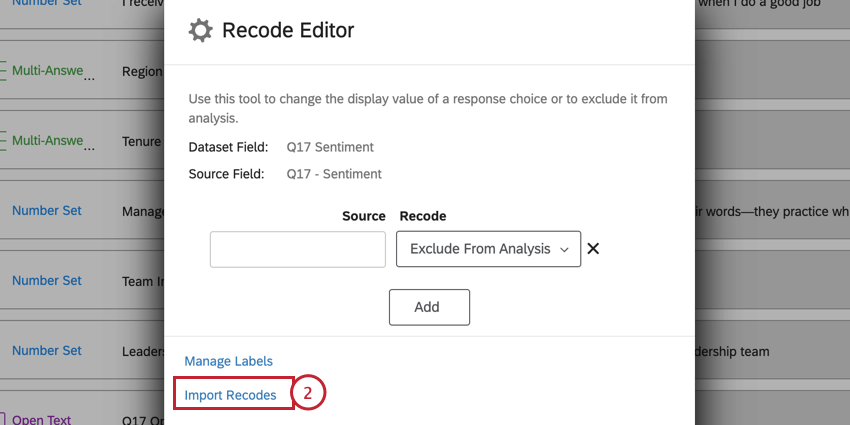
Quindi, fare clic su "Gestisci etichette".
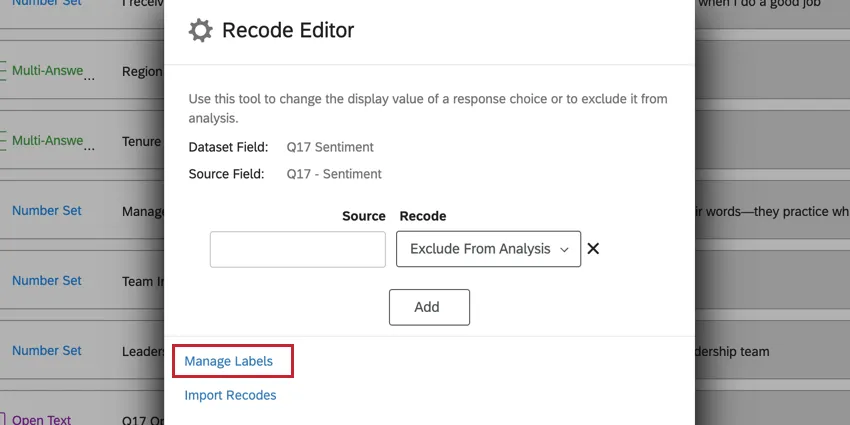
Una volta aperta la finestra, potrai modificare a tuo piacimento l'ortografia, l'uso delle maiuscole e/o la formulazione di questi valori, che appariranno nei Widget della tua dashboard una volta caricati.

È possibile aggiungere altre etichette cliccando su "Aggiungi" oppure rimuovere le etichette cliccando su "X".
Importazione dei valori di ricodifica
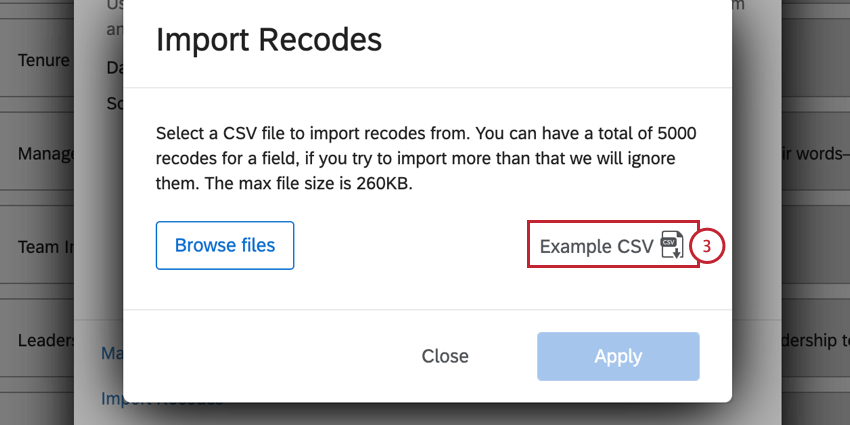
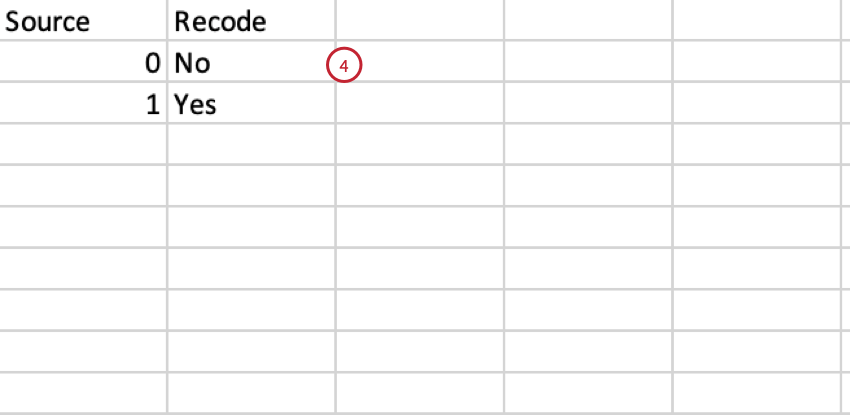
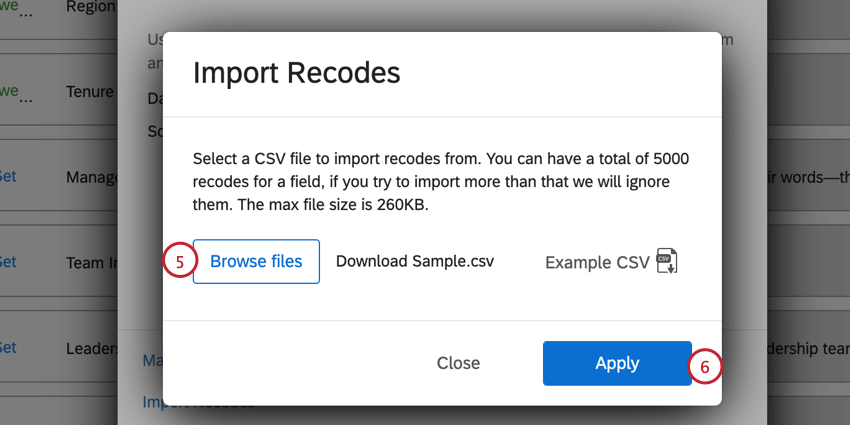
Se il campo ha molti valori da modificare, si può scegliere di importare un foglio Excel salvato come CSV con i valori da ricodificare, invece di digitarli manualmente.
Consiglio Q: un campo può avere un massimo di 5000 ricodifiche valori. La dimensione massima del file è di 260 KB.
Pulizia dei dati
Un altro caso d'uso della ricodifica valori è la pulizia e il consolidamento di dati incoerenti. Ad esempio, se alcuni dei valori di un singolo campo di metadata sono “US”, altri “USA” e altri ancora “United States”, Qualtrics li interpreterà come 3 valori distinti. È possibile correggere o raggruppare questi valori incoerenti ricodificandoli tutti in un unico valore, come "US"
In alternativa, se il campo dei metadati aveva i valori "US", "UK" e "SK", è possibile ricodificare i valori in "United States", "United Kingdom" e "South Korea" per renderli più comprensibili quando vengono visualizzati sui widget.
Questo è molto utile anche per mappare insieme progetti di più anni, se i valori dei metadati cambiano da un anno all'altro.
Applicare le ricodifiche a tutte le fonti
Quando modifichi i valori di ricodifica di un determinato tipo di campo e hai aggiunto più fonti alla tua dashboard, puoi applicare facilmente le modifiche apportate a quello stesso campo a tutte le tue fonti. Selezionare Applica ricodifica a tutte le fonti prima di salvare le modifiche.
Messaggi di errore dell'editor di ricodifica e risoluzione dei problemi
Durante la ricodifica dei campi si possono incontrare diversi messaggi di errore. Questi errori sono costruiti per preservare l'integrità dei dati e impedire un'analisi errata dei risultati dell'Engage. Di seguito è riportata una lista di messaggi di errore comuni, le loro cause e come risolverli.
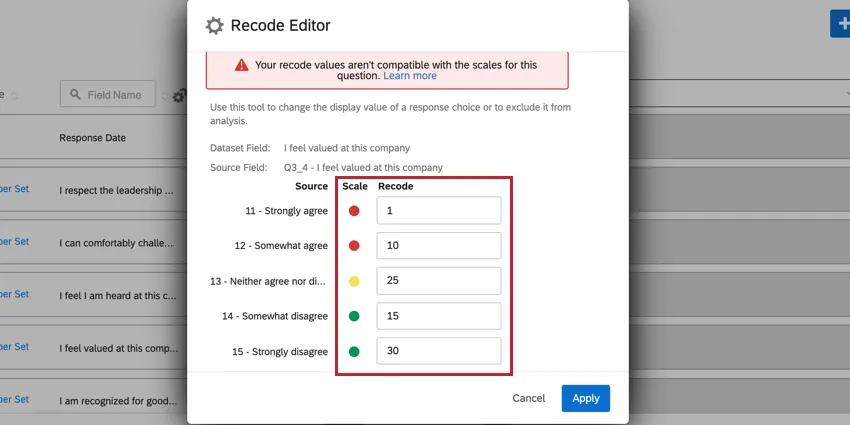
I valori della ricodifica non sono compatibili con le scale di questa domanda. Questo errore compare quando si tenta di assegnare lo stesso valore di ricodifica a più punti di valutazione e i punti di valutazione appartengono a diverse categorie di favore. Per risolvere questo problema, è necessario assegnare ai punti di valutazione ricodifiche valori diversi, oppure modificare la scala in modo che i punti di valutazione appartengano alla stessa categoria di favore.

Consiglio Q: questo errore può comparire anche quando i punti di valutazione non sono ricodificati come una scala progressivamente crescente o decrescente. Nell'immagine sottostante, 1 e 10 sono assegnati ai punti di valutazione sfavorevoli, 25 è assegnato al punto di valutazione neutro e 15 e 30 sono assegnati ai punti di valutazione favorevoli. Poiché questi numeri non aumentano progressivamente con il favore, i ricodificatori non sono validi. Una soluzione suggerita per questa situazione sarebbe quella di utilizzare 1, 10, 15, 25, 30 come valori di ricodifica.
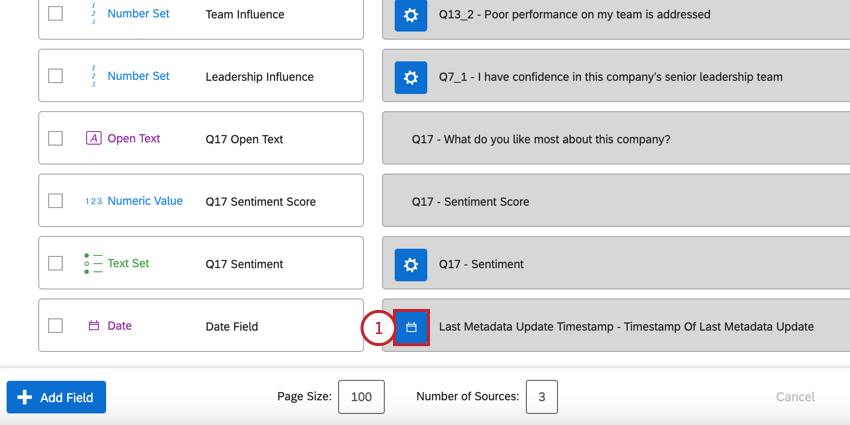
Modifica del formato della data di un campo
Consiglio Q: non è possibile farlo con i campi data di Qualtrics, come la "Data di inizio" e la "Data di fine" in un sondaggio; questi vengono formattati automaticamente.
È possibile indicare alla dashboard il formato e il fuso orario di ciascun campo personalizzato. In questo modo la dashboard riflette accuratamente la data nel formato GMT.
Consiglio Q: la Dashboard EX mostra sempre i dati in GMT. Questo fuso orario a livello di dashboard non può essere modificato.
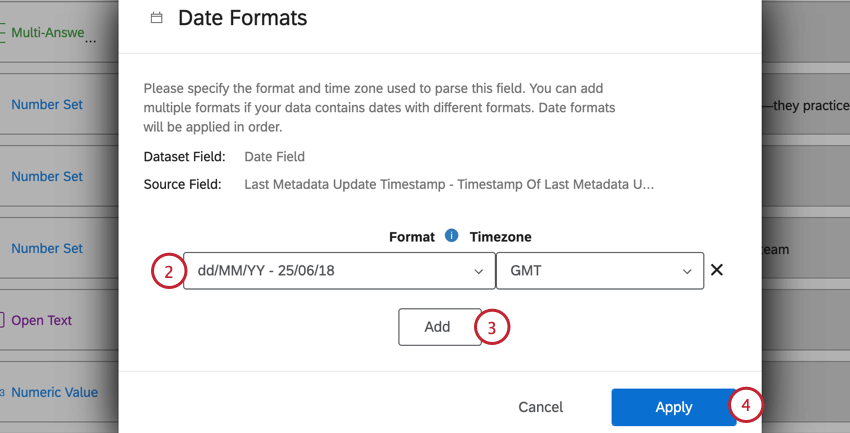
Consiglio Q: la lista dei formati di data non è esaustiva. Se si utilizza un formato di data che non è presente nella lista, è necessario creare un formato di data personalizzato seguendo i passaggi seguenti.
Aggiunta di un formato di data personalizzato

Se selezioni "Personalizzato", puoi definire un formato data personalizzato.
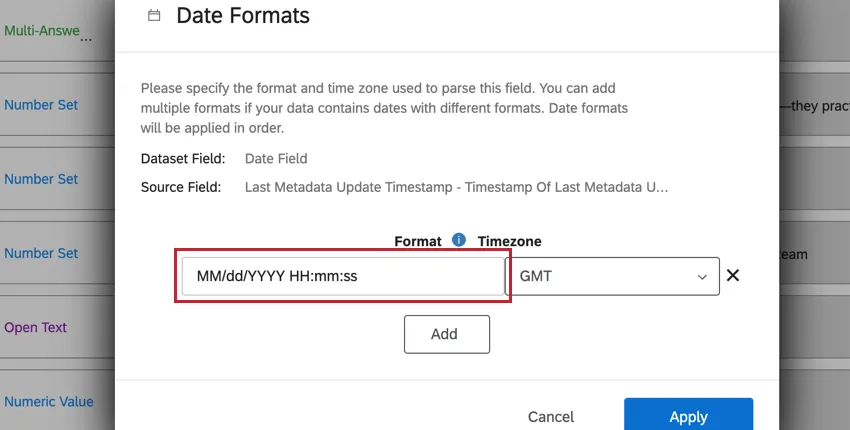
Per specificare un formato personalizzato, utilizzare la seguente sintassi simbolica:
| Simbolo | Significato | Presentazione | Esempi |
|---|---|---|---|
| G | epoca | testo | AD |
| C | secolo dell'era (>=0) | numero | 20 |
| Y | anno dell'era (>=0) | anno | 1996 |
| x | settimana-anno | anno | 1996 |
| w | settimana di settimanaanno | numero | 27 |
| e | giorno della settimana | numero | 2 |
| E | giorno della settimana | testo | Martedì; Mar |
| y | anno | anno | 1996 |
| D | giorno dell'anno | numero | 189 |
| L | mese dell'anno | mese | Luglio; luglio; 07 |
| g | giorno del mese | numero | 10 |
| a | mezza giornata di giorno | testo | PM |
| K | ora della mezza giornata(0~11) | numero | 0 |
| h | ora di mezza giornata(1~12) | numero | 12 |
| H | ora del giorno(0~23) | numero | 0 |
| k | ora del giorno(1~24) | numero | 24 |
| m | minuto dell'ora | numero | 30 |
| s | secondo di minuto | numero | 55 |
| D | frazione di secondo | numero | 978 |
| z | zona temporale | testo | Tempo standard del Pacifico; PST |
| Z | offset/id della zona temporale | zona | –0800;–08:00; America/Los Angeles |
| , | escape per il testo | delimitatore | |
| ‘ ‘ | citazione singola | letterale | ‘ |
Ad esempio, se si dispone di dati relativi a data e ora in questo formato: martedì, 10–25–2015, 8:42 pm, questi dovrebbero essere inseriti nel campo “Formato data” come E, MM–gg–aaaa, K:ma.
Aggiunta di altre fonti
Se hai realizzato più progetti relativi all'esperienza dei dipendenti dello stesso tipo (ad esempio, più sondaggi sul coinvolgimento), puoi confrontare e mettere a confronto i relativi risultati nella stessa dashboard. Se i sondaggi contengono le stesse domande o gli stessi metadati, è possibile anche mappare i campi uguali per ottenere confronti più dinamici.
Come aggiungere le fonti
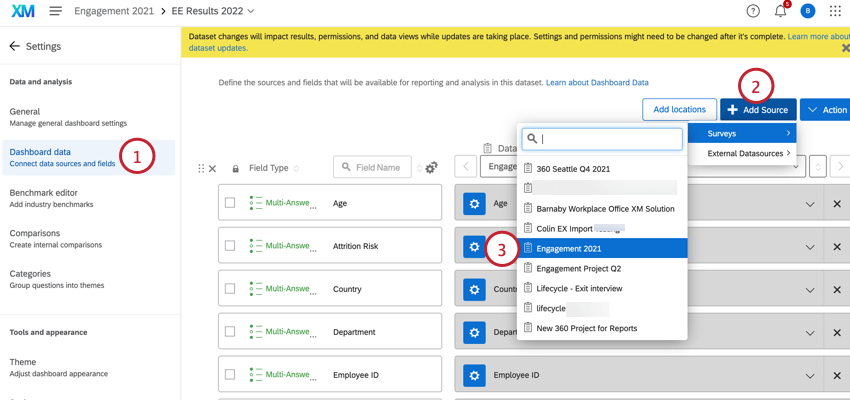
Consiglio Q: la mappatura automatica ti farà risparmiare tempo, cercando i campi simili e associandoli tra loro. Assicuratevi sempre di verificare che la mappatura sia stata eseguita secondo i vostri gusti e che non ci siano problemi.
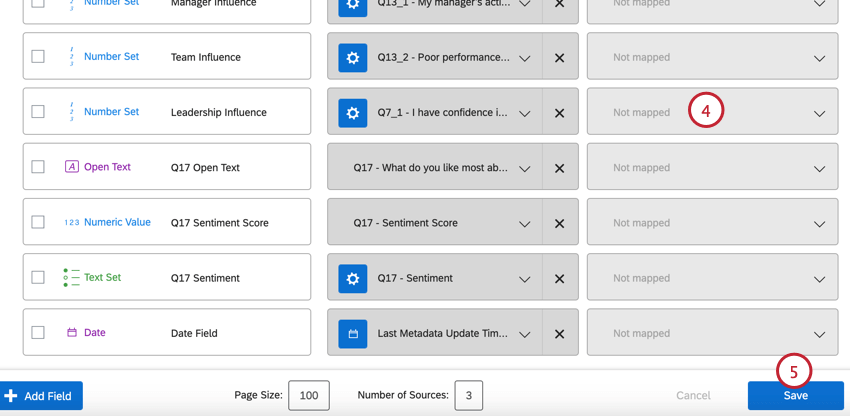
Consiglio Q: è possibile associare tutte le origini dati che si desidera, ma non è possibile associare la stessa origine dati due volte.
Consiglio Q: a volte, quando la larghezza dello schermo è troppo ridotta o il Numero di fonti nella parte inferiore della mappatura è impostato su un numero inferiore, le origini dati aggiuntive vengono nascoste. In questo caso, è sufficiente fare clic sulle frecce avanti ai nomi delle sorgenti per rivelarli.
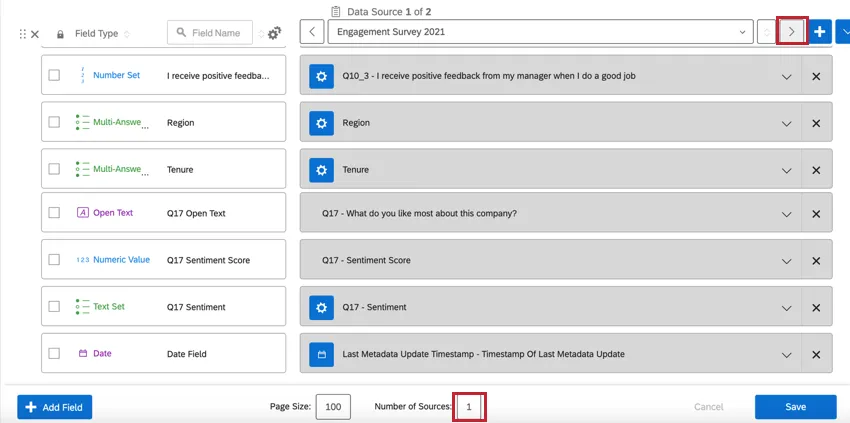
Per unire i dati nello stesso campo per utilizzarli nei confronti, mappare entrambe le origini dati sulla stessa riga del campo che si desidera unire. Assicurati che i campi che stai unendo siano estremamente simili: ad esempio, verifica che il tipo di domanda, il tipo di campo e il numero di punti di valutazione della domanda siano gli stessi.
Esempio: Se due sondaggi utilizzano scale di soddisfazione a 7 punti, è possibile unire entrambe le domande nello stesso campo. Tuttavia, non si dovrebbe unire una domanda a 7 punti di valutazione con una a 5 punti di valutazione.

Interazione tra le fonti
A seconda del tipo di widget scelto, esistono due modi per gestire più fonti all’interno di un widget.
Per la maggior parte dei widget, nelle opzioni è specificata una sola origine dati; ciò significa che mostreranno i dati relativi a una sola origine dati alla volta, a meno che non sia stato aggiunto un confronto a quel widget.
Tuttavia, alcuni widget combinano i risultati di tutte le fonti mappate in Dashboard Dati nei risultati che mostrano. Questi widget includono:
- Widget del grafico a quadrante
- Diagramma SEMPLICE
- Widget Grafico numerico
- Widget per il grafico a torta
- Tabella semplice widget per la tabella
Per i widget elencati in precedenza, è necessario utilizzare un filtro a livello di widget per garantire che nel widget venga visualizzata solo una fonte di dati. È anche possibile bloccare questo filtro, se non si desidera che gli utenti della dashboard lo modifichino.
Limiti di utilizzo del set di dati
La nostra piattaforma dati impone un limite al numero di volte in cui una singola origine dati può essere utilizzata nei set di dati attivi. Attualmente, una singola origine dati può essere presente solo in 50 set di dati attivi, al fine di garantire un’elaborazione tempestiva dei dati. Per i dati esterni, il limite è di 5 set di dati attivi. Questi limiti sono soggetti a modifiche nel corso del tempo, in funzione della crescita della nostra piattaforma e delle nostre funzioni. Se la tua origine dati raggiunge questo limite di utilizzo, viene visualizzata una finestra di dialogo di errore durante l'aggiunta dell'origine dati nella mappatura dati o durante la copia del dashboard.
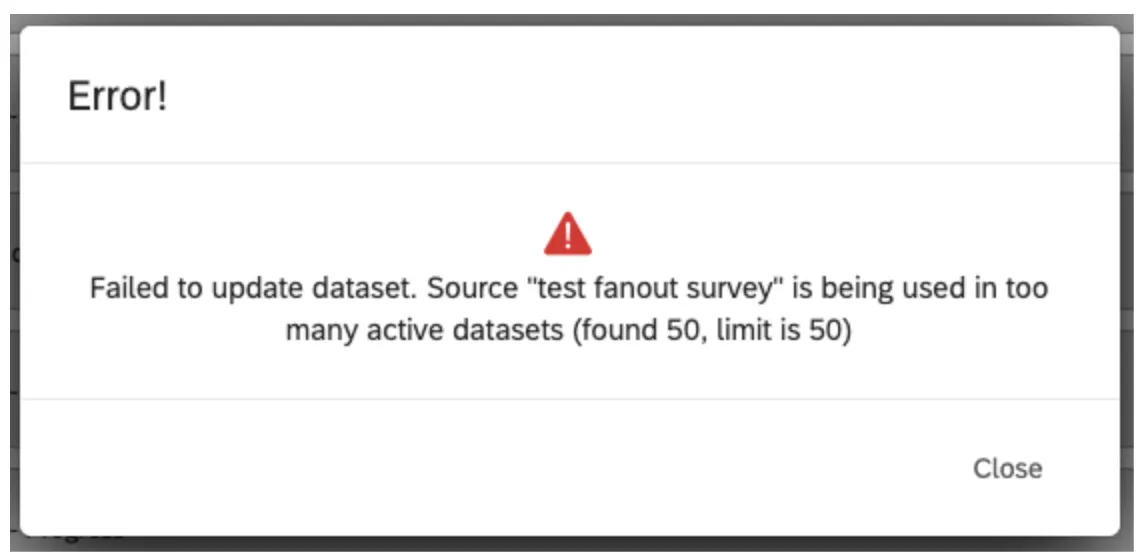
Consiglio Q: ad esempio, un sondaggio utilizzato in due dashboard crea tre set di dati attivi (1 per i dati e l'analisi, 2 per i Dashboard EX). Un dataset attivo è un dataset a cui si è acceduto entro 30 giorni.
Editor a mappatura multipla
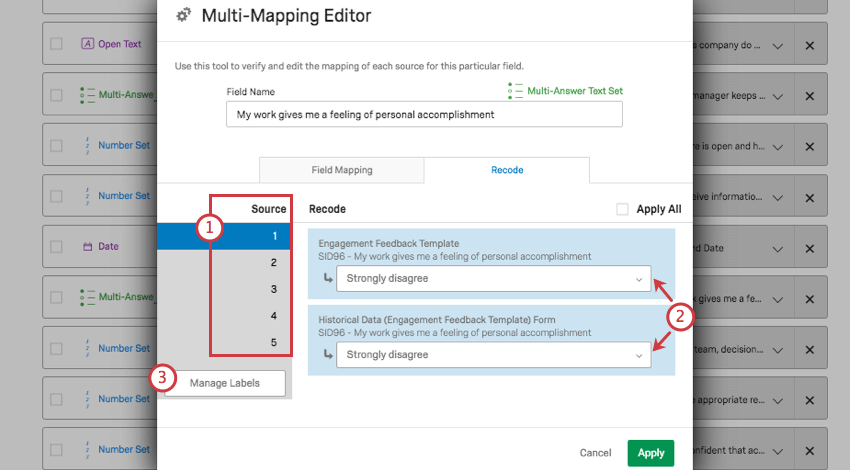
Quando hai aggiunto più fonti alla tua dashboard, è disponibile un editor di ricodifica aggiuntivo che semplifica notevolmente la mappatura degli stessi campi tra più fonti.
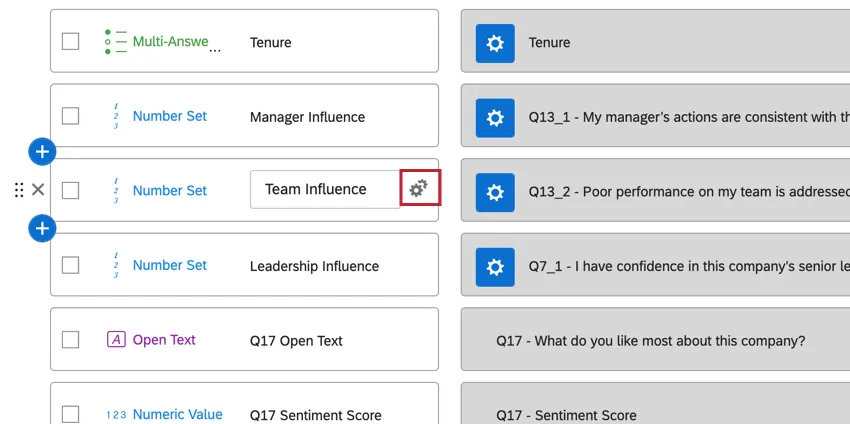
Scheda Mappatura campi
Utilizzando i menu a tendina blu, è possibile scegliere il campo di ciascuna fonte che deve corrispondere allo stesso campo di Dashboard.
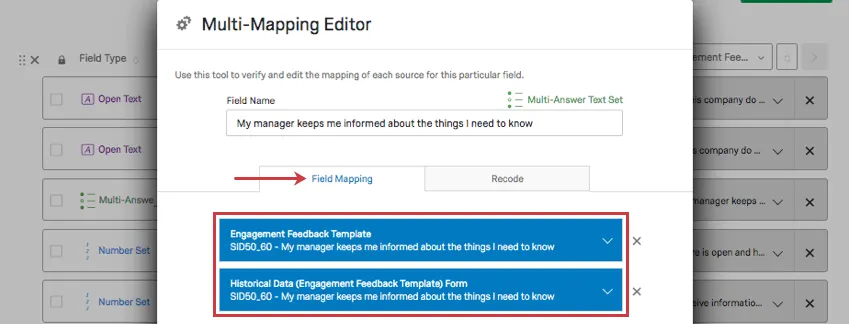
Consiglio Q: clicca sulla "X" per rimuovere un'associazione.
Scheda Ricodifica
Qui è possibile assicurarsi che i valori di ricodifica siano gli stessi per ogni campo mappato insieme.
Campi di Menù a TENDINA
I campi a tendina consentono di organizzare e gestire le informazioni gerarchiche in modo che i singoli possano facilmente filtrare interi gruppi o sottogruppi senza dover selezionare decine di opzioni. Ad esempio, è possibile selezionare tutte le città della California selezionando la California a livello di stato piuttosto che andare a selezionare manualmente ogni città. Questa flessibilità rende molto facile confrontare rapidamente due gruppi di dati o approfondire un gruppo per vedere cosa dicono i vostri dipendenti.
Per i dashboard EX, i campi di drill down sono comunemente utilizzati per visualizzare i dati:
- Argomenti di testo gerarchizzati da Text iQ
- Filtro a strati per i metadati dei partecipanti (ad esempio, menu a tendina per regione, paese e città)
Creazione di un gruppo di campi Menù a tendina
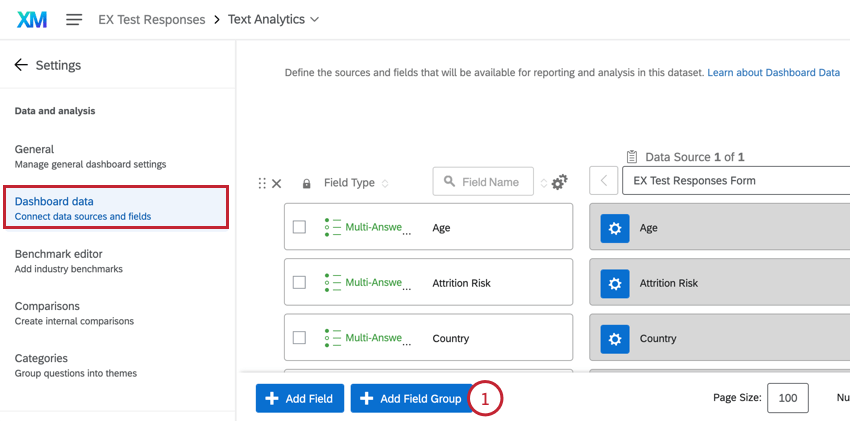
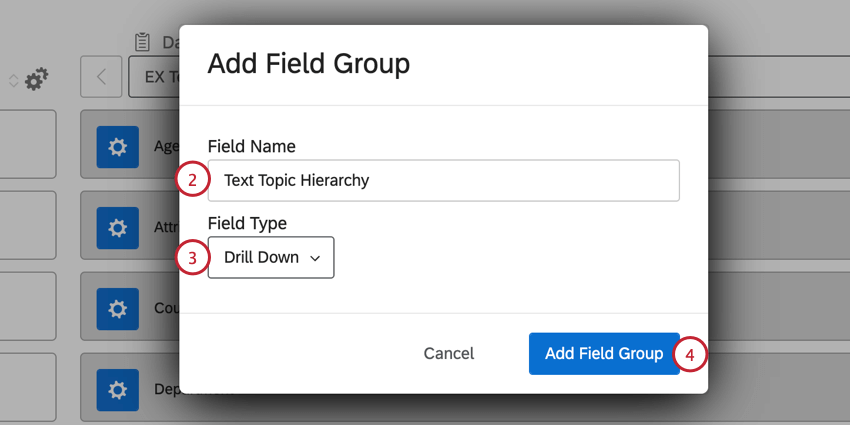
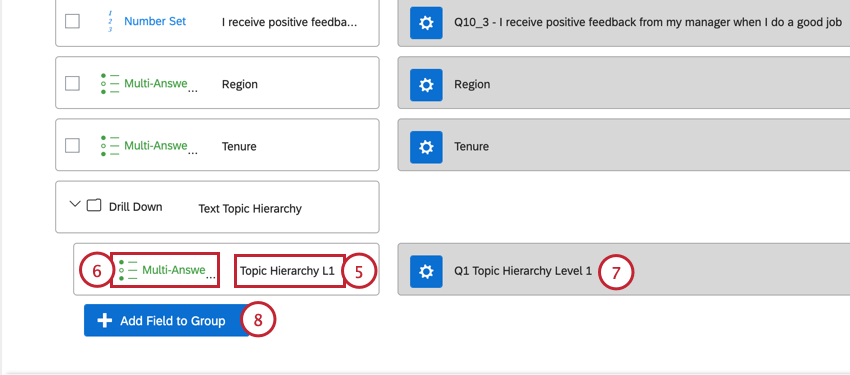
Attenzione: Assicurarsi di aggiungere i campi annidati all'interno del menù a tendina nell'ordine in cui verranno utilizzati dai singoli (ad esempio, Paese, Stato e poi Città). Questo influisce anche sull'ordine di comparsa nei filtri.
FAQs
Se ho due fonti mappate nei dati della mia dashboard, come posso fare in modo che questo widget visualizzi solo i dati provenienti da una singola fonte nella mia dashboard EX?
Se ho due fonti mappate nei dati della mia dashboard, come posso fare in modo che questo widget visualizzi solo i dati provenienti da una singola fonte nella mia dashboard EX?
Perché nel widget "Scheda punteggi" della mia dashboard EX non vedo alcuna opzione relativa ai dati, nonostante abbia mappato tutti gli elementi del mio progetto?
Perché nel widget "Scheda punteggi" della mia dashboard EX non vedo alcuna opzione relativa ai dati, nonostante abbia mappato tutti gli elementi del mio progetto?
Come ottengo i dati storici nella mia dashboard EX?
Come ottengo i dati storici nella mia dashboard EX?
È fantastico! Grazie per il tuo feedback!
Grazie per il tuo feedback!