Inserimento di contenuto nei modelli di rapporti (EX)
Cosa puoi trovare in questa pagina
Consiglio q: questa pagina descrive le funzionalità disponibili per i progetti Employee Engagement, Ciclo di vita e Ricerca ad hoc del dipendente. Per maggiori dettagli su ciascuno di essi, vedere Tipi di progetti di Esperienza dei dipendenti.
Informazioni sull’inserimento di contenuto nei modelli di rapporti
Il modello di rapporto viene costruito inserendo vari tipi di contenuto, come visualizzazioni di dati, immagini, interruzioni di pagina, intestazioni e piè di pagina.
Aggiunta di contenuti
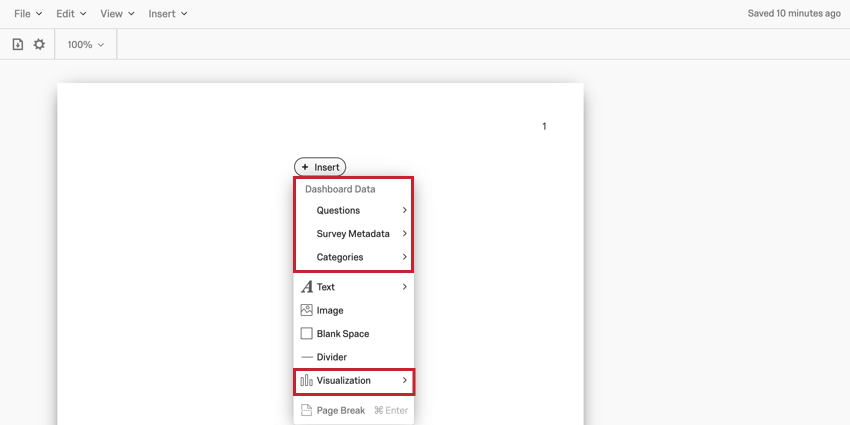
Per aggiungere contenuti al modello di rapporto:
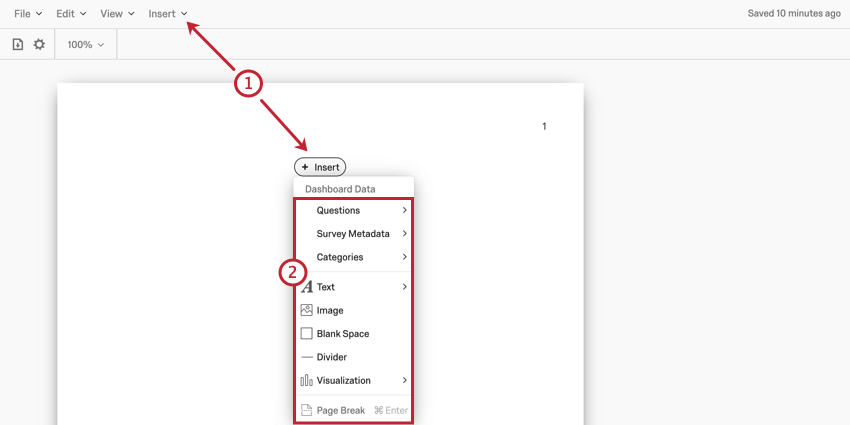
Consiglio Q: i menu che si aprono sono per lo più gli stessi. L’unica differenza è che è possibile aggiungere intestazioni e piè di pagina solo dal menu della barra degli strumenti.
- Risposte, Metadati del sondaggio, Categorie e Visualizzazioni: inserisce una visualizzazione dei dati, come un grafico o una tabella, per analizzare i dati delle risposte.
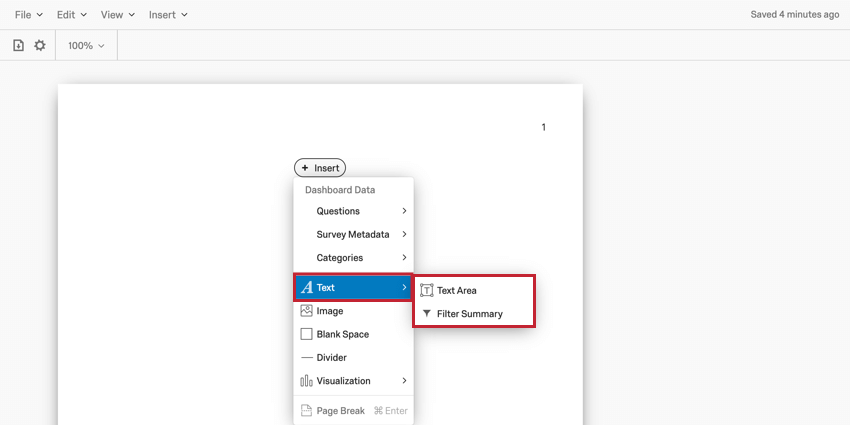
- Testoil comando RAPPORTI inserisce un’area di testo in cui è possibile digitare il testo da leggere per i visualizzatori del report, oppure aggiunge un riepilogo dei filtri, che mostra i filtri della dashboard applicati quando si esporta il report.
- Immagine: Inserisce un’immagine nel modello di rapporto. È possibile scegliere un’immagine dalla propria Libreria o fornire l’URL di un’immagine ospitata online.
- SPAZIO VUOTO: Inserisce uno spazio vuoto nel modello di rapporto.
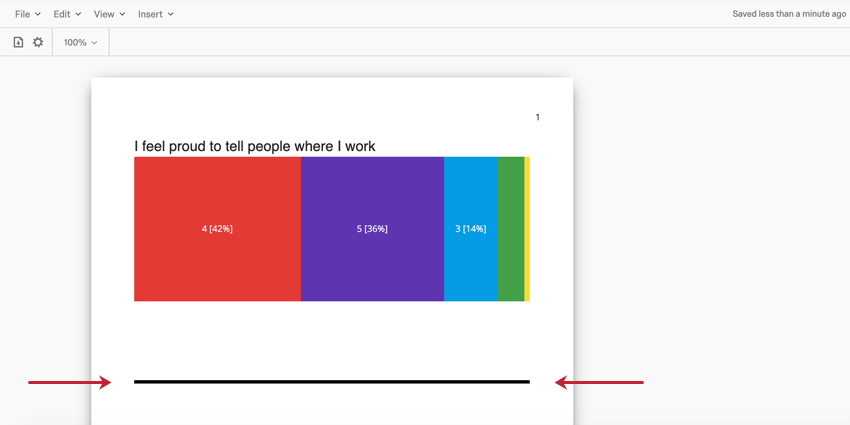
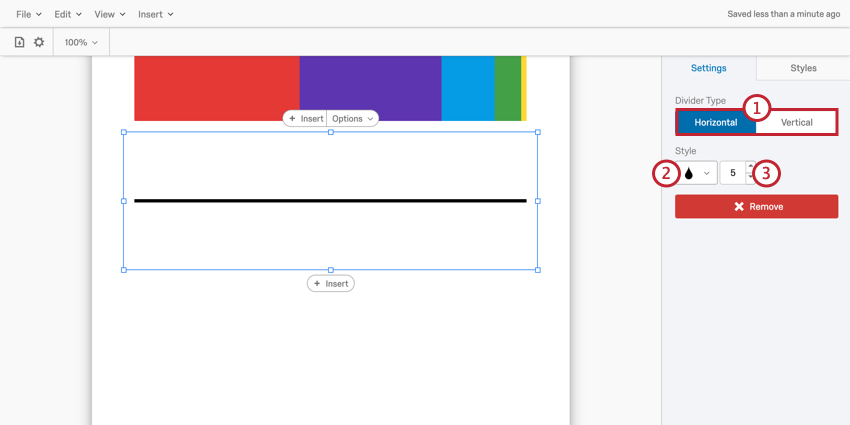
- Divisore: Inserisce una linea orizzontale o verticale nel modello di rapporto.
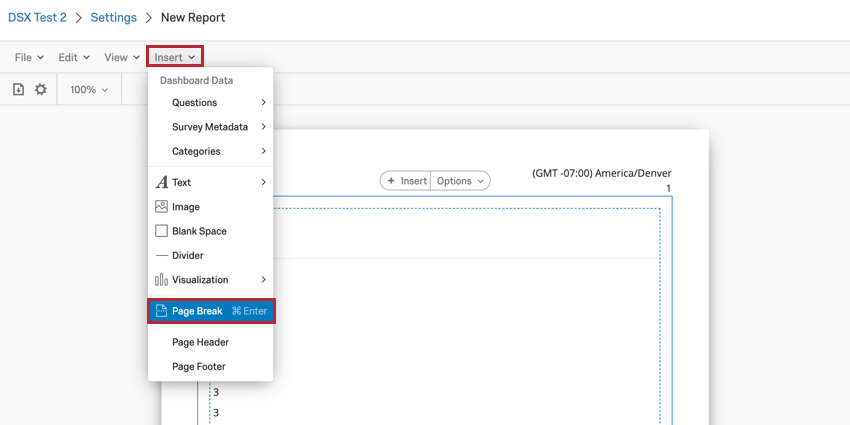
- Interruzione di pagina: Inserisce un’interruzione di pagina nel modello di rapporto.
- Intestazione della pagina: Aggiungere un’intestazione al modello di rapporto. Consiglio Q: questa opzione è disponibile solo nel menu Inserisci della barra degli strumenti.

- Piè di pagina: Aggiungere un piè di pagina al modello di rapporto. Consiglio Q: questa opzione è disponibile solo nel menu Inserisci della barra degli strumenti.
VISUALIZZAZIONE
La maggior parte del modello di rapporto sarà costituita da visualizzazioni di dati. Si può scegliere di inserire un tipo di visualizzazione specifico e poi scegliere quali dati visualizzare, oppure di scegliere quali dati visualizzare e poi scegliere una visualizzazione adatta.
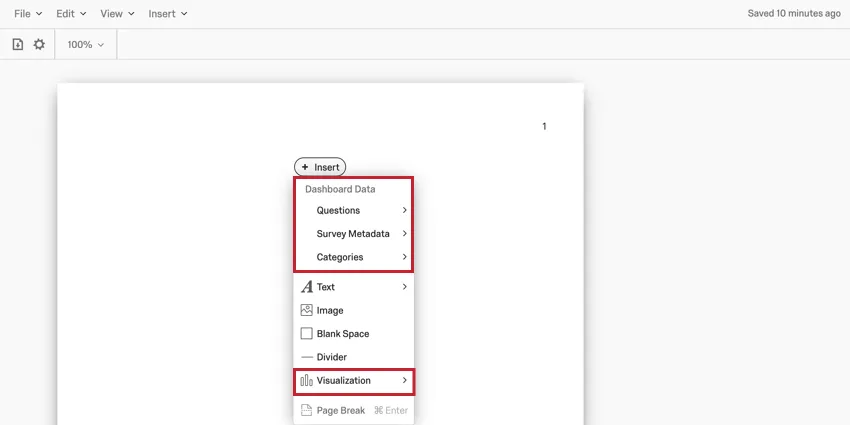
Per ulteriori informazioni sulle visualizzazioni, leggere la Panoramica sulle visualizzazioni. Per informazioni su una determinata visualizzazione, consultare la Lista delle visualizzazioni dei modelli di rapporto.
Testo
Dopo aver selezionato Testo, è possibile scegliere di inserire un’Area di testo o un Riepilogo filtri.
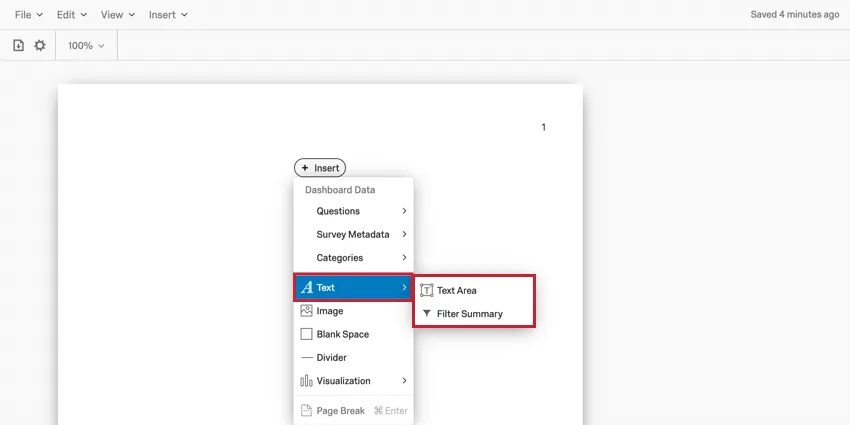
Area di testo
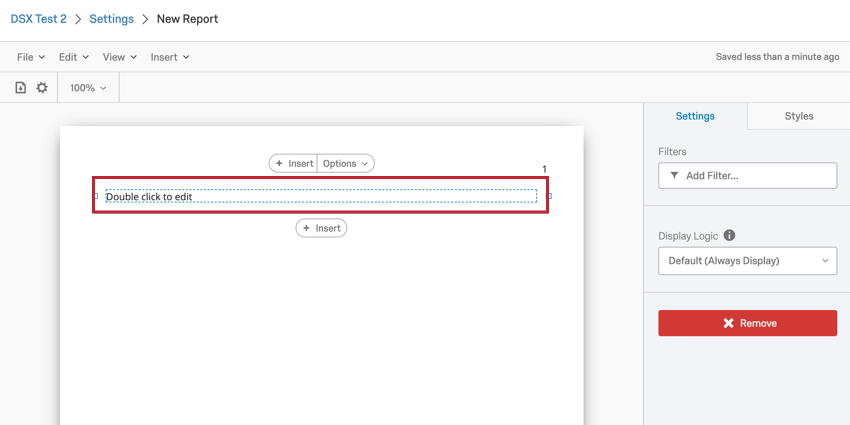
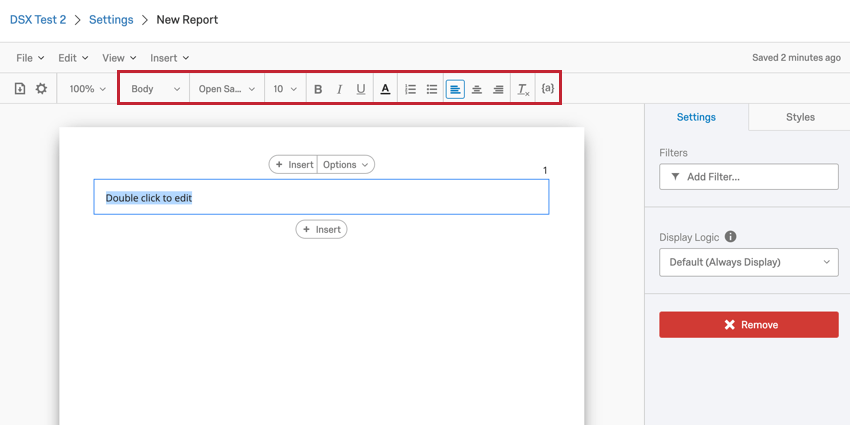
Una volta aggiunta un’area di testo al modello di rapporto, fare doppio clic su di essa per iniziare a modificarla.
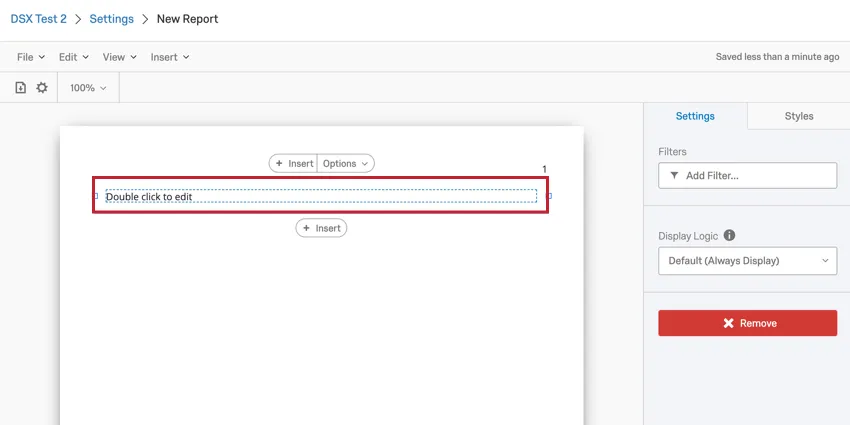
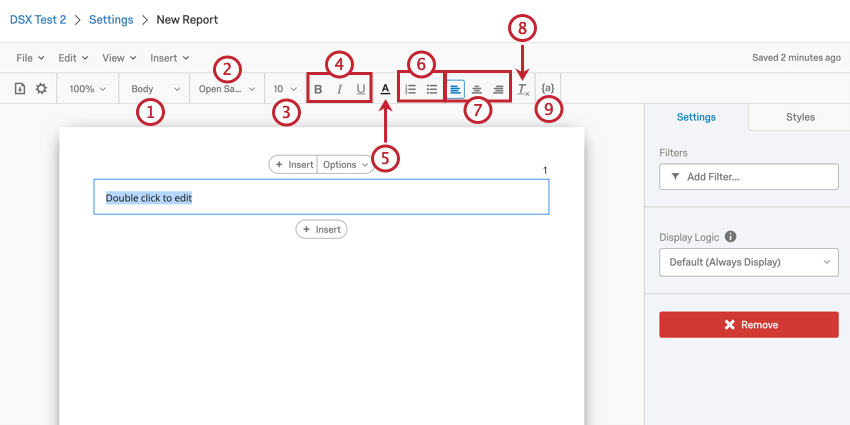
Durante la modifica dell’area di testo, al modello di rapporto verrà aggiunto un Editor per contenuti avanzati. Qui è possibile progettare il testo da inserire nell’area di testo.
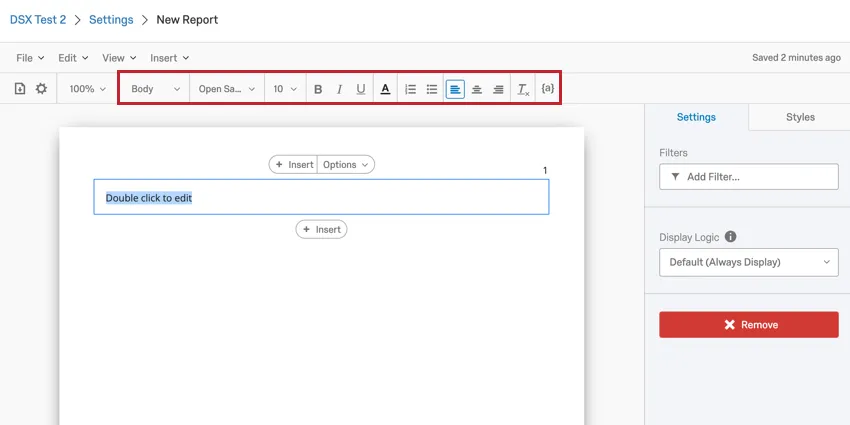
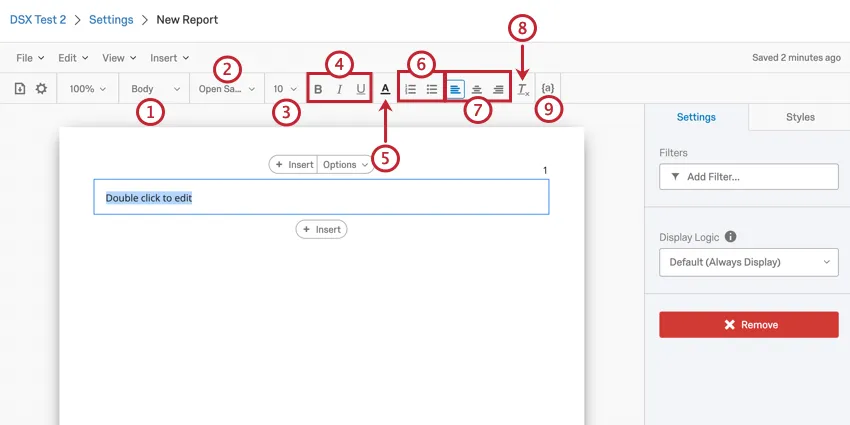
Utilizzando l’Editor per contenuti avanzati, è possibile eseguire le seguenti operazioni:
Riepilogo filtro
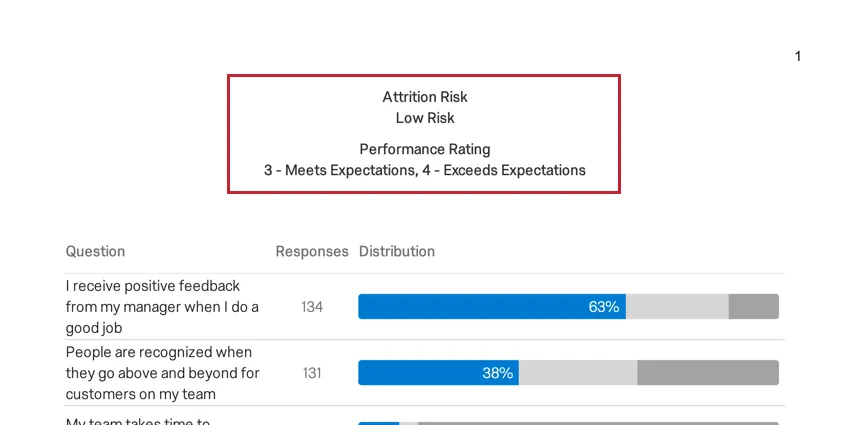
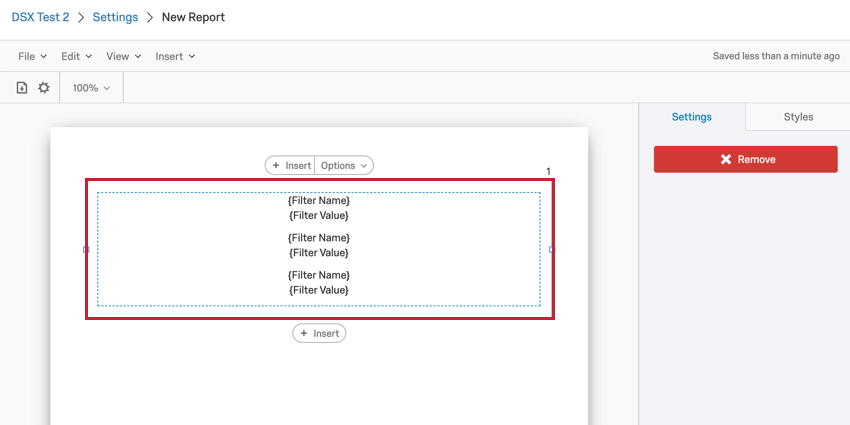
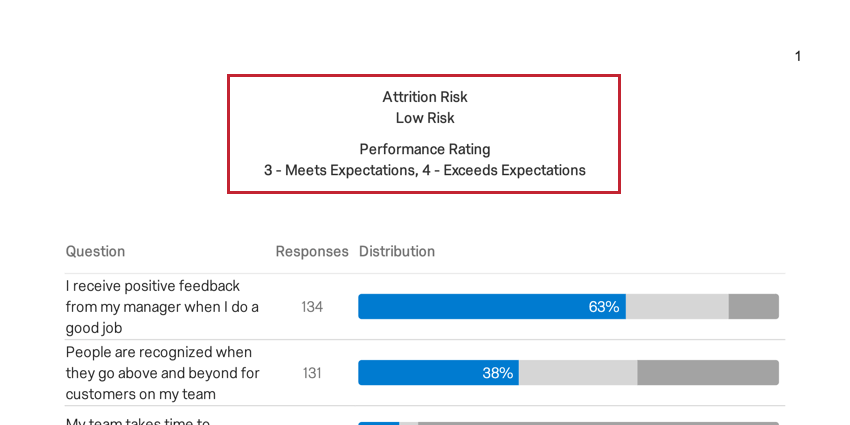
L’opzione Filtro riassuntivo aggiunge al modello di rapporto una casella di testo che non può essere modificata.
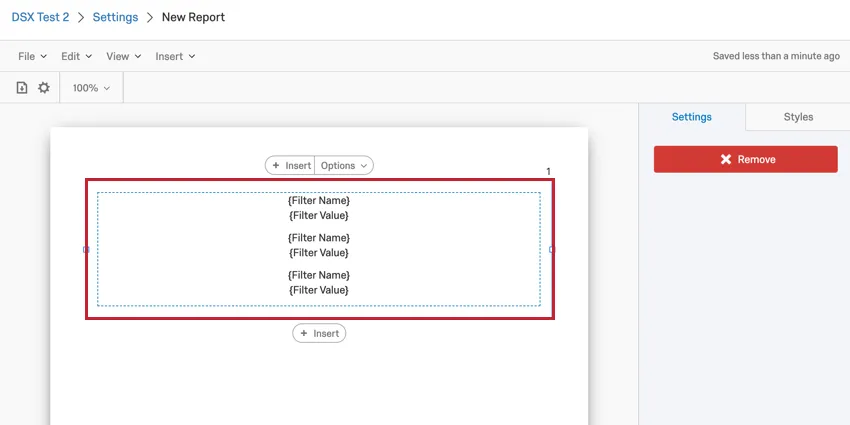
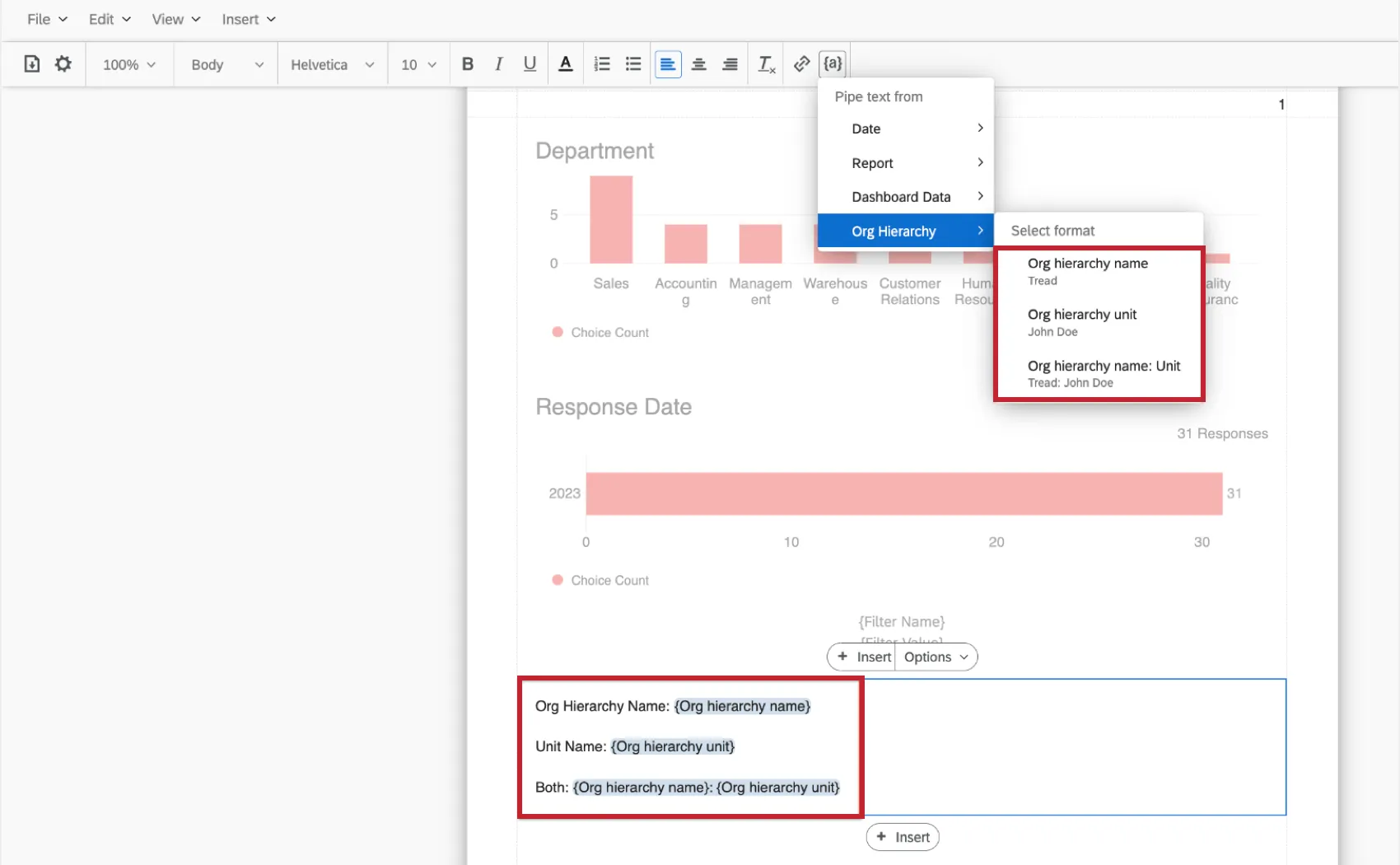
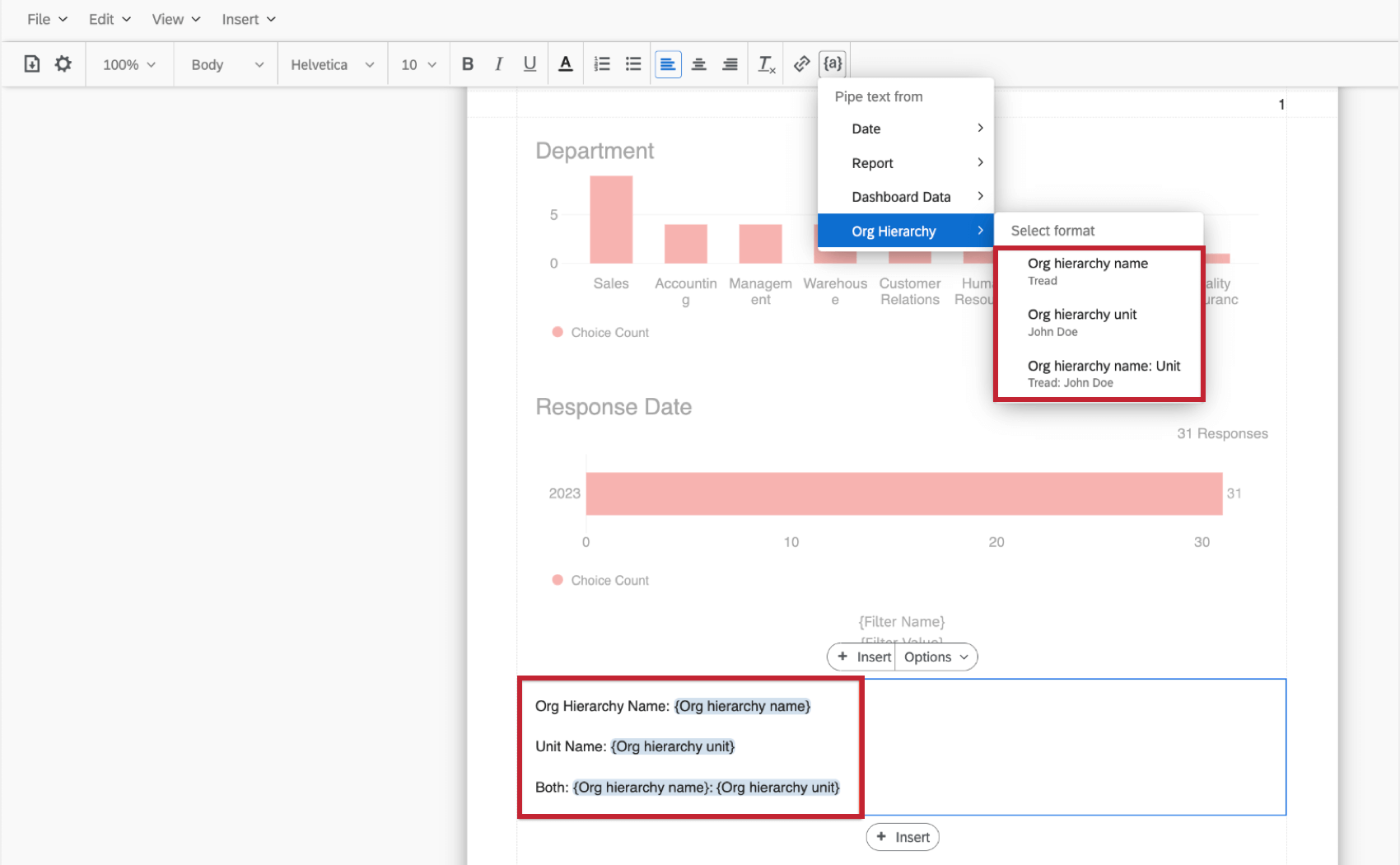
Quando si esporta il report, in questa casella di testo vengono visualizzati i filtri applicati al dashboard. Questo non include il filtro della gerarchia dell’organizzazione del dashboard. Se si desidera mostrare informazioni sulla gerarchia dell’organizzazione, aggiungere un’area di testo e inserire un testo trasferito per il nome della gerarchia e/o dell’unità.
Consiglio Q: saranno inclusi solo i filtri che sono stati adattati per filtrare un valore specifico del campo. I filtri impostati per visualizzare tutti i dati del campo non saranno inclusi nel riepilogo dei filtri.
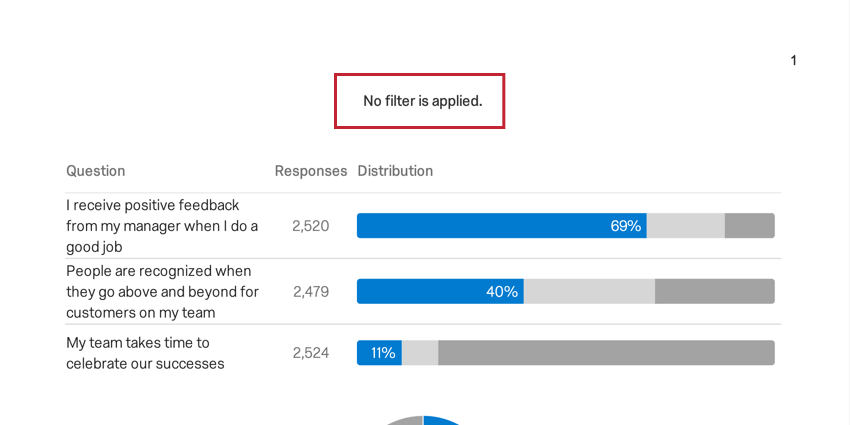
Se non si applica alcun filtro quando si esporta il modello, il riepilogo dei filtri dirà Nessun filtro applicato.
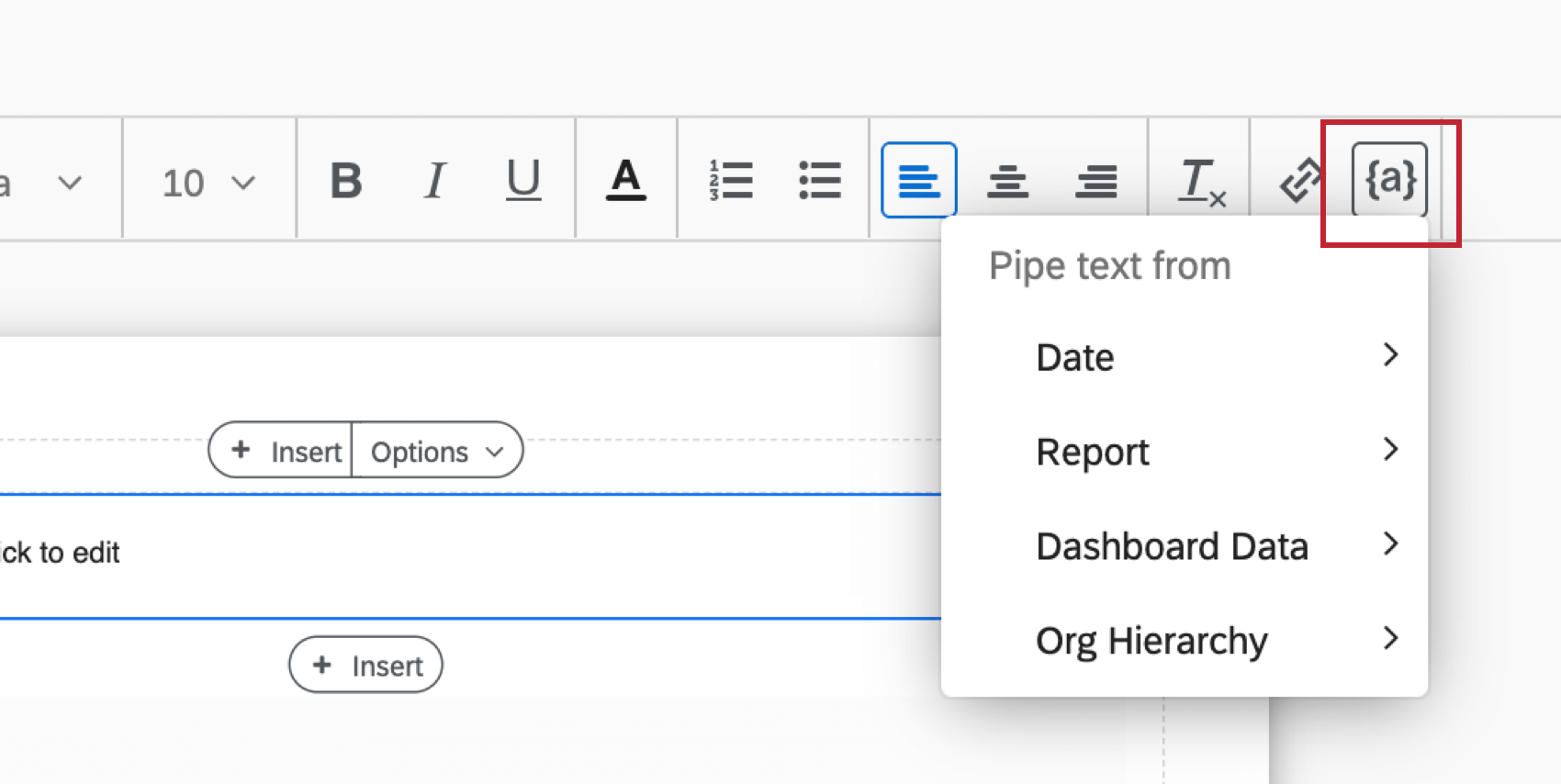
Testo trasferito
Nei modelli di rapporti EX sono disponibili i seguenti tipi di testo trasferito.
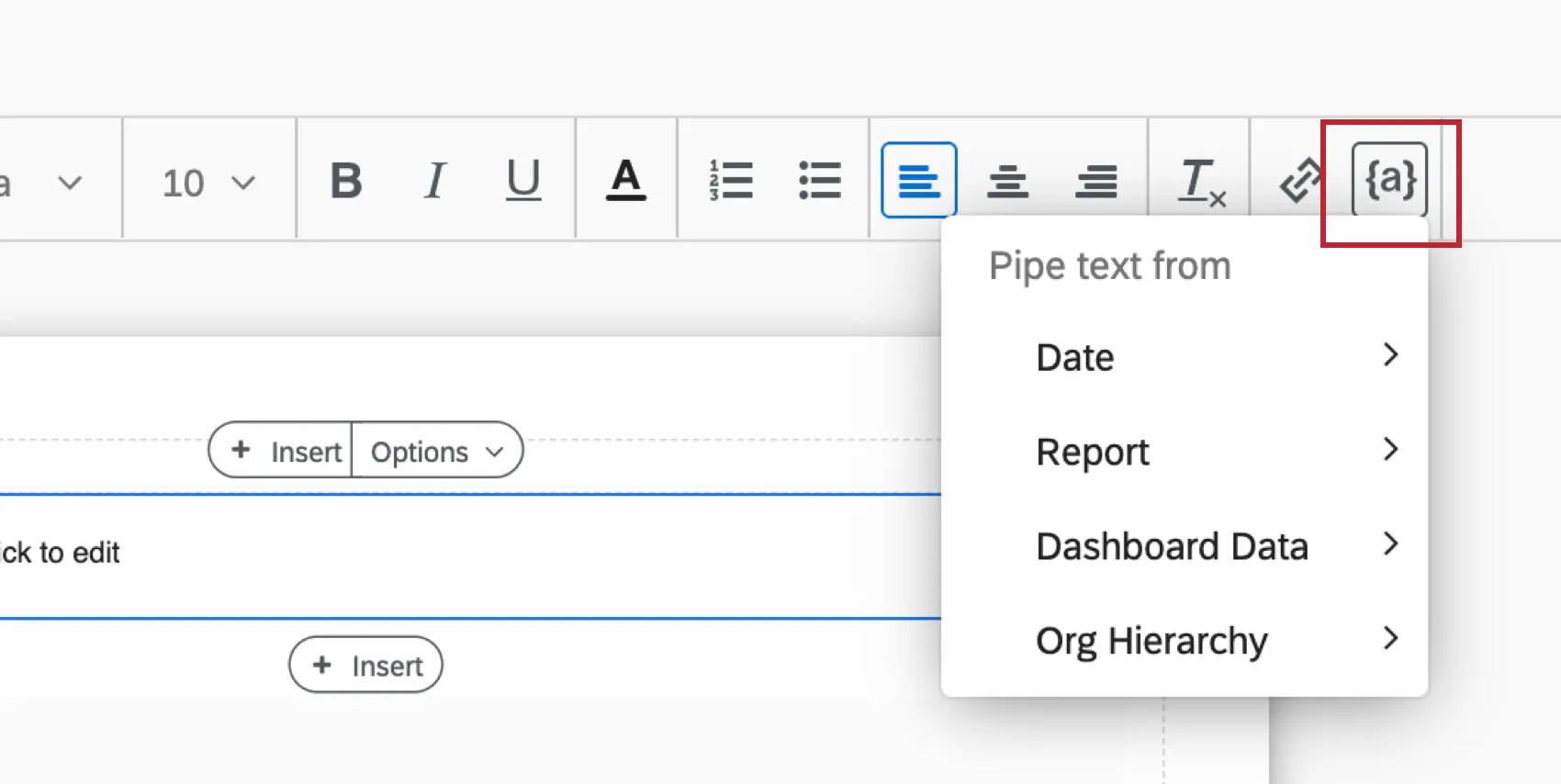
- Data: Rapporti con la data di esportazione del rapporto in diversi formati opzionali.
- Rapporti: Visualizza il nome del modello di rapporto. Questo nome viene impostato quando viene creato il modello di rapporto.
- DatiDashboard: Visualizza le informazioni del dashboard, come il nome, le risposte totali, le domande del sondaggio e altro ancora.
- GerarchiaDELL’ORGANIZZAZIONE: Visualizza il nome della gerarchia dell’organizzazione e/o dell’unità di cui l’utente fa parte.
Consiglio Q: per informazioni generali sull’uso del testo trasferito, vedere Testo trasferito.
Immagine
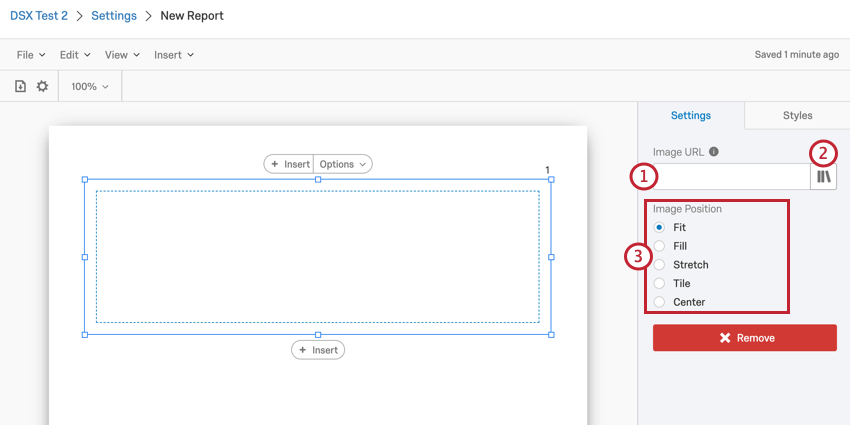
È possibile inserire un’immagine nel modello di rapporto. Per iniziare, selezionare Immagine nel menu Inserisci. Dopo aver inserito il segnaposto immagine nel modello di rapporto, fare clic su di esso per configurare l’immagine.
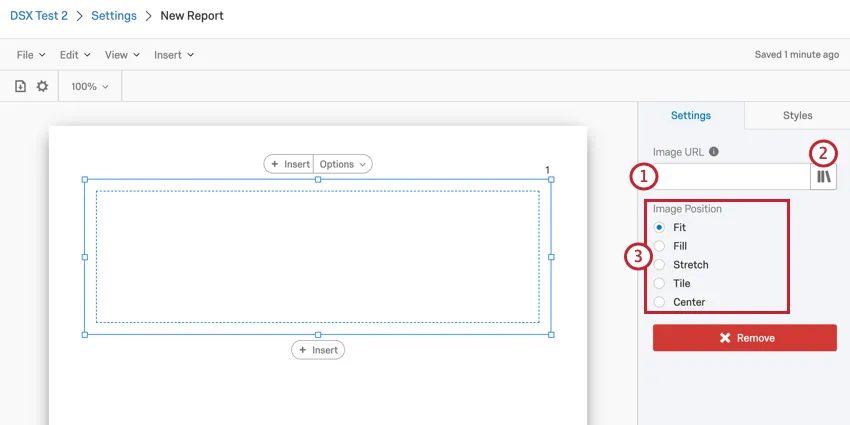
Per selezionare e formattare l’immagine:
Spazio vuoto
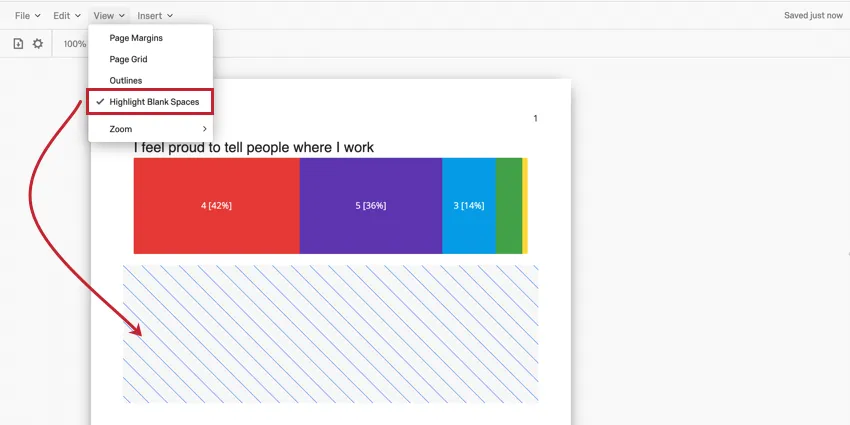
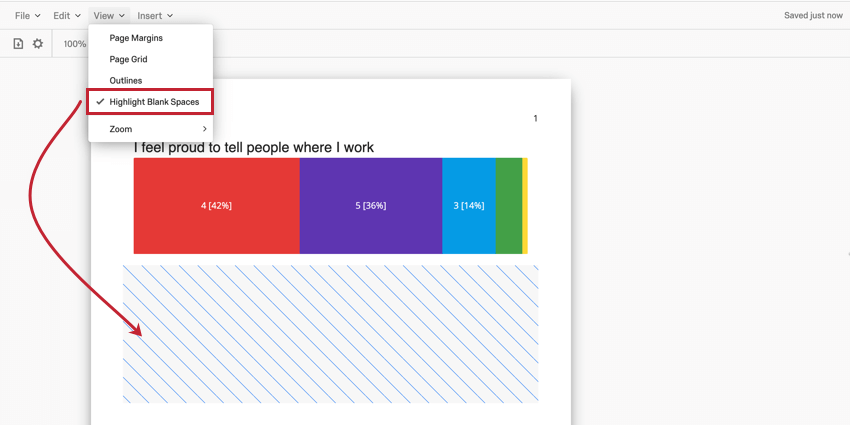
L’opzione Spazio vuoto inserisce un segnaposto vuoto nel modello di rapporto. Nessun dato o altro contenuto può essere inserito in uno spazio vuoto.
Consiglio Q: a volte gli spazi vuoti possono essere difficili da vedere nei rapporti. Per rendere gli spazi vuoti più facilmente identificabili, attivare Evidenzia testo nel menu Visualizza . Gli spazi vuoti saranno ancora tali quando si esporta il rapporto.
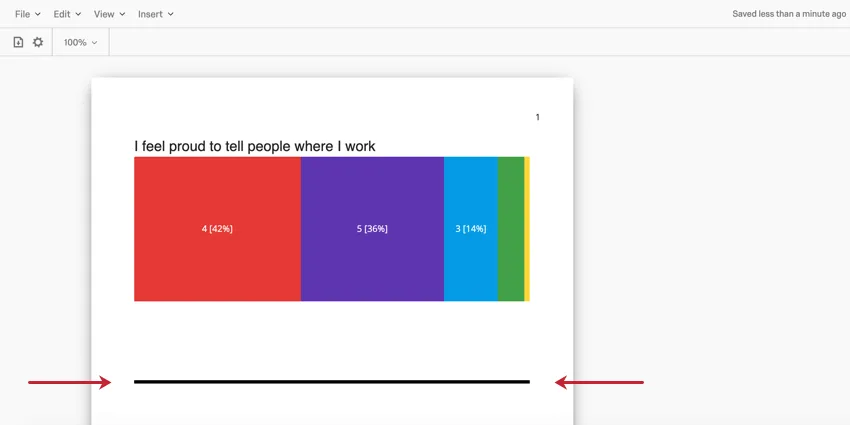
Divisore
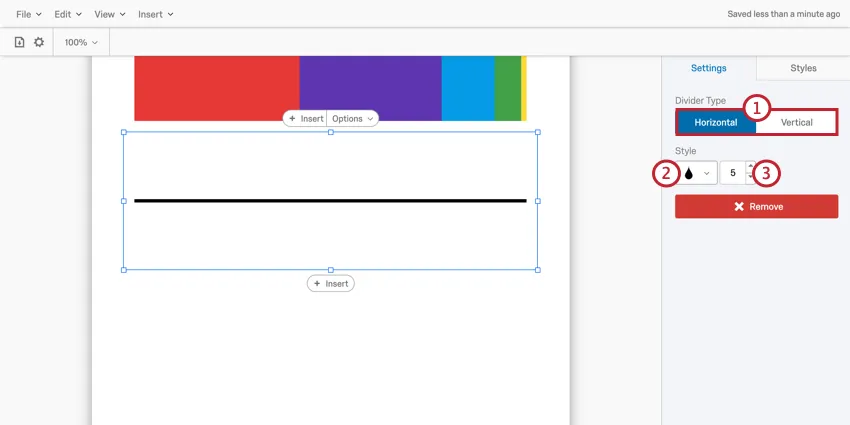
L’opzione Divisore inserisce nel rapporto una linea da utilizzare come divisione fisica tra altri contenuti del rapporto.
Una volta inserito, è possibile modificare i seguenti aspetti del divisore:
Interruzione di pagina e cancellazione delle pagine
Le pagine vengono create automaticamente quando si aggiungono visualizzazioni e si inseriscono altri contenuti. Quando una pagina esaurisce il suo spazio, ne viene creata automaticamente una nuova. Tuttavia, è possibile inserire le pagine anche manualmente. L’inserimento di un’interruzione di pagina sposta tutti i contenuti sotto l’interruzione di pagina in una nuova pagina.
Per inserire un’interruzione di pagina, selezionare Inserisci e quindi Interruzione di pagina.
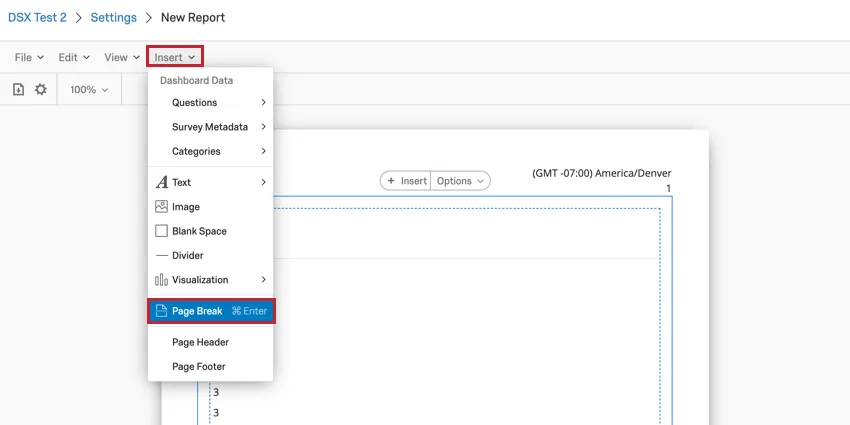
Consiglio Q: non è possibile aggiungere un’interruzione di pagina a una pagina se questa è completamente vuota.
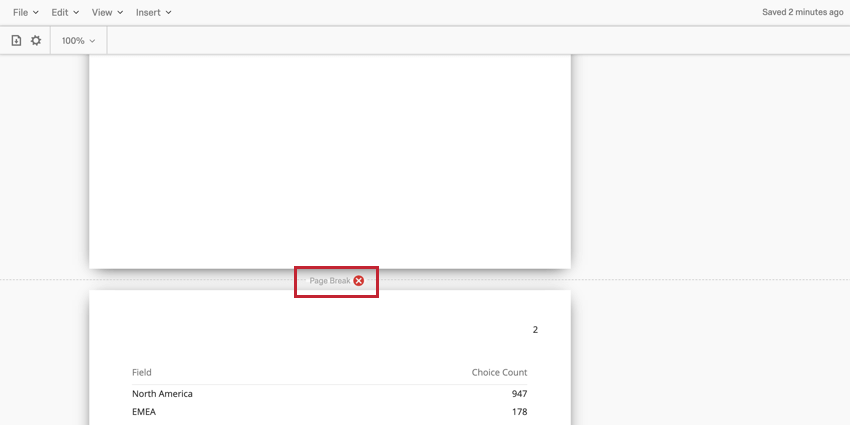
Dopo aver aggiunto un’interruzione di pagina al modello di rapporto, la si troverà tra le pagine nell’editor del modello di rapporto. Passare il mouse sull’interruzione di pagina e fare clic sulla X rossa per rimuoverla.
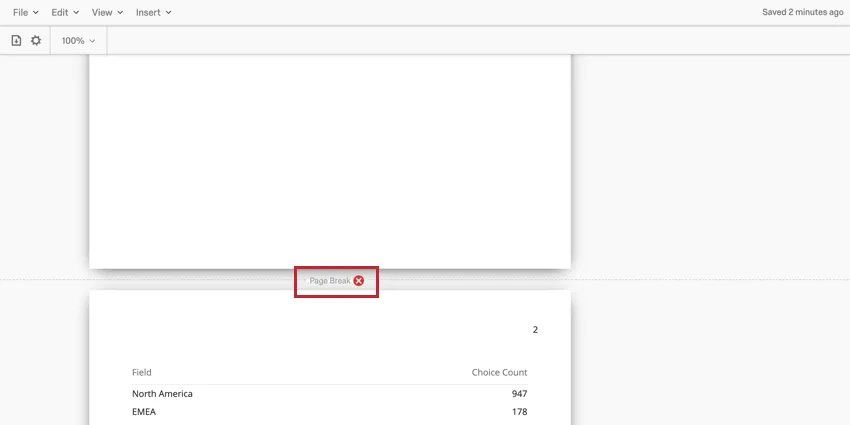
Consiglio Q: la rimozione di un’interruzione di pagina non rimuove l’intera pagina se vi sono contenuti. È necessario rimuovere manualmente le visualizzazioni di una pagina prima che questa scompaia.
Consiglio Q: se una pagina è completamente vuota, non verrà inclusa nell’esportazione del rapporto in PDF. Questo è vero sia che ci siano due interruzioni di pagina senza nulla in mezzo (o solo uno spazio vuoto), sia che la pagina sia vuota perché la logica di visualizzazione ha nascosto tutte le visualizzazioni.
Intestazione e piè di pagina
Attenzione: Queste opzioni sono disponibili solo attraverso il menu Inserisci nella barra degli strumenti del modello di rapporto.

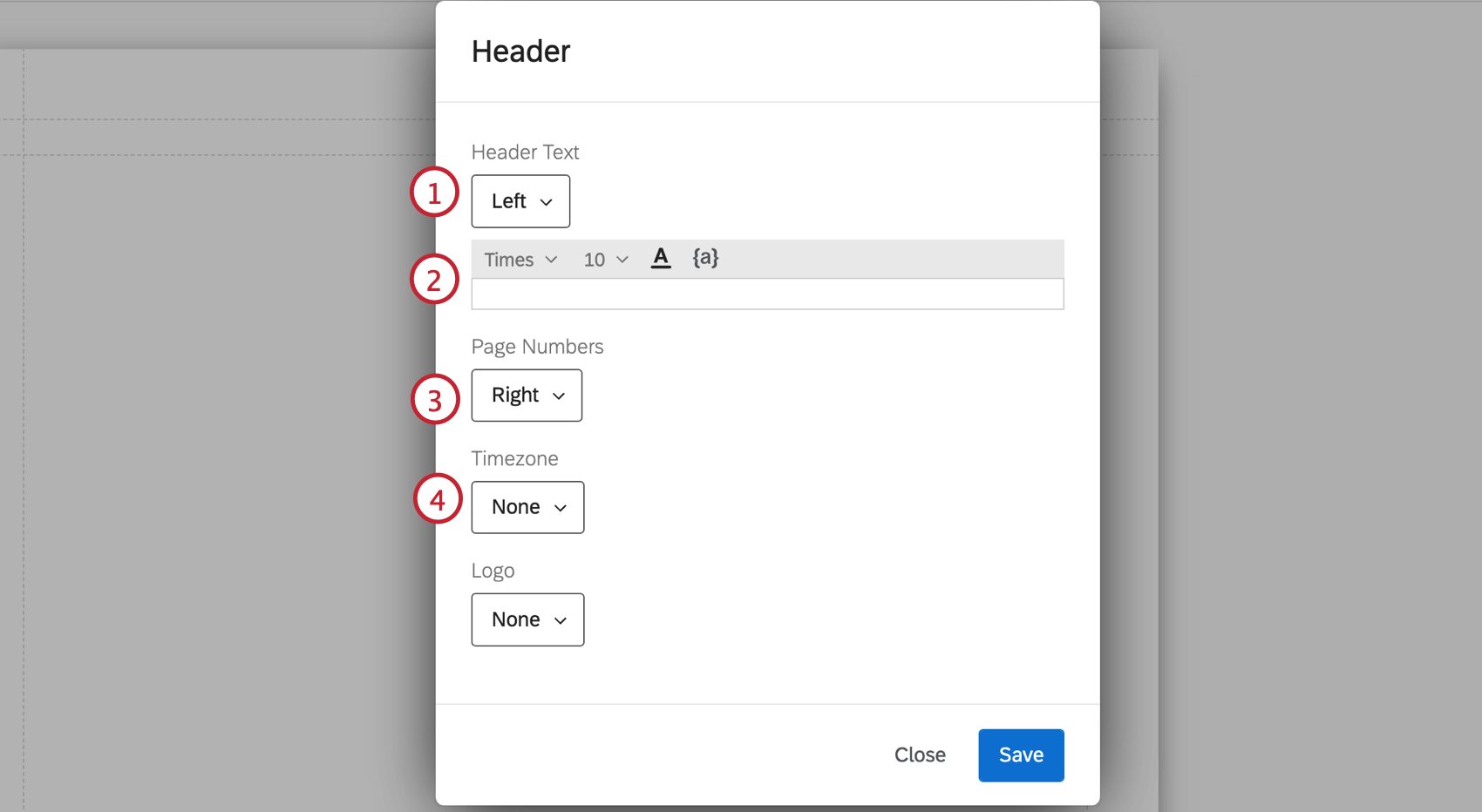
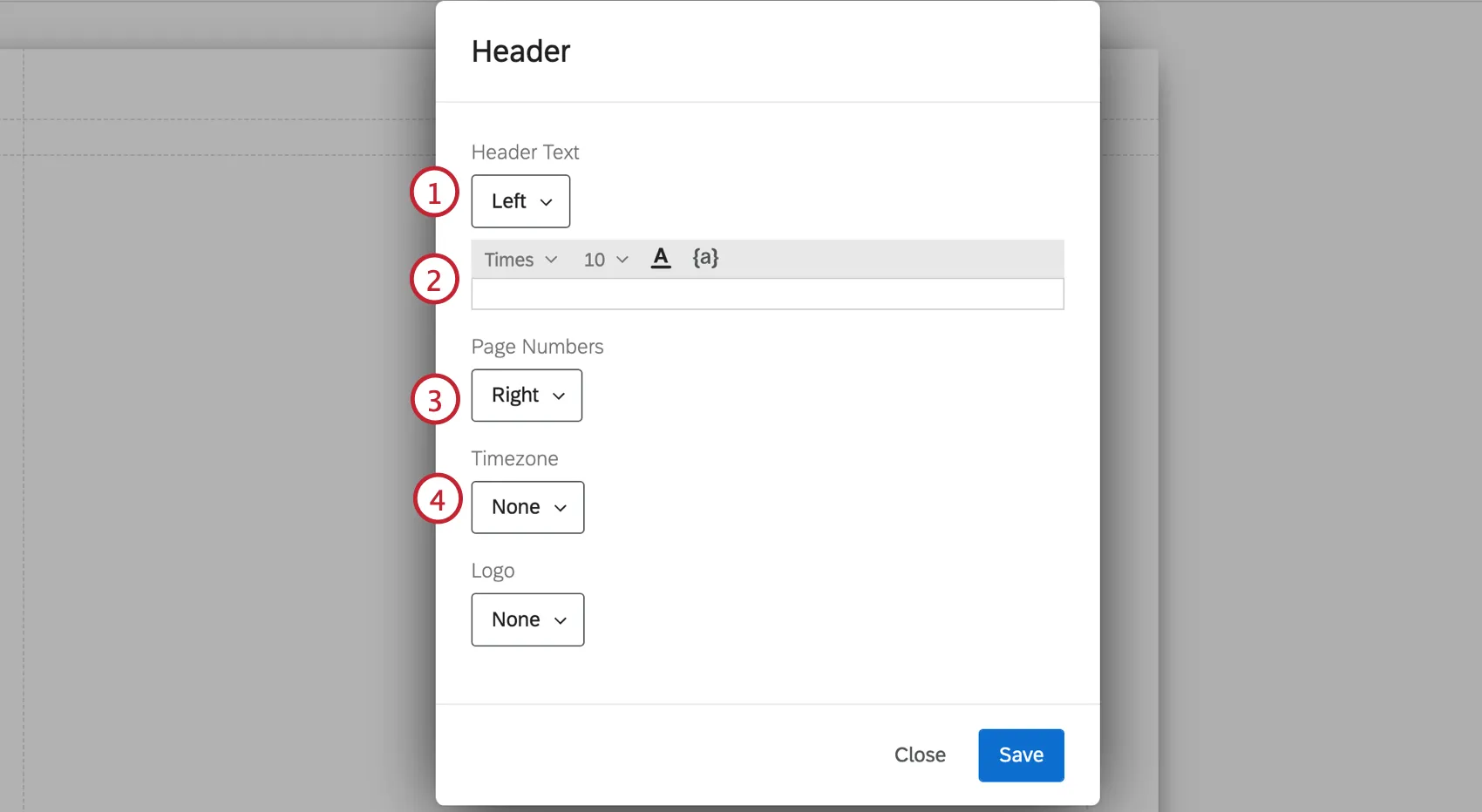
Facendo clic su Intestazione o Piè di pagina si apre l’editor dei rapporti per l’intestazione o il piè di pagina. È possibile configurare le seguenti opzioni:
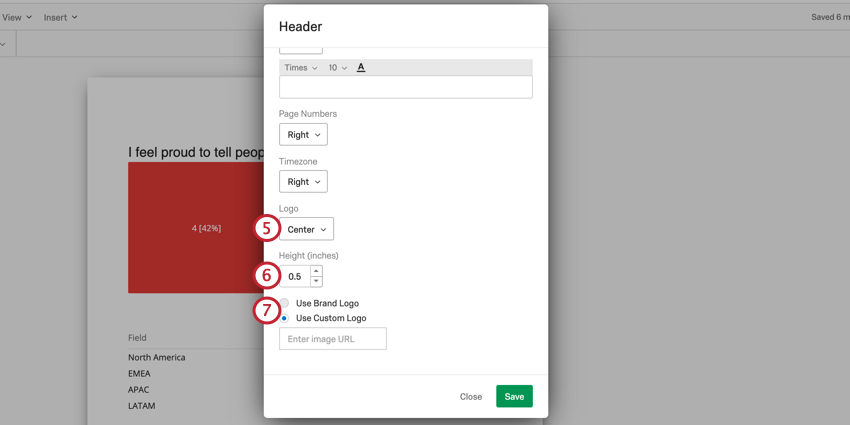
Consiglio Q: se l’opzione Usa il logo del brand è disattivata, significa che il brand non ha un logo. Rivolgetevi all’Account Executive per ottenerne uno.
Consiglio Q: se l’immagine che si desidera utilizzare come logo è salvata nella Libreria, è possibile copiare l’URL dell’immagine e utilizzarla qui.
È fantastico! Grazie per il tuo feedback!
Grazie per il tuo feedback!