Widget per il Confronto (EX)
Cosa puoi trovare in questa pagina
Informazioni sui Widget di Confronto
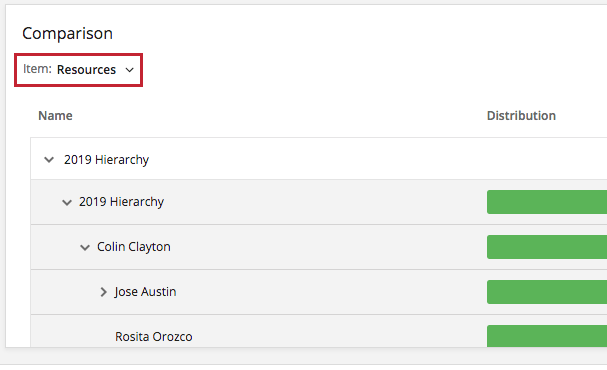
Il widget Confronto consente agli utenti di effettuare confronti tra campi demografici o gerarchici. Con questo widget, gli utenti determinano le domande o le categorie da suddividere in base a una gerarchia o ai metadati dei partecipanti. I visualizzatori della Dashboard possono quindi passare tra le domande e le categorie selezionate. È utile se si desidera confrontare le unità dell’azienda in base ai loro punteggi di engagement o se si desidera visualizzare una suddivisione dei punteggi assegnati dalle diverse unità dell’azienda.
Invece di basarsi sulla media o sul punteggio complessivo, la colonna Distribuzione di un widget Confronto viene calcolata in base alle impostazioni della Scala. Ogni colore della scala indica un diverso livello di favore, con la percentuale all’estrema sinistra in verde che indica la percentuale di partecipanti che hanno dato all’elemento un’alta valutazione di favore.
CONSIGLIO Q: Non siete sicuri che i progetti di Employee Experience abbiano questo widget? Vedere la nostra tabella sui tipi di widget e sulla compatibilità dei progetti.

Attenzione: Le opzioni di gerarchia sono disponibili solo nei progetti Engage, perché sono gli unici compatibili con le gerarchie.

Attenzione: Il widget Confronto non ha nulla a che vedere con i confronti che possono essere aggiunti ad altri widget.
Compatibilità del tipo di campo
Il widget Confronto dispone di due diversi campi che possono essere compilati, ognuno dei quali è compatibile con diversi tipi di campo.
Gli elementi possono essere categorie o domande salvate come Set di numeri.Le
suddivisioni possono essere costituite da domande o metadati salvati come Set di testo, Set di testo a risposta multipla o Set di numeri.
Personalizzazione dei widget
Per le istruzioni di base e la personalizzazione dei widget, visitare la pagina di supporto Panoramica dei widget. Continuate a leggere per le personalizzazioni specifiche dei widget.
Il widget Confronto offre una serie di opzioni di personalizzazione uniche:
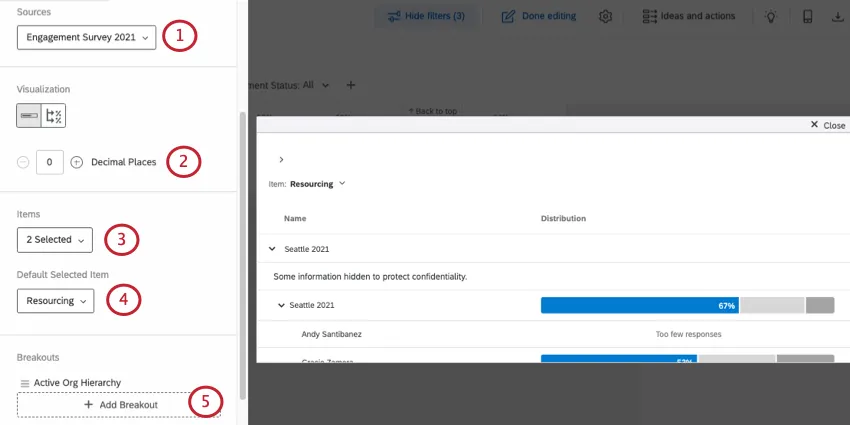
Opzioni di visualizzazione

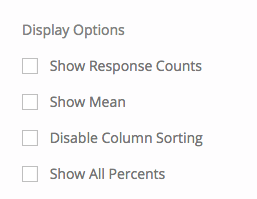
- Mostra il conteggio delle risposte: Mostra il numero di risposte per ogni livello della suddivisione.
- Mostra media: Mostra la valutazione media fornita per ogni livello della suddivisione.
- Disabilita l’ordinamento delle colonne: Disabilita la possibilità per i visualizzatori della dashboard di fare clic sulle intestazioni delle colonne e ordinare i dati del widget in un ordine diverso.
- Mostra tutte le percentuali: Se selezionata, questa opzione consente di mostrare non solo la percentuale del gruppo di persone che si sono impegnate positivamente, ma anche quella dei gruppi neutrali e negativi.
Percentili
Il widget di confronto dispone anche di una modalità di visualizzazione dei percentili. I percentili sono un mezzo per visualizzare le performance confrontando un punteggio con 100 posizioni, dove 100 rappresenta la posizione più alta possibile.
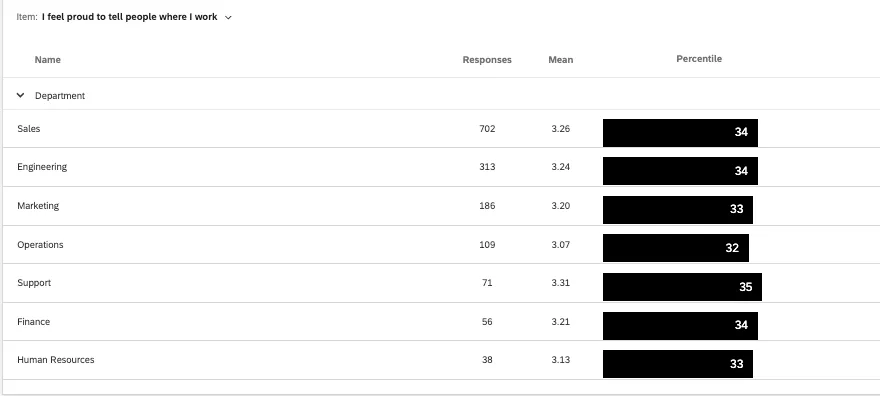
Per utilizzare la versione percentile di un widget di confronto, è necessario creare un benchmark percentile personalizzato in cui i punteggi sono presentati come medie. Altri tipi di benchmark percentili non sono compatibili con il widget.
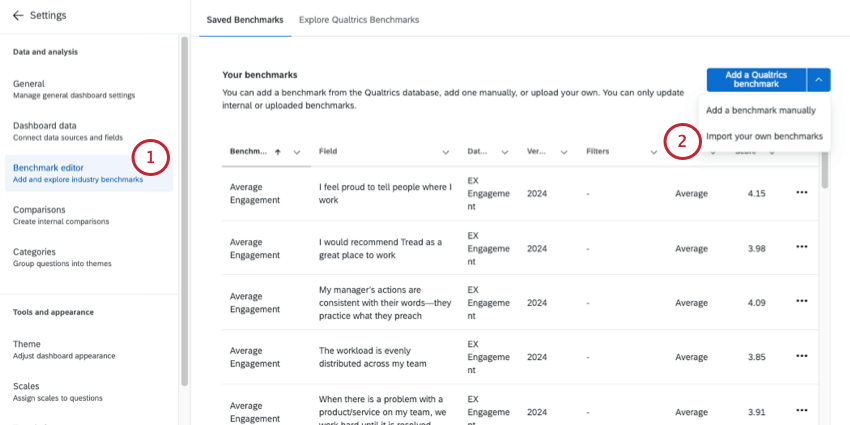
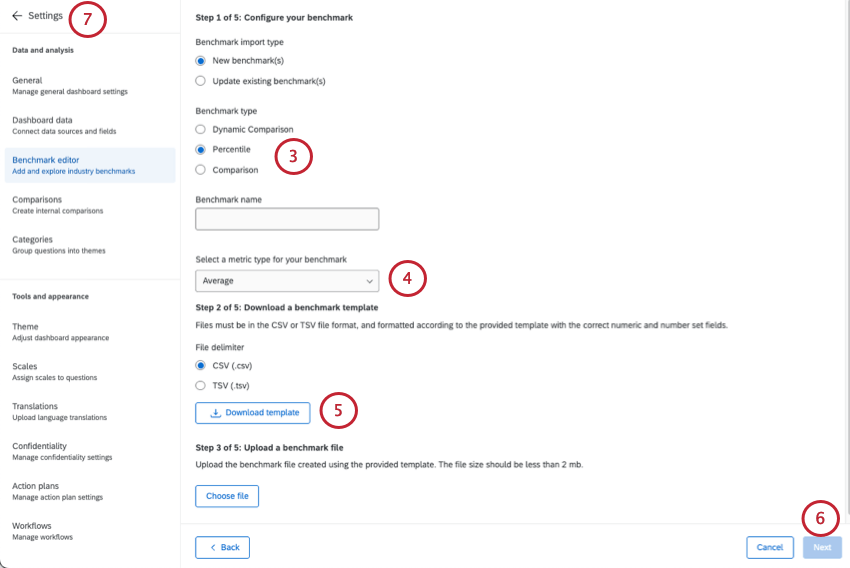
Consiglio Q: ricordate che non è necessario creare un parametro di riferimento per ogni domanda e quindi potete eliminare intere colonne. Tuttavia, una volta deciso di creare un benchmark per una domanda, è necessario includere un punteggio medio per ogni percentile, da 1 a 100, compilando ogni riga.
CONSIGLIO Q: Per ulteriori informazioni sul caricamento dei benchmark, vedere Editor di benchmark (EX).
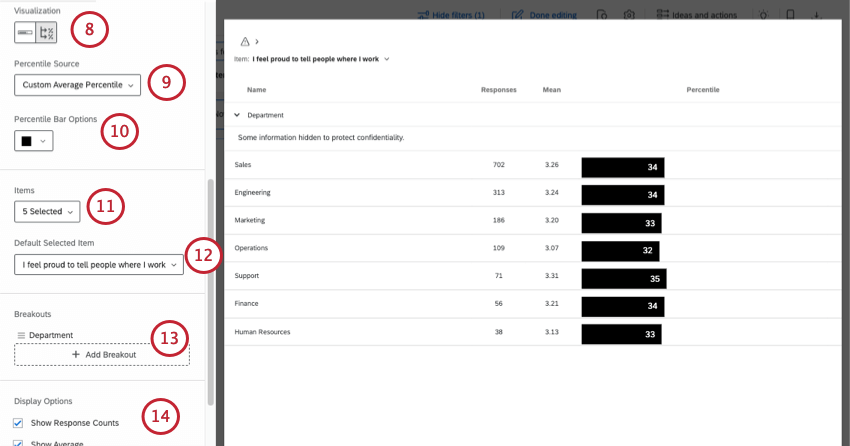
Consiglio Q: Selezionate le stesse domande per le quali avete creato i parametri di riferimento.
Attenzione: Sebbene compaiano nella lista, questo widget non è compatibile con le categorie, anche se tutti gli elementi al loro interno hanno percentili definiti. Ciò è dovuto al fatto che i percentili possono variare tra gli articoli della categoria.
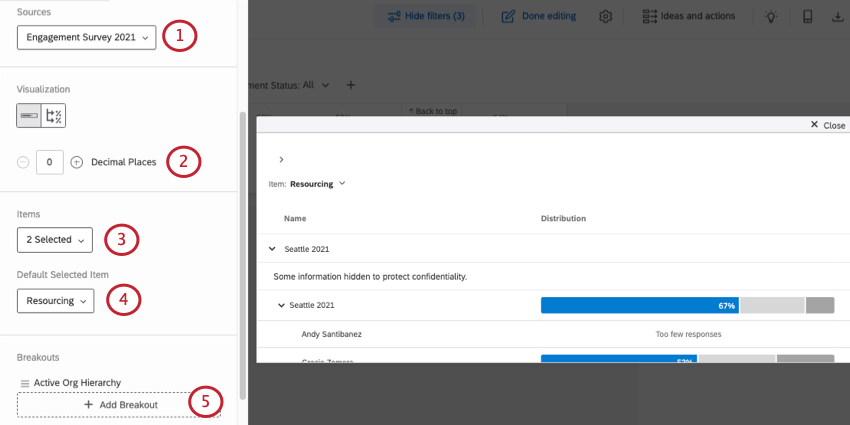
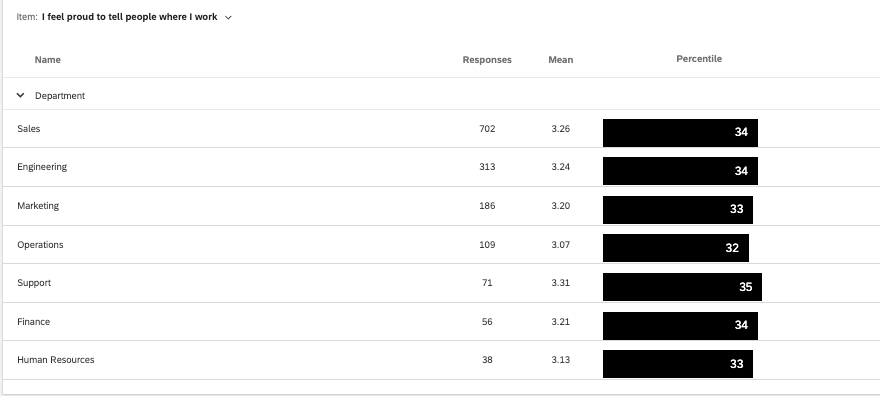
Esempio: In queste schermate, abbiamo suddiviso le performance per reparto. Una volta completato il widget, vedremo il percentile in cui rientra il punteggio medio di ogni reparto.

FAQs
Perché esiste una sola fonte elencata nel mio widget nella mia dashboard EX?
Perché esiste una sola fonte elencata nel mio widget nella mia dashboard EX?
Come viene calcolata la distribuzione nel widget Lista di domande / Confronto / Riepilogo coinvolgimento nella dashboard EX?
Come viene calcolata la distribuzione nel widget Lista di domande / Confronto / Riepilogo coinvolgimento nella dashboard EX?
Una volta deciso quali parti di ogni scala indicano una favorevole, una neutralità e una bassa, il widget calcola la percentuale di intervistati che li hanno indicati ciascuno.
Come estraggo i miei confronti nel widget Confronto nella mia dashboard EX? / Dov'è il pulsante "Aggiungi confronto"?
Come estraggo i miei confronti nel widget Confronto nella mia dashboard EX? / Dov'è il pulsante "Aggiungi confronto"?
Per effettuare confronti dalle impostazioni in un widget, provare il widget scheda punteggio, il widget Elenco domande, il widget Mappa termica, il widget Suddivisione demografica, il widget Riepilogo coinvolgimento o il widget grafico a bolle.
È fantastico! Grazie per il tuo feedback!
Grazie per il tuo feedback!