Riepilogo coinvolgimento Widget (EX)
Cosa puoi trovare in questa pagina
Informazioni sui widget Riepilogo coinvolgimento
Consiglio Q: questo widget è conforme alle norme WCAG 2.1 AA.

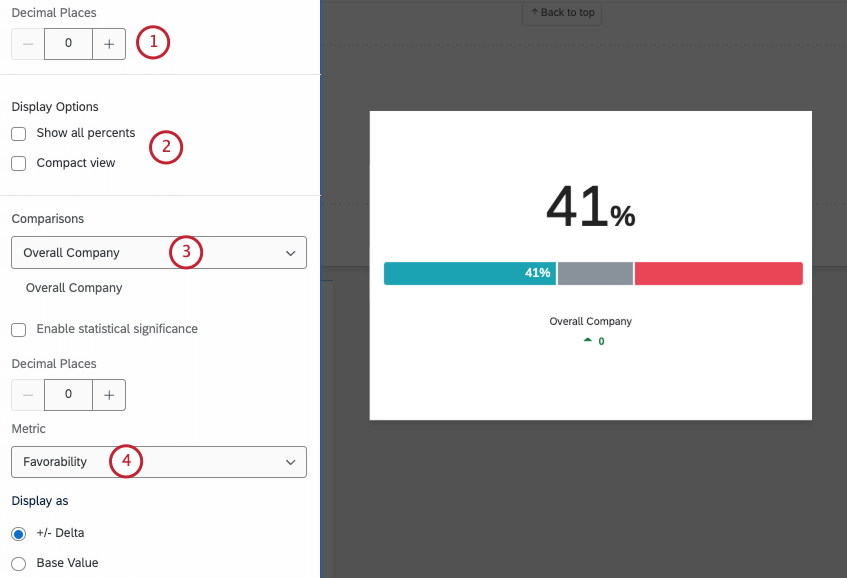
Il widget Riepilogo coinvolgimento mostra la distribuzione di una singola categoria o di più voci in un’unica barra. Invece di basarsi su una media o su un punteggio complessivo, la colonna Distribuzione viene calcolata in base alle impostazioni della Scala. Ogni colore della scala indica un diverso livello di favore. Oltre all’Engage complessivo per un determinato elemento, è possibile aggiungere anche un confronto con i dati storici o con gli standard di riferimento.
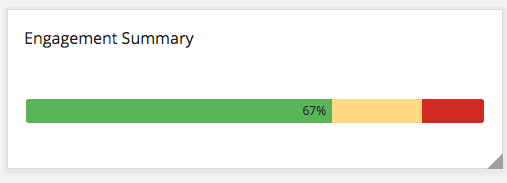

Consiglio Q: Quando per questo widget vengono selezionate più voci, il punteggio complessivo di engagement viene calcolato facendo la media delle risposte di ciascuna voce. Si noti che ogni domanda e categoria non saranno ponderate allo stesso modo se hanno un numero diverso di risposte.
CONSIGLIO Q: Non siete sicuri che i progetti di Employee Experience abbiano questo widget? Vedere la nostra tabella sui tipi di widget e sulla compatibilità dei progetti.
Compatibilità del tipo di campo
Il widget Riepilogo coinvolgimento è compatibile solo con il tipo di campo Set di numeri.
Personalizzazione dei widget
Per le istruzioni di base e la personalizzazione dei widget, visitare la pagina di supporto Panoramica dei widget. Continuate a leggere per le personalizzazioni specifiche dei widget.
Impostazione di base
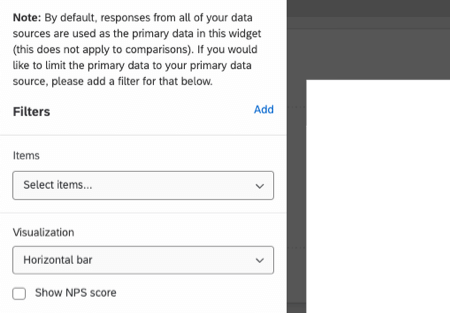

Per impostazione predefinita, le risposte di tutte le origini dati vengono utilizzate come dati primari in questo widget, ad eccezione dei confronti. Se si desidera estrarre i dati solo da una singola origine dati, selezionare Aggiungi per aggiungere un filtro.
Nel campo Elementi, selezionare i metadati, le domande o le categorie che si desidera inserire nel widget.
È possibile inserire tutti gli elementi che si desidera e, invece di essere suddivisi in righe separate, gli elementi si aggregano, dando luogo a un punteggio di engagement combinato. Per questo motivo, è necessario prestare attenzione agli articoli selezionati, in modo che abbiano senso da combinare. L’organizzazione delle voci del sondaggio in categorie può facilitare il raggruppamento delle voci.
Consiglio Q: il widget Scheda punteggi mostrerà la distribuzione delle categorie su righe separate. Anche il widget Lista delle domande separa gli elementi per riga e può inserire domande e metadati oltre alle categorie.
VISUALIZZAZIONE
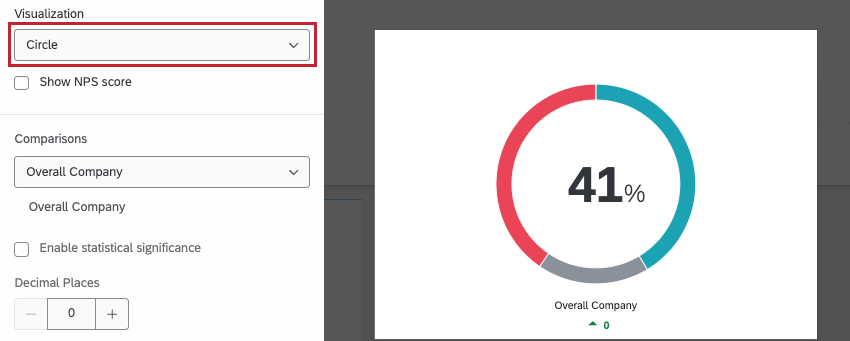
È possibile scegliere tra 2 tipi di visualizzazione.
Barra orizzontale: È l’opzione predefinita. I punteggi di Engage vengono visualizzati come una barra impilata orizzontalmente, con il punteggio di Engage come un grande numero in cima.
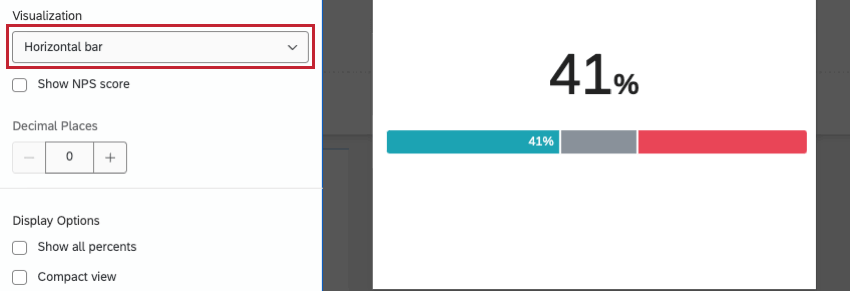

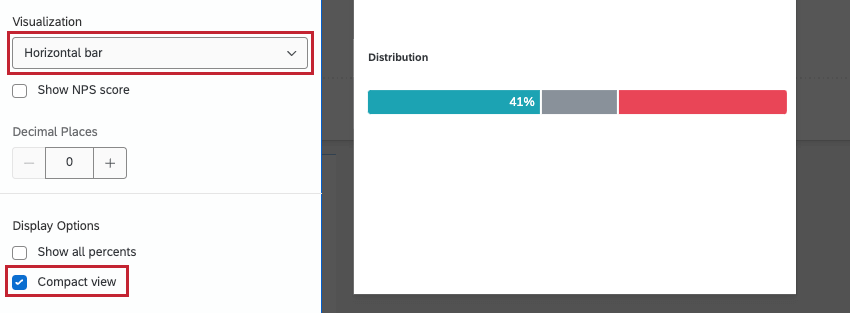
Quando si seleziona la Visualizzazione compatta, la visualizzazione nasconde il numero grande in alto e tutti i confronti aggiunti.

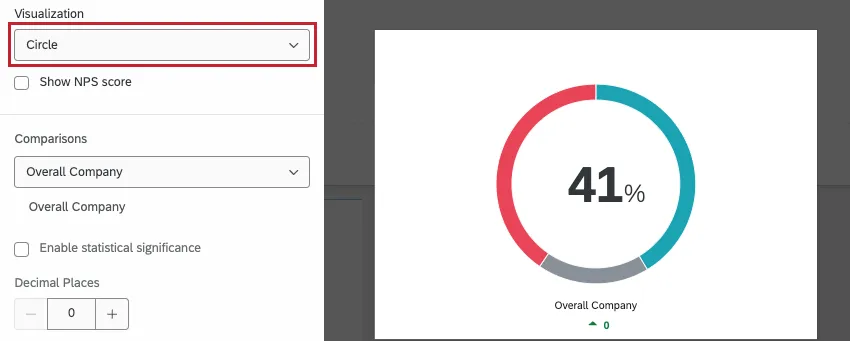
Visualizzazione a cerchio: Questa visualizzazione mostra il punteggio di engagement come un cerchio in stile grafico a torta con il punteggio di engagement al centro. I confronti sono visualizzati sotto il cerchio. La visualizzazione compatta non è disponibile per questo tipo di visualizzazione.
Opzioni aggiuntive

FAQs
Come viene calcolata la distribuzione nel widget Lista di domande / Confronto / Riepilogo coinvolgimento nella dashboard EX?
Come viene calcolata la distribuzione nel widget Lista di domande / Confronto / Riepilogo coinvolgimento nella dashboard EX?
Una volta deciso quali parti di ogni scala indicano una favorevole, una neutralità e una bassa, il widget calcola la percentuale di intervistati che li hanno indicati ciascuno.
È fantastico! Grazie per il tuo feedback!
Grazie per il tuo feedback!