Fattori di logoramento
Cosa puoi trovare in questa pagina
Ridurre l’abbandono dei dipendenti
Grazie all’Analisi del percorso dei dipendenti, è possibile combinare i dati provenienti da tutto il programma di Employee Experience per individuare i fattori che determinano l’abbandono dei dipendenti. Ridurre l’abbandono dei dipendenti è un percorso progettato da esperti che vi aiuta a monitorare quali segmenti di dipendenti registrano alti tassi di abbandono e perché, al fine di misurare l’impatto dell’abbandono sulla vostra organizzazione. Invece di dover costruire modelli di dati e dashboard da zero, il percorso di logoramento guida l’utente attraverso l’impostazione e i risultati in un dashboard completo pronto per essere condiviso con i colleghi.
Creazione del progetto
Per utilizzare questo viaggio, è necessario che nel proprio account siano già stati creati entrambi i seguenti progetti:
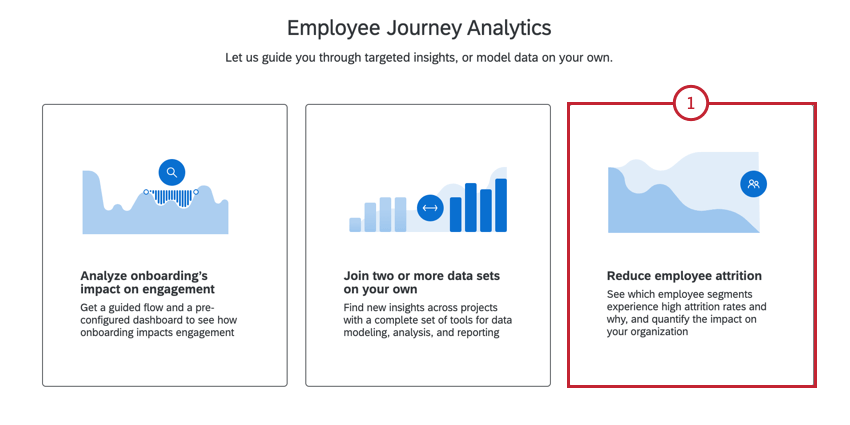
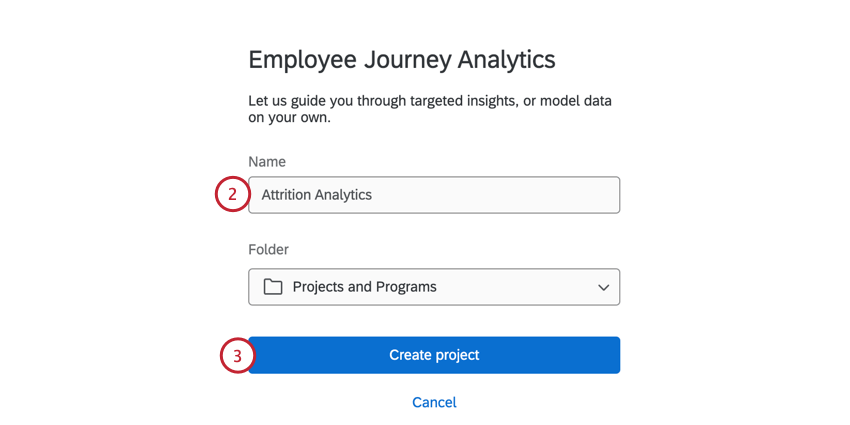
Per utilizzare il percorso Drivers of Attrition, creare un progetto Analisi del percorso dei dipendenti, quindi seguire i seguenti progetti:
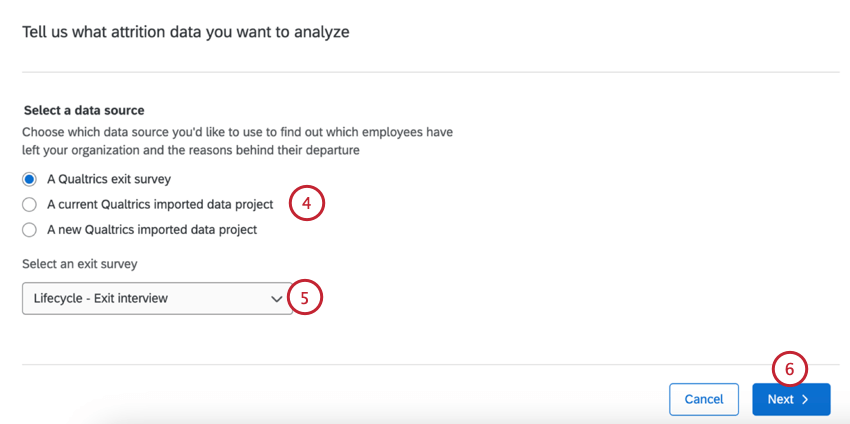
- Un sondaggio in uscita su Qualtrics. Qui appaiono solo i progetti del ciclo di vita. Consiglio Q: si consiglia vivamente di utilizzare questa opzione, poiché la mappatura dei campi dati è automatica.

- Un progetto da dati importati di Qualtrics in corso.
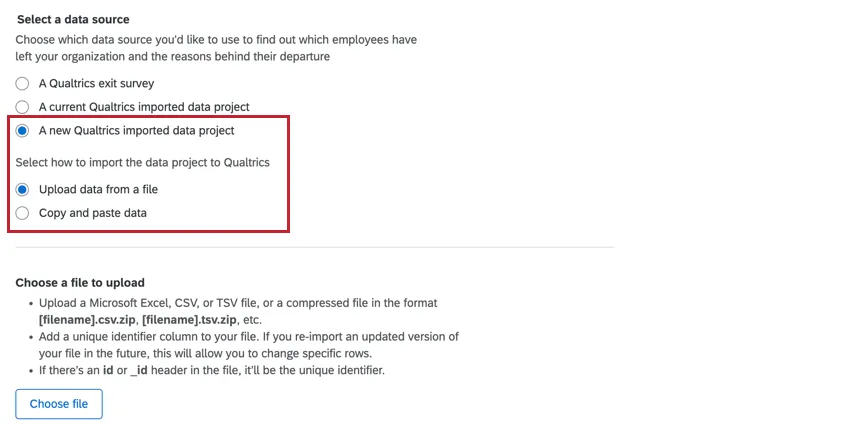
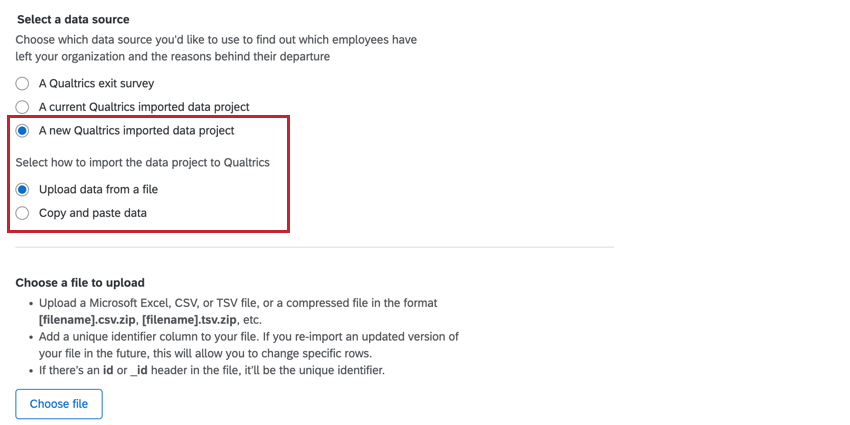
- Un nuovo progetto da dati importati di Qualtrics.
Consiglio Q: se si crea un nuovo progetto da dati importati, è possibile incollare i dati o caricare un file con i dati. Per ulteriori informazioni sul caricamento dei dati, consultare questa pagina di supporto. Se si utilizza un progetto da dati importati, è necessario mappare manualmente i campi di logoramento. Per ulteriori informazioni, consultare la sezione Mappatura dei campi di logoramento.
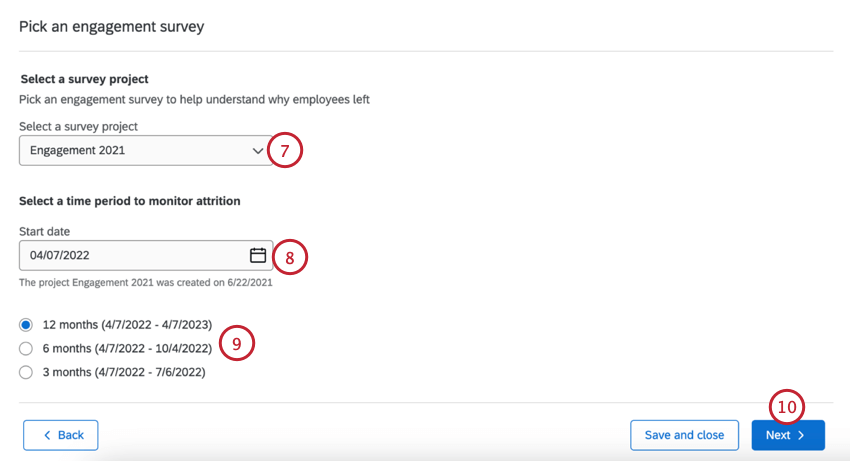
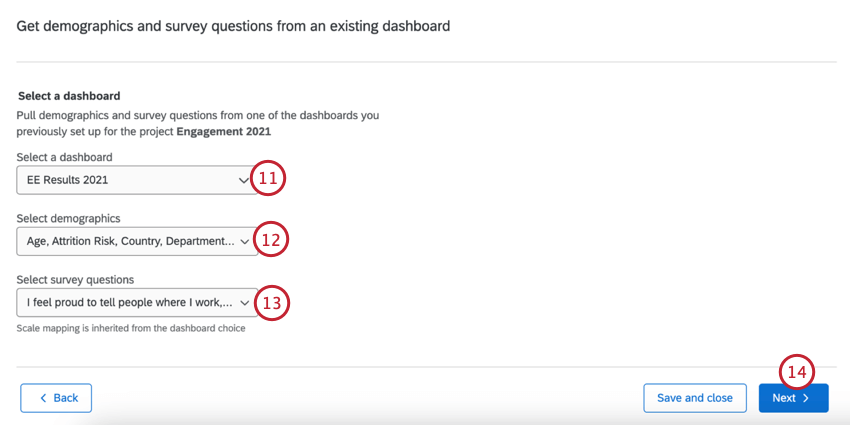
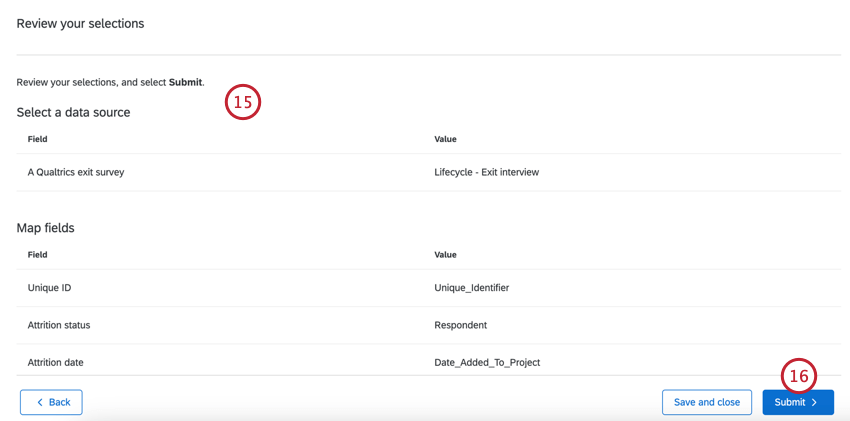
Mappatura dei campi di logoramento da un progetto DA DATI IMPORTATI
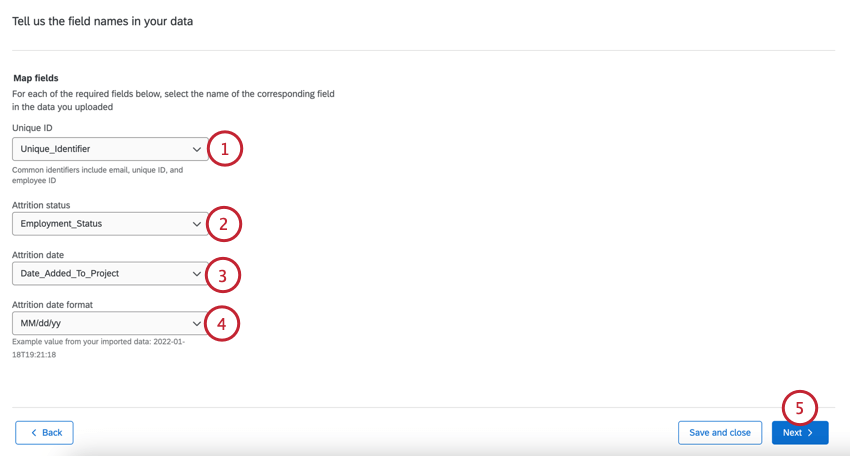
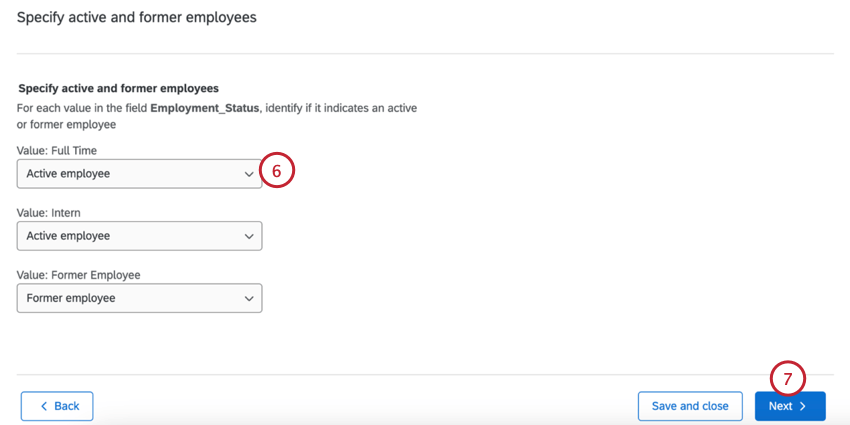
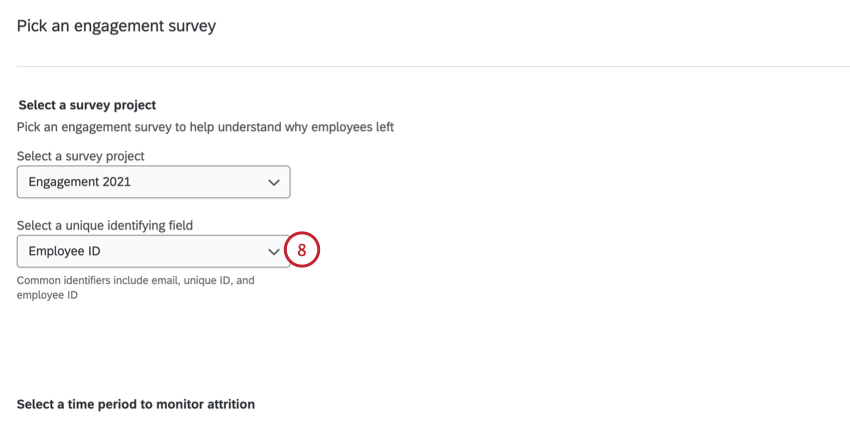
Se i dati sull’attrito si trovano in un progetto da dati importati, è necessario mappare manualmente i campi dati dopo averli caricati:
Dashboard sull’abbandono del posto di lavoro
Il dashboard precostituito viene fornito con una serie di widget impostati in modo univoco per studiare i fattori di logoramento. Anche se è possibile personalizzare la propria dashboard di viaggio, si consiglia di mantenere i widget precostituiti descritti di seguito.
Attenzione: Non eliminare questi widget dalla dashboard; non possono essere ricostruiti manualmente. Se si è cancellato un widget e si desidera recuperarlo, è necessario rigenerare il dashboard creando un nuovo dashboard nel progetto.

Approfondimenti sull’abbandono
Il widget di approfondimento sull’attrito mostra il numero di dipendenti che hanno lasciato l’organizzazione al mese. Verrà inoltre visualizzato il tasso di logoramento complessivo dell’organizzazione in base alla finestra di logoramento selezionata durante la configurazione.
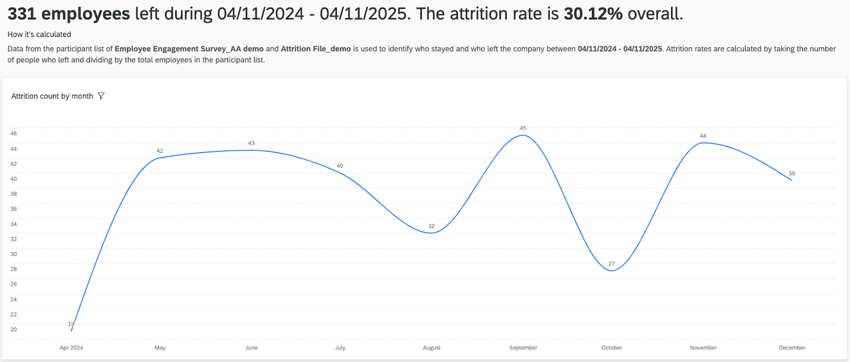
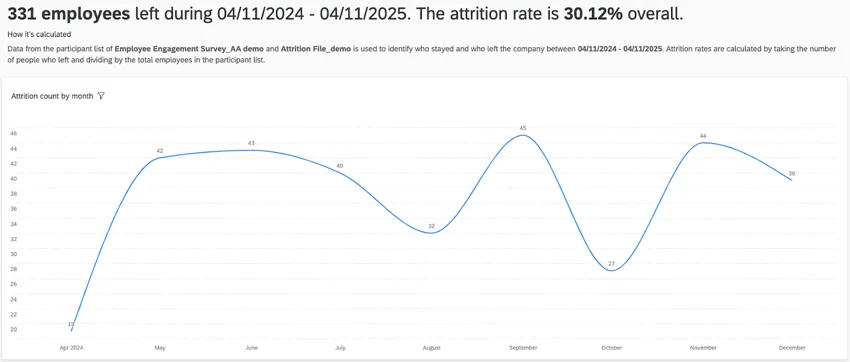
Il tasso di logoramento è calcolato con la seguente formula
: Tasso di logoramento = [Numero di dipendenti cessati] / ([Numero di dipendenti cessati] + [Numero di dipendenti attivi])
Rimanenti vs. Dispersi
Il widget “stayers versus leavers” mostra le domande del sondaggio con il maggior divario di favore tra i dipendenti attivi e quelli cessati. Queste domande sono tratte direttamente dalle domande selezionate durante la configurazione guidata. Per impostazione predefinita, questo widget è ordinato in base al divario di favore in ordine crescente, mostrando le voci del sondaggio in cui il favore degli ex dipendenti è peggiore di quello dei dipendenti attivi.
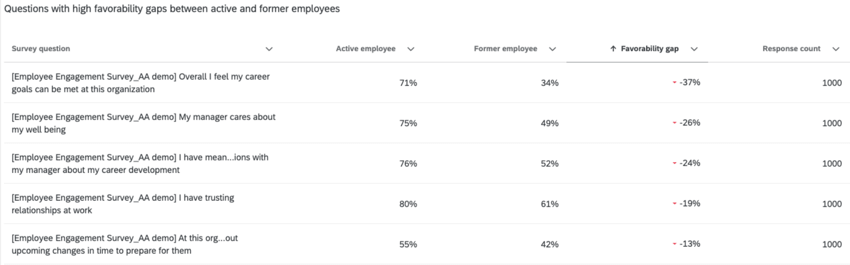
È possibile modificare questo widget per personalizzare quanto segue:
- Modificare le domande del sondaggio visualizzate nel widget.
- Aggiungere un filtro a livello di widget per filtrare i metadati dei partecipanti.
Fattori di logoramento
Il widget “Driver of attrition” mostra i diversi fattori principali e la loro importanza nell’influenzare l’abbandono dei dipendenti.
Questo widget è alimentato da Stats iQ e utilizza la regressione logistica e il calcolo dell’importanza relativa.
La regressione logistica viene utilizzata per identificare una lista di driver statisticamente significativi e generare probabilità che mostrano come le diverse categorie all’interno di un driver possano portare a un aumento o a una diminuzione dell’abbandono. L’importanza relativa viene utilizzata per spiegare la variazione dei motivi per cui le persone sono attive o cessano di esserlo.
Passando il mouse su una barra viola, è possibile vedere le probabilità di logoramento per quello specifico fattore principale.
Consiglio Q: Questo widget utilizza tutti gli elementi del sondaggio e i campi demografici selezionati durante l’impostazione guidata come dati di partenza per l’algoritmo di regressione. Questo widget non può essere filtrato dai filtri a livello di pagina.
Simulazione di logoramento
Il widget di simulazione dell’abbandono mostra come le modifiche alle risposte per un fattore principale possono influire sul tasso di abbandono stimato.
Consiglio Q: questo widget utilizza i campi generati dal widget Driver of Attrition. Non è possibile aggiungere o rimuovere campi da questo widget. Questo widget non può essere filtrato dai filtri a livello di pagina.
Quando si visita per la prima volta questo widget, viene preselezionata la voce del sondaggio del modello di conducente con l’importanza relativa più elevata. È possibile fare clic su questa voce nella parte superiore del widget per modificare la voce visualizzata.
La linea tratteggiata mostra il tasso di abbandono simulato per diversi punteggi a questo elemento. Il punto solido rappresenta il punteggio effettivo e il tasso di abbandono. È possibile fare clic sui punti vuoti lungo la linea per simulare come le modifiche al punteggio di risposta potrebbero influire sui tassi di risposta.
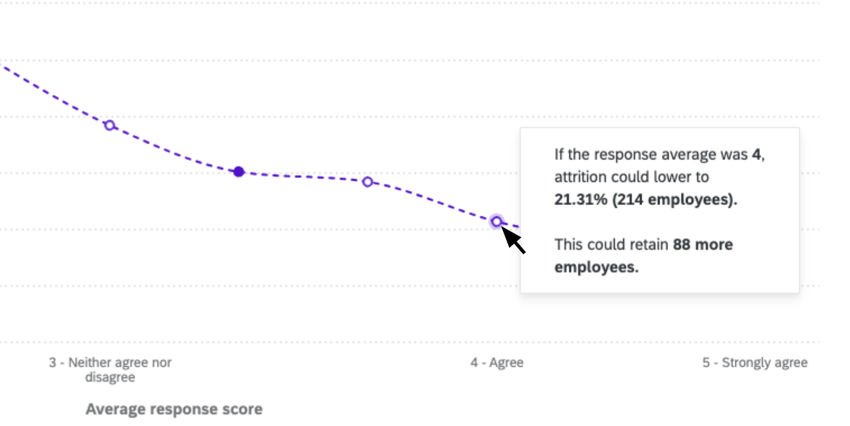
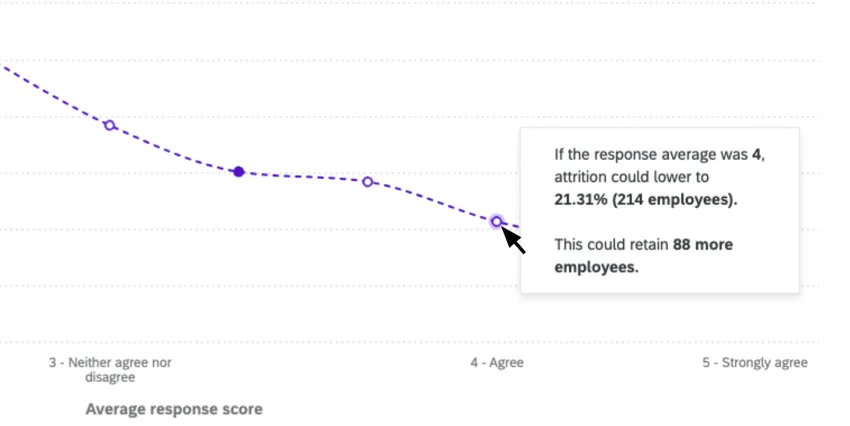
È possibile modificare questo widget per personalizzare quanto segue:
- Selezionare i segmenti demografici da utilizzare come filtri nel widget.
- Immettere una stima del costo del licenziamento per dipendente. In questo modo il widget mostra come può cambiare il costo di logoramento in base alla stima del tasso di logoramento associato a diverse medie di risposta agli item del sondaggio.
SUDDIVISIONE DEMOGRAFICA DI ABBANDONO
Le suddivisioni demografiche dell’attrito mostrano come i gruppi di persone nella vostra organizzazione subiscono l’attrito, aiutandovi a capire i potenziali punti caldi all’interno della vostra organizzazione. Questi widget mostrano sia le dimensioni dei gruppi di suddivisione (barra verde) sia il tasso di logoramento (linea rossa).
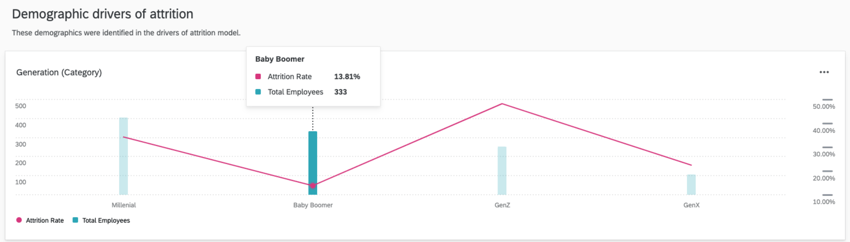
Questi widget sono suddivisi in 2 diverse sezioni:
- Driver demografici dell’abbandono: Questa sezione mostra la suddivisione dei campi che rientrano nel modello dei driver (cioè statisticamente significativi).
- Tutti gli altri dati demografici: Questa sezione mostra tutti gli altri dati demografici inclusi nell’analisi ma non nel modello del conducente.
Consiglio Q: i dati demografici utilizzati in questa sezione vengono selezionati durante l’impostazione guidata.
Condivisione del Dashboard precostruito
Una volta completata la dashboard, imparate a condividerla con gli altri utenti della vostra organizzazione.
Attenzione: Non è possibile modificare il set di dati del dashboard dal dashboard stesso. Apportare invece le modifiche al set di dati nella scheda Modello dati .
È fantastico! Grazie per il tuo feedback!
Grazie per il tuo feedback!