Portale PARTECIPANTE (360)
Cosa puoi trovare in questa pagina
Informazioni sul portale dei partecipanti
Il portale dei partecipanti è ciò che un partecipante a 360 vede quando accede. È il luogo in cui i dipendenti completano i loro valutatori, inviano richieste di APPROVAZIONE, gestiscono le approvazioni, visualizzano il loro rapporto di feedback e altro ancora. Quando un partecipante fa clic sul link contenuto nell’invito, viene portato al collegamento al sondaggio 360 a cui è stato invitato, in una pagina che ha questo aspetto:
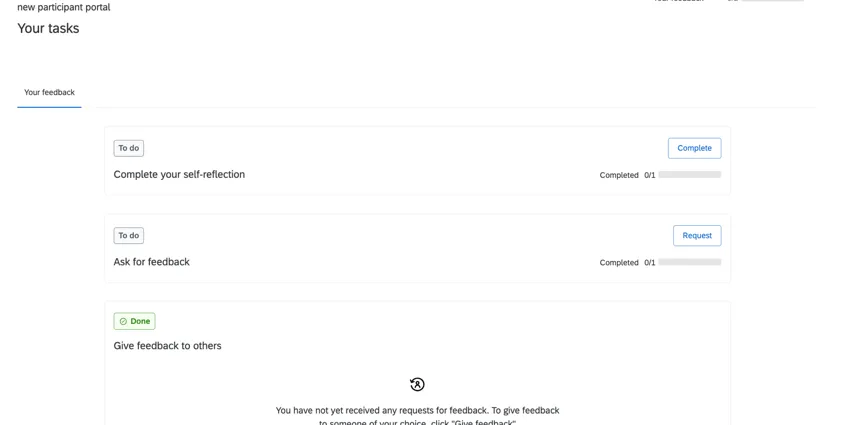
Il portale dei partecipanti è conforme alle WCAG 2.1 AA.
Consiglio Q: poiché ogni progetto 360 è diverso, il portale dei partecipanti potrebbe non avere tutte le attività descritte in questa pagina. Non c’è problema! Completate quello che avete lì.

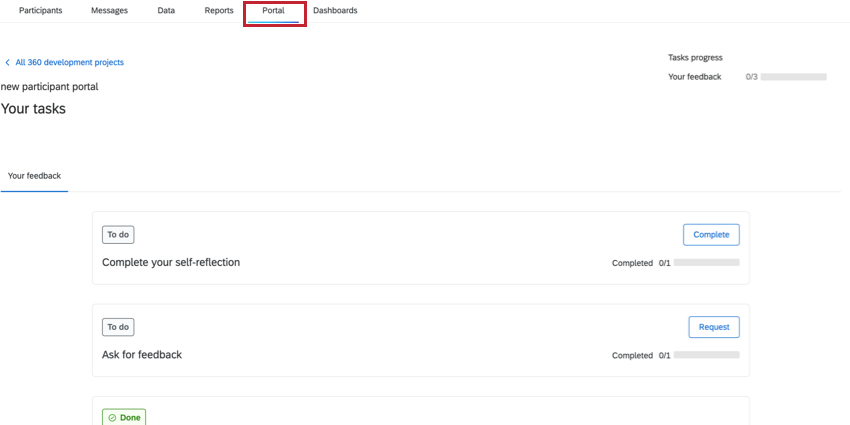
Consiglio Q: se siete un BRAND ADMINISTRATOR o un Employee Insights Admin, dovrete collaborare al progetto 360 prima di poter accedere al Portale dei partecipanti. Per accedere al portale, trovare il progetto nella lista dei progetti, quindi andare alla scheda Portale.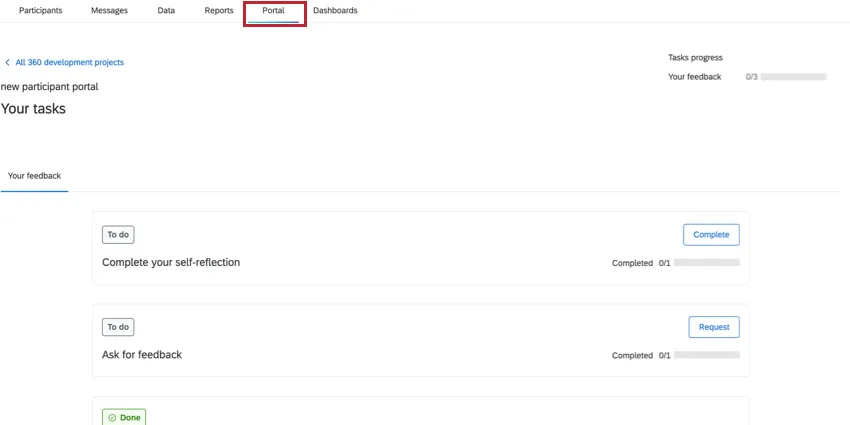
Accessibilità al portale dei partecipanti
Per la maggior parte degli utenti, l’accessibilità al portale dei partecipanti sarà semplice come l’accesso al proprio account di Qualtrics.
Se siete manager o amministratori di un progetto, potreste avere accesso non solo al portale dei partecipanti, ma anche alla piattaforma Qualtrics (dove create progetti, come i sondaggi 360) o a Manager Assist. In tal caso, è possibile accedere a queste applicazioni in un paio di punti diversi.
Consiglio Q: La piattaforma Qualtrics e Manager Assist non sono disponibili per tutti gli utenti. A seconda delle autorizzazioni dell’utente e di ciò che è incluso nella licenza, è possibile che l’utente abbia accesso solo a una di queste applicazioni o a nessuna delle due.
Durante l’accesso
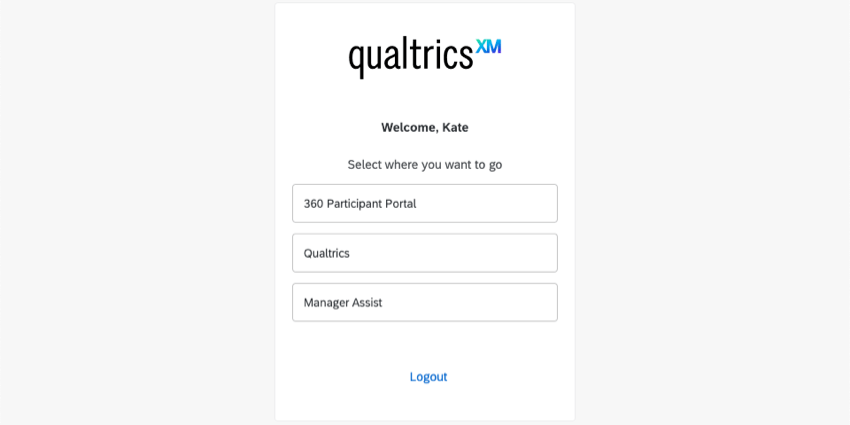
Se avete accesso al portale dei partecipanti, alla piattaforma Qualtrics o a Manager Assist, vedrete questa schermata al primo accesso.
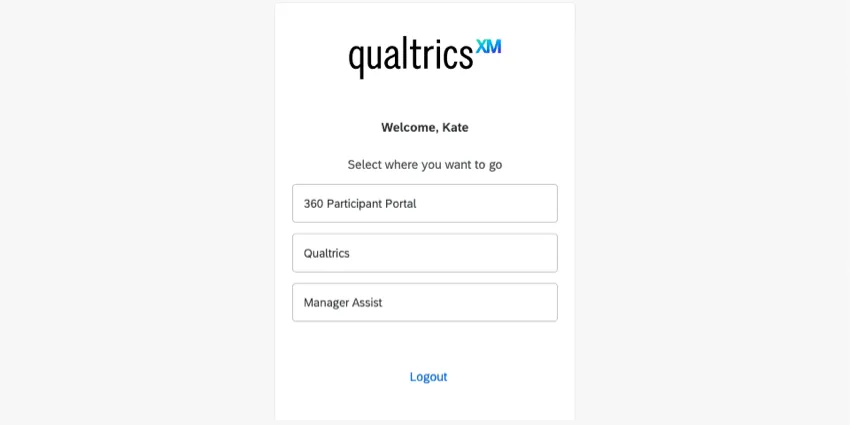
Selezionare 360 Partecipante Portal per accedere al proprio portale, dove è possibile effettuare sondaggi 360, nominare valutatori e visualizzare rapporti 360.
Dopo l’accesso
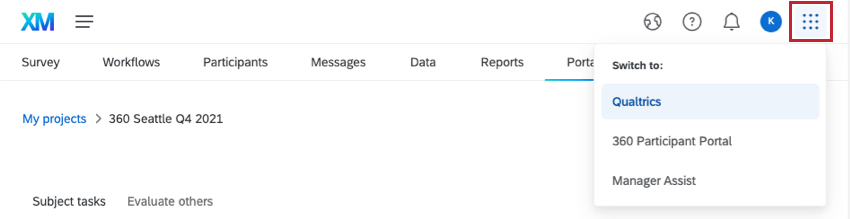
Una volta effettuato l’accesso, è comunque possibile navigare tra le applicazioni in qualsiasi momento. Basta fare clic sul pulsante all’estrema destra per visualizzare le opzioni disponibili.
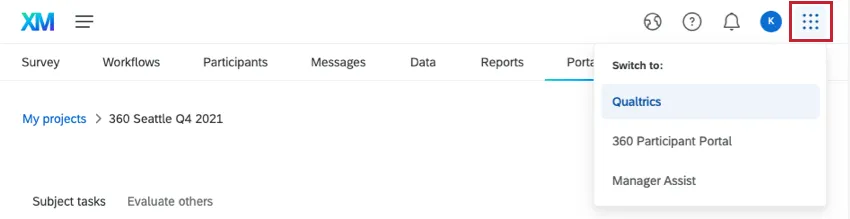
Consiglio Q: questo pulsante appare solo se si dispone di 2 o più dei seguenti elementi: Piattaforma QUALTRrics, portale 360 per i partecipanti e Manager Assist.
Impostazione delle informazioni personali
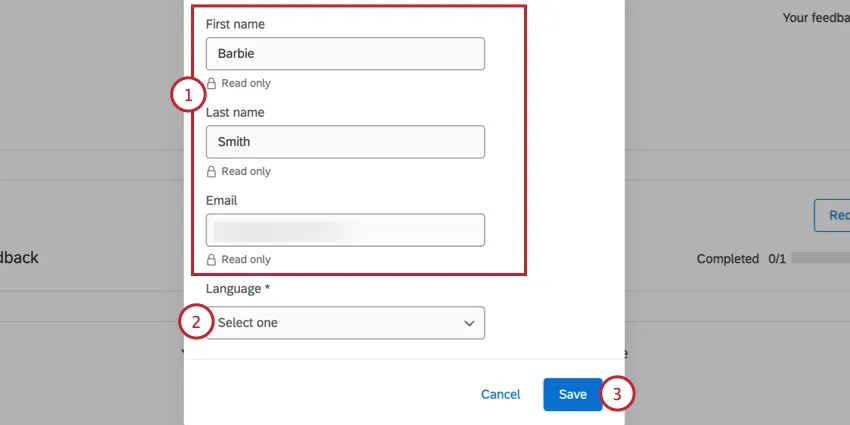
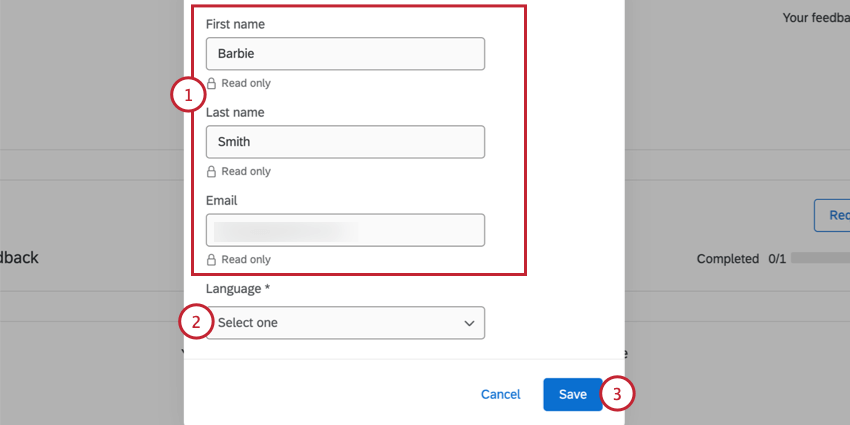
Quando si apre un progetto 360 per la prima volta come partecipante, appare una finestra pop-up per valutare le informazioni personali e cambiare le preferenze linguistiche:
Navigazione nel Portale del Partecipante
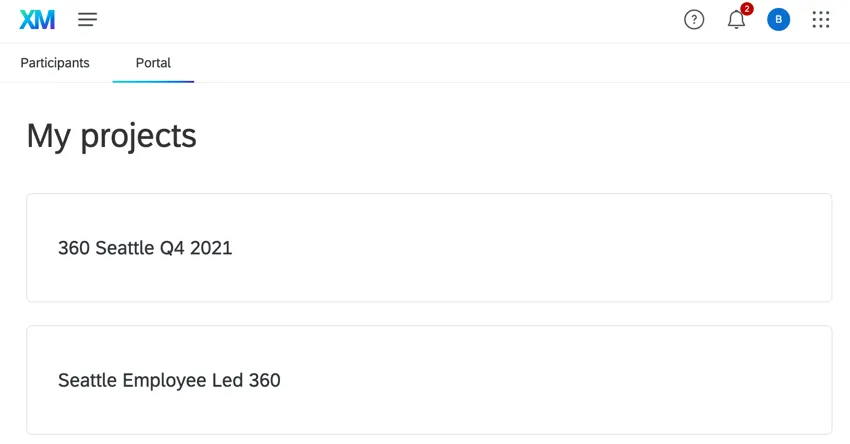
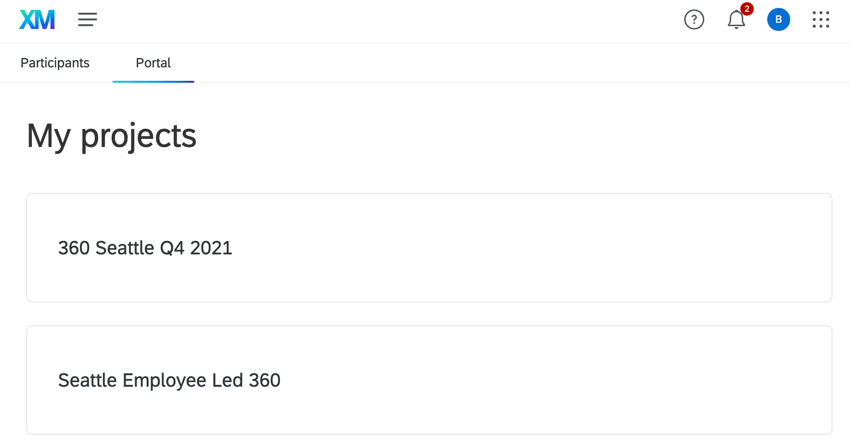
Una volta effettuato l’accesso al Portale dei Partecipanti, vedrete una lista di progetti a vostra disposizione. Questi progetti sono ordinati in base a una combinazione di data dell’ultimo accesso al progetto e data di attivazione del progetto da parte del proprietario, con i più recenti che appaiono per primi.
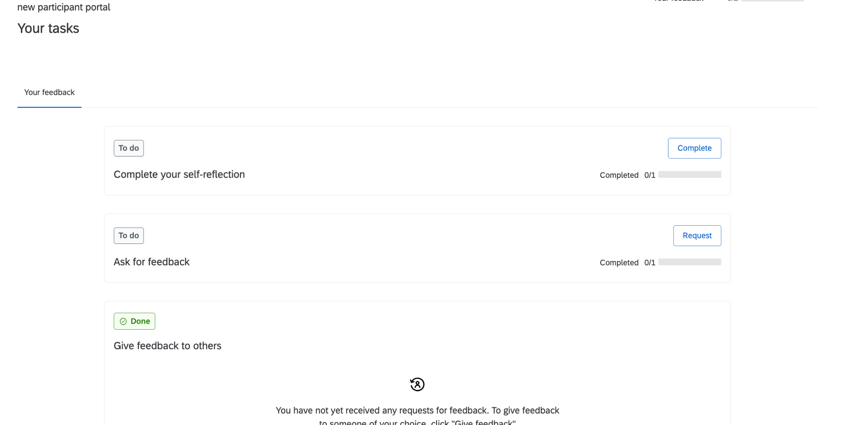
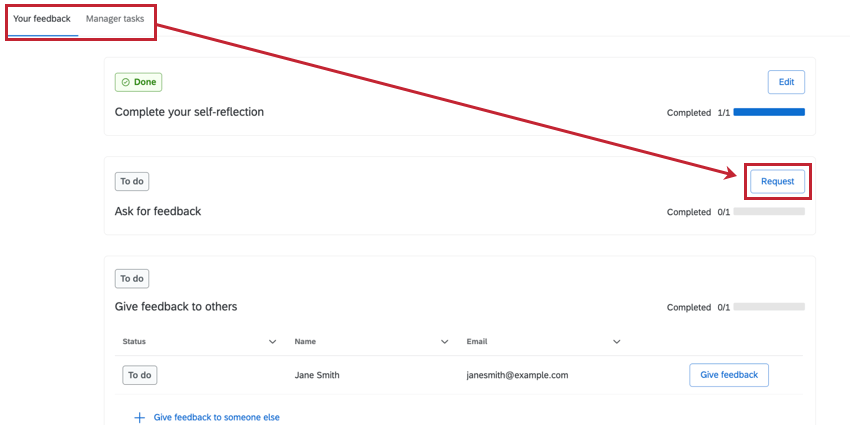
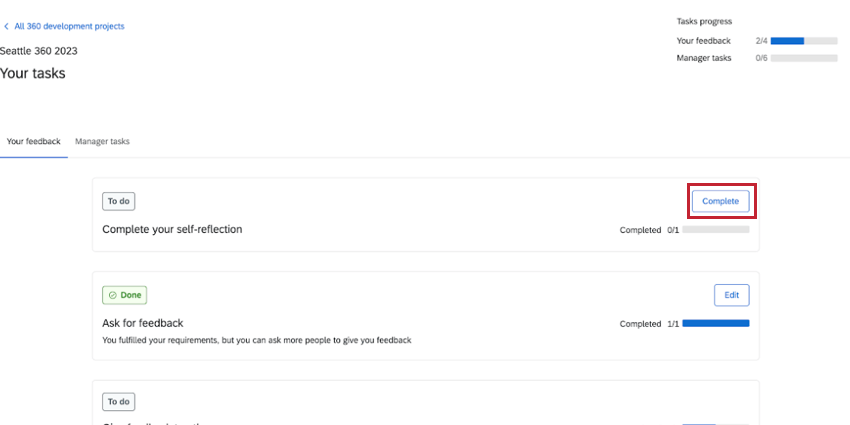
Dopo aver scelto un progetto, è possibile visualizzare le diverse attività da completare. Nella parte superiore del portale è possibile passare da un tipo di attività all’altro. Le attività saranno organizzate per ruolo. Quando si è pronti per iniziare a lavorare su un’attività, fare clic sul pulsante a destra dell’attività.
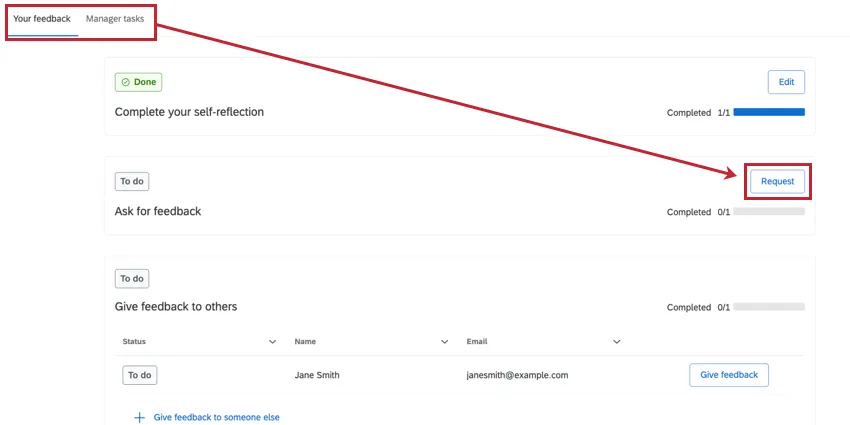
Le diverse sezioni che si possono vedere nel portale includono:
- Il tuo feedback: Questa sezione contiene le attività da completare come soggetto e valutatore del programma. Le attività del soggetto includono la presentazione di candidature, il completamento di un’autovalutazione e la visualizzazione del rapporto dei soggetti di valutazione. Le attività dei Valutatori comprendono la presentazione di valutazioni per altri dipendenti.
- Attività del manager: Questa sezione contiene le attività da completare in qualità di manager di subordinati diretti nel programma 360. Le attività del manager comprendono la presentazione e l’approvazione delle candidature, la visualizzazione e l’approvazione dei rapporti dei soggetti di valutazione.
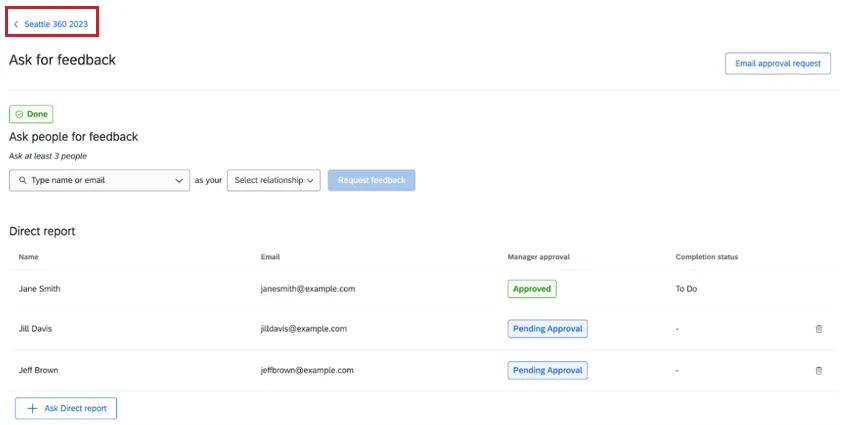
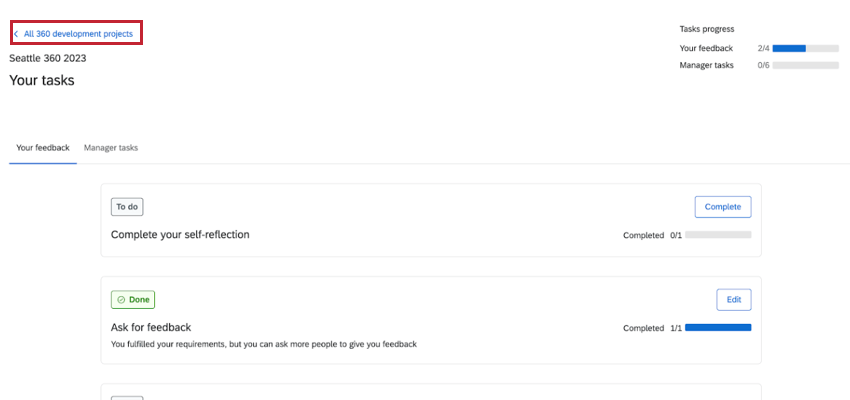
Quando si completano le attività nel portale, fare clic sul nome del progetto nell’angolo in alto a sinistra per tornare all’elenco di attività.
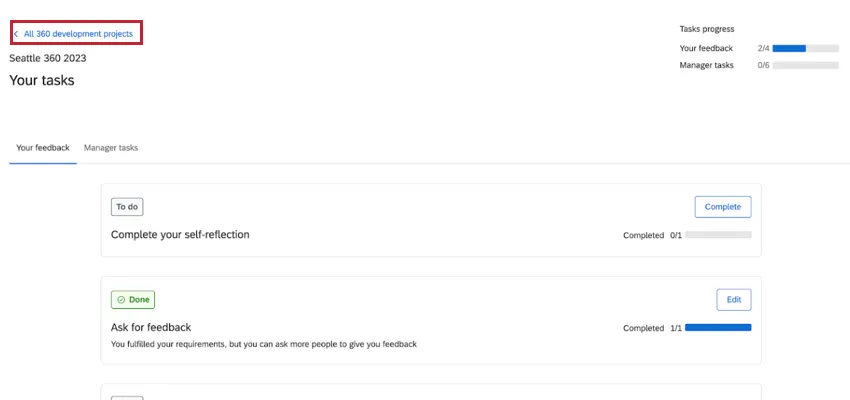
Una volta nell’elenco di attività, è possibile fare clic su Tutti i progetti di sviluppo 360 per accedere a una lista di progetti 360 disponibili. Fare clic sul nome del progetto per tornare all’elenco di attività per quel progetto.
Il vostro feedback
Questa sezione illustra le diverse attività che si possono svolgere in qualità di soggetto e valutatore in un progetto 360. Questo include chiedere ad altri di inviare feedback per voi, completare un’auto-riflessione, lasciare feedback sollecitati e non sollecitati per i colleghi e visualizzare il rapporto dei soggetti di valutazione.
Richieste di Feedback
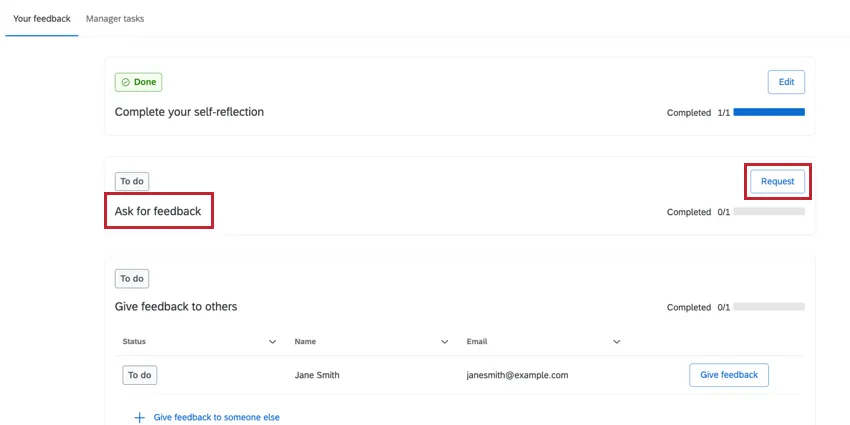
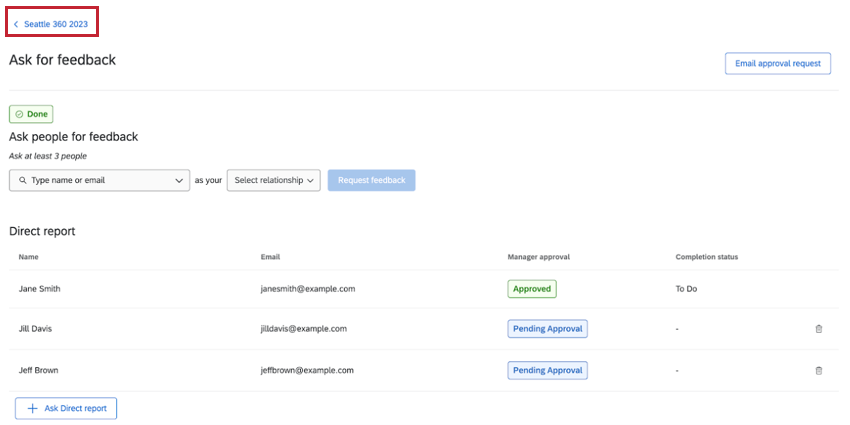
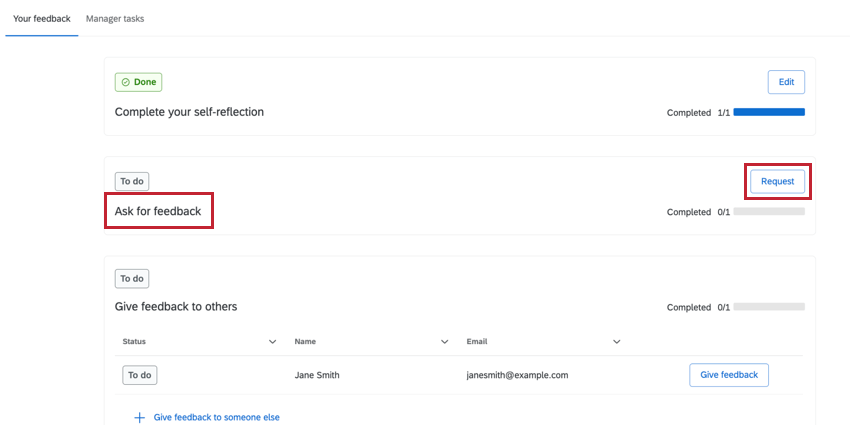
Per nominare altre persone che vi forniscano feedback, fate clic su Richiedi nella sezione Richiedi feedback .
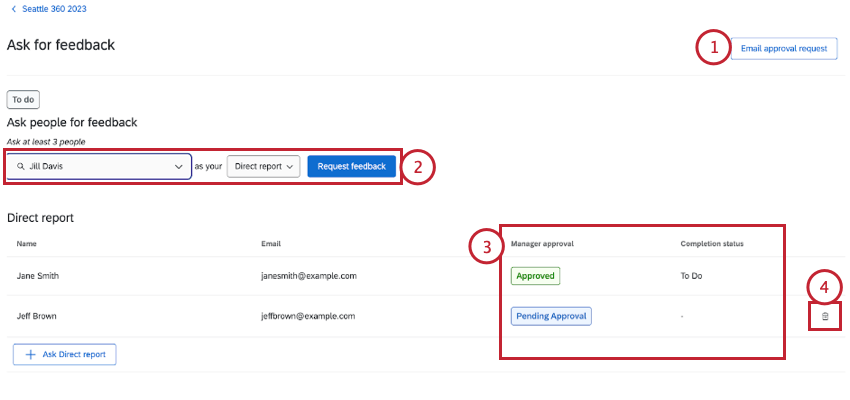
Consiglio Q: è possibile inviare richieste di feedback anche utilizzando i pulsanti presenti in ogni sezione delle relazioni. Ad esempio, per nominare un nuovo subalterno, scegliere Chiedi subordinato DIRETTO.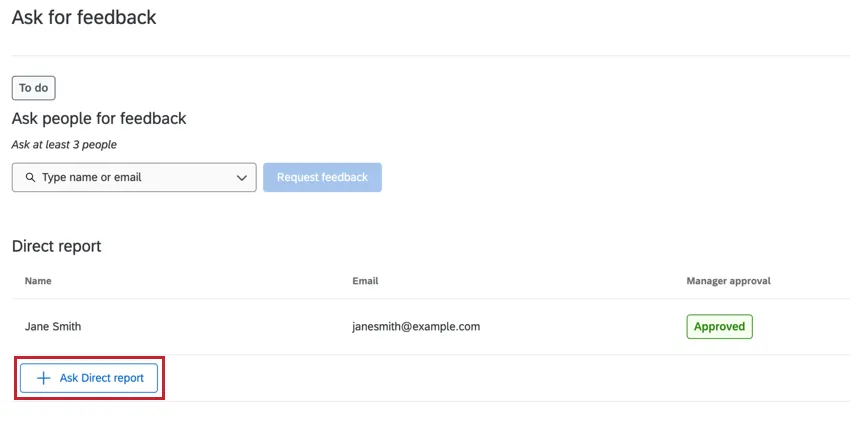
Autovalutazione
Cliccare su Completa nella sezione Completa la tua auto-riflessione per inviare l’auto-riflessione sulla propria performance. Il sondaggio di assessment verrà caricato direttamente nel portale per essere eseguito.
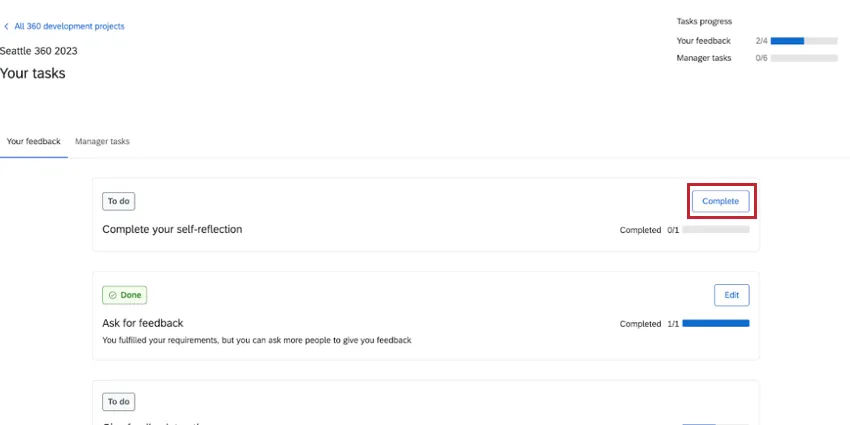
Se avete già inviato la vostra auto-riflessione e la scadenza del sondaggio non è ancora stata raggiunta, potete tornare qui per modificare la vostra auto-riflessione.
Completamento dei Valutatori
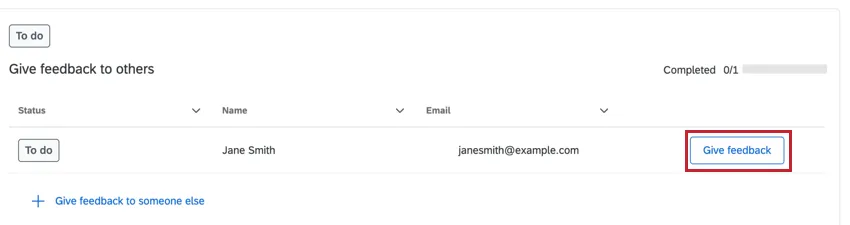
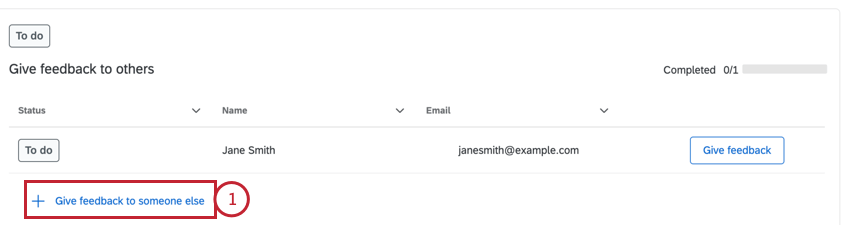
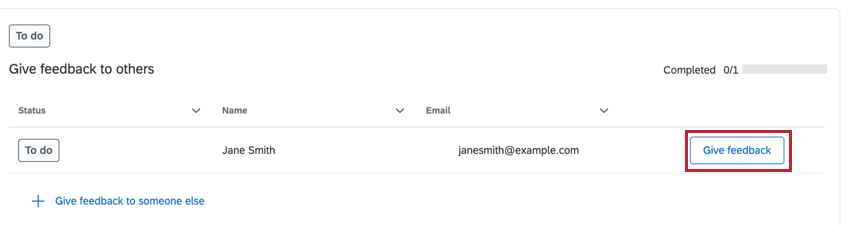
Passare alla sezione Dare feedback agli altri per inviare i valutatori dei propri colleghi. Fare clic su Dai feedback accanto alla persona che si desidera valutare. Il sondaggio di valutazione verrà caricato direttamente nel portale. Se il progetto non è ancora stato chiuso, si può tornare a questa sezione per modificare e ripresentare il valutatore.
Feedback non richiesto
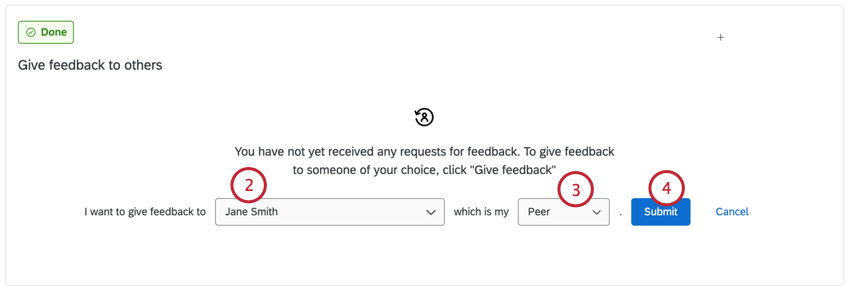
Se il feedback non richiesto è abilitato per il vostro progetto, potete aggiungere valutatori per i colleghi che non vi hanno chiesto esplicitamente una valutazione.
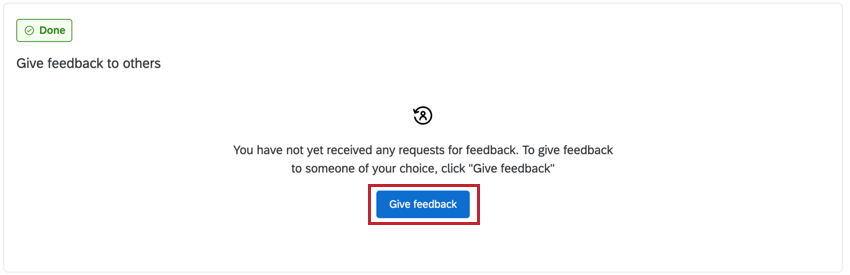
Consiglio Q: se non avete già dei valutatori da completare, cliccate sul pulsante Dare feedback .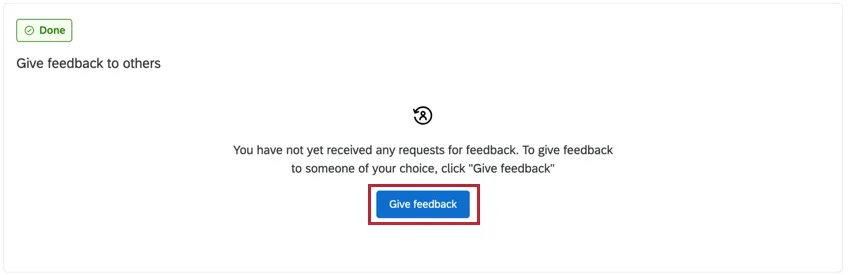
Segnala
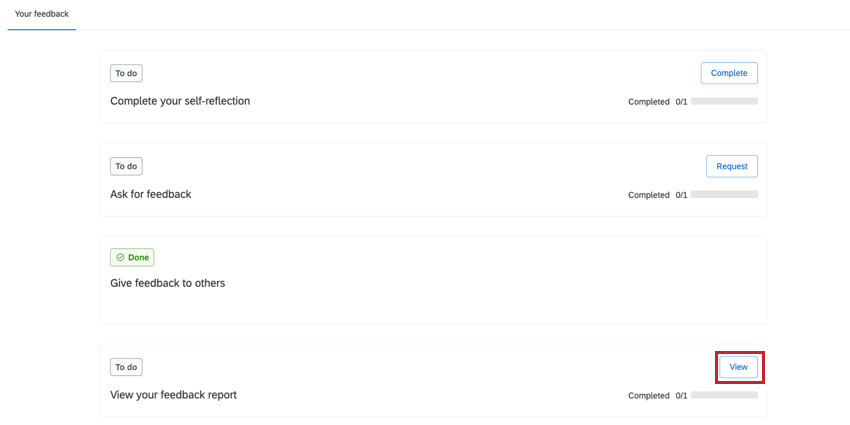
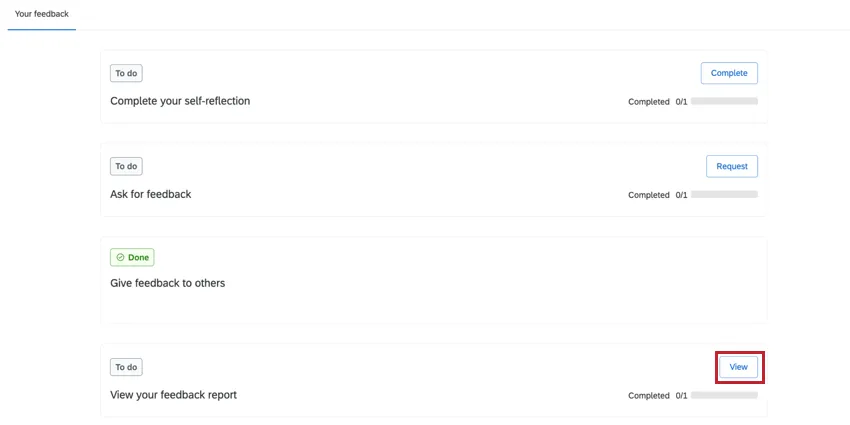
Fare clic su Visualizza nella sezione Visualizza il rapporto di feedback per visualizzare il rapporto dei valutatori, se è pronto. A volte, il rapporto di feedback potrebbe non essere pronto (ad esempio, il manager non ha ancora approvato il rapporto o il valutatore non ha ricevuto un numero sufficiente di valutazioni). In questo caso, la sezione Rapporti conterrà informazioni sul motivo per cui il rapporto non è ancora pronto.
Durante la visualizzazione del rapporto:
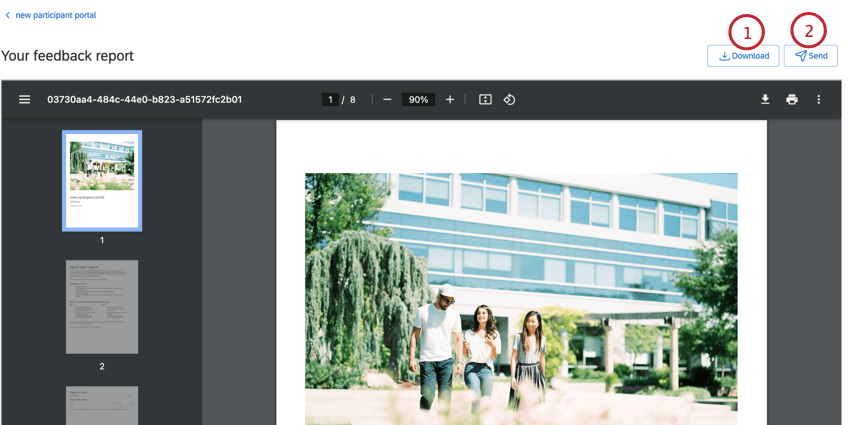
Consiglio Q: quando si scarica un rapporto, la versione del rapporto viene memorizzata nella cache per un certo periodo di tempo. Se sono state apportate modifiche al rapporto, è possibile che non vengano immediatamente visualizzate nel download. Se il progetto è attivo, la cache verrà aggiornata dopo 10 minuti e sarà possibile scaricare il rapporto modificato dopo l’aggiornamento della cache. Se il progetto viene chiuso, l’amministratore del progetto deve rigenerare i rapporti affinché le modifiche vengano riportate nel download.
Attività del manager
Questa sezione riguarda le attività che si possono svolgere come manager. Ciò include l’aggiunta di valutazioni per i dipendenti, l’approvazione delle richieste di approvazione e l’approvazione dei rapporti dei soggetti di valutazione dei dipendenti.
Aggiungere e approvare le richieste di feedback
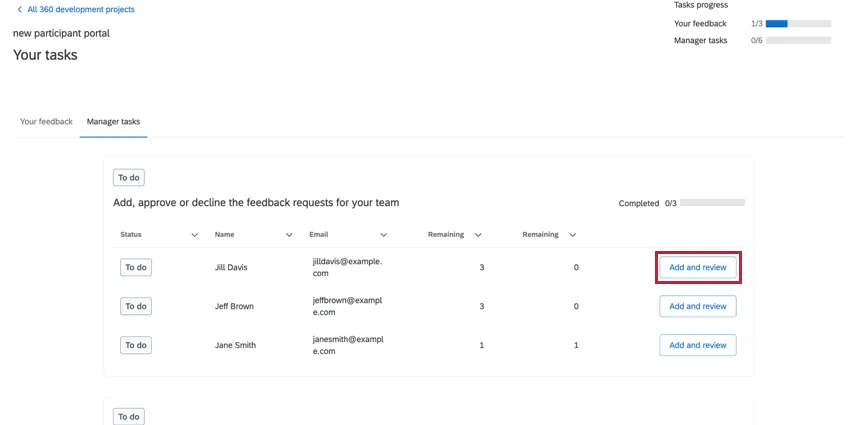
Per creare richieste di feedback per i propri subordinati diretti e approvare le richieste di approvazione, fare clic su Aggiungi e rivedi accanto al partecipante che si desidera gestire.
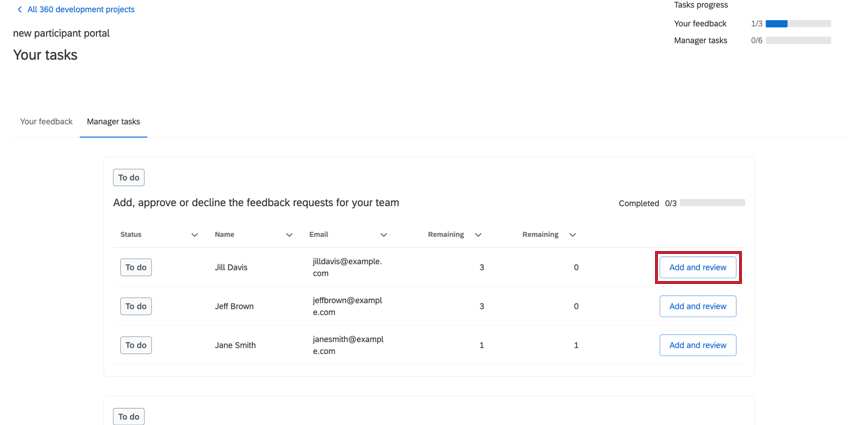
Per aggiungere richieste di feedback:
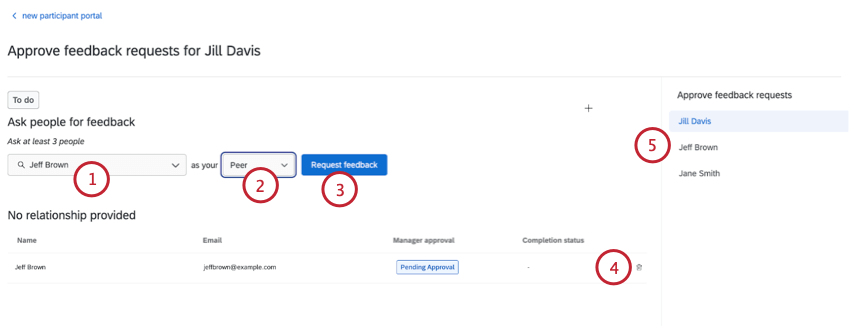
Consiglio Q: le candidature create dai manager vengono approvate automaticamente.
Consiglio Q: è possibile nominare i valutatori anche utilizzando i pulsanti presenti in ciascuna sezione delle relazioni. Ad esempio, per nominare un nuovo subalterno, scegliere Chiedi subordinato DIRETTO.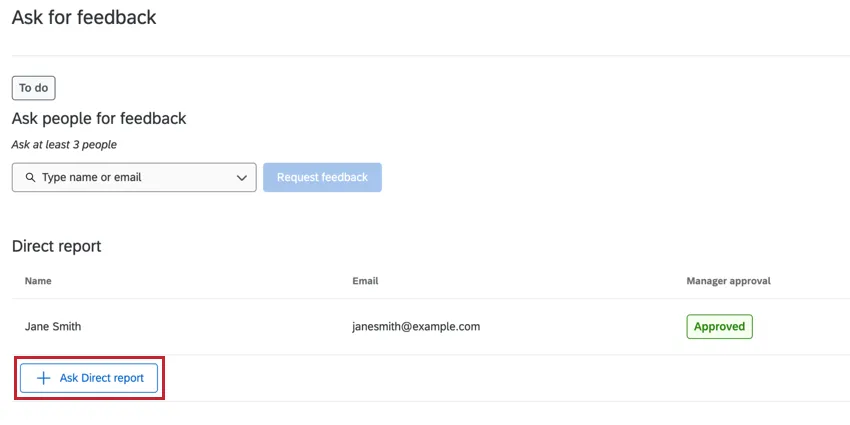
Per approvare le richieste di feedback:
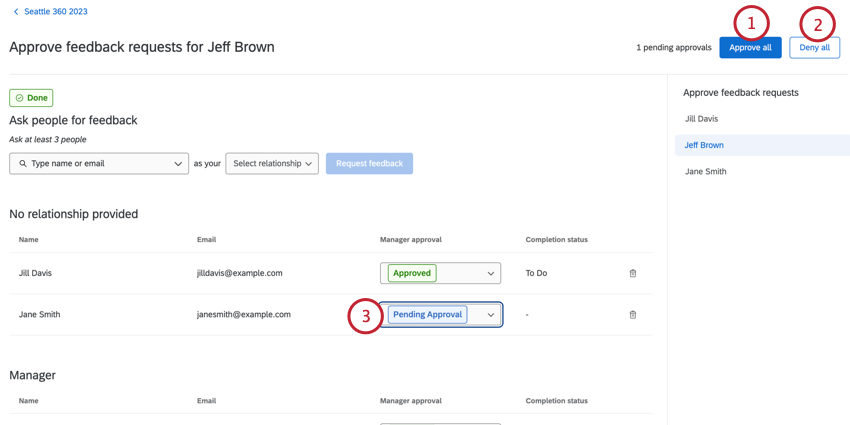
Approva rapporti
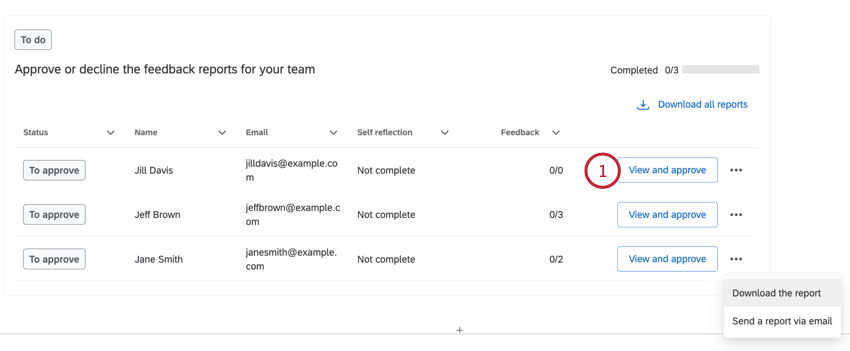
Come manager, avete accesso a tutti i rapporti dei vostri subordinati diretti. È necessario approvare il rapporto prima che il vostro subordinato diretto possa accedervi.
È possibile scaricare i rapporti per valutarli:
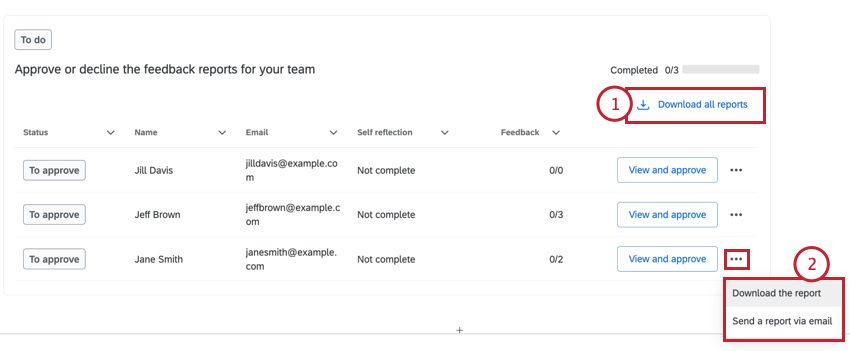
- Scarica il rapporto: Scarica un PDF del rapporto sul vostro computer.
- Invia un rapporto via e-mail: Invia un’e-mail contenente un PDF del rapporto all’indirizzo di posta elettronica dell’utente. Qualtrics utilizzerà l’indirizzo e-mail collegato al vostro account (probabilmente l’e-mail dei dipendenti, la stessa che utilizzate per accedere al portale).
Per approvare un rapporto in modo che un subordinato diretto possa visualizzarlo:
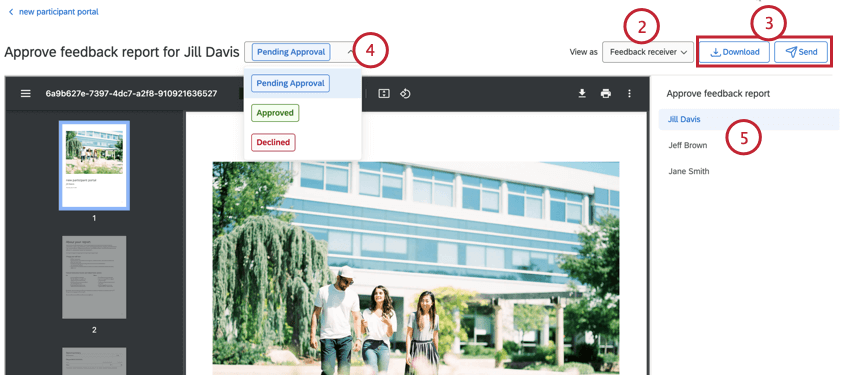
Consiglio Q: non tutti i rapporti sono configurati per mostrare informazioni diverse per i diversi dipendenti.
FAQs
Non posso accedere al mio rapporto 360, ma ho ricevuto risposte. Che cosa sta succedendo?
Non posso accedere al mio rapporto 360, ma ho ricevuto risposte. Che cosa sta succedendo?
Sono il valutatore e non posso accedere alla mia pagina di accesso 360. Dove devo andare?
Sono il valutatore e non posso accedere alla mia pagina di accesso 360. Dove devo andare?
Devo ripetere la mia valutazione 360. Come posso farlo?
Devo ripetere la mia valutazione 360. Come posso farlo?
È fantastico! Grazie per il tuo feedback!
Grazie per il tuo feedback!