Collegamento di Qualtrics e Salesforce
Cosa puoi trovare in questa pagina
Informazioni sul collegamento di Qualtrics e Salesforce
Prima di utilizzare qualsiasi funzione dell’estensione Salesforce, è necessario connettersi e assicurarsi che la licenza di Qualtrics abbia accesso all’estensione Salesforce.
È possibile collegarsi all’istanza di Salesforce in più punti:
- È possibile collegare il proprio account utente Salesforce dalla pagina Flussi di lavoro. Solo voi avete accesso all’account se collegato in questo modo.
- Se si è un Brand Admin, è possibile impostare un account nella pagina delle estensioni. Una volta collegati, è possibile dare agli utenti della licenza l’accessibilità a quell’account.
Impostazione di un collegamento attraverso la scheda Flussi di lavoro
Nella scheda Flussi di lavoro è possibile collegare ciascuna attività di Salesforce alla propria istanza di Salesforce. In questo modo è possibile avere alcuni sondaggi collegati alla sandbox, mentre altri sono collegati alla produzione.
La configurazione in questa sezione richiede l’accesso al proprio account Salesforce direttamente per connettersi a Qualtrics.
Consiglio q: è possibile collegare fino a 5 account Salesforce a ciascun account Qualtrics quando si effettua il collegamento tramite la scheda Flussi di lavoro.

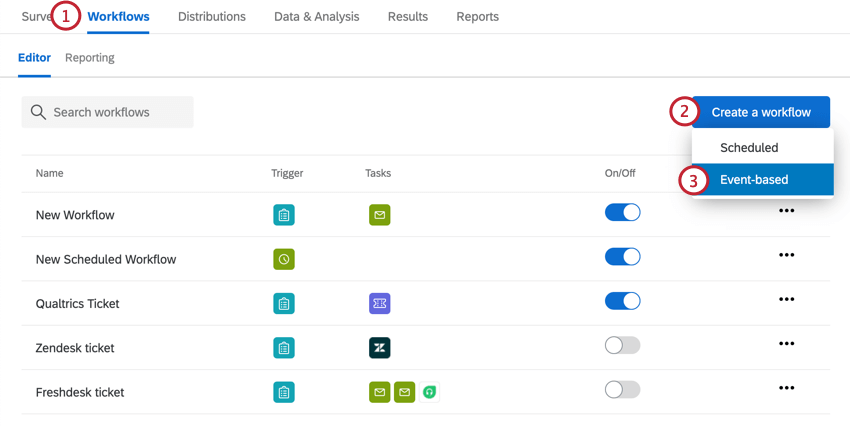
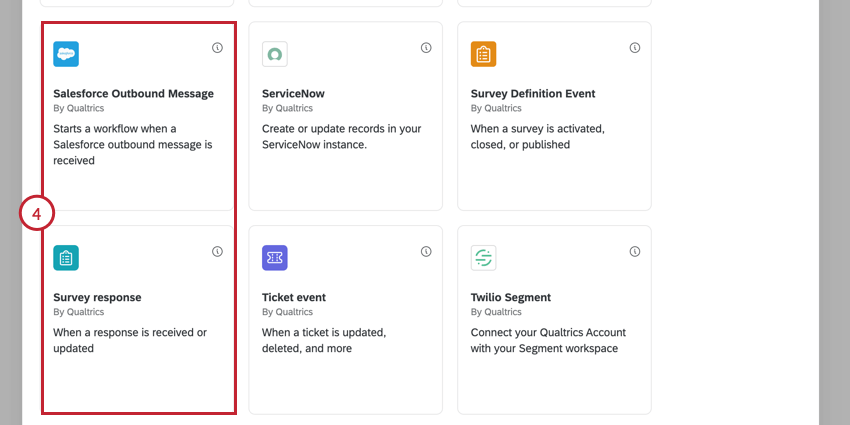
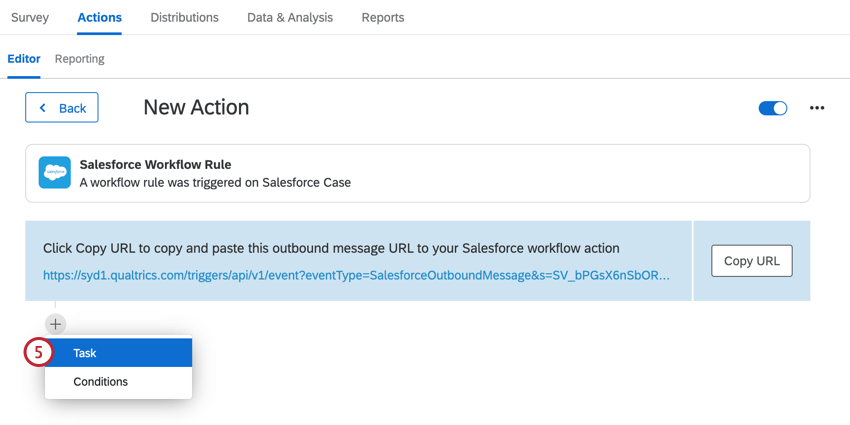
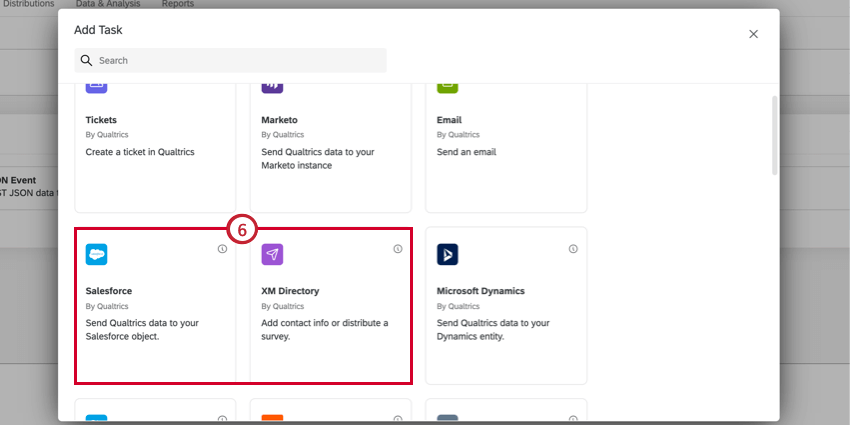
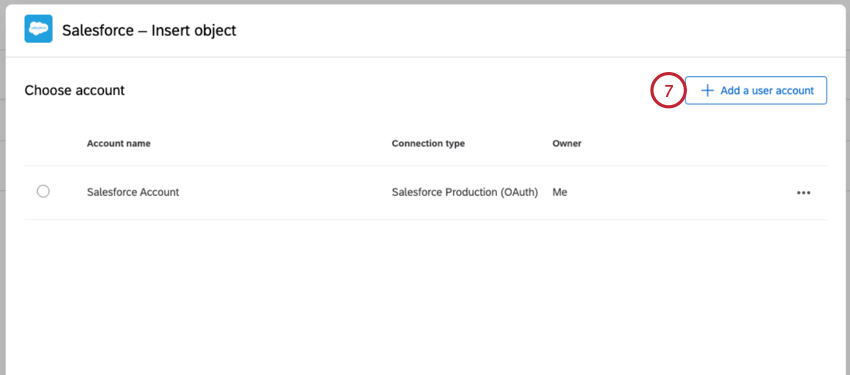
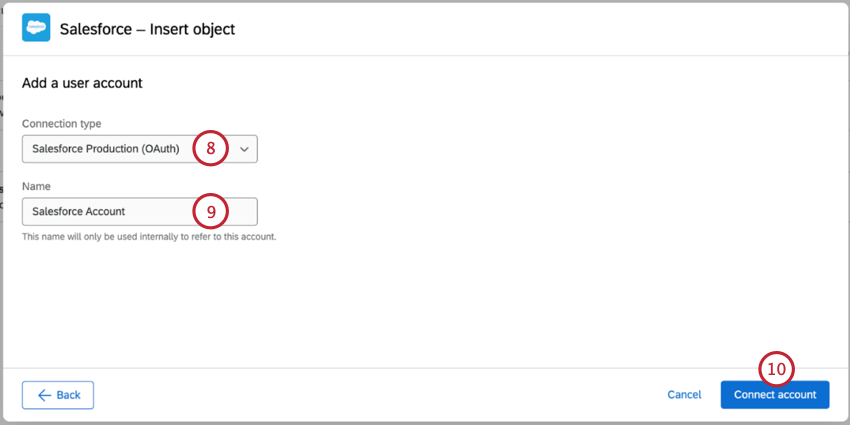
Consiglio Q: se avete collegato più istanze di Salesforce al vostro account di Qualtrics, selezionatene una dalla lista fornita. Per aggiungere un nuovo account, fare clic su Aggiungi un account utente. Per rinominare, rimuovere o aggiornare un account, fare clic sui tre punti a destra.
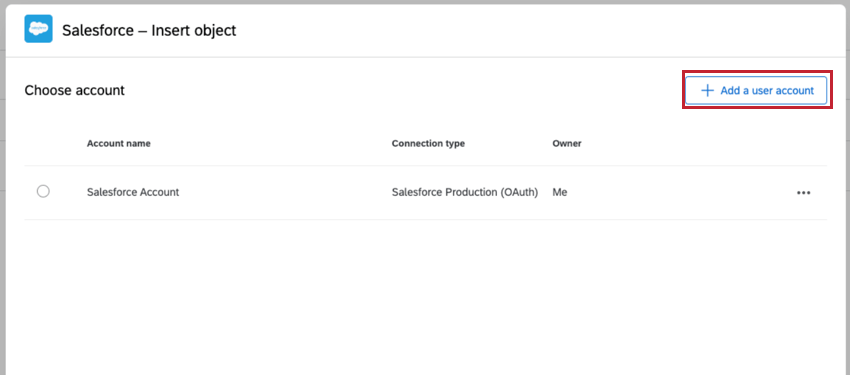
Attenzione: Solo il creatore del flusso di lavoro di Salesforce può apportare ulteriori modifiche al flusso di lavoro. Qualsiasi modifica apportata da un collaboratore non creatore potrebbe invalidare l’autenticità di Salesforce.

Ups: impostazione di un collegamento attraverso la pagina delle estensioni
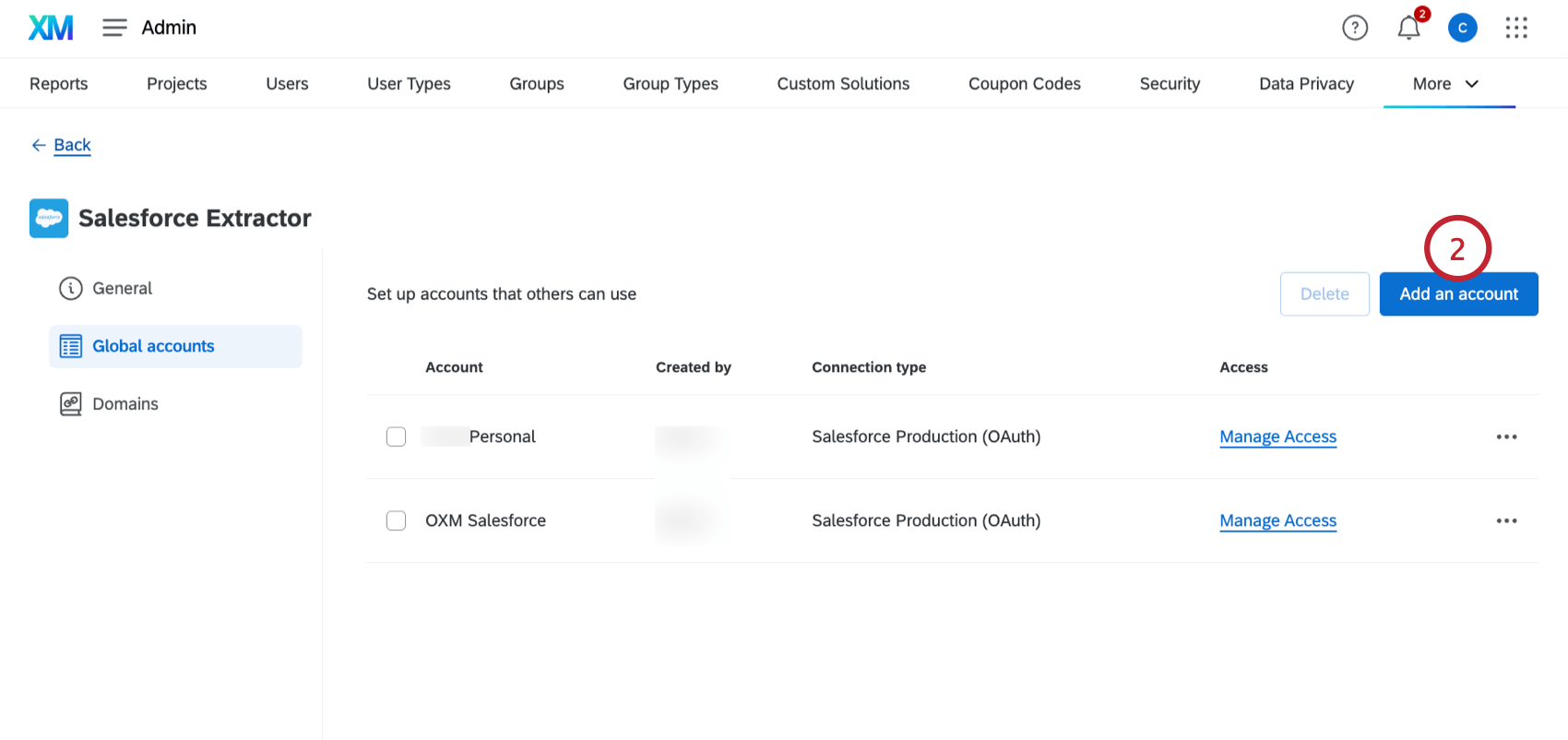
Se siete un Brand Admin, potete seguire i passaggi indicati in questa sezione per collegare un account Salesforce da condividere con altri utenti della vostra licenza. La configurazione in questa sezione richiede l’accesso a un account Salesforce direttamente per connettersi a Qualtrics.
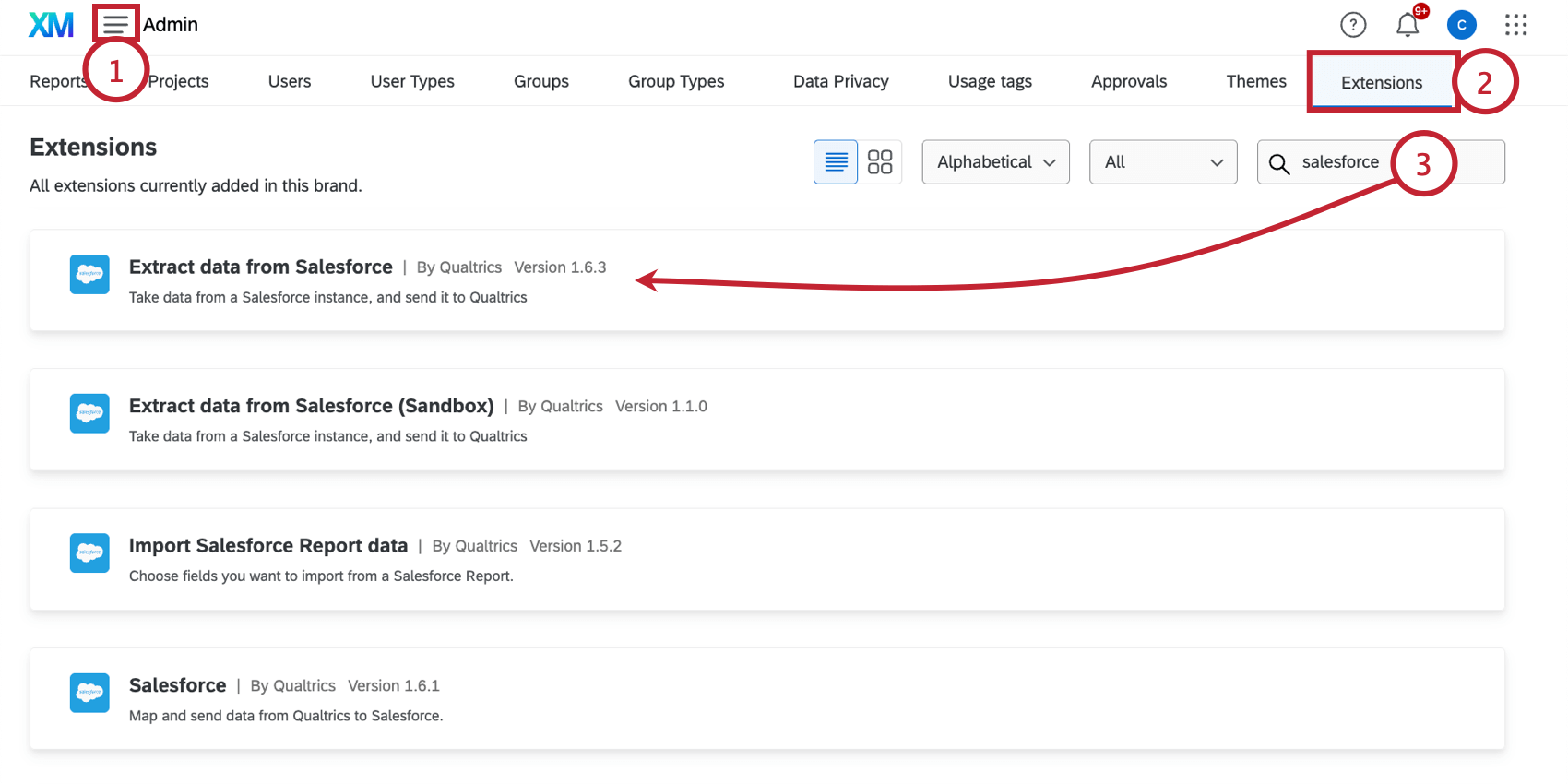
Esempio: Le diverse estensioni di Salesforce vengono utilizzate per svolgere attività diverse e, se lo si desidera, è possibile impostare account diversi per ciascuna di esse. Per un elenco di attività, vedere Panoramica di base delle estensioni di Salesforce.

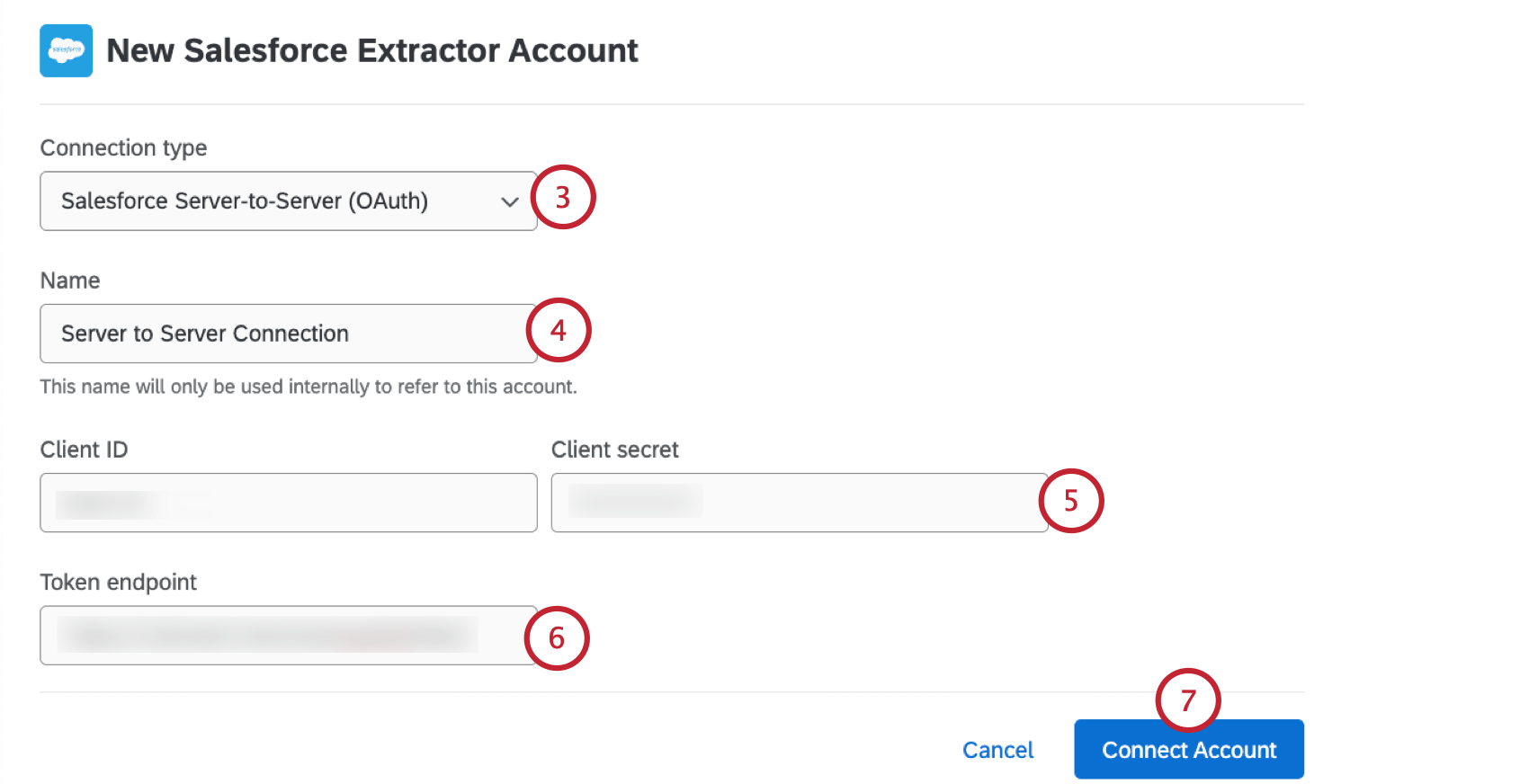
Connessioni da server a server
Invece di connettersi a Salesforce accedendo al proprio account Salesforce, è possibile impostare una connessione da server a server. Questa connessione richiede un ID cliente, un segreto cliente e un URL del token endpoint, che si trovano in Salesforce. Queste pagine di supporto di Salesforce vi aiuteranno a iniziare la configurazione da parte di Salesforce:
- Applicazioni client esterne
- Flusso di credenziali client OAuth 2.0 per l’integrazione da server a server
- Configurare un’applicazione connessa per il flusso di credenziali client OAuth 2.0
Requisiti dell’account/ambiente Salesforce
Il tipo di utente che si collega non deve necessariamente essere un amministratore di sistema, ma ci sono dei requisiti specifici per il profilo utente che si usa quando si collega.
Impostazioni del profilo utente:
- Salesforce API abilitato
- Se sono stati specificati gli intervalli IP di accesso, includere gli intervalli IP di Qualtrics: 162.247.216.0/22, 139.60.152.0/22, 64.69.212.0/24, 98.97.248.0/21
- Assicurarsi che l’utente Salesforce abbia accesso a tutti i tipi di record necessari
- Accesso all’oggetto/campo:
- “Visualizza tutto” per tutti gli oggetti che sono correlati agli oggetti che l’utente potrebbe aggiornare/inserire
- “Modifica tutto” per tutti gli oggetti che l’utente potrebbe aggiornare in Salesforce da Qualtrics
- “Crea” per qualsiasi oggetto che l’utente potrebbe inserire in Salesforce da Qualtrics
- “Accessibilità in lettura” per tutti i campi che l’utente deve inserire in Qualtrics da Salesforce
- “Accessibilità di modifica” per tutti i campi che l’utente deve aggiornare/inserire
Impostazioni dell’organizzazione:
- Impostazioni > Sicurezza > Impostazioni di sessione
- Deselezionare entrambe le opzioni per il blocco degli indirizzi IP
- SONDAGGIO > App > Manager Apps > Sondaggi Qualtrics > Politiche OAuth
- Il criterio di aggiornamento del token deve essere impostato su “Aggiorna token valido fino a revoca”
- Gli utenti autorizzati devono essere impostati su “Tutti gli utenti possono auto-autorizzarsi”
Proprietà del progetto
Le credenziali di Salesforce sono memorizzate in Qualtrics a livello di account. Ciò significa che Qualtrics controlla sempre le credenziali Salesforce del proprietario del progetto. Se state impostando l’estensione Salesforce e il progetto è stato condiviso con voi, fatevi trasferire la proprietà del progetto o chiedete al proprietario del progetto di collegare il suo account QUALTRrics alla vostra istanza Salesforce. Solo il creatore del flusso di lavoro di Salesforce deve apportare ulteriori modifiche al flusso di lavoro, poiché a tutti i collaboratori verrà chiesto di effettuare nuovamente l’autenticazione nell’istanza di Salesforce in quel flusso di lavoro.
Se si riscontrano problemi durante il test dellamappatura delle risposte o della creazione e invio disondaggi via e-mail, verificare se il progetto è stato condiviso e assicurarsi che il proprietario del progetto sia collegato all’account Salesforce corretto.
FAQs
La mia azione Salesforce dice "Token account scaduto". Che cosa significa?
La mia azione Salesforce dice "Token account scaduto". Che cosa significa?
Che cosa sono i flussi di lavoro? / Dove sono le azioni?
Che cosa sono i flussi di lavoro? / Dove sono le azioni?
Non sono presenti modifiche alla funzionalità del flusso di lavoro come parte di questo aggiornamento.
È fantastico! Grazie per il tuo feedback!
Grazie per il tuo feedback!