Creazione e gestione di più directory
Cosa puoi trovare in questa pagina
Attenzione: Questa pagina riguarda una funzione che non è inclusa di default nella Directory XM. Se non avete la possibilità di creare directory multiple e desiderate acquistare l’accessibilità, contattate il vostro Account Executive.

Informazioni sulle directory multiple
Directory XM consente di avere più directory alla volta. Questo è utile per le situazioni in cui è necessario creare gruppi separati di contatti con impostazioni diverse a livello di directory.
Esempio: Si desidera salvare i contatti dei dipendenti e quelli dei clienti in directory separate. Poiché le e-mail esterne devono seguire leggi e regolamenti più severi rispetto a quelle interne all’azienda, ciò consente di applicare le regole di frequenza contatti conformi al GDPR e/o qualsiasi altra normativa locale sulla protezione dei dati per i vostri clienti. D’altra parte, è possibile impostare i dipendenti in modo che uniscano automaticamente i duplicati in base all’ID del dipendente (impostato come Riferimento a dati esterni), un campo che non può essere utilizzato per la deduplicazione dei clienti, che non hanno un tale ID.

Solo i Brand Administrator possono creare e gestire più directory.
Consiglio Q: se non si utilizzano i ruoli, tutti gli utenti di QUALTRrics della licenza avranno accesso a tutte le directory. Gli utenti standard non hanno accesso alle schede Elenco DI CONTATTI, Impostazioni directory e Automazioni, ma possono caricare liste di contatti e distribuirle da qualsiasi directory del brand.

Creazione di directory multiple
Consiglio Q: per impostazione predefinita, è possibile creare fino a 5 directory.
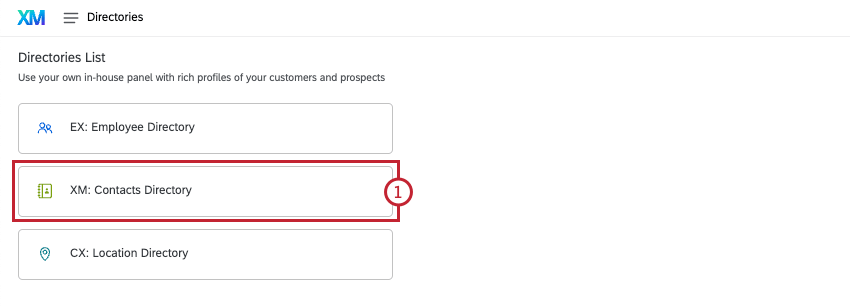
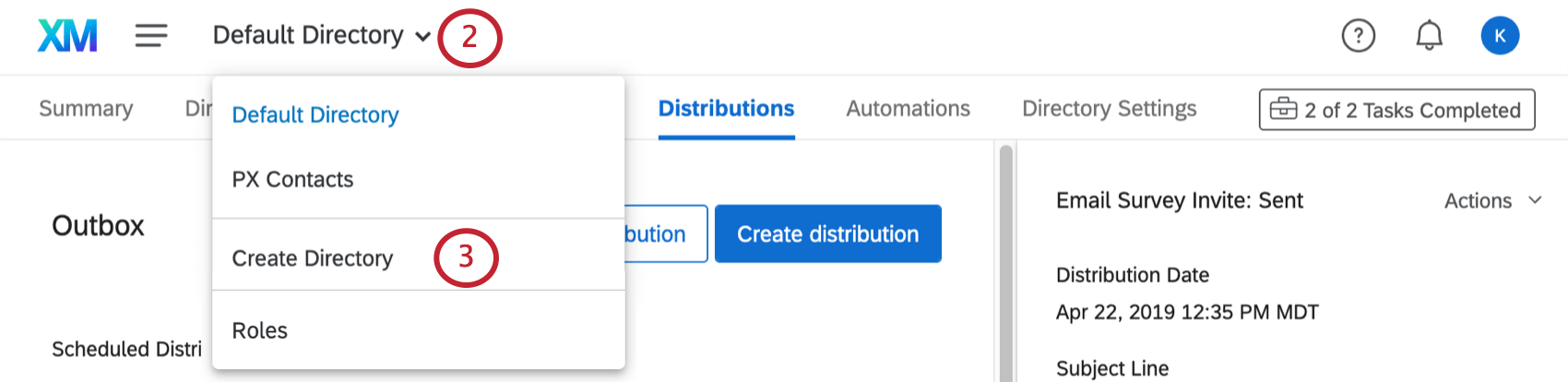
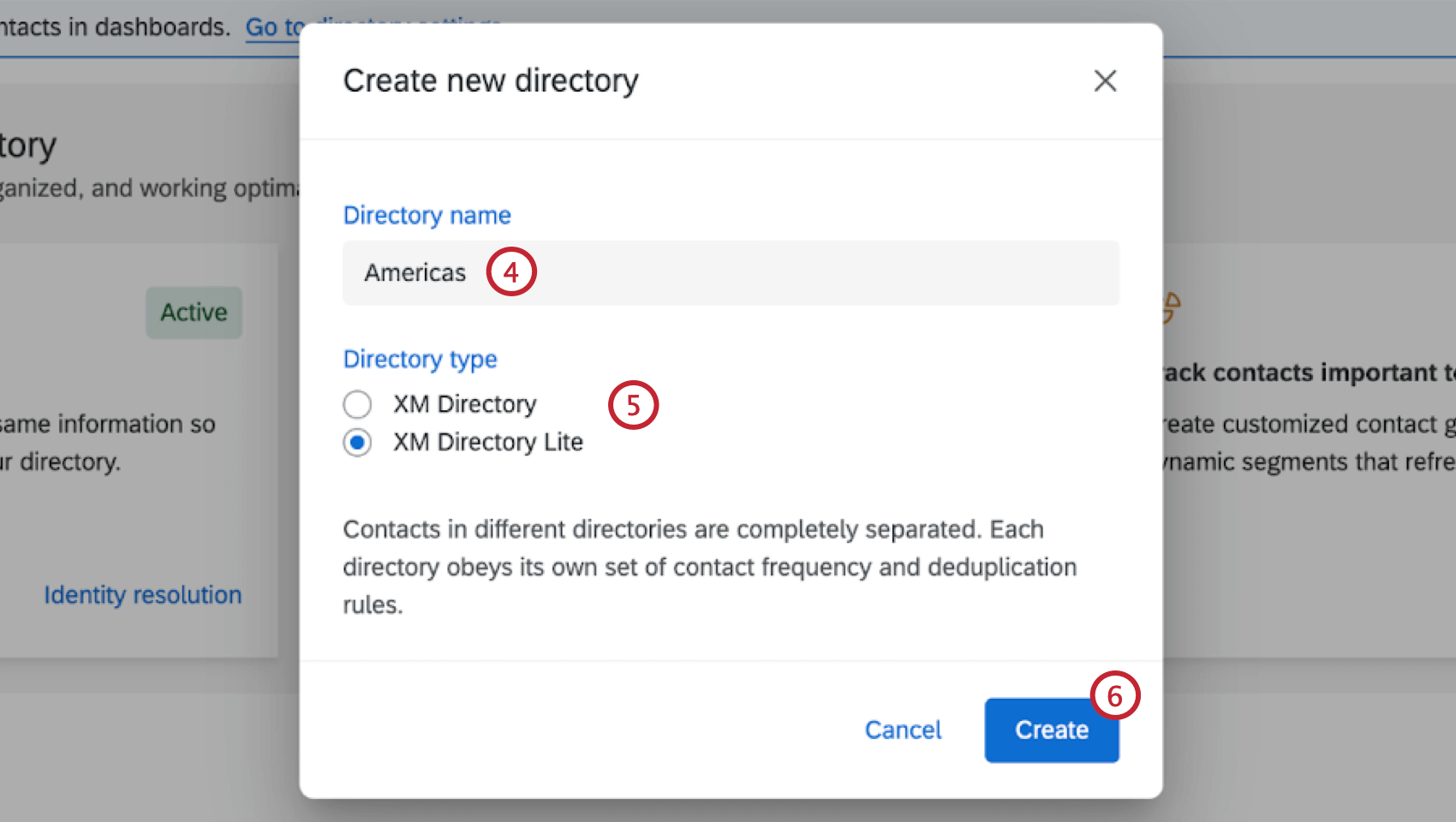
- Directory XM: Una directory per tutta l’organizzazione con ricchi profili dei contatti. I contatti della directory possono essere visualizzati da chiunque abbia accesso alla directory. Con questo tipo di directory è possibile creare regole di frequenza contatti, costruire segmenti dinamici, unire contatti duplicati e altro ancora.
- DIRECTORY XM Lite: Una directory decentralizzata composta da liste di invio. I contatti possono essere visualizzati solo dagli utenti che hanno creato la lista di invio in cui si trovano o a cui è stata condivisa l’accessibilità. Con questo tipo di directory, i contatti di ogni lista sono completamente separati da quelli di altre liste.
Consiglio Q: Una volta create, le directory Directory XM Lite avranno un flag Lite per distinguerle.

Determinazione degli utenti che hanno accesso a ciascuna directory
È possibile determinare quali utenti hanno accesso a ciascuna directory della licenza. È anche possibile stabilire se l’accessibilità alla directory debba essere di livello amministratore, consentendo a determinati manager di gestire i livelli della directory.
Per saperne di più, consultate la pagina di supporto dei ruoli della Directory XM.
Modifica di diverse directory
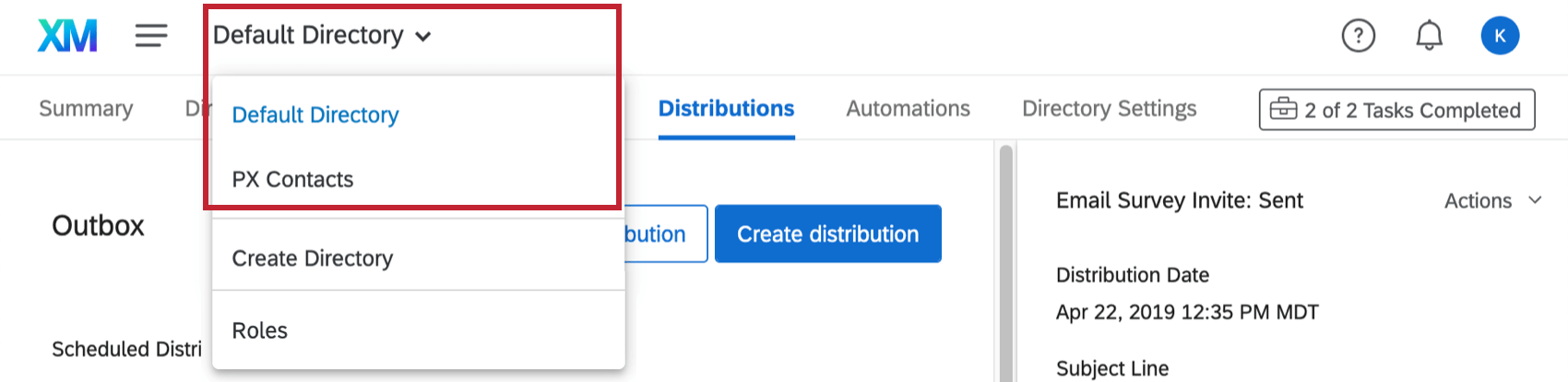
È possibile navigare tra le directory utilizzando il menu a discesa della directory nella parte superiore della pagina.
Consiglio Q: la directory predefinita sarà la prima directory elencata nel menu a discesa.
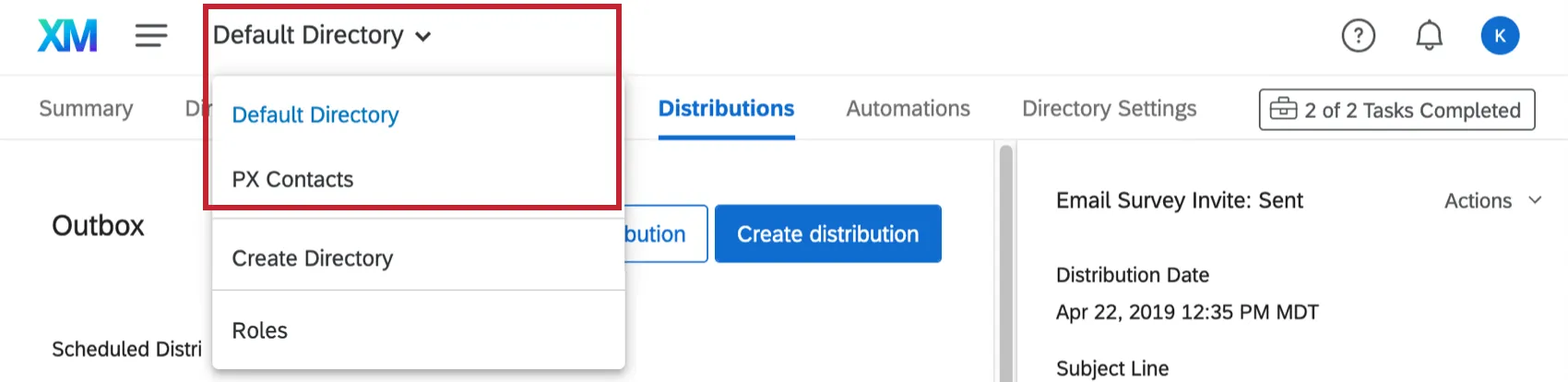
Una volta all’interno di una directory, è possibile apportare modifiche in ciascuna scheda come si farebbe normalmente. Tuttavia, quando si modifica una directory, non si ha alcun effetto sulle altre. Ciò significa che i contatti e gli elenchi di contatti caricati in una directory esistono solo in quella directory e le impostazioni della directory, come le regole di frequenza contatti o il consolidamento dei contatti duplicati, sono uniche per ogni directory.
Rinominare una directory
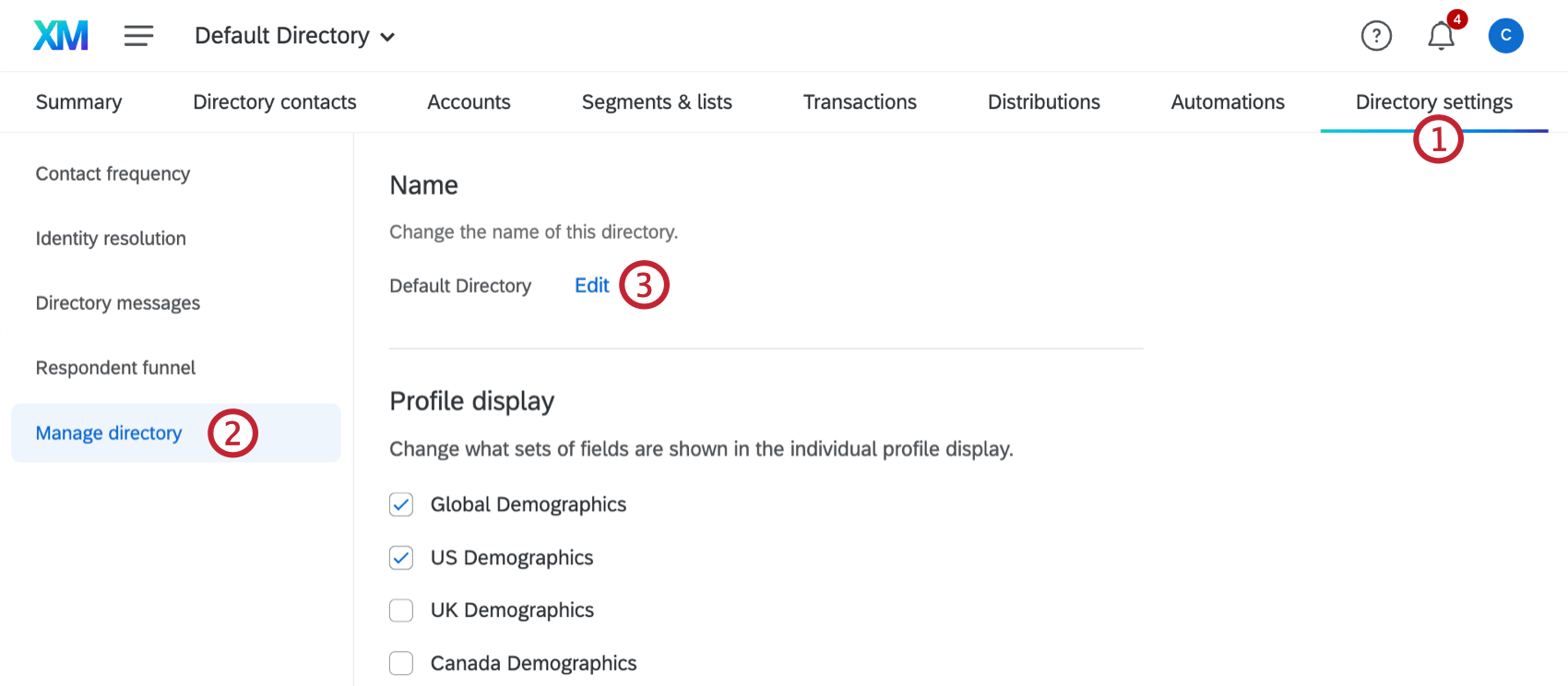
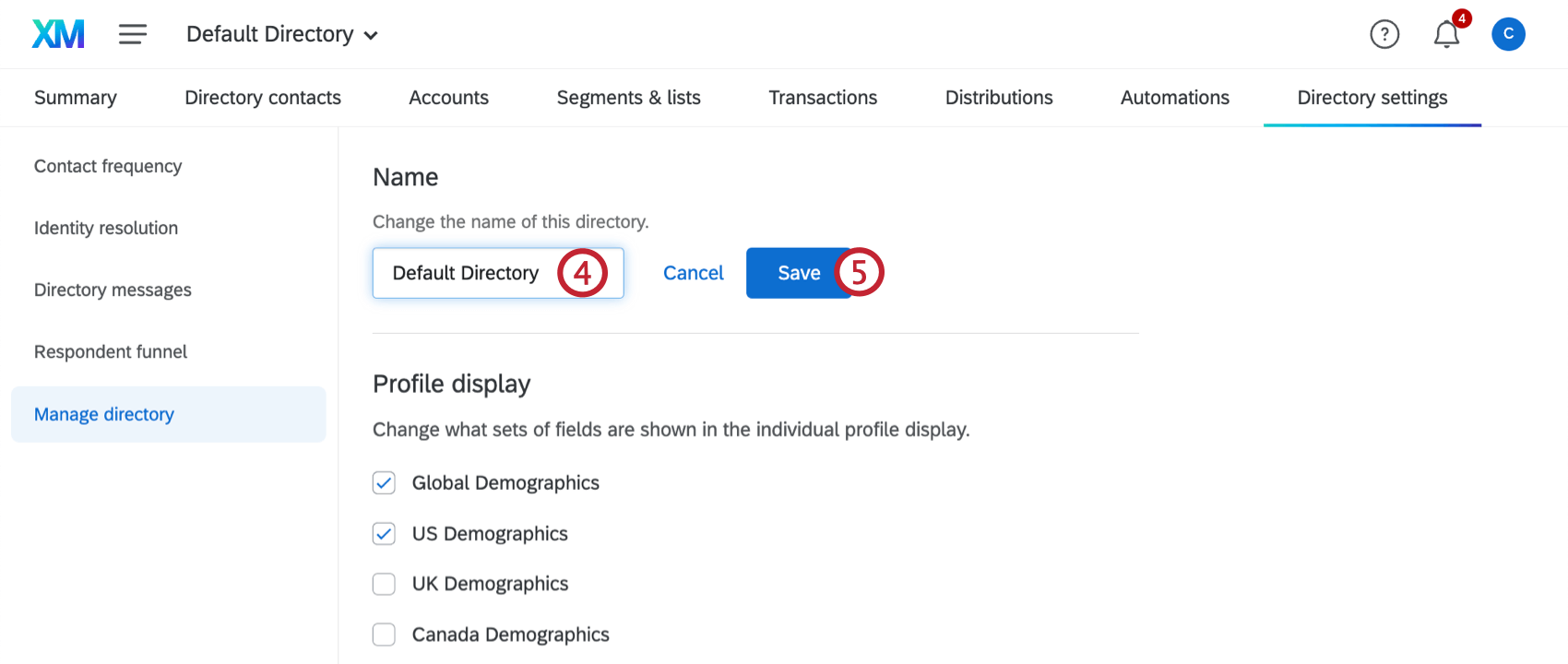
ABILITAZIONE DEI DATI PRIVATI NELLE LISTE
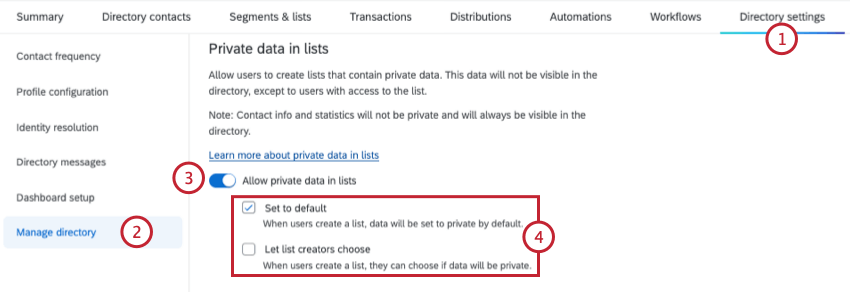
- Impostazione predefinita: Quando gli utenti creano una lista, i dati saranno impostati come privati per impostazione predefinita. Se questa è l’unica opzione selezionata, tutte le nuove liste avranno dati integrati privati per impostazione predefinita.
- Lasciate che i creatori delle liste scelgano: Quando gli utenti creano una lista, possono scegliere se i dati saranno privati. Se questa è l’unica opzione selezionata, gli utenti possono scegliere se le nuove liste hanno o meno dati privati.
Consiglio Q: è possibile selezionare entrambe le opzioni, una sola o nessuna. Se non si seleziona nessuna delle due opzioni, i creatori delle liste potranno scegliere se i dati delle liste sono privati.
Consiglio Q: se questa impostazione viene disattivata dopo la creazione di liste con dati privati, tali dati continueranno a essere privati, ma non sarà possibile creare nuove liste con dati privati.
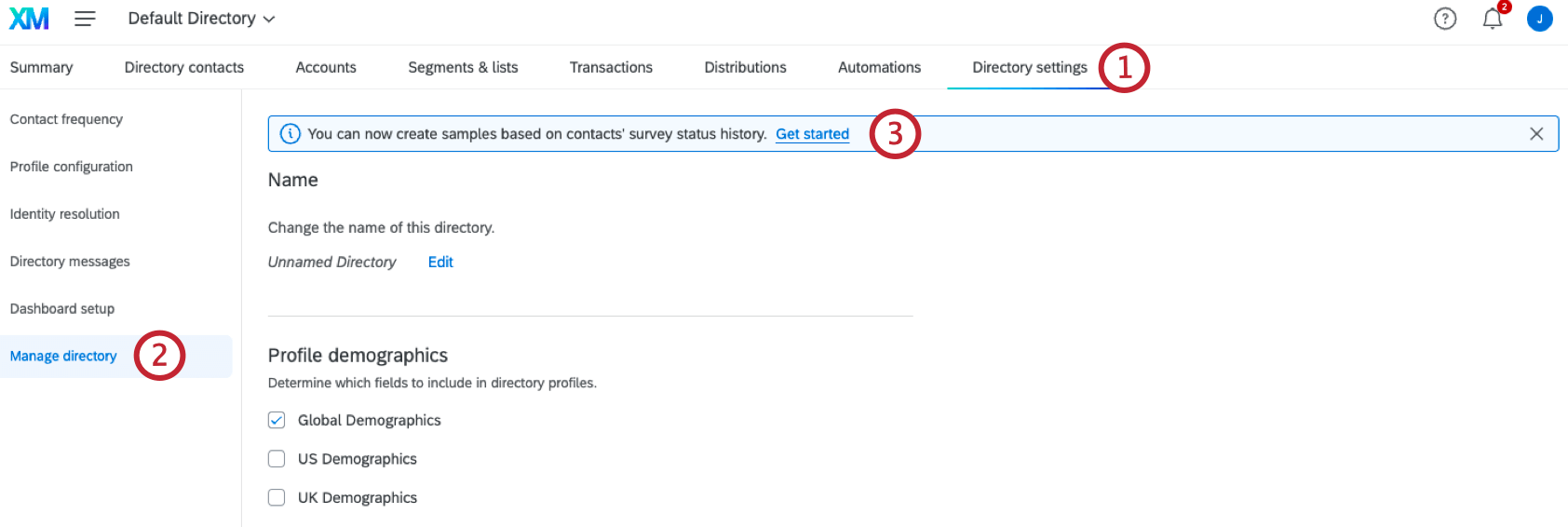
Modifica della visualizzazione del profilo
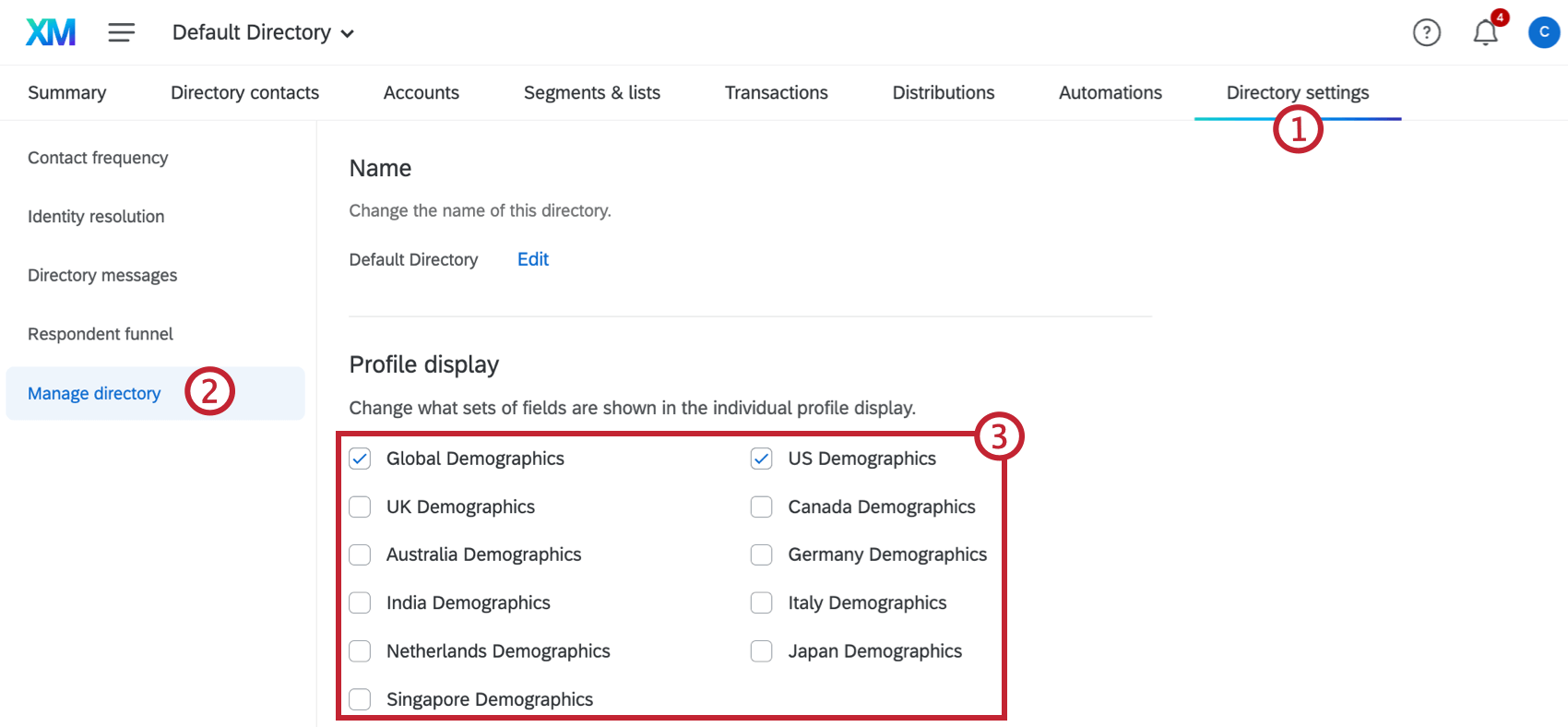
Consiglio Q: è possibile aggiungere manualmente i valori a questi campi, oppure utilizzare domande certificate per raccogliere queste informazioni nei sondaggi e mapparle automaticamente nella Directory XM.
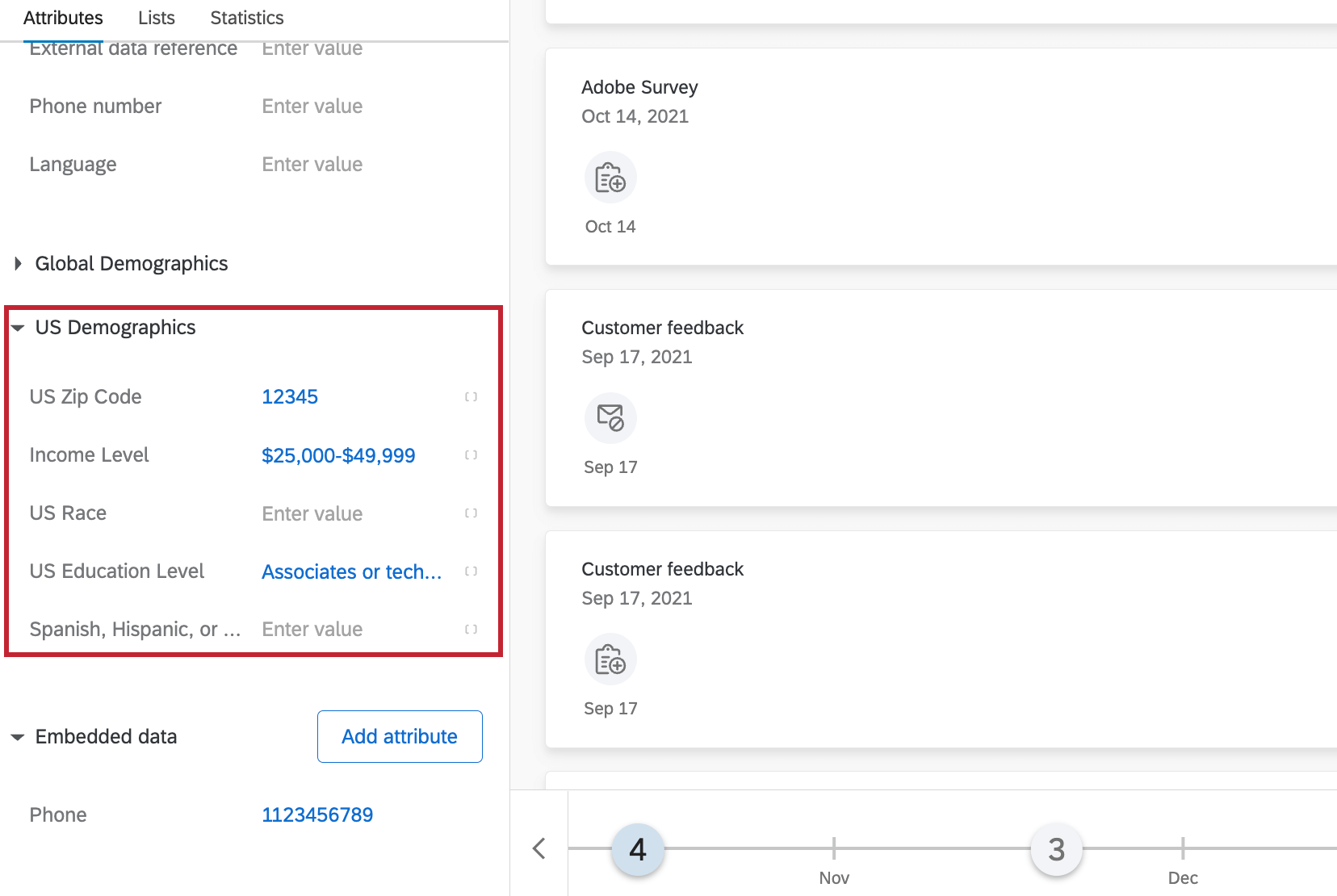
Esempio: Se si seleziona Demografia USA, a tutti i profili dei contatti verrà aggiunta una sezione Demografia USA.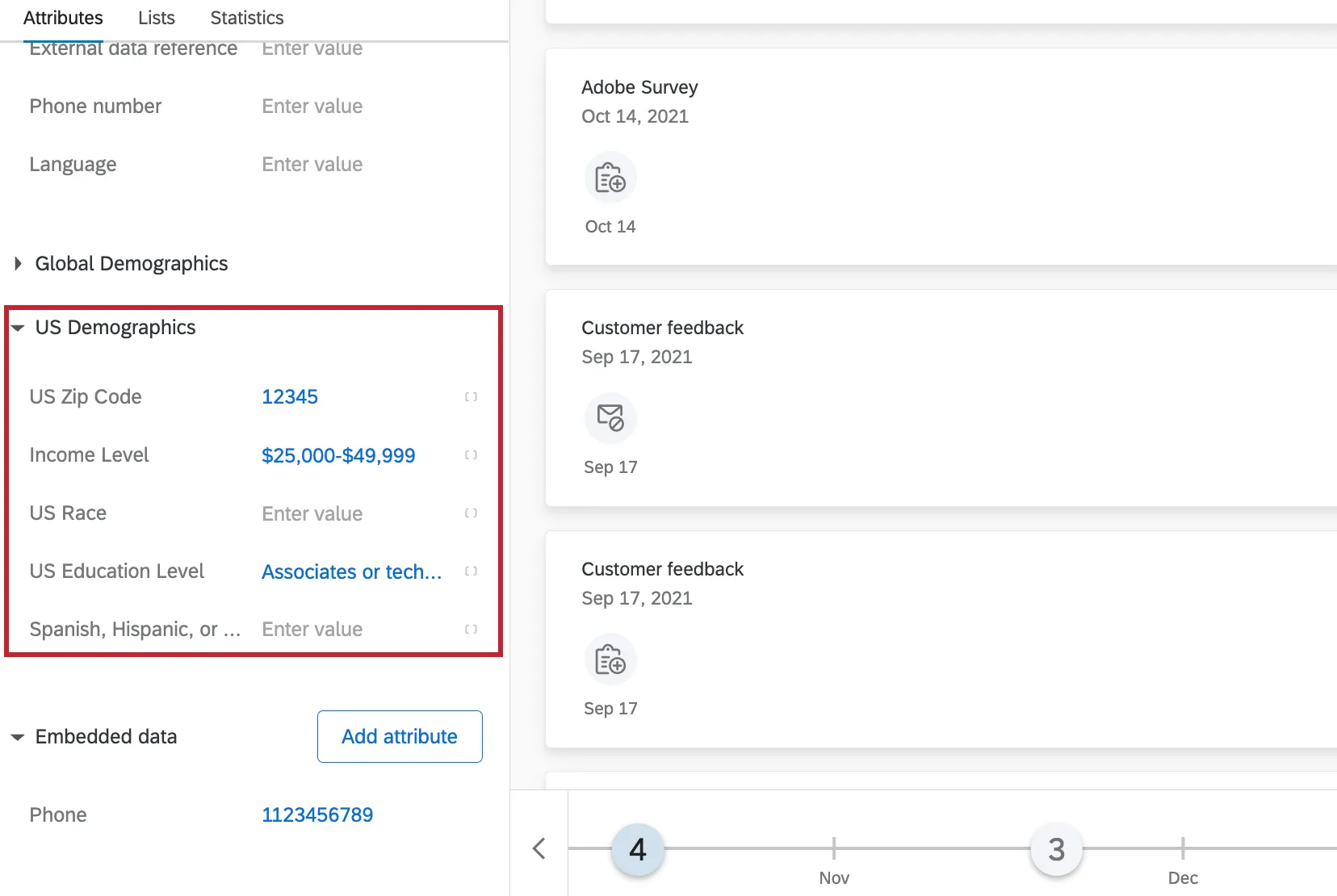
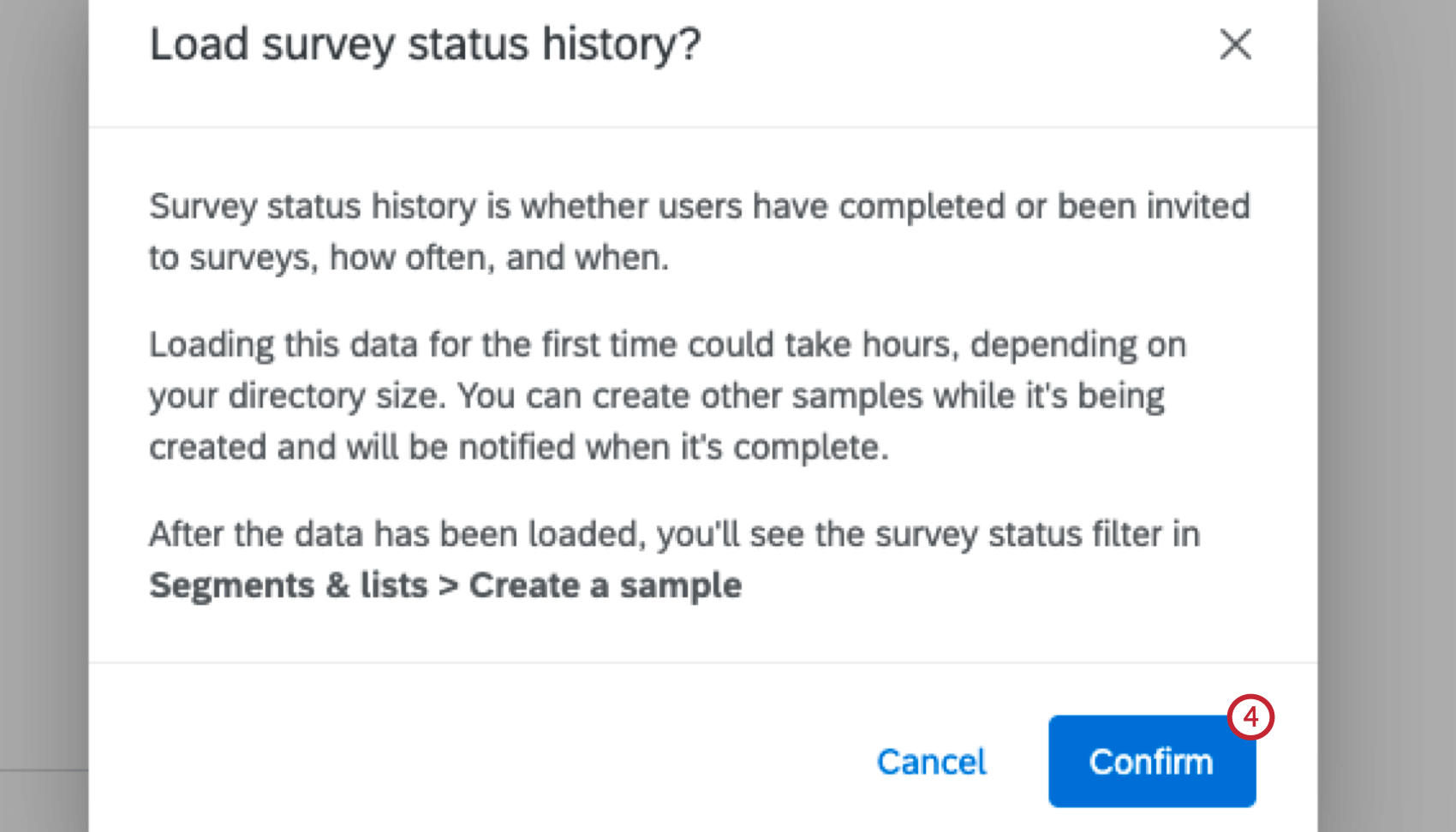
Caricamento dello Stato del SONDAGGIO Cronologia dello stato del sondaggio
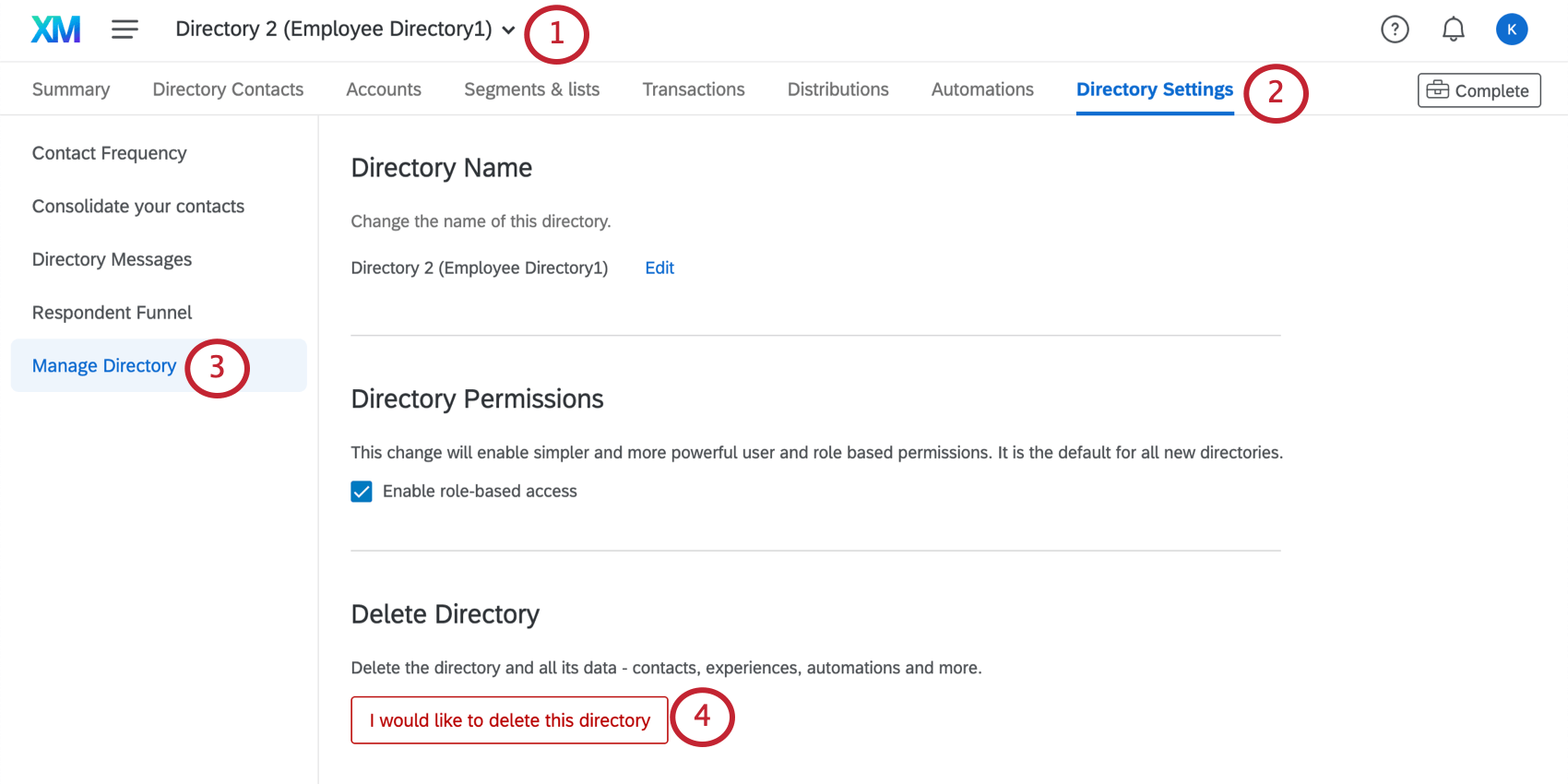
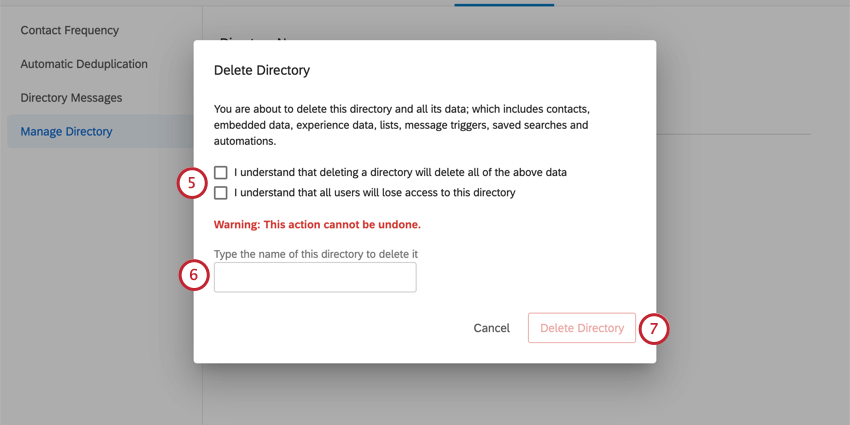
Eliminazione delle directory
Consiglio Q: non è possibile eliminare la directory predefinita. L’opzione di eliminazione è disattivata.
Attenzione: L’eliminazione di una directory comporta la cancellazione di tutti i suoi dati, compresi i contatti, i dati integrati, i dati delle esperienze, le liste, i trigger dei messaggi, le ricerche salvate e le automazioni.
Distribuzione dalle vostre directory
È possibile distribuire a una lista di invio in qualsiasi directory a cui si ha accesso dalla scheda Distribuzioni della propria directory.
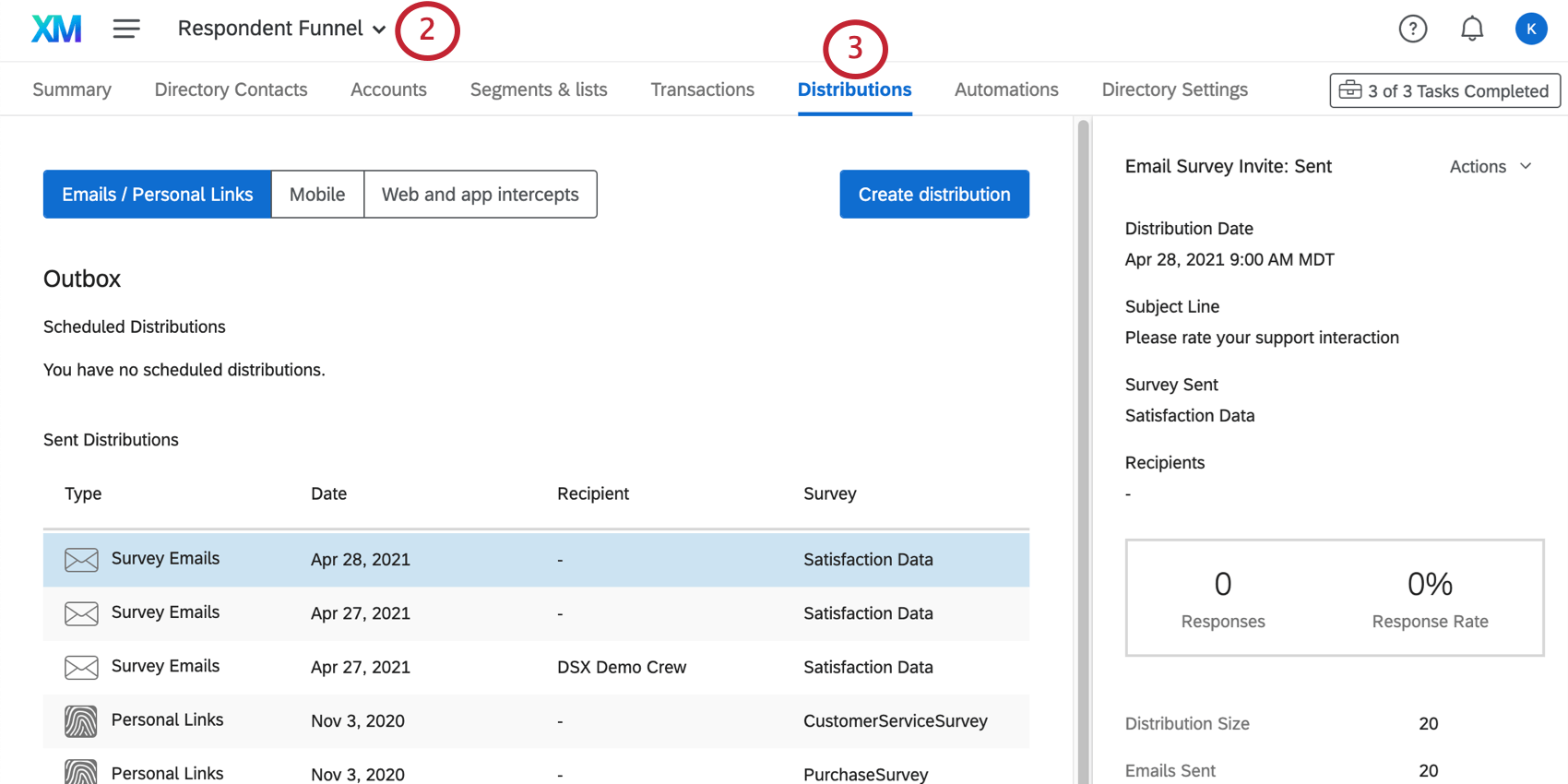
Per saperne di più sulle opzioni di distribuzione, consultare le pagine di supporto Invio di e-mail in Directory XM,Esportazione di link univoci in Directory XM, Distribuzione di SMS in Directory XM, Distribuzione di WhatsApp o Distribuzione di feedback su Web e App in Directory XM.
Consiglio Q: è possibile distribuire alle liste di invio in due modi:
FAQs
Dovrei avere una sola directory o più directory?
Dovrei avere una sola directory o più directory?
Nelle nostre guide all'implementazione della directory, ti guidiamo attraverso i passaggi per determinare cosa è meglio per la tua organizzazione. Vedi Fase 1: Progettazione della directory e fase 2, in cui discutiamo della divisione dei tuoi dati tra directory separate.
È fantastico! Grazie per il tuo feedback!
Grazie per il tuo feedback!