Scheda Impostazioni (Location Experience Hub)
Cosa puoi trovare in questa pagina
Attenzione: questa funzione è disponibile solo per gli utenti con nuovi piani tariffari e di pacchetto semplificati, o per i clienti che hanno partecipato attivamente al Programma di anteprima per questa funzione. Per ulteriori informazioni, consulta Anteprima pubblica Qualtrics. Se avete domande sui prezzi e sul piano di imballaggio di Qualtrics, contattate l’Account Services.

Informazioni sulla scheda Impostazioni
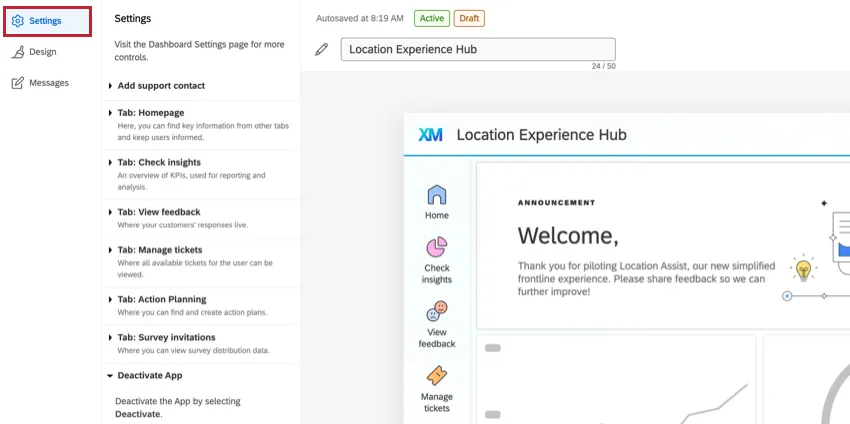
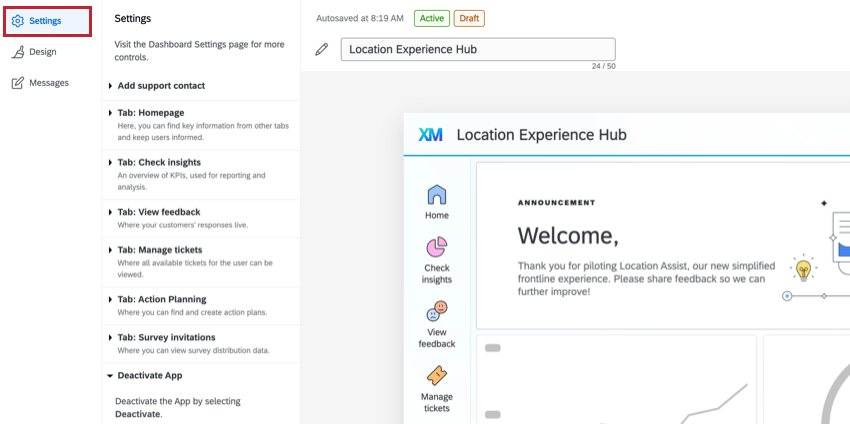
Nella scheda Impostazioni dell’hub Esperienza di localizzazione è possibile scegliere quali schede visualizzare agli utenti e modificarne la visualizzazione. Per ulteriori informazioni sulla configurazione di Location Experience Hub, vedere Configurazione di Location Experience Hub. Per una panoramica, vedere Panoramica di Location Experience Hub.
Nascondere le schede
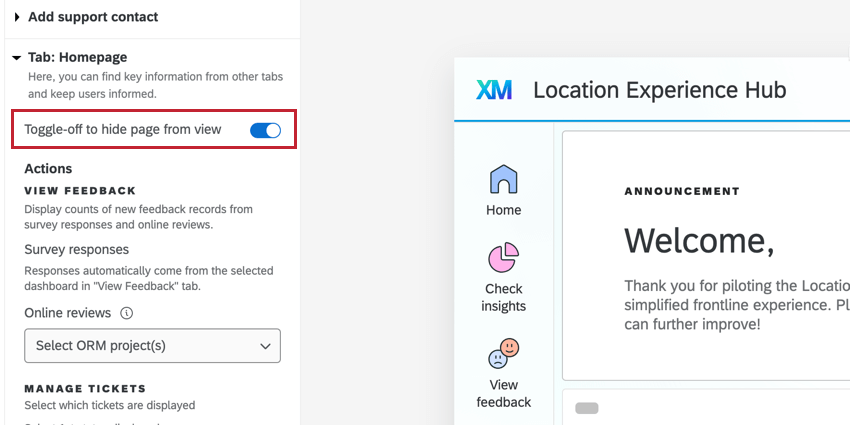
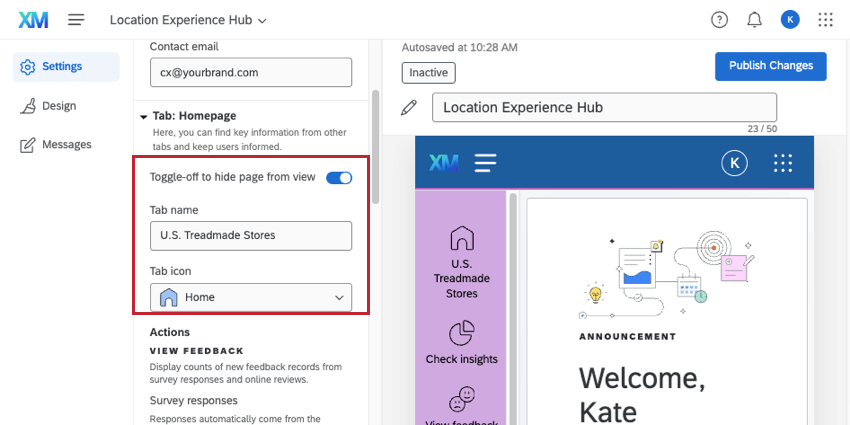
Per nascondere le schede dall’hub dell’esperienza di localizzazione dell’organizzazione, selezionare Toggle-off to hide page from view (Disattiva per nascondere la pagina dalla vista ) avanti al nome della pagina che si desidera nascondere.
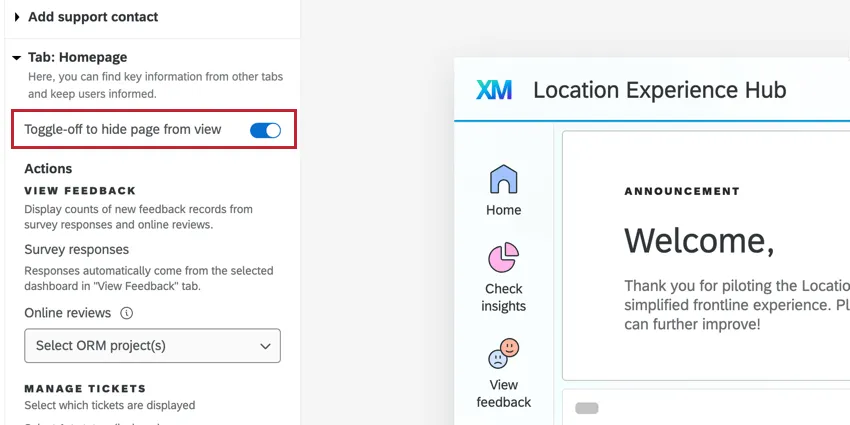
Si noti che questa levetta mostra o nasconde solo una scheda. È comunque necessario impostare la dashboard, la coda dei ticket e così via per far apparire i contenuti all’interno di ogni scheda.
Limitazioni di Dashboard
Quando si configurano le schede di Location Experience Hub, se altri utenti dell’organizzazione dispongono dell’autorizzazione Manage Location Experience Hub App, è possibile che venga selezionata una dashboard a cui non si ha accesso. Se si modifica questa selezione, non sarà possibile riselezionare il dashboard originale.
Per personalizzare ulteriormente l’aspetto di ciascuna scheda, se si ha accesso alla Dashboard selezionata, è possibile modificarne l’aspetto e i dati.
Attenzione: Non è possibile selezionare la stessa pagina dashboard in più schede di Location Experience Hub.
Rinominare Location Experience Hub
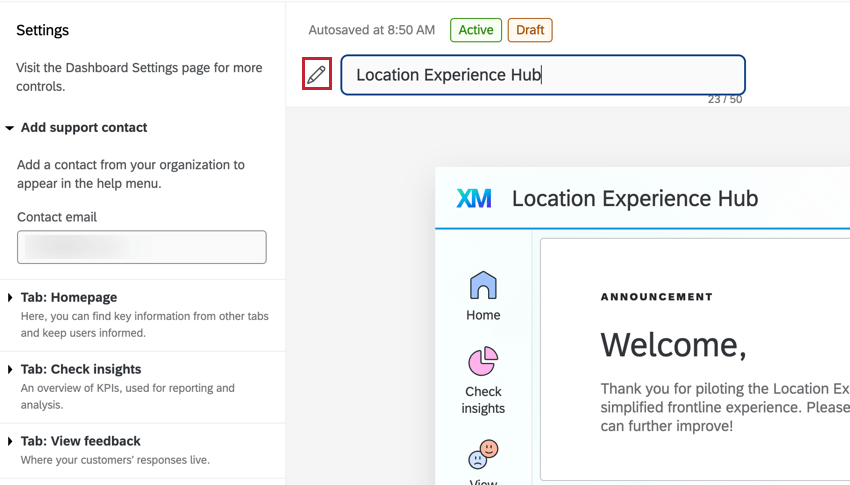
È possibile rinominare il nome del Location Experience Hub che viene visualizzato dagli utenti. Fare clic sull’icona della matita e digitare un nuovo nome nella casella.

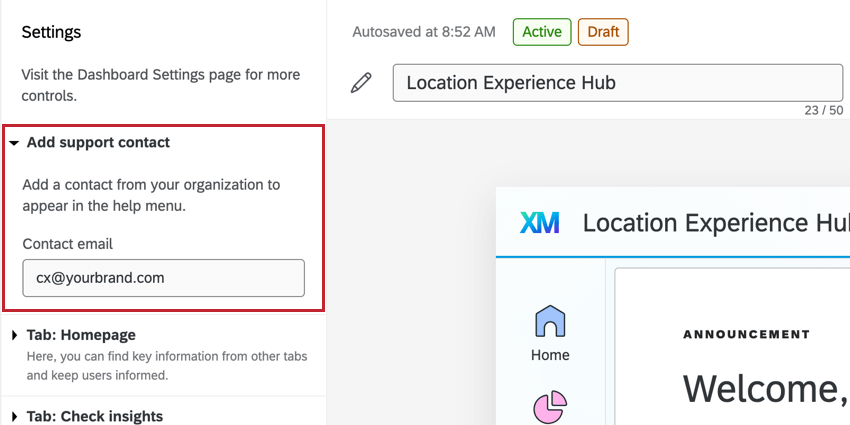
Aggiungere un contatto di supporto
Qui è possibile inserire un contatto della propria organizzazione da far comparire nel menu di aiuto. Digitare l’indirizzo e-mail del contatto nella casella di testo.

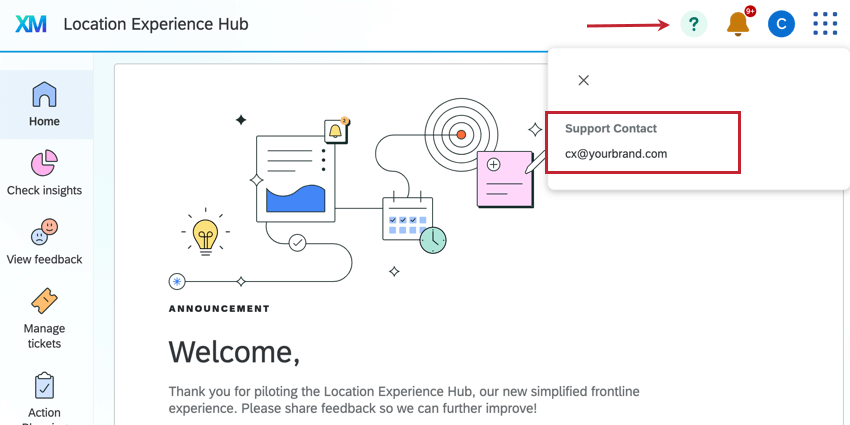
L’indirizzo e-mail inserito apparirà quando gli utenti faranno clic sull’icona di aiuto all’interno di Location Experience Hub.

Pagina iniziale
Qui è possibile personalizzare l’aspetto della scheda Home. Le opzioni configurate in questo punto influiscono sulla visualizzazione delle schede Azioni e Metriche chiave nella scheda Home.
Per iniziare, attivare la homepage. È possibile scegliere un nome per questa scheda e un’icona che apparirà avanti ad essa.

Azioni
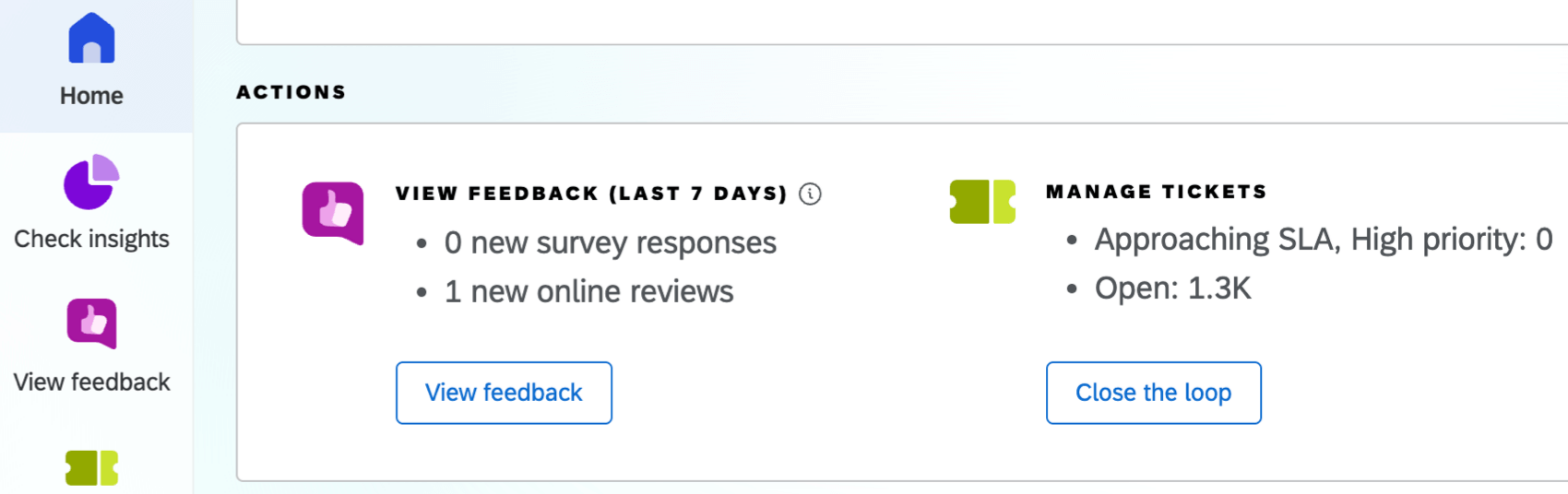
Questa scheda mostra i feedback e i ticket recenti della vostra organizzazione.
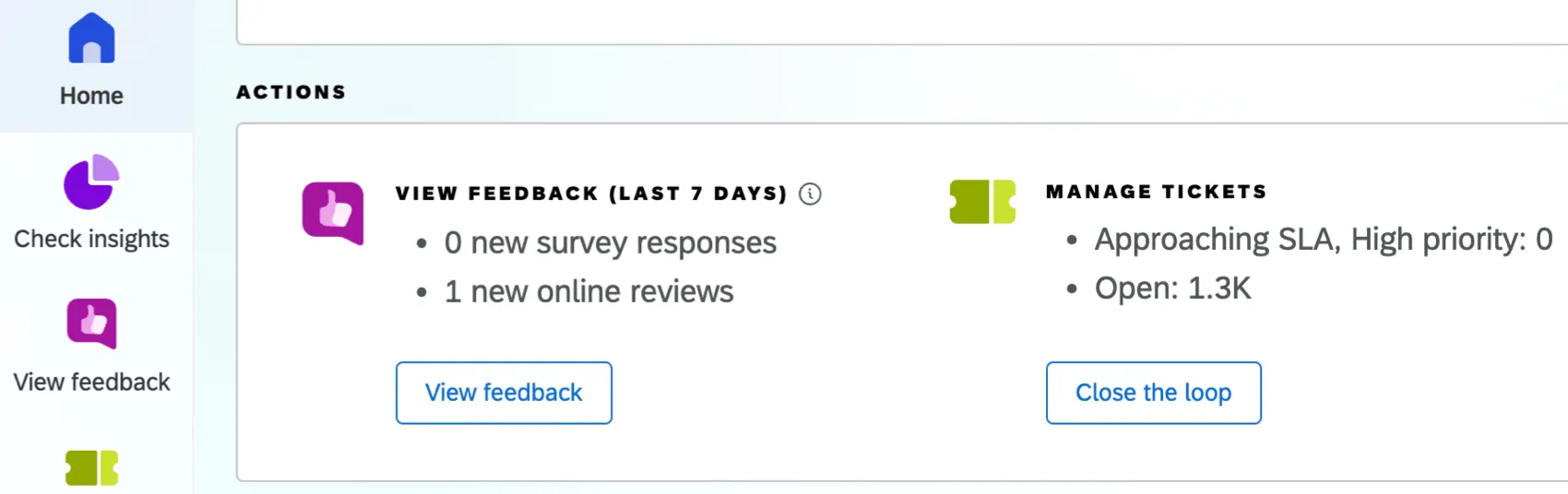
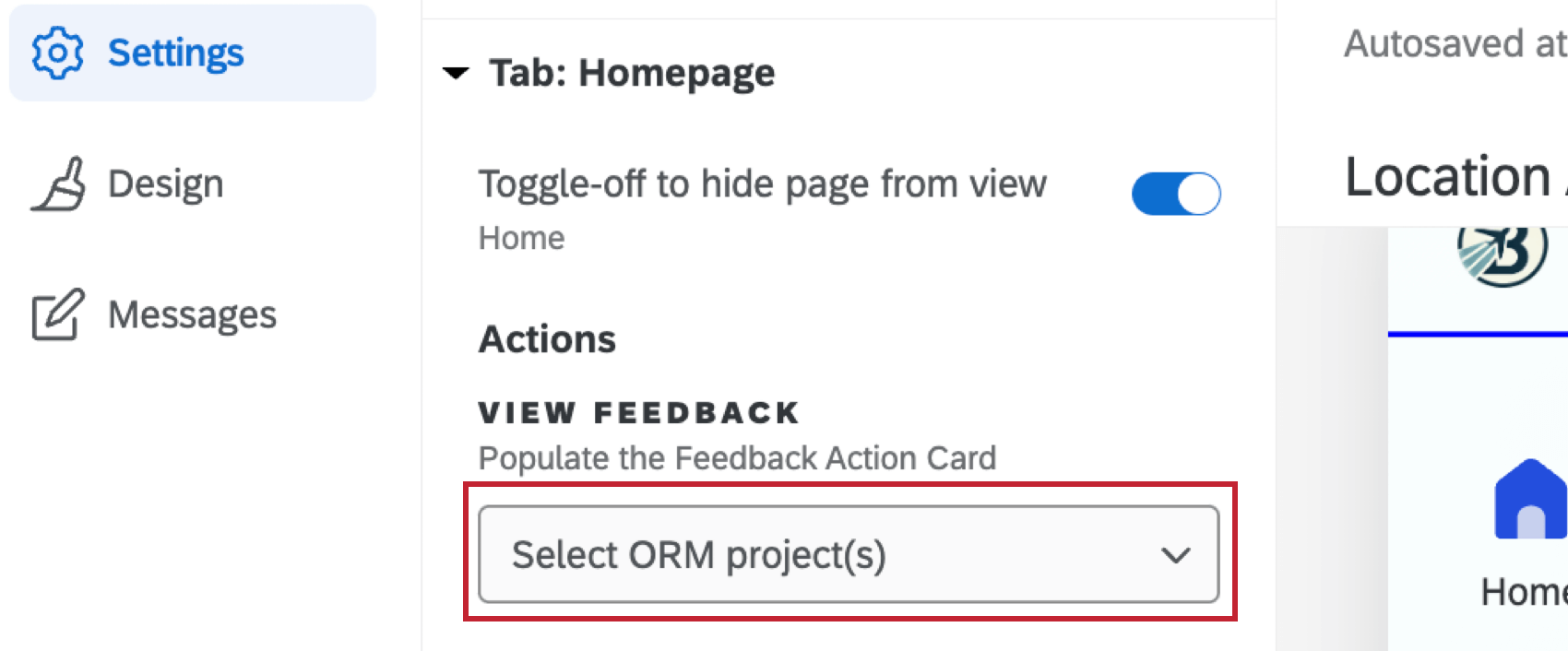
Utilizzate il menu a tendina sotto Visualizza feedback per selezionare uno o più progetti di Reputation Management che contribuiscano al conteggio dei valutatori online visualizzati. In questo modo è possibile assicurarsi che non vengano selezionati progetti con valutatori concorrenti.

Consiglio Q: se il riquadro “View Feedback” della homepage visualizza erroneamente 0 valutatori, ciò potrebbe essere dovuto alla configurazione del progetto. Assicurarsi che la dashboard selezionata nella scheda: Visualizza feedback abbia la stessa origine ORM del progetto selezionato per la homepage.

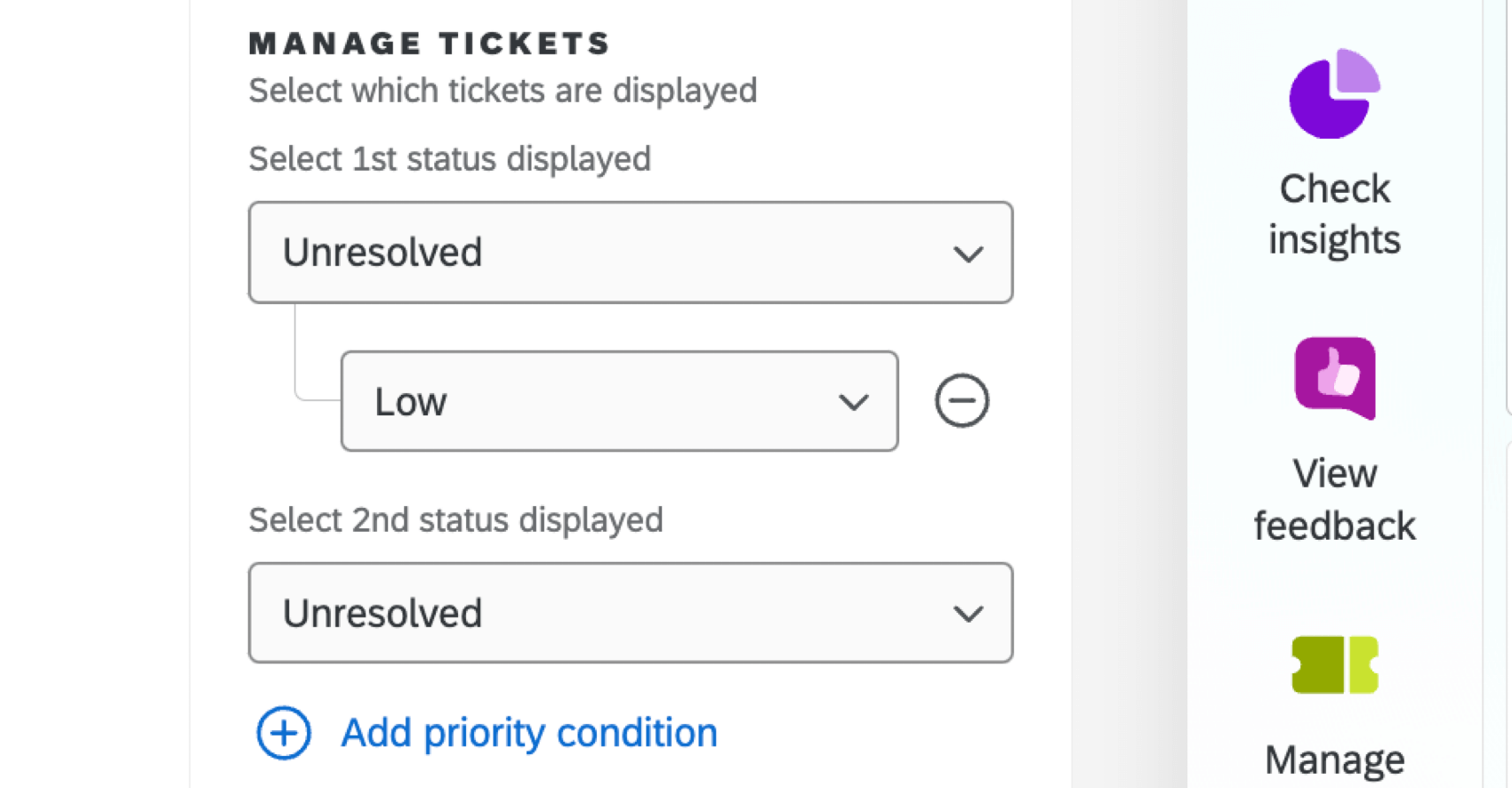
In Creazione ticket è possibile selezionare gli stati dei ticket da visualizzare. Utilizzare i menu a tendina per selezionare un primo e un secondo stato. È inoltre possibile fare clic su Aggiungi condizione di priorità per visualizzare solo i ticket dello stato selezionato con una priorità specifica.

Metriche chiave
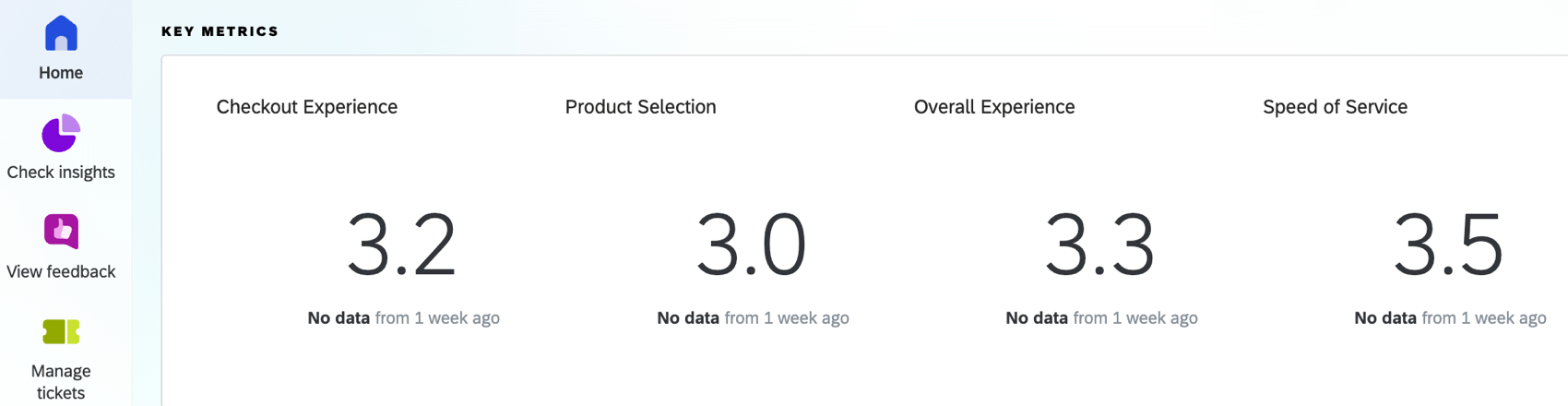
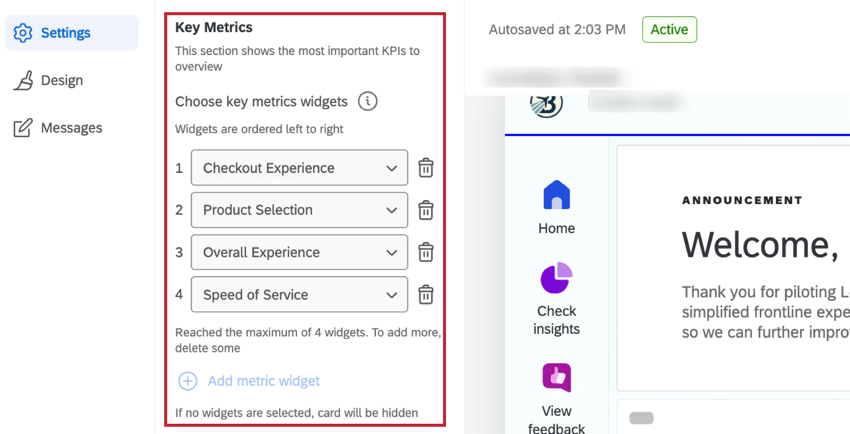
Questa scheda mostra le metriche chiave della vostra organizzazione. Per aggiungere widget a questa scheda, occorre innanzitutto selezionare una dashboard.

Fare clic su Aggiungi widget metrico per selezionare un widget da visualizzare nella sezione Metriche chiave. È possibile visualizzare fino a 4 widget, che verranno visualizzati da sinistra a destra. È possibile selezionare solo i widget Grafico numerico e Grafico a quadrante. Fare clic sull’icona del cestino per eliminare un widget.

Consiglio Q: se non vengono aggiunti widget, questa scheda verrà nascosta.
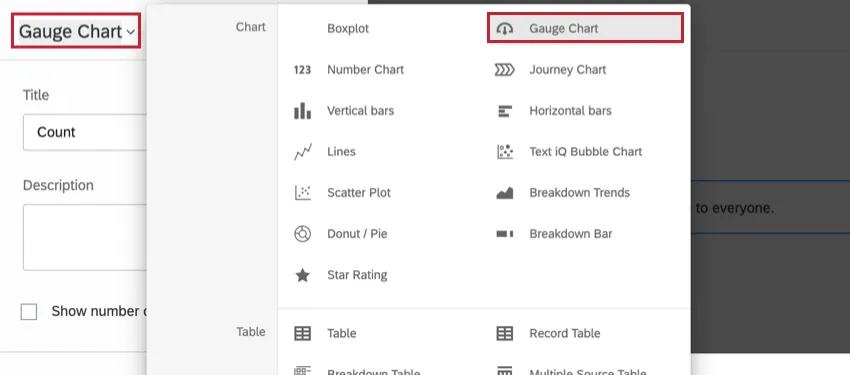
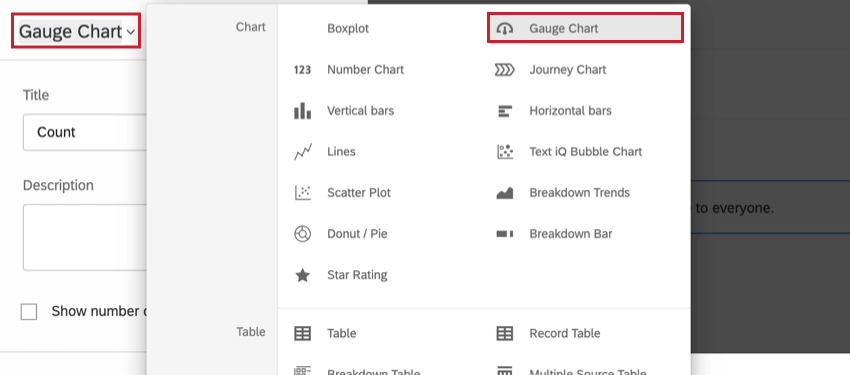
Consiglio Q: se il grafico numerico o il grafico a quadrante che si desidera utilizzare non appare qui, potrebbe trattarsi di una versione precedente del widget non compatibile con Location Experience Hub. È possibile aggiornare il widget seguendo i passaggi indicati di seguito:
Duplicare il widget che si desidera utilizzare.Modificare la nuova copia.Riselezionare il tipo di widget utilizzando il menu nell’angolo in alto a sinistra del pannello di modifica. Le impostazioni di visualizzazione precedenti verranno ripopolate, ma potrebbe essere necessario modificarle per adattarle al nuovo stile.
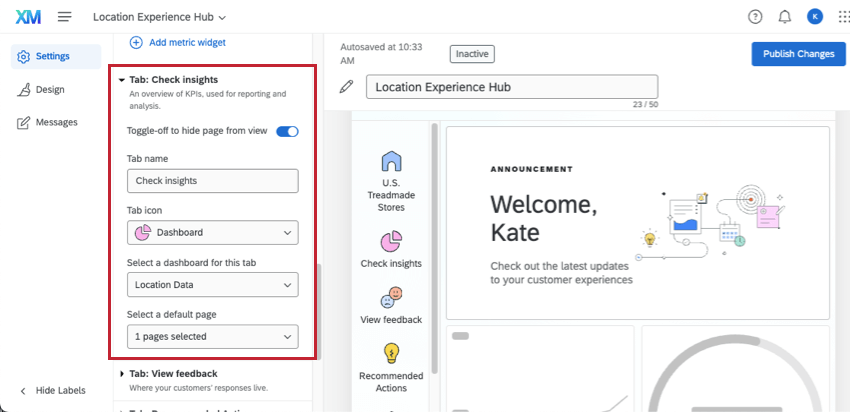
Controllare gli approfondimenti
Qui è possibile selezionare un dashboard CX per visualizzare le informazioni chiave. Usare il menu a tendina per selezionare il dashboard a cui si ha accesso.
È possibile utilizzare la levetta in alto per nascondere o visualizzare la pagina agli utenti dell’applicazione.

Feedback
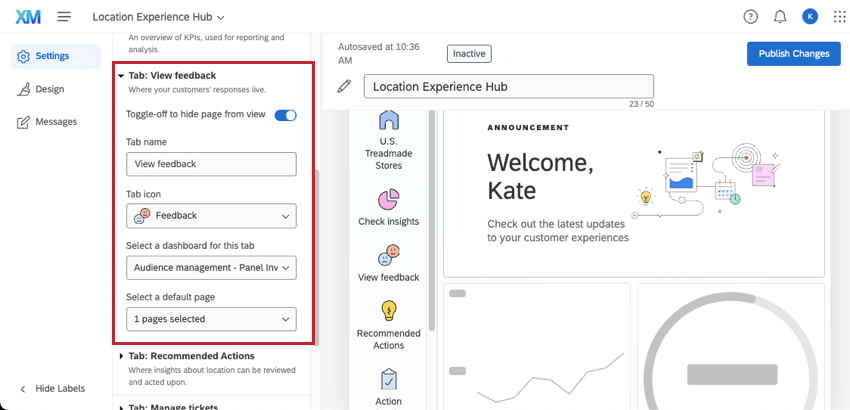
Qui è possibile selezionare una dashboard per visualizzare i feedback e i verbali dei clienti.
È possibile utilizzare la levetta in alto per nascondere o visualizzare la pagina agli utenti dell’applicazione.

Azioni consigliate
Attenzione: Le azioni consigliate sono in anteprima e non sono ancora disponibili per tutti gli utenti. Se siete interessati a questa funzionalità, contattate il vostro Account Team.
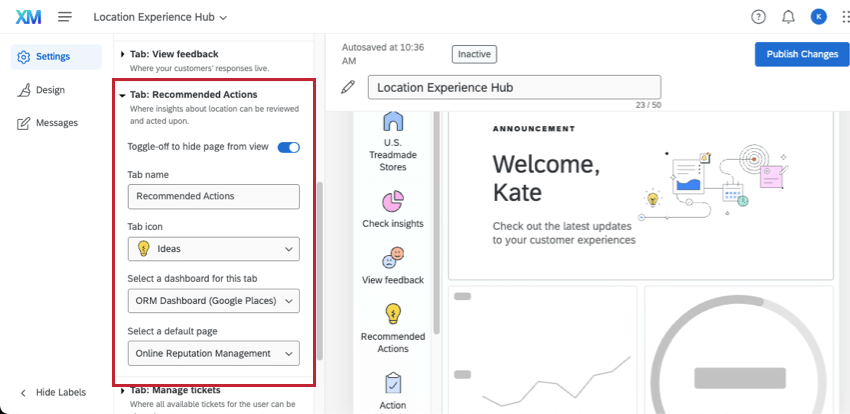
Qui è possibile selezionare una dashboard che mostri gli approfondimenti relativi a ciascuna location e dia agli utenti la possibilità di agire in base a tali approfondimenti.
È possibile utilizzare la levetta in alto per nascondere o visualizzare la pagina agli utenti dell’applicazione.

Gestisci ticket
In questa pagina viene visualizzata una vista standard di tutti i ticket e le code. È possibile impostare il nome della scheda e la sua icona, ma non è necessario personalizzare altro. Quando si visualizza il Location Experience Hub, gli utenti possono aggiungere filtri per visualizzare i ticket di team, gruppi, stati o priorità specifici.
Affinché i contenuti appaiano qui, è necessario impostare i ticket per l’organizzazione, compresi i ticket trigger e l’instradamento dei ticket agli utenti.
Pianificazione azioni
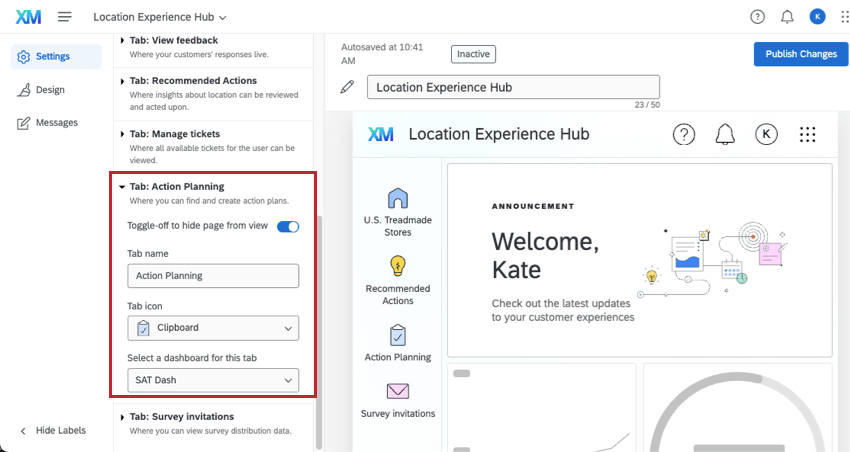
Qui è possibile selezionare un dashboard per visualizzare i piani d’azione. Il dashboard deve avere il Piano d’azione CX già impostato.
È possibile utilizzare la levetta in alto per nascondere o visualizzare la pagina agli utenti dell’applicazione.

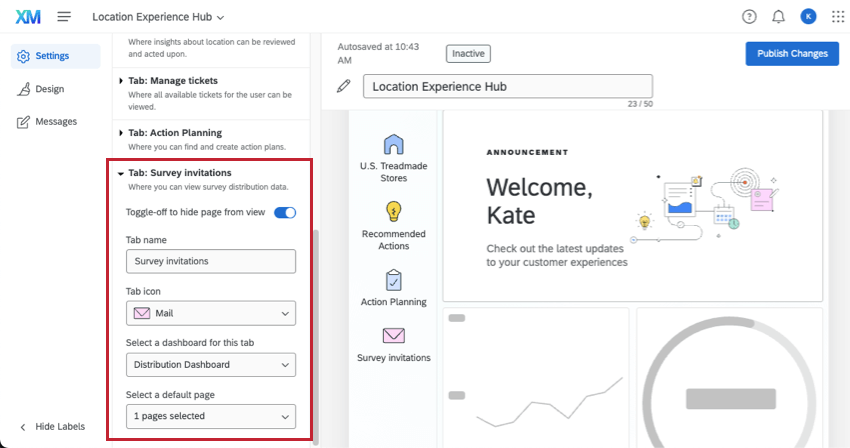
Inviti al sondaggio
Qui è possibile selezionare un dashboard per visualizzare i dati sulla distribuzione del sondaggio. Ad esempio, un dashboard che mostra i dati dell’imbuto dei rispondenti.
È possibile utilizzare la levetta in alto per nascondere o visualizzare la pagina agli utenti dell’applicazione.

È fantastico! Grazie per il tuo feedback!
Grazie per il tuo feedback!