Estrattore Salesforce
Cosa puoi trovare in questa pagina
Informazioni sull’attività dell’estrattore di Salesforce
L’attività Estrattore di Salesforce può essere utilizzata per importare dati da Salesforce da utilizzare in Qualtrics. È possibile importare i seguenti dati da Salesforce:
- Oggetti (come Account, Contatti e Opportunità).
- E-mail collegate a casi chiusi.
- Dati del rapporto.
Alla prima esecuzione, l’attività importerà tutti i record specificati. Nelle esecuzioni successive, verranno inseriti i record nuovi o aggiornati dall’ultima esecuzione.
Estrazione di oggetti da Salesforce
Questa sezione spiega come impostare questa attività per importare record di oggetti (come Account, Contatti e Opportunità) da Salesforce.

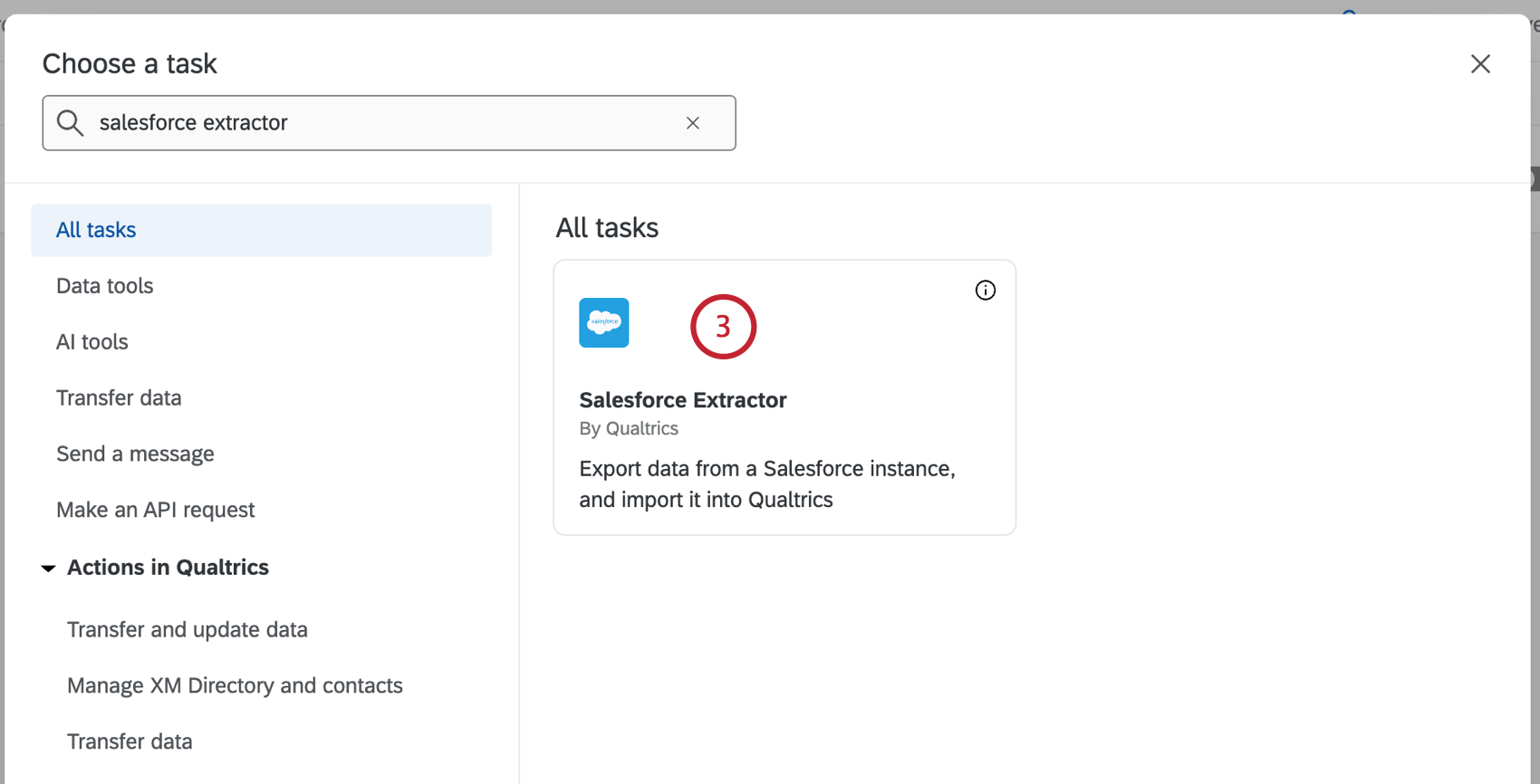
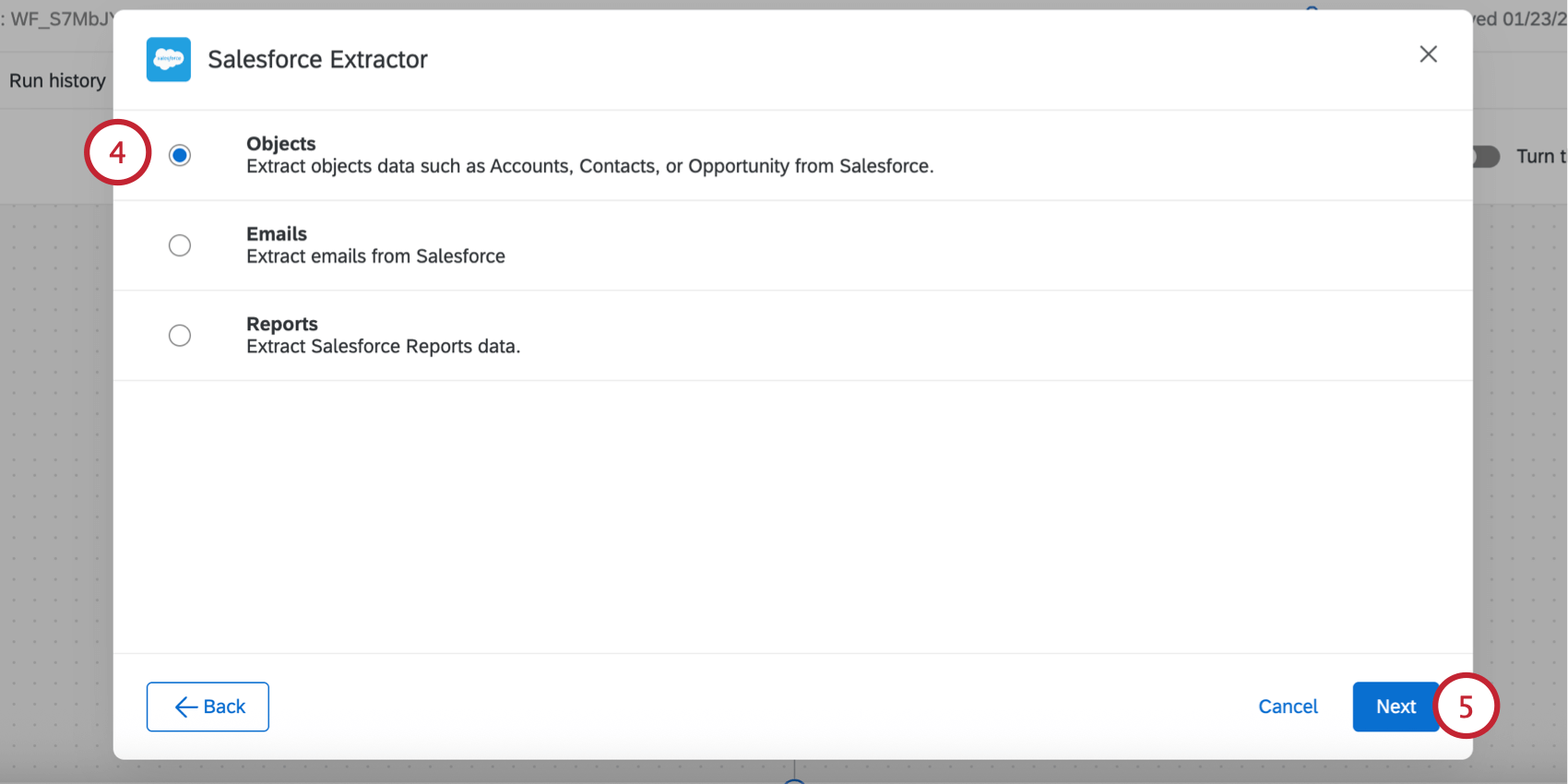
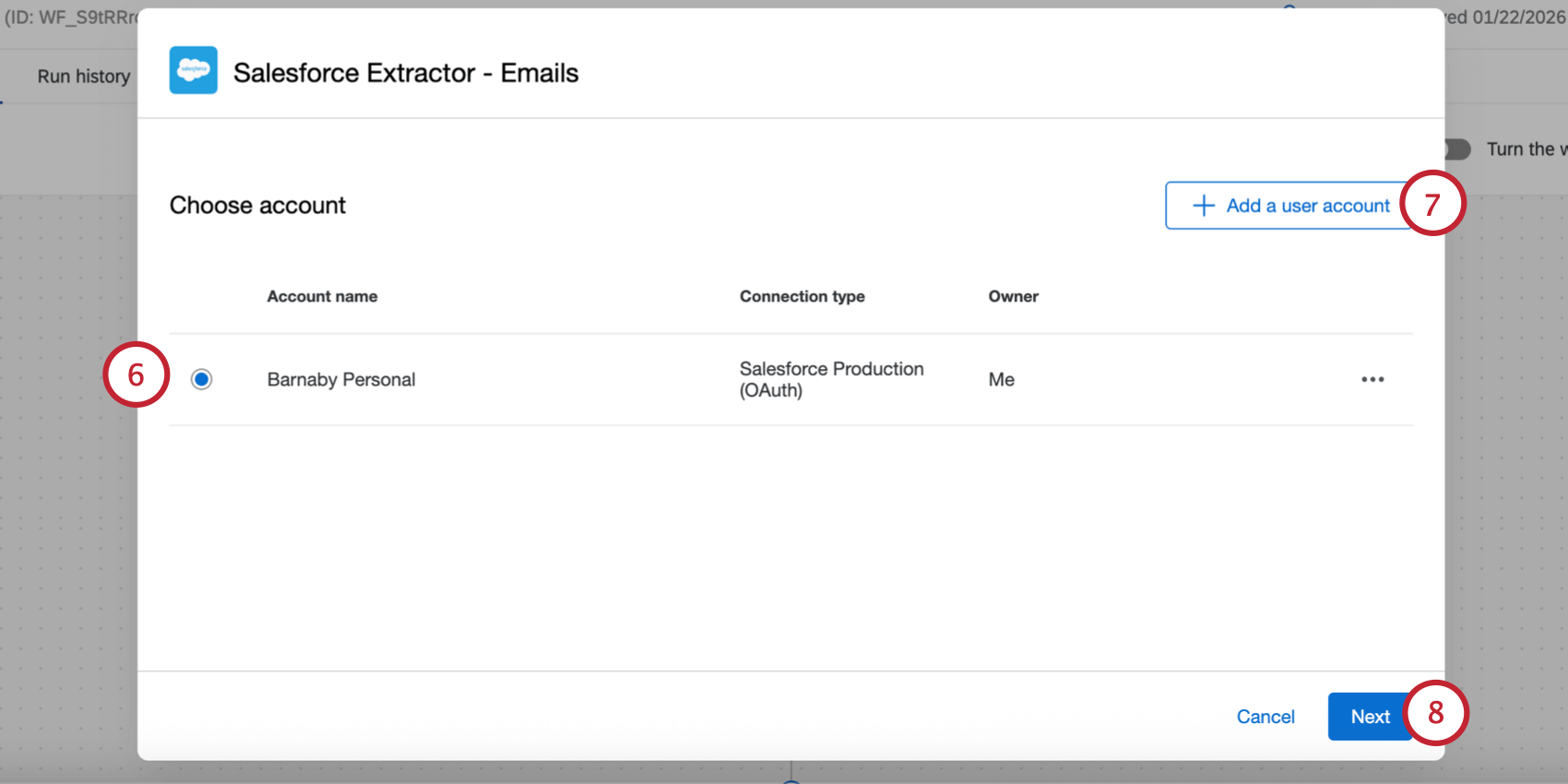
Consiglio: tutti gli account Salesforce precedentemente collegati e quelli impostati dai Brand Administrator saranno disponibili qui.
Attenzione: Per questa attività si possono avere fino a 5 connessioni esterne al proprio account Salesforce. Se si aggiungono più di 5 connessioni, la connessione più vecchia verrà interrotta.

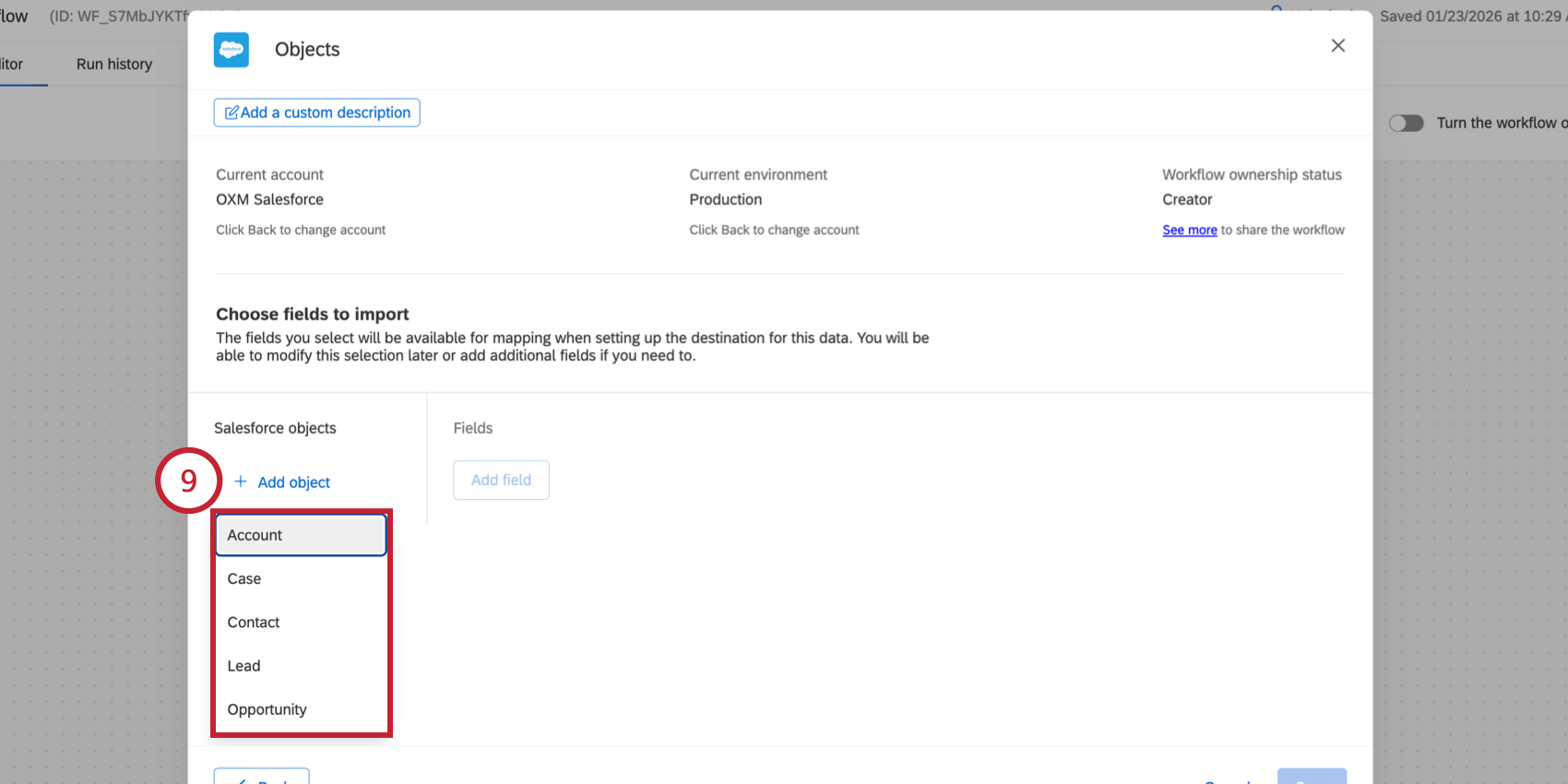
I seguenti oggetti Salesforce sono disponibili per l’importazione:
- Account
- Caso
- Contatto
- Lead
- Opportunità Consiglio Q: se non ci sono oggetti qui, la connessione tra il vostro account Salesforce e Qualtrics non è valida o è scaduta. Tornate alla schermata di selezione dell’account facendo clic su “Indietro” e aggiungete un nuovo account Salesforce.

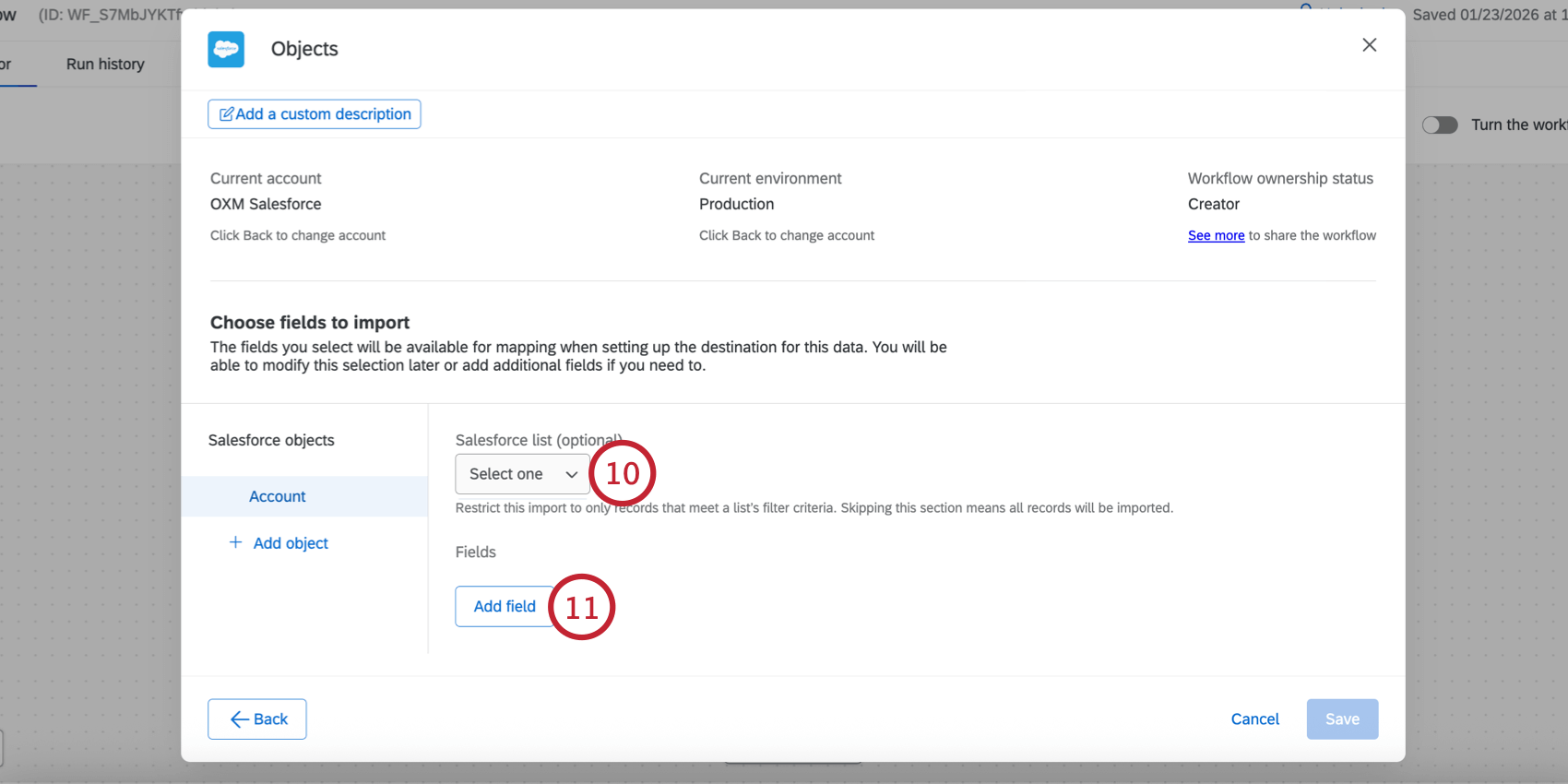
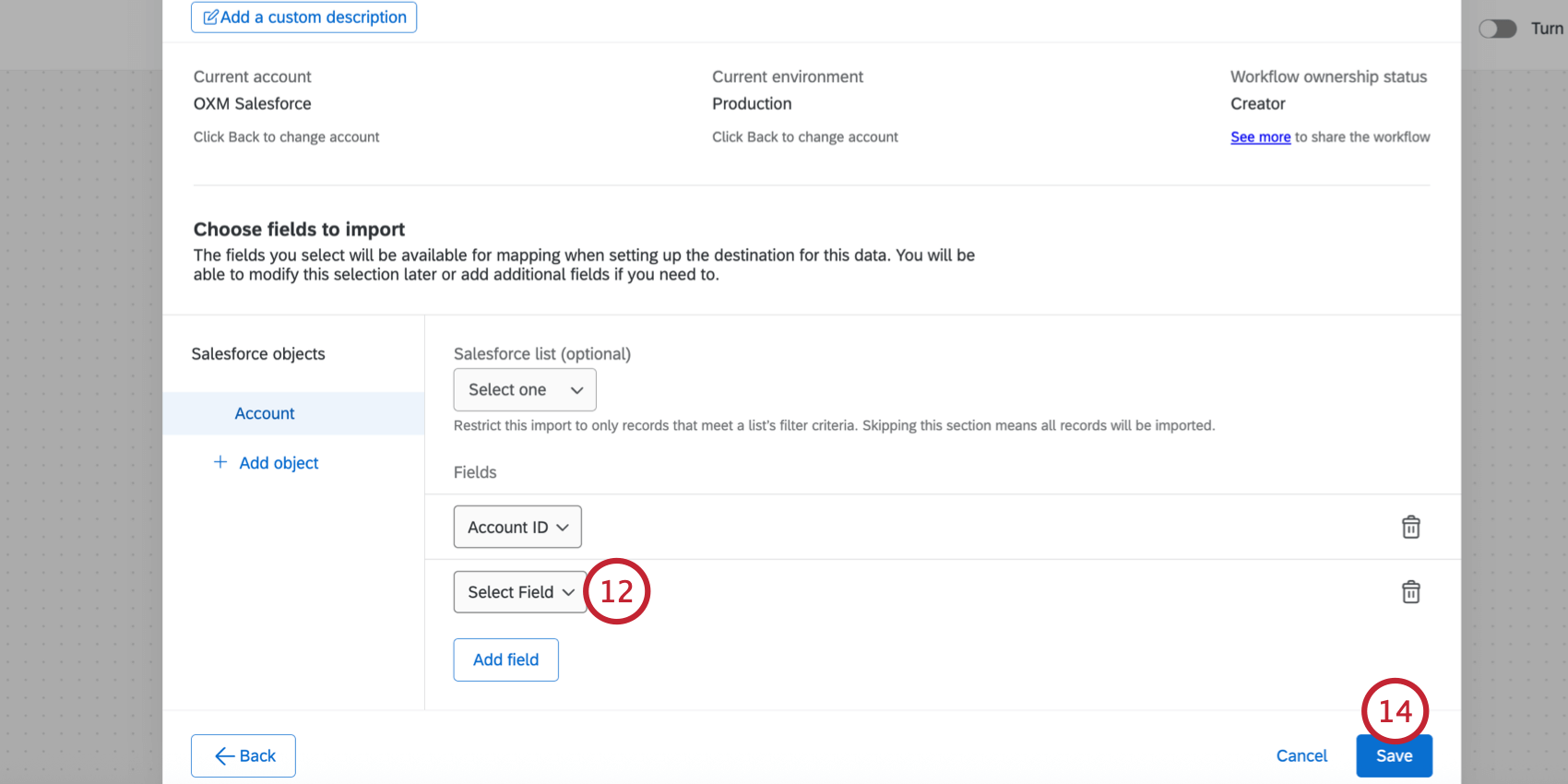
Consiglio Q: fare clic sull’icona del cestino avanti a un campo o a un oggetto per rimuoverlo dall’attività.
Risoluzione dei problemi relativi alle importazioni di oggetti di Salesforce
Se il flusso di lavoro non viene completato, andare alla cronologia sessioni del flusso di lavoro per ottenere ulteriori informazioni sul fallimento. Di seguito sono riportati gli errori più comuni e le relative soluzioni:
- “Le credenziali di accesso a Salesforce non sono valide, si prega di riconnettersi”
- Le credenziali utilizzate con l’attività non sono valide e devono essere reinserite. Per risolvere il problema, modificare l’attività che non è riuscita e scegliere un’altra credenziale valida o aggiungerne una nuova.
- “La ListView {{listviewId}} per sObject {{sObjectName}} non esiste”
- L’elenco utilizzato nell’attività non è accessibile all’utente o è stato eliminato. Per risolvere questo problema, modificare l’attività che non è riuscita e selezionare l’oggetto che ha una lista non valida. Quindi, scegliere una nuova lista da utilizzare. Il campo {{listviewId}} nel messaggio di errore contiene l’ID della lista in Salesforce e il campo {{sObjectName}} è il nome dell’oggetto in Salesforce.
- sObject {{sObjectName}} non esiste
- L’oggetto utilizzato con l’attività non è accessibile all’utente o è stato eliminato. Per risolvere il problema, modificare l’attività fallita, rimuovere l’oggetto non valido e salvare l’attività. Il campo {{sObjectName}} del messaggio di errore contiene il nome dell’oggetto in Salesforce.
- Il campo {{fieldName}} in sObject {{sObjectId}} non esiste
- Il campo utilizzato nell’attività non è accessibile all’utente o è stato eliminato. Per risolvere il problema, modificare l’attività fallita, rimuovere il campo non valido e salvare l’attività. Il campo {{fieldName}} nel messaggio di errore contiene il nome del campo in Salesforce e il campo {{sObjectId}} è l’ID dell’oggetto in Salesforce.
- Impossibile determinare l’isolamento dei dati
- Se si verifica questo errore, contattare il supporto Qualtrics.
- Si è verificato un errore inatteso
- Se si verifica questo errore, contattare il supporto Qualtrics.
- Si è verificato un errore con Sandbox
- Se si verificano errori con Sandbox, si consiglia di utilizzare una versione non Sandbox per risolvere il problema. Gli ambienti Sandbox sono destinati a scopi di test e non sempre hanno le stesse performance degli ambienti non Sandbox.
Estrazione delle e-mail da Salesforce
Questa sezione spiega come estrarre le e-mail da Salesforce per utilizzarle in un progetto di dati sulle e-mail (nell’ambito della gestione dell’ascolto omnichannel).
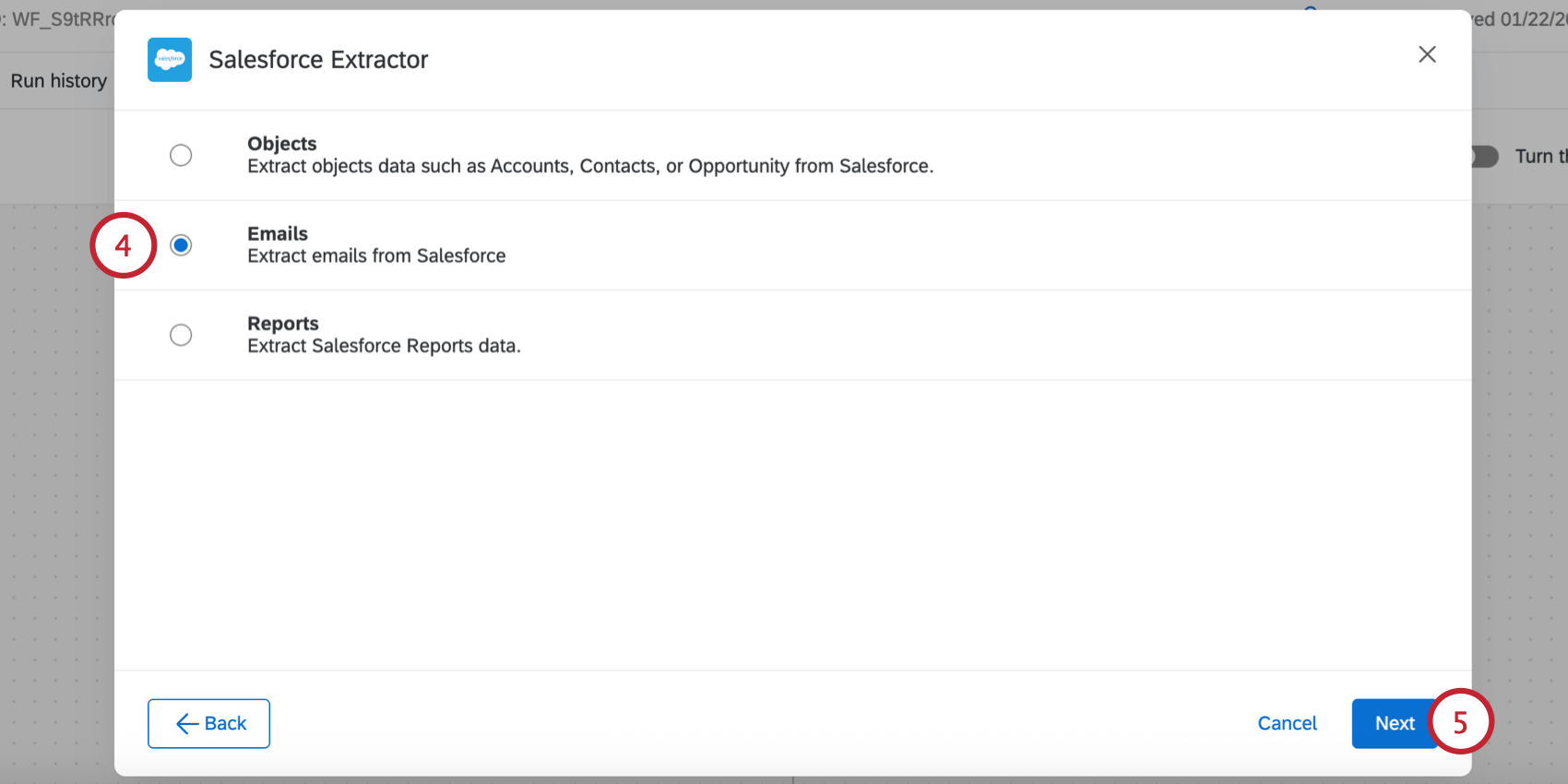
Consiglio: tutti gli account Salesforce precedentemente collegati e quelli impostati dai Brand Administrator saranno disponibili qui.
Attenzione: Per questa attività si possono avere fino a 5 connessioni esterne al proprio account Salesforce. Se si aggiungono più di 5 connessioni, la connessione più vecchia verrà interrotta.
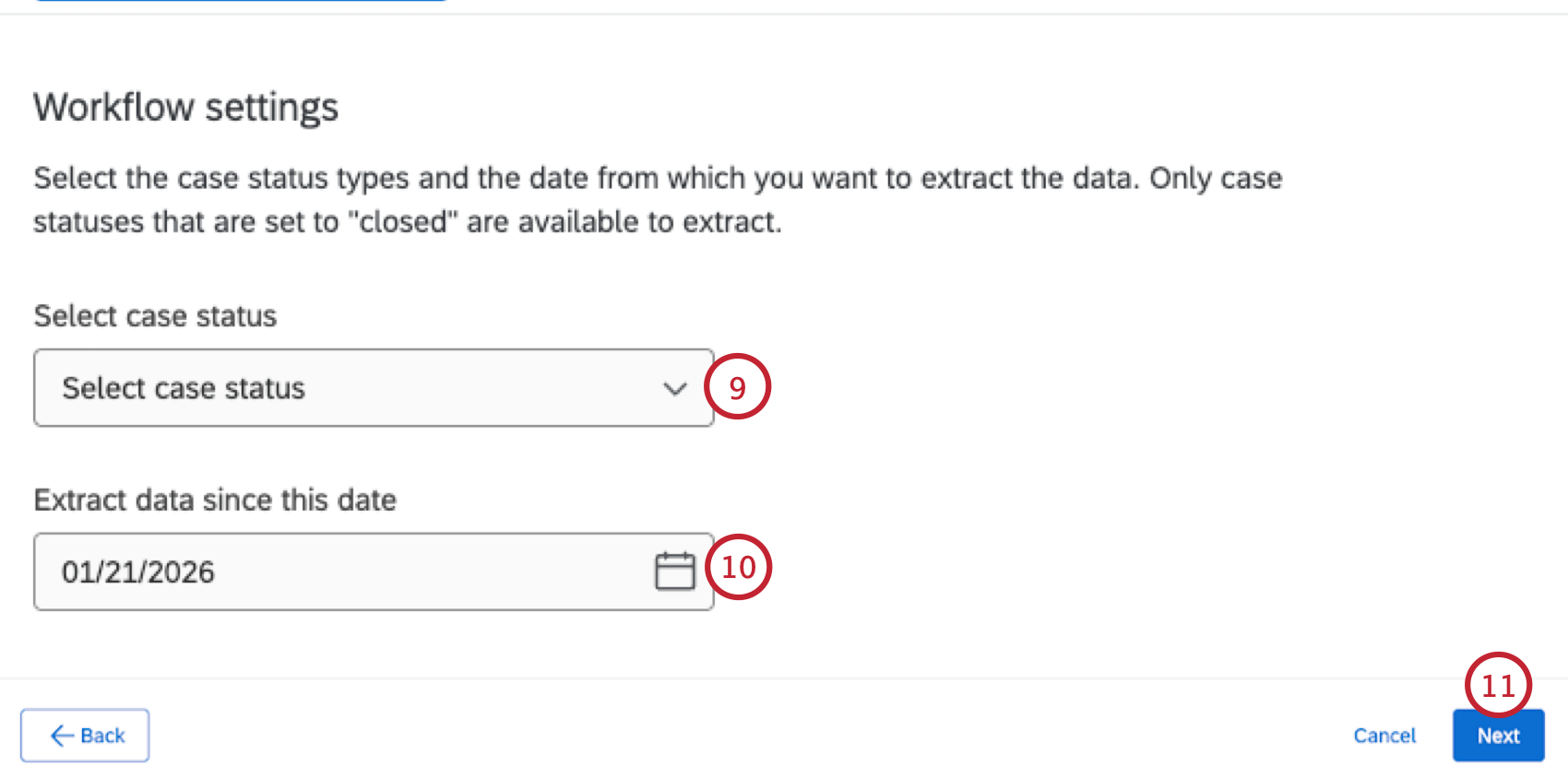
Attenzione: È possibile selezionare solo gli stati dei casi considerati “chiusi” in Salesforce. Lo stato predefinito “Chiuso” è uno di questi e si possono avere altri stati personalizzati che sono anch’essi “chiusi”, impostati da un amministratore in Salesforce.
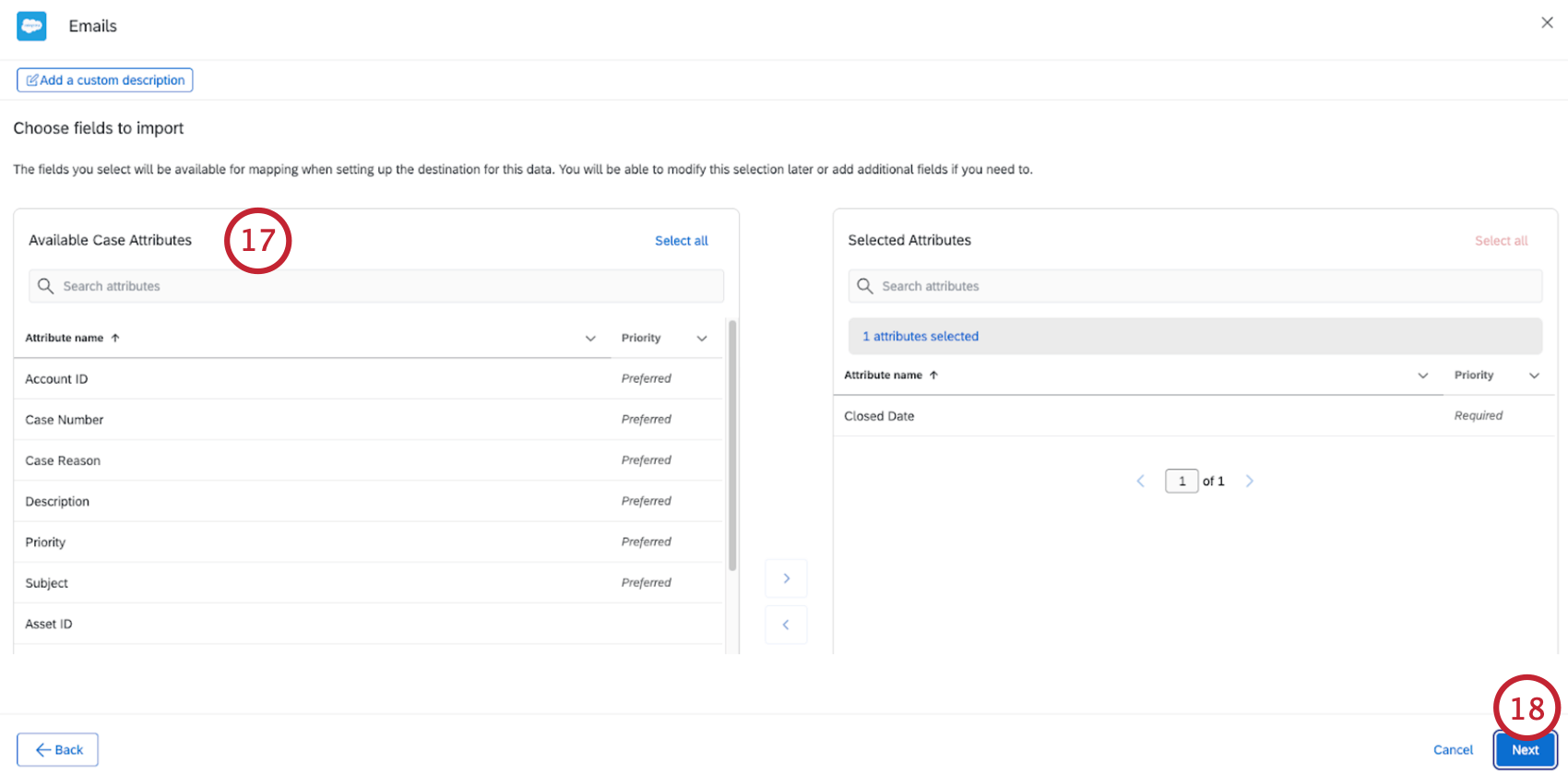
Consiglio Q: Nelle esecuzioni successive, l’estrazione delle e-mail avverrà solo se la “Data di chiusura” del caso è compresa tra l’esecuzione precedente e quella attuale (determinata dalla pianificazione ETL).
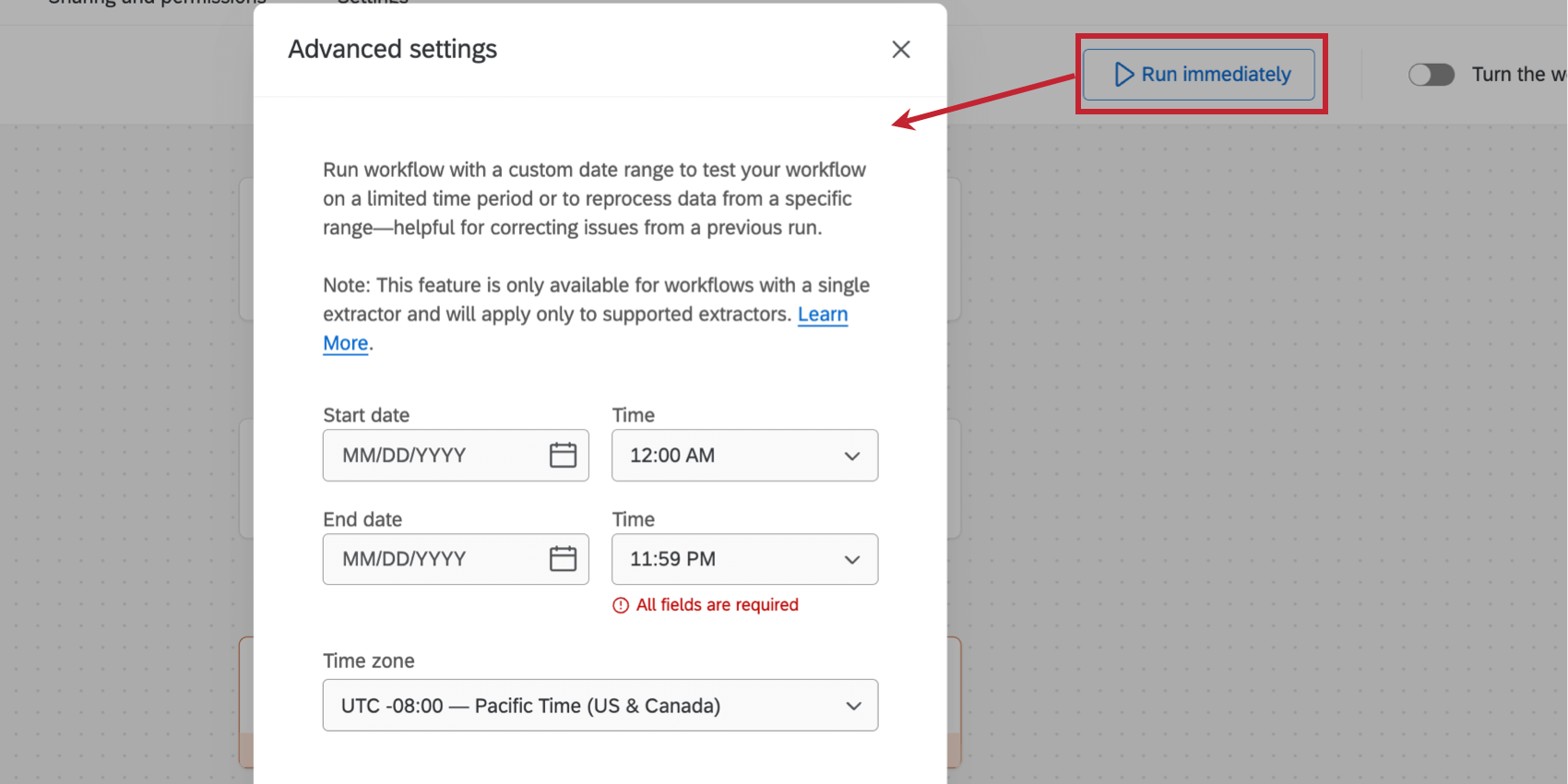
Consiglio Q: È possibile impostare un intervallo di tempo personalizzato per estrarre i dati da un intervallo di date specifico facendo clic sul pulsante Esegui immediatamente nella parte superiore del flusso di lavoro. Ciò consente di “ignorare” il comportamento di estrazione dei dati predefinito di cui sopra. Per istruzioni dettagliate, vedere Estrazione di dati da un intervallo di date specifico. Si noti che questa opzione è disponibile solo quando si estraggono le e-mail da Salesforce.
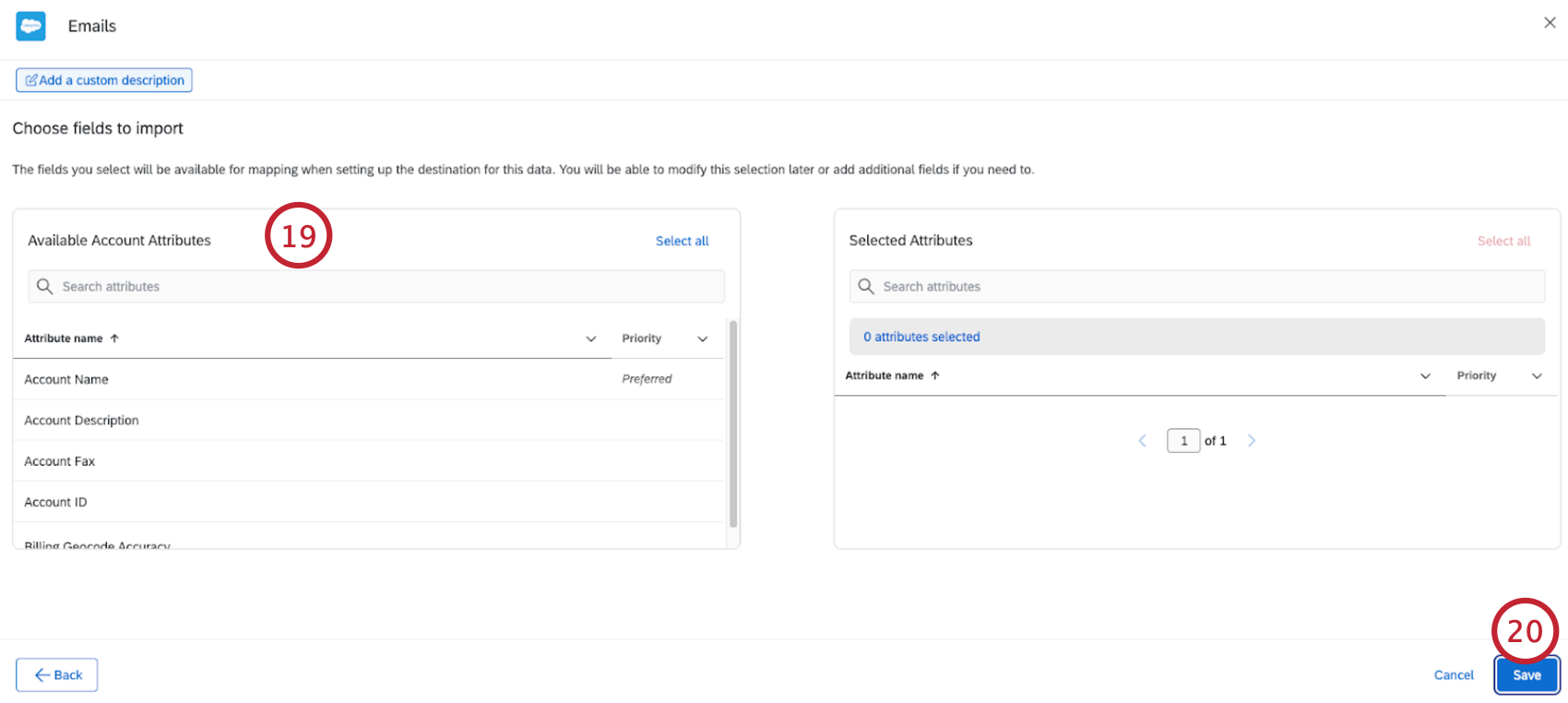
Attenzione: I campi composti di Salesforce non appaiono qui, poiché non possono essere importati in Qualtrics.
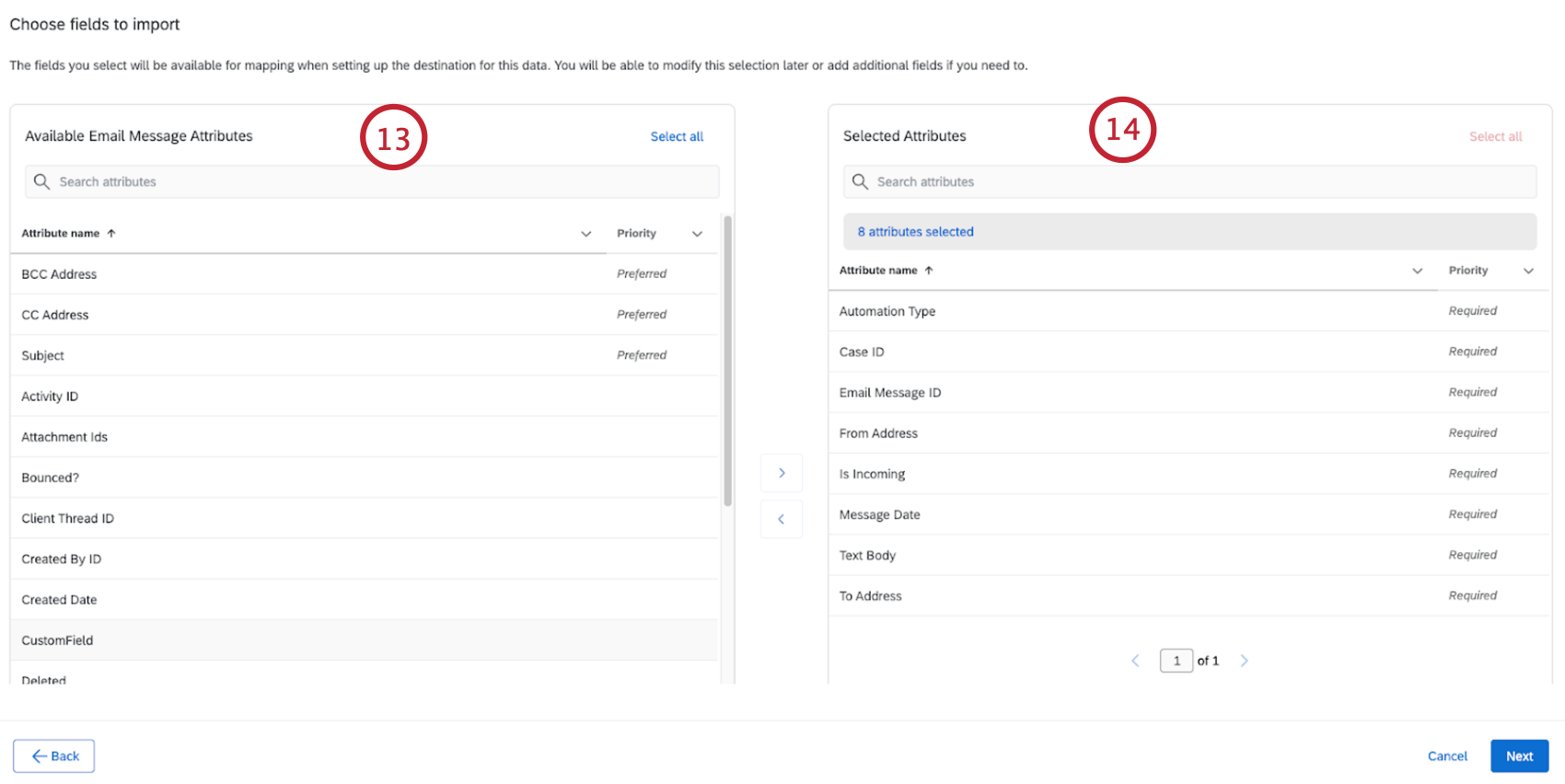
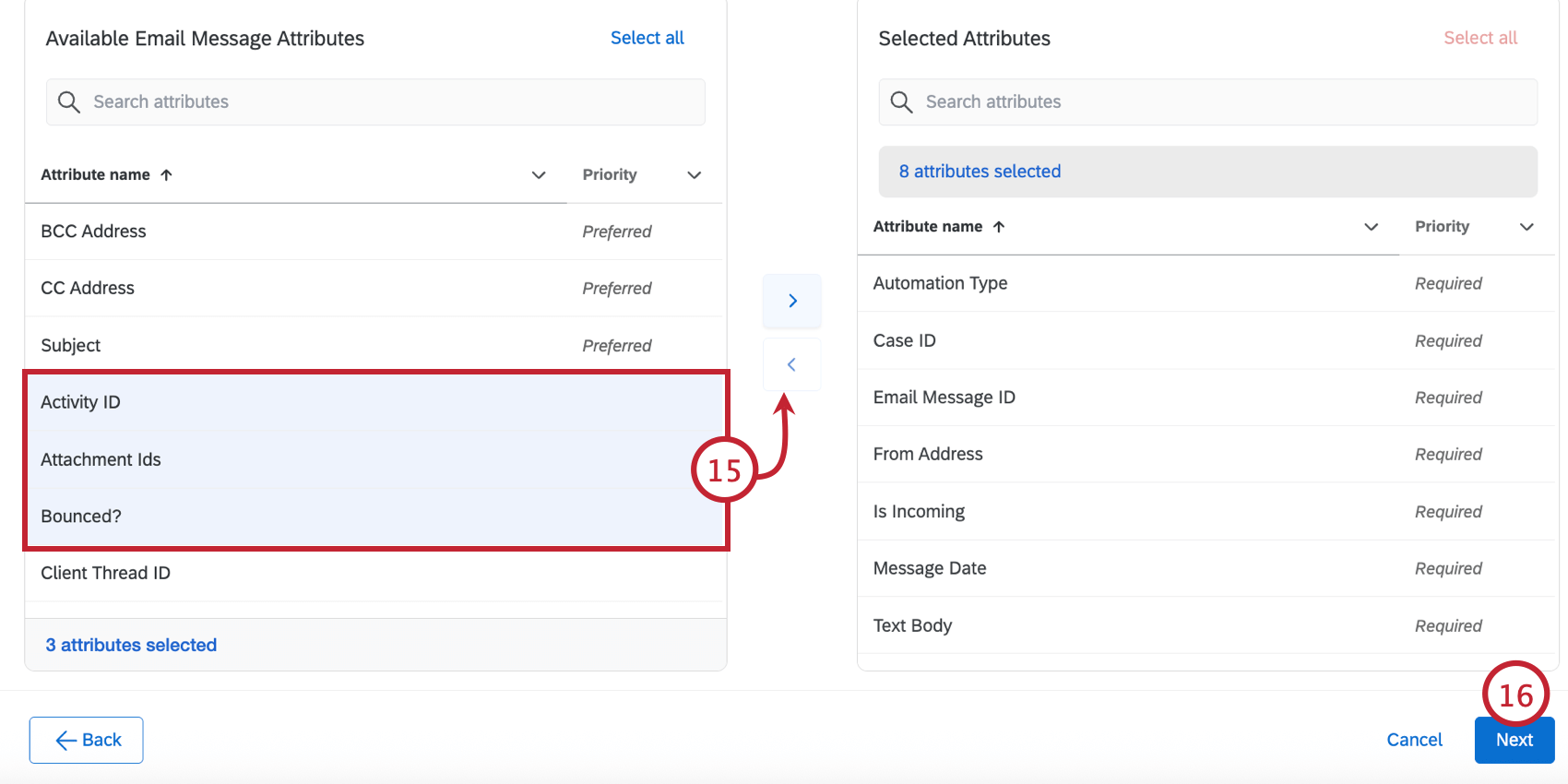
Consiglio Q: alcuni attributi sono obbligatori e saranno già presenti in questa colonna. Non possono essere rimossi.
Estrazione dei dati dei rapporti da Salesforce
Consiglio Q: questa attività ha sostituito l’attività “Importazione di dati di rapporti Salesforce”. Offre le stesse funzionalità con una configurazione semplificata.
Questa sezione spiega come estrarre i dati dai rapporti di Salesforce per utilizzarli in Qualtrics.
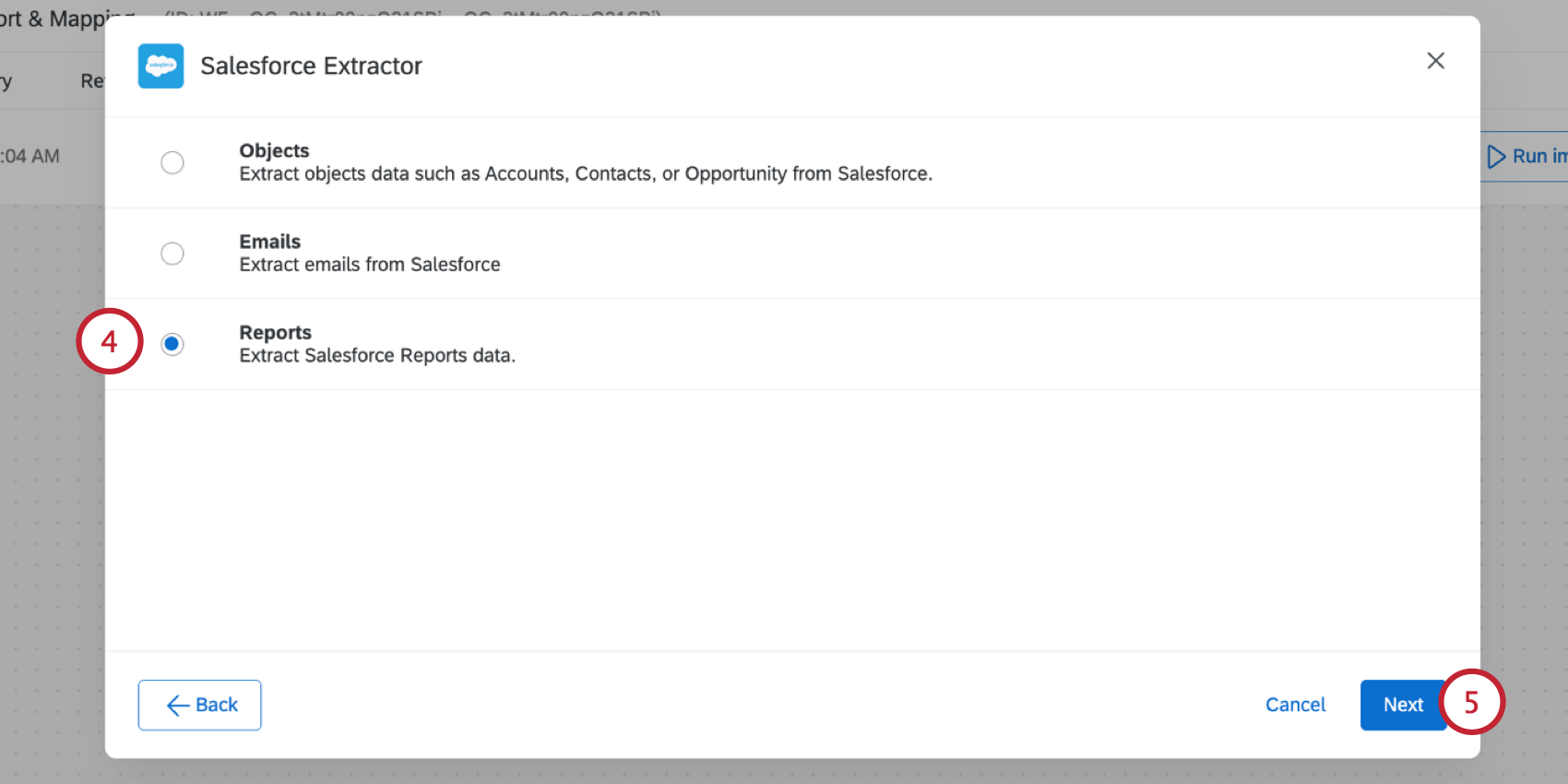
Consiglio: tutti gli account Salesforce precedentemente collegati e quelli impostati dai Brand Administrator saranno disponibili qui.
Attenzione: Per questa attività si possono avere fino a 5 connessioni esterne al proprio account Salesforce. Se si aggiungono più di 5 connessioni, la connessione più vecchia verrà interrotta.
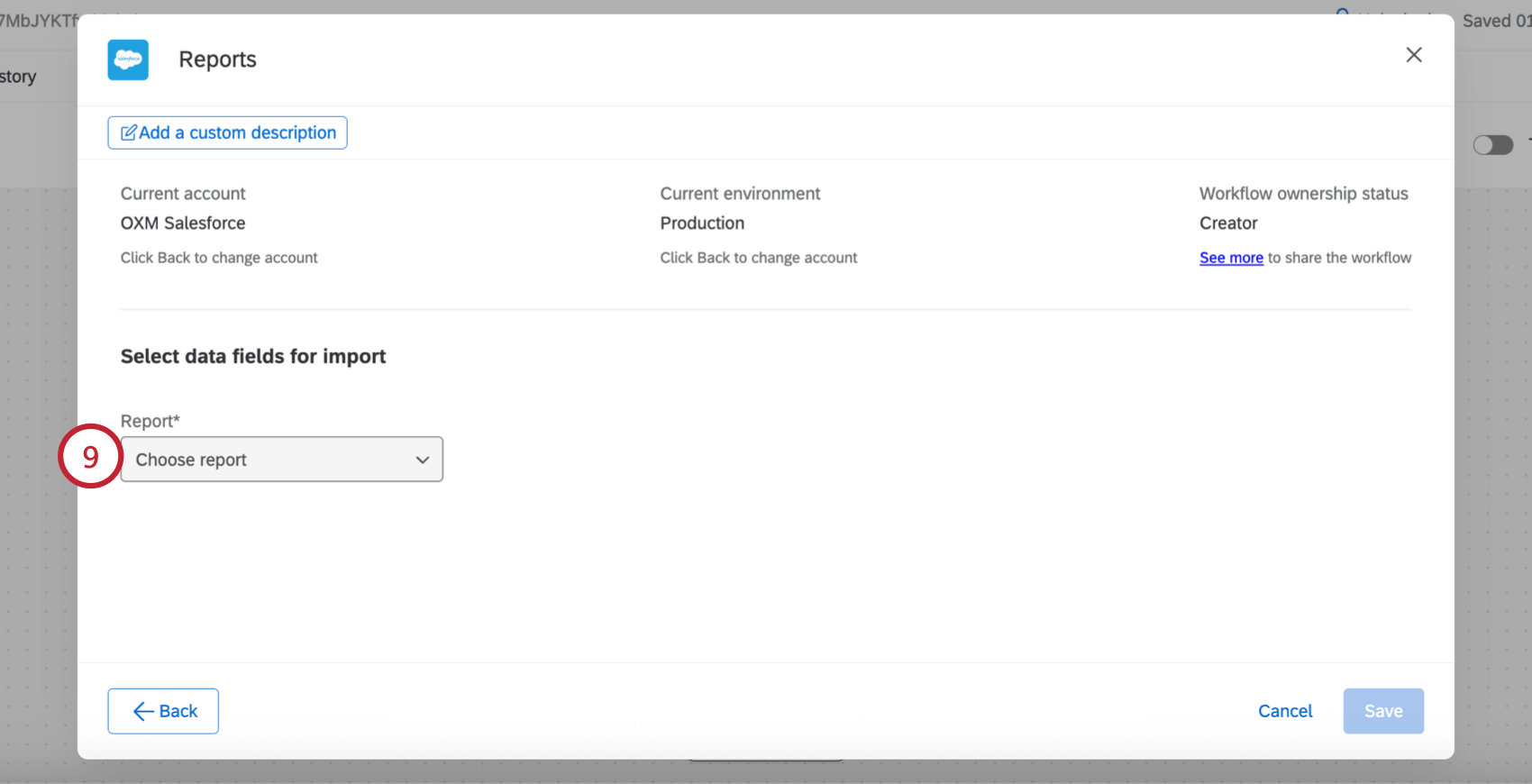
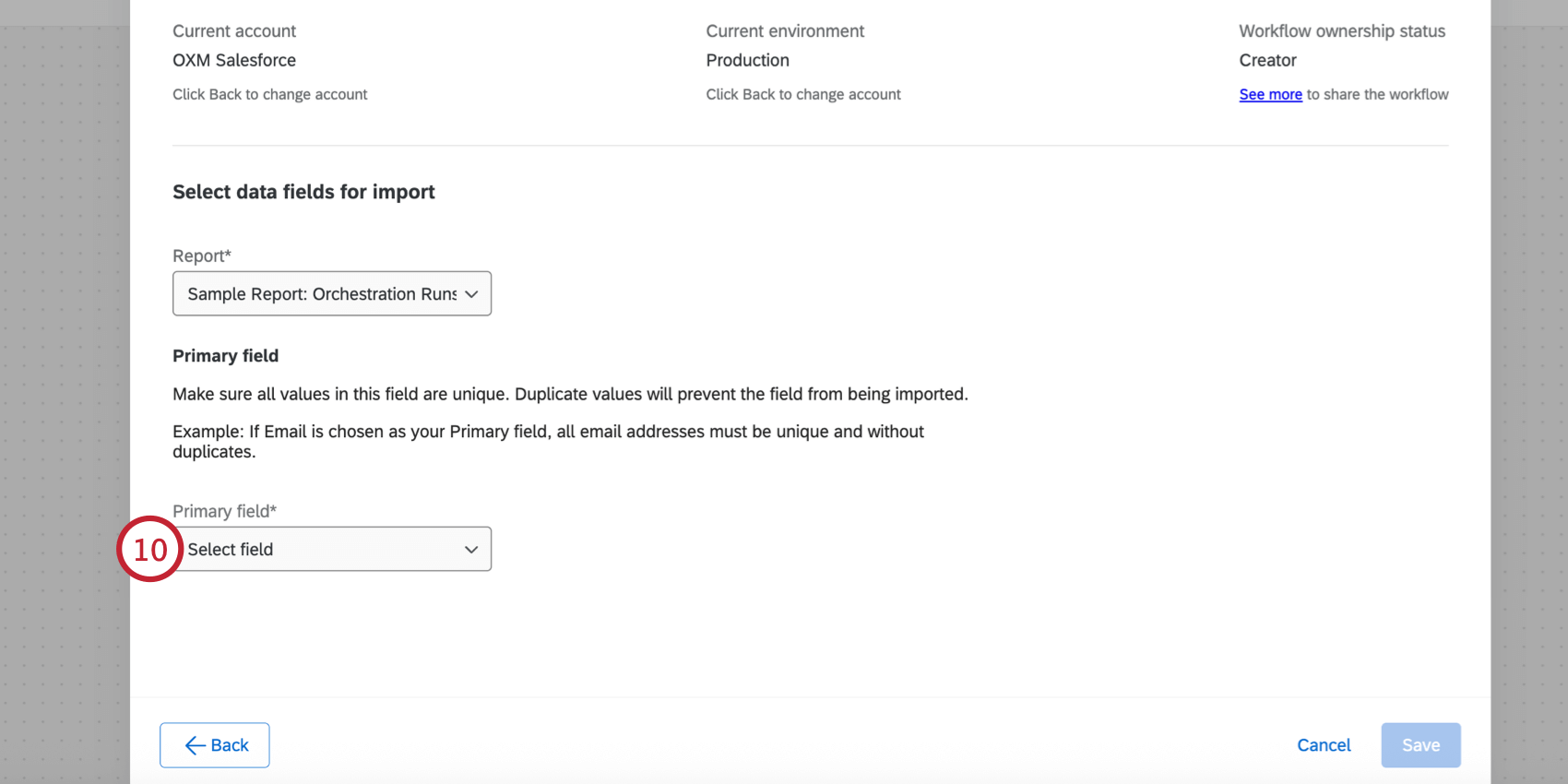
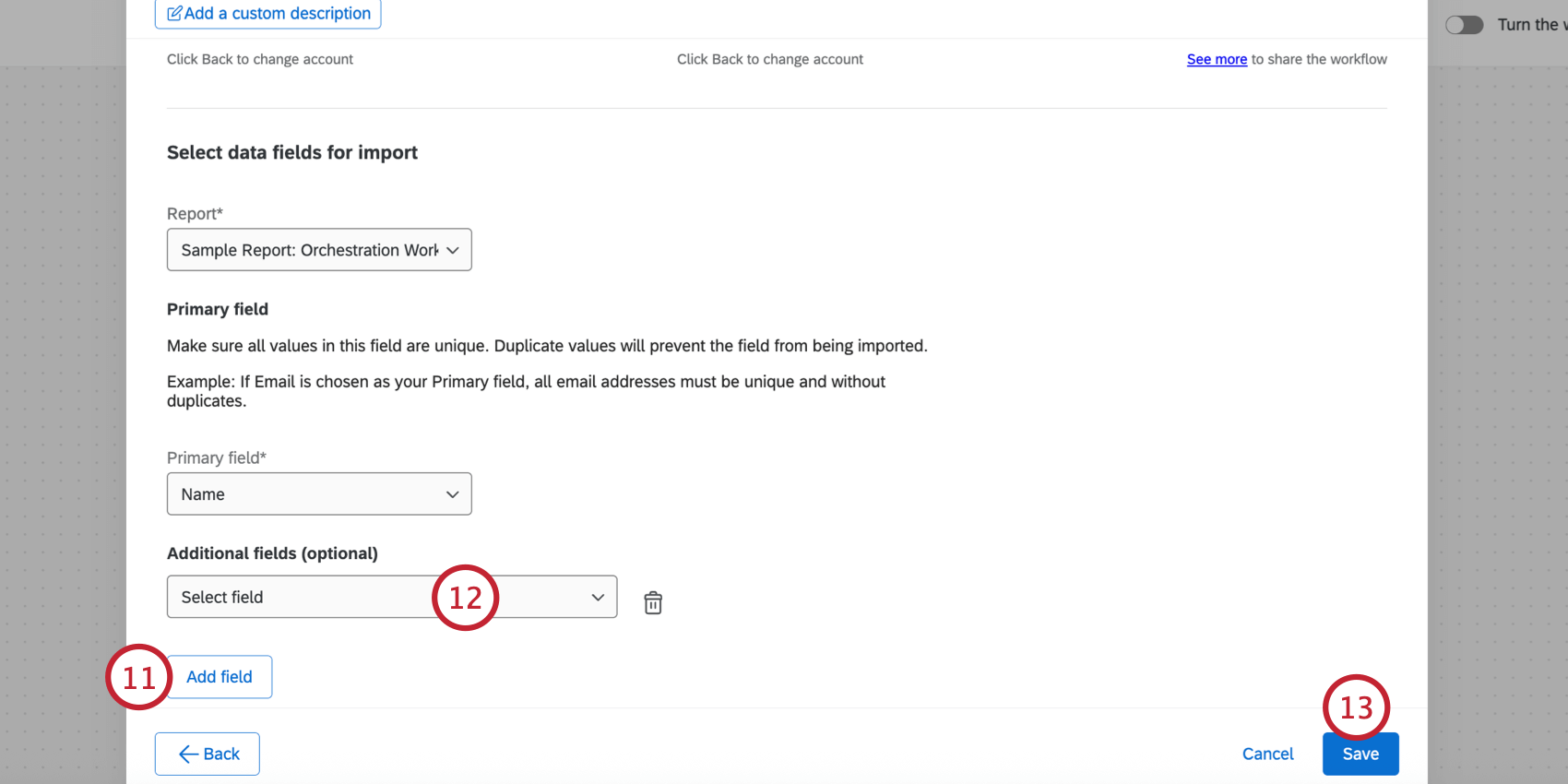
Consiglio Q: per rimuovere un campo dalla mappatura, fare clic sull’icona del cestino.
Avanti, dovrete salvare i dati in Qualtrics utilizzando un’attività di caricamento. In genere si tratta dell’attività “Aggiungi contatti e transazioni alla Directory XM“.
È fantastico! Grazie per il tuo feedback!
Grazie per il tuo feedback!