Creazione di una Directory Xm Attività di esempio
Cosa puoi trovare in questa pagina
Informazioni sull'attività di esempio Creare una Directory Xm
L'attività di esempio "Crea una Directory XM " consente di creare esempi di contatti da utilizzare all'interno di un flusso di lavoro. Questo campione può quindi essere utilizzato come riferimento nelle attività successive del flusso di lavoro.
Ad esempio, supponiamo che abbiate una lista di invio nella vostra Directory XM che contiene tutti i clienti iscritti al vostro programma di fidelizzazione. Ogni mese, volete che un 10% a caso di quella lista di invio riceva un sondaggio su come migliorare il programma. Inoltre, non si vuole che lo stesso cliente riceva il sondaggio di feedback nell'arco di 6 mesi. È possibile impostare un flusso di lavoro per creare questo campione e poi lo stesso flusso di lavoro può distribuire un sondaggio di feedback a quel campione.
Consiglio Q: Questa attività è compatibile sia con la Directory XM che con la Directory XM Lite. Tuttavia, questa attività non è disponibile in tutte le licenze e potrebbe non includere alcune funzioni se utilizzata con la Directory XM Lite. Se desideri passare a Directory XM, contatta il tuo Account Executive.
Consiglio q: sebbene l'output generato in questa attività possa essere utilizzato nel flusso di lavoro, non verrà salvato come campione di mailing list a meno che non venga selezionata una mailing list esistente come origine del campione.
Impostazione di un'attività di esempio di creazione di directory XM
Seguite le istruzioni collegate per creare un nuovo flusso di lavoro. Il flusso di lavoro può essere triggerato da un evento o eseguito in base a una pianificazione predefinita.
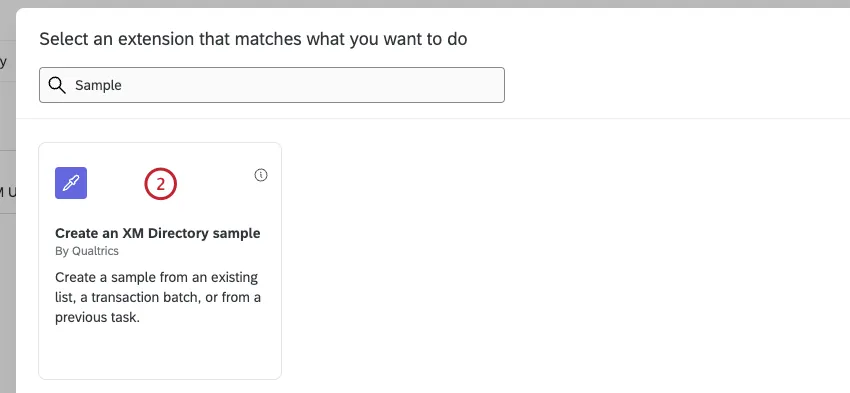
Quando si arriva alla fase di aggiunta di un'attività, selezionare l'attività Crea directory XM campione .
Selezionare una fonte di campioni, che determina quali elenchi di contatti sono disponibili per generare il campione.
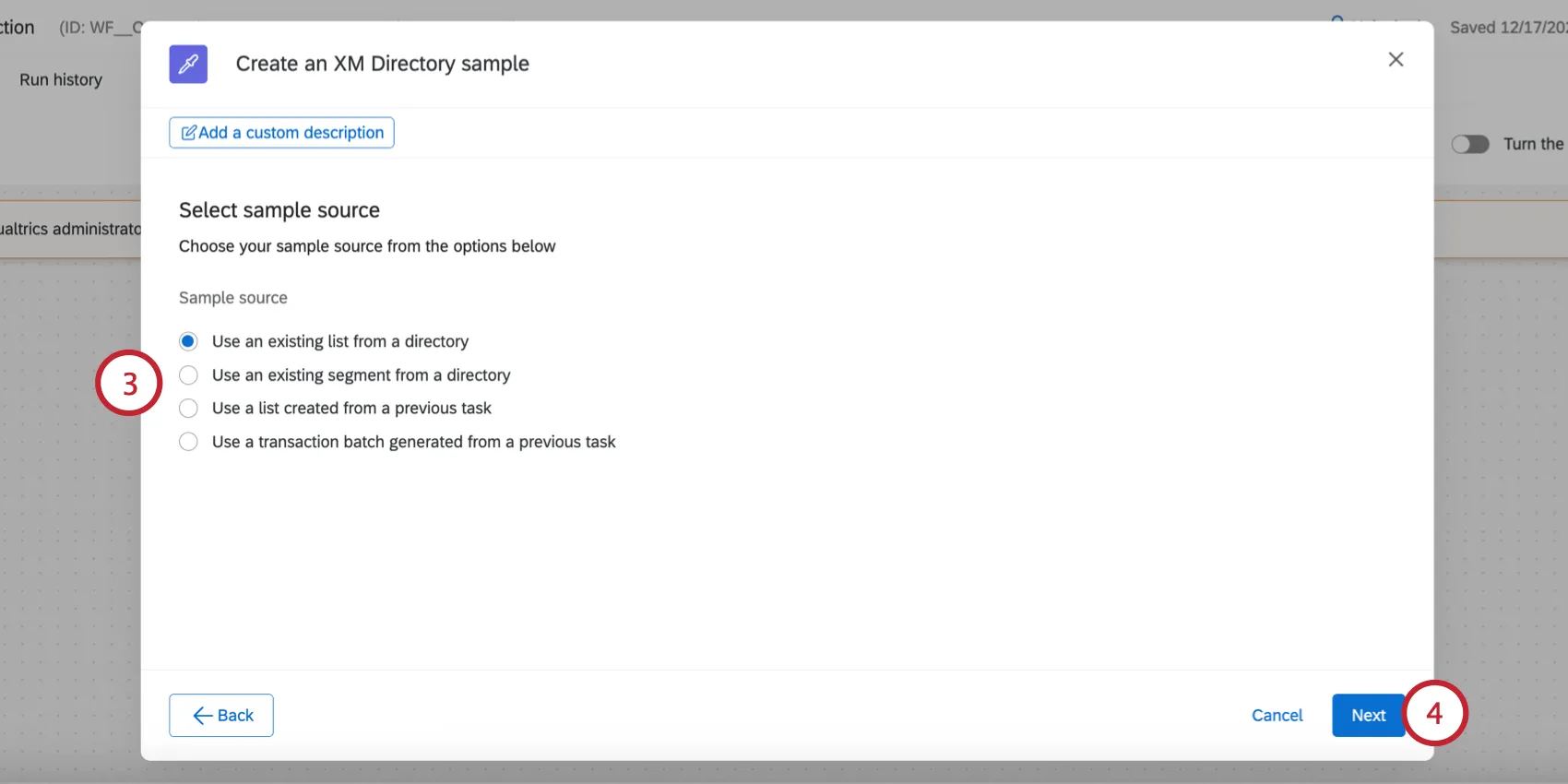
Le opzioni comprendono:
- Utilizzare una lista esistente di una directory: Generare il campione da una lista di invio già presente nella Directory XM.
- Utilizzare un segmento esistente di una directory: Generare il campione da un segmento già esistente nella Directory XM.
Utilizzare una lista creata da un'attività precedente: Generare il campione da una lista di invio proveniente da un'attività precedente del flusso di lavoro. Per ulteriori informazioni sulla scelta del giusto ID della lista di invio, vedere Testo TRASFERITO per i flussi di lavoro di campionamento.

Esempio: Ad esempio, supponiamo che si stiano caricando i contatti dei clienti dal server SFTP dell'azienda, utilizzando l'attività Estrai dati da file SFTP. È quindi possibile salvare questi contatti in un nuovo elenco di attività nella directory utilizzando l'attività Aggiungi contatti e transazioni a XMD. Quindi, utilizzare l'attività creare un campione di Directory XM per creare un campione da questa lista.
- Utilizzare un batch di transazioni generato da un'attività precedente: Generare il campione da un batch di transazioni di un'attività precedente del flusso di lavoro.
Fai clic su “Avanti”.
Date un nome al vostro campione per poterlo identificare in seguito. Ogni volta che viene creato un nuovo campione, viene generato un ID univoco che viene aggiunto al nome del campione.
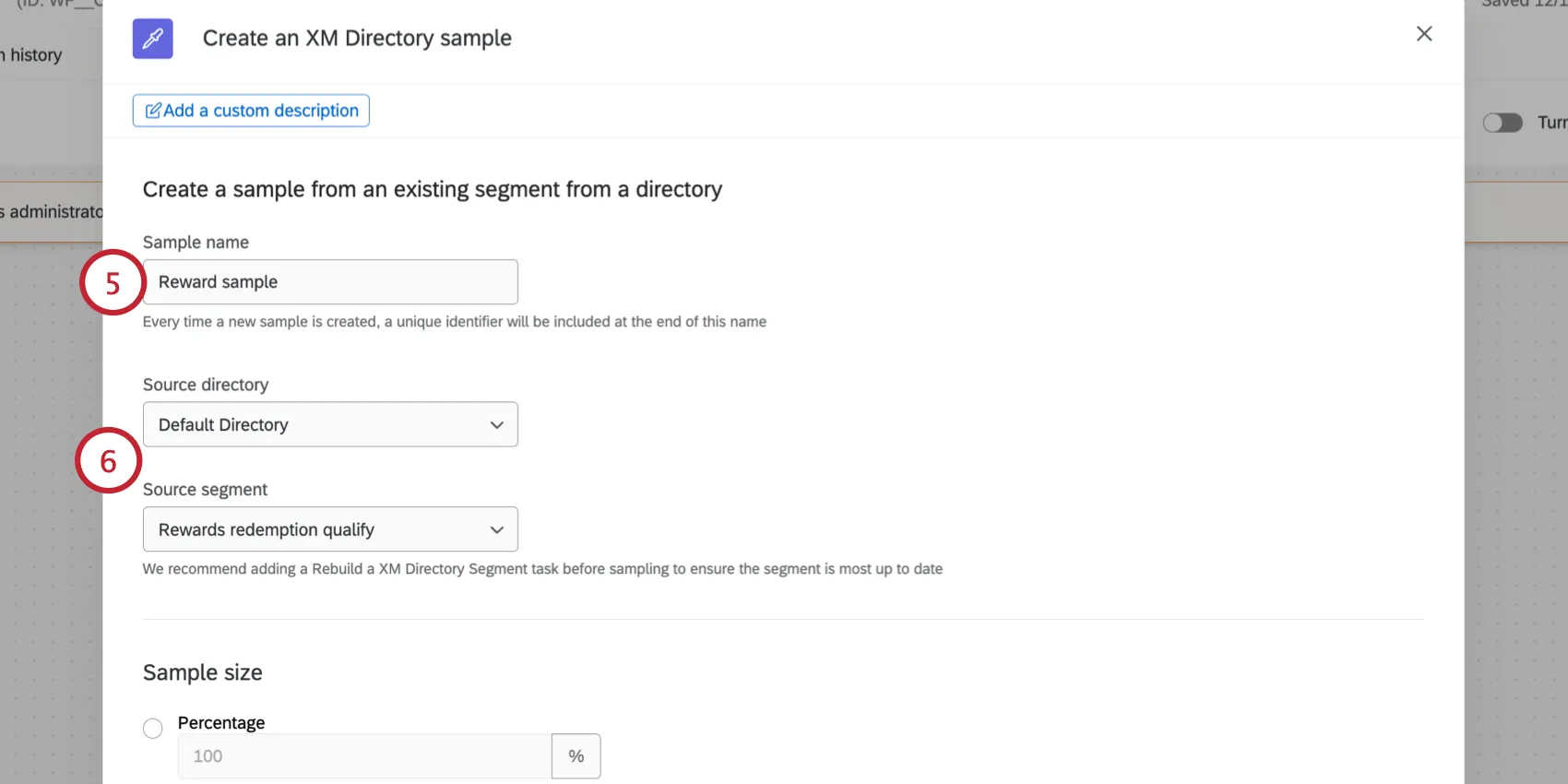
Avanti, scegliere i dati di input per il campione:
Per la directory " ", selezionare la directory che contiene la mailing list a cui si desidera fare riferimento. Se si è scelto "seleziona da attività precedente" come origine, scegliere la stessa directory che contiene la lista di invio o il batch di transazione a cui si intende fare riferimento. Il campione appena creato verrà salvato in questa directory.

Consiglio Q: non tutte le organizzazioni hanno più directory. Se l'organizzazione dispone di una sola directory, l'unica opzione è "Directory predefinita"
- Come seconda fonte, seleziona l'elenco contenente i contatti che desideri includere nel campione. Le opzioni che compaiono in questa schermata dipendono dall'opzione selezionata al punto 3. Ad esempio, se si sta creando un campione basato su un segmento esistente, in questa schermata si dovrà selezionare il segmento.
Scegliete il vostro Campione.
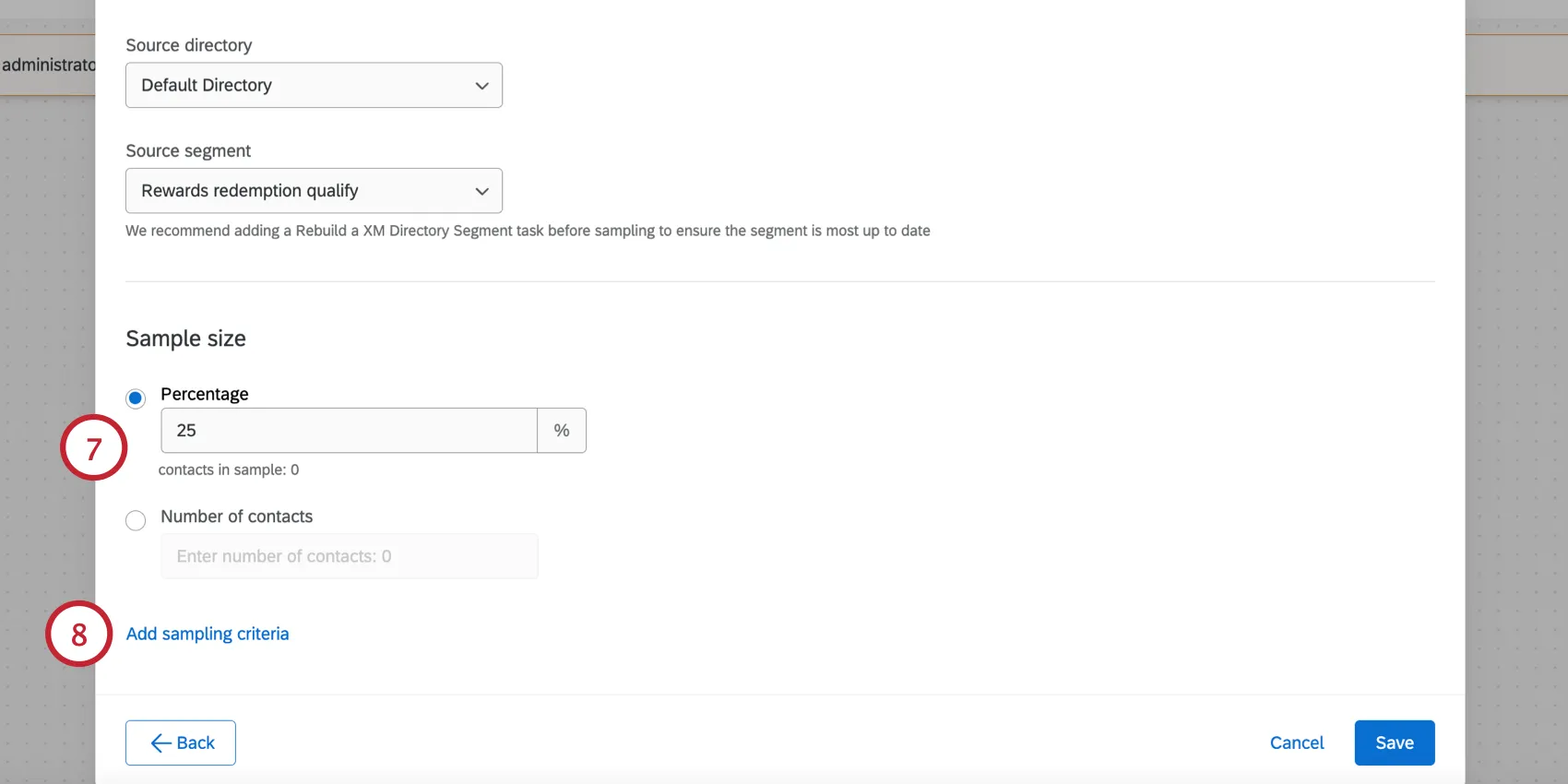
È possibile impostare la dimensione del campione con due metodi diversi:
- Percentuale: Inserire una percentuale compresa tra 1 e 100 per campionare una parte della lista di origine.
Numero di contatti: Inserire il numero di contatti che si desidera includere nel campione.
CONSIGLIO Q: Se il numero di contatti che soddisfano i criteri di campionamento è inferiore a quello specificato qui, verranno restituiti solo i contatti che soddisfano i criteri di campionamento.
È possibile restringere ulteriormente il campione facendo clic su Aggiungi criteri di campionamento.
Il modo in cui si creano i criteri di campionamento in questa attività è lo stesso in cui si costruiscono i campioni e i filtri nella Directory XM. Per ulteriori informazioni sulla creazione di criteri di campionamento, vedere Creazione di campioni di liste di invio e campi per cui è possibile filtrare. È possibile avere 10 condizioni di primo livello e 10 condizioni per blocco (per un totale di 100 condizioni), ma quando si effettua un campionamento da una transazione, è possibile avere solo 10 condizioni in totale.
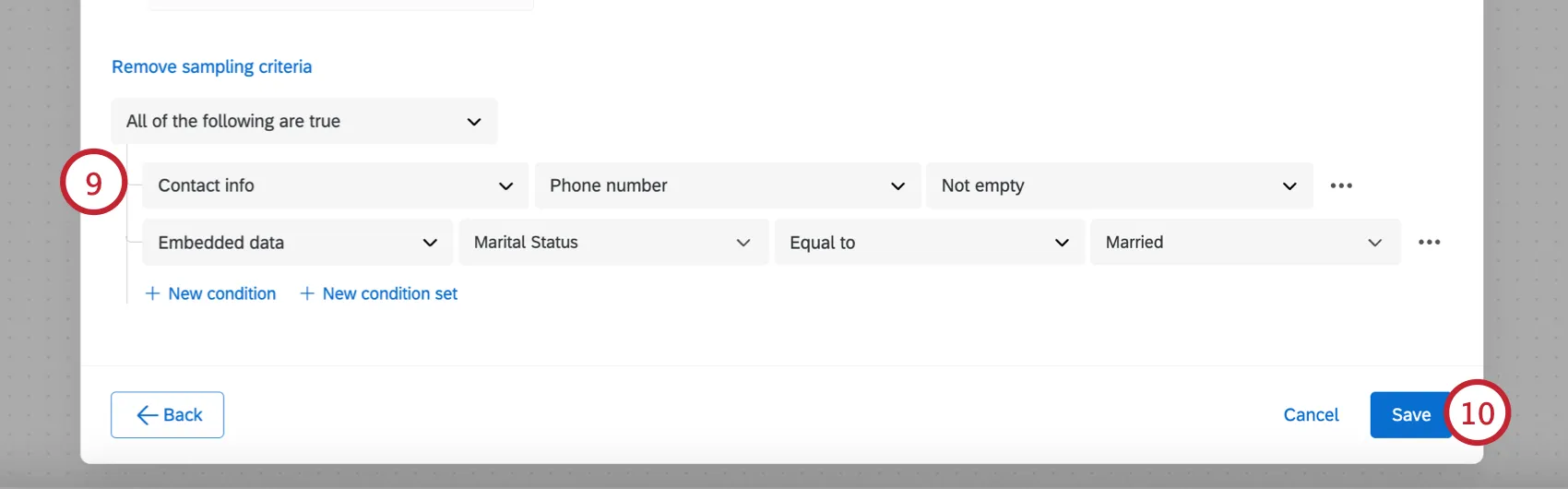
Attenzione: Quando si esegue il campionamento in base ai campi delle transazioni, verranno restituite solo le transazioni con una Data di transazione dell'ultimo anno. Ad esempio, se si aggiunge una transazione oggi, ma la data di transazione è stata fissata a 2 anni fa, il contatto non soddisfa i criteri di campionamento.

Attenzione: gli spazi finali non verranno eliminati.
Fai clic su Salva.
Fare clic sul segno più ( + ) e poi su Aggiungi un'attività per aggiungere un'attività al flusso di lavoro.
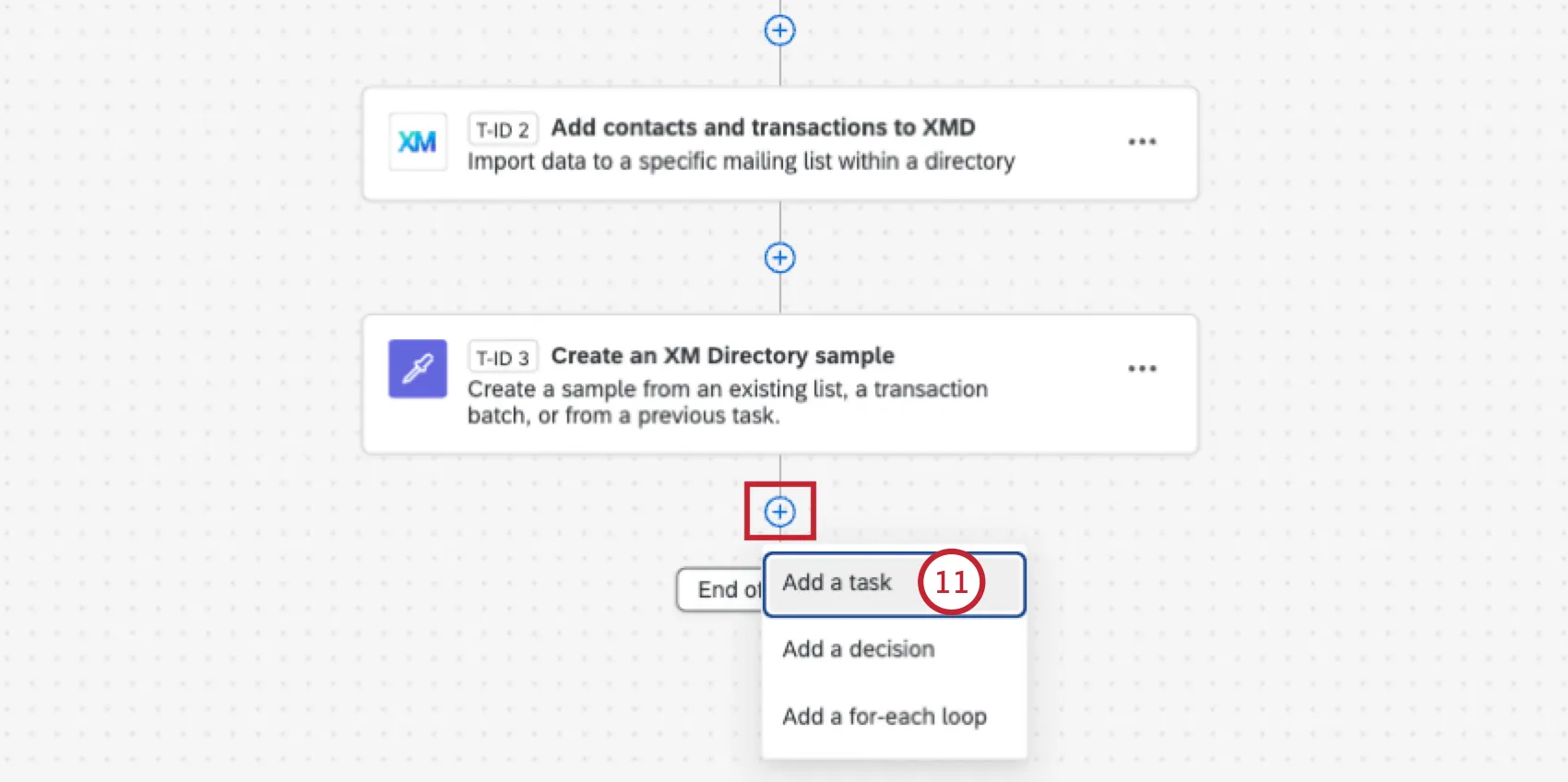
Le attività più comunemente utilizzate sono:
- Attività e-mail “Invia sondaggio via e-mail”: distribuisci un sondaggio al tuo campione tramite e-mail.
- Invia sondaggio tramite SMS: distribuisci un sondaggio al tuo campione tramite SMS.
Quando si imposta l'attività successiva, è possibile fare riferimento al campione creato utilizzando il menu Testo trasferito, {a}. Per ulteriori informazioni, vedere Testo trasferito per i flussi di lavoro di campionamento.
Testo TRASFERITO per i flussi di lavoro di campionamento
In questa sezione viene illustrato come utilizzare i testi trasferiti per diversi flussi di lavoro di campionamento.
Basare i campioni su elenchi creati nello stesso flusso di lavoro
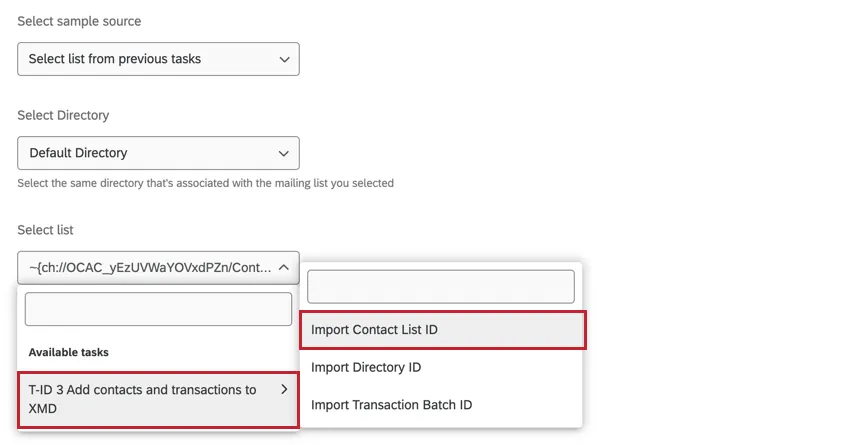
È possibile utilizzare l'attività di campionamento per creare un campione basato su una mailing list creata nello stesso flusso di lavoro (attività di esempio). Per farlo, è necessario l'ID dell'elenco creato in precedenza nel flusso di lavoro. È possibile generarlo dinamicamente seguendo i passaggi riportati di seguito.
Nel menu a tendina "Seleziona elenco ", passa il mouse sull'attività che crea la mailing list, quindi seleziona " Importa ID elenco contatti".
Distribuzione ai campioni creati con questa attività
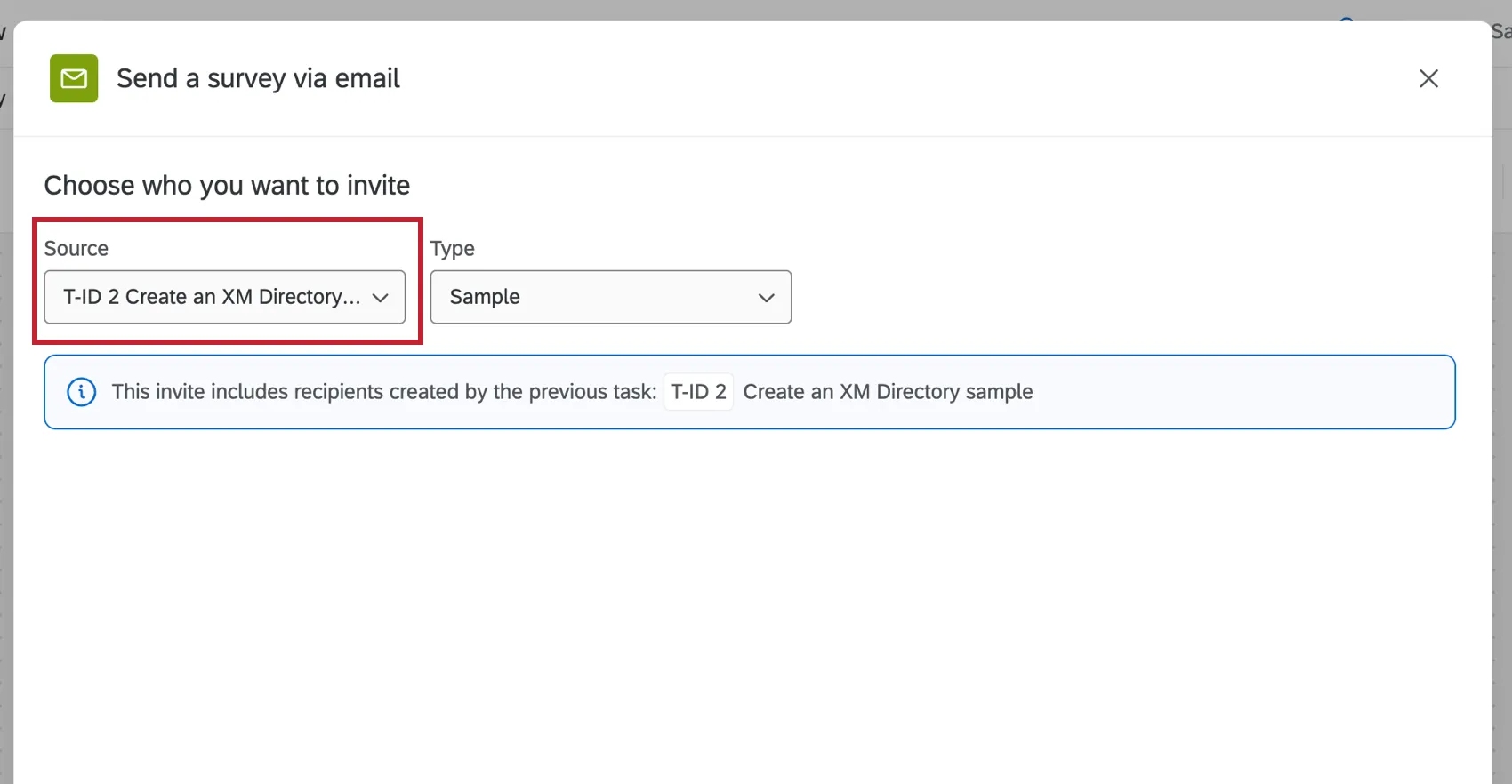
Una volta generato un campione con questa attività, potrai inviare un sondaggio a quel campione all'interno dello stesso flusso di lavoro.
Per prima cosa, aggiungi un’attività di invio di un sondaggio (e-mail, SMS).
Quando scegli chi invitare, seleziona “Crea un’attività di esempio della Directory XM” come fonte. Quindi selezionare “Campione” come tipo.
Risoluzione dei problemi relativi agli errori nelle attività
Se il flusso di lavoro con l'attività di esempio non va a buon fine, nella cronologia delle esecuzioni potrebbe comparire il seguente messaggio:
MOD_15 - "source" era vuoto, ci si aspettava un valore non vuoto. Assicurati che l'attività responsabile della generazione del valore di testo trasferito sia stata completata con successo e non sia stata saltata né abbia dato luogo a un'operazione nulla.
Questo messaggio viene visualizzato perché non esisteva alcuna mailing list da cui creare l'esempio. Ciò si verifica più spesso se hai aggiunto la tua attività di esempio a un flusso di lavoro ETL che estrae dati da una fonte e li utilizza per creare una mailing list. Scopri di più sui flussi di lavoro relativi all'importazione dei contatti.
Esempio: ogni mercoledì utilizzi l'attività "Estrai da file SFTP " per cercare i contatti sul tuo server e caricarli nuovamente nella tua directory. Questa settimana non c’erano nuovi file da elaborare, quindi l’operazione non è andata a buon fine.
Per contribuire a ridurre il numero di flussi di lavoro non riusciti, puoi sempre aggiungere una condizione (chiamata anche “decisione”) prima dell’attività di esempio. Questa condizione può specificare che l'attività di esempio venga eseguita solo se l'ID della mailing list generato non è vuoto.
Esempio: questa condizione stabilisce che le attività successive debbano essere eseguite solo se l'ID dell'elenco “Aggiungi contatti e transazioni alla directory” non è vuoto.

È fantastico! Grazie per il tuo feedback!
Grazie per il tuo feedback!