Attività di Microsoft Excel
Cosa puoi trovare in questa pagina
Informazioni sull’attività di Microsoft Excel
Automatizzate i flussi di lavoro portando i dati raccolti nel software più utilizzato da voi e dai vostri collaboratori. L’attività di Microsoft Excel consente di aggiungere automaticamente nuove risposte al sondaggio come nuove righe a una cartella di lavoro di Microsoft Excel.
Consiglio Q: questa funzione è disponibile per qualsiasi utente che abbia accesso ai flussi di lavoro.
Modifiche ai dati
Per questa estensione, i rifai il sondaggio vengono sempre trattati come una nuova risposta unica e aggiunti come una nuova riga di dati, anziché riscrivere i vecchi dati.
Eventuali modifiche apportate ai dati precedentemente raccolti in QUALTRrics non si rifletteranno in Microsoft Excel.
Creazione di una cartella di lavoro di Microsoft Excel
Attenzione: Questa attività supporta solo le cartelle di lavoro archiviate nella piattaforma aziendale OneDrive. Le cartelle di lavoro archiviate nella piattaforma consumer OneDrive e nei siti SharePoint non sono supportate.

Se si intende utilizzare una cartella di lavoro Excel esistente per la propria attività, assicurarsi di aver già creato una cartella di lavoro Excel in cui importare i dati e di conoscere il nome della cartella di lavoro. Se la cartella di lavoro che intendete utilizzare è stata creata da qualcun altro, assicuratevi che vi abbia concesso l’accessibilità per la modifica.
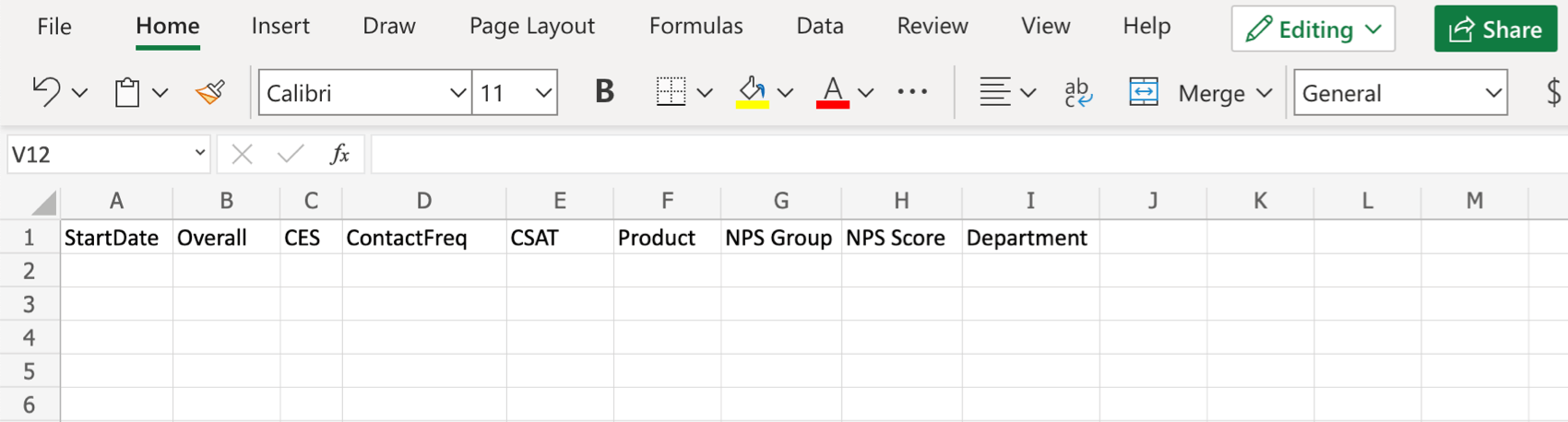
Non è necessario che la cartella di lavoro Excel contenga già dei dati, ma se si intende aggiungerla a un foglio di lavoro (scheda) esistente, è necessario che le intestazioni delle colonne siano impostate prima di configurare l’automazione in QUALTRrics. Si veda l’esempio seguente.
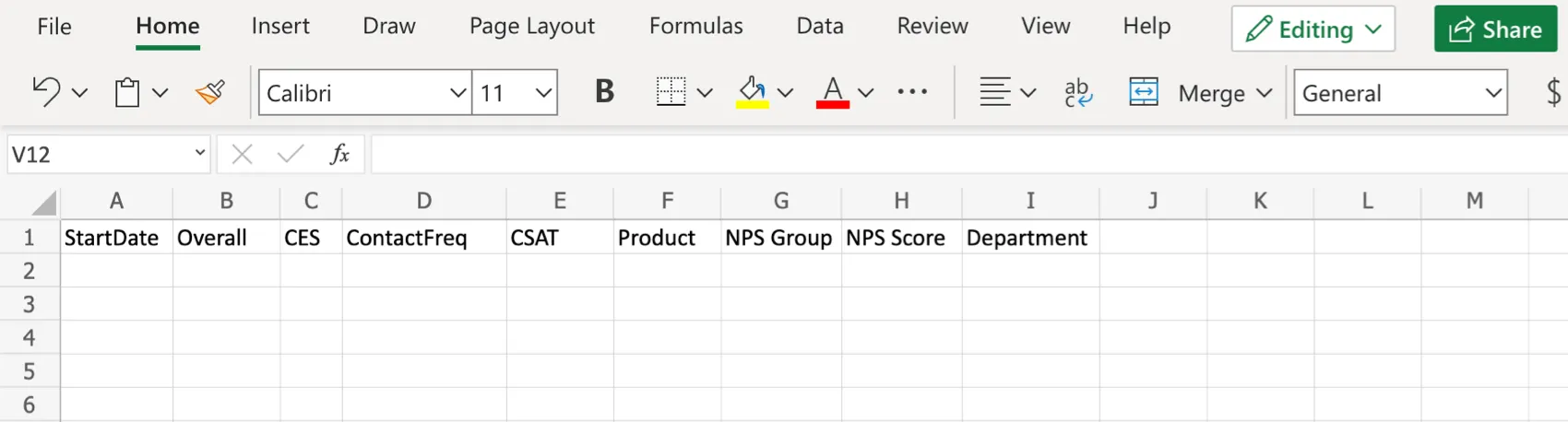
Assicurarsi di non avere nomi di colonne duplicati nel foglio. Non utilizzare le virgolette ( ” ) nei nomi delle colonne.
Non modificate una cartella di lavoro dopo esservi collegati alle estensioni di QUALTRrics, altrimenti potrebbe non funzionare correttamente.
Collegamento di un account Microsoft
Prima di poter utilizzare l’attività Microsoft Excel, è necessario collegare un account Microsoft su cui importare i dati di Qualtrics. Gli account possono essere aggiunti dai BRAND ADMINISTRATOR per essere utilizzati da altri utenti del brand o da singoli utenti per uso personale.
AGGIUNTA DI UN ACCOUNT COME BRAND ADMINISTRATOR
Se siete un Brand Administrator, seguite i passaggi di questa sezione per aggiungere un account Microsoft da utilizzare per alcuni o tutti gli utenti della vostra licenza.
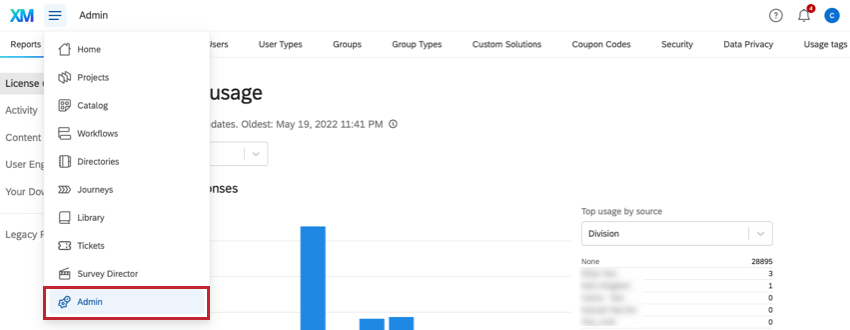
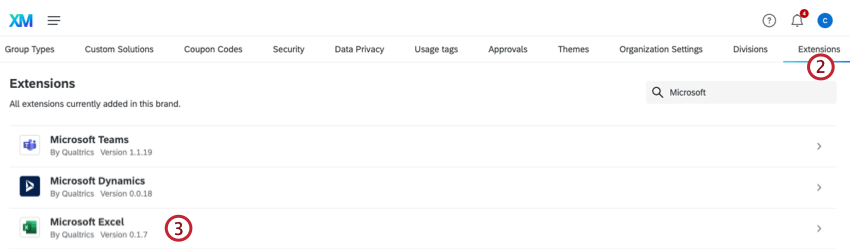
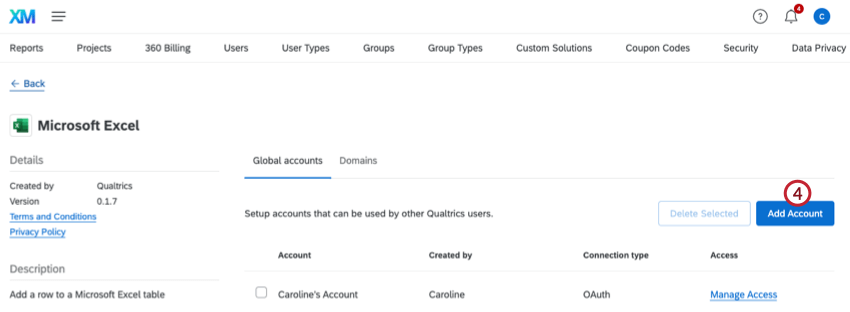
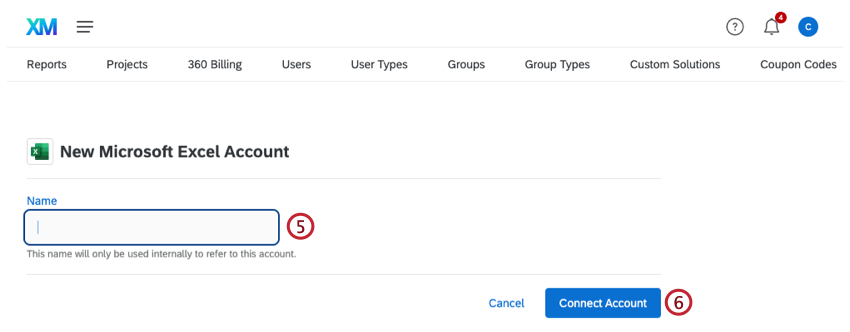
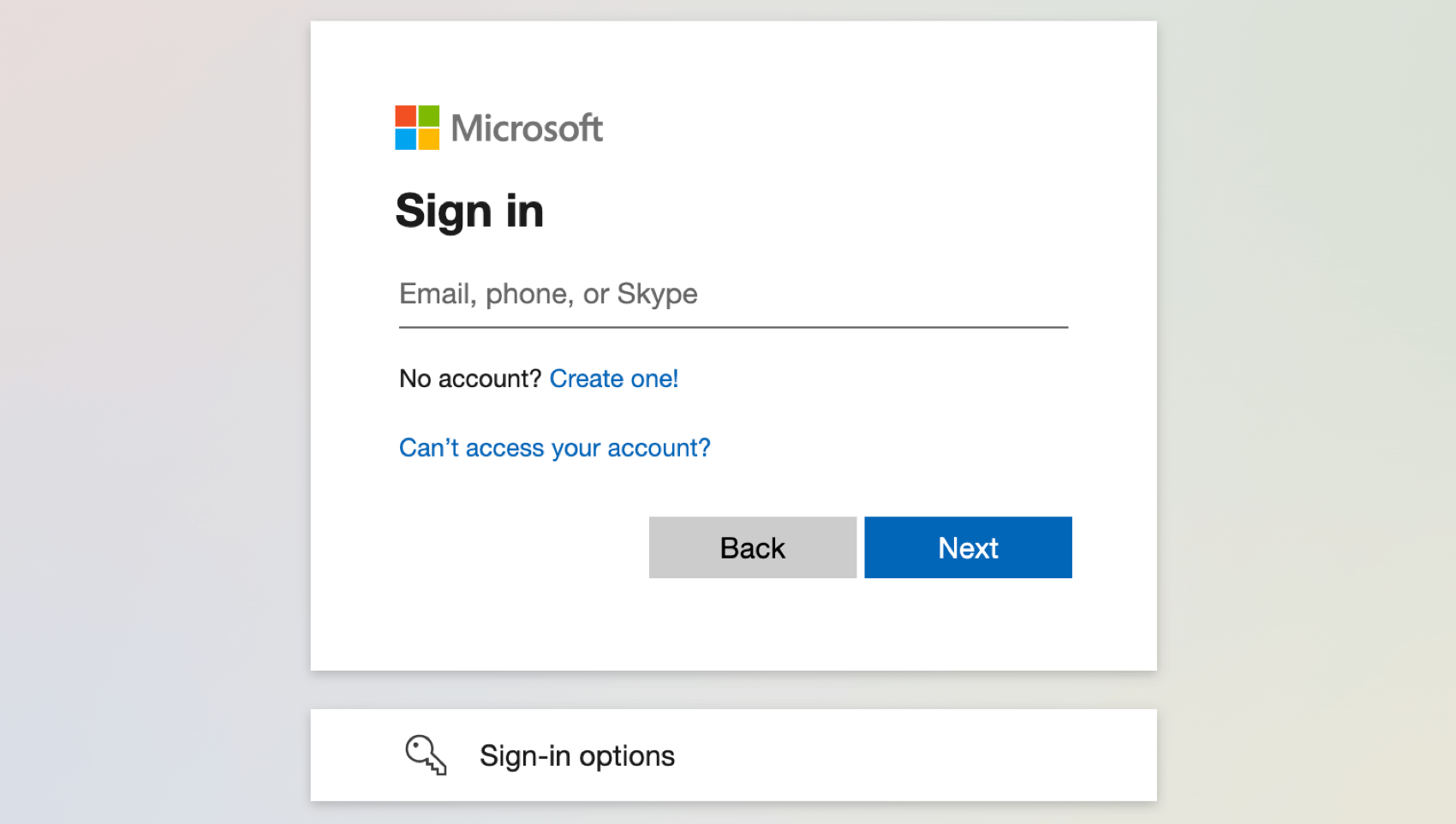
Per ulteriori informazioni sulla gestione degli utenti che hanno accesso a questo account, vedere Determinazione di chi può utilizzare un account di estensione.
Consiglio Q: Durante questo processo, è possibile che venga visualizzato un messaggio di errore che indica “Qualtrics ha bisogno di un’autorizzazione per accedere alle risorse della vostra organizzazione che solo un amministratore può concedere”. Chiedere a un amministratore di concedere l’autorizzazione a questa app prima di poterla utilizzare” Si noti che “amministratore” si riferisce a un amministratore Microsoft, non a un Brand Administrator di Qualtrics. Dovrete parlare con il vostro team IT per consentire a Qualtrics di connettersi a Microsoft, poiché Qualtrics ha bisogno di autorizzazioni per accedere alle risorse della vostra organizzazione che solo un amministratore Microsoft può concedere.
AGGIUNTA DI UN ACCOUNT COME UTENTE INDIVIDUALE
Seguire la procedura descritta in questa sezione per aggiungere un account Microsoft per uso personale. Solo voi potrete utilizzare l’account a cui vi collegate.
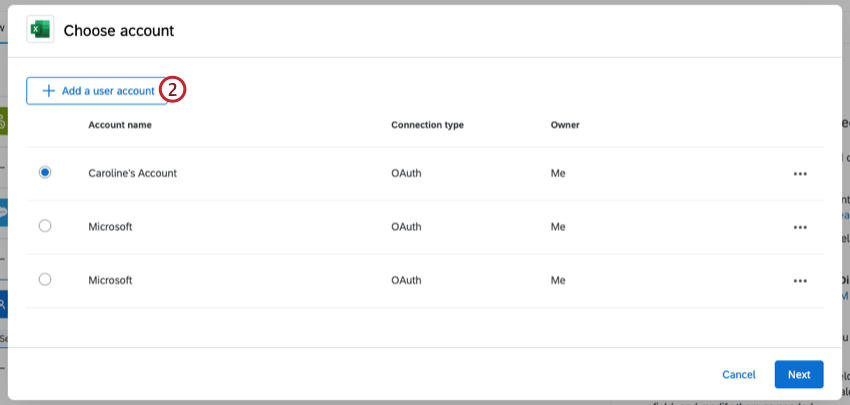
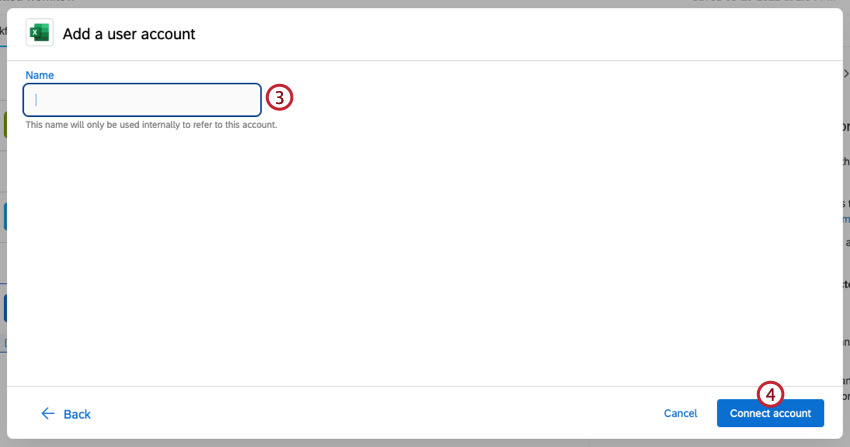
Creazione di un’attività di Microsoft Excel
Quando si crea un’attività Microsoft Excel, ogni volta che l’attività viene eseguita viene creata una nuova riga all’interno della cartella di lavoro Excel selezionata. Le nuove righe vengono aggiunte in fondo al foglio, sotto le righe esistenti.

Qtip: per collegare questo alle risposte di un determinato sondaggio, consigliamo di partire dalla scheda Flussi di lavoro di un sondaggio.
Consiglio q: per aggiungere automaticamente i dati di questo sondaggio alla cartella di lavoro di Excel, questo dovrebbe essere un flusso di lavoro basato su eventi.
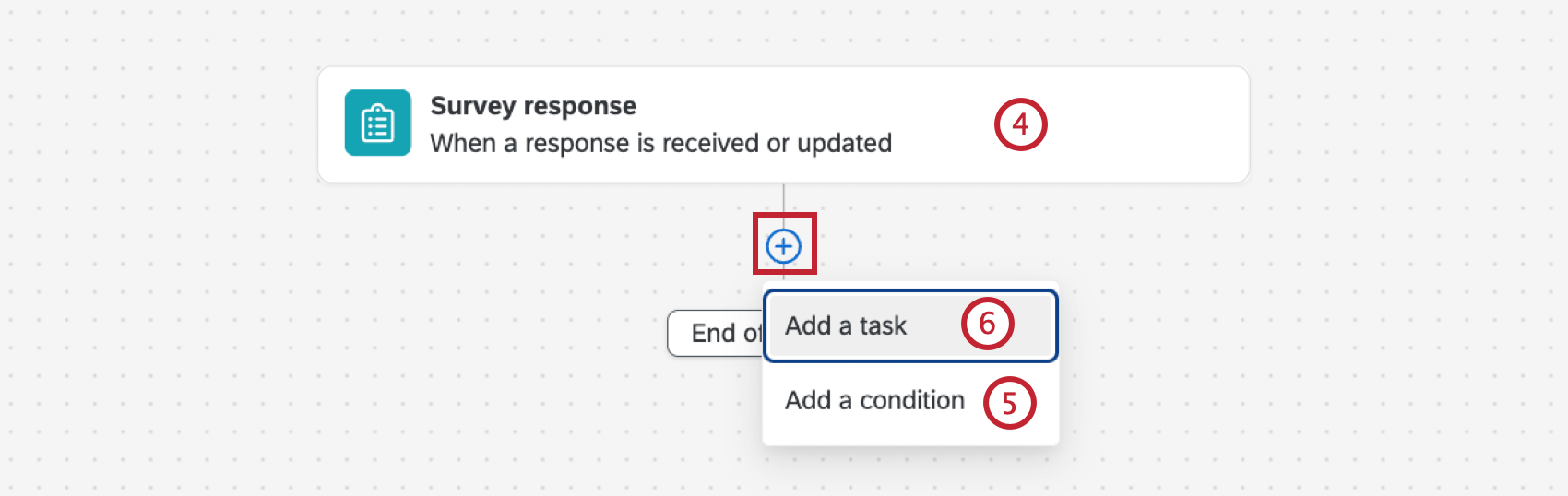
Consiglio Q: Per aggiungere automaticamente i dati di questo sondaggio alla cartella di lavoro di Excel, questo deve essere un evento di sondaggio con selezionato almeno Rispostecreate di recente.
Consiglio Q: Per ulteriori informazioni sulla creazione di condizioni nei flussi di lavoro, vedere Creazione di condizioni.
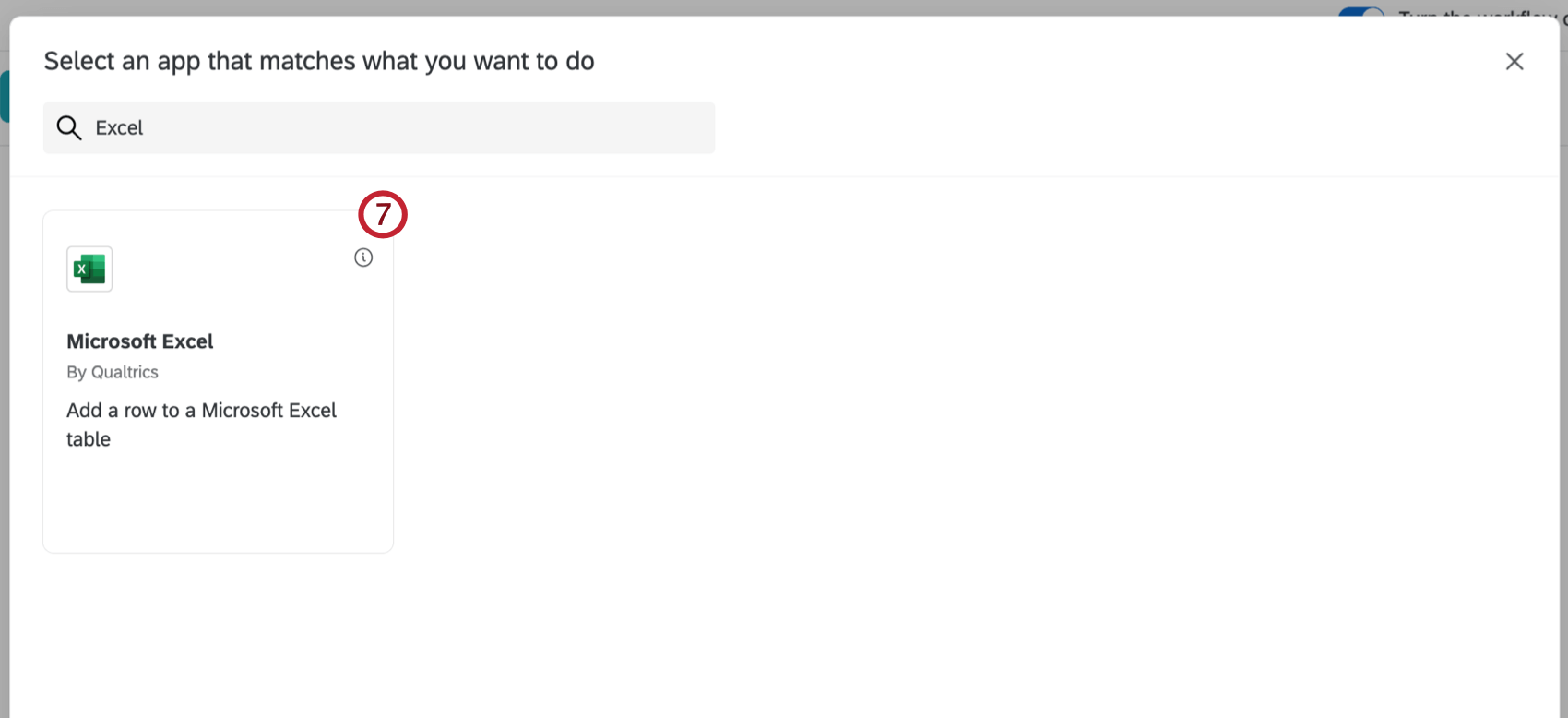
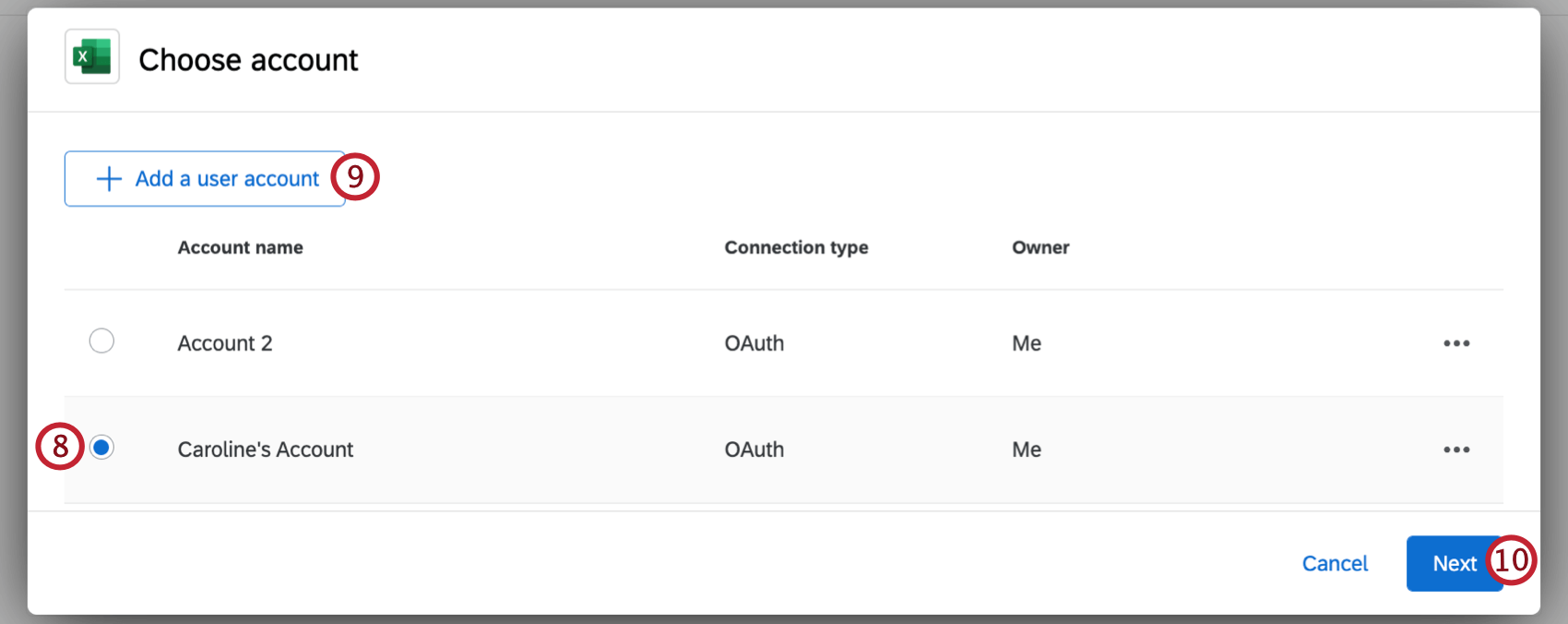
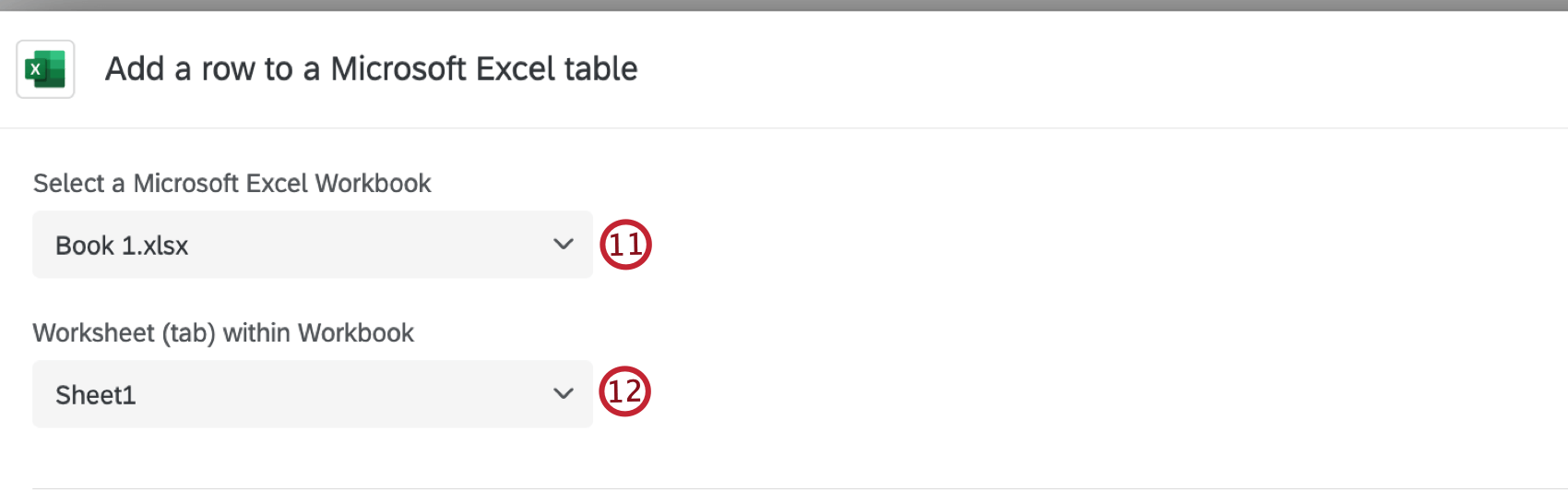
Attenzione: Non è possibile creare nuove cartelle di lavoro, è necessario selezionare una cartella di lavoro esistente.
Consiglio Q: è possibile che una cartella di lavoro non venga visualizzata in una ricerca. Un metodo possibile per risolvere il problema è quello di “reindicizzare l’unità”. Le istruzioni su come reindicizzare sono disponibili qui. Se il problema persiste, contattare il Contatto Microsoft.
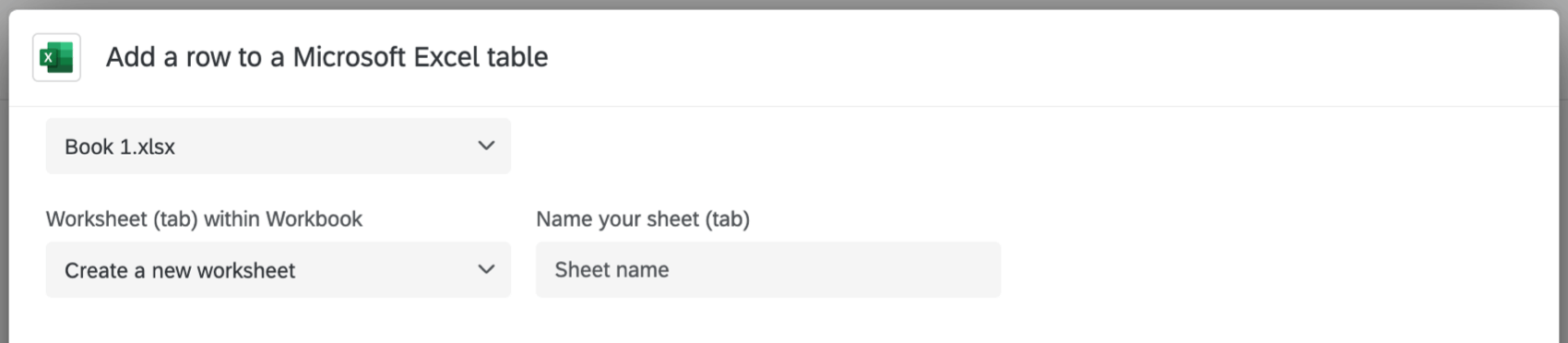
- Creare un nuovo foglio di lavoro. Se si seleziona questa opzione, è necessario assegnare un nome al nuovo foglio di lavoro.

- Aggiungere il file a un foglio di lavoro esistente. Assicuratevi che il foglio di lavoro abbia già delle intestazioni al suo interno e che non vi siano celle vuote nella riga di intestazione del foglio di lavoro. Consiglio Q: Non vedete ancora le modifiche apportate in un file Excel riflesse in Qualtrics? Nessun problema. In QUALTRrics, fate clic su Indietro nella parte inferiore sinistra della finestra, quindi riselezionate l’account a cui volete collegarvi. In questo modo si ricaricano i dati estratti da Excel, per cui vengono visualizzati i nuovi file o le nuove colonne.

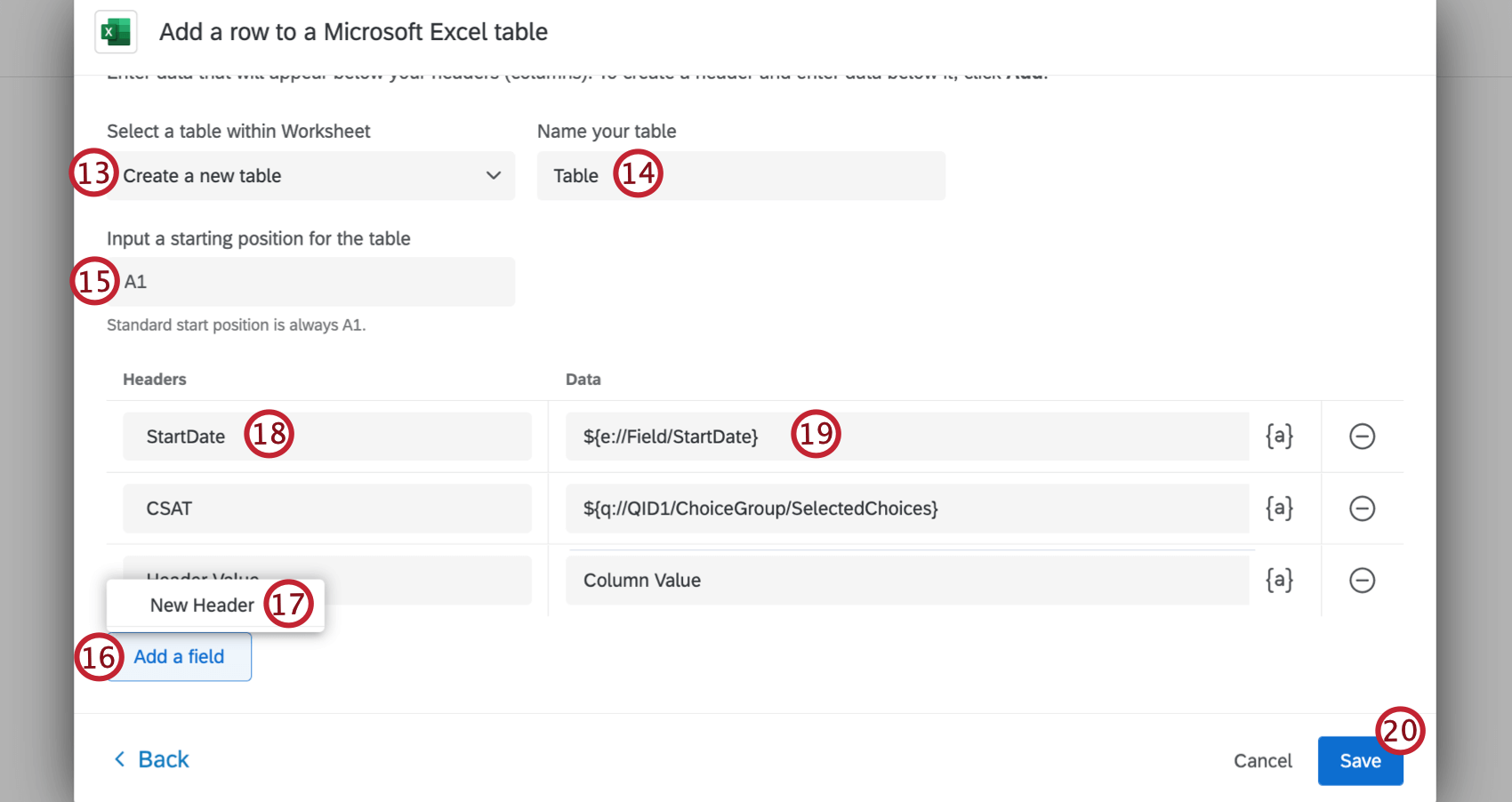
Attenzione: Il nome della tabella non può essere vuoto o contenere caratteri speciali.
Consiglio Q: la posizione di partenza standard è A1.
Consiglio Q: quando si imposta la tabella di Excel, assicurarsi di inserire intervalli specifici (ad esempio, A1:B2). L’inserimento di intere colonne (ad esempio A:B) può causare errori con Excel.
Suggerimenti per la mappatura del testo trasferito nelle colonne
Per ulteriori informazioni sul testo trasferito, vedere la pagina di supporto collegata.
- Il testo trasferito può essere utilizzato per estrarre i dati da quanto segue:
- Domande del sondaggio
- Campi dei dati incorporati
- Posizione GeoIP
- Data e ora
- Campi del panel
- Quote
- ID risposte (vedere la colonna “ID risposte” nella pagina Comprendere il dataset )
- Link alla risposta (link al rapporto di risposta). Non richiede alcun tipo di login o impostazione di sicurezza per essere visualizzato)
- Stato (vedere la colonna “Stato” nella pagina Comprendere il dataset )
- Quando si aggiunge il testo trasferito per una domanda, l’opzione “Scelta della domanda” incolla dinamicamente nel campo la risposta selezionata dal rispondente.
- Quando si aggiunge il testo della domanda, l’opzione “ScelteFICA VALORI – Ricodifica” incolla dinamicamente il valore numerico della risposta selezionata dal rispondente. Assicuratevi però che i valori di ricodifica siano impostati prima di raccogliere i dati: poiché i dati vengono inseriti in Excel mentre vengono inviati a Qualtrics, qualsiasi modifica apportata ai valori di ricodifica in un secondo momento non si rifletterà nelle cartelle di lavoro di Excel.
- i “campi del panel” si riferiscono alle informazioni dell’elenco di contatti. Questo è rilevante solo se il sondaggio è stato distribuito con un metodo che richiede un elenco di contatti. (e-mail, SMS, autenticatore, link personali, ecc.)
- È possibile digitare i valori nei campi invece di usare il testo trasferito, ma non sempre si consiglia di farlo, poiché in questo modo ogni rispondente avrà lo stesso valore per quel campo. Potrebbe essere utile se si utilizzano condizioni nei flussi di lavoro per assegnare dinamicamente valori diversi a gruppi diversi di risposte, ma anche in questo caso è spesso meglio usare la logica e i dati integrati per assegnare i valori e convogliare il valore dei dati integrati nella cartella di lavoro di Excel; in questo modo i dati vengono salvati nella risposta al sondaggio e nella cartella di lavoro di Excel, non solo nella cartella di lavoro di Excel.
È fantastico! Grazie per il tuo feedback!
Grazie per il tuo feedback!