Configurazione dell'app offline
Cosa puoi trovare in questa pagina
Informazioni sull’impostazione dell’App offline per i sondaggi
QUALTRICS Offline Surveys è un’applicazione scaricabile per iOS e Android che consente di somministrare sondaggi sul proprio dispositivo mobile o tablet senza una connessione a Internet. Le risposte possono essere raccolte sul campo con il proprio dispositivo e poi caricate in Qualtrics non appena si dispone di una connessione a Internet.
Questa applicazione è disponibile per iPad, iPhone e tablet e smartphone Android. Di seguito è riportata un’immagine dell’applicazione da scaricare:

Consiglio: App offline è una funzione aggiuntiva della licenza di Qualtrics e deve essere abilitata prima di poter utilizzare l’app. Verificate con il vostro rappresentante di Qualtrics se questa funzione è già inclusa nella vostra licenza.
Attenzione: L’App offline potrebbe non essere disponibile nell’App Store di tutti i Paesi.
Iniziare ora
Prima di iniziare, è necessario assicurarsi di avere l’autorizzazione a utilizzare l’app. Se non siete sicuri che il vostro account abbia l’accessibilità all’app, potete contattare il vostro BRAND ADMINISTRATOR per assicurarvi che le autorizzazioniUse Offline Mobile App e Access API siano abilitate per il vostro account.
Una volta che il vostro account ha le giuste autorizzazioni, ci sono un paio di passaggi da seguire per configurare l’app sul vostro dispositivo:
È inoltre necessario assicurarsi che il proprio dispositivo sia compatibile con l’applicazione. A causa della natura sensibile dei dati registrati sull’app, è necessario che il dispositivo sia compatibile con l’app:
- esegue una versione di iOS o Android ancora supportata dal produttore (mobile)
- ha installato l’App Store o il Google Play Store
- non è jailbroken
L’app offline non è compatibile con i tablet Amazon Fire.
Consiglio Q: Accedete pure allo stesso account di Qualtrics da più dispositivi. Le risposte raccolte su ciascun dispositivo mobile possono essere caricate tutte nello stesso sondaggio ed etichettate con l’identificativo del dispositivo.
Scaricare l’App offline di Qualtrics per i sondaggi
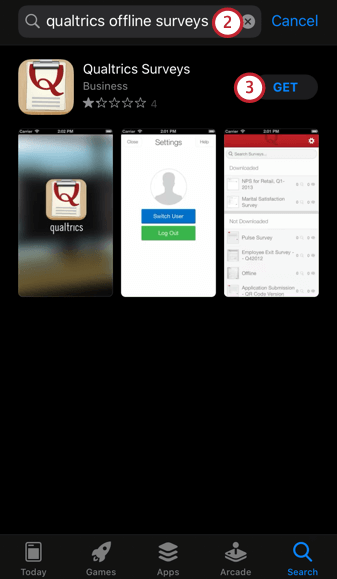
È inoltre possibile scaricare l’app Qualtrics Offline Surveys sul proprio dispositivo utilizzando i seguenti collegamenti
:iPad, iPod & iPhone | Tablet & telefoni Android
Inserimento delle credenziali di Qualtrics
CONSIGLIO Q: L’ accesso all’app SONDAGGIO ATTIVO richiede una connessione a Internet attiva. Una volta effettuato l’accesso e scaricati i sondaggi di cui avete bisogno, potrete andare offline mentre raccogliete le risposte.
Attenzione: L’applicazione si disconnette automaticamente dopo due mesi di inattività.
Accesso standard
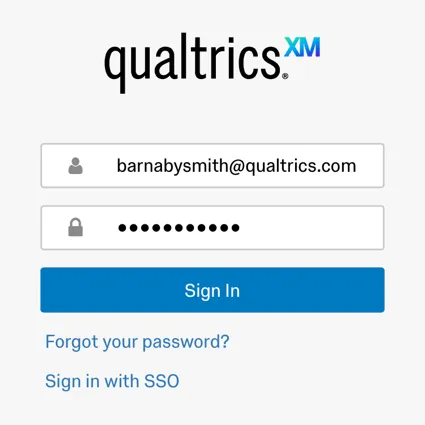
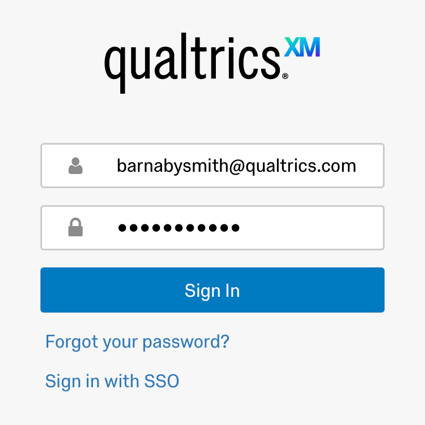
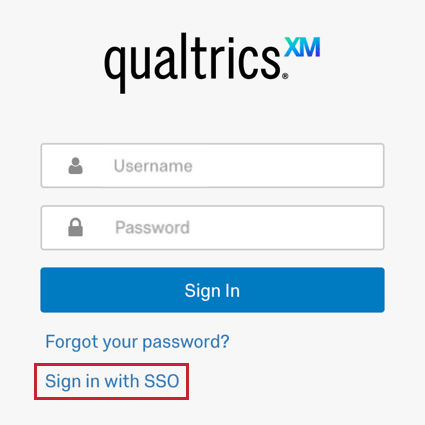
Se si utilizza il login standard per accedere all’account di Qualtrics su desktop (cioè si accede direttamente a Qualtrics con un nome utente e una password specifici per Qualtrics), si utilizzerà il login standard anche per accedere all’app offline. Per accedere all’app, inserire il nome utente e la password di Qualtrics, quindi toccare Accedi.
Consiglio Q: se l’app non vi permette di accedere, anche dopo averla aperta e chiusa o aggiornata, è possibile che non abbiate il permesso di usarla. Rivolgetevi al vostro Brand Administrator per sapere se la vostra organizzazione e il vostro account hanno il permesso di utilizzare l’App offline di Qualtrics. (Nota: si tratta di un’applicazione diversa da quella di Qualtrics XM)
Accesso SSO
Attenzione: L’app offline non supporta Google OAuth 2.0 come provider SSO.
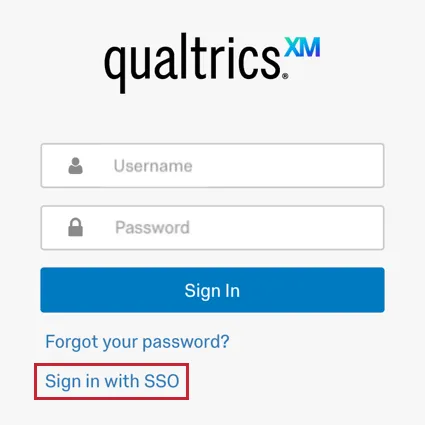
Se la vostra organizzazione utilizza il Single Sign-On(SSO) per accedere (ad esempio, quando si accede a QUALTRrics, si viene reindirizzati al portale di login della propria azienda), si deve invece fare clic su Accedi con SSO in basso. Visitate la pagina collegata se non siete sicuri che la vostra licenza utilizzi SSO.
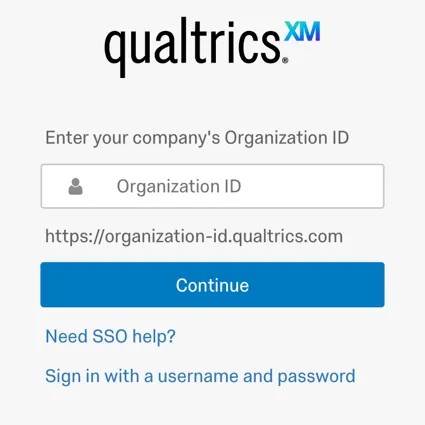
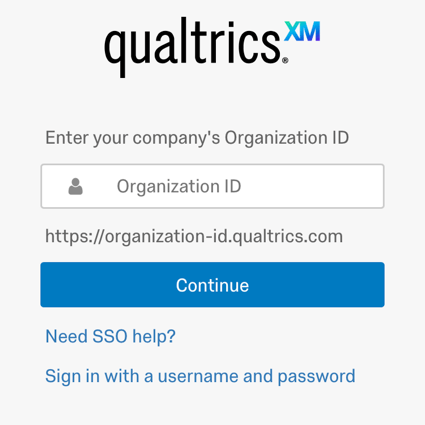
Dopo aver fatto clic su Accedi con SSO, inserire l’ID Organizzazione per accedere al portale di login dell’organizzazione. Per maggiori dettagli, consultare la pagina Accesso con l’ID Organizzazione.
Consiglio Q: se l’app non vi permette di accedere, anche dopo averla aperta e chiusa o aggiornata, è possibile che non abbiate il permesso di usarla. Rivolgetevi al vostro Brand Administrator per sapere se la vostra organizzazione e il vostro account hanno il permesso di utilizzare l’App offline di Qualtrics. (Nota: si tratta di un’applicazione diversa da quella di Qualtrics XM)
Risoluzione dei problemi
Alcuni account hanno difficoltà ad accedere a causa del numero di sondaggi presenti nell’account. Se il vostro account ha più di 100 sondaggi, siete a rischio. In genere viene visualizzato un messaggio di errore che recita: “Errore API: Non siamo riusciti a recuperare i dati dai nostri server”. Assicuratevi di disporre di una buona connessione a Internet e di autorizzazioni corrette per l’account”
Per ovviare a questo problema, molte organizzazioni creano account “Utente offline” da utilizzare esclusivamente per i sondaggi offline. Collaborando i sondaggi a questi account, possono essere facilmente utilizzati per raccogliere risposte che filtrano nell’account originale. Per impostare un account utente offline, accertarsi che abbia le seguenti autorizzazioni:
- Usa app mobile offline
- Progetti di collaborazione
- Consenti i sondaggi non accessibili
- Accedi ad API
Oltre alle autorizzazioni per l’utente di cui sopra, il proprietario del progetto dovrà assegnare all’Utente offline anche le seguenti autorizzazioni di collaborazione:
- Visualizza i risultati del sondaggio
- Scarica i risultati del sondaggio
Utilizzo dell’identificativo del dispositivo
Il campo Identificatore dispositivo è utile per sapere quali dispositivi hanno registrato quali risposte. Questo campo può essere aggiornato in qualsiasi momento, ma avrà effetto solo sull’identificativo del dispositivo per le risposte future. Questo campo è utile anche se un dispositivo sarà utilizzato da più amministrazioni. Ogni amministratore può cambiare l’identificativo con il proprio nome, in modo da organizzare meglio le risposte. Dopo il caricamento delle risposte, l’identificativo del dispositivo apparirà nel set di dati solo se si aggiunge il campo Dati integratiDeviceIdentifier al flusso del sondaggio. Di seguito viene illustrato come configurare il campo Identificatore dispositivo.
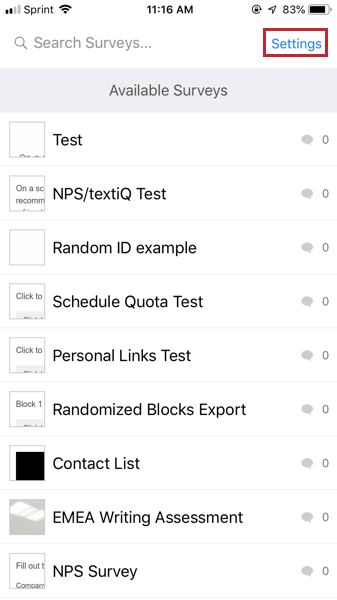
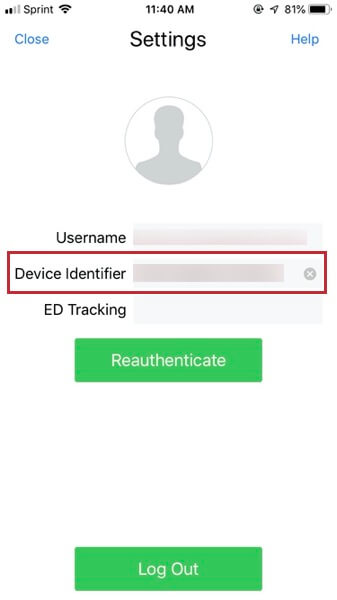
Consiglio Q: Assicurarsi di aggiungere il campoDATI INTEGRATI del DeviceIdentifier al Flusso del sond aggio, in modo che questi dati appaiano nel set di dati!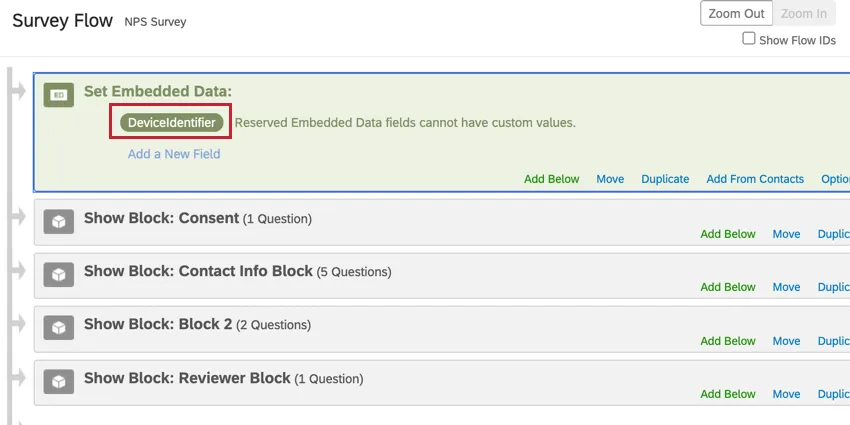
Download dei sondaggi
Attenzione: È possibile scaricare solo sondaggi compatibili con l’app offline. Vedere Funzione incompatibile con l’app offline per una lista completa delle funzioni dei sondaggi che non possono essere utilizzate nell’app offline.
Consiglio Q: quando si scaricano i sondaggi, assicurarsi di disporre di una connessione a Internet forte e stabile
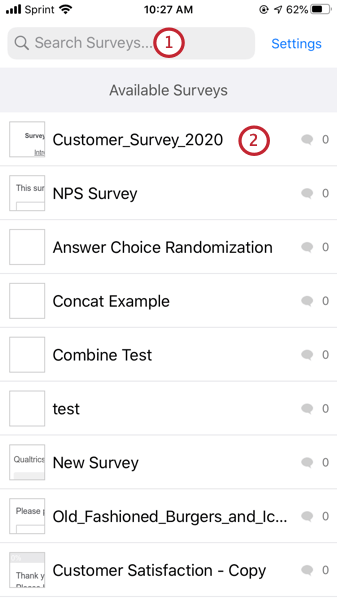
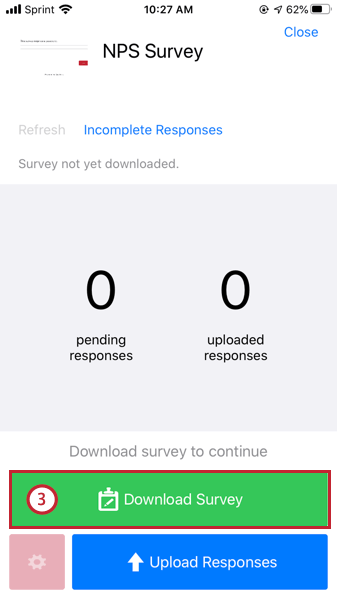
Consiglio Q: i sondaggi sono complessi! Con oltre 100 tipi di domande e innumerevoli varianti di logica, non tutti i sondaggi sono compatibili con il formato offline. Se si tenta di scaricare un sondaggio incompatibile, si riceve un errore che informa sulle funzioni del sondaggio incompatibili.
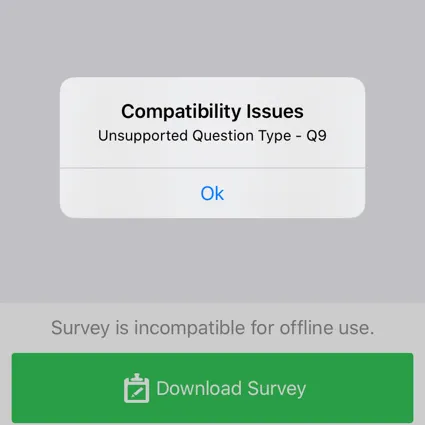
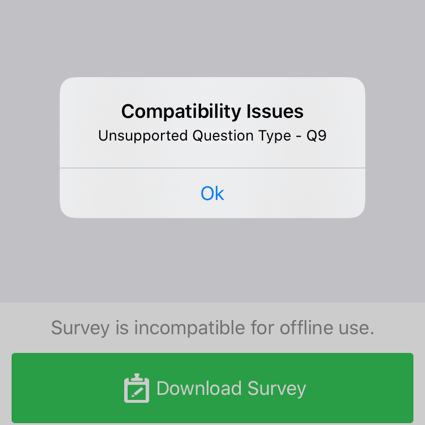
Poiché l’applicazione è in continuo miglioramento, si consiglia di controllare spesso e di scaricare l’ultimo aggiornamento. Una volta abilitata l’app Sondaggi offline di Qualtrics per la vostra licenza, avrete anche accessibilità al Mobile Compatibility Advisor, che vi segnalerà tutte le domande nell’editor del sondaggio che non sono compatibili. Per ulteriori informazioni sulle funzioni incompatibili con l’app offline, vedere Funzioni incompatibili con l’app offline.
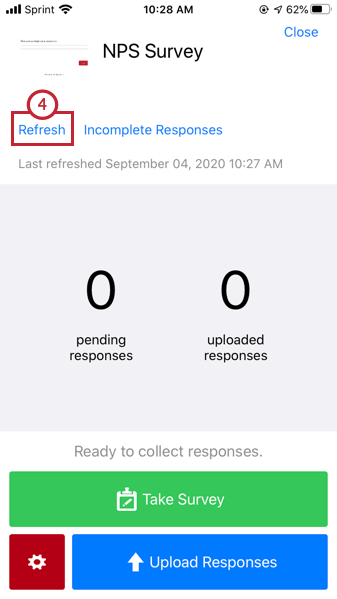
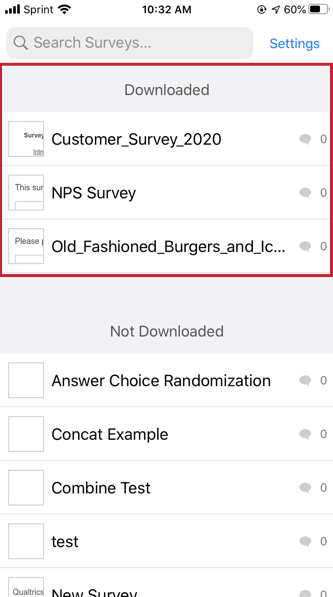
I sondaggi scaricati sono visibili sopra il resto dei sondaggi nella sezione Scaricati della schermata iniziale.
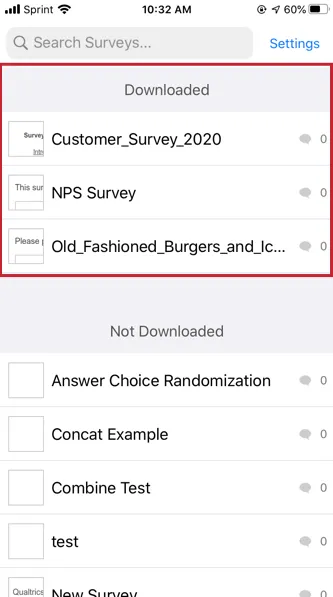
Impostazioni dell’app
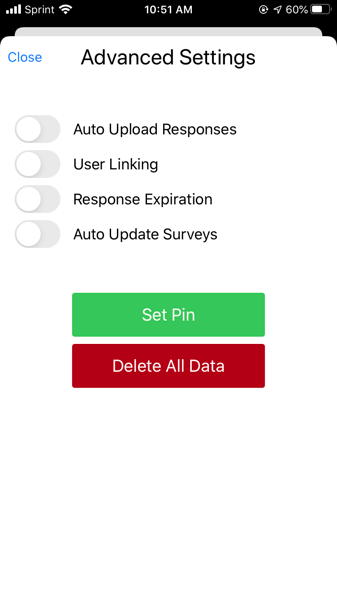
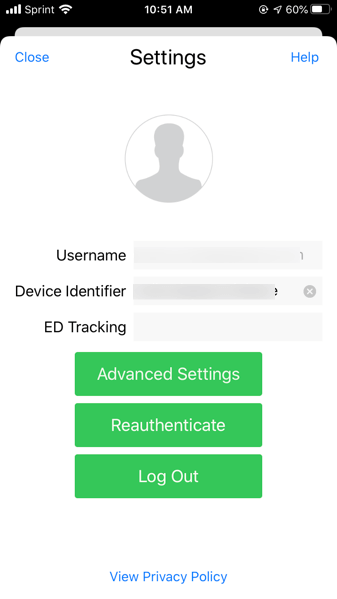
Il menu Impostazioni contiene opzioni per la gestione e la protezione dell’account, come l’aggiunta di un pin, la riautenticazione dell’account e la cancellazione di tutti i dati dall’app.
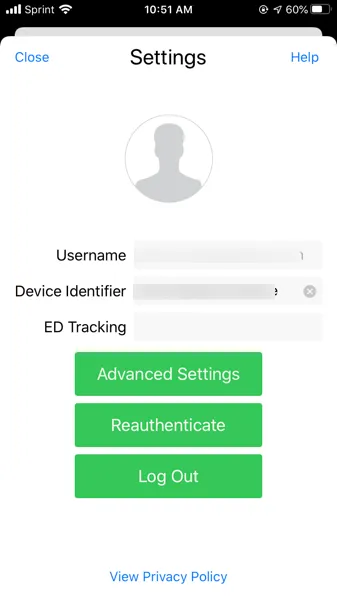
- Impostazioni avanzate: Contiene le seguenti impostazioni:
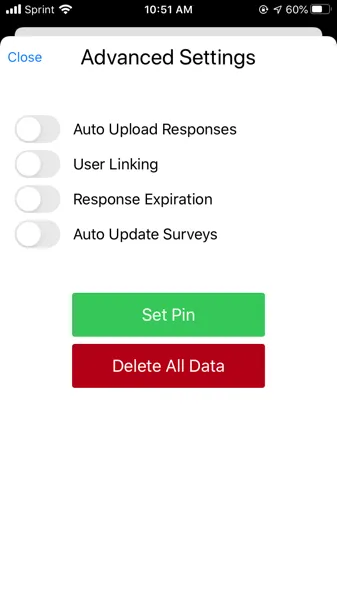
- Caricamento automatico delle risposte: Le risposte vengono caricate automaticamente su Qualtrics quando il dispositivo si connette a Internet.
- Usa il collegamento: Consente agli utenti di salvare i seguenti attributi nel loro set di dati come dati integrati: nome, nome_dato, nome_famiglia, nome_utente preferito, e-mail. Gli attributi UTENTE possono anche salvare i loro attributi SSO come dati integrati quando questa opzione è abilitata. Assicuratevi di aggiungere un elemento dati integrato al flusso del sondaggio per salvare queste informazioni nel vostro set di dati! Consiglio Q: potrebbe essere necessario contattare il team IT per chiedere quali sono gli attributi SSO della propria organizzazione

- Scadenza risposte: Chiude le risposte dopo il periodo di tempo definito nelle opzioni di risposte incomplete del sondaggio.
- Aggiornamento automatico dei sondaggi: I sondaggi vengono aggiornati automaticamente quando il dispositivo è connesso a Internet.
- Imposta pin: questa opzione consente di specificare un numero pin di 4 cifre per l’utilizzo dell’app. L’app chiederà questo pin dopo 10 minuti di inattività in background.
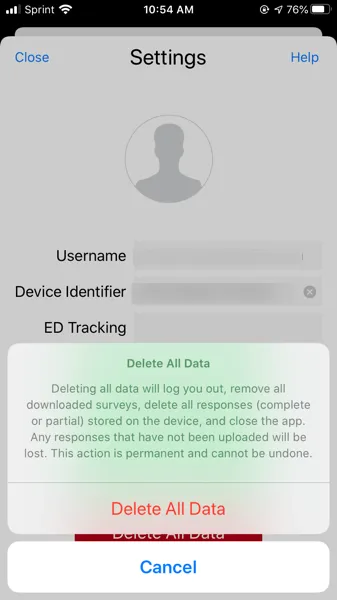
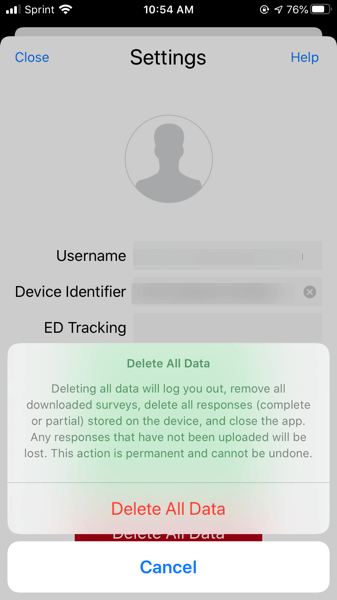
- Elimina tutti i dati: Questa opzione consente di eliminare tutti i dati memorizzati nell’applicazione. Ciò include tutti i sondaggi scaricati e le risposte memorizzate sul dispositivo. Inoltre, l’utente verrà disconnesso dall’applicazione e questa si chiuderà. Le risposte non caricate saranno eliminate. Questa azione è permanente e non può essere annullata.
- Reautentica: Questa opzione consente di accedere alla schermata di login dell’app offline per inserire le credenziali dell’account.
- Esci: Questa opzione consente di uscire dall’applicazione. Attenzione: Non uscire mai dall’App offline se si devono caricare delle risposte. Se si esce dall’applicazione senza aver caricato le risposte, queste andranno perse.


FAQs
Perché non riesco ad accedere all'app offline?
Perché non riesco ad accedere all'app offline?
- Permesso di utilizzare l'app: L'App Offline è una funzione extra, e non ogni licenza o account ha pagato per l'accesso. Può essere che la tua licenza non includa l'App Offline o che lo faccia ma la funzione non è stata abilitata sul tuo account. Contatta il tuo Amministratore della licenza per ulteriori dettagli.
- Accesso SSO: se la tua organizzazione utilizza un accesso SSO per accedere a Qualtrics, non conserviamo effettivamente la tua password sui nostri server. Come tale, dovrai accedere con il metodo SSO della tua organizzazione.
È fantastico! Grazie per il tuo feedback!
Grazie per il tuo feedback!