Utilizzare il proprio provider di SMS
Cosa puoi trovare in questa pagina
Informazioni sull’utilizzo del proprio provider di SMS
Con le distribuzioni via SONDAGGIO, potete inviare i sondaggi o i collegamenti al sondaggio direttamente ai telefoni dei vostri intervistati tramite SMS. Molti clienti scelgono di utilizzare l’impostazione preconfigurata di Qualtrics, ma se la vostra azienda ha una relazione preesistente con un fornitore di SMS, potete utilizzare quest’ultimo per inviare distribuzioni via SMS in Qualtrics.
QUALTRICS non consiglia alcun fornitore rispetto ad altri, ma raccomanda ai clienti di ricercare il miglior fornitore di servizi per la loro attività. Tutti i fornitori elencati in questa pagina possono essere integrati con Qualtrics, ma la copertura e la disponibilità delle funzioni possono variare nelle diverse regioni e paesi.
Attenzione: Se si utilizza il proprio provider di SMS, le informazioni sui costi dei messaggi non saranno tracciate in Qualtrics. Tutti i messaggi si rifletteranno a costo zero nell’interfaccia utente di Qualtrics. Si prega di notare che i crediti verranno visualizzati come “illimitati” all’interno di Qualtrics, poiché non limitiamo il volume di traffico degli SMS. Per ottenere un costo preciso dei vostri messaggi, consultate il vostro provider (ad esempio, Twilio).
Consiglio Q: indipendentemente dal provider utilizzato, i passaggi per inviare distribuzioni via SMS sono gli stessi. Una volta terminata la configurazione del provider, consultare la pagina di supporto di Distribuzione SMS.
Consiglio Q: se il provider di SMS non è completamente configurato, non sarà possibile inviare messaggi di testo. Si noti che tutti i passaggi devono essere completati prima di poter iniziare la distribuzione.
In quali punti della piattaforma è possibile utilizzare il proprio fornitore di SMS
È possibile creare il proprio provider di SMS per qualsiasi progetto o funzione compatibile con gli SMS. Sono inclusi:
- SONDAGGIO SMS in un sondaggio sms
- Directory XM
- Directory XM Lite
- Progetti compatibili di Esperienza dei dipendenti
Configurazione amministrativa richiesta in QUALTRrics
CONSIGLIO Q: per completare i passaggi descritti in questa sezione è necessario essere un Brand Administrator.
- Twilio
- Mobilità dei collegamenti
- Sinch
- Infobip
- MessaggioMedia
- Vonage
- Uccello dei messaggi Attenzione: Se siete interessati a utilizzare un provider di SMS non presente nella lista, parlate con l’Account Services per abilitare il vostro provider preferito.

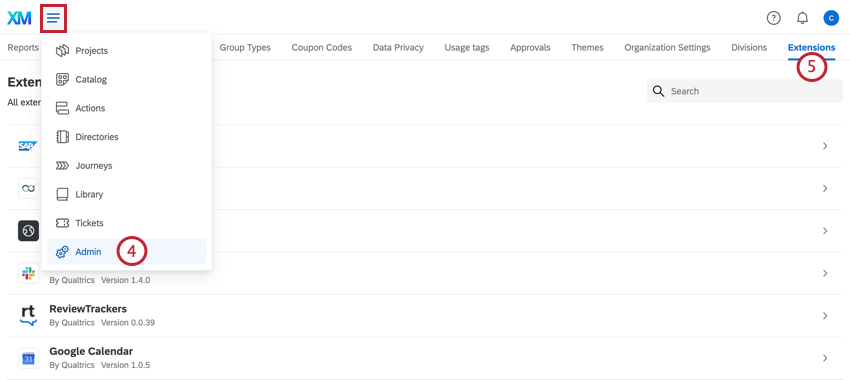
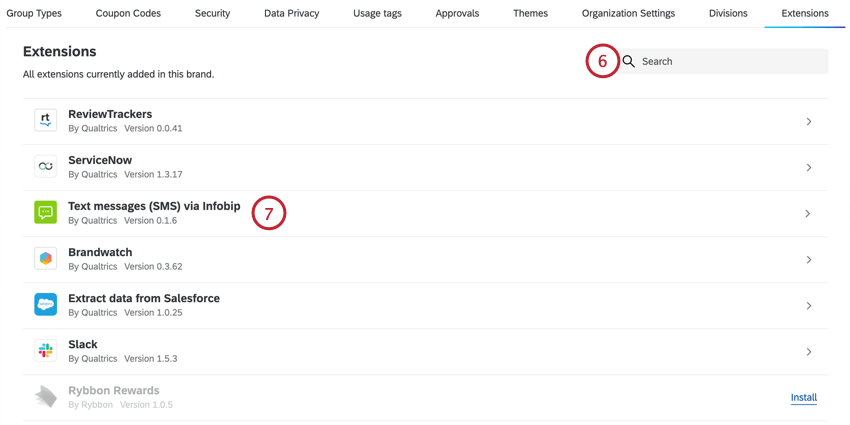
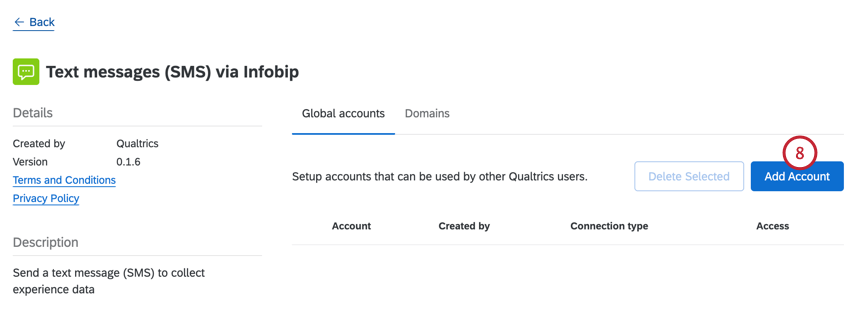
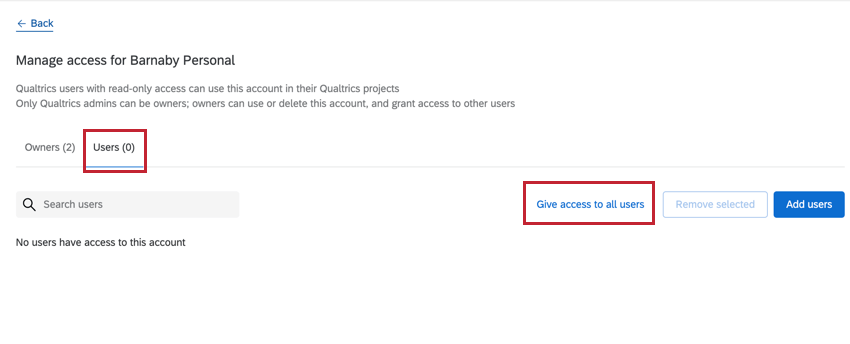
Consiglio Q: se si desidera rimuovere l’accessibilità per alcuni utenti della licenza, è possibile modificare le autorizzazioni degli utenti o dei gruppi. L’autorizzazione “Usa distribuzioni SMS” controlla chi può usare le distribuzioni SMS.
Consiglio Q: è possibile avere solo 1 connessione attiva del provider di SMS con Qualtrics alla volta. Se si aggiungono più connessioni in Qualtrics, Qualtrics sceglierà la prima della lista a cui connettersi.
Consiglio Q: l’entrata in vigore delle modifiche dopo la creazione o la modifica delle connessioni SMS potrebbe richiedere alcuni minuti.
Twilio
Questa sezione descrive i passi da compiere per collegare il vostro Account Twilio a Qualtrics.
Consiglio Q: Twilio è il fornitore di servizi SMS predefinito su Qualtrics. Collegando il proprio Account Twilio si ha accesso a funzioni extra non disponibili quando si utilizza il Twilio gestito di default da QUALTRICS.
CONSIGLIO Q: se avete poca o nessuna esperienza nell’impostazione di configurazioni di SMS, vi consigliamo di utilizzare il processo di onboarding degli SMS tramite il modello di account secondario.
Fasi in Qualtrics
Chiedete a un Brand Administrator di completare i passaggi richiesti in QUALTRICS.
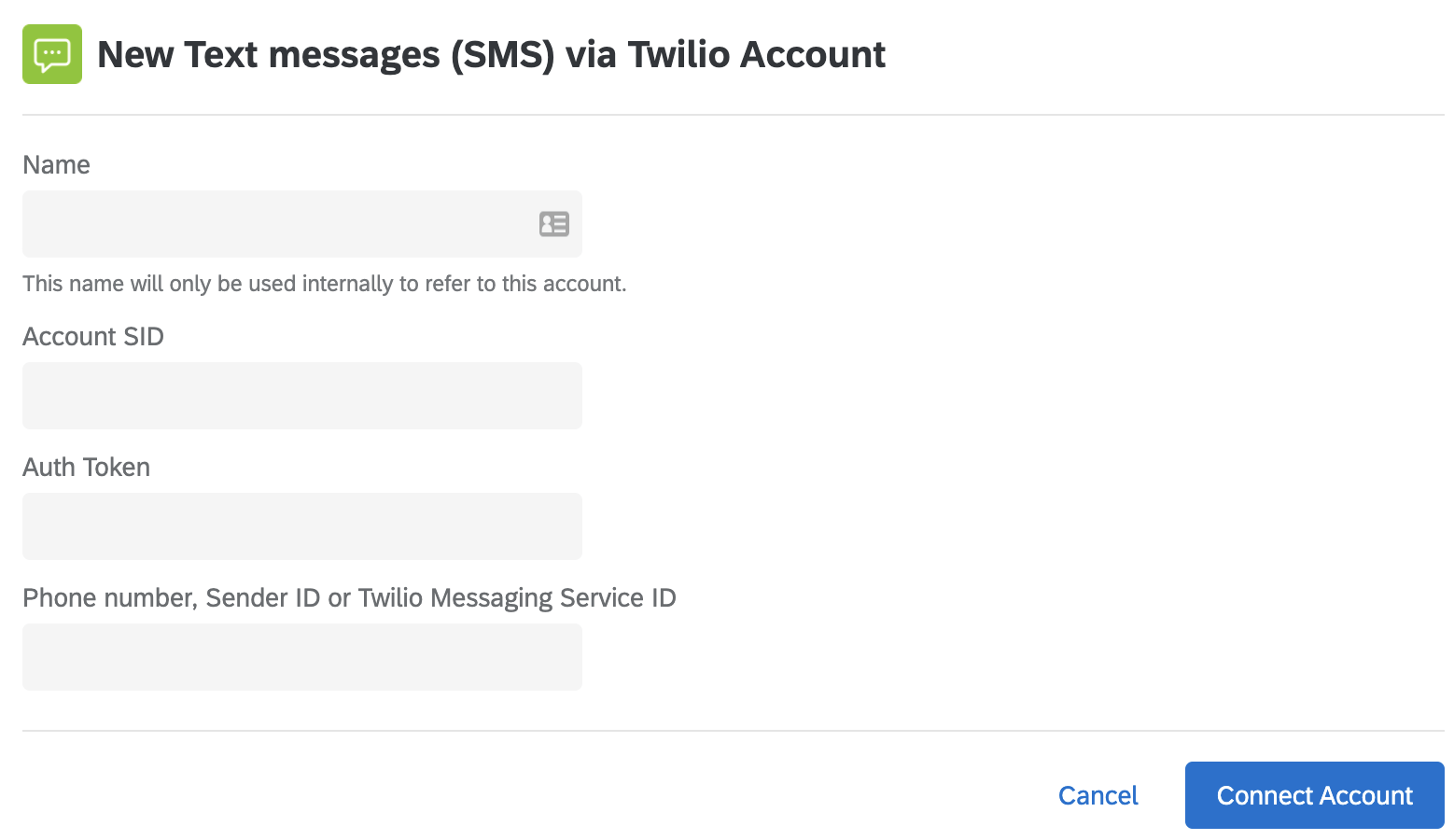
Questi sono i campi che il Brand Administrator dovrà compilare per collegare un account Twilio.

- Nome: Inserire un nome qualsiasi che consenta di identificare in seguito la connessione e il suo scopo.
- Account SID: SID dell’account Twilio utilizzato per l’accessibilità alle API. È possibile trovarlo nella dashboard dopo aver effettuato l’accesso a Twilio.
- Token di autorizzazione: Token API di Twilio utilizzato per l’accessibilità alle API. È possibile trovarlo nella dashboard dopo aver effettuato l’accesso a Twilio.
- Numero di telefono, ID mittente o ID del servizio di messaggistica Twilio: il numero o l’ID che verrà utilizzato come numero “DA” quando si invia un messaggio SMS. Può trattarsi di uno dei seguenti elementi:
- Un numero specifico, ad esempio 13531234567. Deve essere un numero acquistato nel vostro account Twilio. Includere sempre il codice del paese all’inizio del numero. Consiglio Q: è possibile utilizzare anche i codici brevi. Per maggiori dettagli, consultare la documentazione di Twilio.

- Un ID mittente alfanumerico, ad esempio Qualtrics. Per essere supportato, questo deve essere impostato in Twilio. Consultare la documentazione di Twilio.
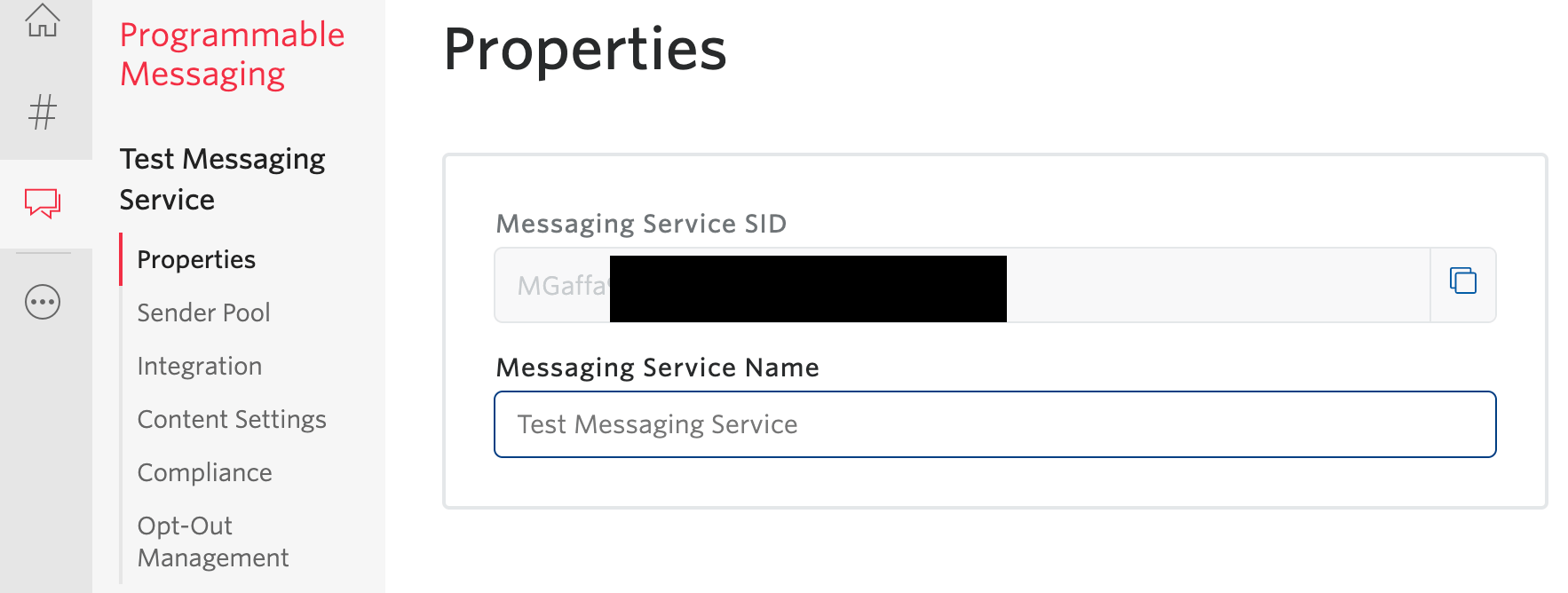
- Un ID del servizio di messaggistica Twilio. Consultare la documentazione di Twilio sui servizi di messaggistica. Gli ID del servizio di messaggistica iniziano con MG e si trovano nella sezione Proprietà della scheda del servizio di messaggistica dopo l’accesso a Twilio.
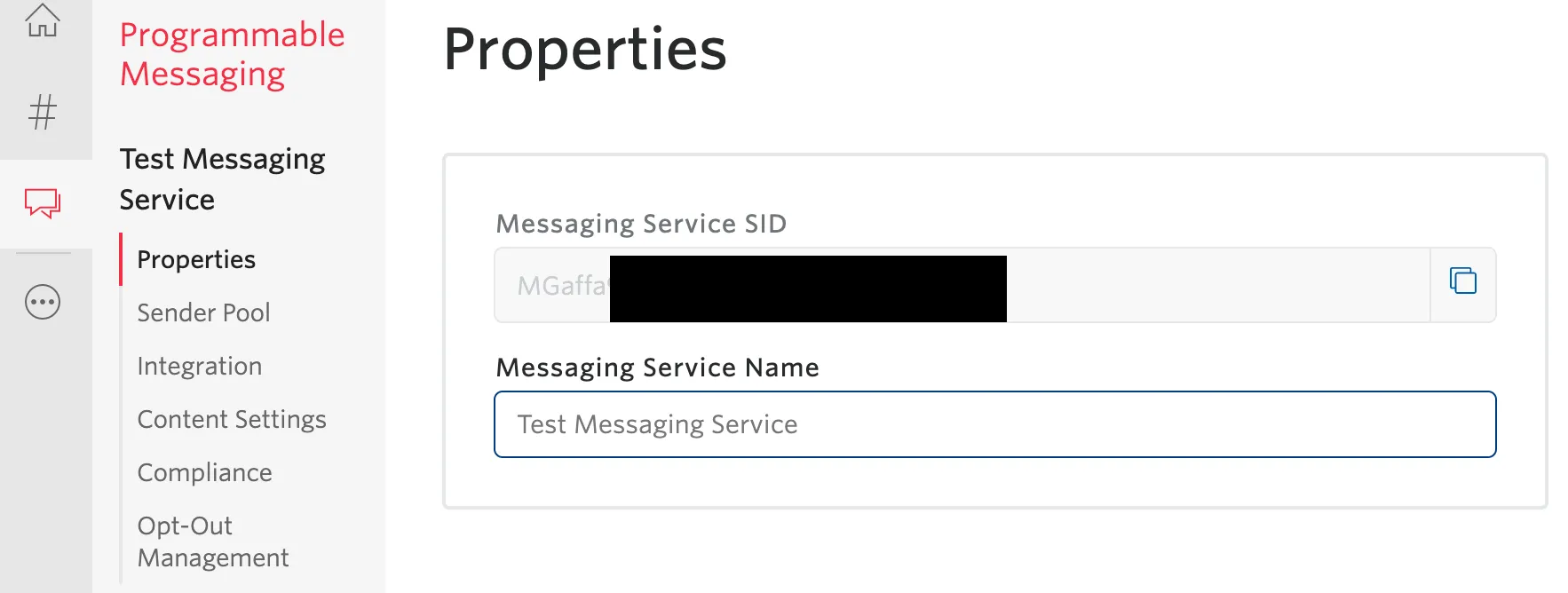 Consiglio Q: L’ID del servizio di messaggistica Twilio offre il massimo controllo sui numeri regionali e sull’instradamento intelligente.
- Un numero specifico, ad esempio 13531234567. Deve essere un numero acquistato nel vostro account Twilio. Includere sempre il codice del paese all’inizio del numero.
Dopo aver collegato un account Twilio, seguire questi passaggi e selezionare Dai accessibilità a tutti gli utenti.
Consiglio Q:è necessario concedere l’accessibilità a tutti gli utenti nei passaggi descritti qui. Se si desidera limitare l’accessibilità a determinati utenti della licenza, provare a modificare le autorizzazioni dell’utente o del gruppo. L’autorizzazione “Usa distribuzioni via SMS” controlla chi può distribuire tramite SMS.
Passi in Twilio
È necessario impostare i webhook per i numeri o i servizi di messaggistica. Ulteriori informazioni sui webhook di Twilio sono disponibili qui.
Consiglio Q: Qualtrics imposterà l’URL di callback dello stato a ogni richiesta di messaggio. Se si desidera abilitare gli SMS a due vie (SMS interattivi), è necessario impostare un URL di richiamo del messaggio in modo che Qualtrics riceva ed elabori le risposte a un invito.
Attenzione: Se si utilizza un ID mittente alfanumerico, le parole opt-in non funzioneranno, poiché questi tipi di numeri non supportano i messaggi in arrivo. Si noti che in molti Paesi vigono leggi severe che consentono agli intervistati di optare per la distribuzione. Se si utilizza un id mittente alfanumerico, assicurarsi di includere un collegamento al sondaggio di tipo opt-out all’interno del messaggio. Per aggiungere l’URL di opt-out, aggiungere questo testo trasferito al messaggio: ${l://OptOutURL}”
Configurazione dei webhook
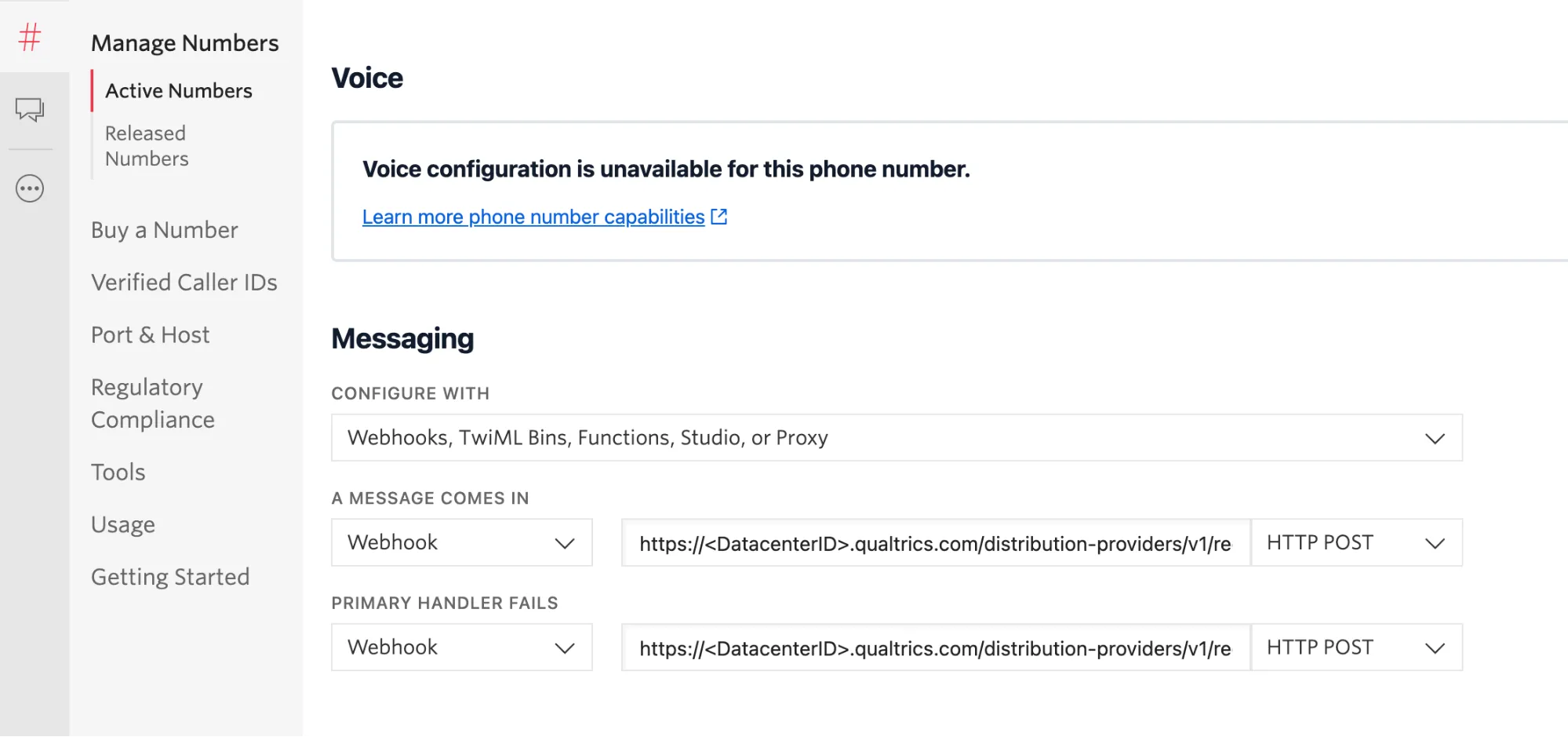
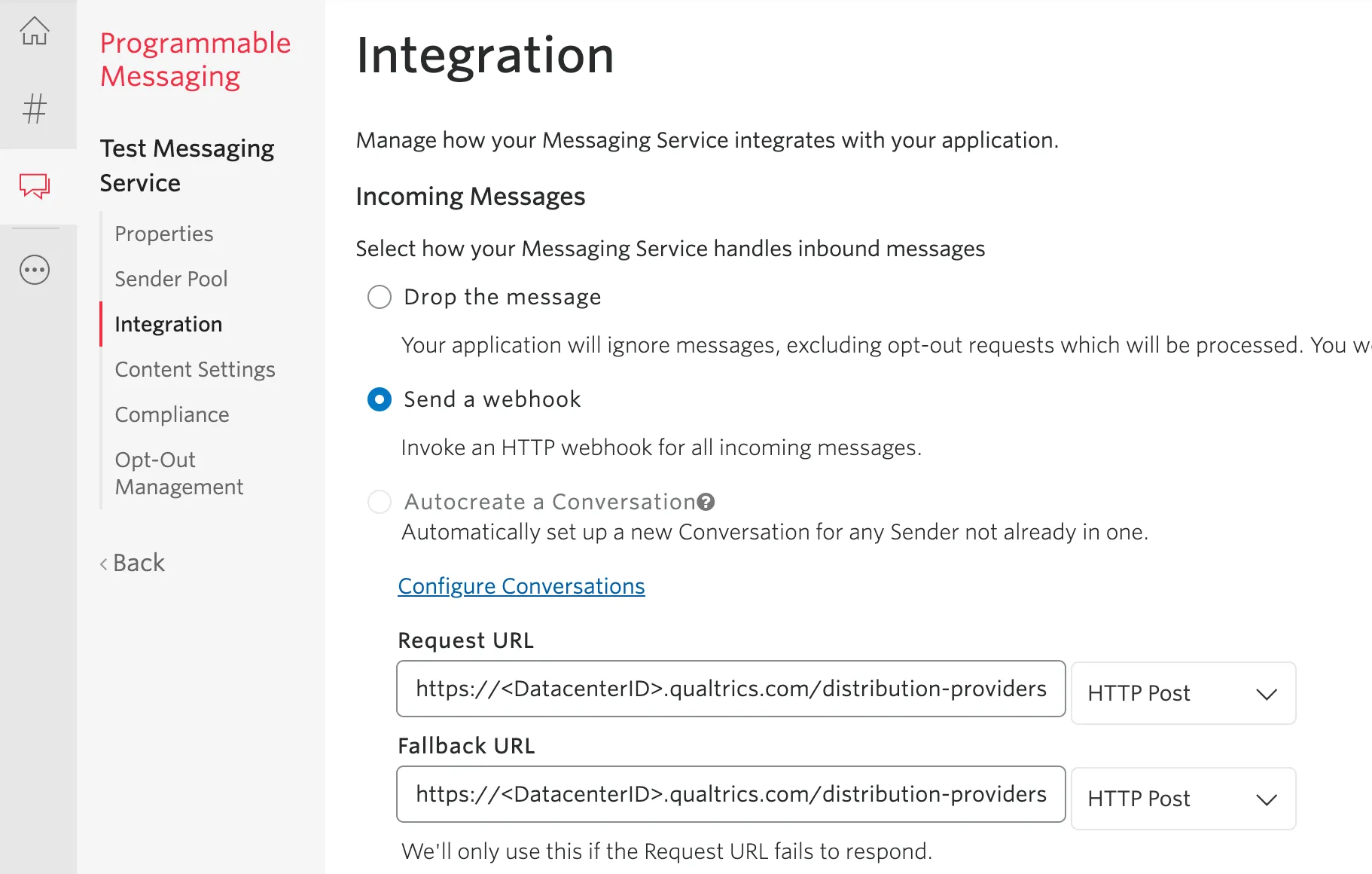
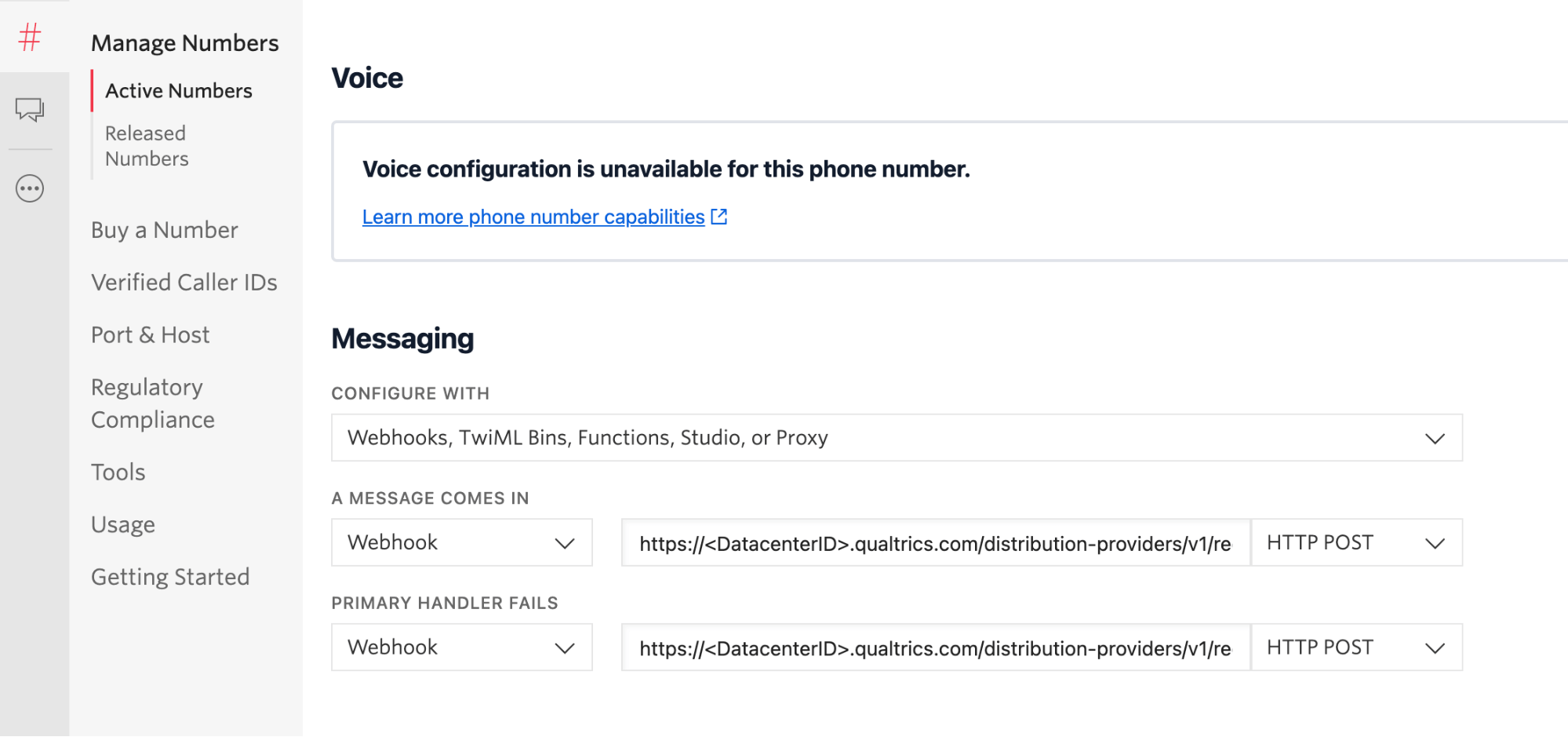
L’URL del webhook ha la seguente forma. Si noti che diversi parametri devono essere modificati con le informazioni della licenza/marchio di Qualtrics.
https://<ID centro dati>.qualtrics.com/distribution-providers/v1/receive/distribution/message/twilio-sms/<OrganizzazioneIDil
metodo deve essere HTTP/POST.
Configurazione dei webhook per i numeri Per
configurare il webhook in Twilio per un numero:
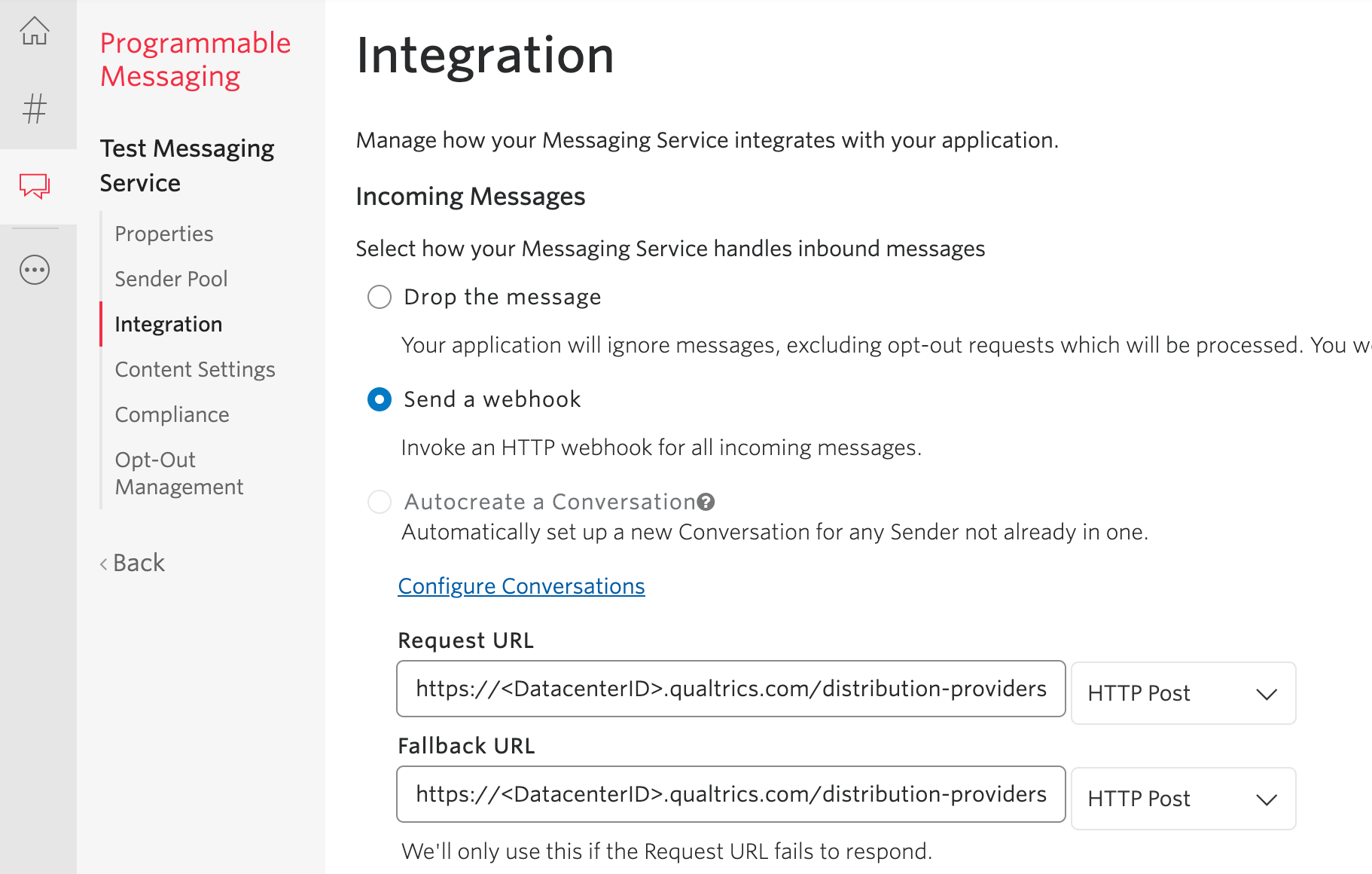
Configurazione dei webhook per un servizio di messaggisticaSe
i numeri sono stati configurati per l’utilizzo di un servizio di messaggistica, l’aggiunta dei webhook sarà diversa da quella di un numero singolo.
Nella Console Twilio:
Mobilità dei collegamenti
Questa sezione descrive i passi da compiere per collegare il vostro account Link Mobility a Qualtrics.
Consiglio Q: Link Mobility ha sede in Europa. Sebbene offra una copertura globale, i clienti europei hanno anche la possibilità di far elaborare tutti i loro SMS solo in Europa.
PASSI IN QUALTRICS
Chiedete a un BRAND ADMINISTRATOR di completare i passaggi richiesti in QUALTRICS.
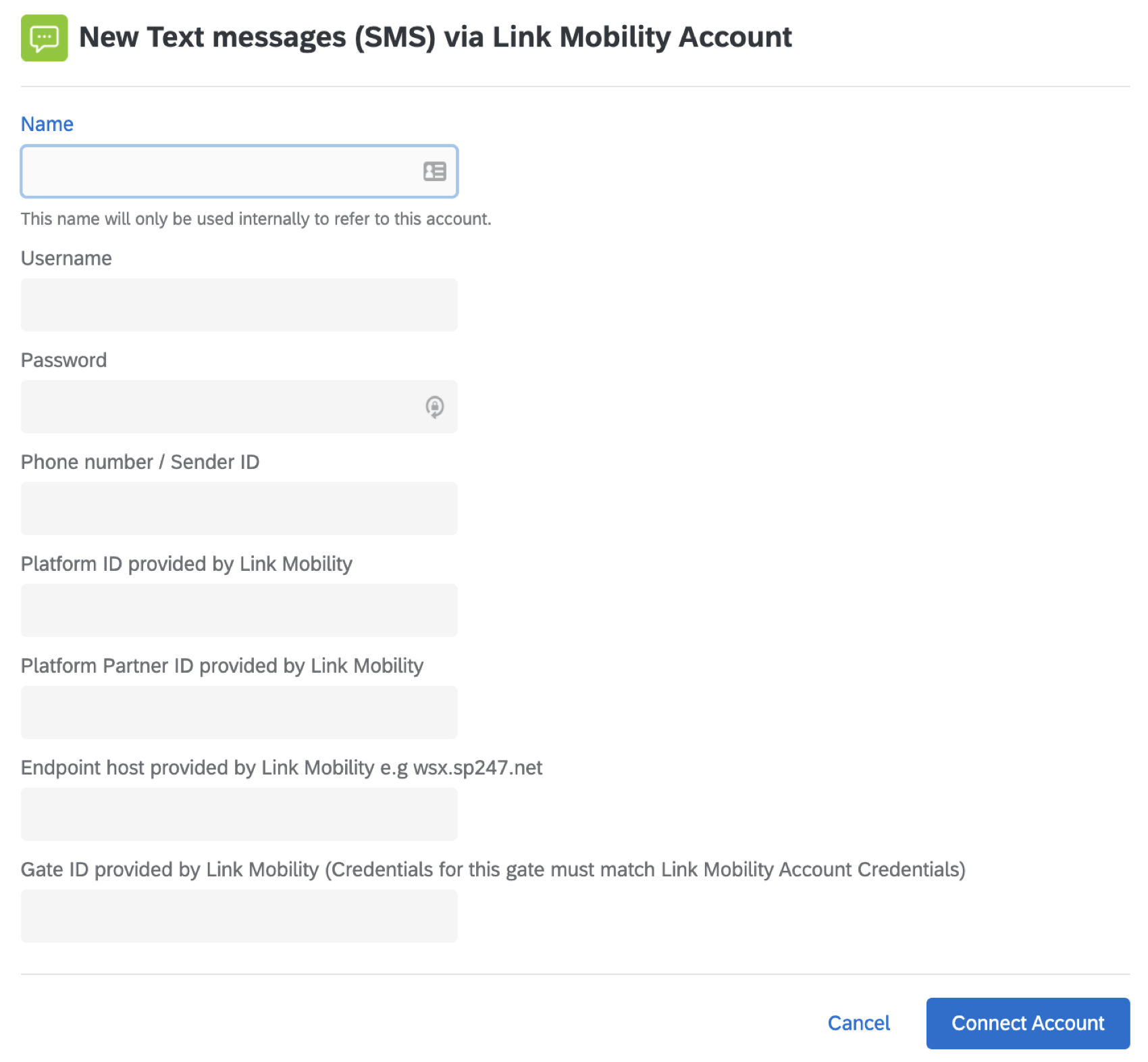
Questi sono i campi che il Brand Administrator dovrà compilare per collegare un account Link Mobility.
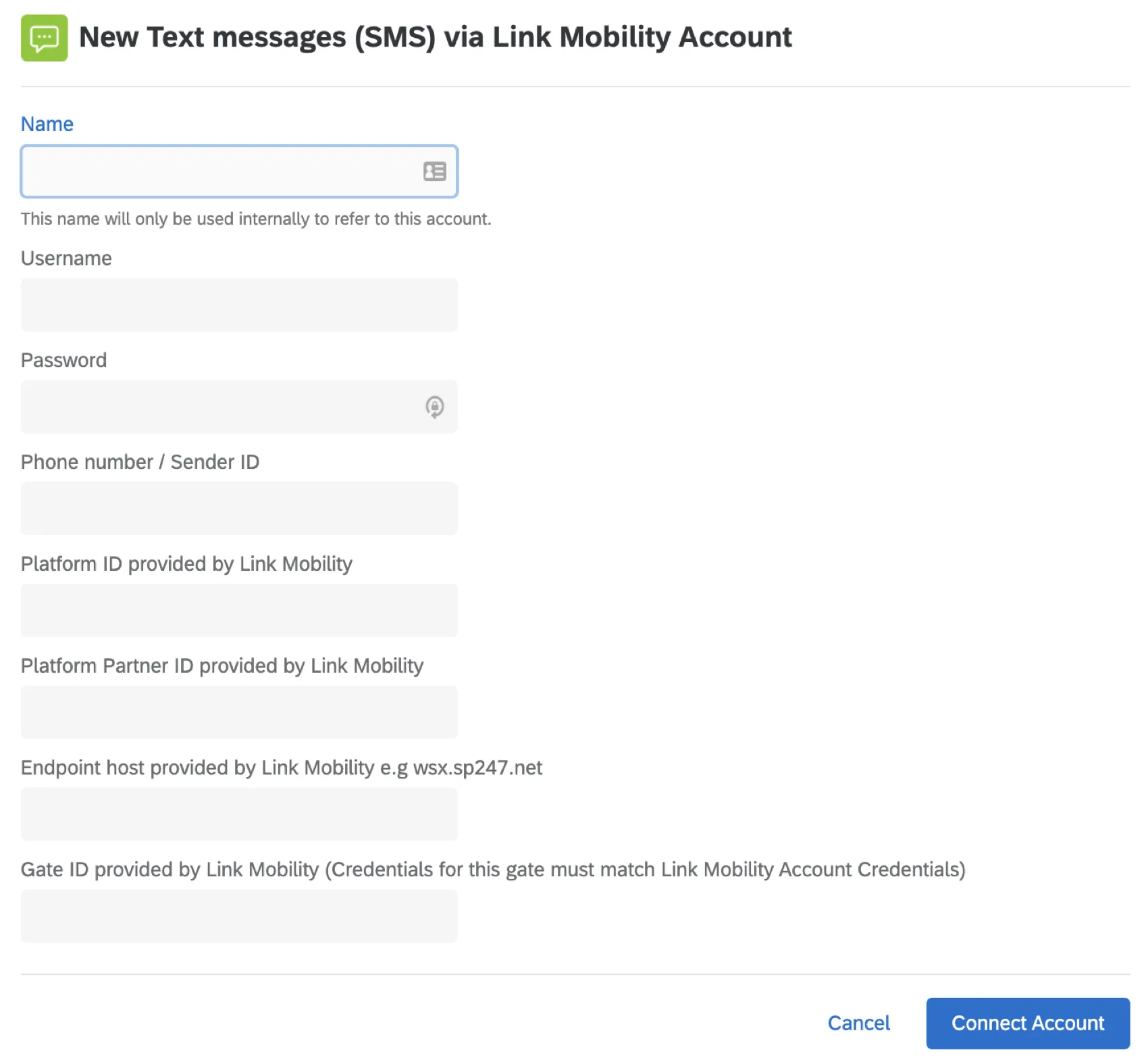
- Nome: Inserire un nome qualsiasi che consenta di identificare in seguito la connessione e il suo scopo.
- Username: il nome utente del vostro account Link Mobility.
- Password: la password del vostro account Link Mobility.
- Numero di telefono / ID mittente: Il numero o l’ID che verrà utilizzato come numero ‘DA’ quando si invia un messaggio SMS. Può trattarsi di uno dei seguenti elementi:
- Un numero specifico, ad esempio +35312345678. Includere sempre il segno più ( + ) e il codice del paese all’inizio del numero.
- Un id alfanumerico del mittente, ad esempio Qualtrics. Per essere supportato, questo deve essere impostato in Link Mobility.
- ID della piattaforma fornito da Link Mobility: L’ID della piattaforma fornito all’utente da Link Mobility.
- ID del partner di piattaforma fornito da Link Mobility: L’ID del partner della piattaforma fornito da Link Mobility. Consiglio Q: se avete bisogno di aiuto per trovare questi ID, vi consigliamo di contattare il team di supporto di Link Mobility.
- Host endpoint fornito da Link Mobility: L’host endpoint fornito da Link Mobility. Include solo l’host di base dell’url. Ad esempio, https://wsx.sp247.net/sms diventa wsx.sp247.net.
- Gate ID fornito da Link Mobility: Il Gate ID fornito da Link Mobility. Le credenziali di questo GateID devono corrispondere al nome utente e alla password per l’autenticazione.
Dopo aver collegato un account Link Mobility, seguire questi passaggi e selezionare Dai accessibilità a tutti gli utenti.
Consiglio Q:è necessario concedere l’accessibilità a tutti gli utenti nei passaggi descritti qui. Se si desidera limitare l’accessibilità a determinati utenti della licenza, provare a modificare le autorizzazioni dell’utente o del gruppo. L’autorizzazione “Usa distribuzioni via SMS” controlla chi può distribuire tramite SMS.
Sinch
Questa sezione descrive i passi da compiere per collegare il proprio account Sinch a Qualtrics.
Consiglio Q: QC offre una copertura globale, oltre a quella dei numeri locali per gli utenti di Qualtrics in Giappone.
Consiglio Q: un BRAND ADMINISTRATOR deve completare questi passaggi.
IMPOSTAZIONE DELL’ESTENSIONE QUALTRICS
Chiedete a un BRAND ADMINISTRATOR di completare i passaggi richiesti in QUALTRICS.
IMPOSTAZIONE DELL’ACCOUNT SINCH
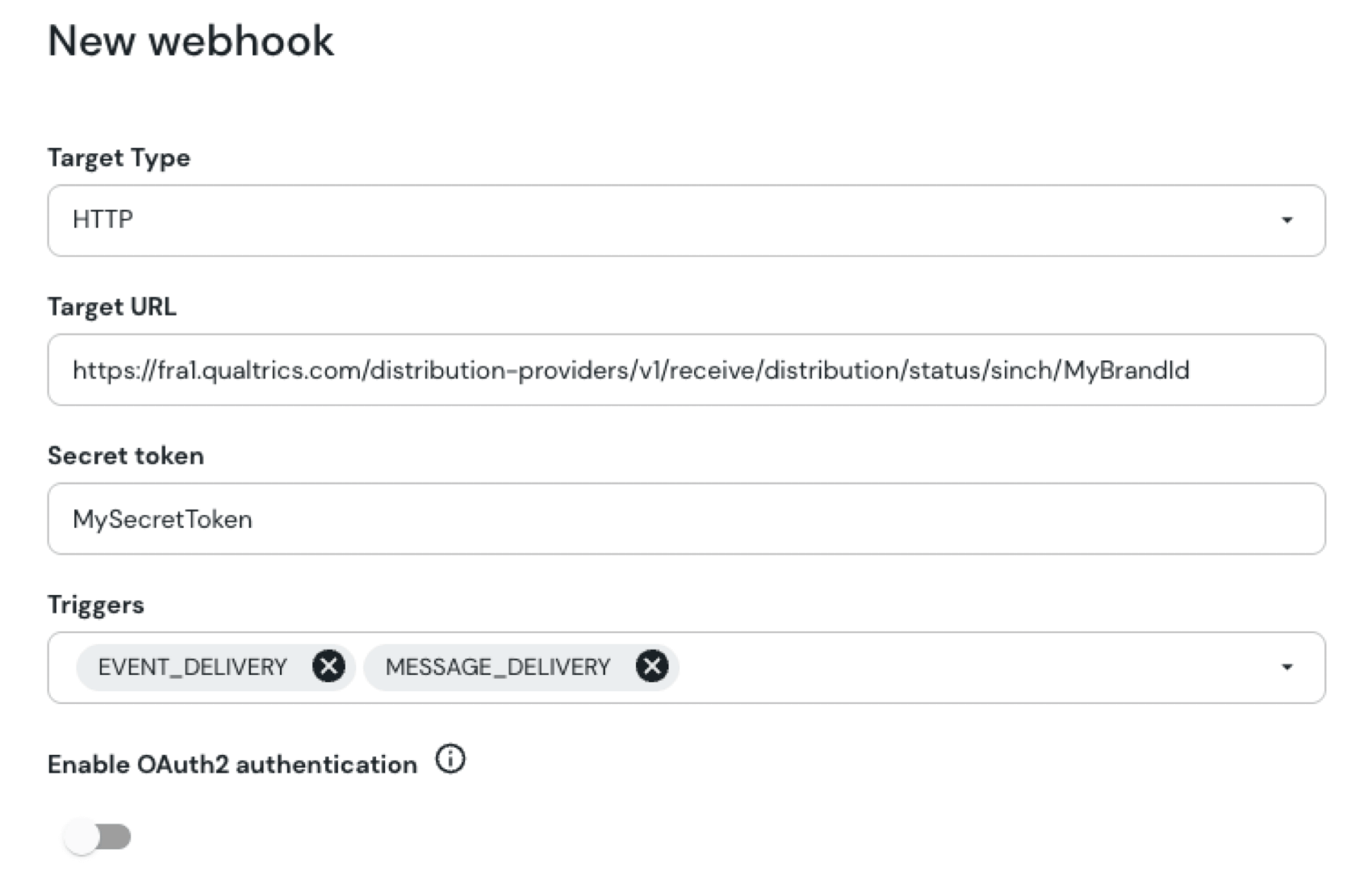
Per abilitare i rapporti sullo stato, accedere alla sezione webhook dell’app Conversation API e selezionare “Aggiungi webhook”.
- Il tipo di destinazione deve essere HTTP.
- L’URL di destinazione deve essere nel formato “https://”<DatacenterID>.qualtrics.com/distribution-providers/v1/receive/distribution/status/sinch/<OrganizationID>“
- Il token segreto deve essere un segreto da generare e utilizzare sia per i rapporti di stato che per gli SMS a due vie. Prendete nota di questo dato perché dovrete usarlo quando configurerete la vostra estensione in Qualtrics.
- I trigger dovrebbero essere EVENT_DELIVERY e MESSAGE_DELIVERY
- Abilitare l’autenticatore OAuth2 deve essere disabilitato.
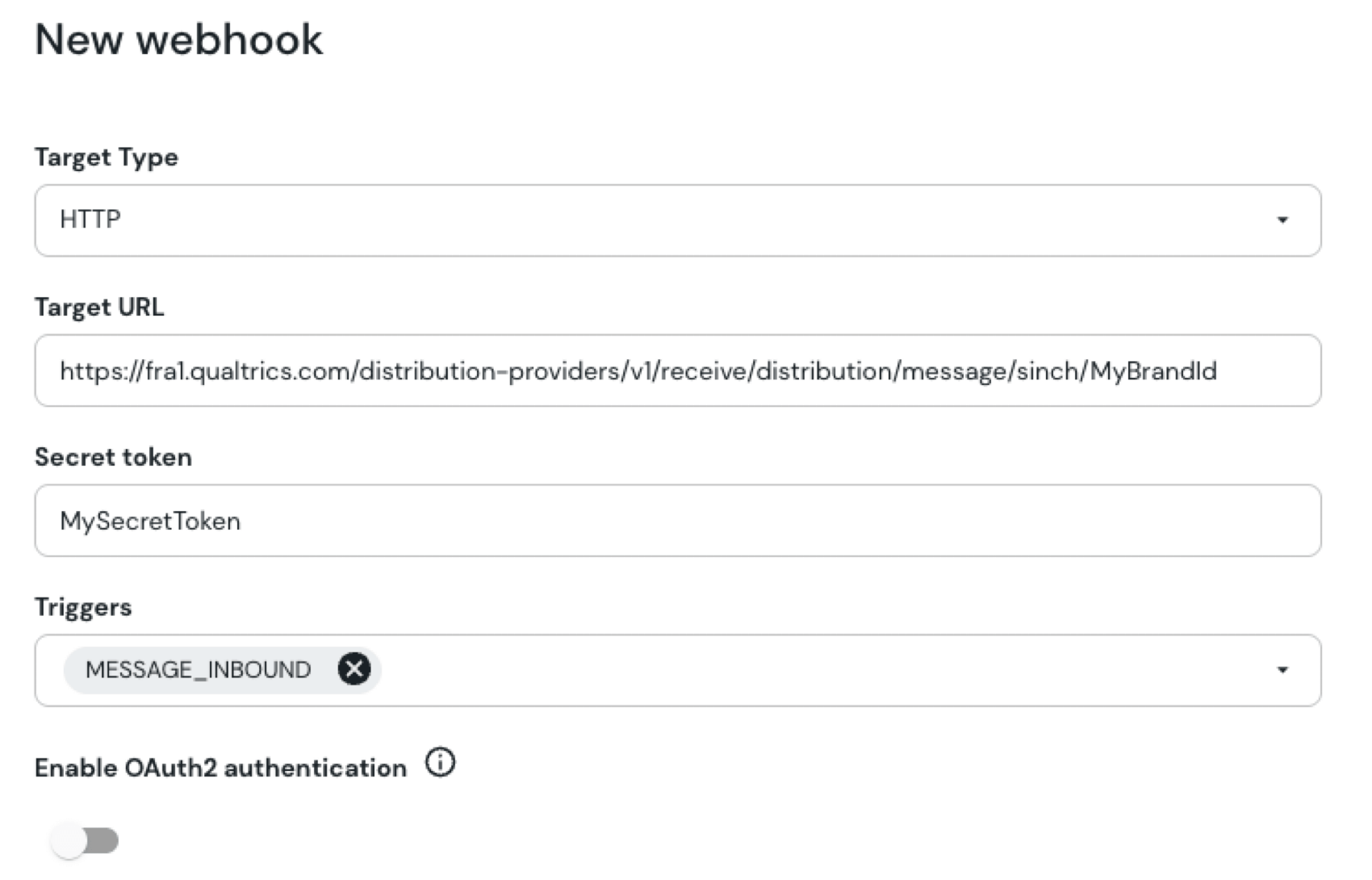
Per abilitare gli sms bidirezionali, accedere alla sezione webhook dell’app Conversation API e selezionare “Aggiungi webhook”
- Il tipo di destinazione deve essere HTTP.
- L’URL di destinazione deve essere nel formato “https://”<DatacenterID>.qualtrics.com/distribution-providers/v1/receive/distribution/message/sinch/<OrganizationID>”
- Il token segreto deve essere un segreto da generare e utilizzare sia per i rapporti di stato che per gli SMS a due vie. Prendete nota di questo dato perché dovrete usarlo quando configurerete la vostra estensione in Qualtrics.
- I trigger dovrebbero essere MESSAGE_INBOUND
- Abilitare l’autenticatore OAuth2 deve essere disabilitato.

COLLEGARE L’ACCOUNT SINCH A QUALTRICS
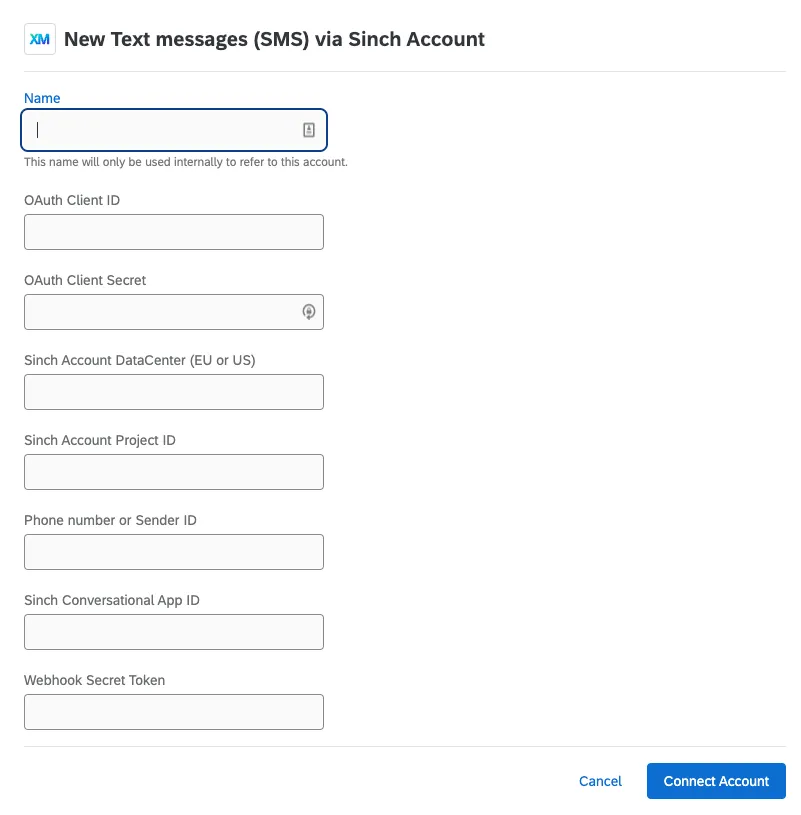
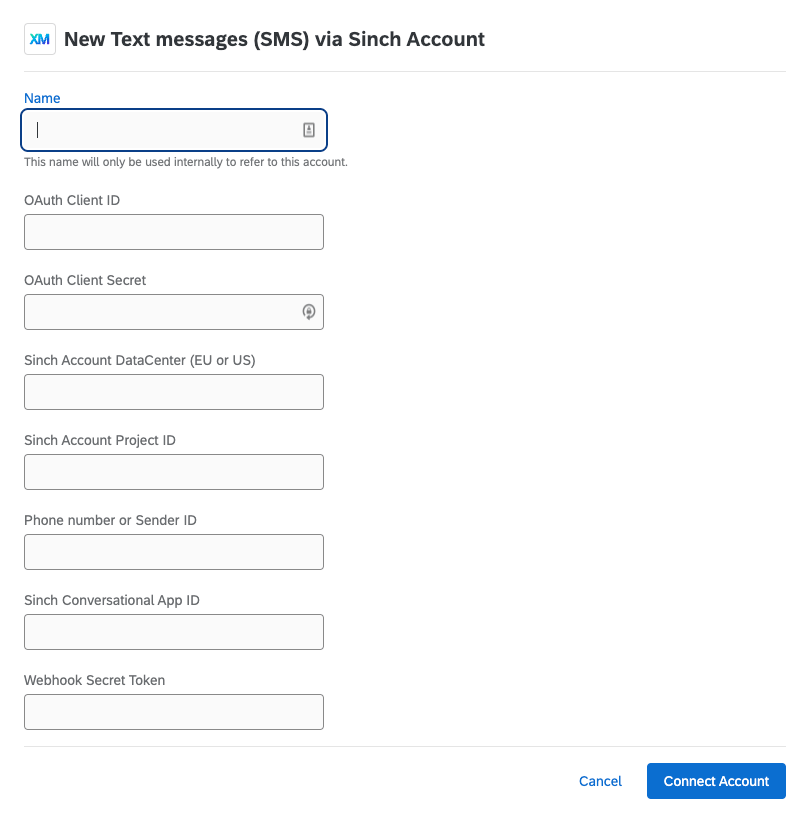
- Nome: Inserire un nome qualsiasi che consenta di identificare in seguito la connessione e il suo scopo.
- ID cliente OAuth: Può essere creato nella dashboard dopo l’accesso a Sinch. Verrà creata una coppia di ID cliente e Segreto; l’ID cliente deve essere inserito qui e il Segreto qui sotto.
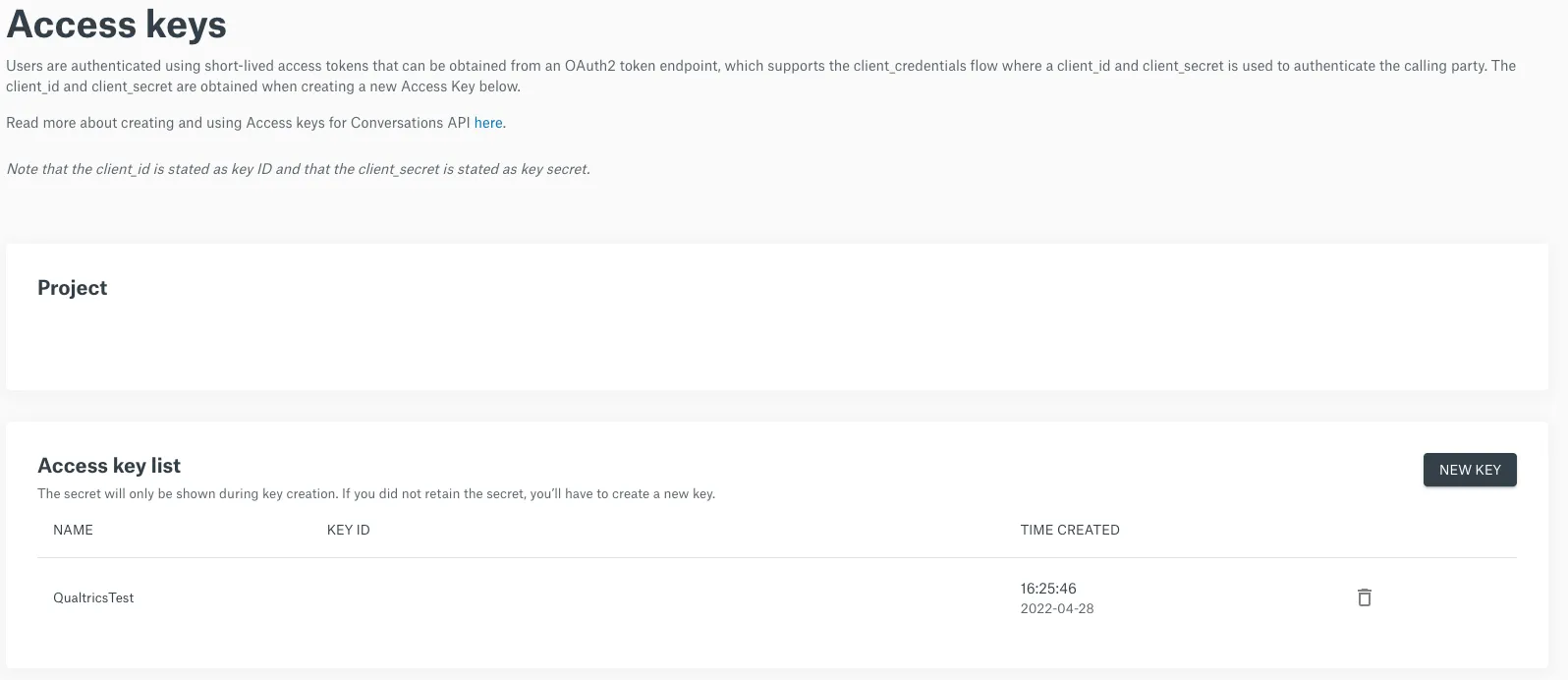
- OAuth Client Secret: il segreto della coppia ID cliente/segreto creata in precedenza.
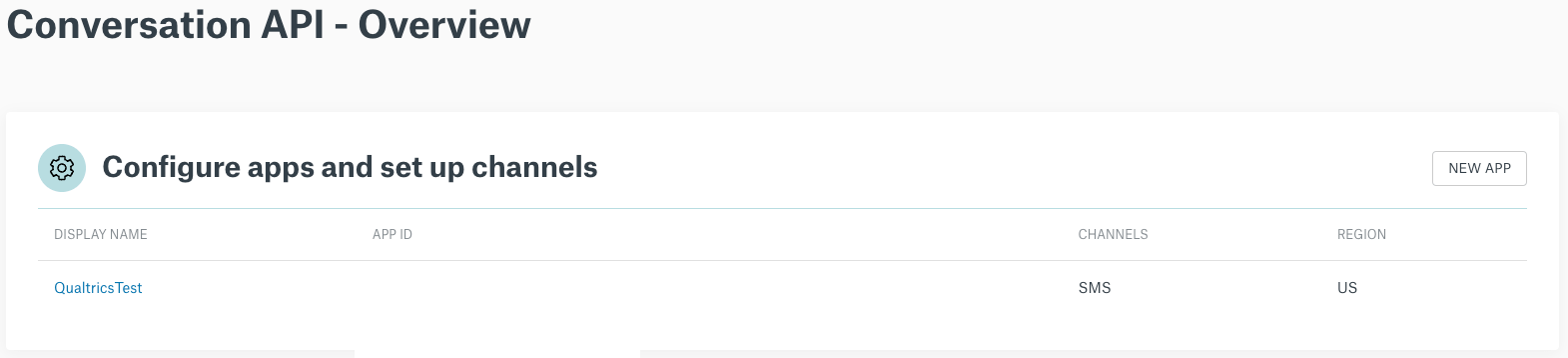
- Sinch Account DataCenter (UE o USA): La regione in cui si trova la vostra app API di conversazione. Si trova nel dashboard dopo aver effettuato l’accesso a Sinch.
- ID progetto dell’account Sinch: Il tuo Account Sinch ID progetto. È possibile trovarlo nel dashboard dopo aver effettuato l’accesso a Sinch.
- Numero di telefono o ID mittente: Il numero o l’ID che verrà utilizzato come numero ‘DA’ quando si invia un messaggio SMS. Può trattarsi di uno dei seguenti elementi:
- Un numero specifico, ad esempio 35312345678. Includere sempre il codice del paese all’inizio.
- Un ID mittente alfanumerico, ad esempio QUALTRICS.
- ID dell’app di conversazione Sinch: L’ID dell’app Api di conversazione. È possibile trovarlo nel dashboard dopo aver effettuato l’accesso a Sinch.
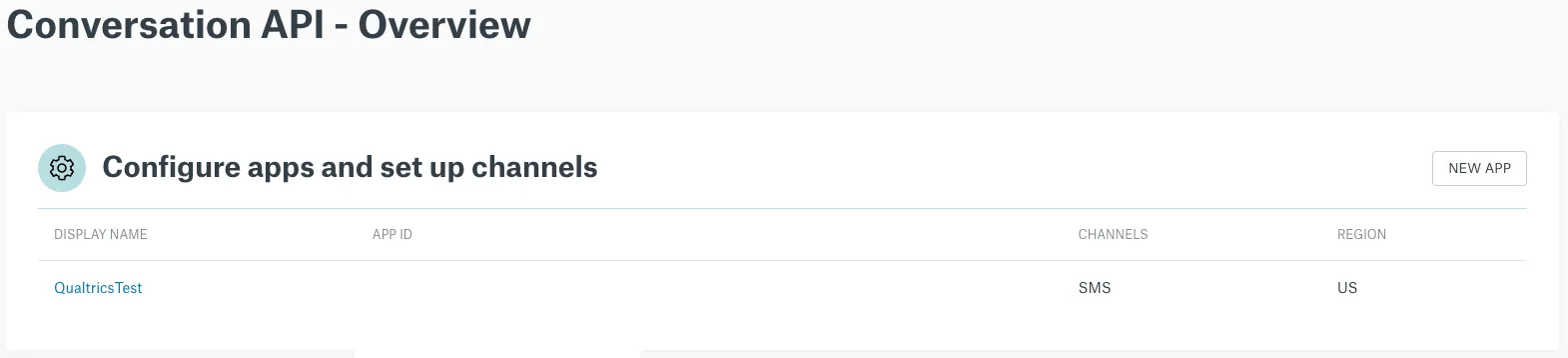
- Token segreto Webhook: È il segreto creato durante la configurazione dei webhook per i rapporti di stato e i messaggi a due vie.
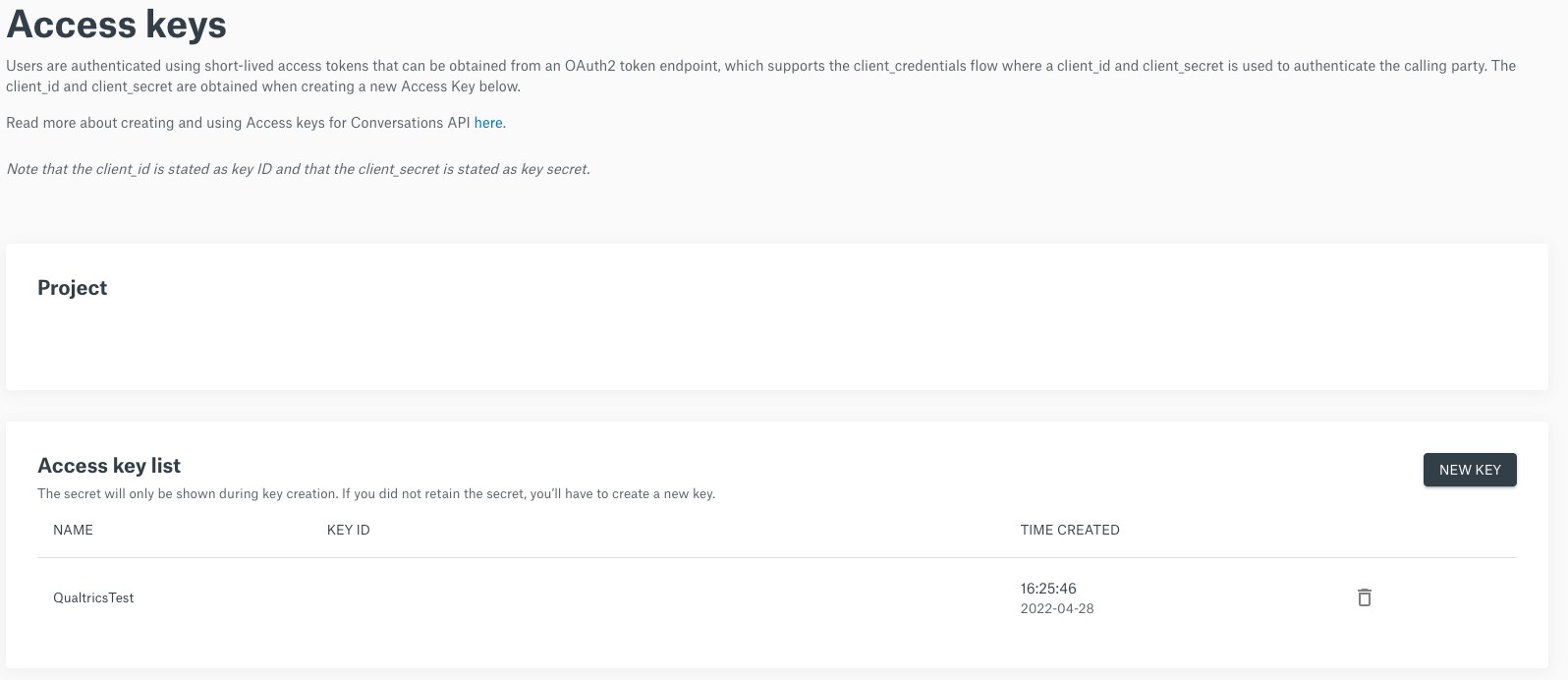
Dopo aver collegato un account Sinch, seguire questi passaggi e selezionare Dai accessibilità a tutti gli utenti.
Consiglio Q:è necessario concedere l’accessibilità a tutti gli utenti nei passaggi descritti qui. Se si desidera limitare l’accessibilità a determinati utenti della licenza, provare a modificare le autorizzazioni dell’utente o del gruppo. L’autorizzazione “Usa distribuzioni via SMS” controlla chi può distribuire tramite SMS.
Consiglio Q: se si intende utilizzare gli SMS a due vie, è necessario utilizzare un numero specifico e non un ID mittente alfanumerico.
Infobip
Questa sezione descrive i passi da compiere per collegare l’account Infobip a Qualtrics.
Consiglio Q: un BRAND ADMINISTRATOR deve completare questi passaggi.
Fasi in Qualtrics
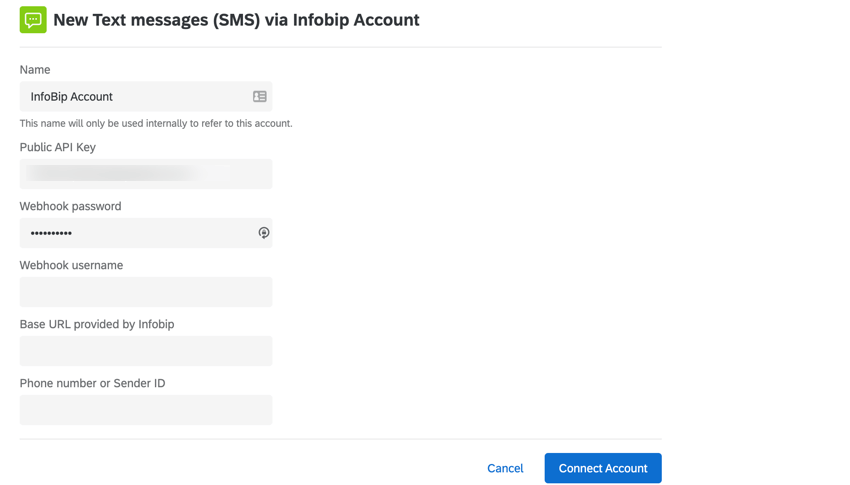
Questi sono i campi che il Brand Administrator dovrà compilare per collegare un account Infobip.

- Nome: Inserire un nome qualsiasi che consenta di identificare in seguito la connessione e il suo scopo.
- Chiave API pubblica: La chiave API di Api. Per generare una chiave, accedere al portale Api e fare clic su Nuova chiave API. Se si dispone già di una chiave API, copiare la chiave esistente invece di generarne una nuova.
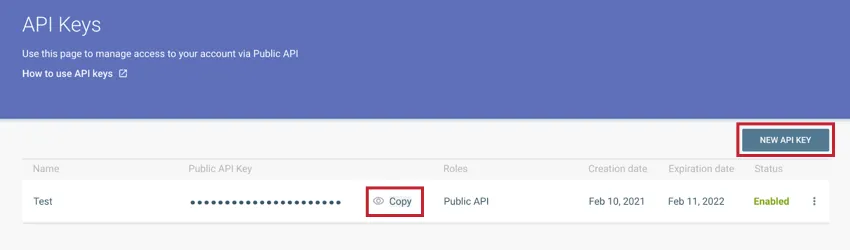
- Password Webhook: indicare il nome utente e la password Infobip nei campi password e nome utente Webhook. Una volta terminata la configurazione, contattare l’assistenza Infobip e chiedere di impostare l’Autenticità di base per il webhook. Dovrete fornire loro un nome utente e una password da utilizzare. Non utilizzare caratteri speciali nel nome utente.
- Nome utente webhook: vedere la password webhook di cui sopra.
- URL di base fornito da Infobip: L’URL di base di Infobip. Per trovare il vostro URL, accedete al vostro portale Api e copiate l’URL di base API. Quando incollate il vostro URL in Qualtrics, rimuovete la parte https:// dell’URL.
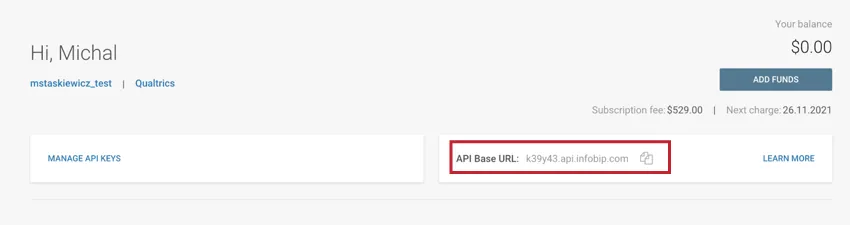
- Numero di telefono o ID mittente: Il numero o l’ID che sarà il numero “DA” quando si inviano gli SMS. Per trovare il vostro numero di telefono/ID mittente, accedete al vostro portale Infobip. Quando si aggiunge il numero o l’ID, non aggiungere alcun prefisso (+ o 00). Può trattarsi di uno dei seguenti elementi:
- Un numero specifico, ad esempio 13531234567. Deve trattarsi di un numero acquistato sul proprio account Infobip. Includere sempre il codice del paese all’inizio del numero.
- Un ID mittente univoco, alfanumerico o numerico, ad esempio QUALTRICS o 868686. Consiglio Q: se si intende utilizzare gli SMS a due vie, è necessario utilizzare un numero specifico o uno shortcode numerico e non un ID alfanumerico.
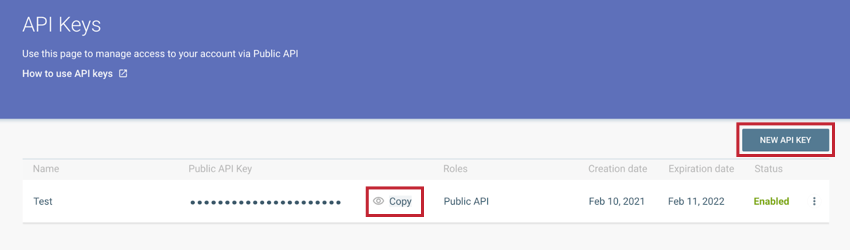
Quando si contatta l ‘assistenza Infobip, è necessario fornire l’URL del webhook. Per abilitare la segnalazione dello stato, l’URL del webhook sarà nel formato:
- https://<DatacenterID>.qualtrics.com/distribution-providers/v1/receive/distribution/status/infobip-sms/<OrganizationID>
Per abilitare gli SMS bidirezionali, l’URL del webhook sarà nel formato:
- https://<DatacenterID>.qualtrics.com/distribution-providers/v1/receive/distribution/message/infobip-sms/<OrganizationID>
Dopo aver collegato un account InfoBip, seguire questi passaggi e selezionare Dai accesso a tutti gli utenti.
Consiglio Q:è necessario concedere l’accessibilità a tutti gli utenti nei passaggi descritti qui. Se si desidera limitare l’accessibilità a determinati utenti della licenza, provare a modificare le autorizzazioni dell’utente o del gruppo. L’autorizzazione “Usa distribuzioni via SMS” controlla chi può distribuire tramite SMS.
MessaggioMedia
Questa sezione descrive i passi da compiere per collegare il vostro account MessageMedia a Qualtrics.
Impostazione dell’ACCOUNT di MessageMedia
Per ottenere le credenziali importanti che vi permetteranno di collegarvi a Qualtrics, dovete prima creare una nuova chiave nel vostro account MessageMedia.
Seguire questi passaggi per creare la chiave in Autenticità di base.
Salvare la chiave e il segreto API. La chiave fungerà da nome utente e il segreto da password quando ci si connette a Qualtrics.
Impostazione dell’estensione di Qualtrics
Chiedete a un BRAND ADMINISTRATOR di completare i passaggi richiesti in QUALTRICS.
Questi sono i campi che il Brand administrator dovrà compilare per collegare un account MessageMedia.
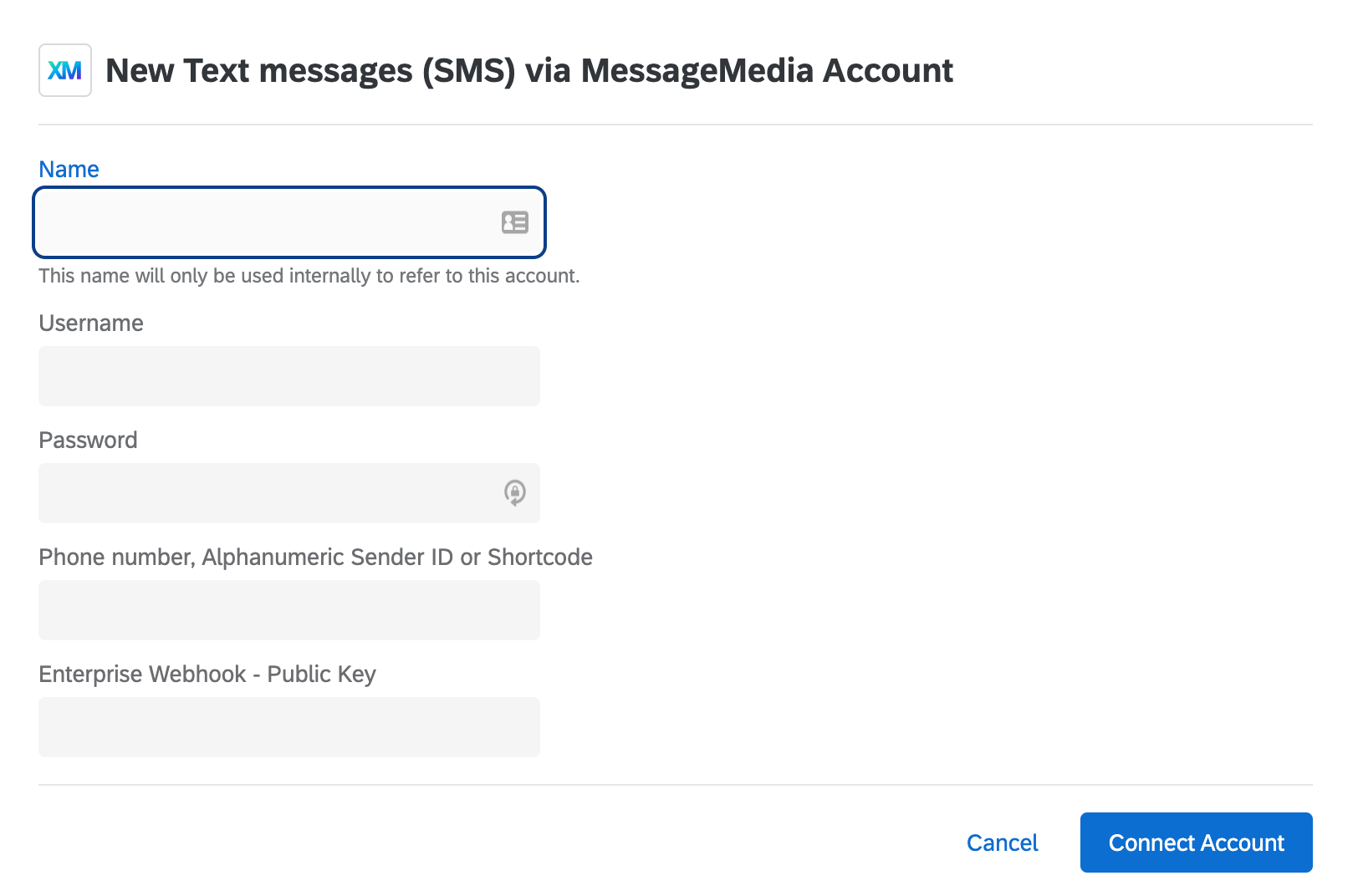

- Nome: Inserire un nome qualsiasi che consenta di identificare in seguito la connessione e il suo scopo.
- Nome utente: la chiave API di MessageMedia.
- Password: il segreto API di MessageMedia.
- Numero di telefono, alfanumerico Mittente: Il numero o l’ID che verrà utilizzato come numero ‘DA’ quando si invia un messaggio SMS. Può trattarsi di uno dei seguenti elementi:
- Un numero specifico, ad esempio 35312345678.
- Un ID mittente alfanumerico, ad esempio QUALTRICS. Consiglio Q: se si desidera utilizzare gli SMS a 2 vie (SMS interattivi), è necessario utilizzare un numero specifico e non un ID mittente alfanumerico.
- Webhook aziendale – Chiave pubblica: La chiave pubblica utilizzata per verificare le callback e gli SMS a due vie. Per ottenere questa chiave, contattate il vostro rappresentante MessageMedia.
Dopo aver collegato un account MessageMedia, seguire questi passaggi e selezionare Dai accessibilità a tutti gli utenti.
Consiglio Q:è necessario concedere l’accessibilità a tutti gli utenti nei passaggi descritti qui. Se si desidera limitare l’accessibilità a determinati utenti della licenza, provare a modificare le autorizzazioni dell’utente o del gruppo. L’autorizzazione “Usa distribuzioni via SMS” controlla chi può distribuire tramite SMS.
Vonage
Questa sezione descrive i passi da compiere per collegare il vostro account Vonage a Qualtrics.
Consiglio Q: un BRAND ADMINISTRATOR deve completare questi passaggi.
Fasi in Qualtrics
Questi sono i campi che il Brand Administrator dovrà compilare per collegare un account Vonage.
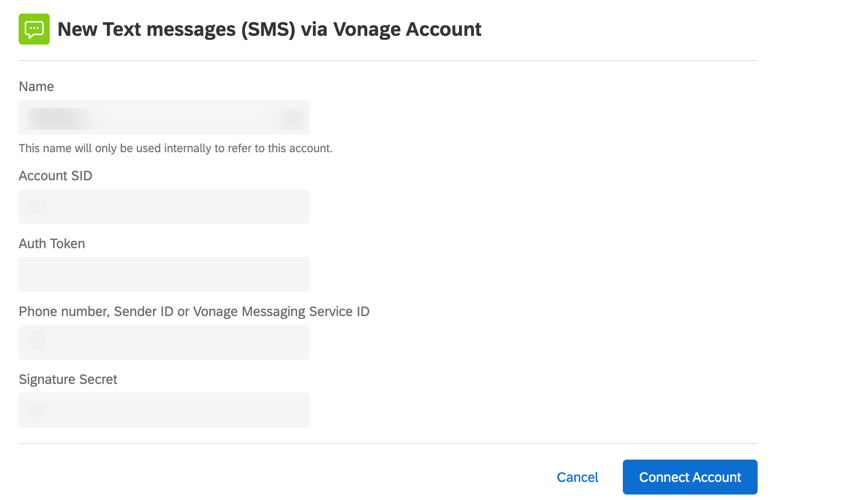

- Nome: Inserire un nome qualsiasi che consenta di identificare in seguito la connessione e il suo scopo.
- SID dell’account: l ‘ID dell’account Vonage.
- Token di autorizzazione: Token API di Vonage utilizzato per l’accesso alle API. È possibile trovarlo nel proprio dashboard dopo aver effettuato l’accesso a Vonage.
- Numero di telefono, ID mittente o ID MessageService Vonage: il numero o l’ID che verrà utilizzato come numero ‘DA’ quando si invia un messaggio SMS. Può trattarsi di uno dei seguenti casi:
- Un numero specifico, ad esempio 35312345678. Includere sempre il prefisso del Paese all’inizio, ma non altri prefissi (+ o 00).
- Un ID mittente alfanumerico, ad esempio QUALTRICS. Consiglio Q: se si intende utilizzare un SMS bidirezionale, è necessario utilizzare un numero specifico e non un ID mittente alfanumerico.
- Segreto della Firma: il segreto utilizzato per generare la firma del webhook.
Dopo aver collegato un account Vonage, seguire questi passaggi e selezionare Dai accessibilità a tutti gli utenti.
Consiglio Q:è necessario concedere l’accessibilità a tutti gli utenti nei passaggi descritti qui. Se si desidera limitare l’accessibilità a determinati utenti della licenza, provare a modificare le autorizzazioni dell’utente o del gruppo. L’autorizzazione “Usa distribuzioni via SMS” controlla chi può distribuire tramite SMS.
Uccello dei messaggi
Questa sezione descrive i passi da compiere per collegare il vostro account MessageBird a Qualtrics.
Consiglio Q: un BRAND ADMINISTRATOR deve completare questi passaggi.
Passi in Messagebird
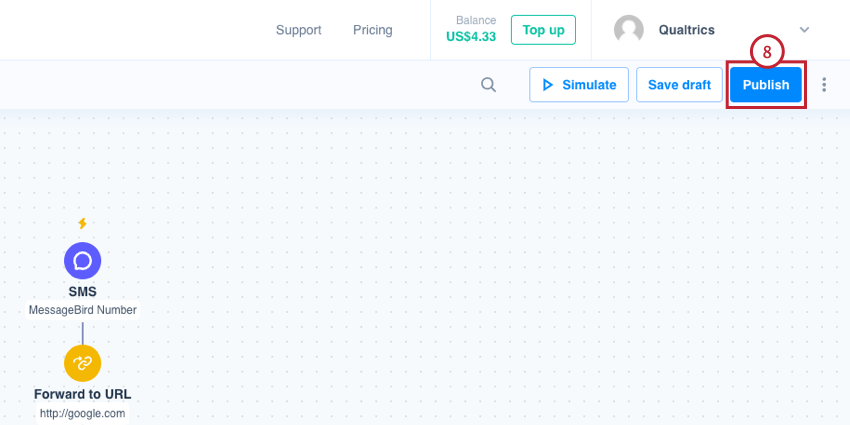
Un amministratore di MessageBird dovrà eseguire le seguenti operazioni prima di collegare l’account MessageBird.
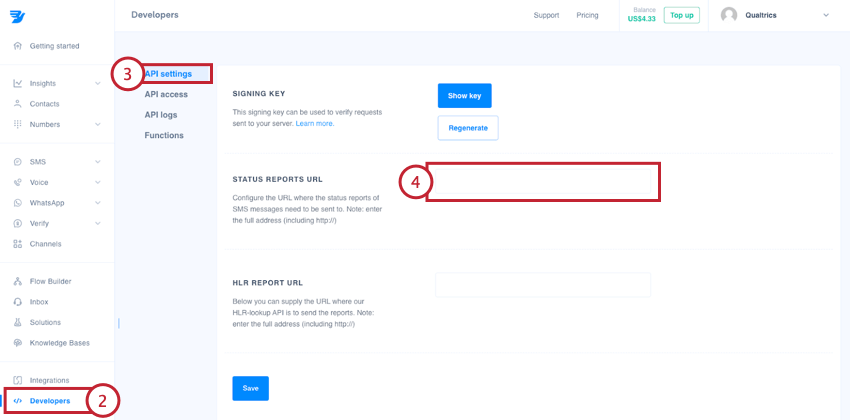
Consiglio Q: per trovare gli ID del datacenter e dell’organizzazione, consultare la sezione Trovare gli ID di Qualtrics.
Se si prevede di utilizzare un SMS bidirezionale, è necessario completare i passaggi aggiuntivi riportati di seguito:
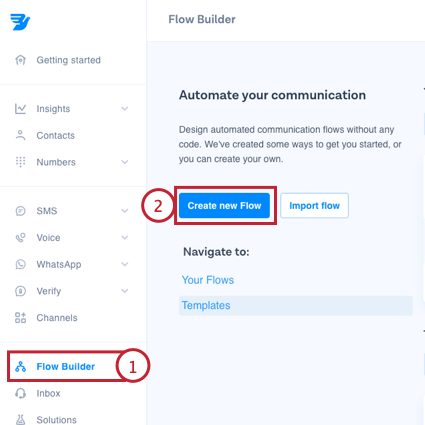
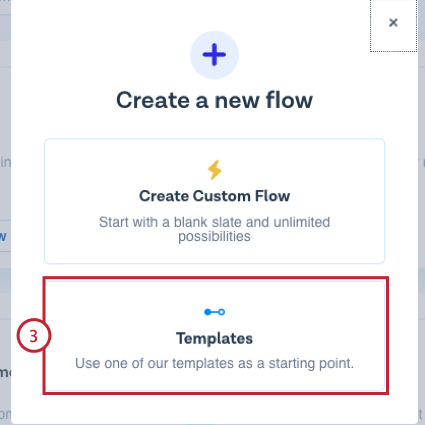
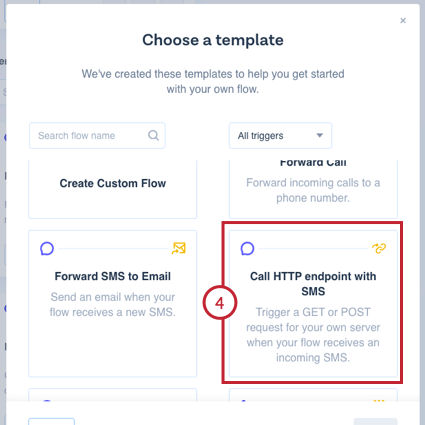
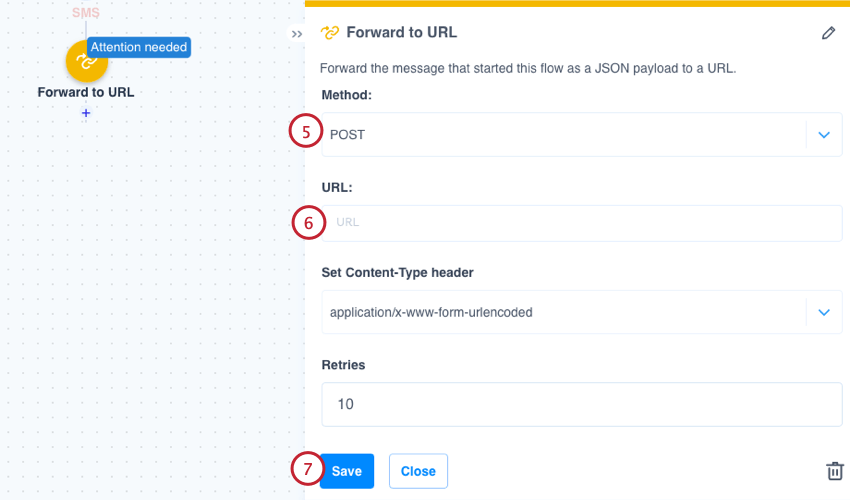
Consiglio Q: per trovare gli ID del datacenter e dell’organizzazione, consultare la sezione Trovare gli ID di Qualtrics.
Fasi in Qualtrics
Questi sono i campi che il Brand Administrator dovrà compilare per collegare un account MessageBird.
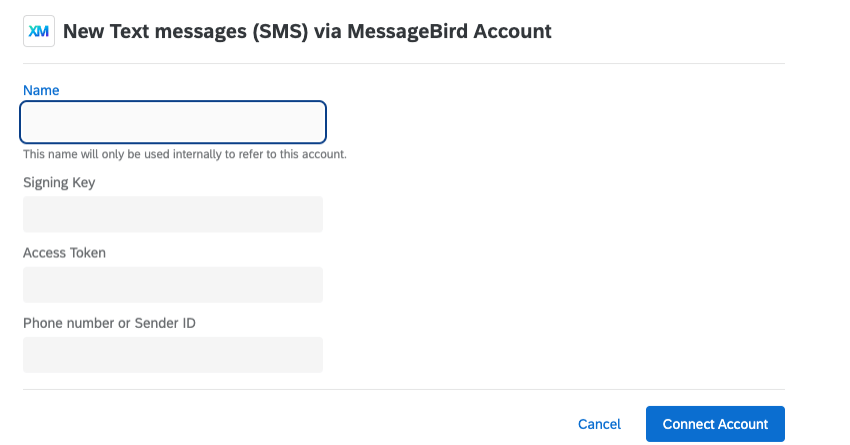

- Nome: Inserire un nome qualsiasi che consenta di identificare in seguito la connessione e il suo scopo.
- Chiave di firma: Chiave di firma di MessageBird usata per la verifica dei messaggi in arrivo. Lo si può trovare nella sezione Sviluppatori del proprio account MessageBird.
- Token di accesso: Token di accesso di MessageBird usato per l’accesso alle API. Lo si può trovare nel proprio dashboard dopo aver effettuato l’accesso a MessageBird.
- Numero di telefono o ID mittente: Il numero o l’ID che verrà utilizzato come numero ‘DA’ quando si invia un messaggio SMS. Può trattarsi di uno dei seguenti casi:
-
- Un numero specifico, ad esempio 35312345678. Includere sempre il prefisso del Paese all’inizio, ma non altri prefissi (+ o 00).
- Un ID mittente alfanumerico, ad esempio QUALTRICS.
Consiglio Q: se si intende utilizzare un SMS bidirezionale, è necessario utilizzare un numero specifico e non un ID mittente alfanumerico. -
Dopo aver collegato un account MessageBird, seguite questi passaggi e selezionate Dare accessibilità a tutti gli utenti.
Consiglio Q:è necessario concedere l’accessibilità a tutti gli utenti nei passaggi descritti qui. Se si desidera limitare l’accessibilità a determinati utenti della licenza, provare a modificare le autorizzazioni dell’utente o del gruppo. L’autorizzazione “Usa distribuzioni via SMS” controlla chi può distribuire tramite SMS.
FAQs
Come posso distinguere la differenza tra le estensioni di prima parte e quelle di terze parti? Dove vado a chiedere sostegno per entrambi i tipi?
Come posso distinguere la differenza tra le estensioni di prima parte e quelle di terze parti? Dove vado a chiedere sostegno per entrambi i tipi?
Come posso aggiungere o rimuovere un’estensione dal mio account Qualtrics?
Come posso aggiungere o rimuovere un’estensione dal mio account Qualtrics?
È fantastico! Grazie per il tuo feedback!
Grazie per il tuo feedback!