Flusso del sondaggio
Cosa puoi trovare in questa pagina
Informazioni sul flusso del sondaggio
Il Flusso del sondaggio è il punto in cui si personalizza l’ordine in cui i rispondenti sperimentano gli elementi del sondaggio. Come suggerisce il nome, è il punto in cui si determina il “flusso” del sondaggio. Per un sondaggio con pochi blocchi di domande, questo significa semplicemente assicurarsi che tutto sia nell’ordine corretto. Ma il flusso del sondaggio può anche essere più complesso. Potrebbe essere necessario inviare i rispondenti lungo percorsi personalizzati o randomizzare le condizioni. Quando un partecipante al sondaggio segue un percorso particolare, forse è necessario assegnargli un valore speciale o terminare il sondaggio in anticipo. Con la sezione Flusso del sondaggio è possibile fare questo e altro.
Elementi del flusso del sondaggio

Gli elementi sono i blocchi del flusso del sondaggio. Permettono di fare di tutto, dalla creazione di percorsi personalizzati per i rispondenti, all’impostazione di nuove variabili chiave, alla randomizzazione delle domande.
Di seguito è riportata una lista dei diversi elementi del flusso del sondaggio disponibili, in ordine di utilizzo. Fare clic sul link corrispondente per saperne di più su ciascun elemento.
- Blocchi di domande: Mostrare un blocco di domande. Consiglio Q: Per informazioni sull’uso dei blocchi nel flusso del sondaggio, vedere Blocchi di domande. Per informazioni su come creare e modificare i blocchi, vedere Opzioni blocco.

- Diramazioni: Visualizzare blocchi e altri elementi in base alle condizioni soddisfatte dai partecipanti al sondaggio.
- Dati incorporati: Aggiungere qualsiasi informazione aggiuntiva che si desidera includere nei dati del sondaggio oltre alle risposte alle domande, come i dati di contatto o altre variabili assegnate tramite diramazione.
- Randomizzatore: Presentare blocchi di domande e altri elementi in modo casuale.
- Fine SONDAGGIO: Terminare gli intervistati in vari luoghi con esperienze personalizzate.
- Autenticatore: Verificare l’identità dei rispondenti prima che partecipino al sondaggio.
- Gruppi: Raggruppare diversi elementi del flusso del sondaggio.
- SONDAGGIO DI RIFERIMENTO: Utilizzare gli stessi gruppi di domande in più sondaggi.
- Indice dei contenuti: Consentire ai rispondenti di navigare da soli nei blocchi di domande.
- Analisi del sentiment del testo – Argomento: Quando i rispondenti compilano i feedback a risposta aperta nel vostro sondaggio, valutate l’analisi del sentiment delle risposte, gli argomenti utilizzati nelle risposte e l’analisi del sentiment di questi argomenti. Poi diramazione in base ai risultati dell’analisi testo.
- Servizio Web: Integrare le chiamate API e i servizi web nel sondaggio.
- Esperienza Agente: Incorporare un agente che vi aiuti a risolvere i problemi dei clienti identificati nei sondaggi.
Navigazione nel flusso del sondaggio
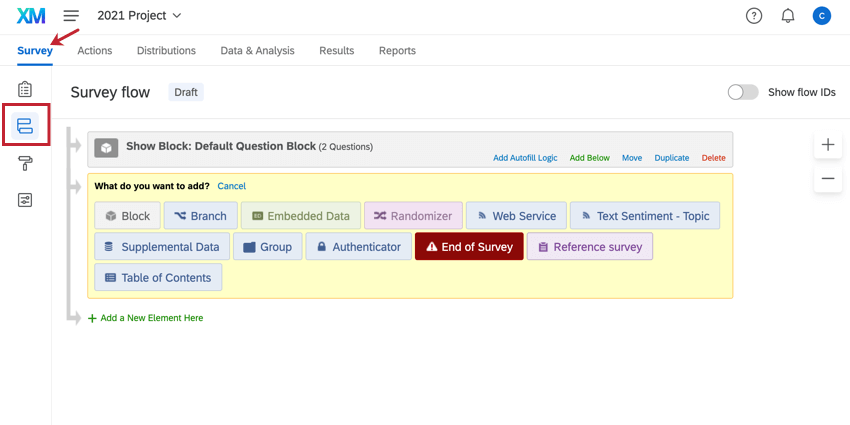
Per accedere al flusso del sondaggio, assicurarsi di essere nella scheda Sondaggio del progetto. Poi cliccate sull’icona Flusso del sondaggio nella barra di navigazione a sinistra.

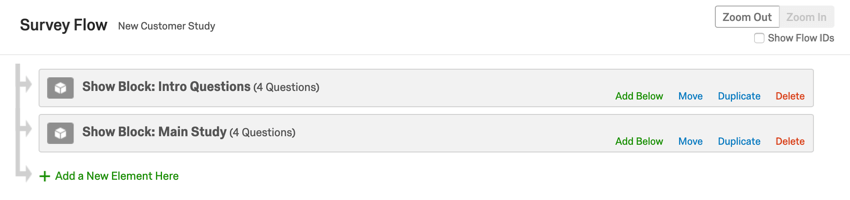
Qui verrà visualizzata una lista delle domande del sondaggio. Nei sondaggi di base, si può vedere solo 1 blocco.

I rispondenti inizieranno dall’inizio del flusso del sondaggio e percorreranno ogni elemento fino a raggiungere un punto finale e concludere il sondaggio.
Oltre ai blocchi, il flusso del sondaggio può essere personalizzato con l’aggiunta di nuovi elementi, come le diramazioni (utilizzate per mostrare determinati elementi solo a coloro che soddisfano le condizioni specificate dall’utente), i randomizzatori (utilizzati per scegliere in modo casuale gli elementi che ciascun rispondente vedrà) e una serie di altri elementi.
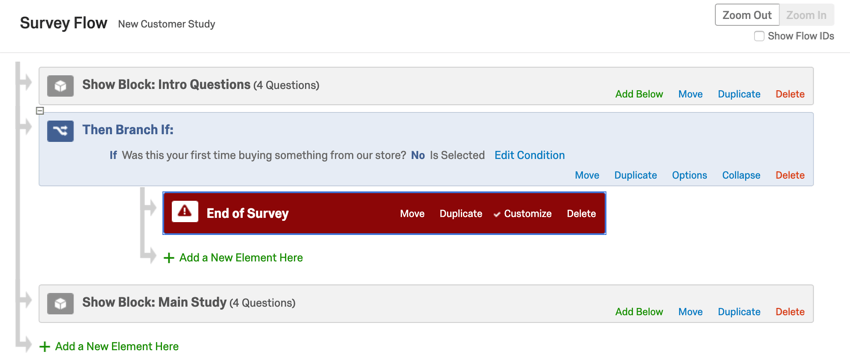
Esempio: Supponiamo di dover sondare i clienti che hanno appena effettuato un acquisto nel nostro negozio, ma vogliamo studiare solo quelli che hanno acquistato da noi per la prima volta. Nella schermata qui sotto, abbiamo un blocco di domande introduttive, che include una domanda per sapere se è la prima volta che il partecipante al sondaggio acquista nel nostro negozio. Abbiamo poi una diramazione che cattura tutti i partecipanti al sondaggio che hanno precedentemente effettuato acquisti nel nostro negozio e li invia a un elemento di fine sondaggio, in modo che il sondaggio si interrompa. I partecipanti al sondaggio che non soddisfano le condizioni della filiale salteranno l’elemento di fine sondaggio e si dirigeranno invece al blocco“Studio principale”, dove li interrogheremo sulla loro prima esperienza con noi.


Modifica del flusso del sondaggio
Aggiunta di elementi
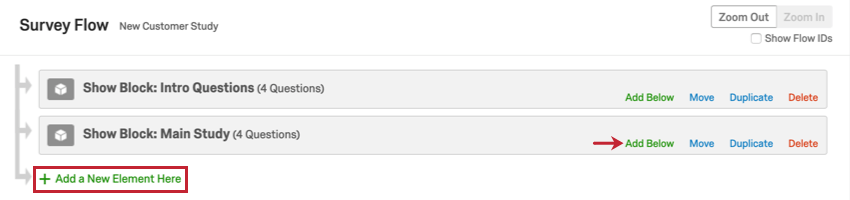
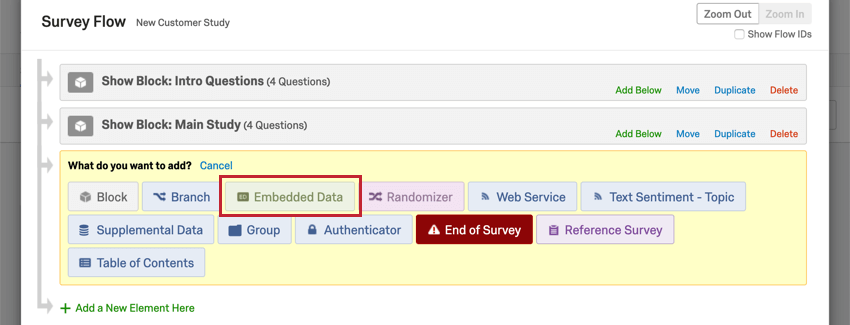
Consiglio Q: se nel flusso del sondaggio c’è un punto particolare in cui si desidera che appaia il nuovo elemento, fare clic su Aggiungi in basso.
Elementi in movimento
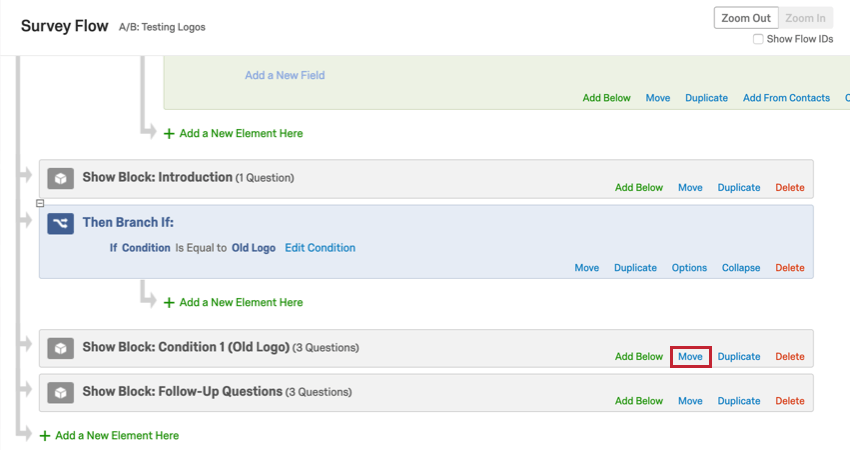
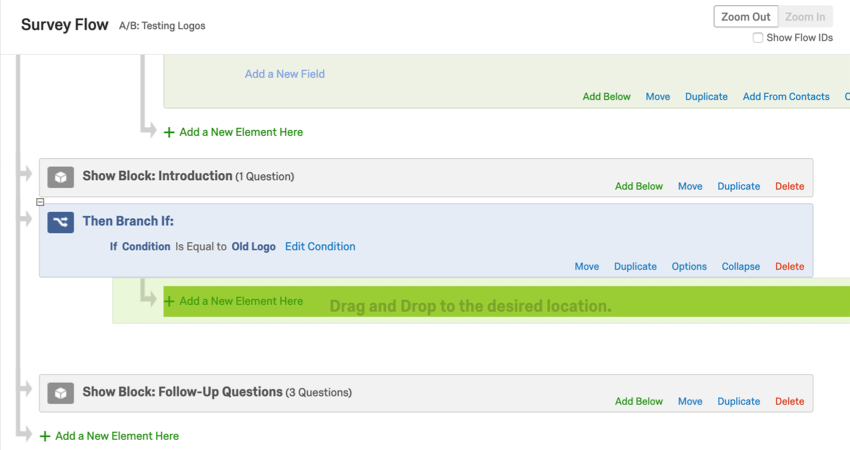
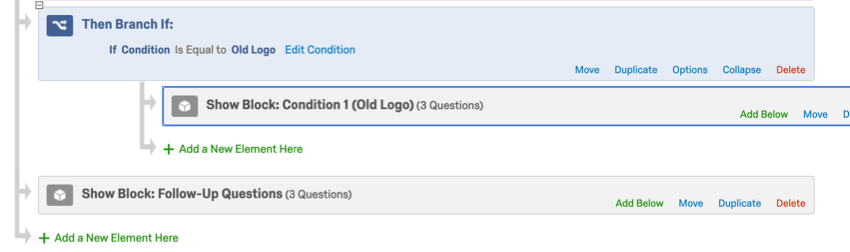
Esempio: I partecipanti al sondaggio dovranno soddisfare le condizioni del ramo per vedere il blocco etichettato Condizione 1 (vecchio logo), ma non dovranno superare la condizione del ramo per vedere il blocco etichettato Follow-up del sondaggio.
Consiglio Q: è possibile spostare gli elementi selezionati nel Flusso del sondaggio anche facendo clic sull’elemento e premendo i tasti ↑ e ↓ sulla tastiera.
Duplica degli elementi
Fare clic su Duplica su un elemento per copiarlo. Se questo elemento è una diramazione, un randomizzatore, un gruppo o un autenticatore, si noti che anche tutto ciò che è rientrato sotto di esso verrà copiato.

Consiglio Q: Se si aggiunge un blocco già presente nel flusso del sondaggio e i rispondenti lo vedono due volte, la seconda istanza visualizzerà tutte le stesse domande con le risposte precedenti compilate. Qualtrics salverà le risposte dell’ultima volta che il blocco è stato mostrato.
Eliminazione di elementi
Fare clic su Elimina su un elemento per rimuoverlo. Se questo elemento è una diramazione, un randomizzatore, un gruppo o un autenticatore, si noti che anche tutto ciò che è rientrato sotto di esso verrà rimosso.

Attenzione: Non cancellare mai un elemento se non si è assolutamente sicuri di volerlo fare! Non sarà possibile recuperare gli elementi eliminati e sarà necessario ricostruirli da zero. Nel caso di elementi come i Dati integrati, verranno eliminati anche tutti i dati corrispondenti dal sondaggio.




Salvataggio del flusso
Fare clic su Applica per salvare le modifiche apportate.
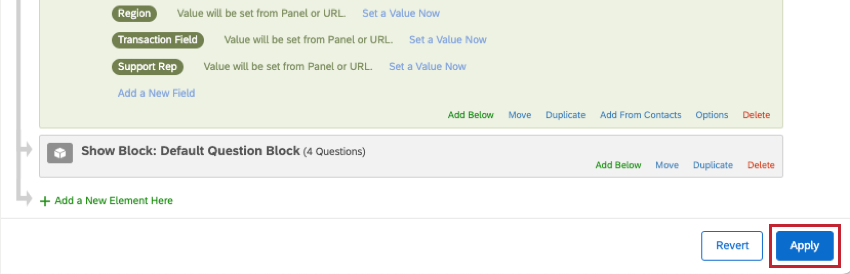

Consiglio Q: se non si desidera applicare le modifiche o si è commesso un errore, è sufficiente fare clic su Ripristina per non salvare la modifica.
Esempi di Flusso del sondaggio in azione
Con il flusso del sondaggio si può fare quasi tutto quello che si vuole, il che può essere scoraggiante se non si sa ancora cosa si vuole fare. Per aiutarvi a iniziare, abbiamo scritto una raccolta di build di sondaggi comuni che sono popolari tra gli utenti reali di Qualtrics. Quelli elencati in questa lista utilizzano tutti il flusso del sondaggio in modo unico:
- Costruire un modulo di consenso
- Permettere ai rispondenti di rifare le sezioni del sondaggio
- Test A/B (o ricerca su un trattamento rispetto a un gruppo di controllo)
- Assegnazione di ID randomizzatori ai rispondenti (come per MTurk)
- Integrazione delle aziende del panel
- Esclusioni di alcuni partecipanti al sondaggio
- Creare una lotteria anonima
- Raggruppamento dei dati in un sondaggio da un altro (ad esempio per una ricerca longitudinale)
- Visualizzazione di messaggi diversi per i rispondenti in base al punteggio ottenuto
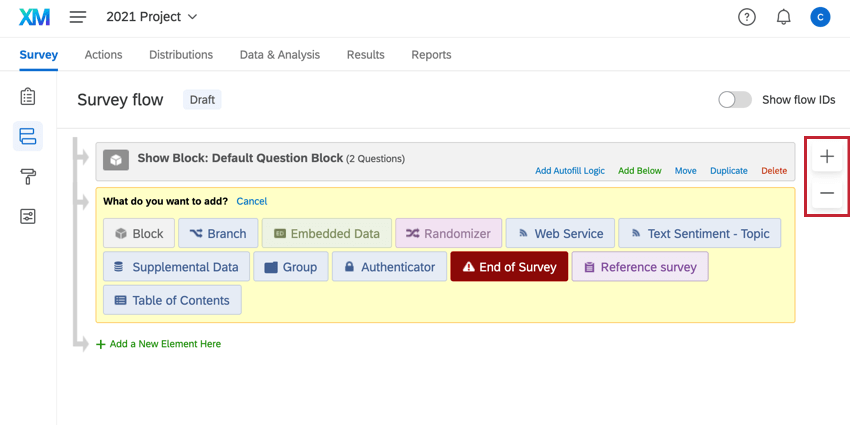
Consiglio Q: se si desidera vedere meglio il flusso del sondaggio mentre si modificano tutti i diversi elementi al suo interno, è possibile utilizzare i pulsanti più(+) e meno(-) per ingrandire e rimpicciolire.

Tipi di Progetti con Flussi del sondaggio
I flussi del sondaggio possono essere utilizzati in molti tipi di progetti Qualtrics. Questi includono:
Altri progetti di QUALTRICS hanno flussi del sondaggio con considerazioni speciali.
- Per i progetti di Engagement, Ciclo di vita, Ricerca ad hoc sui dipendenti o Pulse, consultare Flusso del sondaggio (EX).
- Per i progetti 360, vedere Flusso del sondaggio (360).
FAQs
Come posso visualizzare diversi messaggi per i diversi partecipanti alla fine del sondaggio?
Come posso visualizzare diversi messaggi per i diversi partecipanti alla fine del sondaggio?
Un blocco ha un messaggio di errore rosso in cima che dice “Non nel flusso del sondaggio”. Che cosa significa?
Un blocco ha un messaggio di errore rosso in cima che dice “Non nel flusso del sondaggio”. Che cosa significa?
Ho problemi a configurare la logica per mostrare una domanda o un insieme di domande a uno specifico sottoinsieme di partecipanti.
Ho problemi a configurare la logica per mostrare una domanda o un insieme di domande a uno specifico sottoinsieme di partecipanti.
Come faccio a diramare i miei intervistati in base alla data odierna?
Come faccio a diramare i miei intervistati in base alla data odierna?
Quando si crea una logica basata sulla data odierna, è necessario salvare il giorno, il mese e l'anno come campi di dati incorporati separati con la risposta. Puoi quindi utilizzare la logica basata sui campi di dati incorporati per inviare i partecipanti lungo percorsi diversi in base alla data odierna.
Quando crei i tuoi campi di dati incorporati, utilizza i seguenti codici di testo trasferito per i tuoi campi:
- Giorno: ${date://CurrentDate/d}
- Mese: ${date://CurrentDate/m}
- Anno: ${date://CurrentDate/Y}

Esaminiamo un esempio su come utilizzare questi campi con la logica di diramazione. In questo esempio vogliamo che la nostra filiale includa solo le persone che parteciperanno al sondaggio nella prima metà di gennaio. La nostra logica ha tre componenti principali, uno per ogni pezzo della data:
Utilizzando queste istruzioni logiche, la nostra filiale catturerà tutti i respodent che partecipano al sondaggio nella prima metà di gennaio di ogni anno.È fantastico! Grazie per il tuo feedback!
Grazie per il tuo feedback!