Quote
Cosa puoi trovare in questa pagina
Informazioni sulle quote
Le quote consentono di tenere traccia del numero di rispondenti che soddisfano una condizione nel sondaggio. Potete anche specificare cosa accadrà ai vostri rispondenti una volta raggiunta una quota, come ad esempio la chiusura anticipata del sondaggio o l’eliminazione delle risposte extra.
Lo scopo di una quota è quello di assicurarsi di raccogliere solo la quantità esatta di dati necessari per lo studio.
Esempio: Potreste utilizzare una quota per tenere traccia di quanti clienti di ogni regione del vostro mercato hanno partecipato al sondaggio, per assicurarvi di aver raccolto un campione equilibrato.
Attenzione: Le quote non sono sempre infallibili. Le informazioni sulla quota non vengono salvate fino a quando il rispondente non invia il sondaggio, dando così ai rispondenti il tempo di modificare le loro risposte o di riflettere sulle loro scelte. Poiché più di una persona alla volta può partecipare al sondaggio, esiste la possibilità che più persone inviino risposte contemporaneamente, con il rischio di superare la quota. Per questo motivo, mettiamo in guardia gli utenti dall’affidarsi esclusivamente ai dati di quota per fornire ricompense o compensi monetari ai partecipanti al sondaggio.

Le quote vengono salvate automaticamente quando si effettuano le modifiche. In alto, accanto al nome della quota, appare un timestamp che indica l’ultima volta che è stata salvata.
Consiglio: Le quote possono essere utilizzate nei progetti di analisi congiunta, in MaxDiff e in altre soluzioni XM. Le quote non possono essere utilizzate in nessun progetto di Esperienza dei dipendenti. Per saperne di più, consultare la sezione PROGETTI.
Creazione delle quote
Attenzione: Le quote non sono retroattive. Le quote non includono le risposte raccolte prima della loro creazione.
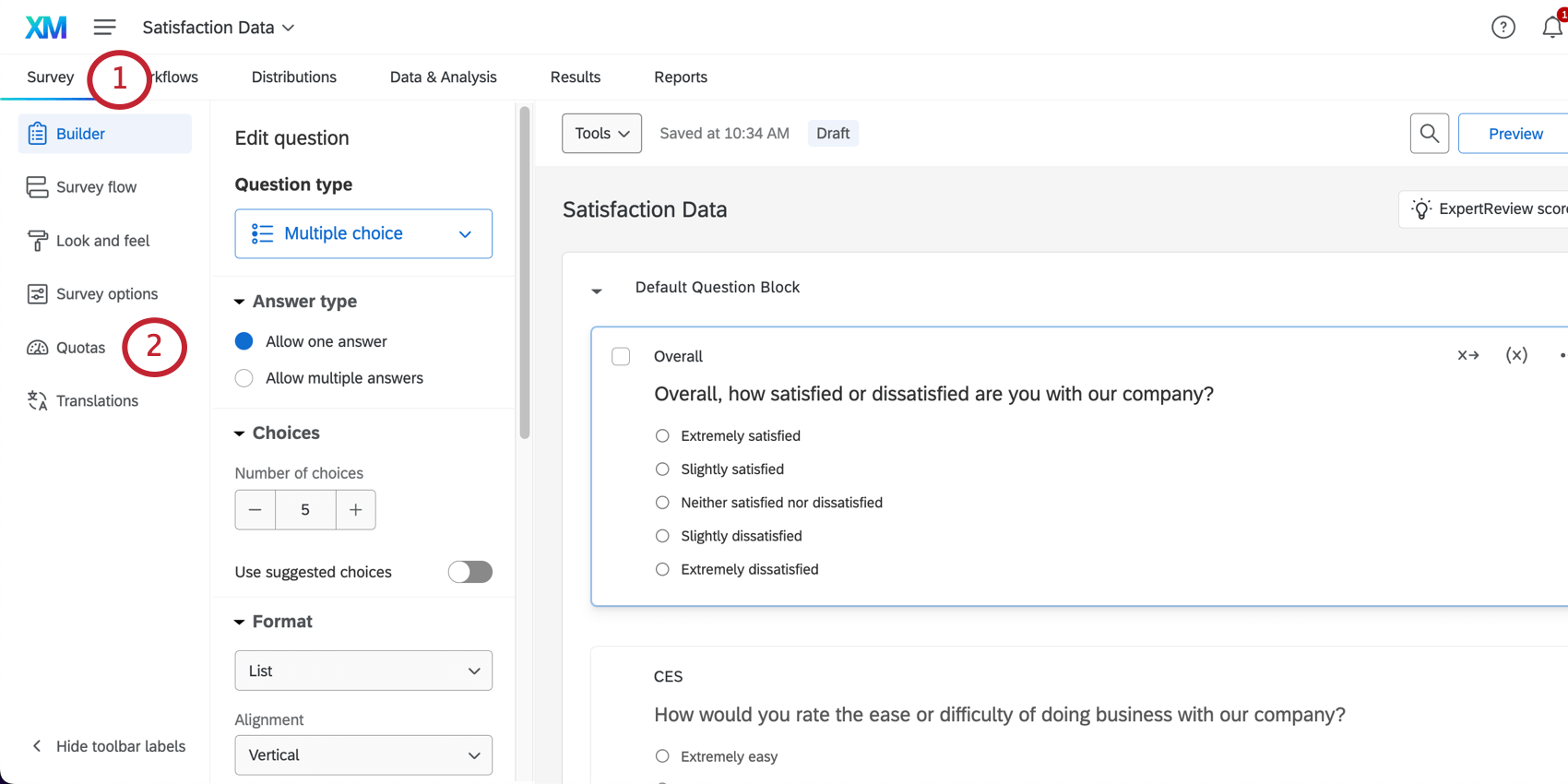
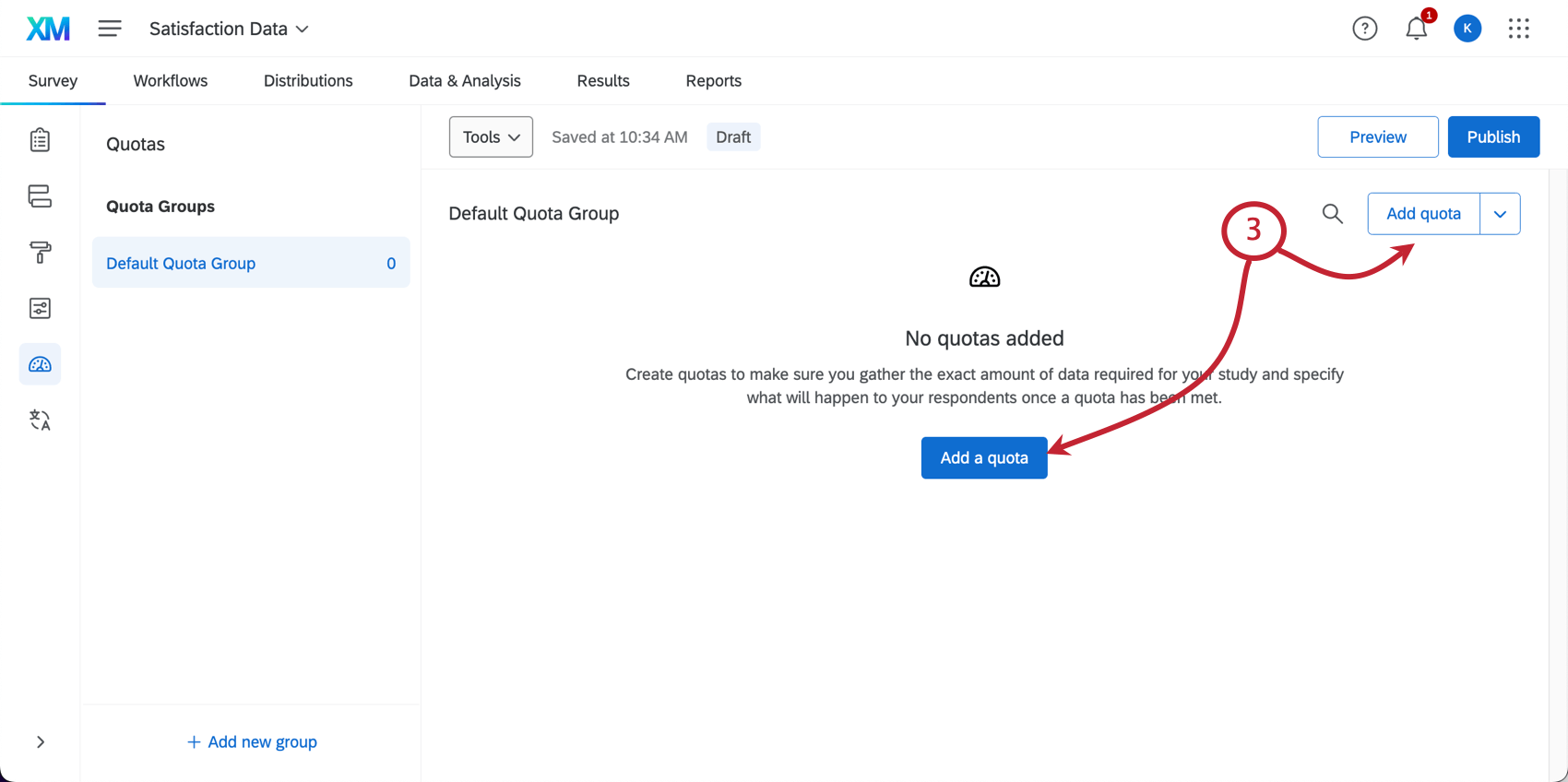
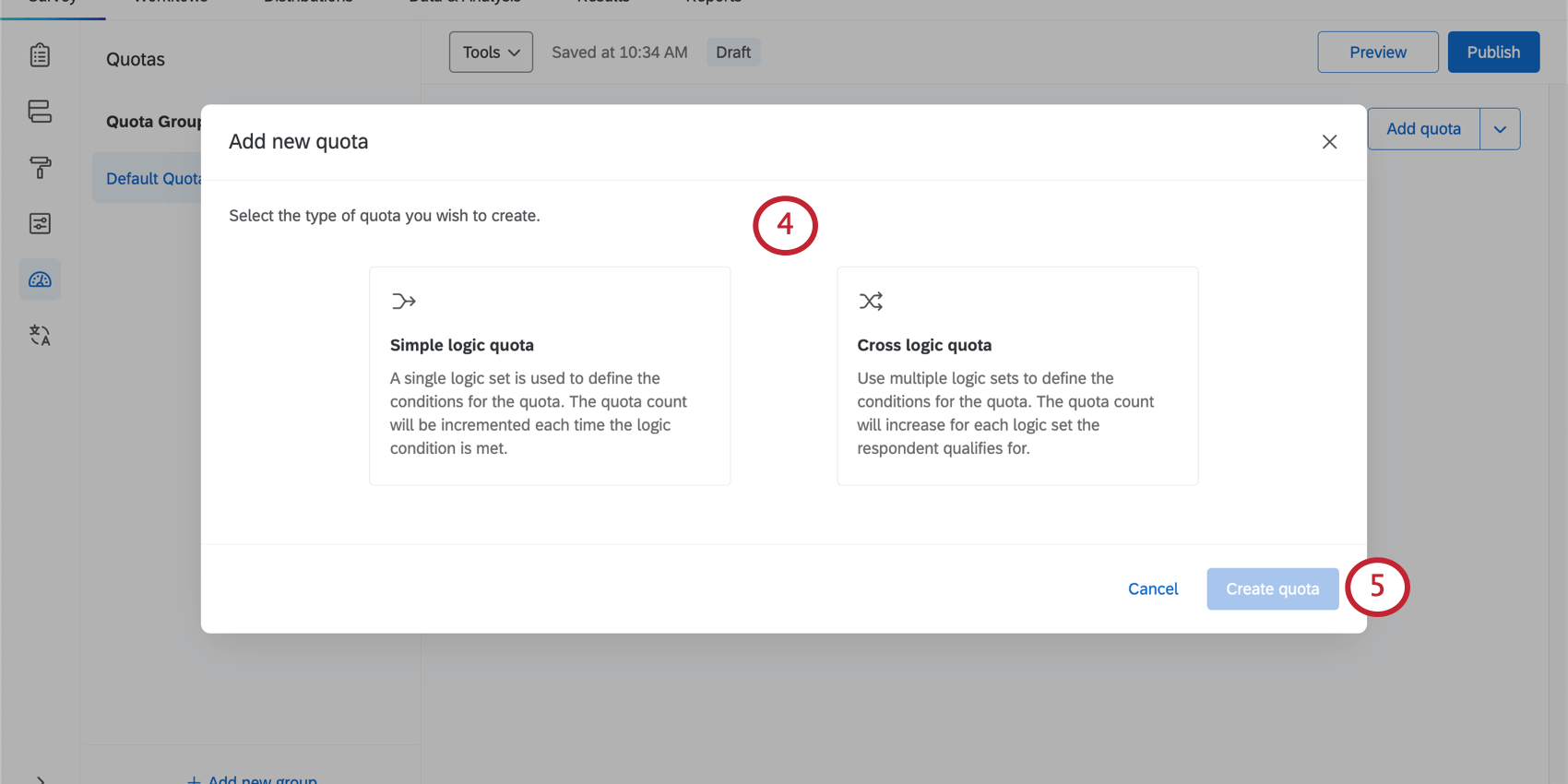
- Quota logica semplice: Definire quando un rispondente raggiunge la quota. Il conteggio delle quote viene incrementato ogni volta che nel sondaggio arriva un rispondente che soddisfa le condizioni impostate. Nonostante il nome, è possibile creare condizioni piuttosto complesse, se necessario; tuttavia, le quote logiche semplici non avranno le capacità basate sulla percentuale delle quote logiche incrociate.
- Quota logica incrociata: Utilizzare le percentuali per definire la distribuzione dei rispondenti nella quota. Specificate la percentuale di intervistati che deve corrispondere a ciascun criterio, e poi sarà QUALTRrics a fare il lavoro pesante di capire quanti intervistati sono necessari per ogni combinazione di condizioni.
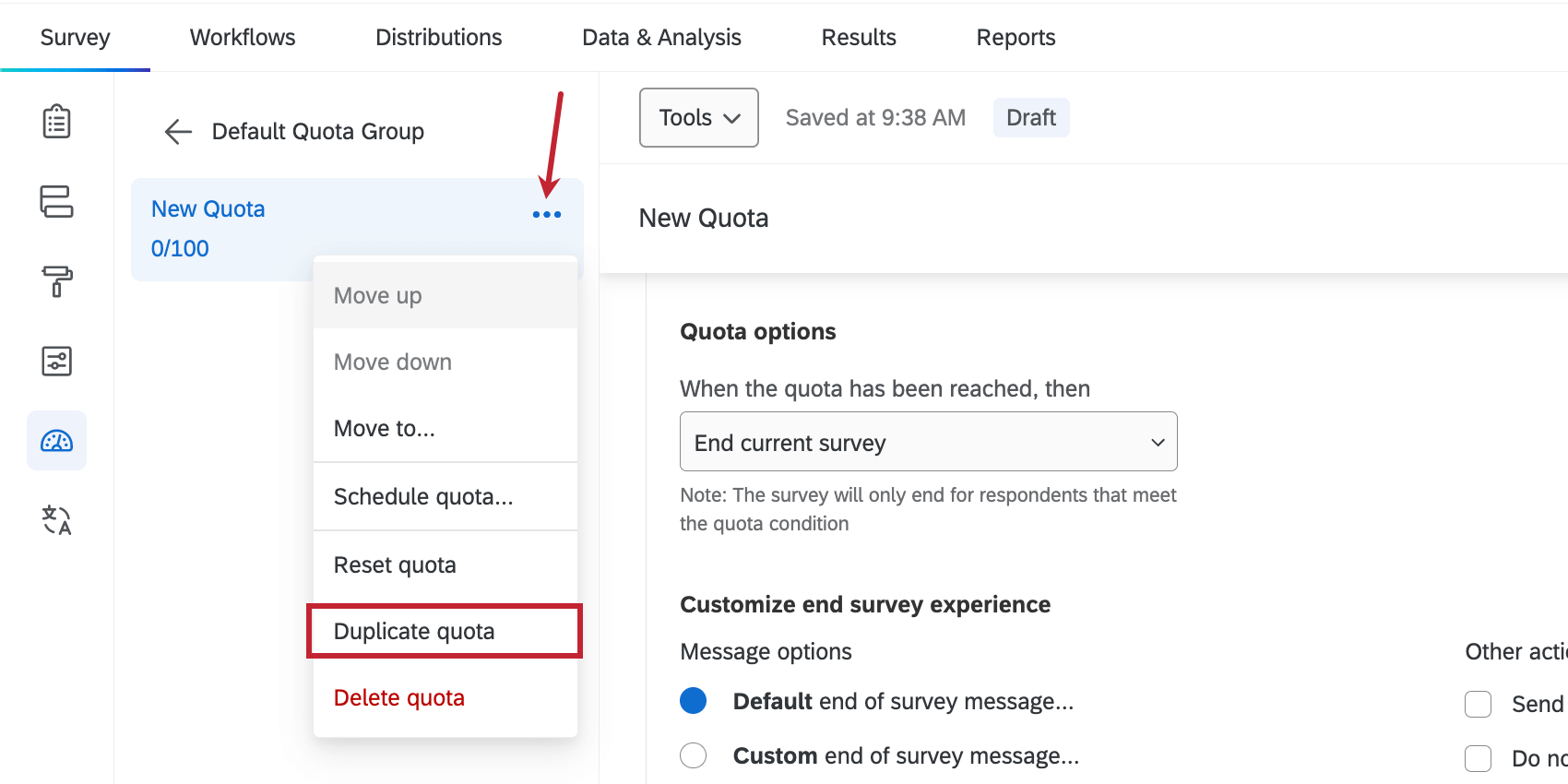
Consiglio Q: È anche possibile creare nuove quote da copie di quelle esistenti. Fare clic sul menu a tendina avanti a qualsiasi quota e fare clic su Duplica quota.
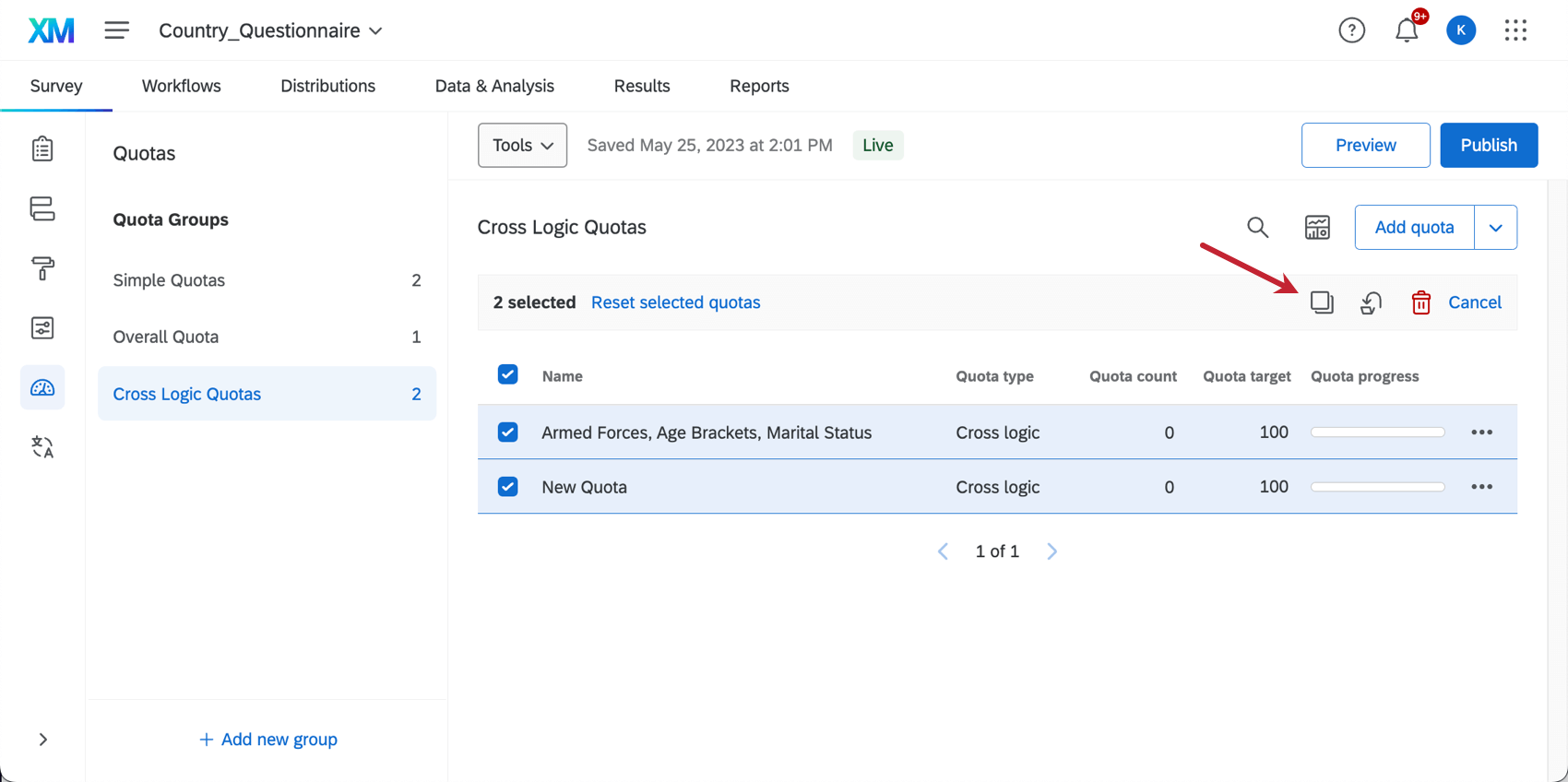
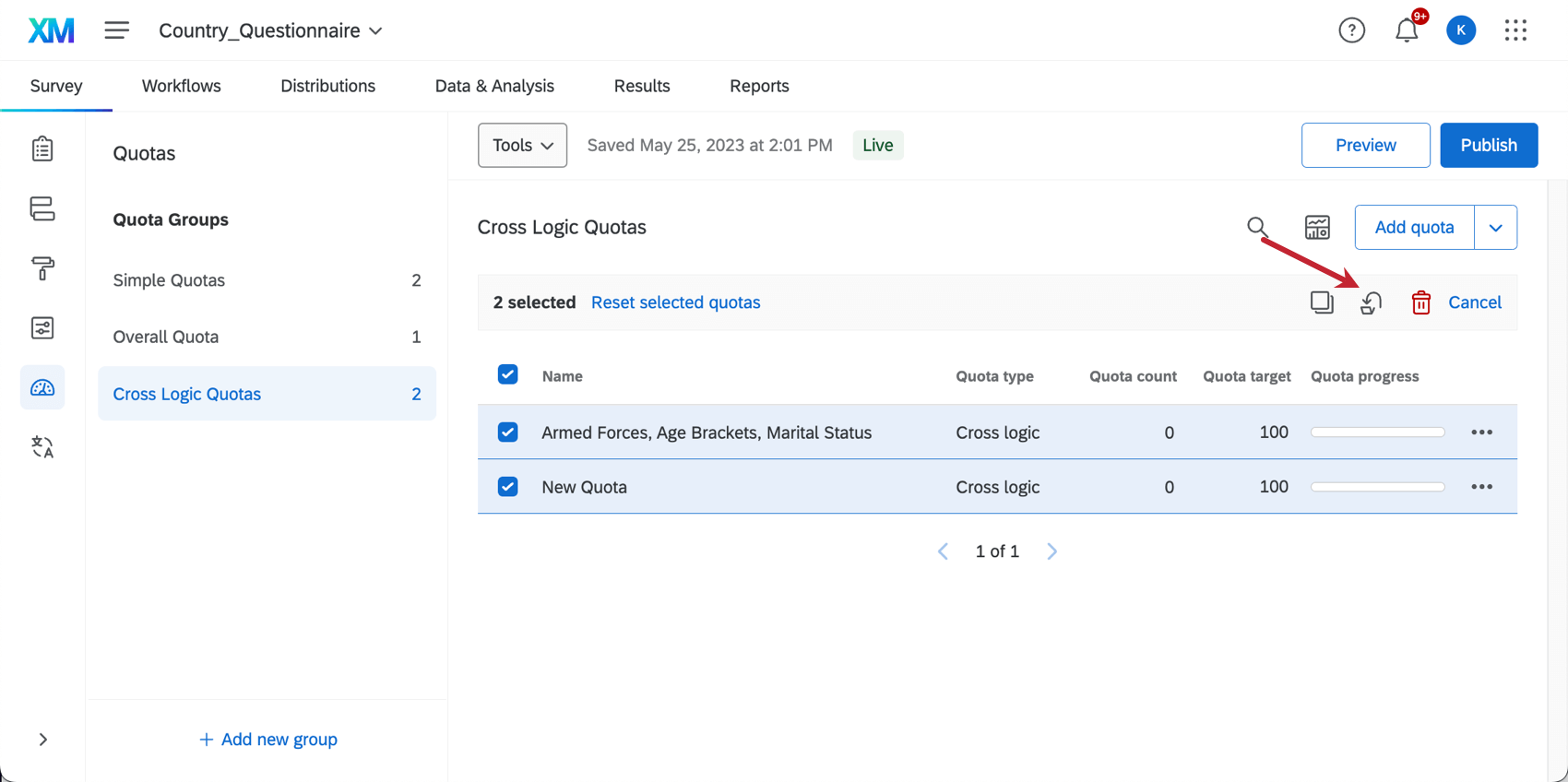
È anche possibile copiare più quote alla volta selezionandole e facendo clic sull’icona Duplica.

Impostazione dei conteggi e delle destinazioni delle quote
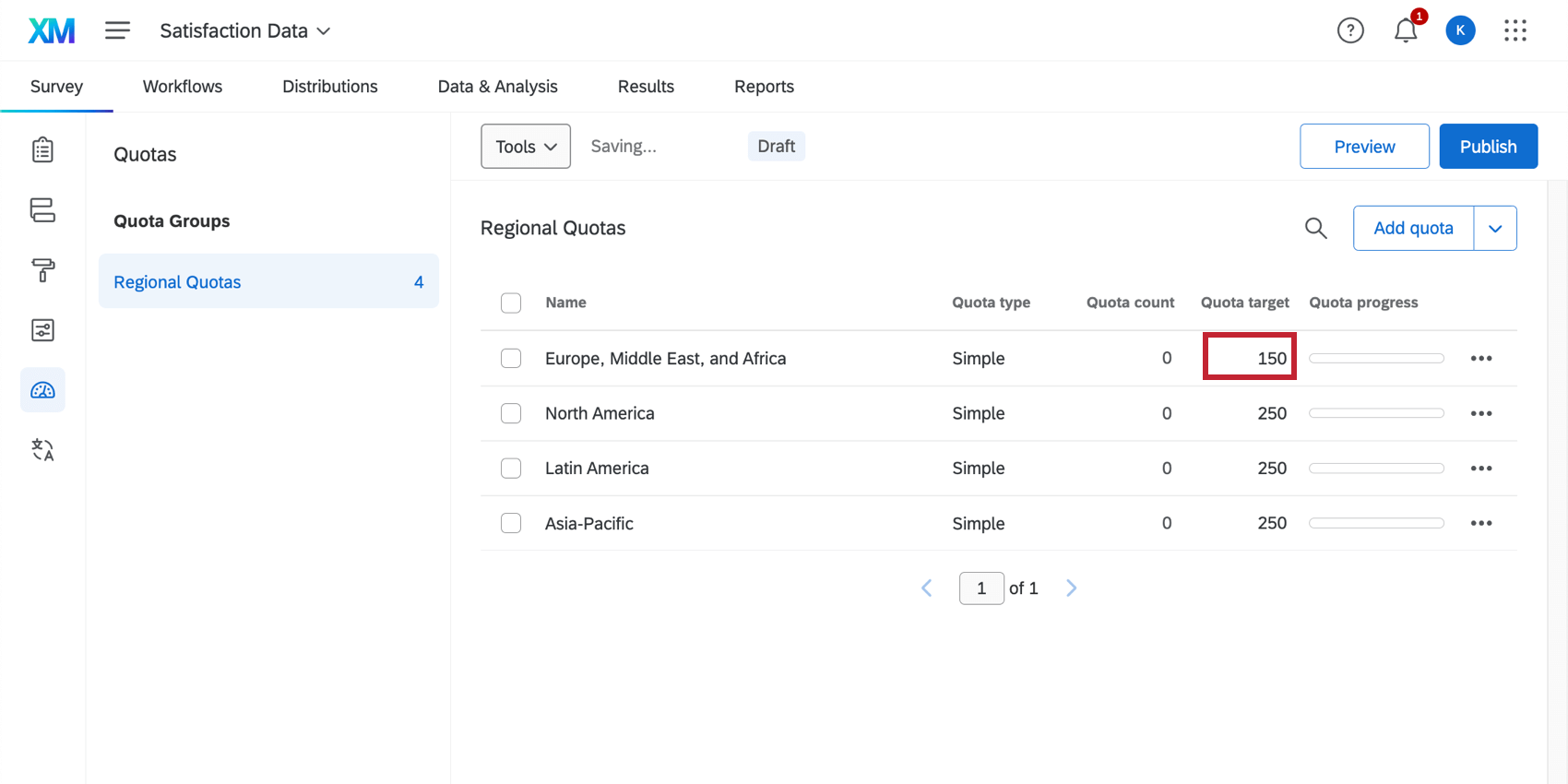
Avanti a ogni quota, si vedrà una coppia di numeri, ad esempio 0/100. Il numero a sinistra della barra (ad esempio, 0) è il numero di quote. Il numero a destra (ad esempio, 100) è la destinazione della quota.
Destinazione delle quote
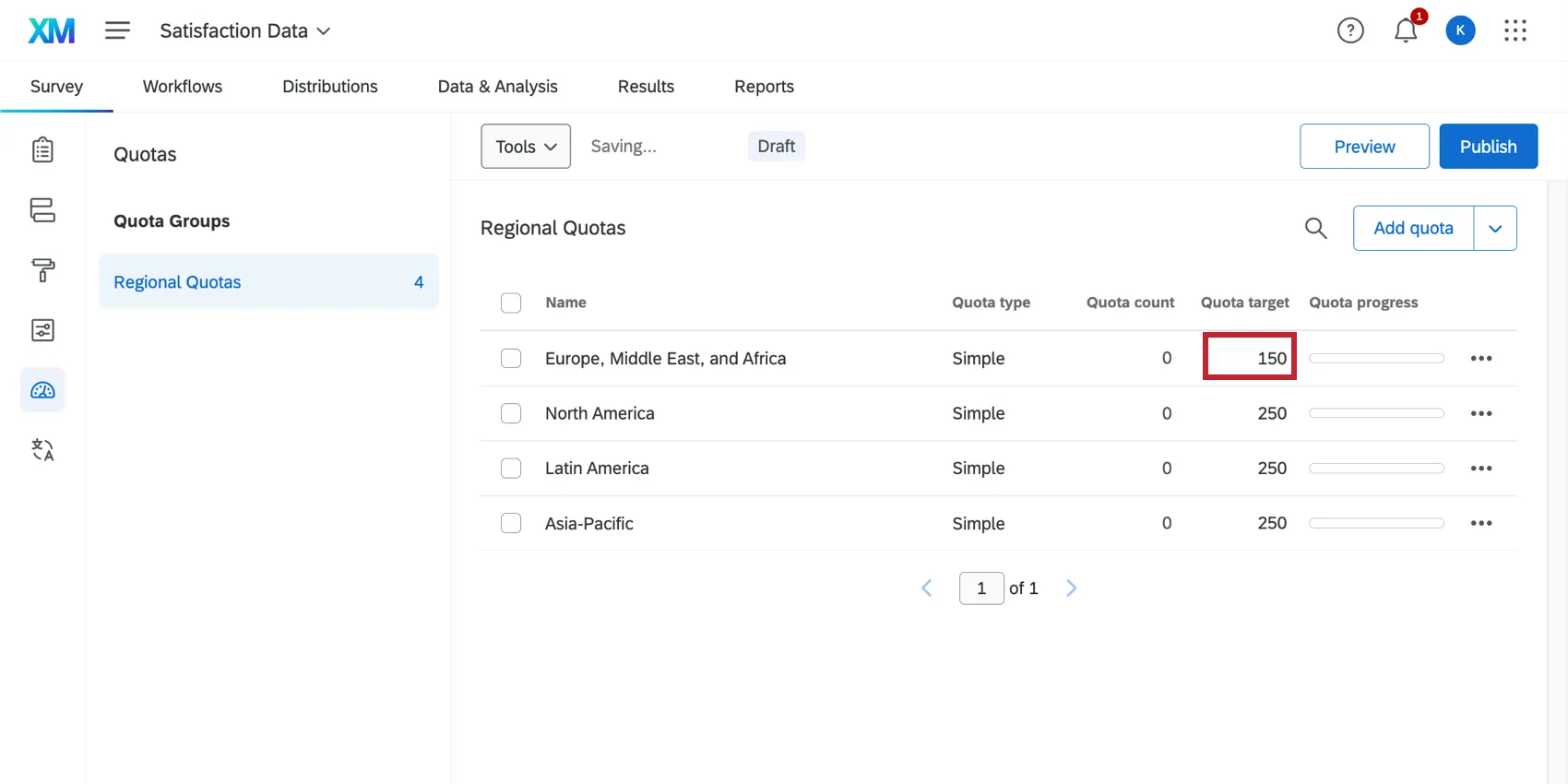
Per assicurarsi di raccogliere solo la quantità esatta di dati necessari per lo studio, è importante stabilire un limite numerico per la quota. La destinazione della quota è il numero massimo di partecipanti al sondaggio che soddisfano le condizioni della quota.
Per impostare la destinazione della quota, è sufficiente fare clic sulla destinazione della quota corrente e modificarla.
Conteggio della Quota
Il conteggio della quota è il numero che indica quanti rispondenti hanno partecipato al sondaggio e hanno soddisfatto le condizioni per la quota. Questo numero cambia automaticamente quando nuovi rispondenti partecipano al sondaggio e soddisfano le condizioni specificate.
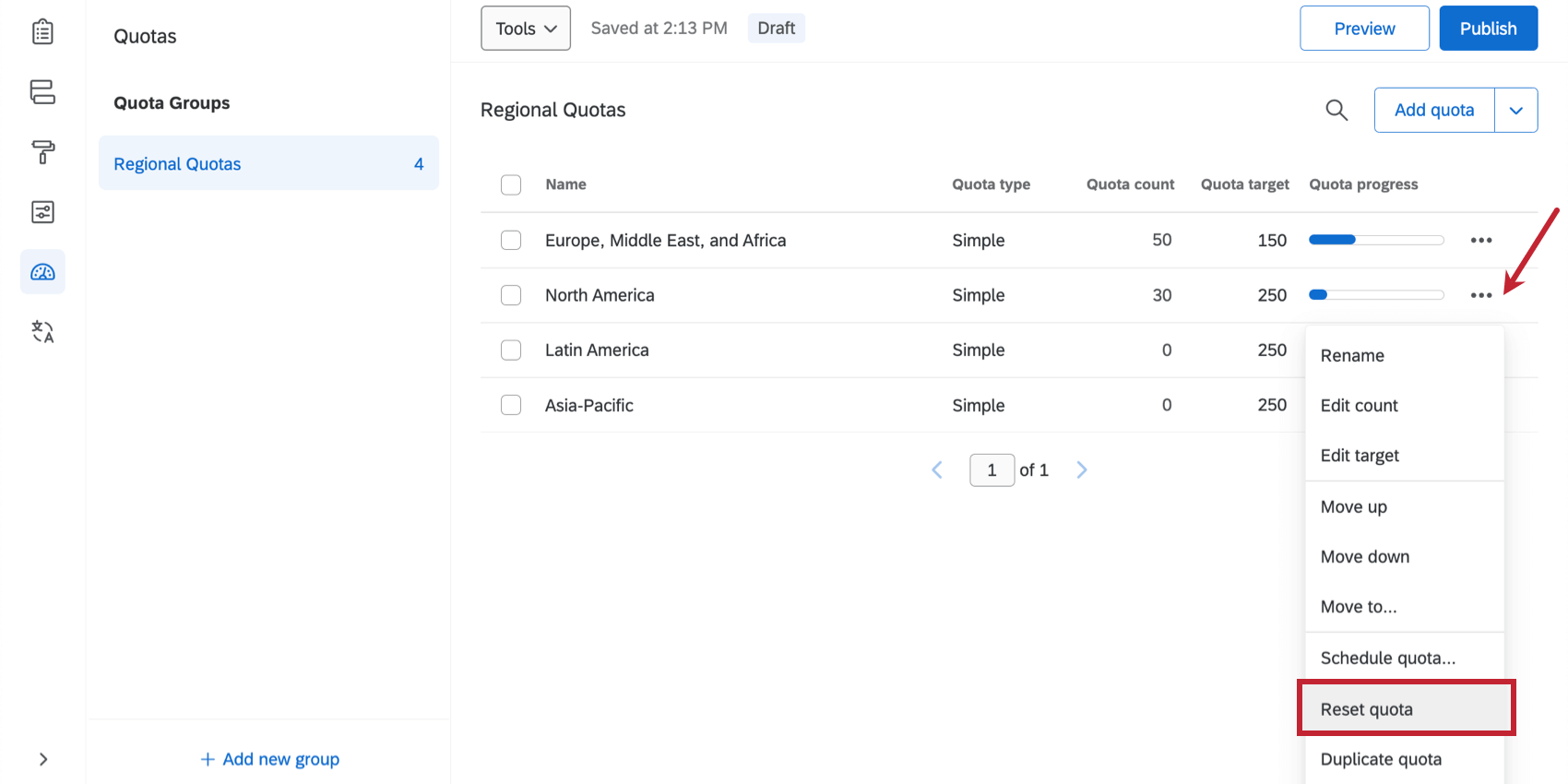
È anche possibile regolare manualmente il conteggio delle quote. Questo può essere utile nei casi in cui la quota è stata aggiunta dopo aver iniziato a raccogliere le risposte, oppure quando la quota è stata creata prima del lancio del sondaggio, ma è stata impostata in modo errato. Questa opzione può essere utilizzata anche per azzerare le quote prima di iniziare un altro ciclo di studio o per rimuovere le risposte in anteprima che hanno incrementato una quota.
Regolazione dei conteggi delle quote semplici
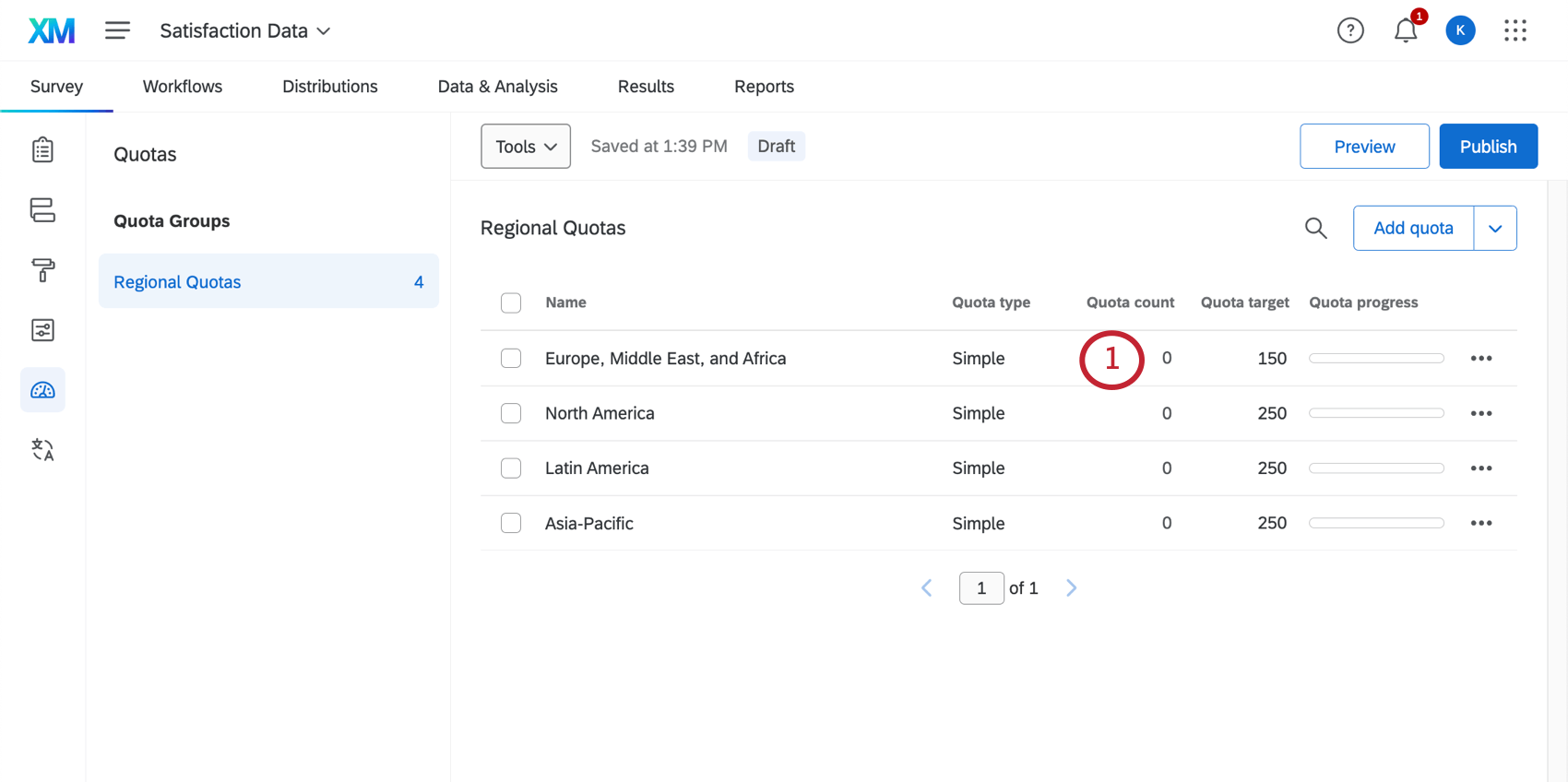
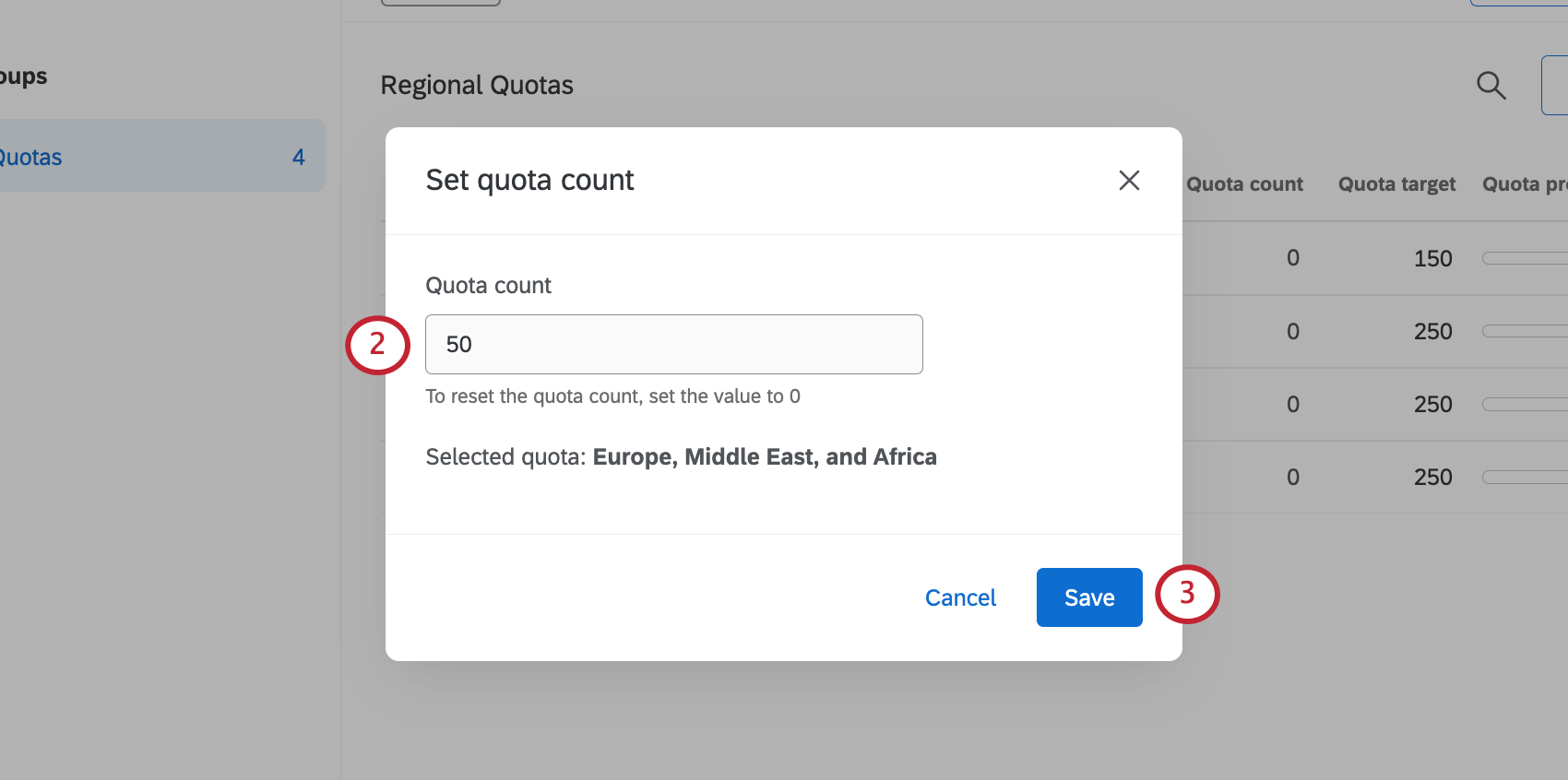
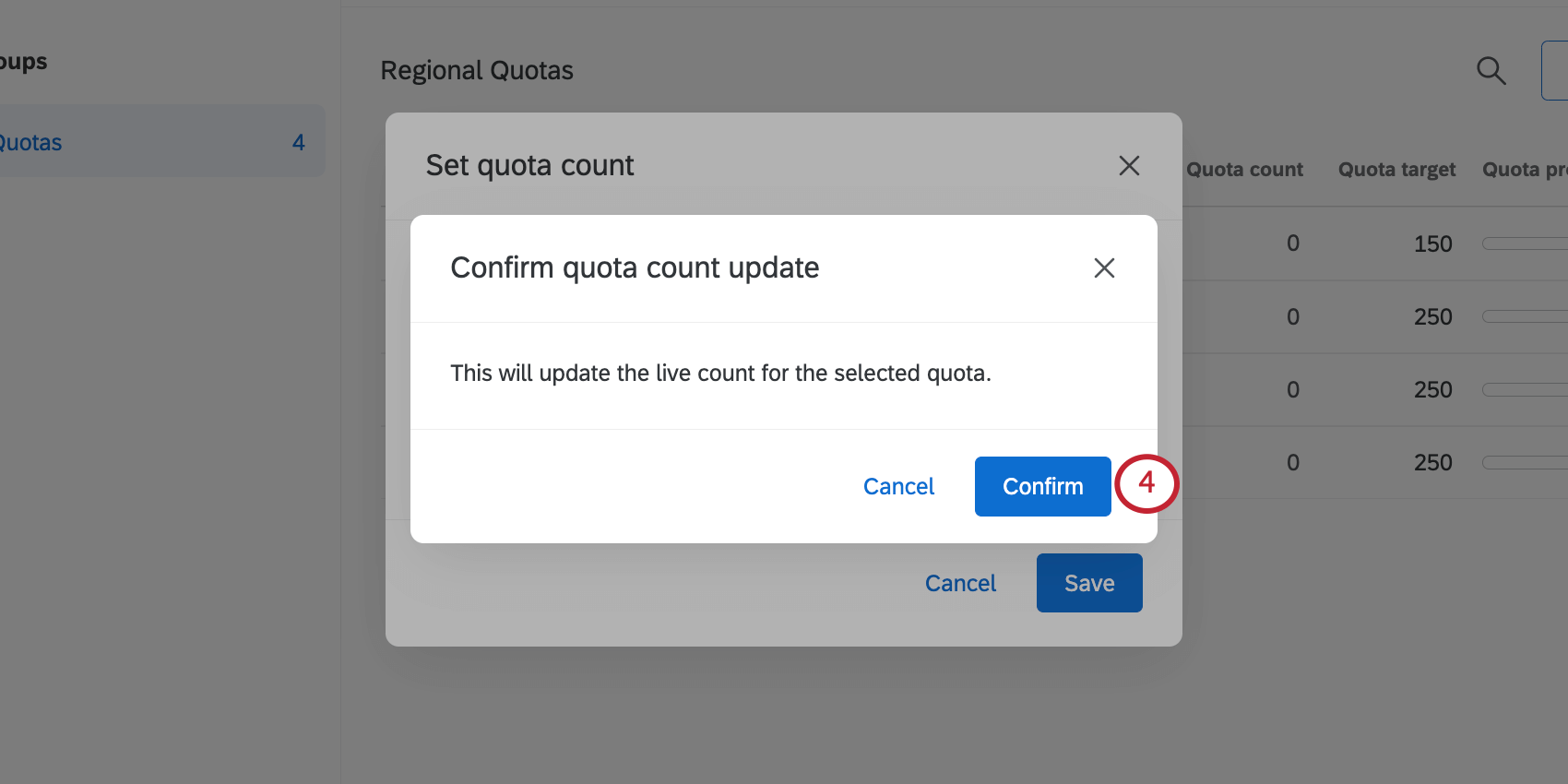
Consiglio Q: per riportare una quota a zero ( 0 ), fare clic sul menu a tendina avanti a una quota e selezionare Azzera quota. Vi verrà chiesto di confermare questa scelta.

Regolazione dei conteggi delle quote di Cross Logic
Per le quote a logica incrociata, non è possibile regolare un conteggio complessivo delle quote, perché non si tratta di una sola quota, ma tecnicamente di una combinazione di molte quote demografiche. Invece, è necessario regolare individualmente ogni segmento della quota logica incrociata.
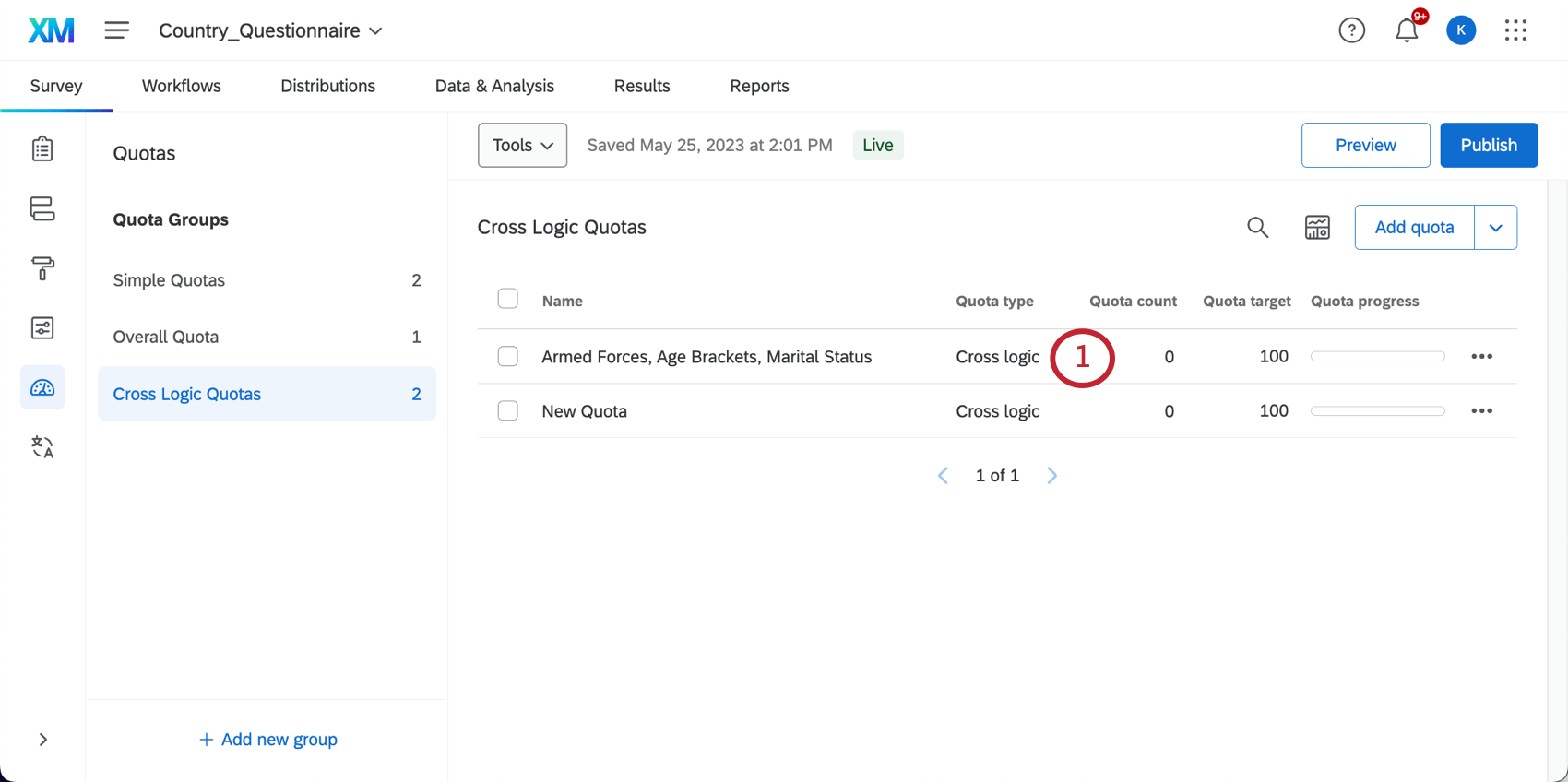
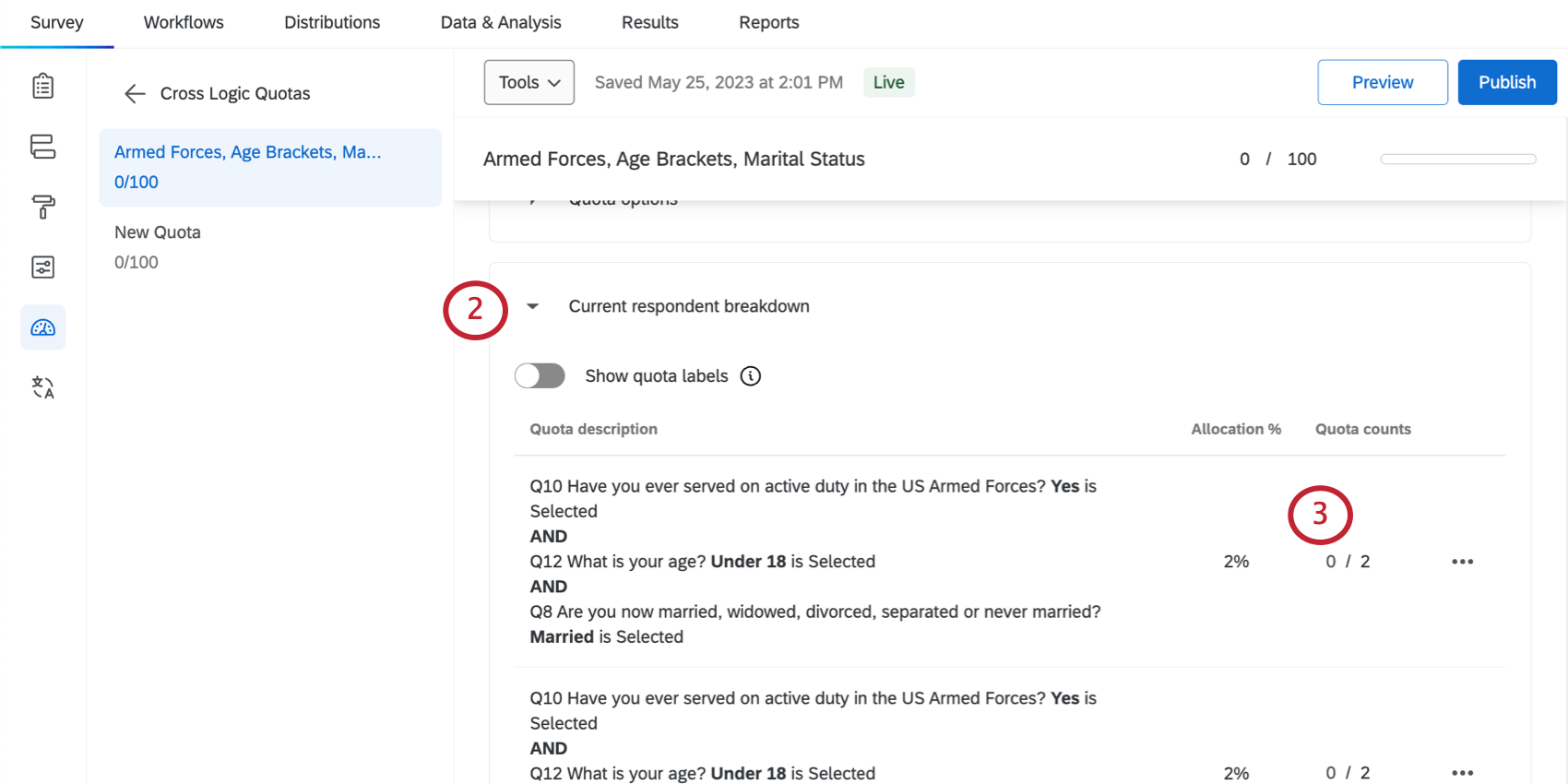
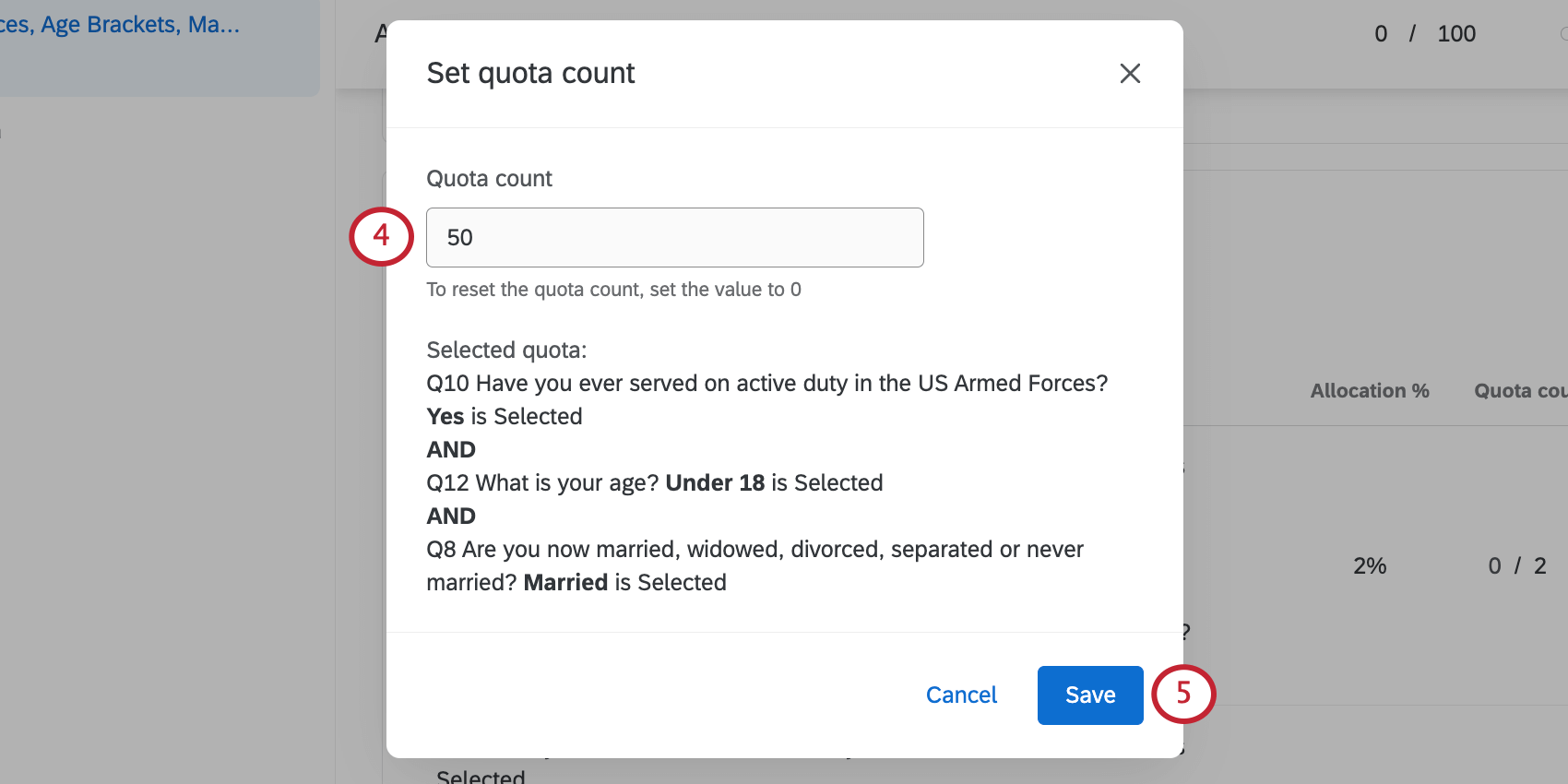
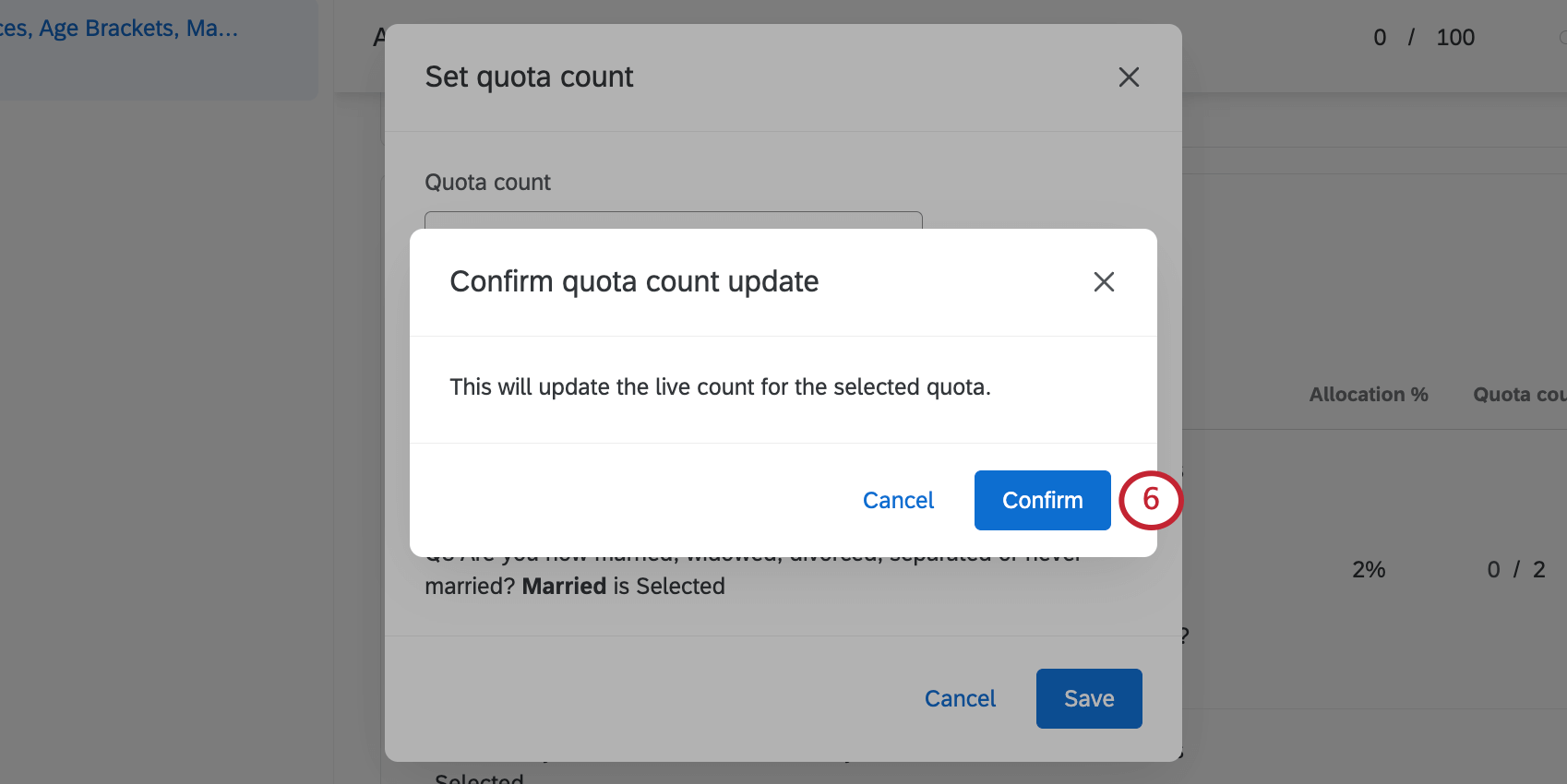
Per programmare il ripristino automatico di una Quota
È anche possibile reimpostare automaticamente le quote dopo un certo periodo di tempo. Questo può essere utile se, ad esempio, avete bisogno di raccogliere un numero specifico di risposte ogni mese.
Consiglio Q: Le quote pianificate sono incluse nella funzione Quote avanzate. Le quote avanzate sono una funzione aggiuntiva non inclusa nella licenza standard di Qualtrics; contattate il vostro Account Executive di Qualtrics per ulteriori informazioni.
Attenzione: Le quote programmate sono disponibili solo quando si utilizzano le quote logiche semplici. Le quote pianificate non possono essere utilizzate con le quote cross logic.
È possibile programmare il momento in cui la quota viene azzerata. Questo può essere utile per gli studi in cui si invia lo stesso sondaggio e si prevede di utilizzare le stesse quote più volte.
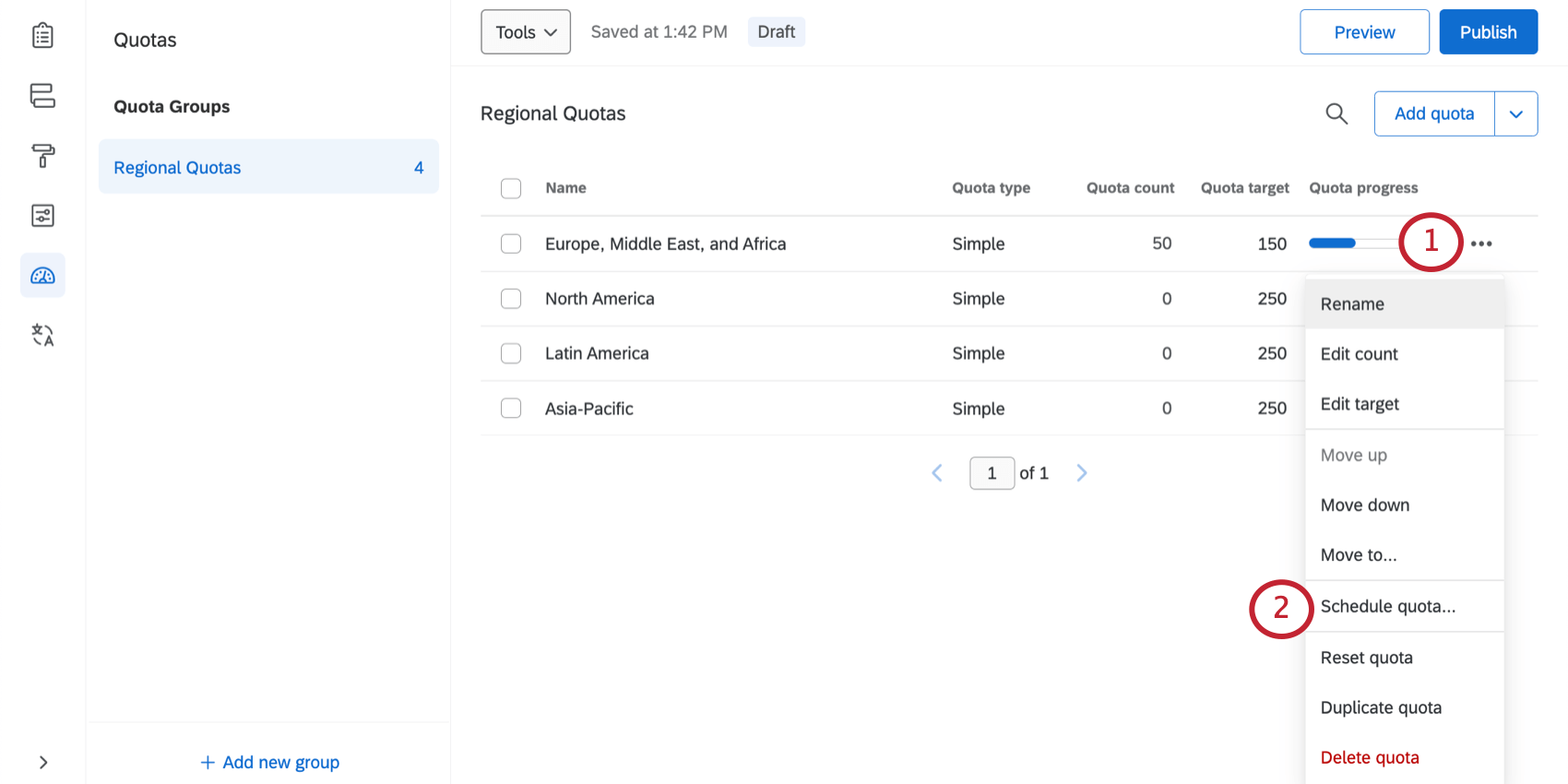
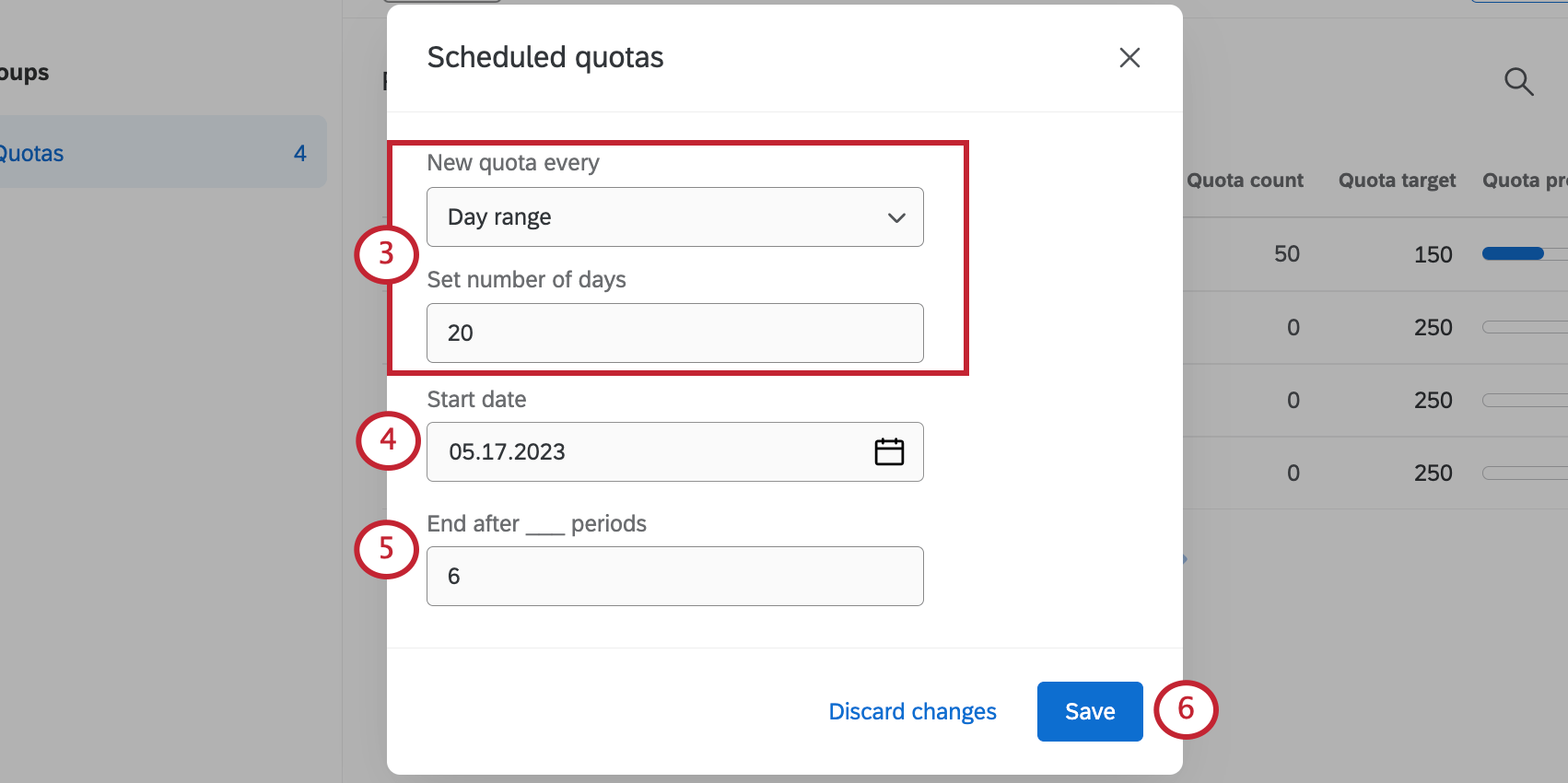
Consiglio Q: le quote si azzerano alla mezzanotte di questa data, in base al fuso orario impostato nel proprio account.
Esempio: Ad esempio, se si azzera il conteggio delle quote ogni mese, si può dire che la quota smette di essere azzerata dopo 6 mesi. Se la quota viene ripristinata ogni 20 giorni, si può dire che la quota smette di essere ripristinata dopo cinque periodi di 20 giorni.
Attenzione: È possibile modificare la frequenza e le date delle quote programmate in qualsiasi momento. Tuttavia, la modifica delle condizioni azzera il conteggio delle quote.
Attenzione: Quando la quota viene ripristinata, non viene riattivata un’intercetta disattivata.
Impostazione di condizioni semplici per le quote
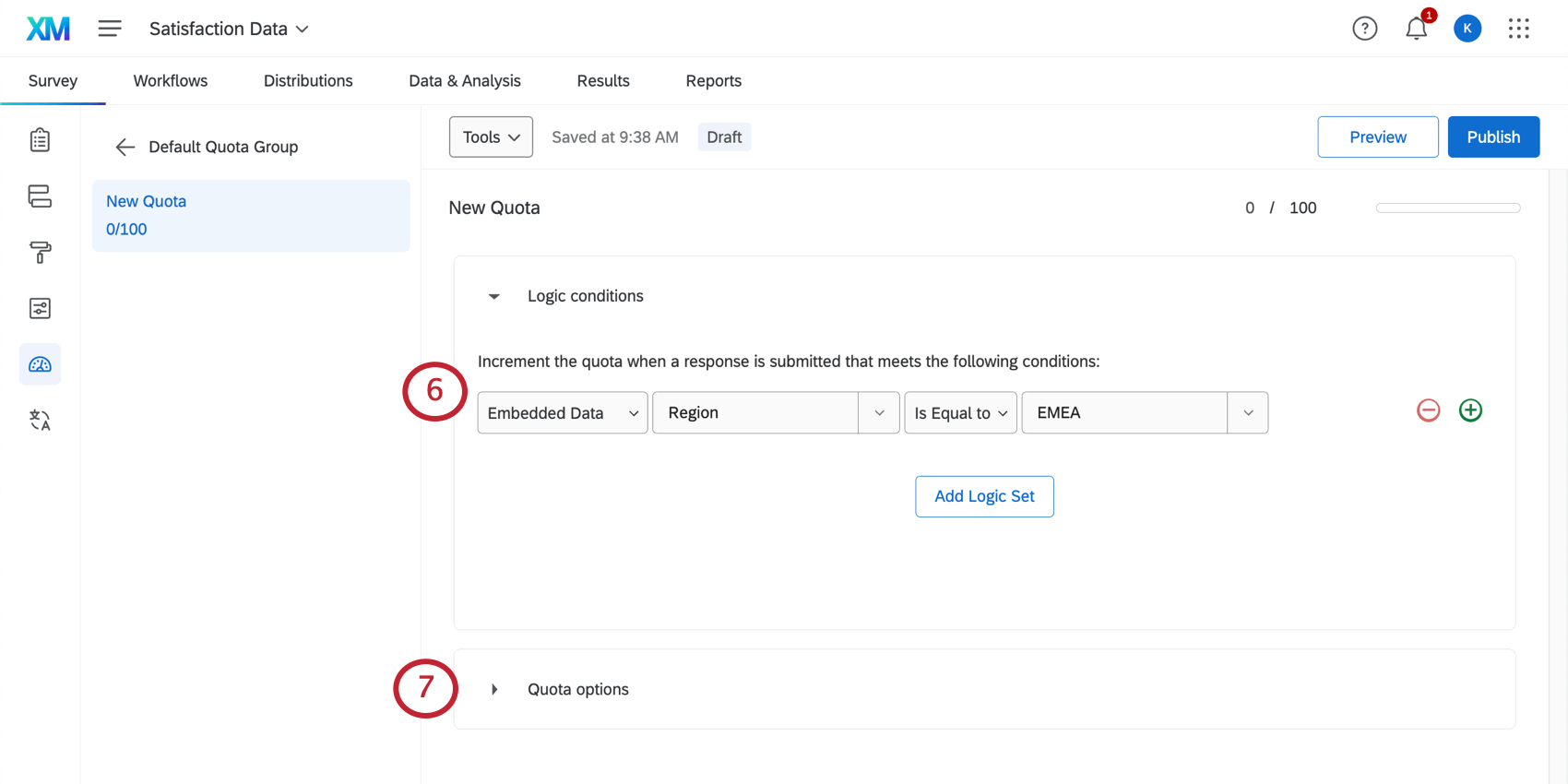
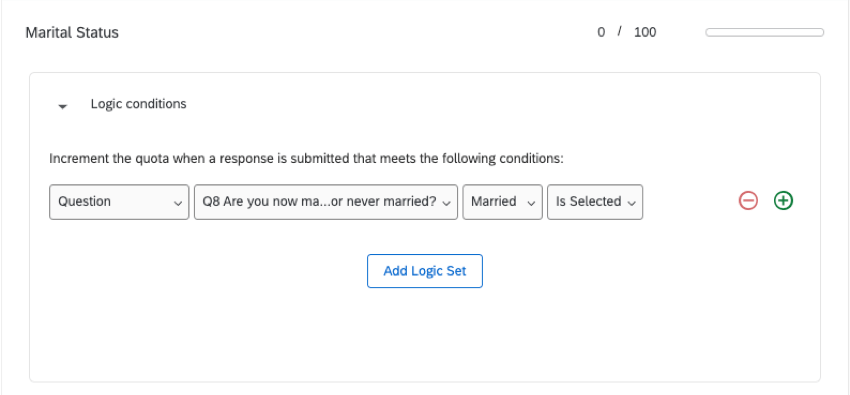
Il passo successivo nell’impostazione di una quota è quello di specificare le condizioni che devono essere vere affinché un rispondente incrementi la quota. La quota viene incrementata quando un rispondente soddisfa le serie di condizioni impostate e termina il sondaggio.
Consiglio Q: Le risposte incomplete e le risposte importate non incrementano il conteggio delle quote.
Esempio: Solo gli intervistati che dichiarano di essere sposati incrementeranno questa quota.

In questa sezione si parlerà della serie di condizioni per le quote di logica semplice. Il vostro account potrebbe anche includere l’opzione di creare una cosiddetta quota logica incrociata. Per informazioni sull’impostazione della logica per questo tipo di quote, consultare la sezione Quote a logica incrociata riportata di seguito.
Per impostare le condizioni della Quota
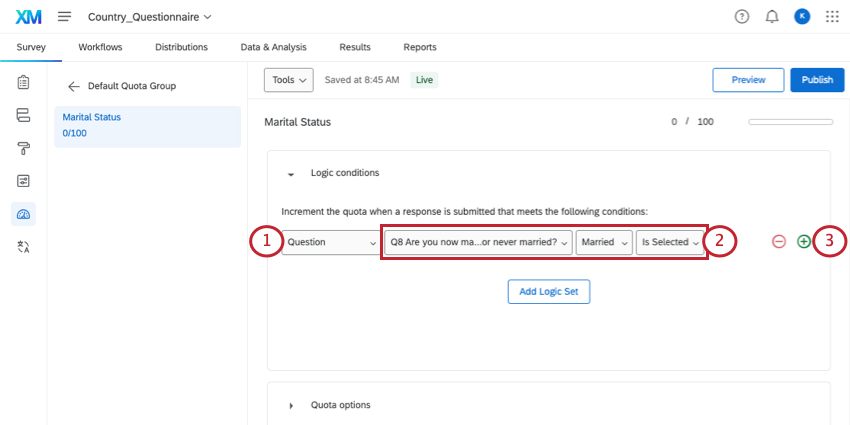
Esempio: Vogliamo limitare il numero di persone sposate che partecipano al sondaggio. Quindi, per prima cosa, scegliamo la domanda in cui si chiede lo stato civile dell’intervistato, la Q8. I campi avanti specificano che se l’intervistato ha scelto “Sposato”, sarà considerato ai fini della quota.
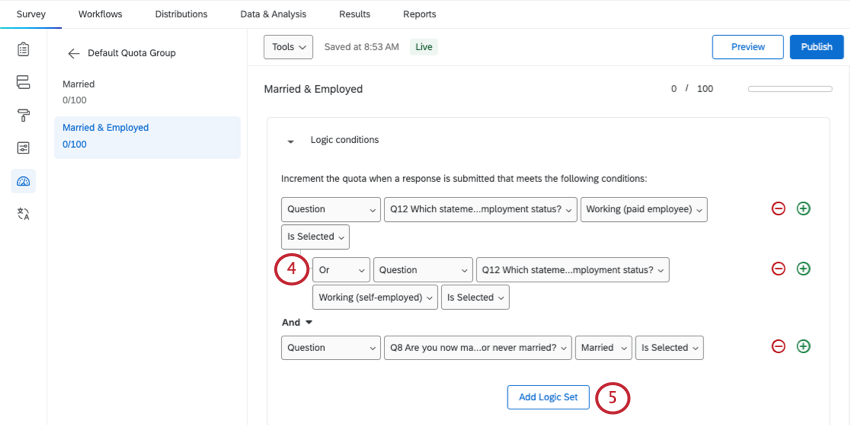
Esempio: Nella schermata qui sopra, stiamo creando una quota per le persone sposate e occupate. L’intervistato può selezionare 1 delle 2 risposte per indicare che è occupato, ma deve anche indicare che è sposato per qualificarsi per questa quota. Pertanto, separiamo le condizioni di occupazione da quelle di stato civile in serie logiche diverse.
Consiglio Q: Avete bisogno di aiuto per impostare un insieme logico di quote più complesso? Consultate la nostra pagina sull’uso della logica. Qui è possibile apprendere come impostare più condizioni, la risoluzione dei problemi e le serie di condizioni avanzate.
Specificare cosa succede quando una quota viene raggiunta
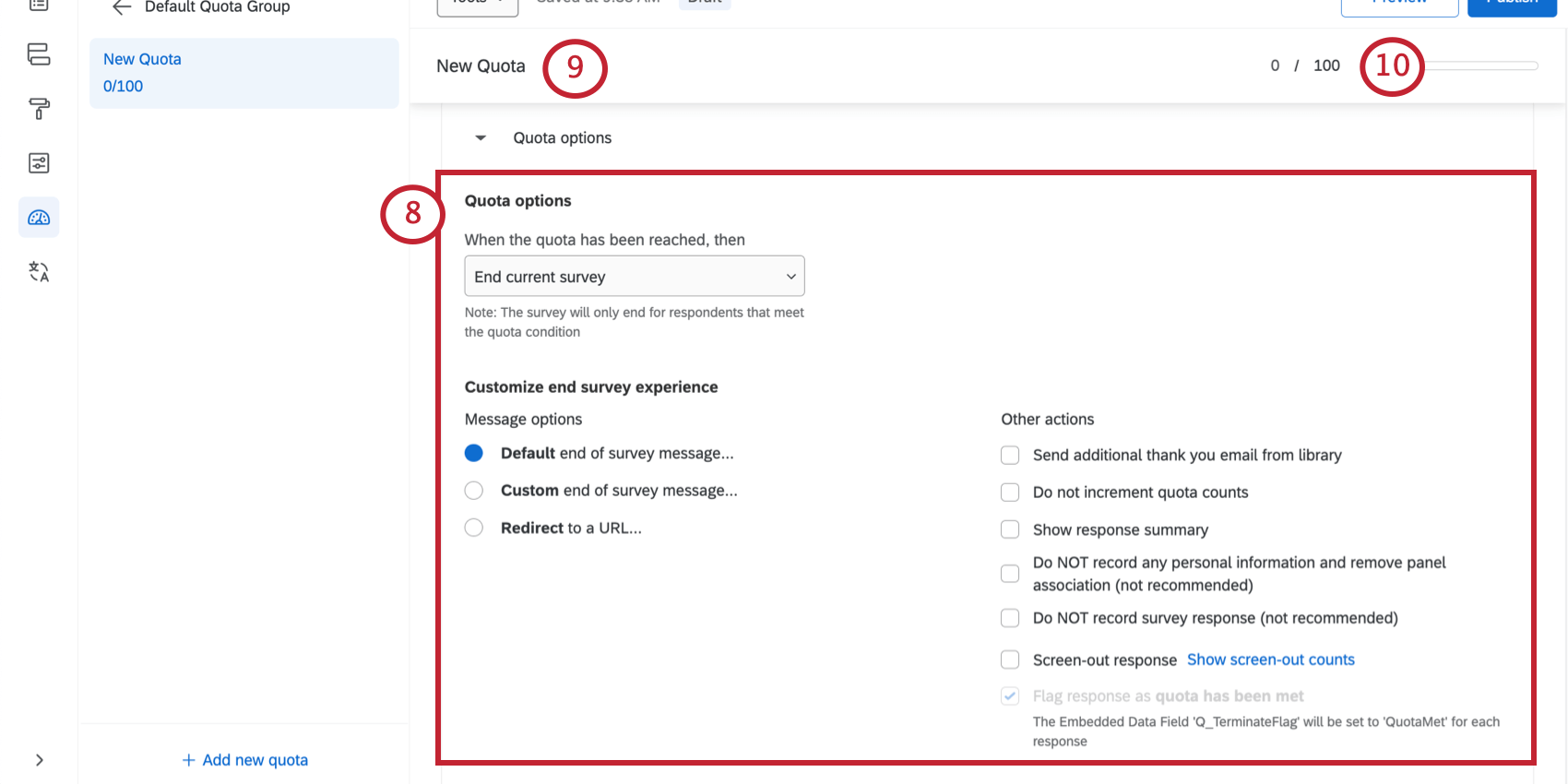
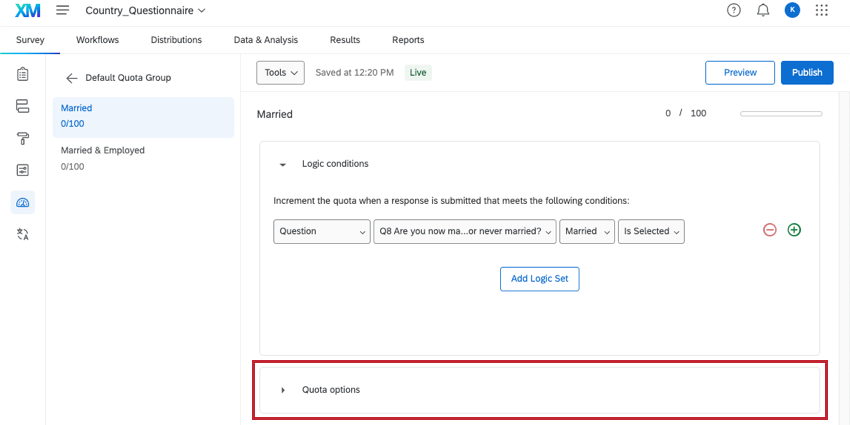
In Opzioni di quota è possibile decidere cosa accadrà ai rispondenti una volta raggiunta la quota. Qui descriveremo tutte le opzioni disponibili.

Termina il sondaggio corrente
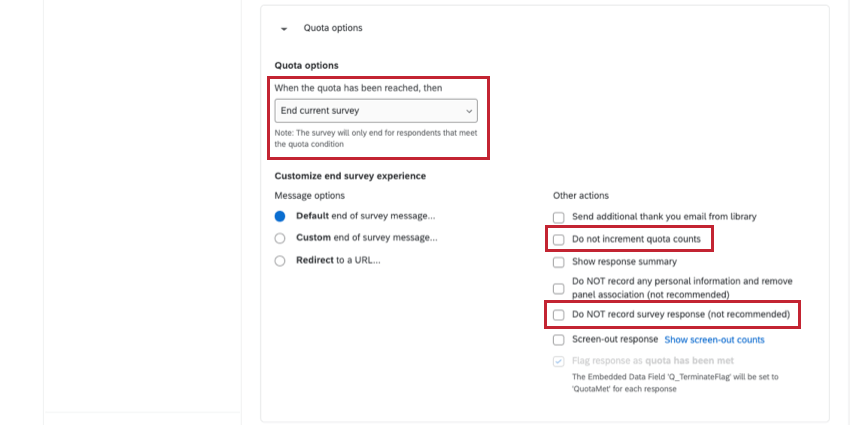
“Fine sondaggio” fa esattamente quello che dice il suo nome. Se un rispondente soddisfa le condizioni per una quota e questa è già stata occupata, il rispondente sarà immediatamente escluso dal sondaggio.
Esempio: È possibile impostare un’esperienza di fine sondaggio personalizzata per i rispondenti che abbandonano il sondaggio perché una quota è piena. Ad esempio, si potrebbe mostrare un messaggio del tipo: “Grazie per la tua disponibilità a partecipare”. Purtroppo abbiamo già raggiunto il limite di destinazione delle risposte”
Nella sezione Personalizza l’esperienza di fine sondaggio, potrete personalizzare ciò che accade quando i rispondenti arrivano alla fine del sondaggio. Si tratta delle stesse opzioni di messaggio e azioni disponibili in un elemento di fine sondaggio.
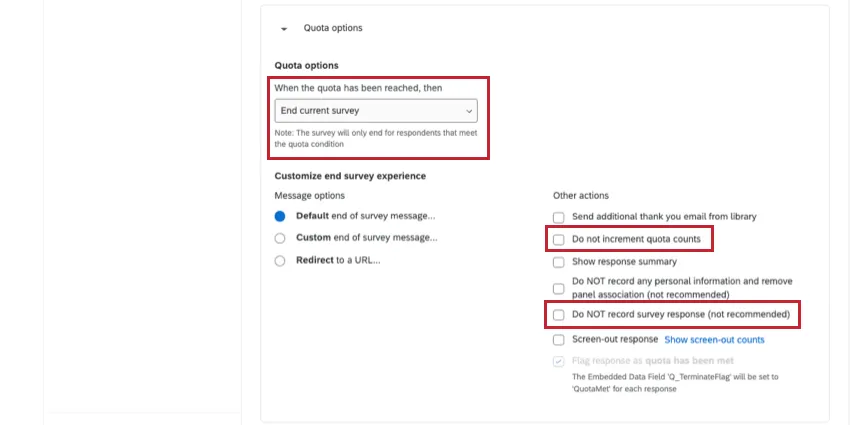
Sebbene siano disponibili molte opzioni, ci sono due impostazioni in particolare che è bene prendere in considerazione:
- Non incrementare i conteggi delle quote: Per impostazione predefinita, un rispondente che viene eliminato dal sondaggio a causa della quota piena causerà comunque l’incremento della quota. Selezionate questa casella per evitare che i rispondenti con quote eccessive incrementino i conteggi delle quote.
- Non registrare le risposte al sondaggio: Selezionando questa opzione si eviterà che tutte le risposte eccedenti la quota vengano registrate nei dati, risparmiando potenzialmente l’utilizzo di risposte indesiderate. Le risposte rimosse in questo modo non possono essere recuperate. Per ulteriori informazioni sull’esclusione dei rispondenti, vedere Gestione delle esclusioni.
Disattiva il sondaggio
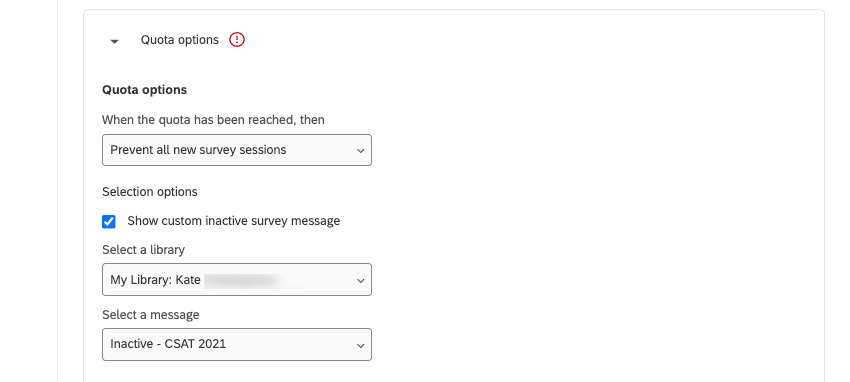
“Impedisci tutte le nuove sessioni di sondaggio” impedisce ai nuovi rispondenti di accedere al sondaggio una volta che la quota è stata raggiunta. È possibile selezionare Mostra messaggio di sondaggio inattivo personalizzato per regolare il messaggio mostrato ai rispondenti che cercano di accedere al sondaggio.

È possibile aggiungere un nuovo messaggio in questa finestra, oppure creare un messaggio nella libreria con il tipo di messaggio impostato su Sondaggio inattivo.
Non visualizzare una domanda
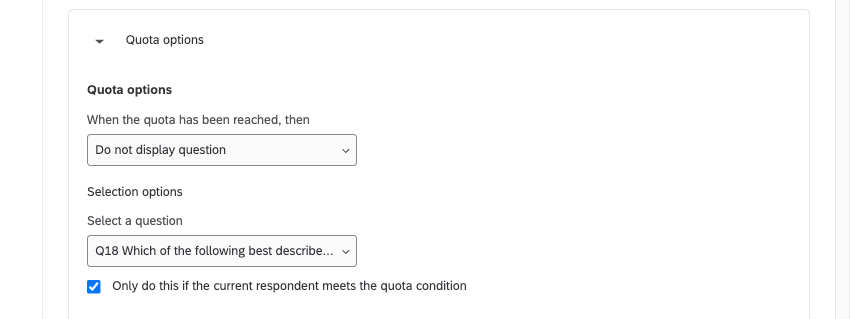
l’opzione “Non visualizzare la domanda” nasconde una domanda a scelta dell’utente una volta esaurita la quota. È possibile nascondere questa domanda a tutti i rispondenti o selezionare la casella per nasconderla solo ai rispondenti che soddisfano la condizione di quota.

CONSIGLIO Q: Per opzioni di visualizzazione delle domande più avanzate, come nascondere più domande o aggiungere più condizioni per la visualizzazione di una domanda, considerare di impostare la serie di azioni della quota su “Nessuna” e nascondere le domande utilizzando la logica di visualizzazione.
Non visualizzare il blocco
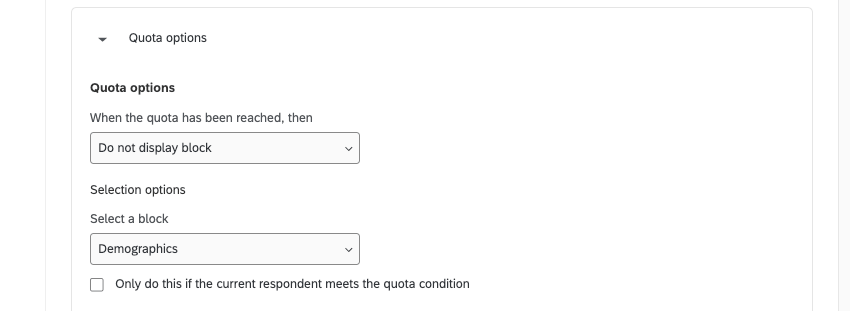
l’opzione “Non visualizzare il blocco” consente di nascondere un blocco di domande una volta esaurita la quota. È possibile nascondere questo blocco per tutti i rispondenti o selezionare la casella per nasconderlo solo per coloro che soddisfano la condizione di quota.
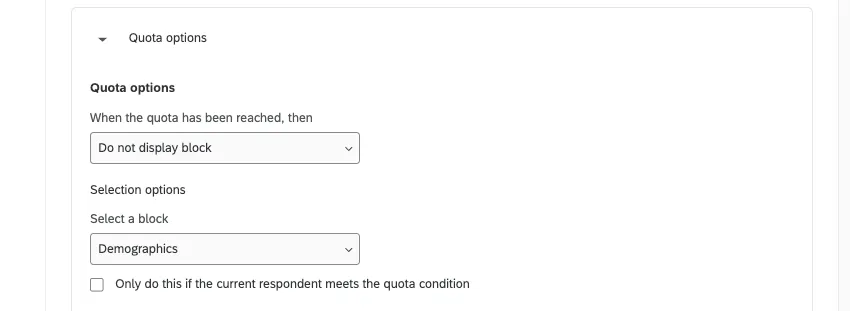
CONSIGLIO Q: Per opzioni di visualizzazione dei blocchi più avanzate, come nascondere più blocchi o aggiungere più condizioni per la visualizzazione di un blocco, considerare di impostare l’azione Quota su “Nessuno” e nascondere il blocco usando la Logica di visualizzazione.
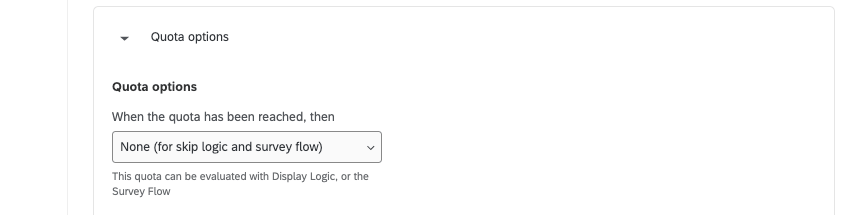
Nessuno (per Logica di esclusione e Flusso del sondaggio)
Se si seleziona “Nessuna”, non verrà eseguita alcuna azione preimpostata quando la quota viene riempita. Questa opzione consente di utilizzare la logica diramazione, la logica di esclusione o la logica di visualizzazione per determinare cosa succede una volta riempita la quota.

L’uso più comune di questa impostazione è in una situazione in cui è necessario imitare il comportamento di “Fine sondaggio corrente” o “Impedisci tutte le nuove sessioni di sondaggio”, ma si desidera anche registrare dati integrati nella risposta.
Esempio: Stiamo escludendo i rispondenti che soddisfano le nostre condizioni demografiche una volta esaurita la quota. Normalmente, l’opzione “Fine sondaggio” soddisfa questa esigenza, ma nel caso illustrato di seguito, si desidera registrare dati integrati sulla risposta. Pertanto, utilizzeremo “Nessuno” come opzione di quota.

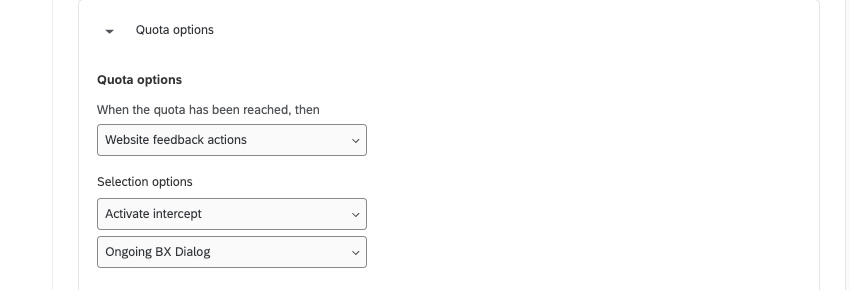
Azioni feedback per il sito web
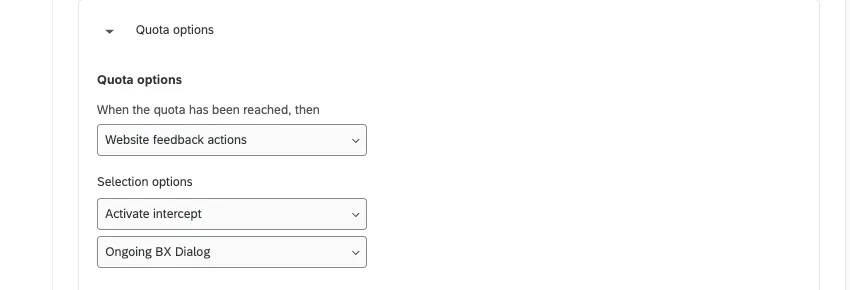
le “azioni di feedback del sito web” saranno disponibili per un utente solo se ha accesso al tipo di progetto Feedback website / app. Per ulteriori informazioni, visitare la sezione Quote del sondaggio nelle pagine Feedback website / app.
Opzioni sopra la quota
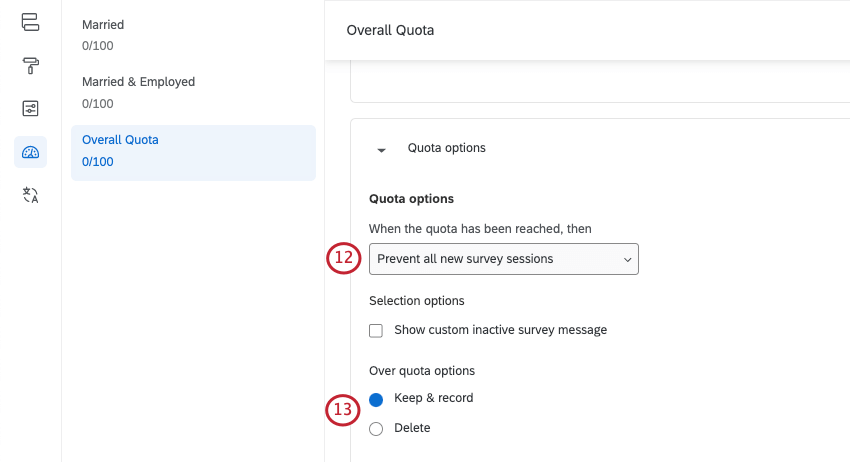
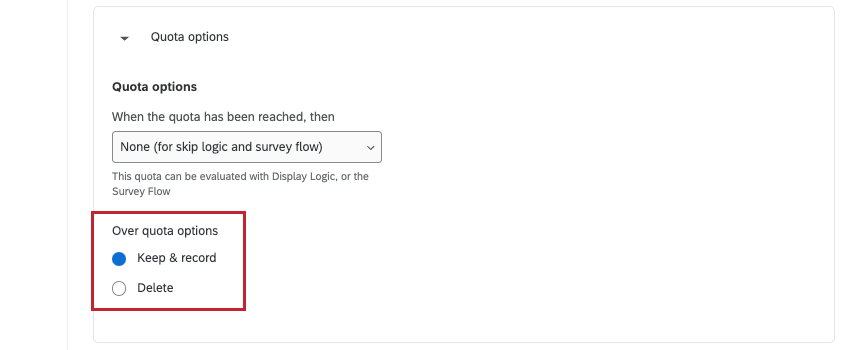
Oltre a specificare cosa succede quando la quota viene raggiunta, si ha anche la possibilità di specificare cosa deve succedere alle risposte in eccesso. Le risposte fuori quota sono risposte che soddisfano i requisiti della vostra quota dopo che questa è stata riempita. Le risposte possono essere conservate e registrate, oppure cancellate. Ciò consente di essere più efficienti nell’impostazione della logica diramazione per le quote.

le “Opzioni SONDAGGIO” appaiono per tutti i possibili risultati della quota, tranne che per “Fine sondaggio” Questa funzione è disponibile per tutti gli utenti che hanno accesso alle quote.
Aggiunta di quote ai gruppi
Consiglio q: I gruppi di quote fanno parte di Advanced Quotas, che non è disponibile per tutti i clienti. Se avete domande sull’abilitazione di questa funzione, contattate il vostro Brand Administrator.
I gruppi di quote consentono di organizzare le quote. Sono inoltre importanti per impostare la gestione raggiungimento quote multiple e i dashboard pubblici delle quote.
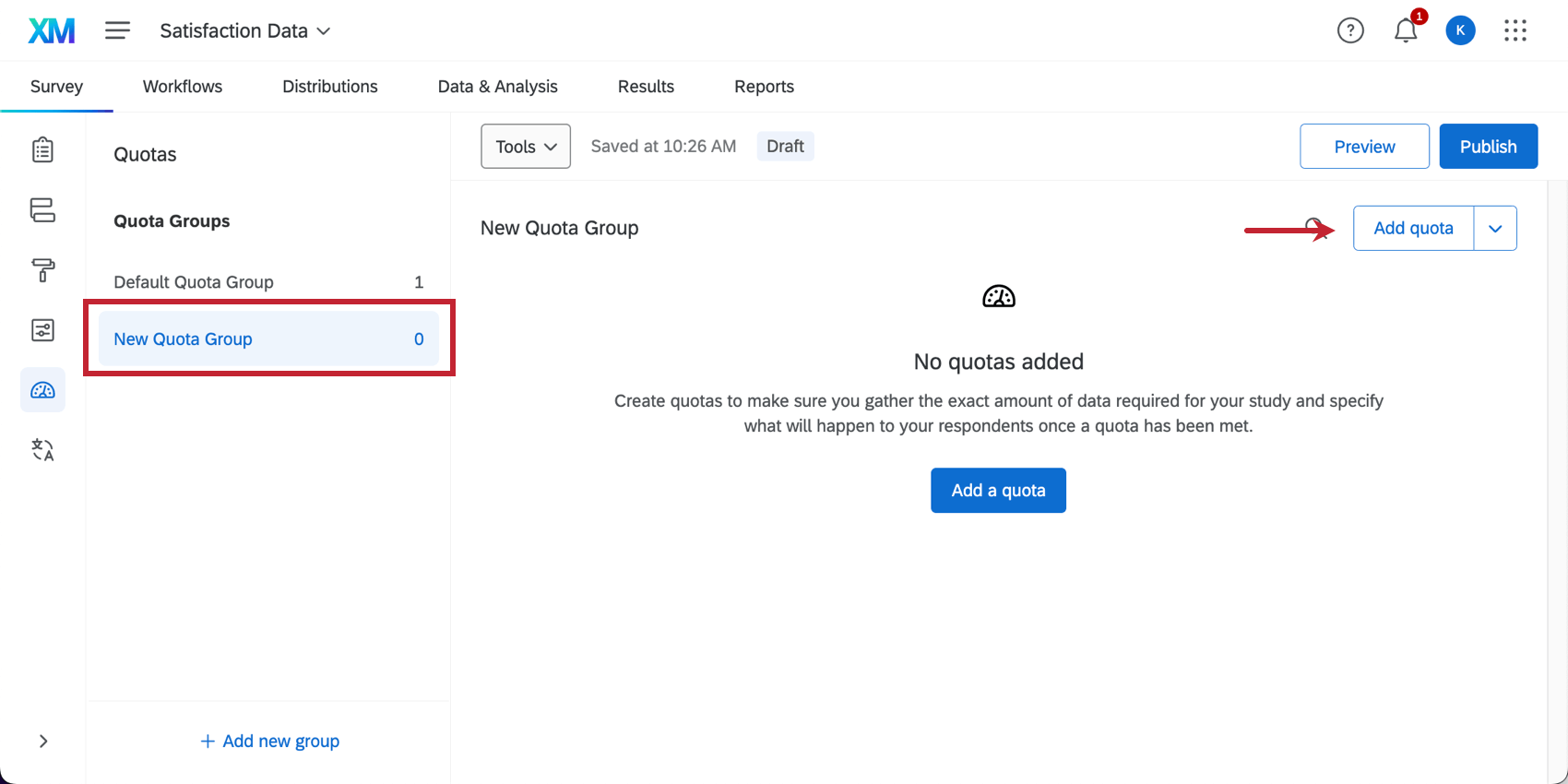
Per creare un gruppo di quote, fare clic su Aggiungi nuovo gruppo.

Fare clic su un gruppo per iniziare a creare quote al suo interno.
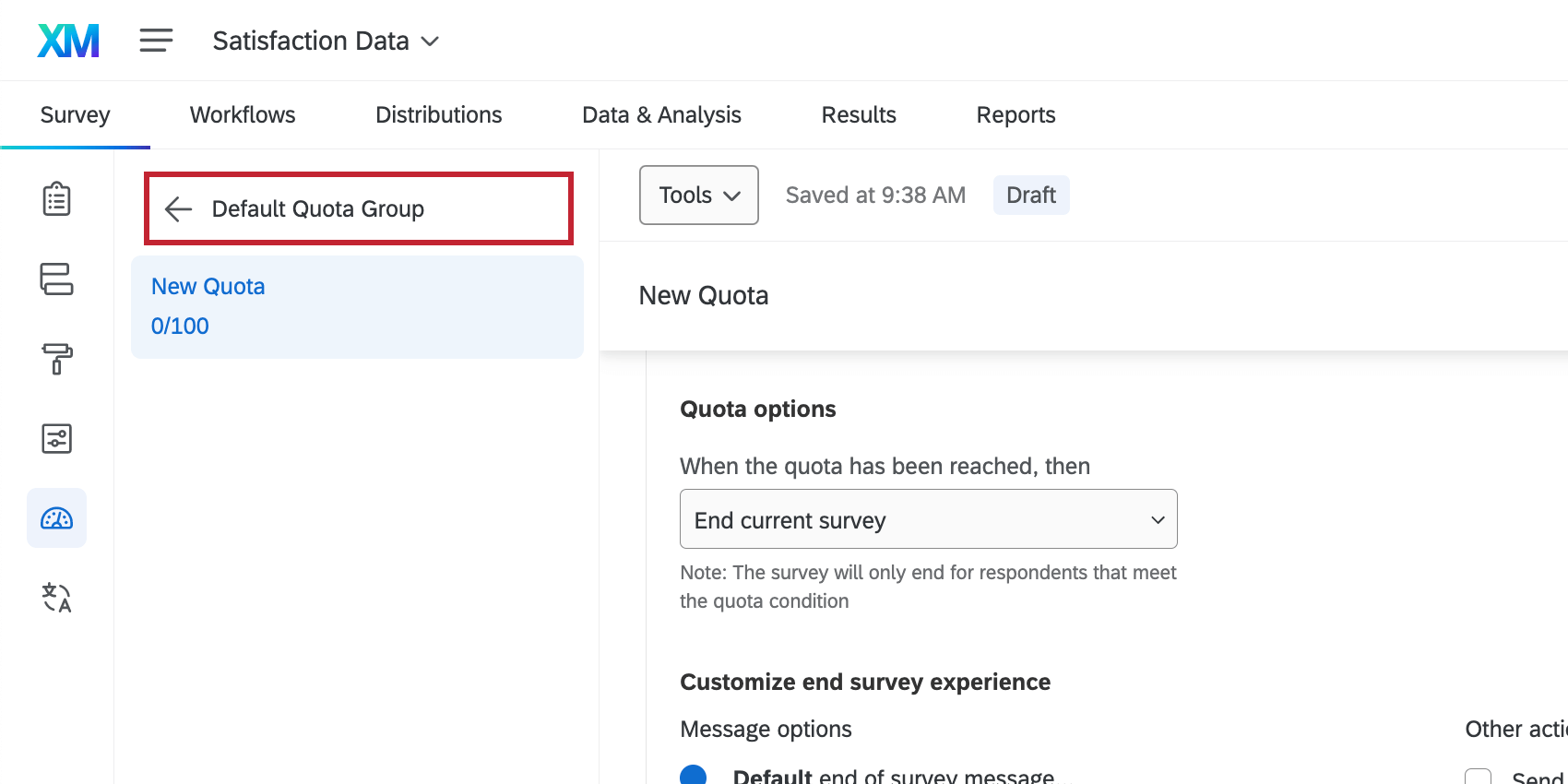
Consiglio Q: se non viene visualizzato Aggiungi nuovo gruppo, utilizzare la freccia per uscire dal gruppo di quote in cui ci si trova.

Spostamento delle quote nei gruppi
È possibile spostare una quota esistente in un altro gruppo trascinando e rilasciando le quote nei gruppi desiderati.

È inoltre possibile spostare una quota procedendo come segue:
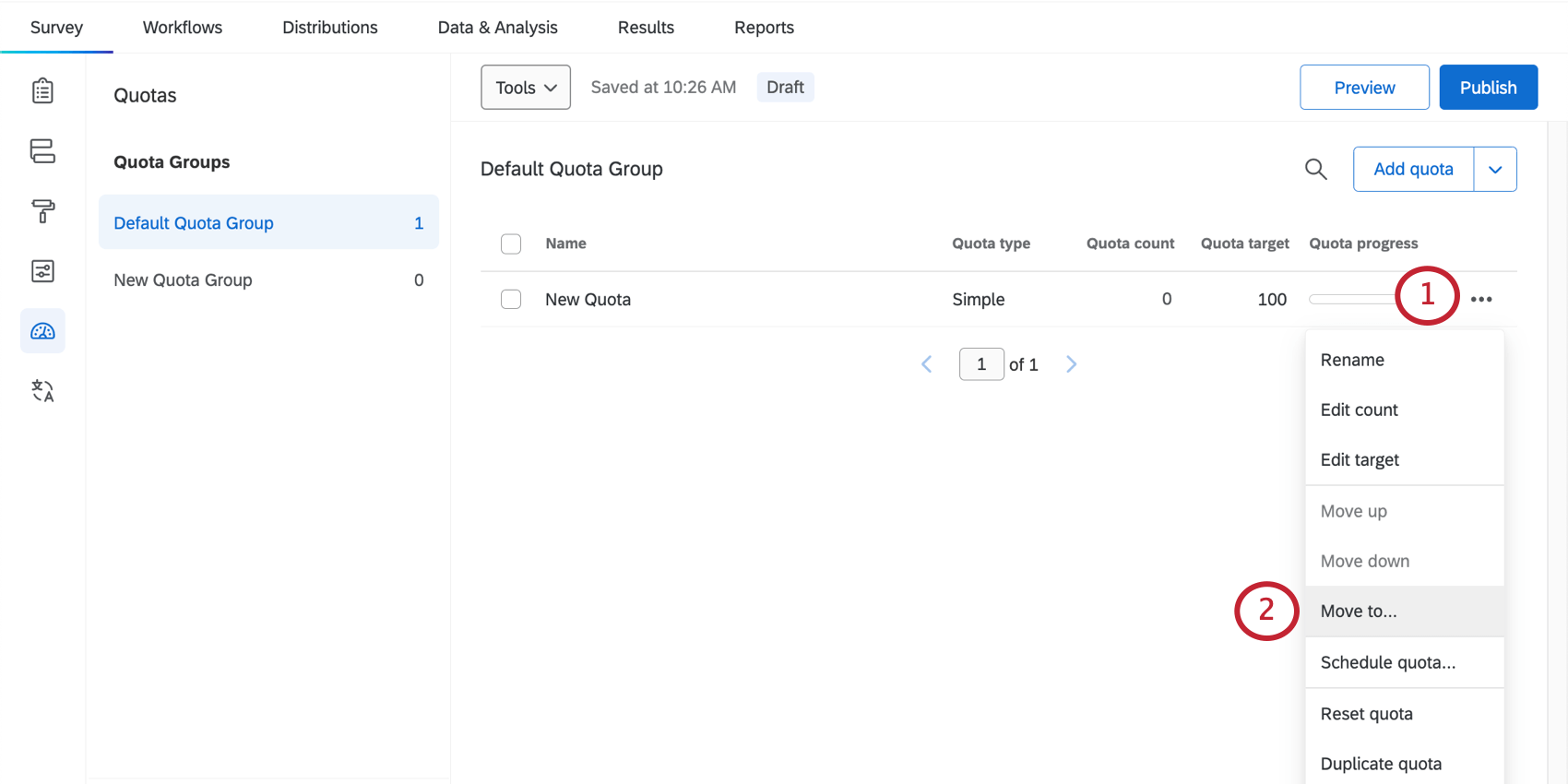
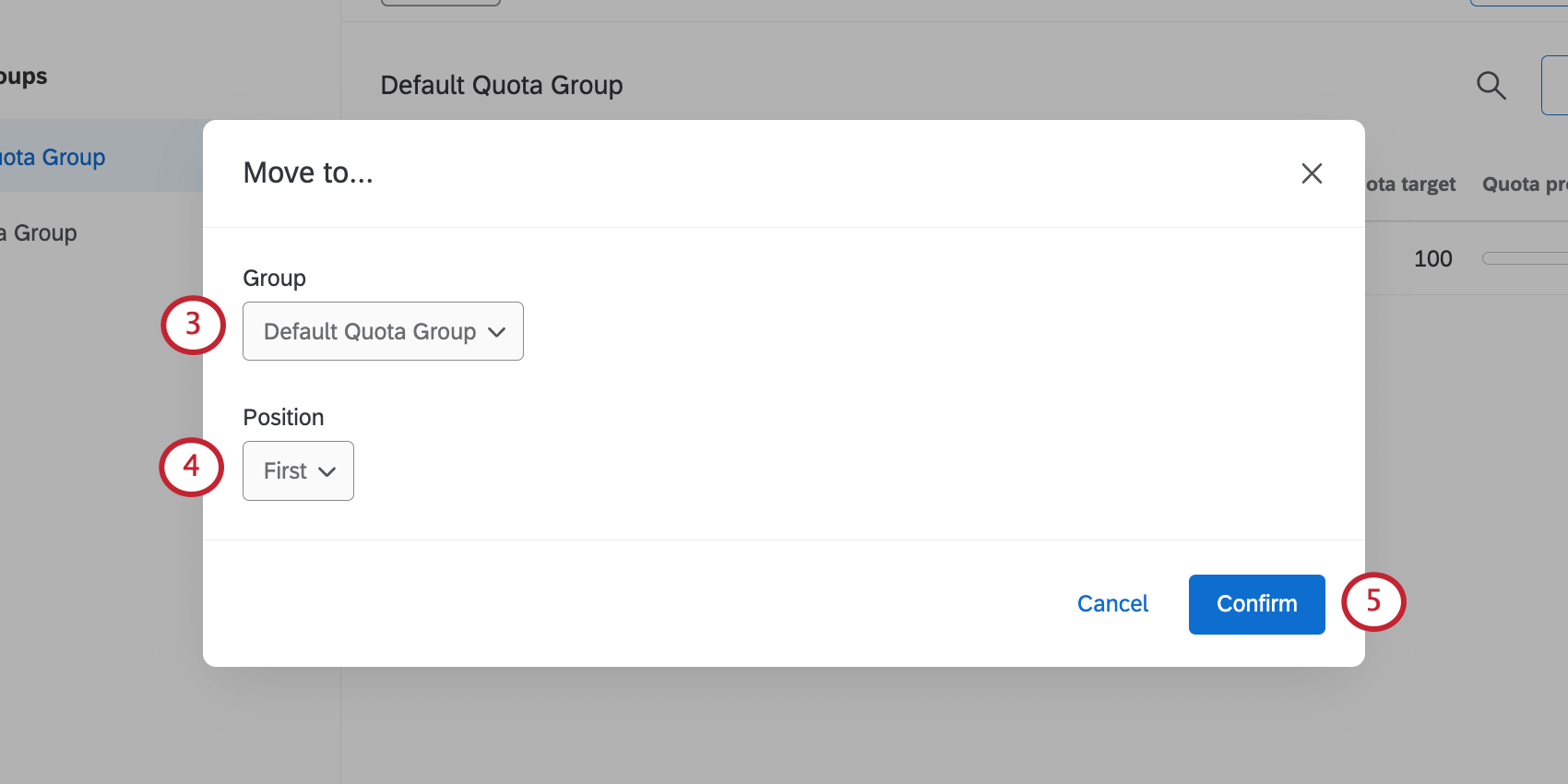
- Il primo della lista
- Ultimo della lista
- Prima di una quota selezionata del gruppo
- Dopo una quota selezionata nel gruppo Consiglio Q: Per impostazione predefinita, un rispondente aumenterà il conteggio per tutte le quote per le quali soddisfa le condizioni. Tuttavia, l’ordine delle quote è importante per la gestione raggiungimento quote multiple.

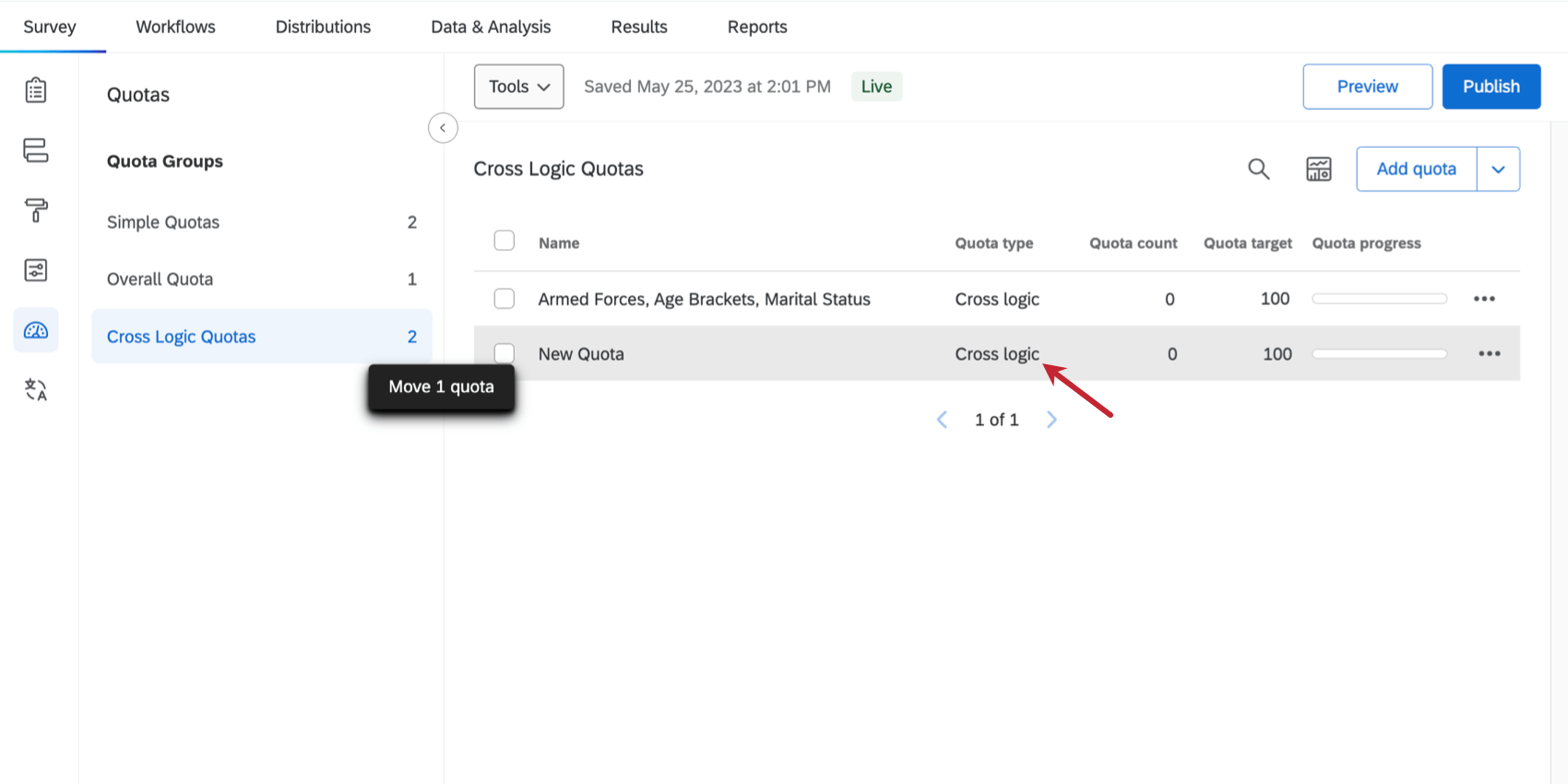
Consiglio Q: È possibile spostare più quote contemporaneamente selezionando le quote e facendo clic sull’icona Sposta quote selezionate in alto.

Azioni del gruppo QUOTA
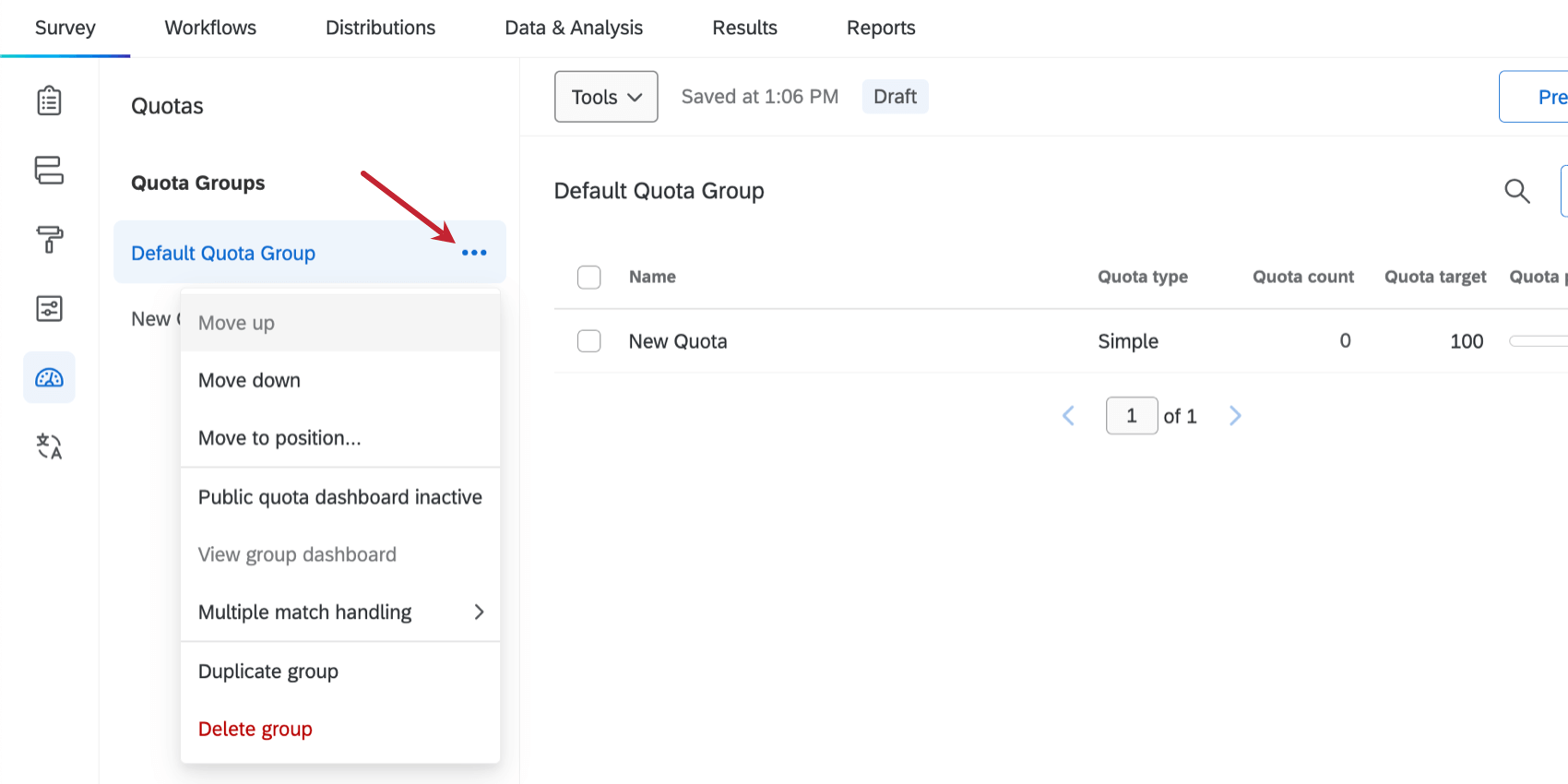
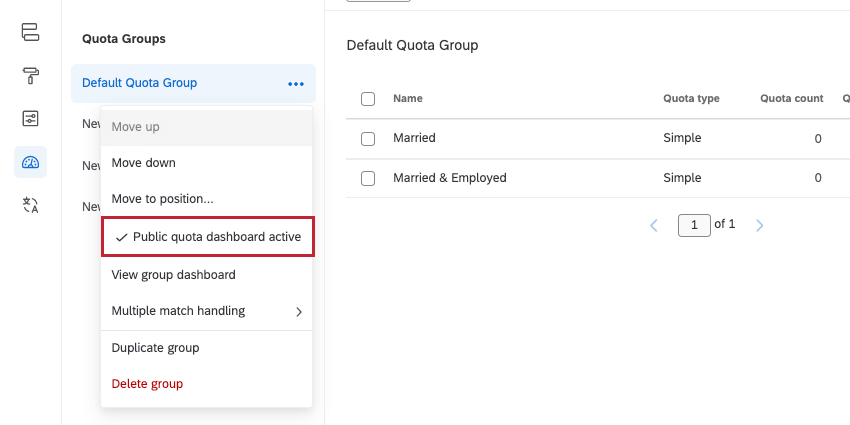
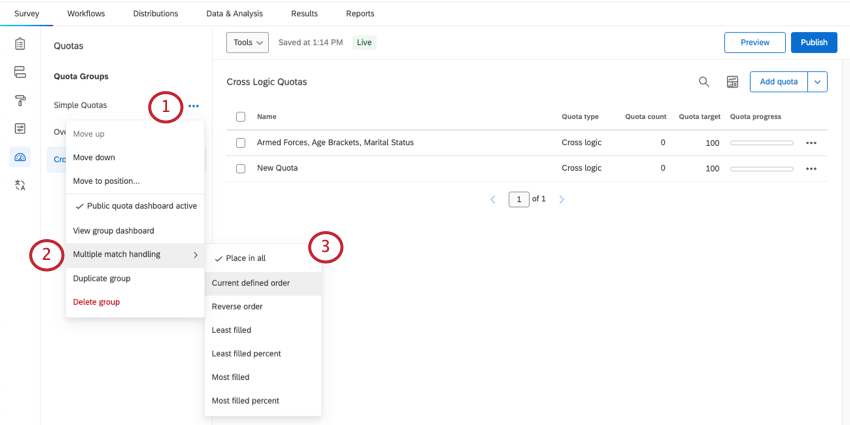
Facendo clic sul menu a tendina avanti a un gruppo di quote, è possibile eseguire le seguenti operazioni:

- Sposta su / Sposta giù: modifica l’ordine dei gruppi di quote nella lista. Consiglio Q: è possibile trascinare e rilasciare le quote per riordinarle.
- Sposta in posizione: Scegliere una posizione specifica per il gruppo di quote nella lista. È possibile scegliere tra:
- Il primo della lista
- Ultimo della lista
- Prima di una quota selezionata del gruppo
- Dopo una quota selezionata del gruppo
- Dashboard quote pubbliche attivo/inattivo: Vedere Dashboard quote pubbliche.
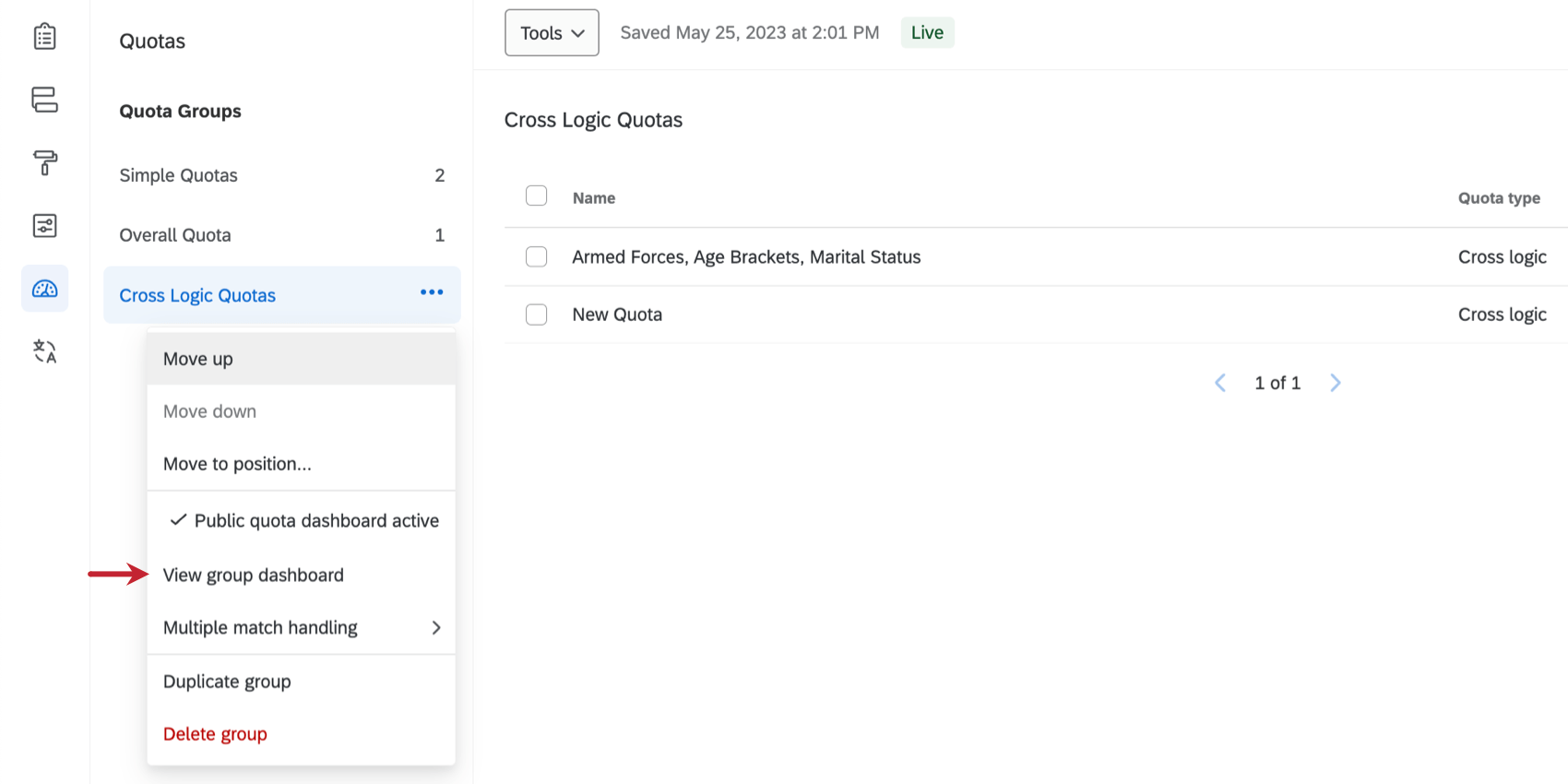
- Visualizzare il dashboard di gruppo: Vedere Dashboard quote pubbliche.
- Gestione raggiungimento quote multiple: Vedere Gestione raggiungimento quote multiple.
- Duplica il gruppo: Crea una copia del gruppo di quote, con copie delle stesse quote al suo interno.
- Elimina gruppo: Elimina il gruppo. Anche tutte le quote del gruppo verranno eliminate.
Attenzione: Una volta eliminato un gruppo, non è possibile annullare l’azione.
Utilizzo delle quote in altre parti di QUALTRICS
Oltre a specificare cosa succede ai rispondenti nell’editor delle quote, è possibile usare le quote anche in altri contesti.
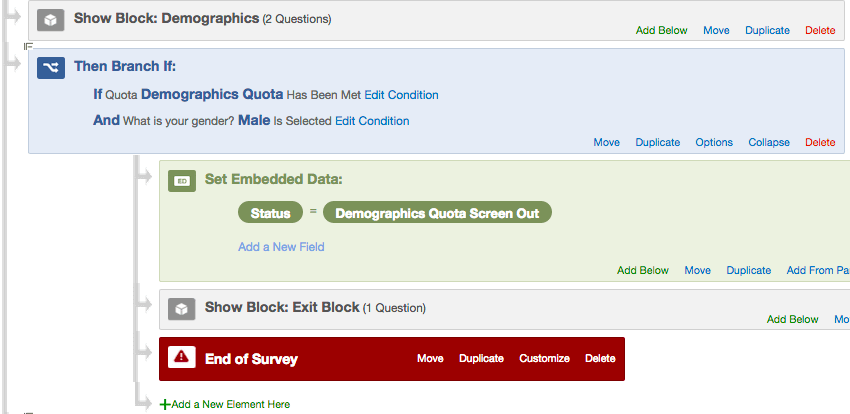
- Come condizione nella logica di diramazione.
 Esempio: Se la quota demografica è stata raggiunta e il rispondente si qualifica per quella quota, si conclude il sondaggio per quel rispondente e si etichetta la risposta con uno speciale campo dati integrati.
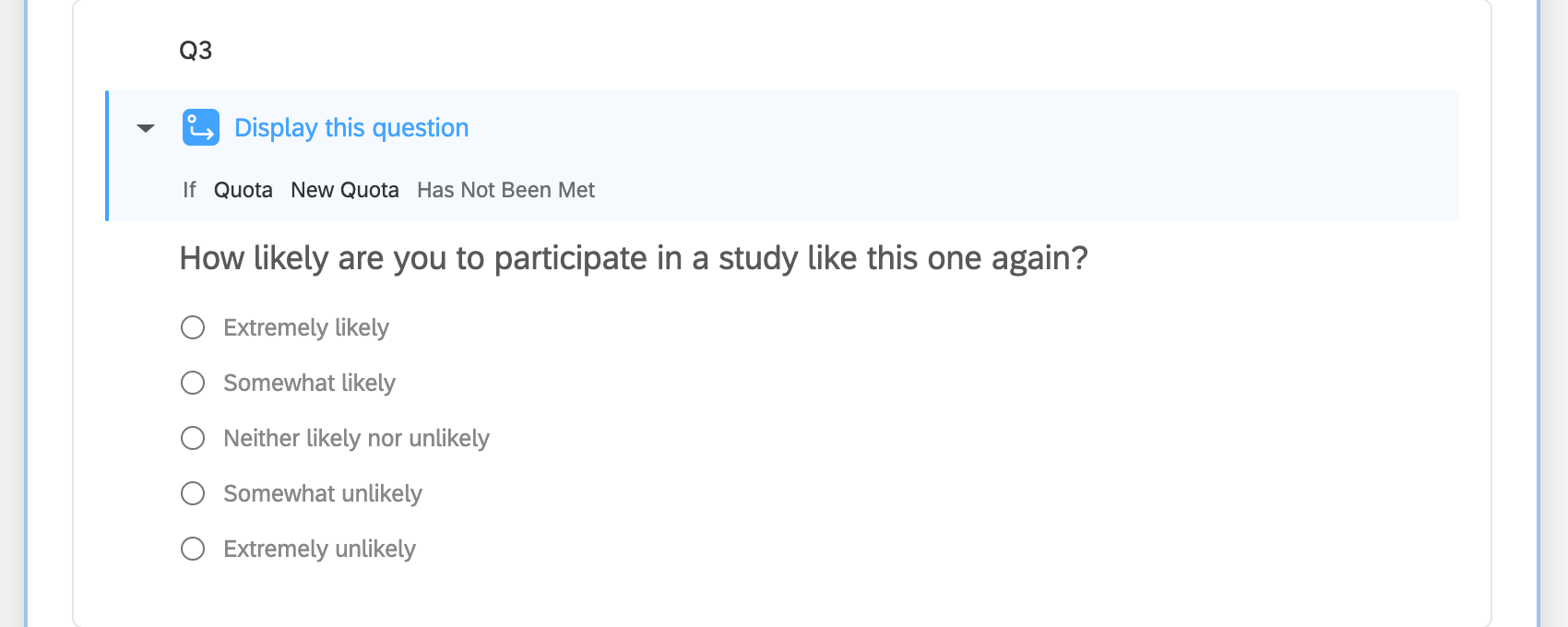
- Come condizione nella logica di visualizzazione.
 Esempio: Utilizzando la nostra quota come condizione nella logica di visualizzazione, possiamo specificare che questa domanda viene visualizzata solo se la quota del sondaggio non è ancora stata raggiunta.
 - Per limitare il numero di risposte totali del sondaggio. Vedere la sezione Limitare le risposte totali a un sondaggio.
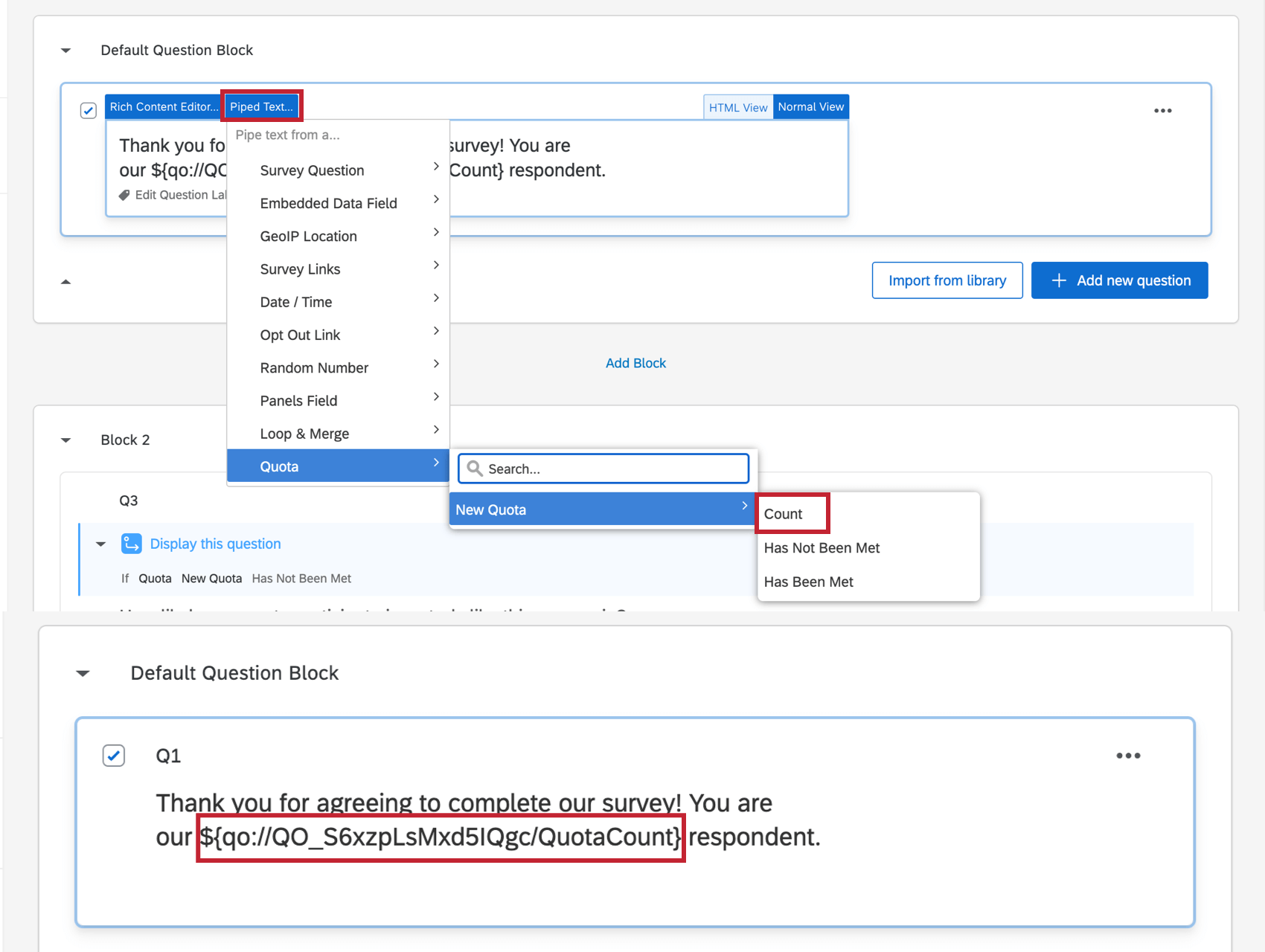
- Come modo per mostrare il conteggio corrente delle quote ai rispondenti tramite testo trasferito.
 Esempio: Per tenere traccia del numero di rispondenti, si può utilizzare il conteggio della quota totale dei visitatori. Questo numero verrà visualizzato dal rispondente in modo che sappia quanti altri visitatori ha avuto il sondaggio.
Consiglio Q: Stai cercando esempi di come altri utenti di QUALTRICS utilizzano comunemente le quote? Consultate queste pagine di supporto:
- Integrazione delle società di panel: Guida all’impostazione del sondaggio per l’uso con un panel online.
- Sondaggio per la registrazione di appuntamenti ed eventi: Creare un sondaggio in cui gli utenti possono iscriversi a un evento o a un appuntamento. Le fasce orarie non appaiono più ai nuovi rispondenti perché sono state prenotate da altri rispondenti.
- Creare una lotteria anonima: Imparate a gestire una lotteria in un sondaggio di Qualtrics, utilizzando le quote per limitare la distribuzione dei premi.
Limitare le risposte totali di un sondaggio
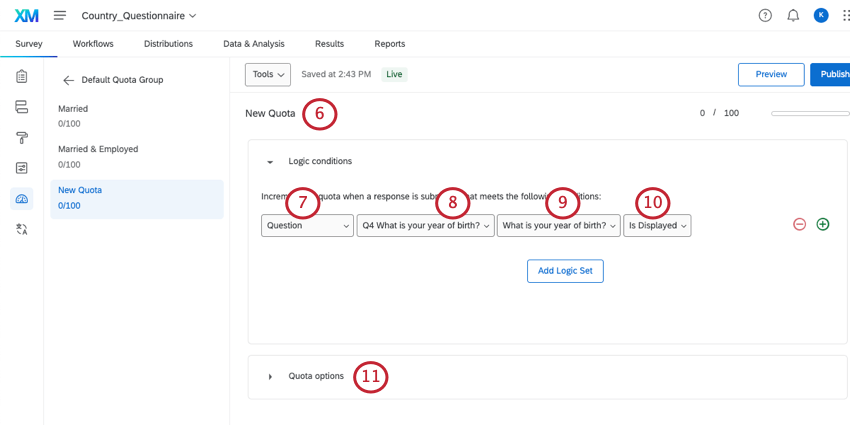
Le quote possono essere utilizzate per limitare il numero totale di persone che rispondono al sondaggio. Questo può essere utile se il vostro account ha un limite di risposte. Nell’esempio seguente, abbiamo impostato una quota per un sondaggio che può avere solo 100 risposte, indipendentemente dai dati demografici dei rispondenti o da come hanno risposto alle altre domande del sondaggio.
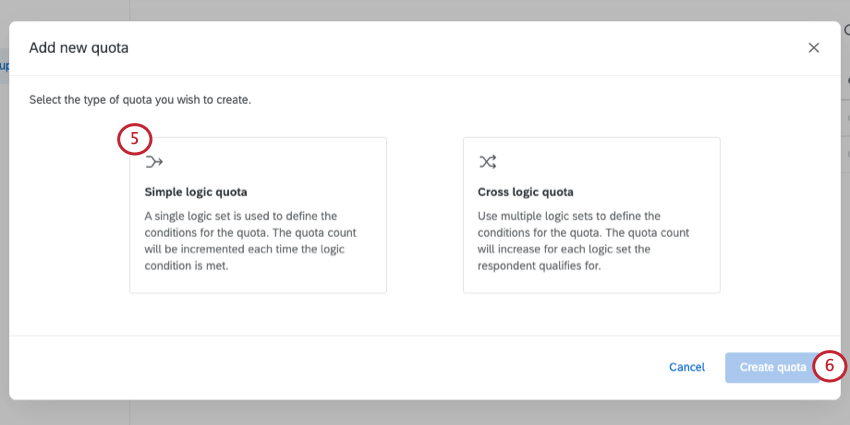
Consiglio Q: se non viene data la possibilità di scegliere tra logica semplice e logica incrociata, si sta lavorando con quote di logica semplice.
Consiglio Q: le quote vengono incrementate al momento dell’invio del sondaggio. Sebbene sia improbabile, è possibile superare le quote. Questo può accadere se due persone inviano il sondaggio nello stesso momento.
Creazione di un Dashboard per quote pubbliche
Può capitare che si desideri consentire ad altri di tenere traccia delle proprie quote. I dashboard pubblici delle quote sono pagine web che mostrano l’andamento delle quote. È possibile collegare chiunque a questa pagina, indipendentemente dal fatto che abbia o meno un account QUALTRrics.
Per creare un Dashboard per le quote pubbliche
Ogni gruppo di quote può avere il proprio dashboard pubblico delle quote.
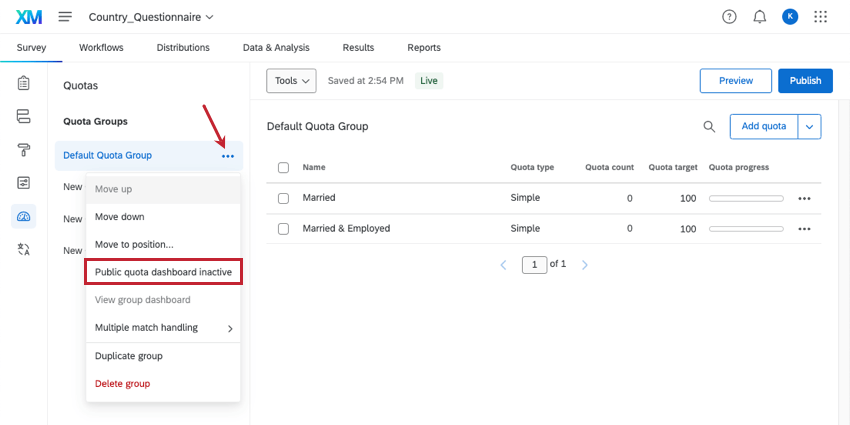
Fare clic sul menu a tendina avanti a un gruppo di quote, quindi selezionare Dashboard quote pubbliche inattivo.

Una volta selezionata questa opzione, il dashboard delle quote pubbliche viene attivato.

Per accedere a un Dashboard delle quote pubbliche
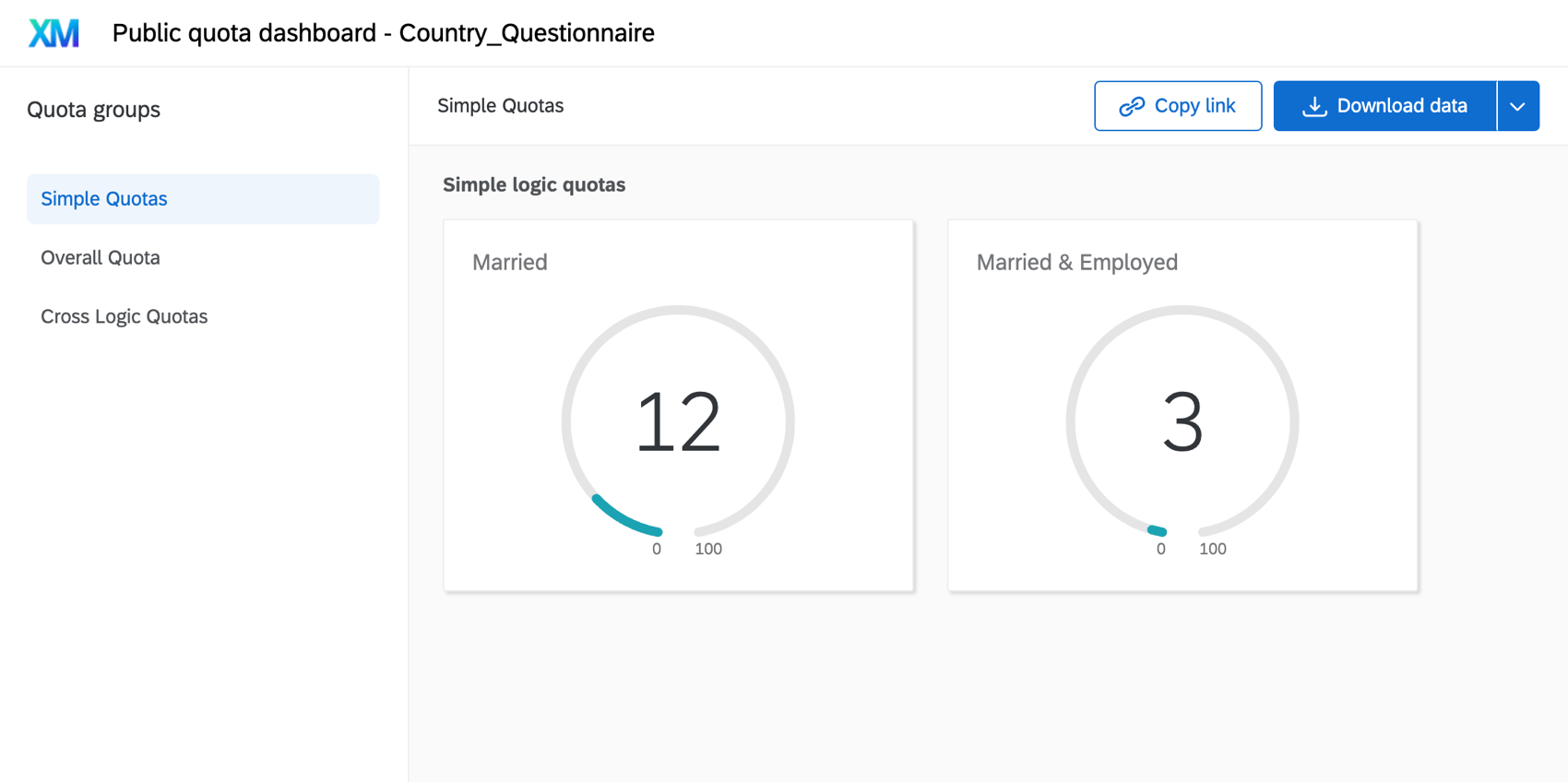
Le quote di logica semplice e trasversale sono visualizzate in sezioni separate del dashboard. Le quote a logica semplice vengono visualizzate come grafici a quadrante, mentre le quote a logica incrociata vengono visualizzate come una tabella che suddivide i conteggi di ciascun segmento di quota.
È possibile visualizzare e condividere due versioni del dashboard: una versione con tutti i gruppi di quote e una versione con un solo gruppo di quote.
Consiglio Q: il nome dei gruppi di quote e le quote stesse vengono visualizzate esattamente come sono scritte nel dashboard delle quote pubbliche, quindi assicuratevi di nominarle in modo chiaro e professionale!
Per aprire il dashboard di un gruppo di quote individuali,
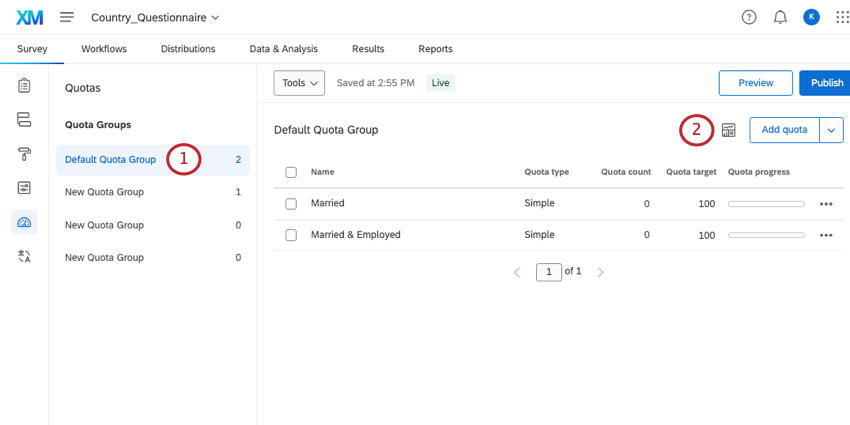
Consiglio q: è possibile anche selezionare Visualizza dashboard di gruppo dal menu a tendina del gruppo.

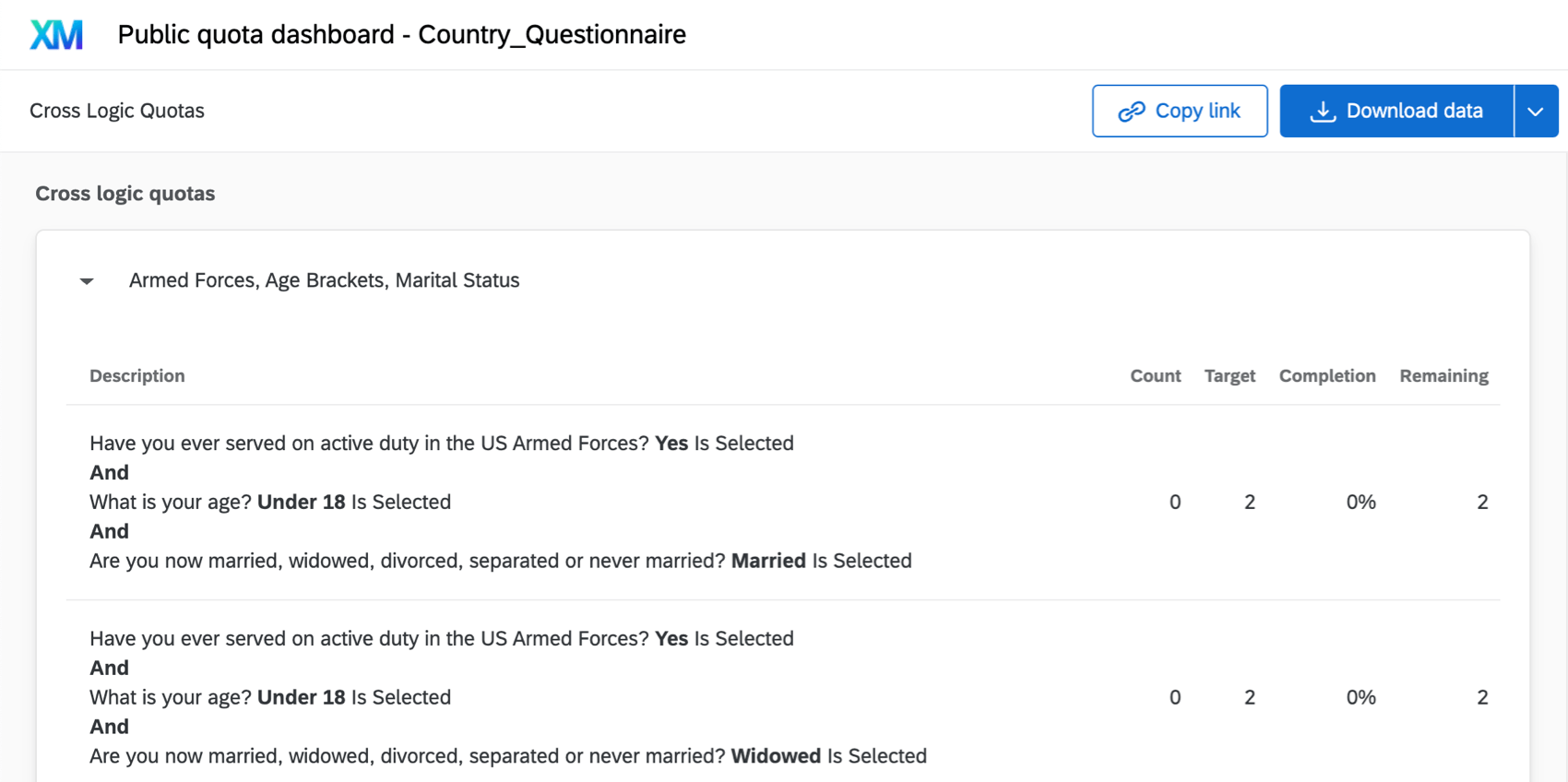
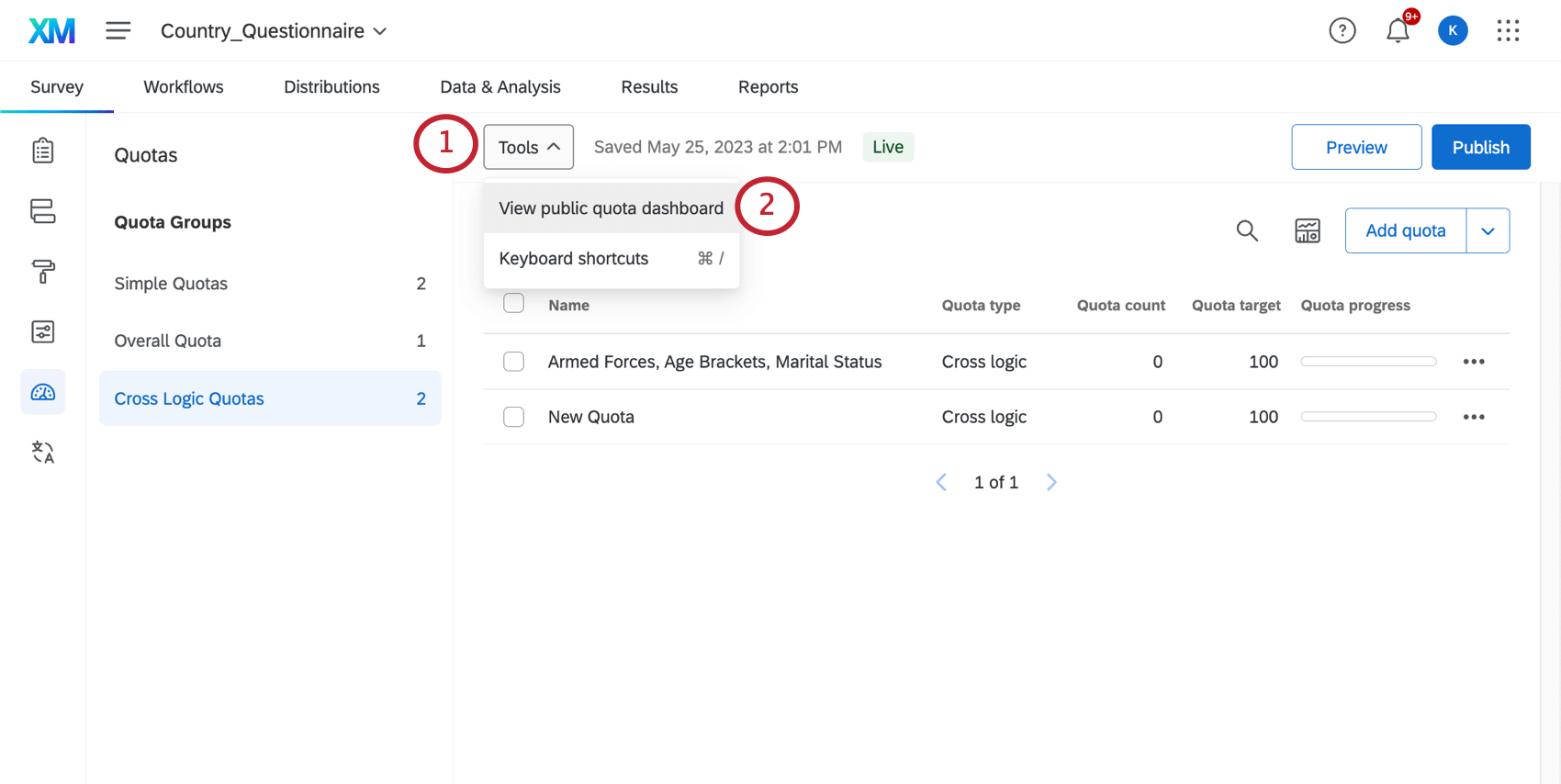
È anche possibile aprire una versione del dashboard con tutti i gruppi di quote all’interno. Ogni gruppo di quote sarà una pagina separata della dashboard. Per visualizzarlo,
Per condividere i Dashboard di quote pubbliche

- Fare clic su Copia link per copiare l’URL del rapporto e condividerlo.
Consiglio Q: questo link include esattamente ciò che vedete, comprese tutte le pagine dei rapporti e le opzioni di download. - Facendo clic sul menu a tendina avanti a Scarica dati, è possibile scaricare un CSV o TSV dell’andamento della quota.
- Scarica CSV / TSV per gruppo: Scarica i dati solo per il gruppo di quote selezionato a sinistra.
- Scaricare CSV / TSV per tutti i gruppi: Scarica i dati per tutti i gruppi di quote inclusi nel dashboard. Questa opzione è disponibile solo per il dashboard delle quote pubbliche che contiene tutti i gruppi.
Utilizzo delle opzioni di quota avanzate
Consiglio Q: le funzioni di Advanced Quota sono disponibili solo per i clienti di Strategic Research. Se sei un Brand Administrator, contatta il tuo Account Executive se sei interessato a ottenere l’accessibilità.
Le seguenti funzioni sono incluse solo in Advanced QUOTA:
- Quote logiche incrociate: Utilizzate un insieme logico avanzato basato sulle percentuali quando impostate la vostra Quota.
- Gestione raggiungimento quote multiple: Condizione per incrementare le quote se un rispondente soddisfa le condizioni di più quote.
- Quote programmate: È possibile pianificare il ripristino automatico delle quote dopo un certo periodo di tempo. Vedere la sezione Programmare il ripristino automatico delle quote nella sezione Impostazione dei limiti e dei conteggi delle quote
CONSIGLIO Q: Una volta abilitata la licenza di QUALTRICS, l’accessibilità a queste funzioni è controllata dal permessoUsa quote avanzate. Per impostazione predefinita, questa autorizzazione è abilitata solo per gli AMMINISTRATORI DELLA DIVISIONE, ma i brand administrator possono abilitarla per altri utenti, tipi, gruppi o divisioni, a seconda delle necessità.
Serie di condizioni in INSIEME LOGICO QUOTA
CONSIGLIO Q: Questa funzione fa parte di Advanced Quotas, che non è disponibile per tutti i clienti. Se avete domande sull’abilitazione di questa funzione, contattate il vostro Brand Administrator.
A differenza di una quota logica semplice, una quota logica incrociata utilizza le percentuali per definire la distribuzione dei rispondenti nella quota. Questo tipo di quota è ideale quando si hanno più gruppi di condizioni. Con le quote a logica incrociata, è sufficiente specificare la percentuale di rispondenti che deve corrispondere a ciascun criterio, e poi sarà QUALTRICS a fare il lavoro pesante di capire quanti rispondenti sono necessari per ciascuna combinazione di condizioni.
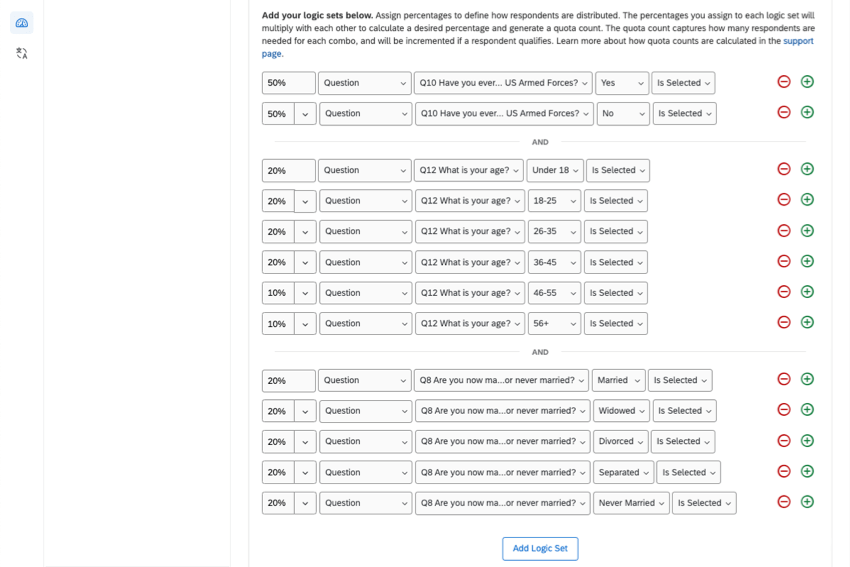
Esempio: Se si volessero creare quote che tengano traccia dei rispondenti arruolati e non arruolati nelle forze armate, di 6 fasce d’età e di 5 stati civili, le quote a logica semplice richiederebbero 84 quote separate per tenere traccia di questi gruppi. Con le quote cross logic, possiamo condensare tutte queste quote in un’unica quota completa, come mostrato nella seguente schermata.

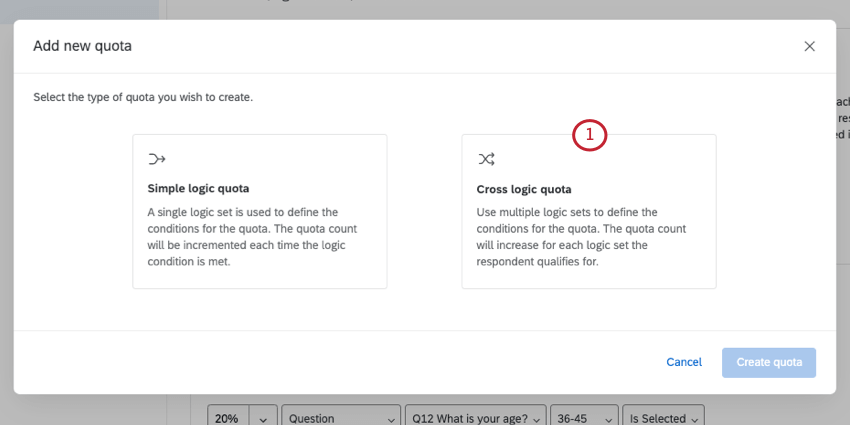
Per creare una Quota cross-logica
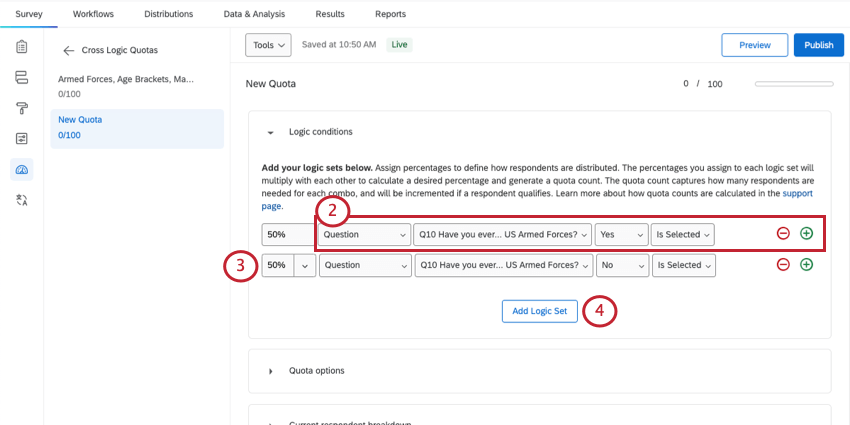
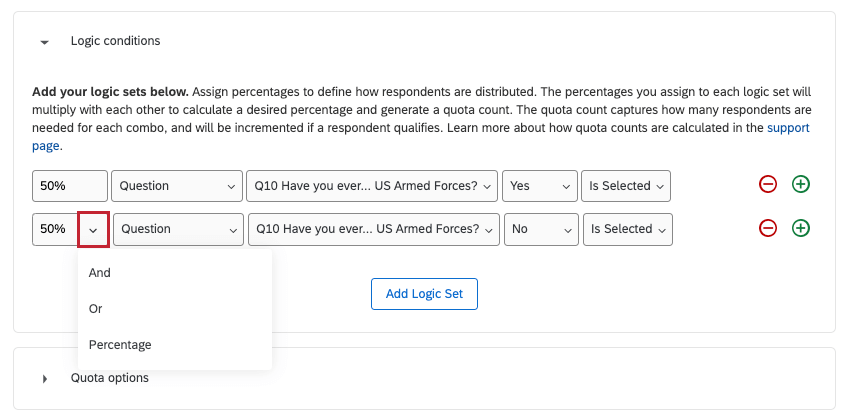
Esempio: Iniziamo con l’aggiungere 2 serie di condizioni nella nostra prima serie: iscritto alle forze armate e non iscritto alle forze armate.
Esempio: In questo caso, il 50% dei rispondenti totali per questa quota finirà per essere arruolato nelle forze armate e il 50% non sarà arruolato.
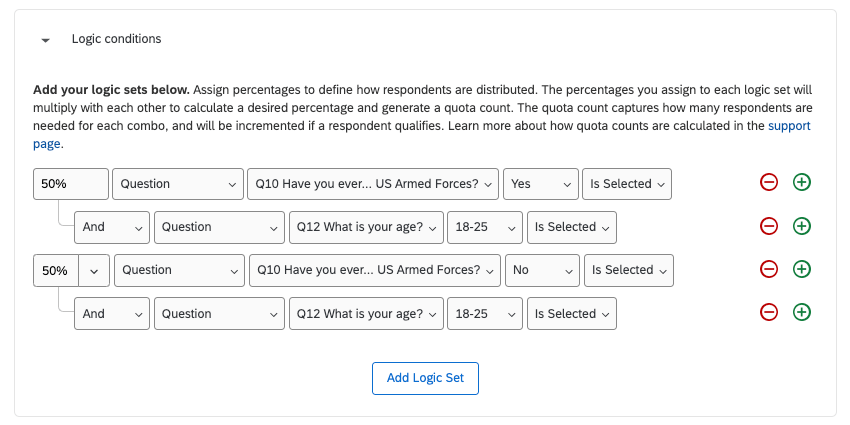
Esempio: Qui abbiamo aggiunto un altro insieme logico incentrato sui gruppi di età.

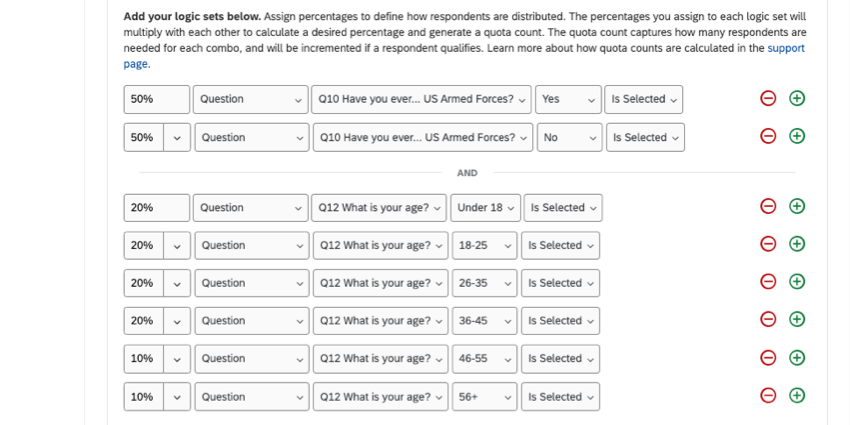

CONSIGLIO Q: Facendo clic sulla freccia a discesa, è possibile scegliere se collegare le dichiarazioni per And, per Or o se specificare una percentuale.

Ad esempio, questo permette di costruire percentuali per condizioni più dinamiche, come mostrato di seguito.

Ripartizione degli intervistati attuali
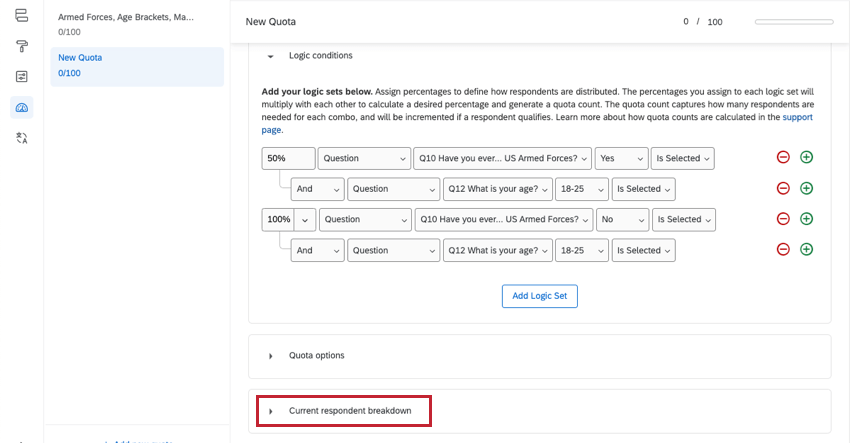
In fondo all’insieme logico è presente una tabella di distribuzione che mostra il numero di rispondenti ottenuto da ciascuna combinazione di condizioni, in base al limite di quota totale e alle percentuali stabilite in precedenza.

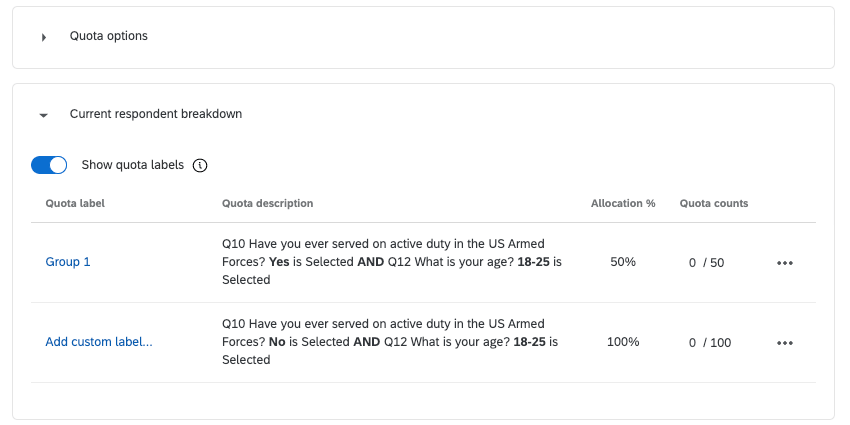

È inoltre possibile aggiungere etichette personalizzate a ciascun insieme logico incrociato per facilitarne la differenziazione. Queste etichette appariranno nei dashboard pubblici delle quote.
Esempio: Se un gruppo comprende solo persone non sposate con 1 o più figli, si può rinominare “Genitori single” per brevità.
Fare clic su Mostra etichette di quota, quindi su Aggiungi etichetta personalizzata avanti al gruppo che si desidera rinominare.
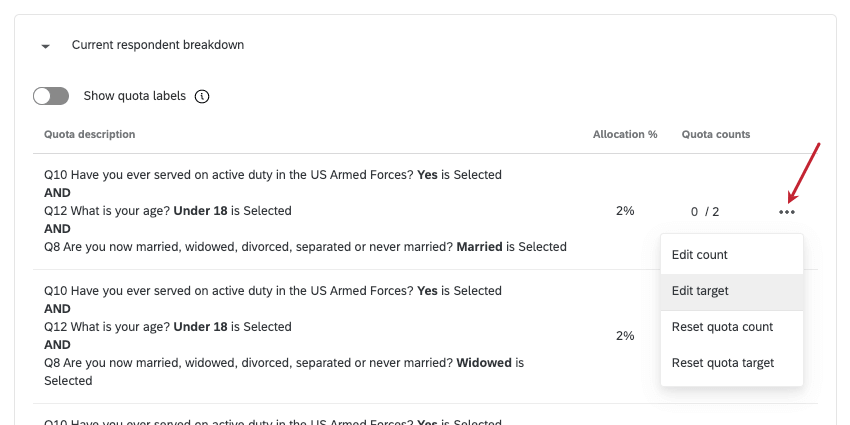

Consiglio Q: la modifica delle condizioni di una quota può cambiare l’etichetta. Assicurarsi di aggiungere le etichette personalizzate al termine delle modifiche.
Utilizzare il menu a tendina avanti a un gruppo per modificare o reimpostare i conteggi e le destinazioni della quota.
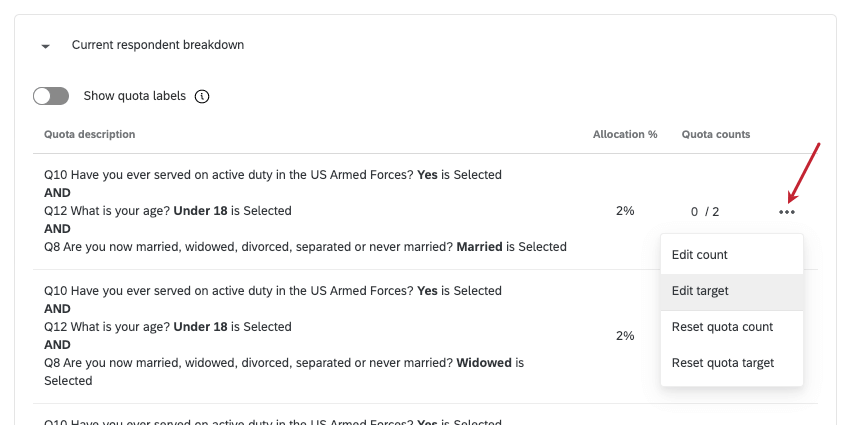
Attenzione: Fare attenzione quando si modificano i conteggi delle quote in una logica incrociata! Se si modifica il totale della quota per una quota a logica incrociata, i numeri di “Condizioni attuali” si adattano alle condizioni della quota. Tuttavia, se si modifica manualmente uno dei numeri di “Conteggi correnti”, questo numero non si adatterà più automaticamente se si modifica il totale complessivo.
Impostazione della Gestione raggiungimento quote multiple
Consiglio Q: Questa funzione fa parte di Advanced Quotas, che non è disponibile per tutti i clienti. Se avete domande sull’abilitazione di questa funzione, contattate il vostro Brand Administrator.
A volte i vostri rispondenti possono soddisfare le condizioni per più quote. Per impostazione predefinita, un rispondente aumenterà il conteggio per tutte le quote per le quali soddisfa le condizioni. La Gestione raggiungimento quote multiple può regolare il modo in cui Qualtrics gestisce i rispondenti con più di una corrispondenza.
Consiglio Q: Assicurarsi che tutte le quote per cui si desidera impostare la gestione raggiungimento quote multiple siano nello stesso gruppo di quote.
Per cambiare il modo in cui vengono gestite le corrispondenze multiple

Risoluzione dei problemi relativi alle quote
Abbiamo pensato a questa sezione per coloro che hanno letto il materiale trattato in questa pagina e hanno ancora problemi con le quote. Anche se le quote possono sembrare complicate, la maggior parte dei problemi può essere diagnosticata controllando alcuni elementi di base.
- Assicurarsi che il conteggio e il limite della quota corrente siano impostati sul numero corretto.
- Verificare che le condizioni siano impostate per registrare i rispondenti corretti.
- La pagina Utilizzo della logica contiene una guida completa alle condizioni di costruzione. Consiglio Q: chiunque può utilizzare questa guida. Per costruire le serie di condizioni descritte nella pagina Uso della logica non è necessario accedere a Quote avanzate / Quote logiche incrociate.
- Quando si lavora con condizioni multiple unite da AND / OR, tenere presente l’ordine delle operazioni.
- Se si testano le quote, ricordarsi che è possibile eliminare le risposte del test per non incrementare le quote e che è possibile reimpostare o modificare manualmente i conteggi delle quote.
- La pagina Utilizzo della logica contiene una guida completa alle condizioni di costruzione.
- Ricontrollare le azioni di quota. Se si sceglie “Nessuno”, è necessario impostare un’ulteriore personalizzazione in altre parti del sondaggio prima che si verifichi qualcosa.
- Valutare la logica di diramazione e la logica di visualizzazione che utilizzano le quote nelle loro condizioni.
FAQs
Che cosa devo fare per assicurarmi che solo le persone che terminano il sondaggio aumentino il conteggio delle quote?
Che cosa devo fare per assicurarmi che solo le persone che terminano il sondaggio aumentino il conteggio delle quote?
Perché il conteggio delle quote è ancora in aumento anche se la quota è stata riempita?
Perché il conteggio delle quote è ancora in aumento anche se la quota è stata riempita?
Sto lavorando con un provider campione esterno e mi hanno dato un "over-Quota" link. Che faccio con esso?
Sto lavorando con un provider campione esterno e mi hanno dato un "over-Quota" link. Che faccio con esso?
Tieni presente che la maggior parte delle aziende richiederà di personalizzare il collegamento che ti hanno inviato in modo che catturi e invii un qualche tipo di identificatore del partecipante.
Per saperne di più sul processo di formattazione corretta di un collegamento in eccesso, visita la nostra pagina Integrazione società di panel.
Ho usato la mia quota come condizione nella Logica di diramazione, ma invece di cacciare solo gli intervistati che soddisfano le condizioni, sta cacciando tutti i partecipanti. Che cosa sta succedendo?
Ho usato la mia quota come condizione nella Logica di diramazione, ma invece di cacciare solo gli intervistati che soddisfano le condizioni, sta cacciando tutti i partecipanti. Che cosa sta succedendo?

Si noterà che in questa logica, una volta riempita la quota, terminiamo il sondaggio per tutti coloro che arrivano a questa diramazione. Se vogliamo terminare il sondaggio solo per i partecipanti che soddisfano le condizioni della quota riempita, dovremmo aggiungere ulteriori condizioni nella Logica di diramazione. La logica rivista sarebbe simile a questa:

reindirizzare i tuoi intervistati fuori dal sondaggio. Se non hai bisogno di registrare queste informazioni, un modo più semplice per soddisfare le tue esigenze sarebbe utilizzare l’opzione Termina quota sondaggio corrente.
Sto creando molte quote che hanno condizioni logiche simili. C'è modo di accelerare questo processo?
Sto creando molte quote che hanno condizioni logiche simili. C'è modo di accelerare questo processo?
Ho filtrato i miei risultati e dicono che ho 45 persone che soddisfano la mia condizione, ma la mia Quota dice che ne ho 50. Perché c'è una discrepanza?
Ho filtrato i miei risultati e dicono che ho 45 persone che soddisfano la mia condizione, ma la mia Quota dice che ne ho 50. Perché c'è una discrepanza?
È possibile ridurre la quota quando si elimina una risposta. A tal fine, seleziona Diminuisci tutte le quote associate alle risposte eliminate quando confermi l'eliminazione delle risposte. Questa operazione aiuterà il conteggio delle quote a rimanere accurato.

È fantastico! Grazie per il tuo feedback!
Grazie per il tuo feedback!