Strumenti per il Sondaggio
Cosa puoi trovare in questa pagina
Informazioni sugli Strumenti di Sondaggio
Gli strumenti di sondaggio sono funzioni che aiutano a creare sondaggi online e a dotarli di funzionalità avanzate. Queste funzioni includono opzioni come la numerazione automatica delle domande, la generazione delle risposte del test, la verifica dell’accessibilità del sondaggio e altro ancora! È possibile accedere agli strumenti del sondaggio facendo clic su Strumenti nella scheda Sondaggio.
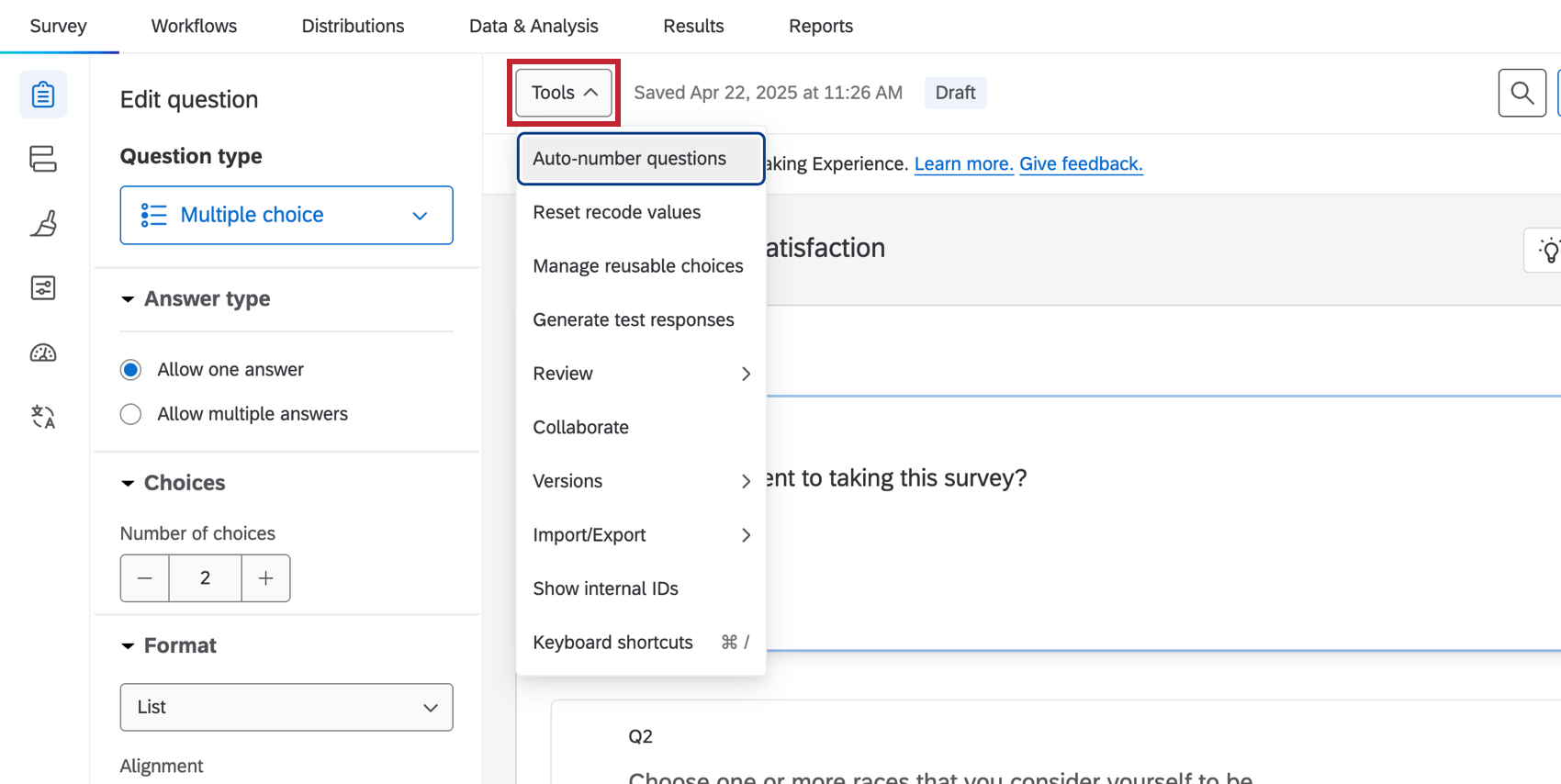
Di seguito sono elencati i diversi strumenti di sondaggio disponibili:
- Numerazione automatica delle domande: Modificare i numeri delle domande per tutte le domande. La numerazione automatica può avvenire in sequenza, per blocco o in base al numero ID interno.
- Ricodifica valori: Rimuove i valori di ricodifica modificati da tutte le scelte in tutte le domande, sostituendoli con quelli predefiniti. (Ad esempio, la prima scelta è solitamente uguale a 1)
- Gestisci scelte riutilizzabili: Creare una lista di scelte da riutilizzare in tutto il sondaggio.
- Etichettatura del sondaggio: Se un Brand Administrator ha creato dei tag di utilizzo, è possibile etichettare il sondaggio per scopi di tracciamento interno. Per ulteriori informazioni sull’etichettatura dei sondaggi come creatore di sondaggi, consultare questa pagina di supporto.
- Genera risposte del test: Generare risposte fittizie automatiche per il vostro sondaggio per vedere come saranno il set di dati e il rapporto prima di inviare il sondaggio ai partecipanti effettivi. Consiglio Q: È possibile generare risposte del test per progetti EX, ma i passaggi sono diversi. Per ulteriori informazioni, vedere Generazione di risposte del test (EX).

- Valutatore:
- Ricerca e sostituzione: Trova rapidamente parole specifiche in un sondaggio e sostituiscile con un’altra parola.
- Elimina la formattazione: Rimuove tutta la formattazione dalle domande selezionate. Utilizzare questa opzione se le domande del sondaggio presentano caratteri o stili diversi che si desidera rimuovere. Esempio: Se copio e incollo un articolo da un sito web, posso usare la formattazione a strisce per rimuovere tutti gli stili (grassetti, corsivi, dimensioni dei caratteri, ecc.) dal contenuto incollato. Posso quindi formattare il contenuto in base al mio sondaggio.

- Controlla accessibilità al sondaggio: Determinare se il vostro sondaggio è accessibile ai rispondenti che utilizzano lettori di schermo e ricevere suggerimenti per migliorare l’accessibilità del vostro sondaggio.
- Analizzare il sondaggio: Apri i suggerimenti di ExpertReview per il tuo sondaggio.
- Collaborare: Permette di condividere il sondaggio con un altro utente di Qualtrics, in modo da poterlo modificare e/o analizzare insieme i risultati.
- Versioni:
- Crea nuova versione: Salvare una versione del sondaggio per poterla visualizzare e ripristinare in seguito, se necessario. Per impostazione predefinita, Qualtrics crea periodicamente delle versioni che possono essere visualizzate e ripristinate.
- Visualizza cronologia versioni: Vedere le versioni precedenti del sondaggio e, se lo si desidera, ripristinarle in modo che diventino la revisione attuale del sondaggio.
- Importazione/Esportazione:
- : Utilizzare questa opzione per stampare o salvare una versione PDF del sondaggio. Questo file PDF può anche essere esportato sul computer o sul dispositivo mobile.
- Importa sondaggio: Importare un sondaggio da un file QSF, TXT o DOC. Consiglio Q: è possibile utilizzare le opzioni di esportazione e importazione per trasferire una copia del file di sondaggio da un account all’altro senza dover condividere il progetto.
- Esporta sondaggio: Esportare il sondaggio come file QSF da importare in un altro account.
- Esporta sondaggio in Word: Esportare il sondaggio come documento DOCX Word contenente il testo delle domande e delle scelte di risposta del sondaggio. Consiglio Q: il documento Word esportabile può essere utilizzato anche come “dizionario dei dati” o “libro dei codici” per coloro che hanno bisogno di sapere quali sono i dati da utilizzare ricodifica valori sono associati a ciascuna scelta di risposta.
- Mostra gli ID interni: Vedere gli ID interni per ogni domanda, avanti al numero della domanda nel generatore di sondaggi.
- Scorciatoie da tastiera: Lista delle scorciatoie da tastiera per il Generatore di sondaggi. Questa lista può essere consultata anche nella sezione sottostante, Scorciatoie da tastiera del Generatore di sondaggi.
Consiglio q: il controllo ortografico è disponibile in modo nativo nei browser web moderni e segnala i problemi di ortografia nel Generatore di sondaggi se è abilitato.
Scorciatoie da tastiera del Generatore di Sondaggi
Consiglio Q: se il vostro Mac non ha tasti funzione visibili per impostazione predefinita (ad esempio, F1, F2, F3), potete tenere premuto fn per vederli.
Generale
- Aprire questa leggenda: command + / (Mac) o CTRL + / (PC)
- Spostare l’attenzione sulla sezione AVANTI: command + F6 (Mac) o CTRL + F6 (PC)
- Spostare il focus sulla sezione precedente: Shift + command + F6 (Mac) o Shift + CTRL + F6 (PC)
- Sposta l’attenzione sull’elemento AVANTI: command + Space (Mac) o CTRL + Space (PC)
- Spostare l’attenzione sull’elemento correlato precedente: Shift + command + Space (Mac) o Shift + CTRL + Space (PC)
- Ricerca e sostituzione: command + H (Mac) o CTRL + H (PC)
Azioni della domanda
- Aggiungere la domanda precedente: command + Option + A (Mac) o CTRL + Alt + A (PC)
- Aggiungere la domanda qui sotto: command + Option + B (Mac) o CTRL + Alt + B (PC)
- Inserire la domanda:return (Mac) o Enter (PC)
- Domanda di uscita: Escape
- Mettere a fuoco la barra degli strumenti dell’editor per contenuti avanzati dal testo della domanda: Option + F10 (Mac) o Alt + F10 (PC)
- Cancellare la domanda: Delete
Selezione domanda
- Selezionare la domanda: ↓ o →
- Selezionare la domanda precedente: ↑ o ←
- Estendere la selezione verso il basso: Shift + ↓
- Estensione della selezione ups: Shift + ↑
- Mettere a fuoco senza cambiare la selezione: command + ↓ (Mac) o CTRL + ↓ (PC)
- Mettere a fuoco ups senza cambiare la selezione: command + ↑ (Mac) o CTRL + ↑ (PC)
- Selezionare o deselezionare una domanda: X
- Selezionare tutte le domande in blocco: command + A (Mac) o CTRL + A (PC)
- Deselezionare tutte le altre domande: Shift + N
Blocca azioni
- Inserire il blocco: return (Mac) o Enter (PC)
- Blocco di uscita: Escape
- Cancellare il blocco: Delete
Selezione blocco
- Selezionare il blocco avanti: Tab
- Selezionare il blocco precedente: Shift + Tab
Sposta domanda o blocco
- Avviare lo spostamento degli articoli selezionati: Space
- Indicatore di posizionamento del movimento: ↑ o ↓
- Posto(i): Space
- Annullare l’operazione: Escape
Strumenti di sondaggio in diversi tipi di progetti
Gli strumenti di sondaggio sono disponibili per diversi tipi di progetti. Le opzioni descritte in questa pagina sono disponibili in:
Esistono alcuni altri progetti che dispongono di strumenti per il sondaggio, ma le opzioni disponibili sono diverse da quelle descritte in questa pagina.
- Per Engagement, Ciclo di vita, Ciclo di vitadel dipendente, Pulse e 360, vedere Strumenti di sondaggio (EX).
- Per Conjoint e MaxDiff, vedere Strumenti.
FAQs
Perché tutti i miei caratteri sono diversi nel sondaggio? Come faccio a risolverlo?
Perché tutti i miei caratteri sono diversi nel sondaggio? Come faccio a risolverlo?
Le modifiche ai caratteri globali vengono apportate nel menu Aspetto e le modifiche ai caratteri locali vengono apportate nell'editor dei contenuti avanzati per quella specifica domanda o risposta.
Le modifiche ai caratteri locali sostituiscono le modifiche ai caratteri globali, quindi se hai effettuato entrambi i tipi, troverai una combinazione tra le impostazioni globali del carattere e le impostazioni del carattere locale per le domande. Attenersi alla seguente procedura per eliminare tutta la formattazione locale e fare in modo che le modifiche globali abbiano effetto in modo uniforme:
- Selezionare tutte le domande (fare clic sulla prima domanda, scorrere verso il basso, tenere premuto Maiusc e fare clic sull'ultima domanda).
- Fare clic su Strumenti.
- Evidenzia revisione.
- Seleziona formattazione stringa.
È fantastico! Grazie per il tuo feedback!
Grazie per il tuo feedback!