Text iQ per la creazione di ticket
Cosa puoi trovare in questa pagina
Informazioni su Text IQ per la creazione di ticket
In un programma close-the-loop, a volte è necessario effettuare un’analisi testo più approfondita su campi aperti, come i commenti raccolti dai clienti o i passi dettagliati compiuti dal rappresentante del servizio clienti per risolvere il problema. Text IQ nella dashboard CX può essere utilizzato per analizzare i dati dei ticket e altri campi predefiniti dei ticket (come la causa principale e i dettagli del follow-up). Ottenete informazioni sulle interazioni con i ticket utilizzando l’analisi del sentiment, impostando argomenti di ricerca basati sull’auto-tagging e altro ancora.
CONSIGLIO: Per utilizzare questa funzione è necessario avere accesso a Text iQ in Dashboard CX e Creazione ticket.

Permessi utente richiesti
Prima che un utente possa analizzare i campi dei ticket in Text iQ, questi devono soddisfare diversi criteri. Innanzitutto, l’utente deve essere un Brand Administrator.
Consiglio Q: se siete un BRAND ADMINISTRATOR e volete concedere questo status a qualcun altro, consultate Assegnazione di un tipo di utente.
È inoltre necessario aggiungere l’utente a un ruolo con Attiva il dashboard abilitato. Aggiungere la dashboard in cui si effettuerà l’analisi del testo sui campi dei ticket e si riporteranno i risultati e abilitare questa autorizzazione. Per saperne di più su come funzionano le autorizzazioni di ogni Dashboard CX.
Dashboard Text iQ Setup
Prima di utilizzare Text iQ sui campi dei ticket, assicuratevi di avere i dati del ticket appropriati e Text iQ impostato nella vostra dashboard CX.
Impostazione di Text iQ nella Dashboard
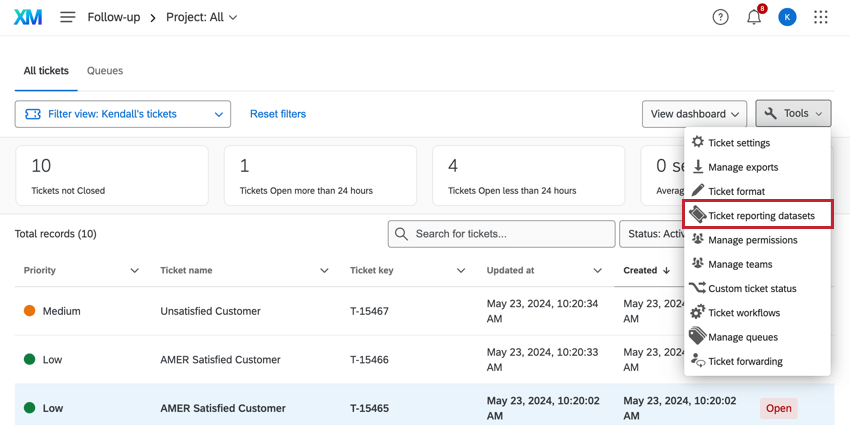
CREAZIONE TICKET I dati della Creazione ticket sono stati mappati
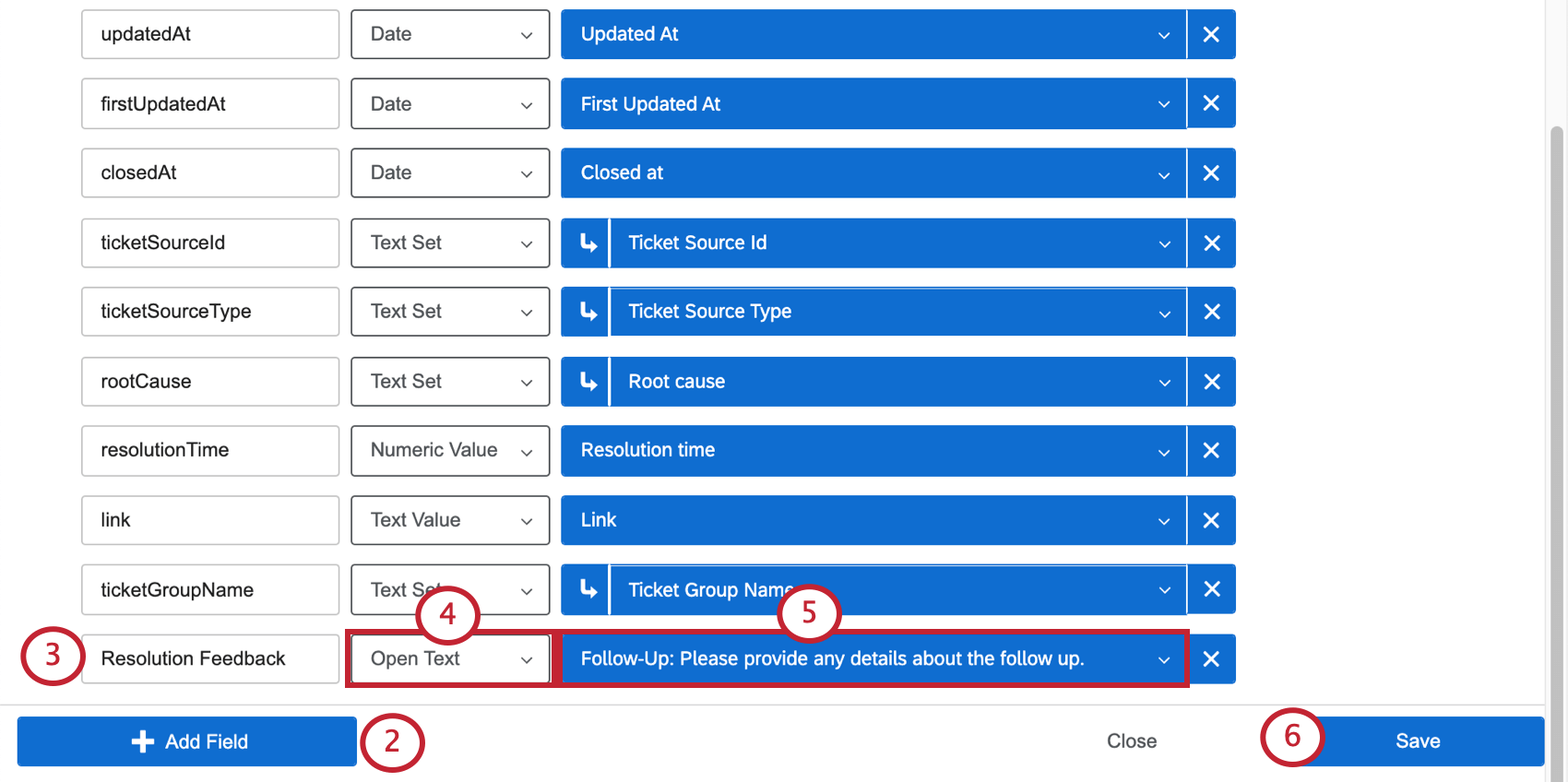
TICKET Data è il luogo in cui sono memorizzati tutti i campi per la creazione di ticket per il vostro brand. La modifica di questa pagina ha un impatto sulla creazione dei ticket per l’intero brand. Per i campi che si desidera utilizzare in Text iQ, è necessario aggiungere un nuovo campo, anche se sono già elencati in TICKET Data, in modo da non influenzare inavvertitamente altri rapporti sui ticket nel brand.
Assicurarsi di contrassegnare i campi che si desidera analizzare in Text iQ come Tipo di campo aperto.
Performance Analisi testo sui dati dei ticket
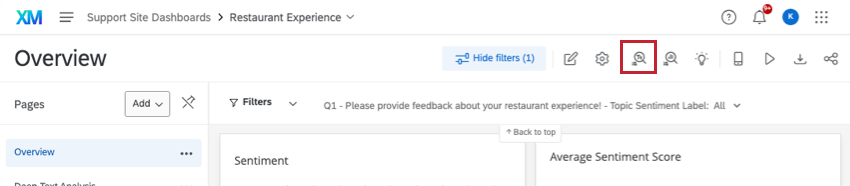
Ora che la dashboard è stata configurata, è il momento di aprire Text IQ e iniziare ad analizzare i dati dei ticket.
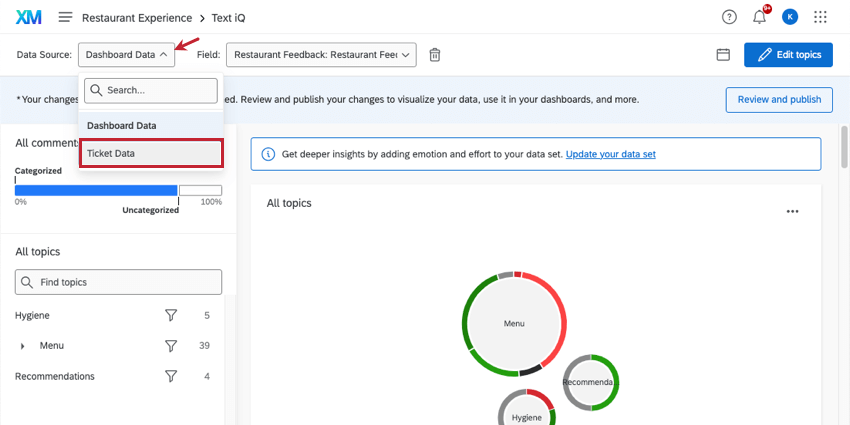
Se si dispone di più campi di creazione ticket, è possibile utilizzare il menu a tendina Campo accanto all’Origine dati per selezionare il campo da analizzare.
Consiglio Q: Quando si esegue l’analisi del sentimento sui campi dati dei ticket, i sentimenti e gli argomenti vengono automaticamente mappati nei dati TICKET.
Funzionalità di Text iQ
Text iQ ha le stesse funzionalità nella piattaforma di sondaggio e nei Dashboard CX. Di seguito è riportata una serie di collegamenti alle pagine della piattaforma di sondaggio, completi di istruzioni passo-passo.
Attenzione: Sebbene Text IQ funzioni allo stesso modo sia nei dashboard che nei sondaggi, non possono interagire tra loro. Gli argomenti e l’analisi del sentiment eseguiti nella piattaforma di sondaggio non vengono trasferiti alle dashboard CX e viceversa!

- Funzionalità Text iQ: Navigazione in Text iQ, salvataggio delle modifiche, controllo ortografico e lemmatizzazione.
- Argomenti in Text iQ: Come creare e gestire gli argomenti di Text iQ. Include anche la creazione di ricerche complesse che etichettano automaticamente le risposte pertinenti man mano che vengono raccolte.
- Analisi del sentiment: Come modificare ed eseguire l’analisi del sentiment.
- Widget in Text iQ: Come leggere e gestire i widget che appaiono direttamente all’interno di Text iQ. Si noti che non si tratta necessariamente di widget utilizzabili nelle pagine della Dashboard CX.
È fantastico! Grazie per il tuo feedback!
Grazie per il tuo feedback!