Sindacati (CX)
Cosa puoi trovare in questa pagina
Informazioni sui sindacati
In un modello di dati, le unioni consentono di combinare più origini dati in un unico set di dati. Invece di combinare singole righe di dati, come si fa in un join, si aggiungono semplicemente altre righe allo stesso set di dati.
Consiglio Q: le unioni sono l’unico modo per combinare i dati nella mappatura dati.

Capire i sindacati
Per capire i sindacati, vediamo alcuni esempi.
Esempio 1
Abbiamo condotto lo stesso sondaggio NPS nel 2019 e nel 2020. Creiamo un’unione tra questi due sondaggi e ora possiamo fare rapporto sui dati di entrambi nel dashboard.
Se vogliamo creare un widget che mostri le performance NPS medie, possiamo farlo con i dati NPS di entrambi i sondaggi
.Dati del sondaggio 2019
| Punteggio NPS | Dipartimento |
|---|---|
| 10 | Abbigliamento |
| 9 | Elettronica |
| 7 | Articoli per la casa |
dati del sondaggio 2020
| Punteggio NPS | Negozio |
|---|---|
| 5 | Toronto |
| 6 | Raleigh |
| 9 | Seattle |
Set di dati RISULTATI
| Punteggio NPS | Dipartimento | Negozio |
|---|---|---|
| 10 | Abbigliamento | Nullo |
| 9 | Elettronica | Nullo |
| 7 | Articoli per la casa | Nullo |
| 5 | Nullo | Toronto |
| 6 | Nullo | Raleigh |
| 9 | Nullo | Seattle |
Esempio 2
Abbiamo condotto un sondaggio NPS nel 2019 e nel 2020. Tuttavia, ogni anno abbiamo aggiunto e rimosso alcune domande diverse. Tuttavia, quando creiamo un’unione tra questi due sondaggi, possiamo visualizzare i dati di entrambi nel dashboard.
Se vogliamo creare un widget NPS medio, possiamo farlo con i dati NPS di entrambi i sondaggi, perché hanno questi dati in comune.
Se si desidera creare un rapporto sui Dipartimenti, è possibile aggiungere un altro widget alla dashboard. Tuttavia, è importante notare che questo widget conterrà solo i dati del 2019, poiché non ci sono dati di reparto per il sondaggio del 2020
.Dati del sondaggio 2019
| Punteggio NPS | Dipartimento |
|---|---|
| 10 | Abbigliamento |
| 9 | Elettronica |
| 7 | Articoli per la casa |
dati del sondaggio 2020
| Punteggio NPS | Negozio |
|---|---|
| 5 | Toronto |
| 6 | Raleigh |
| 9 | Seattle |
Set di dati RISULTATI
| Punteggio NPS | Dipartimento | Negozio |
|---|---|---|
| 10 | Abbigliamento | Nullo |
| 9 | Elettronica | Nullo |
| 7 | Articoli per la casa | Nullo |
| 5 | Nullo | Toronto |
| 6 | Nullo | Raleigh |
| 9 | Nullo | Seattle |
Creare sindacati
Consiglio Q: è possibile creare solo 3 unioni per set di dati.
Consiglio Q: se si intende creare delle unioni, si consiglia di farlo dopo aver creato le unioni. In questo modo si otterranno le performance più veloci di Dashboard.
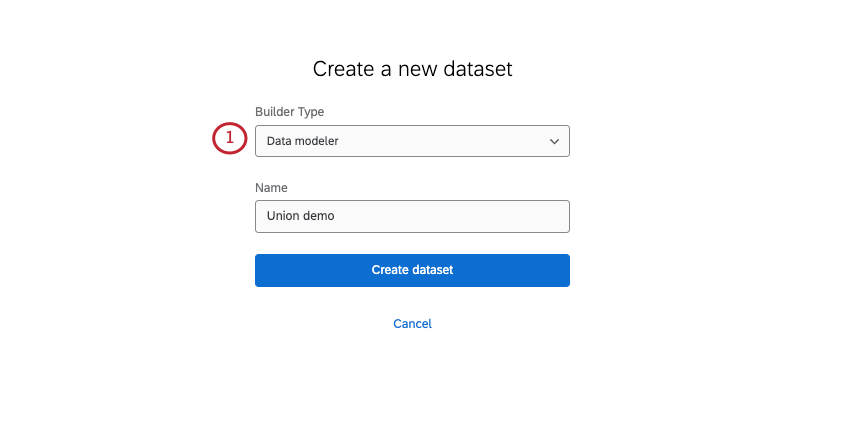
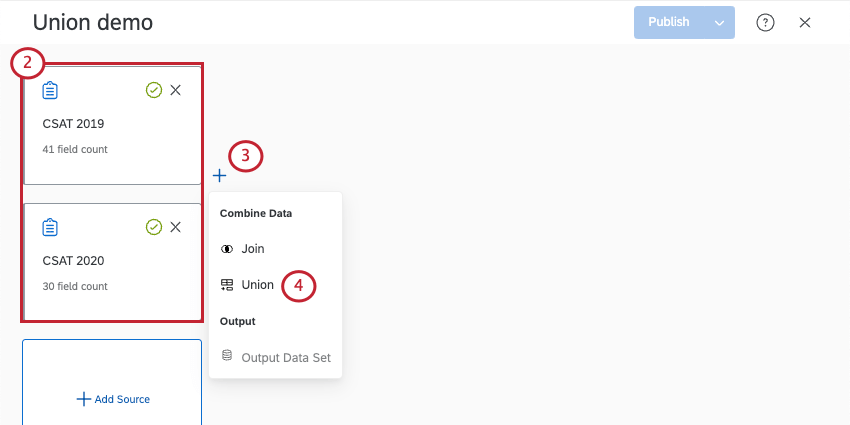
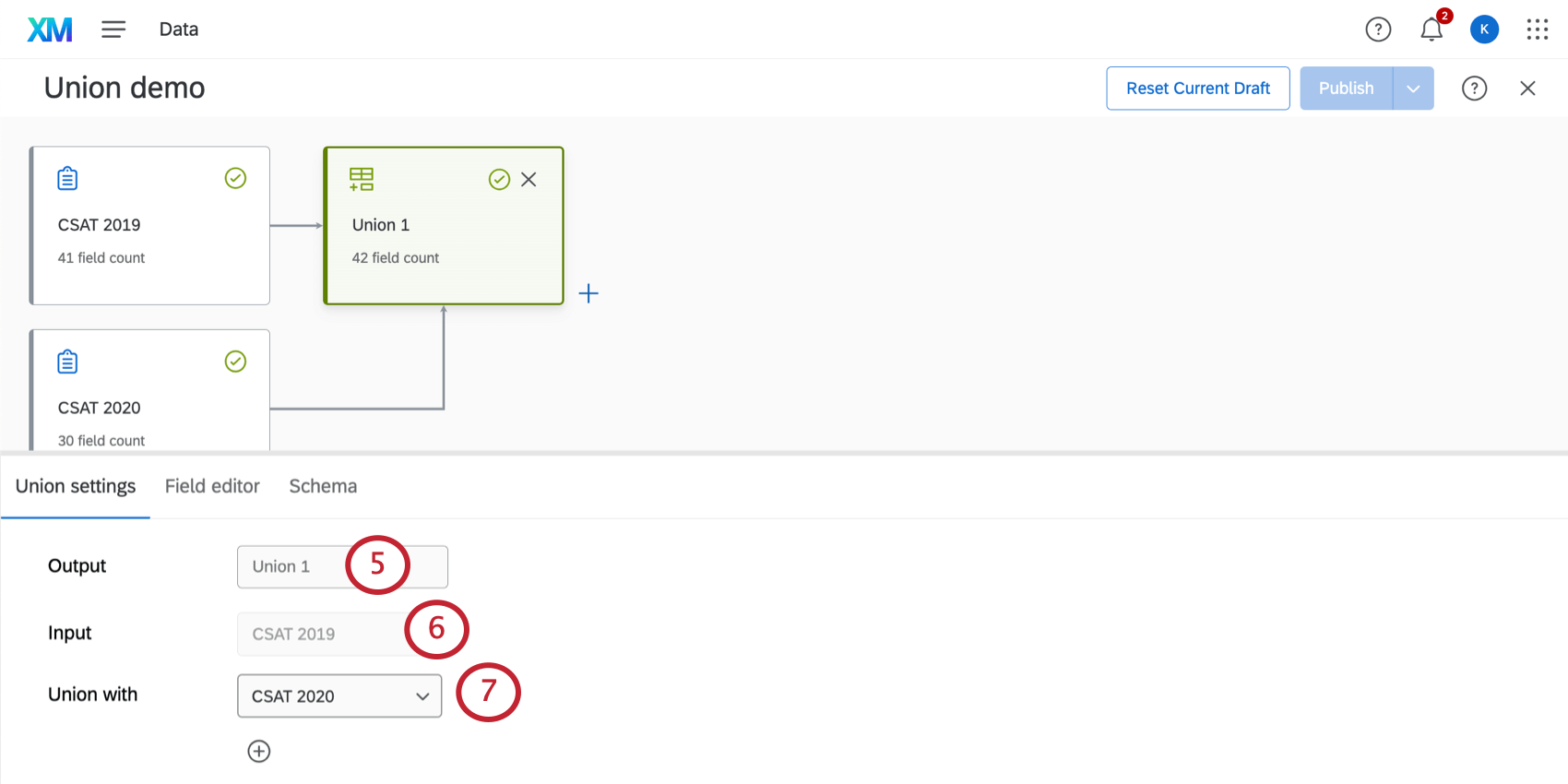
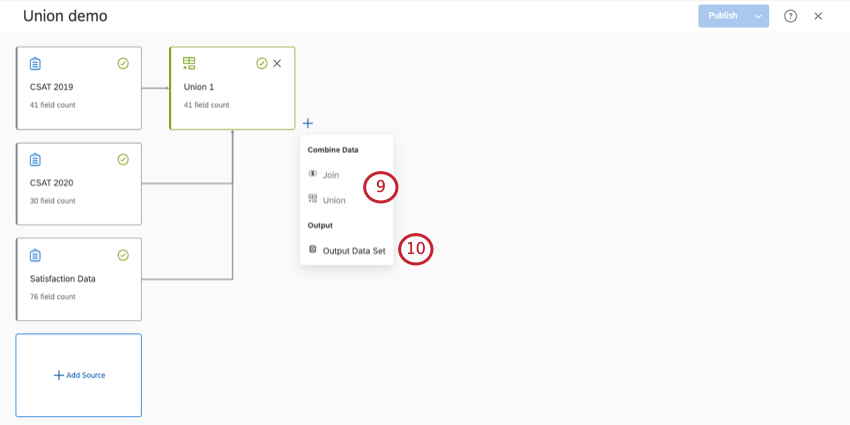
Consiglio Q: Fare clic sul segno più ( + ) per aggiungere altre fonti all’unione.
Consiglio Q: per maggiori dettagli, vedere Mappatura, unione e separazione dei campi.
Mappare, unire e separare i campi
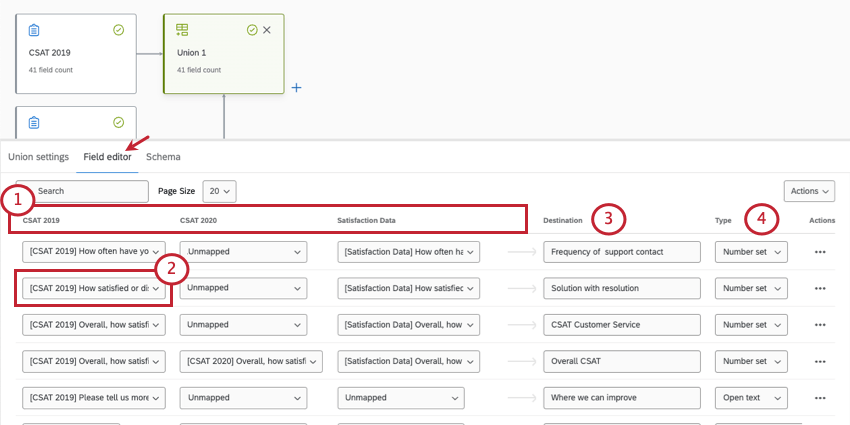
Quando si mappano i dati, si decidono le domande specifiche del sondaggio e i metadati che si riferiscono ai dati del dashboard. Quando si crea un’unione, le domande simili di diversi sondaggi vengono ricondotte allo stesso campo della Dashboard.
Esempio: La stessa domanda sulla soddisfazione complessiva dei clienti di 3 diversi sondaggi viene mappata nello stesso campo del dashboard denominato CSAT complessiva.



Molti campi vengono mappati automaticamente in base alle somiglianze rilevate. Tuttavia, è sempre meglio ricontrollare i dati per verificarne l’accuratezza.
Consiglio Q: i campi vengono mappati automaticamente solo se il campo di ciascuna origine corrisponde al nome esatto. Ad esempio, se si ha un campo chiamato “Età” in una fonte e “Q3 – Età” nella seconda fonte, i due campi non verranno mappati automaticamente. Ma se i campi sono chiamati semplicemente “Età” in entrambe le fonti, verranno mappati insieme.
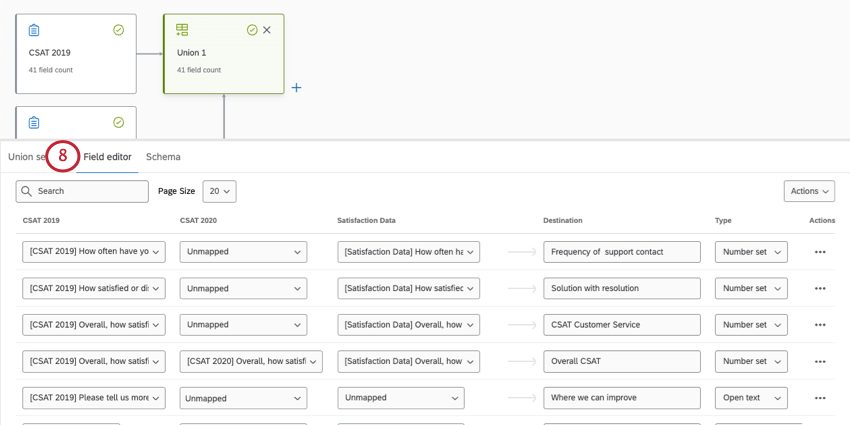
Tutta la mappatura dei dati avviene nella scheda Editor campi.

Esempio: In questa riga, i sondaggi CSAT 2019 e Satisfaction Data hanno domande mappate al campo Solution with resolution. CSAT 2020 non è mappato in questo campo.
Non è necessario mappare tutte le fonti a tutti i campi; è possibile lasciare elementi non mappati. È possibile unire i dati provenienti da più origini dati nello stesso campo o mantenere i dati separati a seconda delle necessità.
Esempio: I dati sulla posizione raccolti in questi tre sondaggi non comunicano le stesse informazioni: uno è la posizione del negozio, l’altro è la posizione del domicilio del cliente. Separiamo questi campi dalla mappatura per assicurarci che solo la fonte corrispondente sia mappata, lasciando l’altra fonte non mappata.


Aggiunta di un nuovo campo
È possibile aggiungere un nuovo campo all’unione, all’origine dati e a qualsiasi join presente nel modello di dati. Se si aggiunge un nuovo campo, occorre assicurarsi di aggiungerlo a ogni nodo del modello.
Per maggiori dettagli, vedere Aggiunta di un nuovo campo.
FAQs
Le modifiche ai modelli di dati si riflettono immediatamente nei cruscotti?
Le modifiche ai modelli di dati si riflettono immediatamente nei cruscotti?
Se nel dataset sono presenti più origini dello stesso tipo (ad esempio, ticket e sondaggi), in genere si consiglia di creare unioni prima di creare join.
È fantastico! Grazie per il tuo feedback!
Grazie per il tuo feedback!